Устранение bsod-ошибки: memory_management
Содержание:
- 10 лучших микрофонов для стрима
- Как очистить потемневшие швы между кафельными плитками?
- В заключении
- Диагностика оперативной памяти
- Из-за чего возникает синий экран
- Windows 10
- Как исправить проблему синего экрана
- Причины ошибок VIDEO_MEMORY_MANAGEMENT_INTERNAL типа «синий экран»
- Fix 3: Run Windows memory diagnostic test
- Проверка жесткого диска
- Komodo Edit
- Выделение памятиAllocating Memory
- Причины возникновения
- Virtual Memory
- Как исправить ошибку memory management в windows 10
- MEMORY_MANAGEMENT (Windows 10), ошибка: причины возникновения
- Address Spaces
- Проблемы с железом и ПО
- Обновление драйвера видеокарты
- Патчи
- Заключение
10 лучших микрофонов для стрима
Как очистить потемневшие швы между кафельными плитками?
В заключении
Появление вышеописанной неисправности – индикация того, что в работе персонального компьютера возникли серьезные сбои. Они появились как из-за аппаратных, так и программных причин.
Для профилактики их возникновения, следует аккуратно и бережно обращаться с персональным компьютером или ноутбуком, а также регулярно проверять систему на сбои, неисправности и наличие вирусов.
При возникновении проблемы нужно немедленно диагностировать ее точную причину и стараться сразу же устранить сбой. Как показывает практика, не всегда требуется переустановка системы, что является наиболее радикальной и крайней мерой при борьбе с ошибкой.
Диагностика оперативной памяти
Стоит отметить, что диагностика может длиться несколько часов, точное время зависит от общего объема ОЗУ. Если вы не готовы ждать, то переходите к следующему разделу.
Итак, как начать диагностику ОЗУ:
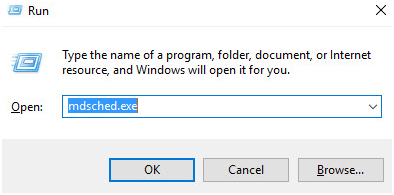
Пользователям Windows 10 и 8 доступно штатное средство. Для запуска которого нужно нажать «WIN+R», ввести «mdsched.exe» и нажать «Ок».
Выбрать опцию «Выполнить перезагрузку и проверку». После этого окно закроется, сохраните важные данные и перезагрузите компьютер
Диагностика начнется автоматически при запуске ОС.
Дождитесь завершения процедуры, после чего обратите внимание на строку «Состояние», найденные ошибки будут отображены здесь.
Альтернативным вариантом станет использование утилиты «MemTest86». Она работает из-под DOS и не зависит от используемой операционной системы. Подойдет как для старенькой Windows 7, так и для новой Windows 10.
Из-за чего возникает синий экран
Понятно, что причина вызвана системные проблемами. Так, например, для Windows 8 ее предлагают решить поочерёдным опробированием драйверов (answers.microsoft.com/ru-ru/windows/forum/windows8_1-update/%D0%BE%D1%88%D0%B8%D0%B1%D0%BA%D0%B0-memory/78d6d856-8505-43a8-a9d7-8b661c43ac05) и исключением негодных при наличии такой возможности. Как правильно выразился один из участников обсуждения, мы заплатили деньги за то, чтобы система работала, а не за то, чтобы «сосать». И если при перезагрузке, при выключении память даёт сбой, Майкрософт должна это решить.

Действительно, обидно иметь новое железо на 64 бита, лицензионную копию десятки и при включении «сосать». Вот американцы умеют все правильно назвать.
Windows 10
На данный момент существует множество различных способов удаления Яндекс браузера с компьютера. Мы же рассмотрим лишь самые актуальные методы удаления программы.
Через параметры системы
Использование нижеуказанной инструкции позволит вам удалить не только Яндекс браузер с компьютера, но и любую другую программу, установленную на вашем компьютере. Чтобы это сделать, выполним следующие действия:
- Находим на компьютере иконку меню «Пуск» – она расположена в нижнем левом углу. Кликаем по ней правой кнопкой мыши и переходим в раздел «Параметры».
- Далее в отобразившемся окне переходим в раздел «Приложения».
- В списке приложений находим Яндекс браузер и кликаем по нему правой кнопкой мыши. Затем перед нами открываются дополнительные опции – выбираем одну из них.
- В завершении кликаем еще раз по кнопке «Удалить».
После этого откроется дополнительное окно, в котором будет произведено удаление программы. Так вы сможете удалить любую другую программу, за исключение встроенных утилит.
Кстати, попасть в меню с программами вы можете не только через раздел «Параметры», но и через проводник «Этот компьютер».
ПускКомпьютерУдалить или изменить программу
После этого вас перенаправит в список всех приложений, где вы сможете удалить Яндекс браузер.
Через сторонний софт
Также удобно удалять приложения и через специальный софт, предназначенный для этого. Далее мы рассмотрим программу CCleaner, которая позволяет не только очищать мусор с компьютера, но и удалять любые программы.
- Для начала загружаем CCleaner с официального сайта https://www.ccleaner.com/ru-ru/ccleaner/download и устанавливаем его к себе на компьютер.
- Далее запускаем CCleaner и переходим в раздел «Инструменты».
- Далее в отобразившемся списке находим Яндекс браузер и кликаем по нему правой кнопкой мыши. В отобразившемся окне выбираем «Деинсталляция».
- В завершении еще раз кликаем по кнопке «Удалить».
Таким образом Яндекс браузер будет полностью удален с вашего компьютера.
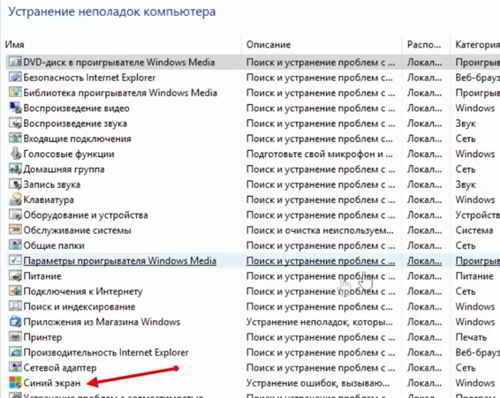
Как исправить проблему синего экрана
Существует несколько способов устранения проблемы синего экрана, выбор которых зависит от причин ее появления и способностей пользователя.
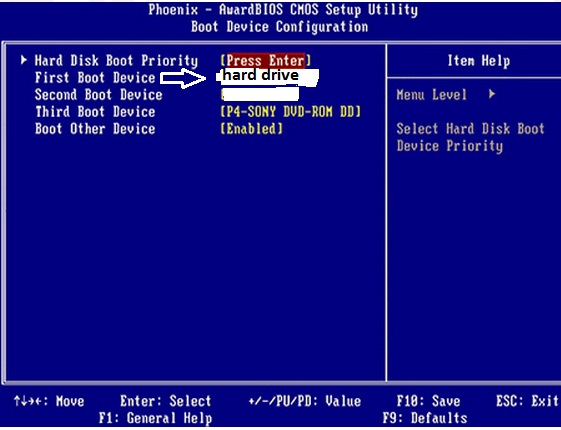
Через БИОС
Чаще всего люди отдают предпочтение реанимированию системы через старый добрый БИОС, так как это довольно быстрый и легкий способ. Некоторые ошибки не позволяют включить компьютер, система просто не пропускает пользователя дальше заставки включения.
Чтобы реанимировать ПК через BIOS, необходимо:
- Войти в БИОС при загрузке системы. Вход может отличаться в зависимости от модели компьютера. По этой причине перед его ремонтом следует ознакомиться с горячими клавишами в инструкции гаджета.
- Кликнуть на раздел Boot (на современных устройствах).
- Выбрать пункт Disabled в строке Вoot Booster.
- Сохранить изменения и перезагрузить компьютер. Действия сбросят гаджет до заводских настроек, что способствует решению большинства проблем, вызывающих BSOD. Но стоит понимать, что настраивать устройство «под себя» придется заново, а все сохранения будут удалены.
Разрешить неудобства с потерей данных поможет резервное копирование или отправка важных файлов в облако.
С помощью командной строки
Нередко к проблеме приводят повреждения системных файлов или ошибки в них. Особенно часто с такой причиной сталкиваются люди, скачивающие ПО через сторонние ресурсы. В таком случае в качестве мер реанимации можно использовать командную строку SFC, которая находит и устраняет ошибки, возникшие в системных файлах.
Для устранения бага стоит придерживаться следующей инструкции:
- Запустите командную строку от имени администратора. Ее можно найти через поисковую систему на компьютере, расположенную в меню «Пуск».
- Подтвердите свое намерение, нажав на клавишу «Да/Yes».
- Введите в появившемся окне: sfc/scannow.
- Нажмите на кнопку “Enter” в качестве подтверждения.
- После завершения сканирования, перезагрузите компьютер.
Если причина проблемы была в файлах системы, то после sfc-сканирования гаджет начнет работать в прежнем режиме.
Через безопасный режим
Узнать причину неполадки можно также с помощью включения компьютера в так называемом безопасном режиме. Под ним подразумевается ограниченная версия системы, в которую входят только основные функции и системные драйверы. То есть, любые сторонние драйверы и программы включены не будут, а значит и не смогут помешать работе устройства.
Чтобы запустить безопасный режим на последней версии ОС, необходимо:
- Зажать клавишу Shift и кликнуть на раздел перезагрузки.
- Оказавшись в разделе «Выбор действия», нажать на пункт «Диагностика» (Поиск и устранение неисправностей).
- После следует выбрать «Дополнительные параметры» и «Перезагрузить».
- Последним этапом станет нажатие на клавишу F4.
Если при включении ПК ошибка не появится, значит причиной ее возникновения стали сторонние драйверы, программы или вирусы.
В таком случае останется только проанализировать последние дни пользования устройством и вспомнить, устанавливалось на него что-то или нет. Ответ «да» подразумевает удаление всех сторонних программ и драйверов, установленных в последнее время.
Выйти из режима можно просто с помощью перезагрузки устройства. Безопасный режим – отличный способ понять причину поломки устройства без ряда дополнительных манипуляций.
Причины ошибок VIDEO_MEMORY_MANAGEMENT_INTERNAL типа «синий экран»
- Драйверы устройства неправильно сконфигурированы, устарели или повреждены. (очень распространенная)
- Повреждение реестра Windows из-за недавнего изменения программного обеспечения (установка или удаление), связанного с Windows.
- Вирус или вредоносное ПО, которые повредили файл Windows или связанные с Windows Operating System программные файлы.
- Конфликт драйверов после установки нового оборудования.
- Поврежденные или удаленные системные файлы после установки программного обеспечения или драйверов, связанных с Windows Operating System.
- Синий экран Ошибка 0x10E вызван повреждениями жесткого диска.
- Ошибка остановки файла VIDEO_MEMORY_MANAGEMENT_INTERNAL в связи с повреждением оперативной памяти (RAM).
VIDEO_MEMORY_MANAGEMENT_INTERNAL типа «синий экран» могут быть вызваны целым рядом проблем в оборудовании, прошивках, драйверах или программном обеспечении.
Продукт Solvusoft
Совместима с Windows 2000, XP, Vista, 7, 8 и 10
Fix 3: Run Windows memory diagnostic test
The fact your computer is having a problem with memory management could mean there’s a problem with its Random Access Memory (RAM).
Fortunately, Windows comes with a tool that can test your RAM and let you know if there are any issues with it. Here’s how to use it.
1) On your keyboard, hold down the Windows logo key and press R to invoke the Run command, type mdsched.exe and hit Enter.
2) Choose to either Restart now and check for problems (recommended) to check your memory straight away, or Check for problems the next time I start my computer if you want to keep working and do the memory check later.

3) When the Windows Memory Diagnostic Tool actually runs, you’ll see this screen that shows the number of passes it’s doing, along with how far it has progressed.

If you don’t see any errors here (or the next time you log on), chances are the memory in your computer is fine.
Which means you should now try the next fix…
Проверка жесткого диска
«BsoD MEMORY MANAGEMENT» может появляться, если файловая система Windows повреждена на жестком диске. Чтобы устранить эту проблему, необходимо исправить ошибки файловой системы, запустив программу Check Disk.
Шаг 1. Нажать одновременно клавиши «Win+S» («Win» находится слева от кнопки «Alt»). Поставить курсор в поле поиска и набрать на клавиатуре «cmd».
 В поле поиска набираем на клавиатуре «cmd»
Шаг 2. Щелкнуть на появившейся утилите «Командная строка» правой кнопкой и щелкнуть левой кнопкой на «Запустить от имени администратора».
 Щелкаем правой кнопкой мышки по утилите «Командная строка», затем левой кнопкой по опции «Запустить от имени администратора»
Шаг 3. В запустившемся окне ввести «chkdsk /f /r» и нажать «Enter» на клавиатуре.
 В поле вводим команду «chkdsk /f /r», нажимаем «Enter»
Шаг 4. На вопрос о выполнении проверки после следующей перезагрузки Windows нажать на клавиатуре «Y», затем «Enter».
 Нажимаем на клавиатуре «Y», затем «Enter»
Шаг 5. Закрыть окно крестиком вверху справа и перезагрузить ПК, нажав на «Пуск», далее «Завершение работы», затем «Перезагрузка».
 Нажимаем на «Пуск», далее «Завершение работы», затем «Перезагрузка»
При перезагрузке Windows запустит программу Check Disk, исправляющую ошибки на системном жестком диске. После ее работы операционная система загрузится самостоятельно.
 Процесс исправления ошибок после перезагрузки компьютера
Поработайте на компьютере некоторое время. Если проблема не устранена, попробуйте следующее решение.
Komodo Edit
Выделение памятиAllocating Memory
При инициализации нового процесса среда выполнения резервирует для него непрерывную область адресного пространства.When you initialize a new process, the runtime reserves a contiguous region of address space for the process. Это зарезервированное адресное пространство называется управляемой кучей.This reserved address space is called the managed heap. Эта управляемая куча содержит указатель адреса, с которого будет выделена память для следующего объекта в куче.The managed heap maintains a pointer to the address where the next object in the heap will be allocated. Изначально этот указатель устанавливается в базовый адрес управляемой кучи.Initially, this pointer is set to the managed heap’s base address. Все ссылочные типы размещаются в управляемой куче.All reference types are allocated on the managed heap. Когда приложение создает первый ссылочный тип, память для него выделяется, начиная с базового адреса управляемой кучи.When an application creates the first reference type, memory is allocated for the type at the base address of the managed heap. При создании приложением следующего объекта сборщик мусора выделяет для него память в адресном пространстве, непосредственно следующем за первым объектом.When the application creates the next object, the garbage collector allocates memory for it in the address space immediately following the first object. Пока имеется доступное адресное пространство, сборщик мусора продолжает выделять пространство для новых объектов по этой схеме.As long as address space is available, the garbage collector continues to allocate space for new objects in this manner.
Выделение памяти из управляемой кучи происходит быстрее, чем неуправляемое выделение памяти.Allocating memory from the managed heap is faster than unmanaged memory allocation. Поскольку среда выполнения выделяет память для объекта путем добавления значения к указателю, это осуществляется почти так же быстро, как выделение памяти из стека.Because the runtime allocates memory for an object by adding a value to a pointer, it is almost as fast as allocating memory from the stack. Кроме того, поскольку выделяемые последовательно новые объекты и располагаются последовательно в управляемой куче, приложение может получать доступ к объектам очень быстро.In addition, because new objects that are allocated consecutively are stored contiguously in the managed heap, an application can access the objects very quickly.
Причины возникновения
Как и у любой другой неисправности причин появления данного синего экрана несколько:
- Повреждены системные файлы или драйвера.
- Проблема в настройках схемы электропитания.
- Наличие вирусов.
- Конфликтные службы.
- Недостаток виртуальной памяти.
- Устаревшая конфигурация.
- Неисправность оперативной памяти «ОЗУ».
- Неисправность других комплектующих.
Вышеприведенные причины относятся и к другой схожей ошибке:
«video memory management internal»
Способы ее устранения идентичны.
После того, как мы ознакомились со всевозможными причинами, перейдем к разбору и решению каждого пункта.
Если ОС не загружается, то все действия необходимо выполнять из безопасного режима.
Virtual Memory
The next step is, instead of reporting an «out of memory» once the physical memory runs out, is to take pages that are not actually accessed currently, and write them to hard disk (swapfile or -partition) — freeing up the physical memory page. This is referred to as «paging out» memory.
This requires additional bookkeeping and scheduling, introduces a severe performance hit when a process accesses a page that’s currently swapped out and must be swapped in again from hard drive, and requires some smart design to run efficiently at all. Do it wrong, and this one part of your OS can severely impact your performance.
On the other hand, your «virtual address space» grows to whatever your CPU and hard drive can handle. In concept, CPU caches and RAM simply become cache layers on top of your hard drive, which represents your «real» memory limitation.
Page swapping systems relies on the assumption that, at a given time, a process does not need all of its memory to work properly, but only a subset of it (like, if you’re copying a book, you certainly don’t need the whole book and a full set of blank pages: the current chapter and a bunch of blank page can be enough if someone can bring you new blank pages and archive the pages you’ve just written when you come short on blank pages, or bring you the next chapter when you’re almost done with the current one). This is known as the working set abstraction. In order to run correctly, a process requires at least its working set of physical pages: if less pages are provided to the process, there’s a high risk of thrashing, which means the process will be constantly requiring pages to be swapped in — which forces other pages from this process’s working set to be swapped out while they should have remained present.
Как исправить ошибку memory management в windows 10
При появлении проблемы, пользователи используют поисковый запрос: «memory management windows 10 ошибка как исправить?». Устранение сбоя, заключается в приведении ПК и операционной системы в порядок.
«Курс восстановления» персонального компьютера выглядит следующим образом:
1) Проверка ПК на наличие вирусов. Для этого понадобится воспользоваться антивирусным программным обеспечением.
2) Проверка системного реестра. Выполняется с помощью таких утилит, как Ccleaner и RegOrganizer. Программы выявляют сбои, устраняют неверные и поврежденные записи, а также оптимизируют работу системного реестра.
3) При часто возникновении неисправности, потребуется обновить версию BIOS до последней.
4) Что касается проблем с электропитанием ноутбука или персонального компьютера, то устройства оснащенные аккумулятором, в режиме работы от сети, должны иметь план электропитания «Сбалансированный» (Рисунок 3).
рисунок 3. Пример установки сбалансированного плана электропитания на ноутбуке
5) Для устранения проблем с драйвера потребует выполнить следующие действия:
- a) Запустить систему в безопасном режиме, этот шаг дает возможность избежать появления новых ошибок video memory management internal windows 10.
- b) В поисковой строке понадобится ввести команду: «verifier».
- c) В «Диспетчере проверки» драйверов нужно выбрать пункт «Создать нестандартные параметры (для кода программ)».
- d) Для запуска диагностики сбора информации, потребуется перезапустить компьютер.
Посредством использования утилиты BlueScreenView, потребуется провести диагностику драйвера, вызывающего ошибку (Рисунок 4). В списке прочих компонентов он выделяется бледно-красным цветом. Некорректно работающий элемент потребуется удалить, и установить заново.
Рисунок 4. Внешний вид интерфейса программы BlueScreenView
6) Проблемы с аппаратной частью ПК можно решить с помощью проведения диагностики состояния модулей оперативной памяти и жесткого диска. Эти операции выполняются утилитами и посредством визуального осмотра технических компонентов ПК.
MEMORY_MANAGEMENT (Windows 10), ошибка: причины возникновения
Подходить к проблеме нужно исключительно, начиная с понимания сути. Само описание стоп-кода свидетельствует о том, что происходит сбой на уровне обращения к памяти компьютера. И пользователь зачастую не знает, какая именно память вызывает появление «смертельного экрана», в котором указан код ошибки MEMORY_MANAGEMENT. Windows 10 как используемая операционная система по умолчанию и сама не предоставляет практически никаких сведений, указывая только на память.

А какая это память? Оперативная, виртуальная или память жесткого диска? А может, и первичная система ввода/вывода работает некорректно? Вот тут и приходится задуматься. Сразу же обозначим все варианты ошибок:
- проблемы с планками ОЗУ;
- ошибки винчестера;
- устаревшие или некорректно установленные драйверы устройств;
- неподдерживаемая схема электропитания.
Однако, несмотря на такой перечень причин сбоя, все же основная проблема относится именно к памяти оперативной. Поскольку она задействована абсолютно во всех процессах, исполняемых программными компонентами и аппаратными средствами, рассмотрим несколько вариантов устранения такой неполадки.
Address Spaces
Many platforms, including x86, use a memory management unit (MMU) to handle translation between the virtual and physical address spaces. Some architectures have the MMU built-in, while others have a separate chip. Having multiple address spaces allows each task to have its own memory space to work in. In modern systems this is a major part of memory protection. Keeping processes’ memory spaces separate allows them to run without causing problems in another process’s memory space.
Physical Address Space
The physical address space is the direct memory address used to access a real location in RAM. The addresses used in this space are the bit patterns used to identify a memory location on the address bus.
In this memory model, every executable or library must either use PIC (position-independent code), or come with relocation tables so jump and branch targets can be adjusted by the loader.
The AmigaOS used this memory model, in absence of a MMU in early 680×0 CPUs. It is most efficient, but it does not allow for protecting processes from each other, thus it is considered obsolete in today’s desktop operating systems. It is also prone to memory fragmentation; certain embedded systems still use it, however.
Virtual Address Space
The advent of MMUs (Memory Management Units) allows virtual addresses to be used. A virtual address can be mapped to any physical address. It is possible to provide each executable with its own address space, so that memory always starts at 0x0000 0000. This relieves the executable loader of some relocation work, and solves the memory fragmentation problem — you no longer need physically continuous blocks of memory. And since the kernel is in control of the virtual-to-physical mapping, processes cannot access each other’s memory unless allowed to do so by the kernel.
Проблемы с железом и ПО
Известно только одно: ошибки MEMORY_MANAGEMENT (0x0000001a) возникали ещё на Windows 8.1. Сегодня эстафету перехватила десятка. Любопытно, что хотя владельцы ноутбуков задали сотни вопросов в ТП и на сайт, до сих (нам не удалось найти) нет толкового объяснения от официальных лиц. Ясно одно – проблемы появляются в двух случаях:
- Некорректно написанном ПО (без учёта особенностей управлением памятью).
- Оборудовании, устаревшем или с некорректным драйвером.
Проблема известна, широко обсуждаются, но вопросы задаются вновь и вновь. Следовательно, единого решения пока что не имеется.
Обновление драйвера видеокарты
Одной из возможных причин «BsoD MEMORY MANAGEMENT» является устаревший или испорченный драйвер видеокарты ПК. Чтобы устранить эту проблему, необходимо обновить драйвер.
Сегодня существует несколько производителей драйверов видеокарт – NVIDIA, AMD и Intel. Рассмотрим обновление видеодрайвера ПК на примере видеокарты от NVIDIA. У других производителей эти действия сходны.
Для обновления драйвера видеокарты необходимо выяснить, какая модель видеоадаптера установлена на ПК.
Шаг 1. Нажать левым щелчком мыши по меню «Пуск», далее по директории «Средства администрирования», затем по директорию «Сведения о системе».
Нажимаем левым щелчком мыши по меню «Пуск», далее по папке «Средства администрирования», затем по папке «Сведения о системе»
Шаг 2. В открывшемся окне в левой его части дважды щелкнуть мышью по «Компоненты», затем по «Дисплей». Справа в поле «Имя» будет указана модель видеокарты, используемая на ПК. Необходимо запомнить или записать модель видеокарты, эта информация будет нужна при выборе подходящего видеодрайвера.
В левой части окна дважды щелкаем мышью по пункту «Компоненты», затем по «Дисплей», в правой части в поле «Имя» переписываем или копируем название видеокарты
В поле поиска любого браузера вставляем скопированную ссылку, нажимаем «Enter»
Шаг 4. В поле «Загрузка драйверов NVIDIA» в строке «Тип продукта» выбрать в выпадающем списке название используемой видеокарты, в «Серия продуктов» ее серию (по 1-й цифре в названии), а в «Семейство продуктов» ее модель. Также в строке «Операционная система» выбрать тип ОС, а в строке «Язык» – «Русский». Нажать на кнопку «Поиск».
Выбираем в строках соответствующие данные своей видеокарты и системы, нажимаем на кнопку «Поиск»
Шаг 5. Система определит необходимую версию видеодрайвера. Нажать кнопку «Загрузить сейчас».
Нажимаем кнопку «Загрузить сейчас»
Шаг 6. В следующем окне нажать «Принять и скачать». Начнется скачивание файла.
Нажимаем «Принять и скачать»
Шаг 7. Найти скачанный файл обычно можно, щелкнув по кнопке меню «Настройки» (обычно 3 горизонтальных полоски в правом верхнем углу браузера), затем по строке «Загрузки».
Щелкаем по кнопке меню «Настройки» (3 горизонтальных полоски в правом верхнем углу браузера), затем по строке «Загрузки»
Шаг 8. Щелкнуть дважды на скачанном файле левой кнопкой мыши.
Шаг 9. Запустится оболочка установки драйвера. Нажать «Принимаю, продолжить».
Нажимаем «Принимаю, продолжить»
Шаг 10. Щелкнуть мышью (если не выбрано) по пункту «Экспресс», нажать «Далее».
Щелкаем по пункту «Экспресс», нажимаем «Далее»
Шаг 11. Поставить галочку на «Выполнить чистую установку», нажать «Далее». Начнется процесс установки драйвера.
Ставим галочку на «Выполнить чистую установку», нажимаем «Далее»
Шаг 12. После установки драйвера нажать «Закрыть».
Нажимаем «Закрыть»
После обновления драйвера видеокарты поработать на компьютере некоторое время, чтобы проверить, не повторяется ли ошибка. Если проблема не устранена, попробовать следующее решение.
Патчи
Пользователи программы NomaDesk стали отмечать, что именно это ПО и является причиной всех проблем. Видимо, сложный драйвер где-то вошёл в конфликт. Из переписки между пользователями стало понятно, что официальный производитель продукции выпустил патч, устраняющий вылеты. Если заметили, что MEMORY_MANAGEMENT — это ошибка ПО, сделайте запрос разработчику по данному вопросу.

Пользователи отмечают проблемы с McAfee. При входе в аккаунт клиента оказывается, что сервер создал дублирующий экземпляр для ПК. Нужно удалить лишнее, чтобы нормально получать обновления. Заметившие это связывают данный факт с появлением синего экрана и после выполнения всех необходимых операций на сервере рекомендуют переустановить ПО.