Створюємо кросворди онлайн
Содержание:
- Наполнение содержимым
- Как создать кроссворд на сайте в программе Eclipse Crossword
- Рекомендации для составления головоломок без проблем
- Как сделать математический кроссворд?
- Таблица
- Создаем кроссворд в специализированной программе для ПК
- Особенности создания кроссвордов онлайн
- Создаем кроссворд в Word
- Сервисы автоматического составления кроссвордов
- Как создать кроссворд онлайн
Наполнение содержимым
На этом этапе мы имеем чистый кроссворд. Это нужно исправить
Нумерация
Проставим цифры хаотично, поскольку это пример. В ином случае, они должны находиться на своих местах, чтобы не было наложений слов друг на друга. Поэтому необходимо заранее где-нибудь на бумаге начертить весь кроссворд полностью либо напечатать этот пустой шаблон и потренироваться на нём. В этом случае не придется чертить линии на бумаге при помощи линейки. Данный способ самый оптимальный и быстрый.
По умолчанию цифры очень большие. Они будут мешать вписывать отгаданные слова. Это неправильно. Человек не сможет долго просидеть за такой головоломкой. Исправить ситуацию можно следующим образом.
- Прежде чем что-то делать, нужно выделить всю таблицу. Например, для этого можно нажать на иконку в левом верхнем углу.
- После этого на вкладке главная нужно выбрать маленький размер шрифта. Например, равный «9».
Уменьшить размер цифр можно и при помощи другого способа – просто сделайте их в виде математической степени. В результате этого они окажутся наверху, будут маленького размера и не помешают написанию слов.
Эффект будет почти такой же. Возможно, даже лучше.
Черные клеточки
В любом кроссворде есть такие поля, где писать буквы не нужно, то есть это – почти «мёртвая зона». Как правило, они выделены черным или темным цветом. Делается это следующим образом.
- Выделяем нужное количество ячеек.
После этого на вкладке «Главная» нажмите на иконку заливки. В появившемся списке цветов нужно выбрать что-нибудь подходящее. Большинство людей выбирают черный цвет. Но лучше использовать что-то серое, так как в этом случае при распечатке в принтере уйдет меньше краски
Это особенно важно, если черных клеток очень много.
- Ваш выбранный цвет сохранится. В дальнейшем достаточно просто кликнуть по иконке. Никакое дополнительное меню вызывать не нужно.
- Таким способом вы сможете очень быстро закрасить любое количество ячеек. Точно так же, как в редакторе Excel: просто выбираете элемент и кликаете на инструмент заливки.
Либо можно сделать это при помощи клика правой кнопкой мыши по нужной ячейке или выделенному диапазону. После некоторой паузы появится небольшая панель, на которой будет присутствовать точно такой же инструмент.
Ключевое слово
Иногда в кроссвордах необходимо указывать какое-нибудь секретное слово. Отгадать его можно только тогда, когда будут написаны ответы в соседних клетках. Но как правило, эту строку нужно как-то выделить, чтобы угадывающий человек понял, что оно там не просто так.
Для этого нужно сделать следующие действия.
- Выделите где-нибудь в центре некоторое количество ячеек. Сделайте правый клик мыши.
- В появившемся контекстном меню выбираем пункт «Свойства таблицы».
- Переходим на вкладку «Таблица». После этого кликаем на кнопку «Границы и заливка».
- В появившемся окне выбираем ширину размером 1 или 1,5 пункта.
- Затем указываем какой-нибудь цвет, который будет явно выделяться.
- После того как вы сделаете свой выбор, нужно будет нажать на кнопку «OK».
- Затем снова на «OK».
- В результате этого мы увидим следующее.
Как создать кроссворд на сайте в программе Eclipse Crossword
Создавать кроссворд мы будем в англоязычной программе Eclipse Crossword. Эта программа бесплатная, и, не смотря на то, что она на английском языке, разобраться в ней достаточно просто. Есть для этой программы и русификатор, но я им не пользовался, когда создавал кроссворд для этого урока.
Скачайте программу Eclipse Crossword по этой ссылке и установите на компьютер. После установки при первом запуске программы, появится окошко, в котором будет предлагать пройти обучающий урок по созданию кроссвордов. Если нажать «Да», то никакого урока Вы не увидите, а откроется помощь, как пользоваться этой программой, но на английском языке. Нажимаете «Нет» чтобы не заморачиваться.
Теперь Вы видите окно программы, где нужно выбрать «I wouldliketostartanewcrossword» — создать новый кроссворд, а затем щелкаем «Next» — далее.
Теперь надо создать список слов для будущего кроссворда. Для этого в новом окне программы выберите «Letmecreateawordlistfromscratchnow» — создать новый список слов и нажмите «Next».
Появится окно, где нужно создать список слов для будущего кроссворда. В поле «Word» нужно ввести слово, а в поле «Clueforthisword» надо написать описание к этому слову. После этого нажать кнопку «Addwordtolist» — добавить слово в список.
После того, как Вы составите список слов, их можно сохранить в отдельный файл. Нажмите кнопку «Tools…» — инструменты, а потом «Savewordlist» — сохранить список слов. Чтобы загрузить сохраненный список слов, надо выбрать «Tools», а потом «Openwordlist» — загрузить список слов из файла.
Когда список слов будет готов, нажмите «NextПоявится всплывающее окошко, где будет предложено сохранить список слов, которые Вы добавили. Можете сохранить все слова, если будете с ними работать, иначе нажмите «Нет».
В следующем окне, в поле «Nameofthiscrossword», Вы можете написать название своего кроссворда, а в поле «Yourname» внизу, можно ввести свое имя. Оно будет отображаться над кроссвордом.
Нажмите «Next», чтобы перейти к следующим настройкам. В новом окне задайте размер кроссворда. Значение меньше 8 указывать нельзя.
Как создать кроссворд на сайте или блоге
Жмем «Next». Появится новое окно, где Вы увидите готовый кроссворд из Вашего списка слов.
Как создать кроссворд на сайте или блоге
Чтобы изменить кроссворд, нажимайте ссылку «Makeanotherpuzzlelikethisone». Не надо нажимать ссылку здесь, а жмите в программе! Кроссворд автоматически будет составлен в другом варианте. В готовый кроссворд можно добавить новые слова, если вернуться к окну по составлению слов. Для этого надо щелкать внизу окна «Back»
Теперь рассмотрим один нюанс. Так как кроссворд сохранятся в HTML файле, то любой человек, нажав комбинацию клавиш «Ctrl» + «U», может посмотреть исходный код этой страницы. Таким образом, он может узнать все ответы к кроссворду. Чтобы это предотвратить, надо зайти в «Options» — опции, потом вверху выбрать вкладку «Web»
И поставить галочку «Donotallowcheating».
Теперь в исходном коде, вместо слов отгадок будут отображаться цифры. Нажимаем «Next» и сохраняем кроссворд в виде HTML страницы. В новом окне нажмите «Saveasawebpage» — сохранить в виде HTML страницы.
Как создать кроссворд на сайте | Создаем кроссворд в Eclipse Crossword
Появится окно, где надо дать название новому файлу, например, crossword, а затем нажать «Сохранить». Теперь у Вас на компьютере есть HTML файл «crossword.html». Открыв этот файл в браузере, Вы можете посмотреть, как кроссворд выглядит и правильно ли он работает.
Шрифт должен отображаться корректно, но, когда Вы этот фал загрузите на сервер, могут возникнуть проблемы с кодировкой. Скорее всего, шрифт отображаться будет неправильно.
Чтобы этого не произошло, надо в сохраненном HTML файле изменить кодировку. Откройте сохраненный файл в php-редакторе notepad++, выберите вверху «Encoding» — кодировки, а затем «ConverttoUTF-8 WithoutBOM» — преобразовать в UTF-8 без BOM.
Теперь Ваш кроссворд в браузере должен отображаться правильно.
Чтобы посмотреть готовый кроссворд и попробовать его решить, щелкните по картинке ниже.
Рекомендации для составления головоломок без проблем
Профессиональных создатели кроссвордов отметили для себя несколько правил.
Ознакомьтесь с ними и не допускайте ошибок.
- Не оставляйте незаполненные клетки в кроссворде;
-
Все любители головоломок привыкли, что ответы на любые вопросы являются именем существительным. Не нарушайте это негласное правило;
- Не следует выдумывать вопросы, ответами на которые будут аббревиатуры: СССР, МГУ, КВН и подобные:
-
Чем больше в классическом кроссворде буквенных пересечений, тем интереснее будет его разгадывать.
Немаловажным является определить до создания загадок для кого они составляются. С учётом этого подбираются вопросы соответствующей сложности.
Как сделать математический кроссворд?
Иногда учителя задают домашнее задание для 5 класса сделать какую-нибудь шараду или загадку, но чаще всего это просят на уроки по математике и по физике. Из этого пункта понятно, как сделать математический кроссворд. При выполнении такого домашнего задания понадобятся программы от «Ворда» или «Линукса». Отличие математического кроссворда — все задания и ответы на математическую тему. Обычно такой кроссворд направлен на повторение терминов и понятий по пройденному материалу. Одна из разновидностей математического задания в ответах вместо букв содержит цифры. Придумывая кроссворд, сначала выстройте клетки и заполните их ответами, а потом придумайте задания к этим ответам. Также головоломки можно создавать и по другим предметам. Вот примеры тем загадок для разных уроков:
- по истории — каменный век, крещение Руси;
- по русскому языку — части речи, чередование гласных;
- по музыке — творчество Бетховена, народные песни;
- по информатике — программное обеспечение;
- по английскому языку — имя существительное, числительные;
- по биологии — споровые растения, дыхательная система;
- по географии — столицы стран, местонахождение гор.
Кроссворд «Столицы стран»
Таблица
Решившись работать в текстовом редакторе, внимательно следуйте пошаговой инструкции о том, как сделать кроссворд в Word. Первым делом создаём таблицу — поле будущей головоломки. Делается это следующим образом.
На вкладке «Вставка» есть раздел, посвящённый таблицам. Нажмите там на значок и увидите сетку.
Если вы делаете небольшое поле, то выделите мышкой нужное количество ячеек и кликните на них, – у вас на листе появится сетка таблицы.
В Word стандартно можно создать поле до 10х8 ячеек. Если нужно больше, то нажмите на ссылку «Вставить таблицу». Откроется дополнительное окно, где вручную введите количество столбцов и строк.
Выравнивание ячеек
После создания таблицы вам нужно отформатировать ячейки, чтобы они стали квадратной формы и одного размера.
Откройте «Свойства таблицы». Пройти к ним можно двумя путями:
- Выделяете таблицу. Кликнув на неё правой кнопкой, откройте меню – внизу нужная ссылка.
- Поставив курсор в ячейку, зайдите на открывшуюся вкладку «Макет». Слева есть кнопка «Свойства».
Открыв «Свойства таблицы», увидите вкладки «Строка» и «Столбец». Зайдите вначале в одну из них, задайте величину, например, 1 см. Поставьте режим «Точно». Затем то же самое проделайте на второй вкладке.
После этого получится сетка с ровными квадратными ячейками.
Выравнивание текста
Обычно цифры размещают в ячейках в верхнем углу слева. Чтобы выполнить такое выравнивание, выделите всю таблицу.
- Кликните на ячейки правой кнопкой.
- В меню нажмите на «Выравнивание ячеек» — «Сверху по левому краю».
- Далее установите шрифт (допустим, Arial) и размер (9).
Вам осталось решить, как составить кроссворд в Word, каким содержанием его наполнить, а также занести слова ответов и цифры в клетки, чтобы определить, какие нужно оставить, а какие закрасить.
Формирование поля
Вы создали основу, теперь разберёмся, как нарисовать кроссворд в Word. Вам нужно закрасить пустые клетки внутри.
Поставьте курсор в клеточку, которая будет пустая, зайдите на вкладку «Конструктор». В разделе «Стили таблиц» увидите кнопку «Заливка», нажав на неё, получите палитру цветов. Выбираете нужный вам (чаще чёрный). Можно выделить сразу несколько рядом расположенных ячеек и залить их цветом.
Удаление лишних ячеек
По краям могут оказаться лишние ячейки. Чтобы их убрать, воспользуйтесь следующим способом: с помощью инструмента «Ластик» (во вкладке «Конструктор» — «Рисование границ») удалите ненужные линии.
Можно очертить линии поля другим способом. Создав таблицу, во вкладке «Главная» уберите все границы и активируйте «Отобразить сетку», чтобы видеть разметку. Определив нужные ячейки, выделите их и очертите с помощью кнопки «Все границы». Затем залейте внутренние пустые клеточки. Внешние пустые клетки не будут выделены линиями.
Создаем кроссворд в специализированной программе для ПК
Сегодня в интернете можно найти множество программ и сервисов для создания кроссвордов. Некоторые онлайн сервисы даже предлагают создание таких «крестословиц» путем задачи слов в специальной форме. После такой задачи, алгоритмы приложения сами создадут кроссворд. Участие человека при этом минимально.
Существуют аналоги таких сервисов и в виде программ для ПК. Такие утилиты содержат большое количество различных словарей, которые не только облегчат задачу создания кроссвордов, но и помогут повысить словарный запас того, что будет создавать, а затем и решать такую головоломку.
Генератор Кроссвордов
Простая утилита для начинающих кроссвордмейкеров. В ее базе небольшие сетки и всего 25 тысяч слов словаре. Максимальный объем кроссворда – 100 слов. Подойдет для владельцев старых персональных компьютеров. Системные требования более чем скромные. Интерфейс довольно простой, а проверка повторов и вовсе отсутствует.
Vs_sudoku
Из названия этой программы понятно, что она используется для создания судоку. Кроме генерации такой разновидности кроссвордов, программа предлагает их решать. Если за свободное время вы не решите судоку, то ее можно сохранить и вернуться к ней в другое время. Кроме того, в этой программе можно создавать метки в ячейках. А для того, чтобы не просидеть за этой головоломкой больше, чем нужно, в программе есть контроль потраченного времени. Программа имеет 10 уровней сложности и возможность изменять тему интерфейса.
Crossword Power
Crossword Power
Программа, которая станет настоящим подспорьем для всех, кто не только любит разгадывать кроссворды, но и создавать их. Базовый словарь этой утилиты достаточно большой. Но, пользователь может создавать свои произвольные термины и их описание. Для быстрого создания кроссвордов имеется 30 уникальных вариантов для каждых отобранных слов. Кроме отображения в электронном виде, Crossword Power имеет экспорт в графические файлы. Среди дополнительных опций стоит отметить составление судоку.
Decalion
Эту программу стоит отметить за возможность создания с ее помощью кроссвордов на казахском языке. Русский интерфейс при этом также присутствует. База данных базируется на словаре Брокгауза и Ефрона и Большой Советской энциклопедии. Эта программа довольно функциональна. Есть возможность проверки повторов, а также хорошо реализована художественная составляющая утилиты.
EasyCross
EasyCross
Профессиональное программное обеспечение для типографий занимающихся печатью кроссвордов. В EasyCross доступны 15 шаблонов сеток для классических кроссвордов и 10 головоломок. Программа может автоматически генерировать до 100 вариантов кроссвордов. Имеется контроль повтора слов и несколько вариантов оформления готового кроссворда. Словарь EasyCross содержит 62000 слов, но имеется возможность подключения других словарей.
С помощью большинства программ из этого перечня можно создать кроссворды для «домашнего» использования. Но, если вы хотите использовать возможности своего персонального компьютера для создания и публикации кроссвордов на сторонних ресурсах, то лучше всего скачать и установить такие приложения как: Magnum Opus, Crossword Power и EasyCross.
Особенности создания кроссвордов онлайн
Создать полноценный кроссворд онлайн не всегда легко. Вы можете без проблем сгенерировать саму сетку с номерами вопросов и нужным количеством букв, но при этом вопросы в большинстве случаев вам придётся составлять отдельно либо на распечатанном документе, либо в Word. Есть и такие сервисы, где возможно создать полноценный кроссворд, но для некоторых пользователей они могут показаться сложными.
Способ 1: Biouroki
Пошаговая инструкция имеет следующий вид:
- В заголовке «Мастерская» выберите «Создать кроссворд».
В специальное поле вводите слова-ответы на будущие вопросы через запятую. Их может быть неограниченное количество.
Нажмите на кнопку «Создать».
Выберите наиболее подходящий вариант расположения строк в получившемся кроссворде. Смотрите варианты, предлагаемые программой ниже под полем ввода слов-ответов.
Понравившийся вариант вы можете сохранить в виде таблицы или картинки в формате PNG. В первом случае разрешается вносить какие-либо свои корректировки. Для того, чтобы увидеть варианты сохранения, подведите курсор мыши на оптимальный вид расположения клеток.
После скачивания кроссворд можно распечатать и/или отредактировать на компьютере для использования в цифровом виде.
Способ 2: Puzzlecup
Процесс создания кроссворда через этот сервис значительно отличается от предыдущего способа, так как расположение строк вы настраиваете сами, плюс самостоятельно придумываете слова-ответы. Тут предусмотрена библиотека слов, которая предлагает подходящие варианты, основываясь на количестве клеток и букв в них, если клетки уже пересекаются с каким-либо словом/словами. Используя автоподбор слов, у вас получится создать только структуру, которая не факт, что подойдёт для ваших целей, поэтому лучше придумать слова самостоятельно. Вопросы к ним можно прописать в редакторе.
Инструкция выглядит следующим образом:
- Создайте первую линию с ответом. Для этого просто нажмите на любую понравившуюся клетку на листе левой кнопкой мыши и ведите до тех пор, пока нужное количество клеток не будет закрашено серым цветом.
Когда вы отпустите ЛКМ, окрас сменится на жёлтый. В правой части вы можете подобрать подходящее слово из словаря или вписать своё, используя строку под «Ваше слово».
Повторяйте пункты 1 и 2 пока не получите нужную схему кроссворда.
Теперь нажмите на одну из готовых строк. Справа должно появиться поле для ввода вопроса – «Определение». Задайте вопрос для каждой строки.
Сохраните кроссворд. Не нужно пользоваться кнопкой «Сохранить кроссворд», так как он сохранится в файлах cookies, а получить доступ к нему будет трудно. Рекомендуется выбирать «Версия для печати» или «Скачать для Word».
В первом случае откроется новая вкладка просмотра печати. Распечатать можно прямо оттуда – щёлкните в любом месте правой кнопкой мыши, а в выпавшем меню выберите «Печать».
В интернете есть много сервисов, позволяющих сделать бесплатно и без регистрации полноценный кроссворд в онлайн-режиме. Здесь представлены только самые популярные и проверенные из них.
Наглядное видео, как создать кроссворд за 30 секунд
https://youtube.com/watch?v=UhIXHcxSZ2I
Опишите, что у вас не получилось.
Наши специалисты постараются ответить максимально быстро.
Создаем кроссворд в Word
Самым простым способом создания кроссворда на компьютере является использовании для этой цели программы Word или Excel. И в той и другой программе офисного пакета Microsoft, создание сетки кроссворда заключается в форматировании ячеек таблицы. Давайте рассмотрим создание сетки в текстовом редакторе.
Заходим во вкладку «Вставка» и выбираем «Таблица». С помощью всплывающего меню выбираем количество столбцов и строчек нашей таблицы.
Меню «Таблица»
Если предложенного в шаблоне Word количества 10×8 мало, то выбрать большее количество ячеек можно с помощью пункта «Вставить таблицу».
Вставить таблицу
В нем можно создать сетку с большим количеством ячеек. Мы же выберем 10×10. Для нашего первого кроссворда это самый удобный вариант.
Выбираем число ячеек
У нас должна получиться вот такая сетка.
Исходная сетка
Конечно, пока наша сетка и близко не похожа на кроссворд. Поэтому, переходим ко второму шагу. А именно, выравниваем ячейки и делаем их квадратными. Для этого выделяем сетку и из выпавшего меню выбираем «Свойства таблицы».
Свойства таблицы
В окне свойств выбираем вкладку «Строка» и устанавливаем высоту строки. В поле режим нужно выбрать «Точно».
Задаем высоту строки
Теперь переходим к вкладке «Ячейка» и устанавливаем ее ширину равную высоте строки.
Задаем ширину ячейки
В результате сетка получилась ровной формы, а ячейки квадратными.
Сетка с квадратными ячейками
Эту сетку теперь можно использовать для создания простого кроссворда.
Теперь можно задать другие, нужные в создании кроссворда, параметры таблицы. Задаем выравнивание текста в таблице по левому верхнему углу. Сделать это можно пункте «Выравнивание ячеек», который можно выбрать из выпадающего меню после выделения всех ячеек и клика правой кнопкой мыши.
Выравниваем текст в ячейках
Затем выбираем более оптимальный для нашей таблицы шрифт. Для таблицы, в которой ячейки имеют ширину и высоту 1 см подойдет Arial с размер шрифта 9 пикселей.
Выбираем размер текста в ячейках
С помощью этого шрифта мы будем задавать нумерацию слов в кроссворде. Должно получиться что-то похожее на это:
Сетка с цифрами
После таких подготовительных работ переходим к формированию кроссворда в Word. Заполним пустые ячейки, то есть те, в которых не будет вписана буква, в черный цвет. А внешние ячейки, которые не будут использоваться в этом кроссворде просто удалим.
Залить ячейки черным (или любым другим цветом), можно установив курсор на выбранной ячейке, затем выбрать вкладку «Конструктор» и нажать на кнопку «Заливка».
Заливка неиспользованных ячеек
Что касается ненужных внешних ячеек, то их можно удалить с помощью элемента «Ластик». Он также находится во вкладке «Конструктор».
Инструмент «Ластик»
После удаления внешних ячеек и заливки неиспользуемых внутренних должна получиться сетка, которая внешне напоминает сетку кроссворда. Да, она слишком простая и маленькая, но благодаря ее созданию вы поймете, как делать сетки для самой популярной головоломки.
Сетка для кроссворда
Вам останется только расставить номера слов в ячейки и составить перечень вопросов для них.
Сервисы автоматического составления кроссвордов
Биоуроки
Сайт биоуроки, который еще называют кроссген, посвящён биологии, но имеет также собственный сервис для составления кроссвордов онлайн.
В специальную графу следует выписать до 20 слов через запятую, из которых будет автоматически составлен кроссворд.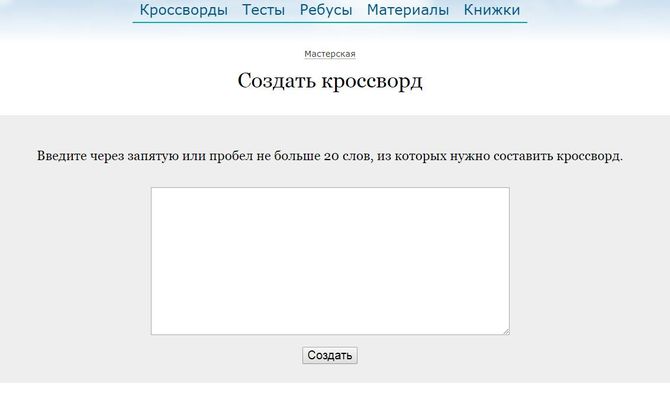
Появится сразу несколько вариантов расположения на сетке. Они автоматически будут пронумерованы, но деления по горизонтали и вертикали не предусмотрено. Полученный результат можно сохранить как таблицу или как картинку. Составителю останется только придумать описания для терминов.
На сайте находится база готовых головоломок с ответами и без ответов по школьному курсу биологии, экологии, природоведения и урокам окружающего мира.
Фабрика кроссвордов
В редакторе можно удобно сделать собственный кроссворд онлайн или сгенерировать из списка слов его автоматически.
В первом способе нужно выделить клетки (по 1 клетке на 1 букву). Сервис предложит термины подходящей длины, но можно вписать и своё. После чего будет предоставлено поле для написания определения к загаданных значениям. Если выбрать слово, которое пересечёт другое, в графе ввода уже будет поставлена буква на нужной позиции. Для удаления необходимо выделить его полностью и нажать «Удалить».
Для автоматического составления следует выбрать «Сгенерировать». Можно будет ввести не более 100 терминов. Они поместятся в поле, ограниченное пользователем. Чтобы его увеличить или уменьшить, следует нажимать на стрелочки около сетки.
Перед созданием можно выбрать, что будет находиться в приоритете: красота или компактность. Если не все выбранные слова получится вставить, то об этом сервис сообщит.
Получившуюся головоломку можно будет скачать в двух вариантах:
- Документом MS Word.
- В расширении pdf (если не подключен принтер). В ином случае появится возможность сразу распечатать результат.
Crosswordus
Изначально пользователя встречает сетка 25х25, а сбоку слева в двух графах выписаны слова для примера. Не все значения могут быть использованы, поэтому сервис помещает их в графу «Неиспользованные».
Чтобы создать кроссворд, вписываем необходимые термины через запятую или enter и нажимаем «Создать». Скачать его можно будет как сеткой в формате MS World, так и сразу заполненным.
Слова не нумеруются автоматически. Это можно исправить в документе ворд, добавив несколько клеток.
Cross
В этом сервисе находится больше всего функций, облегчающих приготовление сетки. Добавить свою информацию можно двумя способами:
- Выделить на сетке необходимое количество клеток и ввести слово или выбрать его из предложенных сочетаний букв.
- В правой части страницы в меню выбрать «Добавить». Вводить в поле их нужно по шаблону «Слово: описание» через пустую строку.
После того, как термины добавлены, можно нажимать «Создать». При необходимости список можно редактировать с помощью кнопки «Изменить». Для удаления следует также нажать эту кнопку, выделить нужные и внизу поля выбрать «Удалить».
Саму сетку и расположение клеток тоже можно настраивать. Сервис предлагает параметры площади сетки, приоритет в постановке слов и проценте пустых клеток.
Для сохранения следует нажать на значок принтера вверху экрана и распечатать или сохранить в формате pdf.
Как создать кроссворд онлайн
Сделать головоломку не так просто, как кажется на первый взгляд. Создать саму сетку можно с помощью практически любого онлайн-сервиса, но сами вопросы к кроссворду, скорее всего, придется печатать в каком-либо текстовом редакторе. Естественно, существуют онлайн-сервисы, которые позволяют осуществить все манипуляции и без помощи сторонних программ, но для неопытных юзеров они могут оказаться слишком тяжелыми.
Способ 1: Biouroki
Один из наиболее простых сервисов, который сам генерирует головоломку по заданным ключевым словам. Основной недостаток сайта – вопросы для кроссворда придется писать в отдельном документе.
Работа на сайте осуществляется таким образом:
- Кликните на строку «Создать кроссворд», которая расположена под заголовком «Мастерская».
В открывшемся окне укажите ключевые слова. Писать их следует последовательно через запятую.
Кликните на кнопку «Создать» и выберите наиболее оптимальный внешний вид кроссворда.
Определите наиболее предпочтительную головоломку и кликните на строку «Сохранить…». Вы можете скачать кроссворд в виде изображения в расширении PNG или как таблицу, в которую можно будет в дальнейшем вносить изменения.
Готовую головоломку можно использовать как в электронном варианте, так и отправить на печать.
Способ 2: Puzzlecup
Работа с этим сервисом отличается от того, что рассматривалось выше. Вам необходимо самостоятельно определять местоположение строк, а также придумывать ответы на вопросы. На сервисе предусмотрена библиотека, которая помогает указать слова, основываясь на количестве клеток и имеющихся букв. К сожалению, функция автопобора не всегда помогает сделать тематическую головоломку, поэтому ключевые слова желательно придумывать самому. Вопросы к кроссворду пишутся во встроенном редакторе.
Для того чтобы создать головоломку, выполните такие действия:
- Кликните по любой клетке в рабочем поле, после чего отмерьте длину слова (ЛКМ). Место для него будет отмечено серым цветом.
- После того как вы отпустите клавишу на мышке, цвет сетки станет желтым. В правой части окна вы сможете самостоятельно вписать нужное слово или выбрать один из готовых вариантов.
Таким же образом создайте остальной кроссворд.
Кликните на любую из строк, после чего справа отобразится поле для ввода вопроса. Пропишите задание для каждого из слов.
Для того чтобы загрузить головоломку на компьютер, нажмите на пункт «Версия для печати» или «Скачать для Word». Если вы кликните на строку «Сохранить…», то документ сохранится в куках и воспользоваться им будет крайне проблематично.
При желании распечатать кроссворд можно прямо с сайта. Для этого просто нажмите на пункт «Версия для печати» и кликните ПКМ по изображению головоломки. В отобразившемся списке выберите вариант «Печать».
Способ 3: Crosswordus
Один из наиболее функциональных сервисов для создания кроссвордов. На сайте вы сможете найти подробную инструкцию, а также ознакомиться с проектами других пользователей.
Чтобы создать головоломку, проделайте такие шаги:
- Нажмите на строку «Создать кроссворд». В следующем окне нарисуйте поле для ввода слова. Сделать это можно с помощью боковой правой панели или обычного выделения мышкой.
- Выберите подходящий ответ из предложенного списка или введите его вручную на клавиатуре.
Точно таким же образом сделайте остальной кроссворд.
Кликните на одну из строк, после чего придумайте вопрос к слову. Сделать это можно под заголовком «Вопросы», нажав на надпись «Новый вопрос».
В открывшемся окне кликните на пункт «Добавить определение» и пропишите вопрос.
При желании вы можете указать тему и язык для вопроса. Это необязательная процедура, если вы планируете использовать головоломку только в личных целях.
Кликните на пункт «Добавить». Таким образом, вы сможете увидеть вопрос, который прикреплен к определенному слову, в правой рабочей области окна в блоке «Слова…».
После того как определите вопросы для каждой из строк, кликните на пункт «Сохранить», после чего в отобразившемся списке выберите вариант «Печать».
Если вдруг вы не указали вопрос к какому-то слову, то на экране отобразится оповещение, в котором это можно будет сделать.
В следующей вкладке определите настройки для печати и кликните по соответствующей кнопке.
В открывшемся окне нажмите на строку «Печать». Если вдруг такого пункта не будет на странице, то кликните ПКМ по изображению и в отобразившемся меню выберите вариант «Печать…».
Как видите, в интернете можно найти множество сервисов для создания кроссвордов. Все они работают по схожему алгоритму, но отличаются друг от друга обилием опций и инструментов.








