Исключение kmode не обрабатывается в windows 10
Содержание:
- Еще несколько действенных вариантов решения
- Переименование драйвера
- Ошибки в драйверах
- Откат ОС до первоначального состояния
- Method 3 – Boot system in Safe Mode and update drivers
- Symptoms of Kmode_Exception_Not_Handled Blue Screen Error
- Как исправить ошибку dxgmms2.sys на синем экране Windows 10
- Проверка важных системных файлов
- “Как скопировать ссылку в адресную строку браузера?”: 13 комментариев
- Действия создателя
- Mozilla Firefox
- Восстановление настроек по умолчанию
- Сбой в случае применения Bookman Old Style
- Включение линейки на Google Картах
- Что следует предпринять
- BlueScreenView
- Тип файла2Steam Game Backup File
- Восстановление загрузки ОС через среду восстановления Windows
- Как удалить Bonjour Service и файлы из Windows 10
- Вывод
Еще несколько действенных вариантов решения
Данная ошибка, к счастью, может решаться несколькими способами. Рассмотрим еще три варианта.
- Майкрософт официально признает данную ошибку, которая отчасти возникает по их вине. Поэтому корпорация выпустила официальное обновление решающее синий экран смерти с этой ошибкой. Ссылка на страницу в интернете:
- Переустановка Windows вполне очевидный способ. Но желательно попробовать установить версии 7 или ХР. На более поздних ОС проблема может снова повториться. После успешной инсталляции указанных версий, попробуйте перейти уже на более современные операционные системы.
- Самыми последними останутся варианты по замене оперативной памяти на новую и обновления BIOS. Они объединены по причине сложности данных процессов. Только опытным пользователям можно их проделывать самостоятельно, другим же нужно обращаться в сервисные центры.
Переименование драйвера
Процедура обновления/отката драйвера в интерфейсе Windows не представляет особой сложности, так как выполнить ее можно прямо из Диспетчера устройств. Другое дело, когда компьютер не загружается. В этом случае необходимо будет загрузиться с установочного диска, войти в среду восстановления, открыть нажатием Shift+F10 командную строку и определить букву системного тома через меню «Сохранить как» запущенного командой notepad Блокнота.
Затем требуется перейти в папку с искомым драйвером и переименовать его, присвоив ему расширение BAK или OLD. Например, вот так:
cd /d D:/windows/system32/drivers
ren tdi.sys tdi.old
Процесс переименования можно осуществить и с помощью любого спасательного диска со встроенным файловым менеджером, так будет даже удобнее и проще. Далее нужно записать рабочий драйвер на флешку, подключить ее к компьютеру и загрузиться в обычном режиме. Не обнаружив драйвера, система установит их с флешки.
Ошибки в драйверах
Сначала стоит проверить состояние драйверов вручную. Если видимых причин не было обнаружено, то воспользуйтесь специальной программой BlueScreenView, которая позволит найти все файлы, связанные с поломкой. Обо всем по порядку:
- В поиске введите «Диспетчер устройств» и откройте приложение.
Обратите внимание на все оборудование – возле него не должно быть вопросительных или восклицательных желтых знаков. Если вы нашли подобный, то вам необходимо переустановить или обновить драйвер
Для обновления кликните по необходимому оборудованию ПКМ и выберите пункт «Обновить драйвер».
- Нажмите первую ссылку, чтобы доверить поиск подходящего драйвера компьютеру, либо второй пункт, если вы заранее скачали дистрибутив.
- Укажите путь к директории с драйвером и кликните «Далее».
После инсталляции перезагрузите компьютер. Если это не помогло, и ошибка «KMODE_EXCEPTION_NOT_HANDLED» все еще появляется, то переходите к следующему методу.
Откат ОС до первоначального состояния
Если возвращение к контрольным точкам не избавило вас от BSOD с ошибкой «KMODE_EXCEPTION_NOT_HANDLED», то, вероятнее всего, проблема заключается в повреждении системных драйверов. Вы можете попробовать выполнить откат ОС до «чистого» состояния через стандартные средства Windows 10:
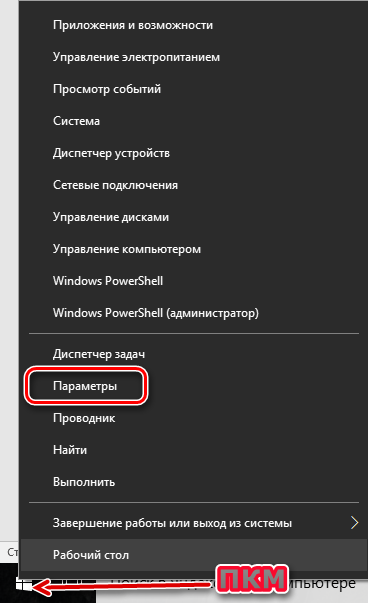
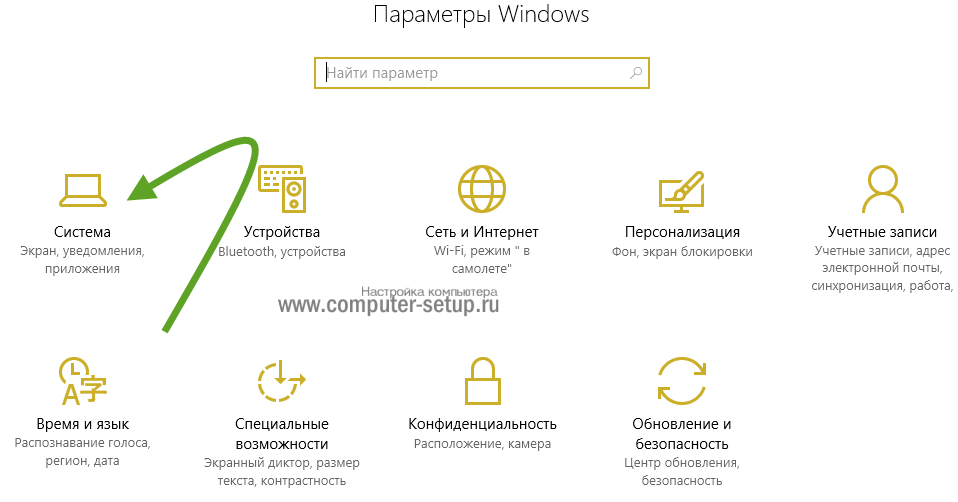
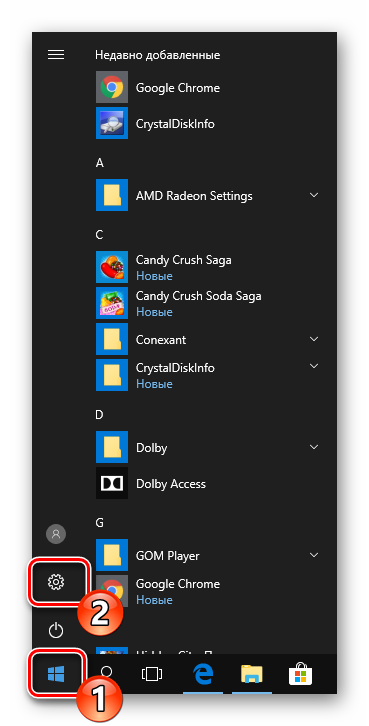
- Откройте окно «Параметры».
- Выберите раздел «Обновление и безопасность».
- Теперь перейдите во вкладку «Восстановление» и нажмите «Начать».
- Выбрав первый вариант, вы сохраняете все личные файлы, а второй вариант удаляет файлы вместе с программами и параметрами.
- На следующем этапе кликните «Далее».
- На последнем экране нажмите на отмеченную кнопку, чтобы запустить процесс.
Method 3 – Boot system in Safe Mode and update drivers
Blue Screen of Death can be often solved by updating the problematic drivers.
- Firstly, you need to boot your system in Safe Mode, as Blue Screen of Death results in the restarting of your device in a loop if it’s in Normal mode. For booting into safe mode, you can choose to press F8 before windows get loaded (In most of the cases this won’t work as windows 8 and 10 have very fast startup enabled). You can learn how to boot your system in Safe Mode by clicking here.
- Once the system boots, press WIN+X keys together to open a sidebar. Find the option named Devive Manager from the list of elements in the sidebar.
Symptoms of Kmode_Exception_Not_Handled Blue Screen Error
There are various different symptoms for Kmode_Exception_Not_Handled and they are as follows:
- KMODE_EXCEPTION_NOT_HANDLED appears on the screen and crashes the computer
- “STOP Error 0x1E: KMODE_EXCEPTION_NOT_HANDLED” is appeared
- “KMODE_EXCEPTION_NOT_HANDLED” appears and crashes the active program window
- “The KMODE_EXCEPTION_NOT_HANDLED bug check has a value of 0x0000001E. This indicates that a kernel-mode program generated an exception which the error handler did not catch” is displayed
- Windows runs slowly and responds unhurriedly to mouse or keyboard input
- Your computer occasionally “freezes” for a few seconds at a time
Как исправить ошибку dxgmms2.sys на синем экране Windows 10
Если эта ошибка только начала возникать, и у вас уже есть точка восстановления системы, вы можете использовать ее, чтобы восстановить прежние настройки откатом системы назад в рабочее состояние.
1. Драйвер видеокарты
- Драйверы NVIDIA.
- Для видеокарт AMD.
- Видеокарты от Intel.
Есть и другой способ. Вы можете использовать официальные программы для удаления драйверов видеокарты, чтобы удалить драйверы AMD, INTEL, NVIDIA, а затем использовать специальные утилиты от производителей для сканирования и обновления драйверов.
2. Запуск инструмента диагностики DirectX
Как упоминалось выше, эта ошибка связана с DirectX Graphics API. Таким образом, чтобы устранить проблему, вы можете попробовать запустить средство диагностики DirectX.
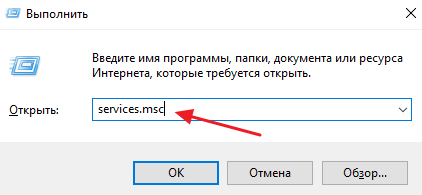
- Нажмите комбинацию кнопок Win + R и введите dxdiag
- Далее перейдите во вкладку «Экран»
После того, как инструмент диагностики завершен, необходимо проверить Возможности DirectX и графу Примечания. Как видно на скриншоте выше, в графе «примечания» имеются проблемы с драйверами видеокарты, которые нужно обновить. В графе «примечания» должно быть «Неполадок не найдено».
Разберем возможности DirectX. Некоторые программы работают очень медленно или не работают вообще, если не включено аппаратное ускорение Microsoft DirectDraw, Direct3D или ускорение текстур AGP. Если, что-то выключено, то проблемы в драйверах видеокарты или DirectX. Дело в том, что в Windows 10 убрали эти функции для включения, но можно активировать DirectPlay, который автоматически должен активировать Direct3D и DirectDraw. Для этого откройте «Панель управления» > «Удаление программ» > «Вкл/Откл компонентов». Далее найдите в списке Legacy (DirectPlay) и поставьте галочки, после чего перезагрузите ПК.
3. Обновить DirectX
Иногда DLL файлы могут быть повреждены или удалены, и логичным вторым основным решением это будет обновить или переустановить сам DirectX. Обратитесь к полному руководству, как скачать, установить и обновить DirectX для Windows.
4. Сброс конфигурации BIOS
Вы также можете попробовать сбросить конфигурацию BIOS и проверить, устраняет ли это ваши проблемы. Зайдите в BIOS и перейдите в параметр Exit. Далее выберите строку сброса настроек по умолчанию Load defaults. Сохраните нажатием F10 и перезагрузите ПК. Ниже я приведу пример UEFI и BIOS, как сбросить настройки по умолчанию.
5. Использование редактора реестра
Нажмите Win + R и введите regedit, чтобы открыть редактор реестра. Далее перейдите по пути:
HKEY_LOCAL_MACHINE\SYSTEM\CurrentControlSet\Control\GraphicsDrivers
С правой стороны нажмите на пустом поле правой кнопкой мыши и «Создать» > «Параметр DWORD (32 бита)» и назовите TdrDelay. Далее нажмите два раза по созданному ключу TdrDelay и задайте значение 10. Это установит время отклика для вашего графического процессора равным 10 секундам. (значение 2, является значением по умолчанию). Перезагрузите ПК и проверьте устранена ли ошибка dxgmms2.sys.
6. Отключение функции сна
Иногда функция сна, также может вызывать синий экран с ошибкой dxgmms2.sys. Когда драйверы видеокарты используются в фоновом режиме, дисплей переходит в спящий режим, а затем, когда он проснулся, это может вызвать BSOD. Чтобы исправить это, вы можете предотвратить переход компьютера в спящий режим.
Откройте «Панель управления» > «Оборудование и звук» > «Электропитание» > «Настройка перехода в спящий режим» > «Изменить дополнительные параметры питания» > и в графе «жесткий диск» поставьте состояние 0 минут, нажмите применить.
Смотрите еще:
- Решено: SYSTEM THREAD EXCEPTION NOT HANDLED atikmpag.sys, nvlddmkm.sys в Windows 10
- Исправить ошибку rtwlane.sys Синий Экран в Windows 10
- Исправить wdf01000.sys синий экран в Windows 10
- Синий экран: Исправить ошибку Tcpip.sys на Windows
- Ошибка Win32kbase.sys синего экрана в Windows 10
Загрузка комментариев
Проверка важных системных файлов
Также появлению BSOD с кодом 0x0000001e могут способствовать повреждения системных файлов. В таком случае, я рекомендую провести проверку, в результате которой, все поврежденные данные будут заменены на рабочие.
Для этого необходимо:
- Ввести следующее: sfc /scannow и нажать «Enter».
- Дождаться окончания проверки.
Кстати, данный способ очень эффективен, когда сообщение KMODE_EXCEPTION_NOT_HANDLED указывает на конкретный файл, например, чаще всего в роли такого файла выступает aksdf.sys или ntfs.sys. Оба файла являются системными и при наличии малейшей ошибки в них, мы получаем уведомление о их неисправности. И в качестве решения выполняем процедуру, описанную выше.
“Как скопировать ссылку в адресную строку браузера?”: 13 комментариев
Действия создателя
Дальнейшая жизнь паблика зависит от работы его прародителя. Он сразу становится супер-админом, благодаря этому может начать привлекать в сообщество новых лиц и выстраивать систему контроля и управления публичной страницей.
Приглашение участников в комьюнити
Первое, о чем заботится блогер – подписчики. Тех, кого вы добавили в чат из своей адресной книги, будет маловато.
Нужно поделиться ссылкой сообщества для привлечения новых членов:
- Заходим в Вибер.
- Щелкаем на паблик в списке чатов.
- Ищем вверху иконку человечка с «+» и жмем на нее.
- Кликаем «Поделиться ссылкой».
- Откроется меню, где можно скопировать ссылку вручную либо поделиться ею путем встроенных опций как в самом Вайбере, так и в других приложениях, установленных на вашем смартфоне.
Добавление администраторов
Когда есть блог, участники, пришло время разобраться в вопросах управления. Самому справиться тяжело, но можно добавить модераторов. Это делается тремя различными методами.
Добавление администраторов.
Способ 1:
Способ 2:
- Пройдите в экран «Информации», как в предыдущем алгоритме.
- Отыщите графу «Участники».
- Нажмите «Показать всех».
- Выберите пользователя, щелкните на него / «Сделать администратором».
Способ 3:
- Откройте переписку сообщества.
- Нажмите на иконку нужного участника прямо в чате и щелкните «Сделать администратором».
Добавление суперадминов
Также в публичных аккаунтах Вайбер можно назначить нескольких боссов. Для этого супер-админ может найти нужного человека прямо в переписке и нажатием на его иконку вызвать меню и кликнуть на «Сделать супер-админом».
Другой вариант:
- Перейти в блок «Информация» (см. в предыдущем разделе статьи).
- В графе «Участники» нажать на «Показать всех».
- Найти нужного модератора и повысить его до «главного».
Разрешение участникам делиться ссылкой
Доступ к группе через ссылку к ней.
Создатель паблика может определить свою группу элитарной или массовой путем функции разрешения/запрета участникам делиться ссылкой на сообщество, по которой другие пользователи вайбера могут присоединиться к обсуждению.
Найти настройку функции можно рядом переходов: «нужный чат» – иконка троеточия вверху справа – «Информация» – «Поделиться ссылкой». Возле графы «Ссылкой пользуются все» нужно переместить курсор на «on» или «off».
Редактирование прав участников
Также управленцы обсуждения регулируют права участников на отправку сообщений.
Для этого следует:
- Посетить блок информации о сообществе.
- Перейти по графе «Права участников».
- Сдвинуть курсор на «on» или «off» возле «Могут отправлять сообщения».
Закрепление сообщения
Чтобы важная информация не потерялась в массовом контенте обсуждения, модера-торы и боссы могут закреплять письма вверху окна диалога. Для этого нужно кликнуть на послание и удерживать его, пока не появится контекстное меню. Там надо выбрать «Закрепить».
Удаление сообщений участника
Руководители группы и их помощники могут фильтровать контент путем удаления писем от участников обсуждения.
Для этого необходимо:
- Выбрать ненадобное сообщение и нажать на него, удерживая.
- В появившемся меню щелкнуть «Удалить».
- Подтвердить свое решение, кликнув «Да».
Удаление сообщений из группы.
Но есть и более радикальная мера – удаление всех писем от конкретного пользователя.
Чтобы это провернуть, нужно:
- Кликнуть месседж.
- Удерживать до появления контекстного меню.
- Выбрать «Удалить все сообщения участника».
- Подтвердить намерение, нажав «Да».
Удаление и блокировка участника
Если такие меры, как очистка чата от писем конкретного пользователя, оказались безуспешны, управленцы сообщества могут удалить надоедливого участника.
Как это сделать?
- Открыть экран информации о паблике (он находится в контекстном меню, которое появляется при нажатии трех вертикальных точек в правом верхнем углу чата).
- Кликните «Показать всех».
- Выберите нужного человека, нажмите на него / «Удалить из чата».
Mozilla Firefox
Большой минус перед другими браузерами – не самая высокая производительность. На своём сайте я даже писал урок: Почему долго запускается Мозила, потому как действительно со временем он начинает работать медленее, а запускаться дольше. Плюсов у браузера Фаерфокс больше.
Mozilla считается самым безопасным браузером. Интерфейс очень простой и удобный, имеется только всё самое необходимое. Однако благодаря расширениям и плагинам можно очень сильно расширить его возможности, установить темы оформления. Firefox хорошо блокирует всплывающие рекламные окна. Как и другие современные браузеры умеет синхронизировать закладки между другими вашими устройствами, где тоже установлена Мозила.
Почитать, как правильно установить данный браузер можно здесь.
Opera
Главным минусом браузера Opera является отсутствие привычных закладок. Их просто убрали из последних версий! Кроме этого, Опера всегда плохо работал со скриптами. Но благо у браузера есть и плюсы.
Браузер предоставляет основные данные в сжатом виде, за счет этого возрастает скорость загрузки страниц
Пользователи экономят свой интернет-трафик, что особенно важно при работе через модемы с малой скоростью. Каждый элемент интерфейса Opera расположен на своем месте
Работа с браузером становится интуитивно понятной и удобной. Присутствует множество горячих клавиш, а для людей со слабым зрением предусмотрено масштабирование страниц.
Internet Explorer
Браузер отстает от своих конкурентов по показателям надежности, расширяемости и настраиваемости интерфейса. Уступает он и в скорости работы, после Chrome или Firefox, Explorer кажется крайне медленным. Именно этот браузер, чаще всего, подвергается хакерским атакам. Дополнительную угрозу создает поддержка элементов ActiveX, которая отсутствует у аналогов. Они используются вредоносными программами для проникновения в систему.
Браузер входит в состав операционной системы Windows, поэтому является самым распространенным. Он имеет простой и понятный интерфейс, в нем разберутся даже начинающие пользователи. Наконец, Internet Explorer сравнивают c Mozilla Firefox по уровню безопасности, несмотря на использование ActiveX. Он отличается приемлемой скоростью работы, с учетом всех указанных факторов.
Итоги. Какой браузер выбрать!
И всё же, какой браузер самый лучший? Прочитав все плюсы и минусы основных браузеров вы и сами уже наверно пришли к определенному выводу, но я скажу, что для меня на сегодняшний день (февраль 2015 года) самым лучшим браузером является Гугл Хром. Я соглашусь, что в последнее время он стал очень ресурсоёмким, но что поделать, плюсы этого браузера перевешивают этот скромный минус.
На втором месте у меня Мозила, я им тоже пользуюсь, только раза в 4 меньше. Он также мне очень нравится, особенно управление расширениями, которыми пользоваться намного удобней чем в Google Chrome или любом другом браузер.
Итак, Какой браузер самый лучший? Если вас, в первую очередь, интересует высокая скорость работы, выбирайте Google Chrome. С точки зрения безопасности, лучшими вариантами становятся Яндекс.Браузер и Mozilla Firefox.
Удачи при выборе браузера!
Восстановление настроек по умолчанию
Еще один способ устранения stop ошибки 0x0000001e, который подойдет пользователям Windows 8 и 10.
Итак, обо всем по порядку:
- Берем установочный диск или флешку с вашей Windows и вставляем в компьютер.
- Перезагружаем ПК и входим в биос.
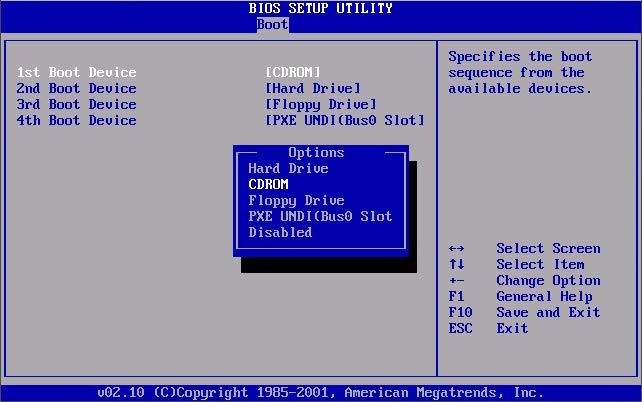
- Переходим в раздел «BOOT» и в качестве параметра «First Boot Device» выставляем флешку или жесткий диск.
- Сохраняем настройки (обычно используется клавиша F12) и перезагружаемся.
- Далее нас попросят нажать любую клавишу, чтобы начать загрузку с флешки.
- После запуска установщика, нажимаем «Далее».
- Выбираем пункт восстановления.
- Щелкаем «Использовать устройство».
- Заходим в расширенные настройки.
- Выбираем «командная строка».
- В открывшееся окно вводим: «c:» (без кавычек) и нажимаем «Enter». Где «С» это системный диск с установленной Windows. Если у вас ОС установлена в другом месте, тогда замените это значение на нужное.
- Затем вводим «bcdedit /set {default} bootmenupolicy legacy» (без кавычек) и жмем «Enter».
- Теперь вводим «bcdedit /set {default} bootmenupolicy standard» (без кавычек) и также нажимаем «Enter».
- Затем заново вводим команду из 12 пункта.
- Завершаем работу командой «exit».
- В основном экране нажимаем «Продолжить».
- Заново войдите в BIOS и поменяйте приоритет загрузки обратно, первым должен загружаться жесткий диск «Hard Drive». Установите его в значении опции «First Boot Device» и сохраните настройки.
- Далее вы должны увидеть черный экран со способами загрузки, необходимо выбрать загрузку с поддержкой сети. Если по каким-либо причинам этот экран вы не увидели, перезагрузите ПК и в момент загрузки нажимайте «F8», до появления экрана.
- После запуска Windows, зайдите в «Диспетчер устройств».
- Затем вы увидите все битые драйвера, которые необходимо переустановить. Сделайте это, после чего выполните загрузку в обычном режиме.
В половине случаев, данный способ помогает исправить синий экран с ошибкой KMODE_EXCEPTION_NOT_HANDLED. Но как я уже говорил выше, способ подходит только для Windows 10 / 8.
Сбой в случае применения Bookman Old Style
Подобный вариант необходимо назвать достаточно специфическим, поскольку возникает он крайне редко. Причина заключается в том, что шрифт Bookman Old Style пытается выполнить выдачу отрицательного «х». В некоторых ситуациях последствием станет сбой и последующая выдача строки:
STOP 0x0000001E (parameter1, parameter2, parameter3, parameter4)
Обязательным условием является тот факт, что parameter2 должен находиться в пределах Vga.dll. В определенных ситуациях, но не гарантированно, помогает установка SP6. Довольно простым подходом необходимо отметить изменение шрифта на Bookman Old Style font. Он очень схож, но исключает появление указанной проблемы.
Достаточно часто причиной можно назвать работу неграмотно написанного ПО. Иногда, приложение стремится открыть большое количество указателей, но после окончания своей деятельности не закрывает их. Когда NT не обладает достаточным количеством ресурсов для закрытия, сбой является неминуемым. Если не использовать проблемные программы – это неподходящий вариант, можно порекомендовать почаще осуществлять закрытие их вручную.
Существует два пути решения проблемы и первый из них заключается в скачивании драйвера от Microsoft. Другой подход предполагает запрет на применение UMPD функции.
Включение линейки на Google Картах
Рассматриваемый онлайн-сервис и мобильное приложение предоставляют сразу несколько средств для измерения расстояния на карте
Мы не будем акцентировать внимание на дорожных маршрутах, с которыми вы можете ознакомиться в отдельной статье на нашем сайте
Вариант 1: Веб-версия
Наиболее часто используемой версией Google Карт является веб-сайт, перейти на который можно по ниже прикрепленной ниже ссылке. По желанию заранее авторизуйтесь в своем аккаунте Google, чтобы получить возможность сохранения любых выставленных отметок и многие другие функции.
- Воспользовавшись ссылкой на главную страницу Google Maps и используя навигационные инструменты, найдите начальную точку на карте, от которой необходимо начать измерение. Для включения линейки кликните по месту правой кнопкой мыши и выберите пункт «Измерить расстояние».
После появления блока «Измерить расстояние» в нижней части окна кликните левой кнопкой мыши по следующей точке, до которой необходимо провести линию.
Для добавления дополнительных точек на линии, например, если измеряемое расстояние должно быть какой-либо специфичной формы, повторно кликните левой кнопкой мыши. За счет этого появится новая точка, а значение в блоке «Измерить расстояние» соответствующим образом обновится.
Каждую добавленную точку можно переместить, зажав ее ЛКМ. Это также относится к начальной позиции созданной линейки.
Чтобы произвести удаление одной из точек, щелкните по ней левой кнопкой мыши.
Завершить работу с линейкой можно путем щелчка по крестику в блоке «Измерить расстояние». Это действие приведет к автоматическому удалению всех выставленных точек без возможности возврата.
Настоящий веб-сервис качественно адаптирован под любые языки мира и обладает интуитивно понятным интерфейсом. Из-за этого не должно возникнуть проблем с измерением расстояния посредством линейки.
Вариант 2: Мобильное приложение
Так как мобильные устройства в отличие от компьютера доступны практически всегда, приложение Google Maps для Android и iOS также весьма популярно. В этом случае вы можете воспользоваться тем же набором функций, но в несколько ином исполнении.
- Выполните установку приложения на странице по одной из указанных выше ссылок. В плане использования на обеих платформах ПО идентично.
На открывшейся карте найдите начальную точку для линейки и на время зажмите. После этого на экране появится красный маркер и информационный блок с координатами.
Нажмите по названию точки в упомянутом блоке и в меню выберите пункт «Измерить расстояние».
Измерение расстояния в приложении происходит в режиме реального времени и обновляется каждый раз, когда вы передвигаете карту. При этом конечная точка всегда отмечена темной иконкой и находится в центре.
Нажмите кнопку «Добавить» на нижней панели рядом с расстоянием, чтобы зафиксировать точку и продолжить измерение без изменения уже существующей линейки.
Для удаления последней точки воспользуйтесь значком с изображением стрелочки на верхней панели.
Там же можно развернуть меню и выбрать пункт «Очистить», чтобы удалить все созданные точки кроме начальной позиции.
Нами были рассмотрены все аспекты работы с линейкой на Google Картах вне зависимости от версии, и потому статья подходит к завершению.
Что следует предпринять
Существует несколько предписываемых способов действия. Следует рассмотреть возможные варианты:
- Когда причиной является драйвер, требуется предварительно его отключить и загрузить обновление.
- Провести замену видеоадаптера.
- Отключить функции BIOS, отвечающие за кэширование, а также затенение. При необходимости, производится обновление BIOS.
- Попытайтесь провести отключение всех драйверов, которые были обновлены или установлены некоторое непродолжительное время назад. В случае появления сложностей с запуском ОС, рекомендуется использовать работу в безопасном режиме.
- В некоторых ситуациях имеется связь с файлом Win32k.sys. Это предполагает появление проблемы в приложениях, отвечающих за удаленный доступ. Необходимо осуществить удаление подобной программы.
- Выполнение аппаратной диагностики с целью обнаружить ошибку. После этого можно провести отключение кэширования памяти в BIOS.
- Возникновение ошибки во время первого запуска компьютера после установки на него Windows. Это означает несовместимость с BIOS. Проблема решается загрузкой обновлений.
Выше представлен общий перечень действий, но существуют адресные мероприятия. Необходимо рассмотреть основные причины, случаи их возникновения и порядок действий при указанных сбоях.
BlueScreenView
Бесплатная утилита, сканирующая все аварийные дампы памяти. В таблице будут представлены все сведения о неисправных файлах, времени сбоя и т. д. Скачать ее можно бесплатно на сайте разработчика.
Перед этим необходимо включить автоматическое сохранение дампов памяти при появлении критических ошибок:
- Откройте «Панель управления».
- Выберите тип просмотра «Крупные значки» и откройте пункт «Система».
- Нажмите на кнопку «Дополнительные параметры системы».
- Выберите отмеченную кнопку в разделе «Дополнительно».
- Установите параметры так, как это показано на скриншоте и нажмите «ОК».
Теперь остается дождаться следующей критичной ошибки, чтобы система создала аварийный дамп памяти. После этого запустите программу BlueScreenView. В окне вы увидите два блока. В первом отображается список всех дампов, а во втором отмечены драйвера устройств, с которыми связана ошибка. Красным цветом выделены те файлы, которые требуется переустановить или заменить на новые.
Например, если неисправность возникла из-за драйвера Elan для тачпада, то его требуется удалить, а затем установить «свежую» версию с официального сайта. Если вы увидели в списке файл sciter-x.dll, то проблема заключается в ошибке «Sciter engine not found quitting». Файл также необходимо заменить новым.
Тип файла2Steam Game Backup File
Восстановление загрузки ОС через среду восстановления Windows
Если ошибке не устранена, необходимо выполнить следующие шаги с помощью установочного носителя Windows.
Для создания установочного носителя с образом Windows 10 необходимо воспользоваться средством Media Creation Tool.
Шаг 1. На другом компьютере загрузить указанное средство, перейдя по URL-адресу: https://www.microsoft.com/ru-ru/software-download/windows10 и щелкнув «Скачать средство сейчас».
Переходим по URL-адресу, нажимаем «Скачать средство сейчас»
Шаг 2. Запустить инструмент после загрузки двойным щелчком левой кнопкой мыши.
Запускаем инструмент после загрузки двойным щелчком левой кнопки мыши
Шаг 3. Щелкнуть «Принять».
Щелкаем «Принять»
Шаг 4. Выбрать «Создать установочный носитель» и нажать «Далее».
Выбираем «Создать установочный носитель» и нажимаем «Далее»
Шаг 5. Проверить параметры носителя и нажать «Далее».
Проверяем параметры носителя и нажимаем «Далее»
Шаг 6. Вставить в USB-порт USB-Flash накопитель.
Вставляем в USB-порт USB-Flash накопитель
Шаг 7. Выбрать параметр «USB-устройство флэш-памяти» и нажать «Далее».
Выбираем параметр «USB-устройство флэш-памяти» и нажимаем «Далее»
Шаг 8. Выделить вставленный накопитель и нажать «Далее».
Выделяем вставленный накопитель и нажимаем «Далее»
Шаг 9. Начнется загрузка системы на USB-Flash.
Процесс загрузки системы на USB-Flash
Восстановление загрузки системы с установочного носителя
Шаг 1. Перезагрузить компьютер и нажимать «F8», «F12» или «Esc» для открытия «Boot Menu».
Во время перезагрузки компьютера нажимаем «F8», «F12» или «Esc» для открытия «Boot Menu»
Шаг 2. Выбрать записанный установочный диск USB Flash для загрузки.
Выбираем записанный установочный диск USB Flash для загрузки
Шаг 3. Нажать любую клавишу.
Нажимаем любую клавишу
Шаг 4. При запуске с USB-Flash выбрать язык, систему, ее разрядность и нажать «Далее».
Выбираем язык, систему, ее разрядность и нажимаем «Далее»
Шаг 5. Нажать по опции «Восстановление системы».
Нажимаем по опции «Восстановление системы»
Шаг 6. Щелкнуть «Поиск неисправностей…».
Нажимаем «Поиск и устранение неисправностей»
Шаг 7. Выбрать «Восстановление при загрузке».
Выбираем «Восстановление при загрузке»
Система начнет восстановление.
Шаг 8. Выбрать учетную запись.
Выбираем учетную запись
Шаг 9. Ввести ее пароль и щелкнуть «Продолжить».
Вводим ее пароль и щелкаем «Продолжить»
Шаг 10. Нажать по опции «Вернуть в исходное состояние».
Нажимаем по опции «Вернуть в исходное состояние»
Система восстановит запуск ОС.
Ожидаем завершения процесса восстановления
Если система выдаст предупреждение, что восстановление не выполнено, перезагрузить ПК, загрузиться с USB-Flash и повторить шаги этого раздела еще раз.
При неудачной попытке восстановления проделываем те же действия снова
Шаг 11. Проверить ПК на ошибку.
Как удалить Bonjour Service и файлы из Windows 10
Наряду с отключением и удалением его, удаление Bonjour Service и всех его файлов (mDNSResponder.exe и mdnsNSP.dll) с вашего устройства Windows 10 является еще одним полезным методом, который вы можете попробовать.
Этот метод немного сложнее и требует определенных знаний по работе с Windows и основными файлами. Не беспокойтесь, если вы последуете этому пошаговому руководству по футболке, то сможете быстро удалить службу Bonjour. Вот как это сделать:
Сначала откройте этот компьютер (проводник) и перейдите в папку C:\Program Files\Bonjour.
Здесь вы заметите несколько файлов, таких как mDNSResponder.exe и mdnsNSP.dll . Конечно, вы можете попытаться удалить их (щелкнув по ним правой кнопкой мыши и выбрав опцию Удалить ), как есть, но Windows не позволит вам легко их удалить, поэтому для возможности их удаления вам нужно изменить некоторые параметры. И для этого вам необходимо:
Шаг (1). Сначала нажмите клавиши Windows + X вместе, а затем выберите параметр « Командная строка» («Администратор»), чтобы открыть командную строку от имени администратора.
Шаг (2): Теперь в окне командной строки введите следующую команду и нажмите клавишу Enter :
«%PROGRAMFILES%\Bonjour\mDNSResponder.exe» -remove
После выполнения команды удаления mDNSResponder.exe закройте окно командной строки.
Шаг (3): Теперь пришло время отменить регистрацию файла dll, поэтому снова нажмите клавиши Windows + X вместе, а затем выберите параметр Командная строка (Admin), чтобы открыть Командную строку с правами администратора.
Шаг (4): И в окне командной строки введите следующую команду и нажмите клавишу Enter:
regsvr32 /u «%PROGRAMFILES%\Bonjour\mdnsNSP.dll»
После выполнения команды отмены регистрации mdnsNSP.dll закройте окно командной строки.
Шаг (5): Наконец, перезагрузите компьютер с Windows 10, чтобы изменения вступили в силу.
И как только ваш компьютер загрузится, перейдите в C:\Program Files\ и найдите папку Bonjour. Найдя папку Bonjour, выберите ее и нажмите Shift + Delete, чтобы окончательно удалить папку и удалить службу Bonjour со своего компьютера с Windows 10.
Таким образом, вы можете увидеть, как просто полностью удалить Bonjour Service с компьютера с Windows 10.
Вывод
Если действия с операционной системой не помогли, а проблема заключается не в аппаратной части компьютера, то избавиться от BSOD поможет только полная переустановка Windows 10. Скопируйте важные данные на внешний накопитель и займитесь инсталляцией.
Если проблема заключается в аппаратном обеспечении (жесткий диск или оперативная память), то необходимо незамедлительно менять компоненты. С неисправным жестким диском вы рискуете потерять данные без возможности восстановления. Оперативная память с поврежденными блоками не даст вам комфортно работать с компьютером, поскольку BSOD будет появляться все чаще.
Если ни один из представленных в статье методов не помог вам избавиться от ошибки «KMODE_EXCEPTION_NOT_HANDLED» или подобной, то обратитесь к помощи специалистов. Предварительно рекомендуем сделать резервную копию всех важных файлов на сторонний накопитель.