Ключи активации windows 10 2020 бесплатно
Содержание:
- OEM ключ или бесплатный активатор Windows 10
- Способ 1. С помощью PowerShell посмотреть ключ Windows 10
- Мебель для гостиной в деревянном доме
- Скачать бесплатно
- Что такое общие ключи продуктов Windows 10?
- Отключите на время антивирус
- Зачем нужно знать ключ активации Windows
- Куда вставлять?
- Варианты легальной активации ОС с использованием лицензионного ключа
- Ввод ключа активации в Windows 7
- Keys windows 10 Pro
- PowerShell
- Способ 4. Посмотреть ключ активации с помощью ShowKeyPlus
- Отличие Install Key от OEM Key
- Официальные ключи для установки Windows 10
OEM ключ или бесплатный активатор Windows 10
У многих пользователей может возникнуть вопрос, зачем вообще приобретать OEM-ключ, если в сети можно найти различные активаторы. Проблема заключается в том, что многие из таких программ содержат в себе трояны и вирусы, которые могут действовать в системе незаметно, передавая мошенникам всю конфиденциальную информацию (пароли, ключи от кошельков и прочее) с зараженного ПК. Ко всему прочему, некоторые из активаторов содержат в себе майнеры, которые используют ресурсы компьютера пользователя для добычи криптовалюты.
Если вы нашли надежный активатор, может оказаться так, что он не подходит вашему устройству. Подобные ситуации часто случаются с ноутбуками Samsung и Dell, в результате чего пользователь вынужден устанавливать непроверенные активаторы и подвергать устройство риску заражения.
Кроме того, для запуска активаторов часто требуется выполнить определенную последовательность действий. Перед этим необходимо тщательно изучить, за что именно отвечает та или иная функция в активаторе.
И даже в случае успешной активации ОС посредством активатора всегда есть вероятность того, что при очередном обновлении Windows вам заново придется проходить эту процедуру. Ко всему прочему, популярные антивирусы также могут незаметно для пользователя удалить активатор и все связанные с ним файлы.
В свою очередь, при активации ОС OEM-ключом можно рассчитывать на следующее:
- отсутствие проблем с безопасностью и заражением системы;
- простая регистрация. Достаточно лишь указать ключ в соответствующем поле;
- не нужно беспокоиться за потерю лицензии в результате антивирусной проверки или внезапного обновления ОС.
Отличия Windows 10 Home от Pro
Как и в случае с Retail-версией, в продаже можно встретить 2 издания OEM-ключей – базовое Home и расширенное Pro.
Можно выделить следующие отличительные функции Windows 10 Pro:
- поддержка Групповых политик;
- подключение к облачной службе Azure Active Directory;
- клиент аппаратной виртуализации Hyper-V для эмуляции других ОС;
- шифровальщик данных на жестком диске Bitlocker;
- подключение компьютера к домену;
- доступ к магазину бизнес-приложений и центру управления для бизнеса;
- корпоративный режим в Internet Explorer;
- возможность подключения к рабочему столу удаленно в режиме клиент/сервер.
В целом Pro издание ориентировано на тех, кто хочет иметь более широкий доступ к настройкам безопасности, административным функциям, шифрованию данных и корпоративным опциям. В остальных же аспектах Home и Pro равноценны.
Как купить лицензию Windows 10 за 250 рублей
Перейдите на сайт Ebay и нажмите на кнопку Зарегистрируйтесь:

Укажите имя, фамилию, электронную почту и пароль:

В поисковой строке напишите Windows 10 OEM Key:


В разделе Язык кликнете на фильтр Показать все:

Укажите необходимые языки и нажмите на кнопку Применить:

Выберете продавца, ориентируясь на количество положительных отзывов, количество проданных товаров, количество оценок товара, возможность возврата товара и ценник.
Выберете продавца и пролистайте страницу вниз до раздела Описание. Убедитесь, что в графе Язык предусмотрен ваш языковой вариант:

Как только вы определитесь с продавцом, нажмите на кнопку Купить сейчас:

Выберете Дополнительные способы оплаты:

Укажите наиболее удобный способ оплаты для вас. В большинстве случаев самым оптимальным методом оплаты на Ebay является PayPal:

Если у вас уже есть кошелек PayPal, укажите логин и пароль, а если нет, то создайте новый аккаунт:

При создании счета PayPal вам предстоит заполнить личную информацию о себе
Важно указать реальные данные, так как представители PayPal могут заблокировать кошелек и возможность открыть новый, если обнаружат несоответствие данных
Следуйте всем дальнейшим инструкциям на экране и оплатите товар.
В описании товара обычно указывают, куда придет ключ. В большинстве случаев письмо с ключом приходит в папку Сообщения на сайте Ebay. Открыть ее можно через Мой eBay → Сообщения:

В письме вы обнаружите нечто подобное, где Product Key является тем самым OEM-ключом:

Далее необходимо ввести ключ. В описании товара обычно указывается, нужно ли вводить ключ на новую ОС или можно его использовать на установленной. Рассмотрим оба варианта.
Ввод ключа активации при установке Windows 10
Запустите установщик Windows 10, выберете язык и нажмите Далее:

Нажмите на Установить:

Введите OEM-ключ и снова нажмите Далее:

Следуйте всем дальнейшем инструкциям на экране.
Ввод ключа активации в установленной Windows 10
Если у вас уже установлена неактивированная Windows 10, то в этом случае необходимо открыть Пуск → Параметры → Обновление и безопасность:

Перейдите в раздел Активация → Изменить ключ продукта:

Введите OEM-ключ для активации Windows 10.
Способ 1. С помощью PowerShell посмотреть ключ Windows 10
Попробуем узнать ключ продукта без использования сторонних программ. Этот способ подходит для операционных систем Windows 8.1 и Windows 10. Перед этим рекомендуем включить отображение расширений файлов. Так как дальше Вам понадобится самостоятельно изменить расширение файла.
- Откройте блокнот и вставим туда текст следующего содержания:
function Get-WindowsKey { param ($targets = ".") $hklm = 2147483650 $regPath = "Software\Microsoft\Windows NT\CurrentVersion" $regValue = "DigitalProductId" Foreach ($target in $targets) { $productKey = $null $win32os = $null $wmi = "\\$target\root\default:stdRegProv" $data = $wmi.GetBinaryValue($hklm,$regPath,$regValue) $binArray = ($data.uValue) $charsArray = "B","C","D","F","G","H","J","K","M","P","Q","R","T","V","W","X","Y","2","3","4","6","7","8","9" ## decrypt base24 encoded binary data For ($i = 24; $i -ge 0; $i--) { $k = 0 For ($j = 14; $j -ge 0; $j--) { $k = $k * 256 -bxor $binArray $binArray = ::truncate($k / 24) $k = $k % 24 } $productKey = $charsArray + $productKey If (($i % 5 -eq 0) -and ($i -ne 0)) { $productKey = "-" + $productKey } } $win32os = Get-WmiObject Win32_OperatingSystem -computer $target $obj = New-Object Object $obj | Add-Member Noteproperty Computer -value $target $obj | Add-Member Noteproperty Caption -value $win32os.Caption $obj | Add-Member Noteproperty CSDVersion -value $win32os.CSDVersion $obj | Add-Member Noteproperty OSArch -value $win32os.OSArchitecture $obj | Add-Member Noteproperty BuildNumber -value $win32os.BuildNumber $obj | Add-Member Noteproperty RegisteredTo -value $win32os.RegisteredUser $obj | Add-Member Noteproperty ProductID -value $win32os.SerialNumber $obj | Add-Member Noteproperty ProductKey -value $productkey $obj } } - Сохраните файл с расширением .ps1. Я просто его сохранил и только потом уже переименовал. Можно при сохранении указать формат файла, для этого нужно в поле тип файла выбрать Все файлы вместо Текстовых документов.
- После этого запустите Windows PowerShell от имени Администратора. Для этого, можно начать набрать PowerShell в поле поиска и кликнув по нему правой кнопкой мыши выбрать Запустить от имени администратора.
- В PowerShell введите следующую команду: Set-ExecutionPolicy RemoteSigned и подтвердите её выполнение (ввести Y и нажать Enter в ответ на запрос).
- Введите команду: Import-Module C:\key.ps1 (в данной команде указывается путь к сохранённому файлу со скриптом, совсем необязательно его сохранять на системном диске).
- Последним шагом необходимо выполнить команду Get-WindowsKey, после чего будет выведен ключ продукта установленной на компьютере Windows 10.
В принципе ничего сложно нет. При необходимости можно скачать готовый файл, который достаточно будет запустить. Если же такая необходимость будет, мы его создадим и добавим. Для этого уже придётся воспользоваться одним из лучших архиваторов для Windows 10.
Мебель для гостиной в деревянном доме
Поскольку гостиная – это главная комната в доме, в которой вы принимаете гостей и проводите совместно с семьей время, то в ней обязательно должен быть какой-то центр. Тот, вокруг которого логически выстроена вся интерьерная композиция.
В обычной квартире этим центром чаще всего является телевизор и диван, а вот в деревянном доме идеальным вариантом станет камин. Вокруг этого камина и нужно расставить мебель и другие предметы интерьера, которые по возможности должны быть из натуральных материалов. Оптимальное решение – это деревянная мебель с естественной фактурой и расцветкой.
Что касается стилевого решения, то в любом стиле, будь то кантри, прованс, эко стиль или альпийский, мебель из массива ручной работы будет смотреться одинаково хорошо.
Такая мебель может быть даже не крашеной, иметь простую обработку, что позволит максимально сохранить ее естественный вид. А для того чтобы она служила долгое время ее просто пропитывают специальным составом, который предотвращает ее от горения и гниения. Сверху можно покрыть ее лаком. Какую же мебель уместнее всего разместить в интерьере гостиной частного дома?
- При наличии свободного пространства можно поставить хороший обеденный стол и мягкие стулья в центре комнаты, но если гостиная небольшая, то альтернативой станет журнальный столик, на который можно поставить чашечку кофе или положить журнал.
- Уместными будут обычные кресла или кресла-качалки возле камина.
- Обязательно нужно поставить в гостиной диван.
- В комнате прямоугольной формы вдоль стены можно расставить шкафы или комоды.
Текстиль и освещение
Дизайн гостиной в деревянном доме включает в себя наличие правильно подобранного текстиля и продуманного освещения. В такой гостиной непременно будут находиться скатерти, занавески, пледы, коврики. Несколько советов, которые могут помочь в создании уютной обстановки.
- Текстиль в деревянном доме, как и все другие материалы должен быть естественным и натуральным. Поэтому предпочтение отдавайте таким тканям как хлопок, лен, которые прошли минимальную обработку. Занавески из таких тканей прекрасно украсят окно.
- Придаст роскошь и насыщенность интерьеру обивка мебели из такой ткани как бархат, жаккард, на которых изображен крупный рисунок.
- Для освещения гостиной частного дома можно использовать как люстру, лапочки которой сделаны в виде свечей, так и настенные светильники. Они будут гармонично сочетаться с люстрой. Оригинально будет смотреться люстра, напоминающая деревянное колесо, в гостиной, выполненной в стиле кантри. Можно в зоне отдыха поставить торшер.
- На креслах и на диване можно разложить мягкие пледы, которые сделают атмосферу комнаты уютной и теплой.
- На полу можно положить небольшие длинноворсовые мягкие коврики.
Итак, дизайн гостиной в деревянном доме может быть самым разным, но концептуальная основа все же будет одна – это деревянные стены. И будет не разумным, если самое натуральное и экологически чистое будет скрыто под синтетическими и искусственными материалами. Выберите такой стиль оформления гостиной, который подчеркнет все его достоинства и будет гармонировать с вашими ощущениями. Пусть гостиная наполнится жаром семейного очага, теплотой и искренностью всех присутствующих.
Интересное:
Дизайн интерьера гостиной с кирпичной стеной
Дизайн проект интерьера гостиной своими руками
Дизайн интерьера гостиной-кабинета
Как сделать красивый дизайн гостиной
Фрески в интерьере гостиной
Шикарные интерьеры гостиной комнаты
Дизайн интерьера проходной гостиной
Цветы в гостиной — оформление интерьера
Скачать бесплатно
KMSTools это отличная программа. В ней собраны лучшие утилиты, которые подскажут как узнать необходимы ключи при помощи которых, можно без труда и без особых усилий активировать Windows 10 . Также, утилита включает в себе программу KMSAuto, которая сама выполнит активацию системы без помощи пользователя. Это очень удобно, так как в несколько кликов можно добиться положительного результата, без надобности искать и проверять найденные в интернете ключи.
Скачать кейген можно на нашем сайте. Архив прошел проверку антивирусом, что означает, что его скачивание полностью безопасна, и не навредит вашему компьютеру и файлам на жестком диске.
Что такое общие ключи продуктов Windows 10?
Generic Product Keys позволяют пользователям устанавливать на своих компьютерах любую версию Windows. Каждая версия Windows имеет свой ключ.
Вот список всех общих ключей продуктов Windows 10, которые доступны в 2020 году:
- Windows 10 Home: YTMG3-N6DKC-DKB77-7M9GH-8HVX7
- Windows 10 Home N: 4CPRK-NM3K3-X6XXQ-RXX86-WXCHW
- Windows 10 Home Single Language: BT79Q-G7N6G-PGBYW-4YWX6-6F4BT
- Windows 10 Pro: VK7JG-NPHTM-C97JM-9MPGT-3V66T
- Windows 10 Pro N: 2B87N-8KFHP-DKV6R-Y2C8J-PKCKT
- Windows 10 Pro for Workstations: DXG7C-N36C4-C4HTG-X4T3X-2YV77
- Windows 10 Pro N for Workstations: WYPNQ-8C467-V2W6J-TX4WX-WT2RQ
- Windows 10 Pro Education: 8PTT6-RNW4C-6V7J2-C2D3X-MHBPB
- Windows 10 Pro Education N: GJTYN-HDMQY-FRR76-HVGC7-QPF8P
- Windows 10 Education: YNMGQ-8RYV3-4PGQ3-C8XTP-7CFBY
- Windows 10 Education N: 84NGF-MHBT6-FXBX8-QWJK7-DRR8H
- Windows 10 Enterprise: XGVPP-NMH47-7TTHJ-W3FW7-8HV2C
- Windows 10 Enterprise G N: FW7NV-4T673-HF4VX-9X4MM-B4H4T
- Windows 10 Enterprise N: WGGHN-J84D6-QYCPR-T7PJ7-X766F
- Windows 10 Enterprise N LTSB 2016: RW7WN-FMT44-KRGBK-G44WK-QV7YK
- Windows 10 Enterprise S: NK96Y-D9CD8-W44CQ-R8YTK-DYJWX
- Windows 10 S: 3NF4D-GF9GY-63VKH-QRC3V-7QW8P
Отключите на время антивирус
Зачем нужно знать ключ активации Windows
Единственное, для чего использованный ключ может пригодиться повторно, — подтверждение активации Windows, лицензия которой ранее этим ключом уже была подтверждена. Дело в том, что лицензия операционной системы может по некоторым причинам слететь. Например, из-за смены комплектующих или некоторых обновлений.
Для первой и последующих активаций нужен ключ
Если ранее оплаченная система перестала быть лицензионной, её не нужно покупать. Достаточно вспомнить ключ и обратиться в службу поддержки Microsoft: операторы сверят данные и помогут устранить возникшее недоразумение.
Куда вставлять?
Если с программами все крайне просто, то с ключами все немножко труднее. После того, как ключ найден, появляется вопрос, куда их вставлять, и что с ними дальше делать.
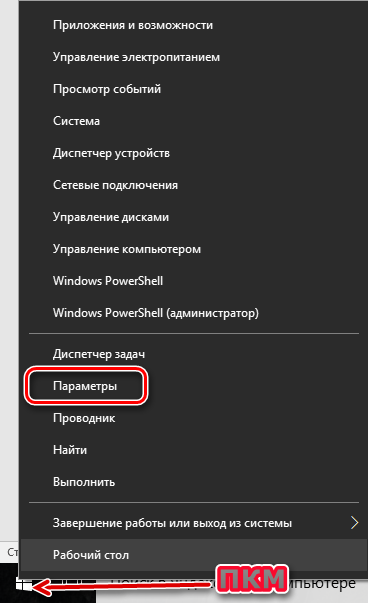
Для того, чтобы найти, куда вставлять лицензионный ключ, нажимаем следующую комбинацию клавиш: «Win+X».
- После нажатия, всплывет следующее окно.
- В данном окне выбираем пункт «Система».
- В данном окне выбираем пункт «Изменение ключа продукта или обновление версии Windows».
- Откроется окно активации, где мы можем изменить ключ продукта, либо же добавить новый.
Осталось добавить информацию и нажать Далее. Вот и все, Активация системы, при помощи лицензионного ключа завершена. Но, не спешите закрыть данную статью, так как вам может понадобится дополнительная информация про то, как проверить активирована ли система, или же, как удалить уже использованный ключ.
Варианты легальной активации ОС с использованием лицензионного ключа
Серийный номер — это специальный код, состоящий из 25 символов. Владельцы любой версии «семёрки» (Basic, Home, Premium, Ultimate Максимальная 32 или 64 bit), использующие оригинальный образ Windows, всегда имеют возможность легально активировать продукт от компании Microsoft. Делается это так:
- Нажмите комбинацию клавиш Win+R;
- В поисковой строке введите slui 4 и нажмите Enter;
- Откроется окно с предложением выбора способа активировать вашу версию операционной системы.
Появятся следующие варианты: «Получить ключ активации при помощи подключения к интернету», «Активировать напрямую по сети» (в автоматическом режиме), «Ввести ключ продукта повторно». Также стоит отметить вкладку «показать другие способы», которая пригодится на тот случай, если у вас имеется ключ от Windows 7, но по каким-либо причинам вы всё еще его не вводили, например, из-за отсутствия интернет-соединения. После нажатия по данной вкладке, вручную пропишите свой серийный номер в соответствующей строке, кликайте по кнопке «Далее».
Выбираем метод активации по телефону, указываем регион, звоним по выданному бесплатному номеру (можно даже через Skype) и следуем подробной инструкции автоответчика. После успешного выполнения всех продиктованных пунктов, Windows 7 активирована и готова к полноценному использованию.
Не забывайте, что при покупке и последующем вводе ключей для любой редакции, следует обязательно дождаться завершения процесса проверки подлинности системы! Также после переустановки Виндовс или замены нескольких комплектующих компьютера или ноутбука, активация слетит. Ее необходимо будет выполнить повторно. Процесс пройдет успешно, если не была заменена материнская плата. Серийный номер привязан к ее идентификатору.
Ввод ключа активации в Windows 7
Многие пользователи боятся переустанавливать операционную систему, потому что не знают, куда вводить ключ windows 7 и когда следует это сделать. Но на самом деле в этом процесс нет ничего сложного. При чистой установке windows ключ активации необходимо ввести на этапе настройки системы. После создания учетной записи перед вами появится экран с предложением ввести ключ продукта, состоящий из 25 знаков. Затем после его ввода система потребует пройти процедуру активации.
Активировать уже установленную операционную систему следует в течение 30 дней после инсталляции. Сделать это можно через свойства «Моего компьютера». В окне просмотра основных сведений внизу расположена графа «Активация Windows».
Там необходимо нажать на пункт «Изменить ключ продукта» и ввести известный вам лицензионный код windows 7. После этого система автоматически приступит к активации ключа через Интернет.
Keys windows 10 Pro
DPBKV-YNHV9-KXMHD-HMGJK-Y7V26
4N7JM-CV98F-WY9XX-9D8CF-369TT
QF73Q-DNRH3-CPH8X-T8822-7CFC2
FMPND-XFTD4-67FJC-HDR8C-3YH26
DFQVN-Q4PGQ-M9JCW-X78DH-G6PKG
3H9PR-GNDBP-RJMPF-7T9DX-MG92P
H7XNK-DD7J2-9968H-89B66-BP2KG
94KN6-DGJT2-B8TP8-FRBTD-XHJXG
F2WMD-N6YQG-3CKH9-2R224-K4R9G
BX7NX-FRRRH-M4B9Q-TT89J-29XTT
HCQWN-DRKCW-RQP2C-D6DTM-B4G6T
PJ69N-GWRGG-TM7M6-V3T74-2KCKG
7QNKD-P7CQ2-VXVFR-B339G-3V66T
2M7F7-NDF3T-T27J9-JCBMT-3V66T
DN6HC-8RDCW-3943W-WWV3J-78RC6
TYGND-F79KM-GCG3C-G6YBR-2KCKG
JW8NH-6GQJ3-JB4B7-F6J22-RVV26
NGP4W-RFRX7-8PJ43-TGVJM-HT9TT
8XFNP-WM7MW-QHB4K-FKY2W-GVJXG
XMY63-KNJBP-G83TK-YJMYR-6Q726
BJXNJ-M37JQ-R968K-MJHXQ-QRR9G
RR6B8-9GNF2-JM4K2-3PHMD-H22KG
92NHY-VM6TH-79DRR-G8YHW-CPQGT
XNMMD-J6KMH-6QVJG-6Q9TX-4JRC6
4QBJR-GNHJD-PRCCP-JWXW4-BY49G
C2DW7-VPN28-KD8F8-W3XFD-BG9TT
6FQ7P-NV9TP-289YT-P4WR7-3J3GT
QCHJ7-CNJQ4-4267V-RF27M-39MP6
9T9YB-NBK2X-CRY6X-HJ2D4-VMH26
42J2K-3NC73-BMH77-BPHBR-Q9MP6
N76JR-XQ4DW-J9K6V-6XHMM-B4G6T
KJNMF-F4YXB-3R83P-9PWHX-H6DGT
FM4NQ-8PFXJ-PHDCH-6GFPQ-M7V26
D26HF-NK7RR-BY2YV-8GM49-2YT6T
NX3YT-GDFMH-V6FBG-762TR-WFG6T
N8JRT-8XX9P-6684X-QKQQV-DRR9G
Q6PDV-NWPH6-47BBX-PD4DC-XTPKG
BRP34-KNDRB-BW2MH-8GQYK-XKXTT
Y33C8-7XNRG-2PPV3-W8FMT-H8RC6
JHDM2-YWNGF-WF4GG-BR67P-Q3WXG
T6DPN-832G4-2MH6K-HC4C9-4JRC6
7CTND-P7D4K-KB94W-XVKW7-X766T
FCXGF-WDN4X-P3BF7-FVHF7-XD726
H3F7Y-3N2F2-TX69V-Q3T6F-844C6
Q9XNP-42VHF-P66XY-F3XVP-2DKTT
MKM2W-HDNMG-CPTGF-4YMF6-KTPKG
3GBNH-YCVJC-8W38M-WCTTM-VQWXG
4GNVR-YFVM8-HYKX4-X3RCV-FJRC6
QCN72-7B7RF-F7HK6-CCMBW-MTDGT
MT62N-D8QFH-6YXY8-R6BGD-M7V26
XRFX3-3BN6R-47TJX-KHXYH-T3BP6
RJMN2-QVP46-8333F-RXJW9-XKXTT
87PF8-3NHPM-77BB3-VYYPQ-7T9TT
BJ7N2-8F2K9-XKMCC-KPKHR-BY49G
KJXJT-NJPGX-WHYVH-GGRM8-D9MP6
6HMCJ-JNY6V-BQ7TJ-XW982-Q3WXG
N227J-97GWV-WHHH4-QB9BY-WHV26
RFNJK-VYKHR-3XF3R-33JDQ-G83GT
C46WJ-YKNMT-PKTVM-Q86FF-GXXTT
Q68RT-NBGF7-7R7CH-96FC4-WFG6T
PD423-N726B-6QFQY-7W4GR-GXXTT
GNFYC-YT36F-HBFBH-QMMRH-VT9TT
P2VN9-XMY8R-J8Q9Y-QP4MP-W2QGT
2J4RN-RVWPQ-T8HW3-J8HBT-PDKTT
JYNDB-D4FP9-XC6WR-H3QB8-33WXG
RCBY2-N2V94-CGCRB-2M9CV-T3BP6
PBGK2-N33DJ-J62BR-GF646-6F4C6
GHBBC-XBNGT-23JRV-RVT8B-6VJXG
Если эта статья показалась вам полезной, пожалуйста, проголосуйте за нее. Это поможет другим, спасибо за участие.
PowerShell
Второй способ получения ключа с помощью встроенного функционала – использование командной строки PowerShell, которая доступна только на Windows 10 (x64). С ее помощью вы получите информацию о Product Key, то есть номер текущей версии ОС.
- Запустите Блокнот и скопируйте в него текст из этого файла. После этого сохраните файл в любую папку с расширением .ps. Теперь нужно запустить PowerShell от имени администратора. Для этого зайдите в поиск и введите название на английском языке (1). Теперь кликните ПКМ по иконке и в меню выберите «Запустить от имени администратора» (3).
- В окне командной строки введите команду Set-ExecutionPolicy RemoteSigned и нажмите Enter на клавиатуре. Далее необходимо указать путь до файла с расширением .ps1. Если вы сохранили его непосредственно на рабочий стол, то команда будет выглядеть так:
C:\Users\ваше имя пользователя\Desktop\winkey.ps1
В строке Installed Key будет указан 25-значный код вашей операционной системы. Вы можете сохранить его в отдельный текстовый файл. Теперь разберемся, где проверить серийный номер на OEM версию ОС.
Способ 4. Посмотреть ключ активации с помощью ShowKeyPlus
Пользоваться программой ShowKeyPlus действительно очень просто. Достаточно запустить её от имени администратора Windows 10. Так как для доступа к системному диску нужны права администратора. С загрузкой программы ShowKeyPlus проблем не будет, достаточно её название ввести в поиске.
- Запускаем программу, увидим окно, где Installed Key это и есть ключ установленной системы.

Заключение
Узнать лицензионный ключ продукта можно с использованием классических приложений, так и средствами операционной системы Windows 10
Обратите внимание, программы могут показывать как несколько ключей, так и совсем разные. Рекомендуется воспользоваться несколькими способами и сохранить все ключи
Отличие Install Key от OEM Key
Оба типа ключа существуют для одной цели — активации Windows. Но подтверждение лицензии может быть выполнено в разное время: до появления системы на диске, во время установки или после неё.
Итак, если вы подтверждали лицензию самостоятельно, то стоит узнавать Install Key. Если компьютер был куплен с уже активированной Windows, актуальным будет OEM Key. Но не исключено, что ваша версия операционной системы изначально активирована не из-за вшитого ключа, а потому, что продавец самостоятельно ввёл Install Key. Вспомните про данный вариант, если выяснится, что OEM ключ отсутствует.
Значение ключей может совпадать, если вы ничего не вводили самостоятельно. Но в большинстве случаев имеется либо один ключ, либо значения ключей различны. Например, если у вас была Windows 7 или 8, активированная посредством OEM, то переход на Windows 10 во время бесплатной раздачи или после её окончания вызовет генерацию Install Key, который будет отличаться от изначального ключа OEM.
Официальные ключи для установки Windows 10
Привет всем! Друзья, осталось полтора месяца до выход финальной версии Windows 10 и я продолжаю отвечать на шквал вопросов, касающихся новейшей операционной системы от Майкрософт.
Активация Windows 10 на большинстве компьютеров происходит автоматически при подключении вашего компьютера или ноутбука к интернету, если же в вашем случае система автоматом не активировалась, то на данный момент Майкрософт выпустила несколько официальных и естественно бесплатных ключей для Windows 10.
Вот они:
Сборки 9926, 10041, 10049
8N67H-M3CY9-QT7C4-2TR7M-TXYCV
6P99N-YF42M-TPGBG-9VMJP-YKHCF
NKJFK-GPHP7-G8C3J-P6JXR-HQRJR
Сборка 10074
Pro:
6P99N-YF42M-TPGBG-9VMJP-YKHCF
Enterprise:
VTNMT-2FMYP-QCY43-QR9VK-WTVCK
Сборка 10162
KTNPV-KTRK4-3RRR8-39X6W-W44T3
CKFK9-QNGF2-D34FM-99QX2-8XC4K
Windows 10 Home SL build 10240 — 7HNRX-D7KGG-3K4RQ-4WPJ4-YTDFH
Windows 10 Home build 10240 — TX9XD-98N7V-6WMQ6-BX7FG-H8Q99
Windows 10 Pro build 10240 — VK7JG-NPHTM-C97JM-9MPGT-3V66T
Windows 10 Enterprise build 10240 — NPPR9-FWDCX-D2C8J-H872K-2YT43
Windows 10 Enterprise build 10240 — XGVPP-NMH47-7TTHJ-W3FW7-8HV2C
Windows 10 Professional 10240 — W269N-WFGWX-YVC9B-4J6C9-T83GX
Windows 10 Home build 10240 — YTMG3-N6DKC-DKB77-7M9GH-8HVX7
Windows 10 Home SingleLanguage build 10240 — BT79Q-G7N6G-PGBYW-4YWX6-6F4BT
Windows 10 Home CountrySpecific build 10240 — N2434-X9D7W-8PF6X-8DV9T-8TYMD
Windows 10 Pro VL build 10240 — QJNXR-7D97Q-K7WH4-RYWQ8-6MT6Y
http://windows.microsoft.com/en-us/windows/preview-iso
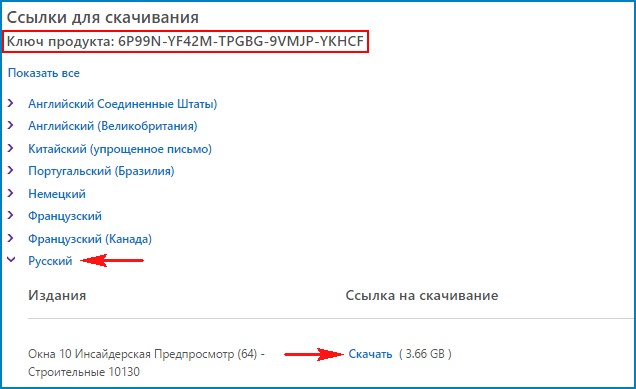
В сети гуляют ещё несколько предварительных ключей, например: PBHCJ-Q2NYD-2PX34-T2TD6-233PK, но они подойдут для самых первых релизов Win 10, которые уже сложно где-то скачать.
Сам процесс активации Win 10 происходит точно также, как и во всех последних операционных системах от Майкрософт.
Заходим в свойства компьютера и жмём на кнопку Активация Windows.

В следующем окне вводим ключ.

Всё, система активирована.


Нужно ли активировать Windows 10 после обновления с Windows 7, 8.1?
В большинстве случаев активация Windows 10 после обновления с Windows 7, 8.1 происходит автоматически при подключении к интернету, но если этого не произошло, вы можете активировать операционную систему одним из двух ключей указанных мной выше.
Нужно ли обновляться до Win 10 сейчас или подождать выхода финального релиза 29 июля?
Какой-то срочной необходимости обновлять вашу установленную операционную систему до Windows 10 прямо сейчас естественно нет, можете дождаться выхода финальной Windows 10 и обновиться.
Если вы уже обновили свою операционную систему до Win 10, а потом раздумали, то вы можете запросто откатить её обратно.
Чтобы попробовать Windows 10 достаточно просто установить её на виртуальную машину или на отдельный раздел жёсткого диска.
Лично я особо не надеюсь на встроенную в Windows 10 программу отката и всегда создаю перед обновлением полную резервную копию операционной системы, которую хочу обновить.
Статьи, которые вам могут пригодится:
- Microsoft Windows 10 Professional до 12 долларов США и бесплатная доставка с сайта Goodoffer24.com!
- Как узнать, лицензионная ли Windows установлена на компьютере
- Как активировать Windows 10