Microsoft cortana windows: что это за программа, как её вызвать и скачать на свой компьютер?
Содержание:
- Возможности Кортаны
- Установка программы Контана
- Включение Cortana на телефоне
- Что такое Кортана и как ей пользоваться
- Как отключить Cortana?
- Кортана и русский
- Рубрики
- Как работает Кортана?
- Кортана для мобильных устройств
- Требуемое оборудование и программное обеспечениеRequired hardware and software
- Image resources and scaling
- Как включить или запустить Cortana (Кортана)
- Как запустить Кортана в России?
- Кортана (cortana) на Windows 10, что это такое, как включить ое управление на русском
Возможности Кортаны
Как было сказано выше, основная цель разработки Кортаны — это сделать ассистента, который бы упростил жизнь пользователя, помог сделать его обычные задачи эффективнее, при этом не отвлекаясь от выполнения текущих дел. Давайте посмотрим, как это реализовала компания Майкрософт. И на примерах разберем основные возможности и наиболее популярные голосовые команды, которые можно попросить выполнить Кортану.
Напомнит о событии
Кортана позволяет устанавливать напоминания, связывать их с конкретным человеком, отмечать место встречи и задавать необходимое время. Для того, чтобы создать напоминание подойдет команда:
В появившемся поле появятся формы, которые можно при необходимости заполнить.
Можно увидеть все запланированные напоминания при помощи команды:
В поисковой строке появятся все последующие напоминания, в каждое можно зайти и изменить его параметры.
Запланирует мероприятие в календаре
Предоставив Кортане доступ к личному календарю, пользователь может с помощью голосовых команд может создавать в нем. Для этого достаточно сказать Кортане:
Также есть возможность увидеть список всех мероприятий в календаре:
Кортана отобразит все запланированные встречи, любое событие можно отредактировать и внести в него изменения.
Установит будильник
Для установки будильника подойдет команда
Перед пользователем откроется поле, где нужно будет выбрать время и периодичность сигналов будильника.
Просмотреть список активных будильников можно с помощью команды:
В открывшемся списке будут все заданные будильники.
Покажет актуальную погоду
Включив голосового ассистента, теперь можно в любой момент времени попросить Кортану показать текущую погоду. Для этого нужно сказать Кортане:
В панели пуск будут отображены результаты по соответствующему местоположению.
Но для того, чтобы результаты можно было посмотреть не из поисковой выдачи, а напрямую из пуска, должно быть установлено приложение погоды из магазина Майкрософт.
Поможет узнать, как добраться в любое место
Для этого можно использовать команду
Кортана автоматически запустит приложение Карты. Если этому приложению уже предоставлены все необходимые разрешения, с помощью службы геолокации, Кортана определит текущее местоположение, найдет конечную точку маршрута и покажет путь на карте.
Найдет файлы на компьютере или в облачном хранилище
Для этого достаточно назвать имя файла и голосовой ассистент покажет все возможные совпадения прямо в меню пуск, будь то похожие файлы на компьютере или облаке.
Запустит нужное приложение
Для запуска любого приложения достаточно попросить Кортану об этом:
Помощник найдет и запустит нужное приложение. Если приложений со схожим названием несколько, голосовой ассистент предложит весь список пользователю.
Выполнит поиск в интернете
Используя Кортану, теперь нет необходимости вбивать нужный поисковый запрос в браузере, достаточно произнести поисковую фразу:
Кортана автоматически откроет браузер Edge и в поисковике Bing покажет результаты по интересующему запросу.
Мы рассмотрели самые популярные методы использования Кортаны и команды для этого. Но это лишь часть возможностей данного ассистента, за счет постоянного обучения при длительном общении, Кортана сможет запоминать и предугадывать некоторые действия пользователя, помогая быстрее находить нужную информацию.
Установка программы Контана
Раньше только пользователи современных телефонных устройств (Windows Phone 8.1) могли работать с ней, ведь она являлась частью данной оперативной системы. Сейчас с Кортаной свободно могут разговаривать клиенты в США, так как она обладает интерфейсом на английском для Windows 10 и windows 7. Эта новость вызывает множество недовольств юзеров европейских стран, которые также имеют телефонный тип Кортаны на своих мобильниках.
На данный момент, попытавшись произвести запуск Кортаны на Windows 10 американцы видят на экранах сообщение о том, что Кортана в их регионе им закрыта. Однако перекинуться парой фраз с Кортаной все-таки можно, главное, это изменить общий язык на американский английский, а свое местонахождение – на Соединенные Штаты.
Таким образом, чтобы произвести запуск программы на компьютере, нужно следовать плану:
- Войти в панель управления, найти строку под названием «Часы, Язык и регион» (Clock, Language, and Region);
- Перейти на строчку «Форматы» (Formats) и поменять язык на английский (США);
- Найдя строку «Расположение» (Location) изменить страну на «США»;
- В строчке «Административные» (Administrative) поставить английский язык (США).
- Как установить несколько ОС Windows 7 8 10 на одну флешку
- Активируем «режим Бога» в Windows 10
- Для чего нужен журнал событий в Windows 10
- Как на практике применить групповые политики в Windows 10
- Вход по отпечатку пальца на Windows 10
Кроме того, следует проверить основной системный язык, вместо привычного русского там обязательно должно высвечиваться English. И можно приступить к перезагрузке системы. После проделанных действий можно спокойно начинать разговаривать с Кортаной по-английски, однако не стоит забывать, что заранее необходимо «залогиниться» в учетной записи Microsoft.
С Кортаной же можно договориться о том, как она будет звать владельца. Если же сложно общаться на американском английском, есть возможность сменить кое-какие детали в единых настройках. Для этого во вкладке System перейдите в Speech и поменяйте местоположение флажка на «Use speech patterns for non-native speakers of this language», что подойдет тем пользователям, для кого выбранный язык не национальный.
Однако в PCWorld указан тот факт, что эта программа для компьютера пока что считается «сырой». Хотя и есть обновление «Hey Cortana», позволяющее любителям новинок обращаться к Кортане, произнеся «Hey Cortana», она оказывается довольно-таки «глючной». Вы в этом убедитесь, если попробуете.
Включение Cortana на телефоне
Как и компьютерная версия, Кортана в смартфоне не распознает русский язык. Поэтому настройки телефона тоже придется перевести. Сделать это несложно:
- Откройте меню “Настройки” и выберите пункт “Язык”.
- Нажмите кнопку “Добавить языки” и выберите из списка английский.
- В разделе “Регион” установите США.
- Перезагрузите смартфон.
После этого иконка Кортаны появится в общем списке приложений, а на навигационной панели – кнопка быстрого доступа. Как вызвать Кортану на телефоне? Для первого запуска тапните значок и начните общаться с ассистентом.
Чтобы отключить бота, установите прежние параметры – русский язык меню и регион, в котором находитесь.
Учетная запись Майкрософт
Учетная запись нужна для синхронизации используемых приложений, электронной почты, облачного хранилища на компьютере, смартфоне и других устройствах. Например, запустив Кортану на ПК и создав учетку, помощник автоматически активируется и на смартфоне. Как привязать учетную запись:
Дополнительные настройки операционной системы
Чтобы помощница быстрее подстроилась под запросы и команды, ей нужен доступ к подключенным сервисам: почта, браузер, календарь.
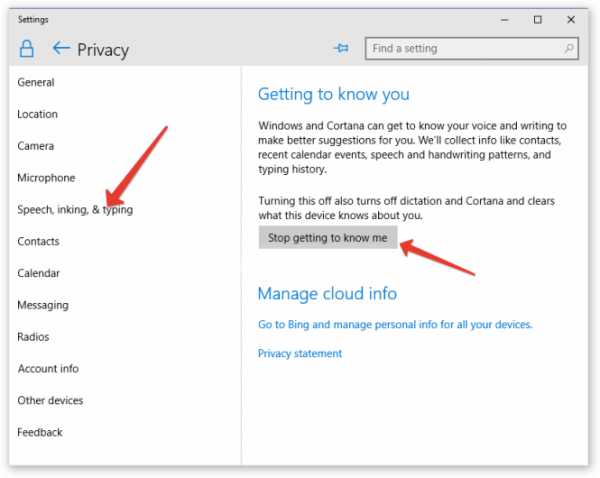
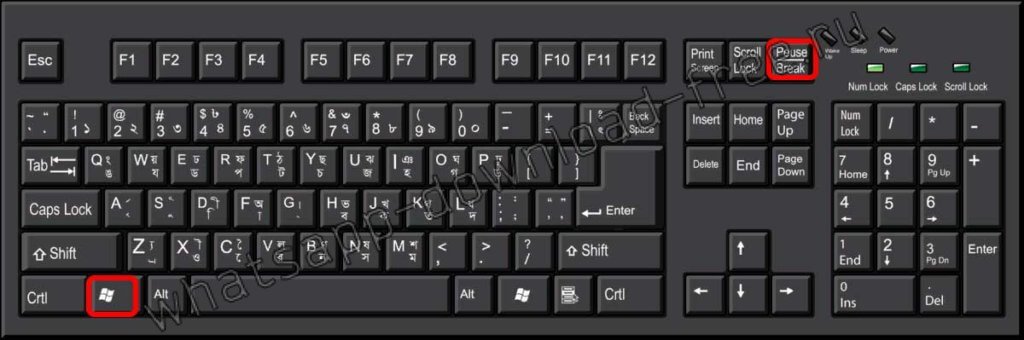
- Комбинацией клавиш Win+I откройте “Настройки”.
- В разделе “Конфиденциальность” включите команду “Познакомиться со мной”.
Теперь ассистент начнет накапливать информацию о запросах, что позволит быстрее выдавать искомые сведения.
Помощь бота облегчает работу за компьютером, и повседневные дела выполняются проще и быстрее.
Что такое Кортана и как ей пользоваться
Это виртуальная помощница Майкрософт (современный аналог Siri, Google Now или Алисы). Она поддерживает английский, немецкий, французский, итальянский, испанский, японский и китайский языки. С русским и украинским она всё ещё не работает.
Что умеет и для чего нужна Кортана
- Использование голоса и текста. К сожалению, Кортана не сможет понять абсолютно все Ваши вопросы. Вы всегда можете ей написать, а она уже разберёт написанное и предоставит необходимую информацию.
- Поиск данных на ПК. Произнесите точное имя файла и Кортана мгновенно его найдёт на компьютере. А самое интересное то, что если она не найдёт его на диске или облаке, тогда попытается найти его в Интернете.
- Удобный планировщик дел. Теперь Вам необязательно запоминать важные дела или встречи, все даты. Можно просто указать Кортане дату и время когда необходимо напомнить, и если Вас лучше не отвлекать.
- Интересный собеседник. К человеческому общению Кортане ещё очень и очень далеко. Но с ней можете поговорить о погоде, курсе валют и даже порассуждать философские вопросы — она готова почти ко всему.
- Управление заметками голосом. Вы работаете с документами или серфите и Вам нужно создать заметку. С Кортаной не придётся отрываться от дел, просто попросите её записать, пока не потерялась мысль.
Как пользоваться Кортаной
Для использования Кортаны нужно произнести фразу: Hey, Cortana (Ээй, Кортана)! Теперь она готова воспринимать Вас слушать. Говорите нужную команду и она будет реагировать. Процесс использования голосового помощника Майкрософта не отличатся от конкурентов.
Как отключить Cortana?
Необходимо понимать, что сами разработчики не заинтересованы в том, чтобы их проекты отключались пользователями, поэтому они оставляют небольшие лазейки, позволяющие определённым процессом продолжать работать, даже если были предприняты штатные меры по отключению.
Учитывая тот факт, что Cortana имеет достаточно солидный функциональный набор, а значит и определённые права/привилегия/полномочия, для полного отключения голосового помощника потребуется и редактирование системных компонентов.
Нижеизложенный порядок действий условно можно разделить на три этапа:
-
Изменение основных параметров:
- Нажмите «Пуск» — «Параметры» — «Конфиденциальность»;
- Выберите раздел «Голосовые функции» и установите переключатель в положение «ВЫКЛ».
-
Внесение записи в реестр:
- Используйте сочетание клавиш «WIN+R» и выполните команду «regedit»;
- Откройте раздел
« HKEY_LOCAL_MACHINE\SOFTWARE\Policies\Microsoft\Windows\Windows Search»
Если конечная папка отсутствует, создайте её вручную, для этого кликните правой кнопкой мышки по папке «Windows» и выберите «Создать» — «Раздел».
В данном разделе потребуется создать параметр «DWORD» с именем «AllowCortana» и значением равным «0»;
Закройте редактор реестра и перезагрузите компьютер.
Если результат отсутствует, то попробуйте внести правки в редакторе локальных групповых политик, для этого:
Нажмите «WIN+R2 и выполните «gpedit.msc»;
- Далее, откройте «Конфигурация компьютера» — «Административные шаблоны» — «Компоненты Windows»;
- В списке откройте папку «Найти» и найдите запись «AllowCortana»;
- Откройте параметр и установите режим «Выключено».
В большинстве случаев на этом можно остановиться, но в качестве дополнительной подстраховки можно удалить файл «SearchUI.exe», являющийся исполняемый файлом «Search and Cortana application».
Это и будет анонсированный выше третий этап отключения Cortana.
- Откройте «Проводник» и пройдите по следующему пути «C:\Windows\SystemApps»;
- В списке папок найдите каталог вида «Microsoft.Windows.Cortana_cw5n1h2txyewy» и переименуйте его любым удобным образом;
- Откройте «Диспетчер задач» и найдите процесс «SearchUI.exe»;
Кликните по нему и выберите «Завершить дерево процессов».
Останется перезагрузить компьютер.
Кортана и русский
Носители языка отмечали, что бот больше напоминает 40-летнего мужчину, копирующего девочку-подростка. Совсем как проект слежки в соцсетях, когда копы имитируют своеобразный сленг, чтобы раскрутить «преступника». Служивые обучаются у своих же дочерей, специально нанятых правительством для этих целей.
Корпорация представила Кортану в начале апреля 2014 года. В свете произошедших Крымских событий неудивительно, что США теперь не жаждет переводить новый инструмент на русский язык. Хотя все средства для этого имеются. Как известно, Майкрософт запустили языковой проект, который может стать достойным конкурентом Гугл. Уже сегодня за приемлемую плату доступны API для синтеза и распознавания речи, предназначенные для встраивания на сайты и в приложения. Так что дерзайте, программисты, сегодня каждому по силам создать свою собственную кортану. Фактически, это вариант «О`Кей Гугл» или поискового инструмента Apple.
Существовавшая до этого в телефонах виртуальная помощница перекочевала в десятку. Анонс об этом был выпущен ещё в январе 2015, когда доллар стремительно рос, чтобы добраться до своей вершины в марте. К маю стало понятно, что пользоваться услугами электронной леди смогут также пользователи Андроид (Linux ядро на С) и многих других платформ. К концу лета Кортану стал поддерживать браузер Edge, а после этого планируется оснащение инструментом программы для общения Skype.
Рубрики
Как работает Кортана?
Кортана интегрирована в поисковую систему Windows. Программе можно предоставить доступ к личным данным — электронной почте, телефонной или адресной книге, истории поисковых запросов. На основе этой информации программа способна изучать, анализировать и выявлять закономерности в поведении пользователя, тем самым предугадывая его будущие потребности. В процессе поиска в интернете, Cortana использует поисковик Bing также от компании Microsoft, либо производит поиск файлов на компьютере штатными средствами.
Для того, чтобы начать пользоваться ассистентом, можно вбить в строку поиска Windows на панели задач интересующий вопрос, либо перевести систему в режим распознавания голосовых команд и произнести фразу: «Hey, Cortana». В последних релизах операционных систем Windows активировать голосового ассистента можно сразу после установки системы.
Кортана работает и понимает команды на следующих языках: английский, португальский, немецкий, французский, испанский, итальянский, японский и китайский. Системы с русскоязычными локализациями голосовой ассистент временно не поддерживает. Представители компании Майкрософт, в одном из интервью, озвучили одну из возможных причин отсутствия русского перевода — отсутствие хорошо подготовленных, специалистов в России. Поскольку Кортана — это не простой голосовой помощник, а обучаемый искусственный интеллект, простой озвучки недостаточно. Необходимо очень много времени на обработку и перевод всех шаблонов ответов, которыми голосовой ассистент Майкрософт должен обладать. По свежим слухам, компания перенесла релиз русскоязычной Cortana на 2020 год.
Кортана для мобильных устройств
Помимо десктопной версии программы, Кортана поддерживает Windows Mobile, а в 2015 году компания Майкрософт добавила поддержку для Android и iOS. Давайте рассмотрим на примере голосового ассистента для андроид смартфона, какой функционал предоставляет мобильная Кортана, и есть ли какие-либо отличия.
Процесс установки Кортаны на андроид
Для установки нужно загрузить апк дистрибутив с официального магазина . В процессе установки открыть программе все необходимые разрешения. После запуска программа потребует произвести вход в учетную запись Майкрософт.
После установки на рабочем столе появится значок Кортаны.
Запуск и возможности мобильной Кортаны
Запускать голосового ассистента можно только вручную, голосового запуска как в десктопной версии нет. В меню программы в нижней левой части будет значок микрофона, нажав на который можно произнести интересующий нас поисковый запрос, либо попросить Кортану совершить простое действие. Для примера попросим Кортану позвонить. Нажимаем значок микрофона и произносим фразу:
Но, так как программа работает только на английском, нужно, чтобы в справочнике контакты были тоже на английском языке.
Помимо звонков, голосовой ассистент Майкрософт умеет отправлять смс, создавать текстовые заметки, может рассказать про интересующий нас факт, установить будильник или совершить поиск в интернете по любому запросу. Программа достаточно хорошо понимает мой неидеальный английский. Но в отличие от десктопной версии, программа не умеет искать файлы, запускать приложения.
*** Умные голосовые ассистенты сейчас норма для современных смартфонов и компьютеров. Но на данный момент разработчики еще только в самом начале пути. Голосовые ассистенты легко справляются с простыми задачами, но им пока не под силу выполнять более сложные логические действия. Тем не менее развитие технологии голосовых помощников позволит совершать любые задачи еще более эффективно.
Но обязательно нужно отметить тот момент, что для лучшего взаимодействия такого голосового ассистента со своим пользователем, необходимо будет все больше доступа к личной информации. Чтобы программа лучше понимала речь, ей необходимо прослушать много часов личных разговоров, для обеспечения безопасной езды автомобиля, необходимо установка камер в салоне. Не всем это может понравиться. Так как информацию, которой владеет голосовой ассистент, может украсть хакер или спецслужбы могут получить ее по запросу. Но это та цена, которую стоит современное развитие технологий.
Требуемое оборудование и программное обеспечениеRequired hardware and software
Для работы кортаны требуется компьютер под управлением Windows 10 версии 1703 или более поздней, а также приведенное ниже программное обеспечение для успешного запуска включенного сценария в Организации.Cortana requires a PC running Windows 10, version 1703 or later, as well as the following software to successfully run the included scenario in your organization.
Примечание
Микрофон не требуется для использования Кортаны.A microphone isn’t required to use Cortana.
| Программное обеспечениеSoftware | Минимальная версияMinimum version |
|---|---|
| Клиентская операционная системаClient operating system | Настольные ПК:Desktop: -Windows 10 версии 2004 (рекомендуется)- Windows 10, version 2004 (recommended) -Windows 10 версии 1703 (устаревшая версия Кортаны)- Windows 10, version 1703 (legacy version of Cortana) Мобильный: Windows 10 Mobile, версия 1703 (старая версия Кортаны)Mobile: Windows 10 mobile, version 1703 (legacy version of Cortana) Дополнительные сведения о различиях между Кортаной в Windows 10 (версия 2004 и более ранние версии) Узнайте, ниже.For more information on the differences between Cortana in Windows 10, version 2004 and earlier versions, see below. |
| Azure Active Directory (Azure AD)Azure Active Directory (Azure AD) | Несмотря на то, что все сотрудники, подписанные на Кортану, нуждаются в учетной записи Azure AD, клиент Azure AD Premium не требуется.While all employees signing into Cortana need an Azure AD account, an Azure AD premium tenant isn’t required. |
| Дополнительные политики (групповая политика и управление мобильными устройствами (MDM))Additional policies (Group Policy and Mobile Device Management (MDM)) | Существует широкий ассортимент политик, которые можно использовать для управления разными аспектами Кортаны.There is a rich set of policies that can be used to manage various aspects of Cortana. Большая часть этих политик ограничивает возможности Кортаны, но не выключает Кортана.Most of these policies will limit the abilities of Cortana but won’t turn Cortana off. Например, если отключить функцию » речь «, ваши сотрудники не смогут использовать для быстрого вызова Word слово «Кортана» («кортаны») для бесплатной активации или голосовых команд, чтобы легко обратиться за помощью.For example, if you turn Speech off, your employees won’t be able to use the wake word («Cortana») for hands-free activation or voice commands to easily ask for help. |
Image resources and scaling
Universal Windows Platform (UWP) apps can automatically select the most appropriate app logo image based on specific settings and device capabilities (high contrast, effective pixels, locale, and so on). All you need to do is provide the images and ensure you use the appropriate naming convention and folder organization within the app project for the different resource versions. If you don’t provide the recommended resource versions, accessibility, localization, and image quality can suffer, depending on the user’s preferences, abilities, device type, and location.
For more detail on image resources for high contrast and scale factors, see Guidelines for tile and icon assets.
You name resources using qualifiers. Resource qualifiers are folder and filename modifiers that identify the context in which a particular version of a resource should be used.
The standard naming convention is «foldername/qualifiername-value/filename.qualifiername-value.ext». For example: images/logo.scale-100_contrast-white.png is simply referred to in code using the root folder and the filename: images/logo.png. See Manage language and region and How to name resources using qualifiers.
We recommend that you mark the default language on string resource files (such as «en-US\resources.resw») and the default scale factor on images (such as «logo.scale-100.png»), even if you do not currently plan to provide localized or multiple resolution resources. However, at a minimum, we recommend that you provide assets for 100, 200, and 400 scale factors.
Important
The app icon used in the title area of the Cortana canvas is the Square44x44Logo icon specified in the «Package.appxmanifest» file.
You can also specify an icon for each result tile for a user query. Valid image sizes for results icons are:
- 68w x 68h
- 68w x 92h
- 280w x 140h
Как включить или запустить Cortana (Кортана)
Чтобы пользоваться преимуществами Cortana в России, необходимо изменить несколько вариантов системы, в первую очередь локализацию и язык:
- первое, что нам нужно сделать, это перейти в «Настройки», щёлкнув значок «шестерёнки» в меню «Пуск»;
- затем выберите элемент «Время и язык» – «Регион и язык»;
- нажмите «Добавить язык», выберите «Английский» – «Английский» (США).
- как только закончите предыдущий шаг, вернитесь к региону и языку, на котором выделите английский (Соединённые Штаты), а затем нажмите «Параметры»;
- уже находясь в параметрах, нажмите кнопку «Загрузить» рядом с «Речь», загрузка рукописного ввода не требуется;
- по завершении этого процесса снова вернитесь в «Регион и язык», нажмите «Английский» (США) и установите его как язык по умолчанию.
Перезагрузите компьютер. Следующий шаг, который поможет вам включить Cortana в Windows 10 – щёлкнуть значок увеличительного стекла на панели задач, затем значок шестеренки. В верхней части появившегося окна находится выпадающий список, из которого выберите английский (США) и подтвердите выбор. Чтобы настроить более расширенные параметры, щёлкните по значку ассистента (который раньше заменяло увеличительное стекло), а затем нажмите на значок шестерёнки. Вероятно, самой желанной функцией Кортаны является определение фразы «Hey, Cortana». Чтобы активировать её, переместите ползунок Let Cortana respond to «Hey Cortana» в положение «On».
Следует помнить, что Кортана использует механизмы «глубокого обучения», а это означает, что чем чаще мы её запускаем, тем эффективнее она будет работать. Это также относится к пониманию акцента пользователя и тому, как он произносит слова. Кроме того, по очевидным причинам, некоторые службы и мероприятия не будут доступны за пределами Соединённых Штатов.
Как запустить Кортана в России?
Голосовой ассистент и его функционал находится в поисковом поле, которое расположено рядом с «Пуском». Однако, пользователи из России в этом поле увидят уведомление о том, что голосовой помощник Кортана пока не доступен.
Это из-за того, что основной язык ОС не тот, который поддерживается программным обеспечением.
Для включения англоязычного голосового помощника, необходимо сделать следующее:
- Зайти в «Пуск»;
- Перейти в «Параметры»;
- Зайти в пункт «Время и язык», потом в «Регион и язык»;
- Выбрать из списка регионов США;
- Выбрать в списке языков – Английский;
- Загрузить речевой пакет на выбранном языке;
- Включить распознавание английского языка и акцента;
- Перезапустить персональный компьютер или ноутбук;
- После перезагрузки включить голосового помощника.
Хотя Кортана на русском языке в Windows 10 пока нет, но на английском можно абсолютно бесплатно пользоваться этой программой. При этом вам не нужно быть знатоком английского, она понимает в том числе и не самую идеальную речь.
Хотя некоторые пользователи сетуют на то, что Cortana плохо распознаёт их речь, однако это проблема не ПО, а акцента русскоговорящих людей, которые пытаются говорить на английском. Если вы также с ней столкнетесь, то постарайтесь улучшить свое произношение.
Кортана (cortana) на Windows 10, что это такое, как включить ое управление на русском
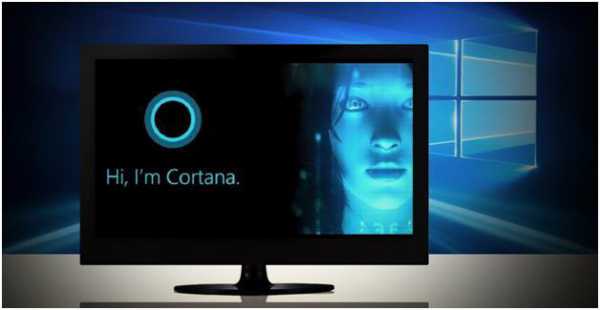
В системе Windows 10 интегрирована ая помощница Cortana. Названа она была так в честь героини компьютерной игры Halo. С её помощью пользователь может узнавать информацию, при помощи голоса или ввода запроса с клавиатуры.
Эксперты называют это нововведение наилучшим в новой десктопной версии (на мобильных устройствах с Windows Phone ассистентка работает, начиная с 8.1).
Главным недостатком для русскоязычных пользователей, безусловно, можно назвать отсутствие поддержки русского языка этим помощником. А жаль, это несомненно повысило бы число почитателей десятки в России.
Однако работы в этом направлении ведутся и возможно, уже в скором времени, Кортана наконец заговорит на русском. А пока же, с её помощью можно потренироваться в произношении английских слов.
Возможности Кортаны
Главной задачей Кортаны является предугадывание потребностей юзера, который если пожелает, может предоставить ей доступ ко всем своим личным данным, начиная с электронного ящика, истории поиска в браузере и заканчивая конфиденциальными данными. На основании этих данных помощница сможет ответить на большинство Ваших поисковых запросов.
Для ответов Cortana использует поисковик системы Bing, там она будет искать информацию или давать Вам ссылку на неё.
Этот виртуальный ассистент обладает чувством юмора, сможет поддерживать с Вами беседу, отвечая на вопросы. Напомнит о знаменательных датах, таких, как День Рождения родных, друзей, когда будет важная встреча и многое другое.
По сути, на данный момент на ПК её используют больше для развлечения. Более полезна она на мобильных устройствах, где ввод данных иногда может быть затруднен и ответ на вопрос, заданный голосом, может выручить в некоторых ситуациях.
Ассистентка была создана разработчиками для решения повседневных задач, для упрощения поиска данных в сети Интернет.
Использование игрового режима в Windows 10
В каких странах работает ой поиск
На русском помощница пока не говорит, однако одним английским её умения также не ограничиваются. Далее представлена актуальная таблица с языками и регионами, для которых доступна Cortana на текущий момент.
Как включить Кортану на Windows 10 в России
Для включения ассистентки придется изменить язык и местоположение по умолчанию на английский и США соответственно. И говорить с вами она будет на английском с американским акцентом.
Переходим в Параметры кнопки Пуск.
Находим раздел Время и язык, а затем Регион и язык.
В раскрывающемся списке ищем США, а язык английский поставить по умолчанию.
https://youtube.com/watch?v=cO_nfzdFtm0
Также потребуется запустить раздел Часы, язык и регион в Панели управления.
Расположение также следует указать США.
Затем перезапускаем компьютер. После чего загруженная система будет с интерфейсом полностью на английском языке.
Все, можно пользоваться ой помощницей – вызвать её на беседу, она будет к Вам максимально дружелюбной и полезной, если конечно произношение позволит правильно понять Вас.
Как включить Кортану на Windows mobile
Если у Вас смартфон с системой Windows Phone Mobile 8.1 или 10, то без труда сможете включить Кортану. Как и на компьютере, потребуется отредактировать опции касательно Языка и Региона.
Первым делом меняете Язык на английский. Затем перегружаемся, нажав соответствующую кнопку или стандартным образом.
После запуска идем в раздел «Регион». Указываем США и снова перезагрузка.
Находим приложение Cortana в перечне и пользуемся.
Как видим самое сложное здесь – это пару раз перезапустить свой смартфон.
Как отключить Кортану
Отключить помощницу можно в настройках.
Однако Кортана останется в системе, как её часть. Если же Вам она абсолютно не нужна, или просто по каким-то причинам Вы пожелали от неё избавиться, то два варианта, как это сделать будут описаны далее.
Способы обновления Windows 10 до spring creators update 2018
С помощью групповых политик
Запускаем редактор локальных групповых политик. Самый простой способ это сделать через окно Выполнить (Win+R), внести слово gpedit.msc.
В проводнике идем по пути Конфигурация компьютера – Административные шаблоны – Компоненты Windows – Найти.
В правом окне находим поле Allow Cortana (Разрешить использование). Отключите его (Disabled), подтвердите ОК и ассистентка Вас больше не побеспокоит.
Используем реестр
Второй вариант это сделать – использовать редактор системного реестра. В том же окне выполнить впишите regedit – попадете в окно редактора.
Двигайтесь по пути: HKEY_LOCAL_MACHINE\SOFTWARE\Policies\Microsoft\Windows\Windows Search
Значение параметра AllowCortana поставьте ноль и функция помощницы будет отключена.
Для включения потребуется провести действия в обратной последовательности.