Как записывать телефонные разговоры на ios
Содержание:
- А законно ли это? Для каких вообще целей может использоваться?
- Способ №4 – программы для записи звонков на айфон из AppStore
- Основные характеристики
- Использование устройств для записи разговоров
- Google Voice
- Как записать телефонный разговор на iPhone?
- Запись через Callwrite
- Call Recorder Unlimited
- GoogleVoice как средство записи разговоров
- Программы для записи разговоров на iOS
- Запись через GoogleVoice
- Что подойдёт именно вам
- Способ №5 – Jailbreak айфона
- Записываем на сервисе GoogleVoice
- Проще всего взять еще один iPhone или Mac
- Google Voice — поможет записать важный разговор на iPhone
- Как записать телефонный разговор на iPhone
- 7 CallRec Lite
А законно ли это? Для каких вообще целей может использоваться?
Самое безобидное применение для такой штуки — запись какой-нибудь инструкции. К примеру, вы позвонили своему начальнику или преподавателю и попытались узнать, как работает та или иная штука. Он вам рассказывает, а вы записываете, чтобы не забыть.
Законодательство не запрещает записывать разговоры для частного использования. Содержание разговора для его участников априори не является тайной.
Но что, если вам нужно использовать такие данные в суде? Давайте разбираться.
У каждого человека есть право на тайну телефонных переговоров, закреплённое в части 2 статьи 23 Конституции РФ. Следовательно, такая информация может использоваться только между собеседниками.
Кроме того, охраняется тайна телефонных переговоров статьей 138 Уголовного кодекса РФ. В ней говорится о прослушивании чужих разговоров и разглашении их содержания без согласия граждан или разрешения суда.
Если вы захотите использовать этот аудиофайл в качестве доказательства в суде, то необходимо уведомить об этом собеседника. Иначе суд, вероятно, не будет рассматривать документ. Сам же истец обязан указать, когда, кем и при каких обстоятельствах была сделана запись (статья 77 ГПК РФ).
Отметим, что аудиозапись не имеет приоритета над другими доказательствами и рассматривается в совокупности с другими фактами.
Способ №4 – программы для записи звонков на айфон из AppStore
Приложений для записи звонков на айфон, действительно, много, даже в AppStore. Однако, таких простых как, например, диктофон по-прежнему нет. Все они работают через вторую линию, создание конференций или третий номер телефона. Отличие лишь в том, что в некоторых приложениях необходимо объединять звонки самостоятельно, а в других все делается автоматически. Но все они платные, хотя и предлагают бесплатные версии.
TapeACall
Это, пожалуй, самое популярное приложение для записи звонков на айфон, как входящих, так и исходящих звонков на сегодняшний день. Вся запись проходит в фоновом режиме и ничем не ограничена. Приложение создает трехстороннюю конференцию, где третья линия используется для записи разговора.
Действия по управлению простые, после совершения звонка, вы нажимаете «Запись», активируется конференция и разговор будет записан. Запись можно отправить по почте, сохранить в облачном хранилище на iPhone, Dropbox или Google Диск, а также можно отправить через соцсети.
Стоимость данного приложения $19,99 в год или $3,99 в месяц. Есть 7-дневный пробный период.
Int Call
Не менее популярное приложение, но есть в нем свои сложности. Несмотря на то, что Call Recorder — Int Call работает по той же схеме, что и предыдущее приложение, для того, чтобы сделать запись придется сначала открыть приложение и уже с него самостоятельно набрать номер, запись с которым и будет записываться. Со входящими звонками, также необходимо будет каждый раз открывать приложение.
Все записи можно сохранять на айфоне или отправить в хранилище и на электронную почту.
Само приложение бесплатное, но будет взимать плату за минуту записи, причем цена может варьироваться, в зависимсти от цен операторов в разных странах. В среднем, это 10 центов. Но вначале вам будет предоставлен кредит в 30 центов.
Call Recorder for iPhone
Данное приложение практически такое же как TapeACall, однако его стоимость немного выше.
При входящих и исходящих звонках программа создает конференцию и запускает запись. Минус только в том, что вызывать собеседника вам придется из приложения. Поскольку, только таким образом будет включена опция слияния вызовов, а потом еще и нужно будет нажать кнопку слияния для записи. Удобно, что на экране будет отображаться имя собеседника и время записи.
Если заплатить за год сразу за данное приложение, то выходит всего $4,16. Также предлагается бесплатная пробная версия.
Call Recorder Unlimited
Это приложение вообще практически копия TapeACall. Мало того, что оно также использует трехстороннюю конференцию для записи, так еще и цены у них практические аналогичные.
Месячная стоимость $3,99, есть бесплатная пробная версия. Поэтому, если первое приложение у вас не сработало, то можете попробовать это.
Call Recorder Lite
Не менее удобным для пользователя является и это приложение. Однако оно скорее есть неким гибридом между TapeACall и Int Call. Так как перед записью разговора на айфон необходимо будет открыть само приложение и нажать кнопку записи, потом программа наберет номер, который создаст трехстороннюю конференцию. После этого вы уже сможете набрать номер собеседника и объединить вызовы.
Само приложение бесплатное, но прослушивать записи можно только первые 60 секунд. Если нужно больше, то придется раскошелиться на Pro-версию за $9.99, она предоставляет кредит в 300 минут и возможность докупать еще.
Call Recorder for iPhone Calls
Дорогое, но хорошее приложение, которое позволит с легкостью записывать и воспроизводить голосовые звонки на айфоне. Причем, для этого оно не будет использовать вашу Sim-карту. Соединения будут происходить через специальные онлайн-сервисы.
Пользоваться данным приложением крайне просто, к тому же оно позволит сохранять и передавать записи через соцсети, облачные хранилища или электронную почту.
Данное приложение бесплатное, но за каждую минуту записи будет взиматься по 6 кредитных монет. В любой момент вы сможете пополнить баланс: 99 монет стоят $0,99.
Ipadio
Пожалуй единственное полностью бесплатное приложение. Но у него много сложностей и манипуляций по использованию.
Вначале вам нужно будет создать учетную запись на ipadio.com. Туда будут сохраняться все ваши звонки, которые вы захотите записать.
Далее, чтобы сделать запись разговора, необходимо позвонить на местный номер ipadio и ввести свой PIN-код. После добавить собеседника и объединить вызовы.
Скачать приложение можно бесплатно с App Store.
Основные характеристики
При выборе наиболее оптимального и подходящего софта необходимо учитывать множество факторов, таких как условия распространения, лицензия, удобство управления, нагрузка на аппаратные ресурсы смартфона.
Для наиболее простого учета этих характеристик они приведены в таблице 1.
Таблица 1. Основные эксплуатационные характеристики приложений
| Название | Лицензия | Фоновый режим | Дополнительный функционал | Звонки из мессенджеров | Русификация |
|---|---|---|---|---|---|
| REKK-Запись звонков | Бесплатно | Да | Синхронизация файлов с iCloud
Возможность делиться аудиозаписями через Viber, iMessenger, Вконтакте и WhatsApp |
Нет | Да |
| TapeACall | Бесплатно | Да | Нет | Нет | Да |
| IntCall | Платно/Бесплатно | Нет | Звонки из мессенджеров, возможность записи звонков в роуминге, отметка важных моментов в разговоре с помощью специальной кнопки, возможность трансформировать речь записи в текст | Да | Да |
| Call Recorder Lite | Бесплатно | Да | Нет | Нет | Нет |
| Call Recorder Unlimited | Платно | Да | Запись звонков в роуминге, запись звонков мессенджере | Нет | Нет |
| Call Recorder for Phone Calls | Бесплатно | Нет | Запись звонков в роуминге, в мессенджере, возможность работы на телефоне без сим-карты через собственный интернациональный сервис | Да | Нет |
| CallRec Lite | Платно/Бесплатно | Нет | Отправка записей по электронной почте, преобразование речи в текст, звонки в роуминге | Нет | Нет |
| iPadio | Бесплатно | Нет | Функция диктофона для записи звуков окружающей среды, прямая (не диктофонная) запись любых звуков, воспроизводящихся с телефона | Нет | Нет |
| Transcribe | Бесплатно | Нет | Возможность ведения записи звонков из роуминга, создавать и записывать телефонные конференции прямо в приложении, преобразование записанного текста в речь | Нет | Нет |
| CallWrite | Бесплатно | Нет | Нет | Нет | Да |
| Google Voice | Бесплатно | Да | Озвучивание любого текста на телефоне (читалки, мессенджеры и другое), множество иных дополнительных функций | Нет | Да |
Приложения в ТОПе расположены в порядке убывания востребованности, популярности, удобства и функционала.
Использование устройств для записи разговоров
У вас нет возможности загрузить программы или вы не житель США и Google Voice вам недоступен? Уж если возникла серьезная необходимость для записи телефонных разговоров, вы можете приобрести одно из нескольких устройств для этого. Они разработаны специально для iPhone и при этом не требуют создания конференц-связи. Но учтите, что подобные гаджеты обойдутся вам в копеечку.
Наушники Chytah
Это специализированная гарнитура для iPhone, с помощью которой можно записывать телефонные разговоры, несмотря на политику Apple. Программно эти наушники никак не подключаются к вашему смартфону, поэтому заблокировать их или отследить процесс записи не представляется возможным. У гарнитуры своя собственная плата, а также встроенная память на 512 Мб. Причем это действительно автономное устройство, так как оно работает от аккумулятора с емкостью 200 мАч.
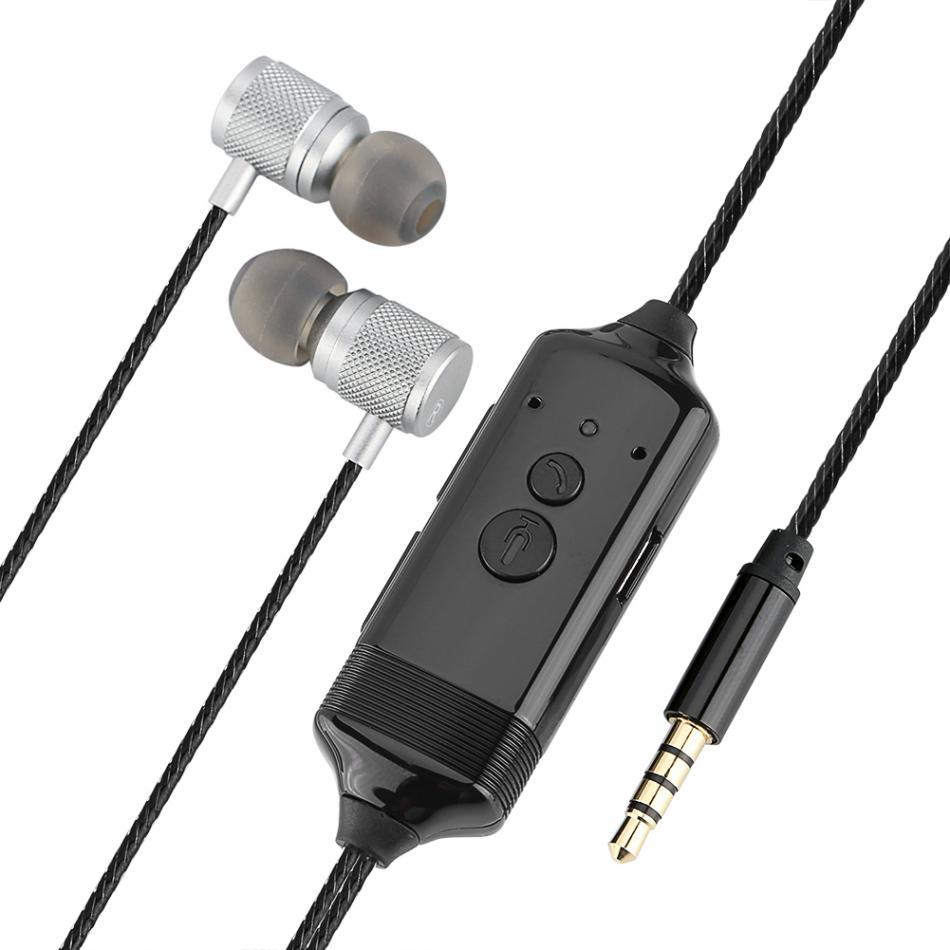
На устройстве расположены кнопки громкости, запись, воспроизведение или удаление и ответ на входящий звонок. То есть, если вам поступит звонок, вы можете просто нажать на кнопку записи и в автоматическом режиме она будет записываться во внутреннюю память вашего iPhone. Позже его можно будет подключить к компьютеру и скопировать все файлы. Стоимость такого девайса обойдется вам в 100-120 долларов. Это оригинальная гарнитура, однако в интернете есть и китайские аналоги, которые стоят в разы дешевле.
PhotoFast Call Recorder
Это универсальное и первое устройство, которое было разработано для iPhone, чтобы записывать телефонные разговоры. Если говорить коротко, это регистратор записи. Он подключается к смартфону через lighting-разъем и имеет 4 кнопки для быстрого управления. Это запись, воспроизведение, пауза и клавиши регулировки громкости. Также на корпусе гаджета есть индикатор, который загорается, когда идет запись.

Стоимость такого устройства составляет примерно 95-100 долларов. Работает при помощи специализированного софта. Для корректной работы нужно выполнить следующие действия:
Допустим, что у вас уже есть это устройство. Скачайте на свой iPhone приложение Call Recorder+. Как только поступает звонок, вы подключаете гаджет к смартфону, нажимаете кнопку записи в этой программе или на устройстве, после чего начинается запись.


Программа доступна на русском языке, поэтому разобраться в ней легко. Все ваши разговоры будут храниться во вкладке «Записи», причем вы сами сможете выбирать, в каком формате записывать, где сохранять.
Основное преимущество этого устройства — возможность подключения любых наушников через 3,5 мм разъем, поэтому вы сможете одновременно разговаривать через гарнитуру и записывать. Также в гаджете можно использовать MicroSD-карту, что очень удобно, если необходимо быстро перенести файлы на компьютер или не хватает места на iPhone.
Какой бы способ записи телефонных разговоров вы не использовали, помните, что законодательство РФ не запрещает записывать для частного использования, однако, например, для предоставления материалов в качестве доказательства в судебных разбирательствах вам могут отказать, так как вы не уведомили об этом собеседника. Вот такая вот странная система…
Google Voice
Последний вариант – это, как ни странно, разработка от Google. Казалось бы, Google – главный конкурент Apple, но их приложение Google Voice позволяет вести запись на iPhone 6, 7, 5s и всех более поздних версиях.
Приложение, к слову, довольно своеобразное. Прежде всего, оно работает только в ряде стран. Во вторых, у него есть только автоматическая запись разговора на входящий вызов. То есть если позвоните вы, то разговор не запишется.
Но при всём при этом приложение очень популярно. Прежде всего из-за того что это единственный реально бесплатный вариант осуществить запись телефонного разговора на iPhone. Никаких подписок, пробных периодов или ограничений, просто скачал и пользуйся.
Кроме того у приложения ещё и целая куча дополнительных функций, таких как фильтр спама, встроенная транскрипция и много чего ещё. На фоне своих конкурентов, где вы получите, скорее всего, даже меньше функций, да ещё и за деньги, Google Voice –безоговорочный лидер.
Как записать телефонный разговор на iPhone?
На обычном смартфоне с ОС Android для удобной записи разговоров достаточно зайти в Google Play, выбрать понравившееся приложение, установить его и дать ему некоторые права для доступа к динамику и телефонной книге.
С iPhone такой номер не пройдет. Дело в том, что политика Apple не позволяет вести запись, как входящих, так и исходящих разговоров. Поэтому даже если пользователь найдет приложение, в описании которого указана функция записи разговоров, то она может либо вообще не работать, либо работать не так как надо.
Впрочем, в App Store есть несколько вариантов, которые вполне могут удовлетворить нужды пользователя:
- Transcribe by NoNotes. Отличительной особенностью является не только запись разговоров, но и возможность их последующей конвертации в текстовый формат. Подобная функция пригодится в случае, например, когда менеджеру надо будет проанализировать важный разговор с клиентом или партнером. Бесплатно доступно для записи только 20 минут разговора;
- TapeACall. В наличии все стандартные функции для записи разговора. Правда за подписку придется отдать более 800 рублей;
- IntCall. Помимо записи разговора, приложение позволяет скрыть номер телефона при звонке;
- Call Recorder Unlimited. Отличается самой выгодной подпиской (всего 115 рублей);
- Telz. Прложение для IP (SIP)-телефонии. Умеет записывать только исходящие звонки. Но зато делает это . Вы платите только за исходящий звонок через приложение. Для записи разговора надо поставить соответствующую галочку в настройках и совершить звонок непосредственно через программу.

Запись через Callwrite
Callwrite разработан российскими программистами. Всё, что требуется, – это во время разговора подключить сервис по принципу конференц-связи. Спустя пару минут после окончания звонка приходит уведомление, что запись завершена и уже готова к прослушиванию.
Чтобы прослушать записи или записать их на компьютер, нужно в личном кабинете выбрать подходящий тариф и оплатить услугу.
Для использования этого сервиса нет необходимости подключаться к интернету. Нужно просто уметь организовывать конференц-связь. Но тут есть один существенный недостаток – бесплатно можно записывать и слушать только на протяжении 5 минут, дальнейшее использование программы платное.
Call Recorder Unlimited
Рис. 5 Call Recorder Unlimited
Данную версию вы также можете скачать на странице.
Скачать
Почти полный аналог предыдущей версии программы, но обладает более удобным, расширенным интерфейсом.
Однако доступна исключительно его платная версия.
Все меню, несмотря на то, что оно понятное и простое, выполнено на английском языке.
Плюсы:
- Наличие бесплатного пробного периода использования длительностью 7 дней.
- Работа в фоновом режиме – для записи разговора вам не требуется запускать приложение – просто нажмите кнопку рядом с именем/номером абонента на определителе.
- Вы можете создавать записи любого веса, любой длительности, в любом количестве.
Минусы:
- Наличие только платной версии приложения.
- Полное отсутствие русификации.
- Довольно существенная нагрузка на аппаратные ресурсы устройства при длительной работе в активном режиме (во время разговора, в режиме записи).
Юрий: «Скачал пока только бесплатную пробную версию. Полностью доволен функционал и особенностями работы. Платную еще не пробовал, но буду покупать в ближайшее время, так как софт при моей работе просто незаменимый»
GoogleVoice как средство записи разговоров
По сравнению с принципами и правилами, которые были присущи старым устройствам Apple, сейчас ситуация изменилась и у пользователей появилась возможность использовать программы из App Store. Причем как обладатели актуальных моделей, так и более ранних версий.
И таким образом начинают появляться другие предложения, например Google Voice. В отличие от Call Recorder Unlimited, этот способ абсолютно бесплатный, требующий лишь действующий аккаунт.
Как пользоваться:
- Зарегистрироваться программе;
- Установить Google Voice на ваше устройство;
- Включить в настройках функцию «Запись звонка»
- Выполнив все предыдущие шаги, у нас появляется возможность записывать разговор. Необходимо лишь нажать цифру 4 во время звонка. Однако об этом будете уведомлены как вы, так и ваш собеседник;
Один большой недостаток – возможность использования данного приложения только на территории США.
Программы для записи разговоров на iOS
От невозможности сохранять разговоры на iPhone всех моделей страдают миллионы пользователей по всему миру. Поэтому, хотя официально Apple и не предлагает функцию записи, ее можно без проблем добавить путем установки приложений из магазина AppStore. Проблему решает множество программ от разных разработчиков, и среди этого софта есть весьма удачные и удобные бесплатные решения.
1. Google Voice
Хорошее приложение, отлично справляющаяся с задачей записи разговоров на айфон, но программа имеет две особенности:
- Как и в случае с другими продуктами Google, для использования приложения необходим аккаунт в Google.
- Перед тем, как начать запись, программа будет предупреждать об этом и владельца телефона, и его абонента.
Иначе говоря, сохранить при помощи Google Voice звонок так, чтобы об этом не узнал собеседник — не получится.
Как пользоваться приложением:
2. IPhone Recorder
Еще одна лицензионная программа на iPhone, которую можно скачать в официальном магазине AppStore. Но и здесь есть несколько особенностей:
- Программа позволяет сохранять только исходящие звонки, входящие не записываются.
- Получится сохранить только короткий отрывок — присутствует ограничение по длине записи.
После окончания разговора можно прослушать записанный отрывок и отправить файл на электронную почту. Среди плюсов: очень удобный интерфейс и возможность использовать приложение в качестве диктофона.
3. Skype + диктофон
Для записи разговора по телефону на iPhone вполне можно использовать Skype в качестве программы-посредника. Возможно, это не самый удобный способ, зато он всегда доступен при наличии Skype и не требует установки дополнительных приложений.
Как записывать телефонные переговоры на айфоне при помощи Skype:
Таким образом можно записать разговор не только на любой модели iPhone, но и в принципе на любом мобильном устройстве с диктофоном и установленным Skype
Важно: сам скайп никуда не записывает и не сохраняет диалоги, по крайней мере возможности прослушать их после звонка отсутствует
4. TapeACall для iPhone
Очень удобное приложение, позволяющие записывать без ограничения по времени как входящие, так и исходящие звонки. Приложение может работать в фоновом режиме и записывать все диалоги. Либо можно переключаться на программу прямо во время разговора и изменять настройки или включать запись тогда, когда это требуется.
После разговора есть несколько вариантов:
- Сохранить аудиозапись на устройстве.
- Сразу переименовать файл для удобства, затем сохранить или отправить.
- Отправить файл можно следующими способами: на электронную почту, в Twitter, Facebook, Google Drive, Evernote и Dropbox.
Но и здесь есть ложка дегтя: программа работает бесплатно только в течение ознакомительного периода (Lite-версия). После этого будет предложено приобрести полную лицензионную версию за 749 рублей (TapeACall Pro). Стоит ли программа того, или нет, зависит от частоты использования функции записи — для одного-двух звонков достаточно и бесплатной версии.
5. Платные приложения
Помимо бесплатного софта, в AppStore можно найти множество программ с полноценным функционалом и удобным интерфейсом, но на платной основе. Для записи телефонных разговоров лучше всего подойдут следующие программы:
- Call Recorder Unlimited — аналог TapeACall. Скачивается бесплатно, но требует оплату подписки в размере 129 рублей в месяц. Позволяет не только записывать разговоры, но и переводить аудиозапись в текст.
- CallWrite — программа для записи разговоров от российских разработчиков. Для начала записи достаточно добавить в разговор программу как абонента конференц-связи. Прослушать аудио или скачать файл в формате mp3 можно будет только после оплаты услуги в личном кабинете.
- IntCall — скачивается бесплатно, но требует кредиты для работы (1 кредит стоит 79 рублей). Помимо записи разговоров, есть возможность скрыть свой номер, узнать точную стоимость звонков за границу (в роуминг) и записывать такие звонки.
https://youtube.com/watch?v=vQ_LIgUTS8I
Запись через GoogleVoice
Если раньше для записи разговоров по телефону яблочной модели нужно было предварительно произвести взлом телефона, то сейчас ситуация несколько изменилась. Пользователям мобильных устройств Apple стали доступны программы из App Store. Пользоваться ими могут как владельцы 6, 7, 8 моделей, так и обладатели более старых версий Айфонов.
Самым простым решением считается программа Google Voice. Она совершенно бесплатная, но требуется аккаунт в Google. Чтобы воспользоваться программой нужно:
- Пройти регистрацию в программе;
- Установить данное приложение на Айфон;
- В настройках программы выставить галочку напротив пункта «Запись звонка».

Чтобы включить запись при телефонном разговоре, достаточно нажать цифру 4. Примечательно, что о начале записи уведомляются оба собеседника. Записи потом можно отправлять для хранения в облако или в иные приложения.
Что подойдёт именно вам
Какой вариант самый оптимальный, каждый решает для себя индивидуально. Самым удобным и доступным способом являются специальные приложения, скачанные в магазине App Store, даже если они и платные, то подписка на них совсем недорогая. Такие утилиты не требуют дополнительных настроек, да и запись производится в хорошем качестве.
Владельцы более новых моделей Айфонов X, XS, XR часто предпочитают пользоваться для сохранения телефонных разговоров специальными устройствами. Особенно популярны для этих целей интерактивные чехлы.
Автор
Несколько лет работал в салонах сотовой связи двух крупных операторов. Хорошо разбираюсь в тарифах и вижу все подводные камни. Люблю гаджеты, особенно на Android.
Способ №5 – Jailbreak айфона
Мы не рекомендуем делать Jailbreak ваших Apple-гаджетов, поскольку так вы открываете доступ к файловой системе, а соответственно, устройство снимается с гарантии и становится полностью незащищенным от вредоносных программ.
Однако, не рассказать об этом способе мы не могли, так как сделав джейлбрейк айфону вы получите возможность устанавливать на iOS неофициальное программное обеспечение Cydia бесплатно. А далее уже выбрать нужную для себя программу для работы с записью звонков.
Например, отличным вариантом станут такие программы как: CallRecorder, Audio Recorder 2, IOS Call Recorder или Super Recorder. Все они бесплатные и очень похожи в работе.
На ваш айфон добавляется кнопка, которая позволит при любом исходящем или входящем вызове нажать «Запись» или «Стоп».
Скачать Cydia можно с официального источника.
Мы надеемся, что данные способы были интересны и полезны вам. И искренне желаем, чтобы в вашей жизни не происходили ситуации, которые заставят вас задумываться над тем, как записать разговор на айфоне.
Записываем на сервисе GoogleVoice
Записать разговор на Айфоне также возможно применив ресурс GoogleVoice. Для записи приложения диктофона необходима регистрация на сервисе. После активации программы войдём в меню Айфона, затем снова выберем настройки гаджета. В них помещена вкладочка «Звонки». Перед этим разделом тапнем и поставим галку. После проделанного записывать телефонные разговоры сможет простой новичок.
Когда вы начнете говорить с человеком через Айфон нажать кнопочку «Громкая связь». После завершения разговора следует снова нажать данную клавишу. Если вы желаете послушать ваши записи, необходимо нажать на кнопку «Море».
У программы ГуглВайс есть одна особенность, заключающаяся в поступлении информации о начале записи разговора. Что примечательно, данная информация поступает не только хозяину гаджета, но и его собеседнику. Если вас это не устраивает, то эту функцию легко выключить.
Проще всего взять еще один iPhone или Mac
Стандартный «Диктофон» на дополнительном iPhone
Ключевые особенности:
️ Дополнительный софт не понадобится: можно использовать стандартный «Диктофон»
️ Для записи голосового вызова придется разговаривать по громкой связи
️ Записи можно быстро синхронизировать с основным устройством через iCloud
Если у вас есть старый iPhone, который остался после покупки новенького iPhone Xs Max, то этот способ как раз для вас.
Во время голосового вызова по основному устройству вам достаточно активировать громкую связь («Динамик»), а потом включить запись в «Диктофоне» на втором девайсе (это может быть даже Mac).
Главным минусом в этом случае становится именно громкая связь, которая не даст нормально записать разговор в шумном офисе, на улице и в любом подобной ситуации. К тому же, собеседник быстро поймет, что находится на громкой связи.
Хорошо, что все записи с «Диктофона» на iPhone и Mac можно синхронизировать через iCloud — весь архив сохраненных разговоров можно легко собрать на основном смартфоне.
️ Скачать в App Store (бесплатно)
Google Voice — поможет записать важный разговор на iPhone
Функционал инструмента «Google Voice» позволяет фильтровать входящие звонки и записывать их. Учтите, что это касается только входящих звонков, для исходящих звонков такой функции нет.
В случае работы с «Google Voice» нам необходимо вначале настроить учетную запись. Перейдите на voice.google.com и следуйте инструкциям сервиса. После создания учётной записи будет необходимо активировать запись разговоров, что позволит записывать разговор в аудиоформате MP3.
Выполните следующее:
- Перейдите на домашнюю страницу Google Voice и пройдите там регистрацию;
-
Установите приложение «Google Voice» на ваш Айфон;
-
Запустите приложение, перейдите в его настройки, и в разделе «Звонки» активируйте опцию «Запись звонка».
Активируйте опцию записи звонков
Выполнив перечисленные шаги, вы сможете записывать входящие звонки с помощью нажатия цифры «4» на виртуальной клавиатуре телефона во время разговора. После нажатия вы услышите автоматический голос, уведомляющий стороны разговора о том, что звонок записывается (компания Гугл старается действовать в рамках закона). Чтобы остановить запись, просто нажмите «4» еще раз или завершите вызов, как обычно. После того, как вы остановите запись, Гугл автоматически сохранит разговор в папку «Входящие», где записи можно будет прослушать или скачать.
Если вы хотите прослушать записанные телефонные звонки на вашем Iphone, тогда:
- Запустите мобильное приложение Google Voice;
- Тапните на «Меню» в верхнем левом углу;
- Далее выберите «Записанные»;
- Найдите запись, которую хотите прослушать, и коснитесь её для запуска;
- Тапните на значок воспроизведения в левом нижнем углу.
Как записать телефонный разговор на iPhone
Приложений, позволяющих записать телефонный разговор, довольно много в App Store, а также в Cydia, поэтому далее будут рассмотрены самые популярные и удобные из них.
TapeACall
- Чтобы начать запись телефонного разговора с помощью этого приложения, необходимо позвонить на любой номер, открыть программу и нажать кнопку «Запись».
- Разговор с набранным абонентом на некоторые время прервется, так как приложение начнет дозвон на специальный сервисный номер. После чего вы будете должны начать конференц-связь, нажав соответствующую кнопку на экране устройства. В этом заключается минус данного приложения — деньги с вашего счета будут списываться не только за звонок абоненту, но и за набранный сервисный номер.
- После окончания звонка разговор автоматически сохранится на вашем устройстве и, открыв TapeACall, вы сможете его прослушать, перемотать, ускорить или поделиться им. Каждый разговор сохраняется отдельно и имеет свое уникальное имя, которое вы можете задать самостоятельно.
IntCall
Приложение можно бесплатно скачать из ITunes (https://itunes.apple.com/ru/app/запись-разговоров-intcall/id521680097?mt=8), но для работы с ним могут потребоваться дополнительные покупки, совершаемые в самом приложении. Основным плюсом данного приложения является возможность скрыть свой номер телефона, а также звонить за границу. Программа IntCall проста в использовании, перед началом использования можно провести тестовый звонок. Во время самого разговора вы можете отмечать важные моменты, нажав соответствующую кнопку.
Отмечаем важное место
Call Recorder Unlimited
Программа так же, как и TapACall, работает при создании конференц-связи. Скачать ее можно из ITunes (
https://itunes.apple.com/ru/app/call-recorder-unlimited-record/id1169625397?mt=8) совершенно бесплатно, но придется оплатить ежемесячную подписку в размере 130 рублей. Приложение отличается удобным и простым дизайном, а также своей уникальной функцией — перевод разговора текст. То есть, Call Recorder Unlimited может обработать записанный разговор и предоставить его в виде текста.
Записываем разговор
AudioRecorder 2 (Jailbreak)
Это приложение можно установить только из магазина Cydia. Отличительная черта данного приложения — полная русификация и возможность записывать телефонный разговор в автоматическом режиме.
- При первом запуске программы вас попросят принять условия пользователя и еще раз предупредят, что записывать разговор без согласия второго участника нельзя.
- В настройках программы вы можете установить то, разговор через какие приложения будет записываться. То есть, можно записывать разговоры, проходящие по Skype, FaceTime, Facebook, Messenger и другим программам.
- Также вы можете активировать функцию Automatically Record All Call, чтобы все происходящие звонки записывались автоматически.
- Если вы не хотите, чтобы записывались все звонки без разбора, то добавьте к списку только те номера, которые необходимо записывать автоматически.
- Во время записываемого разговора вы увидите соответствующее уведомление, подтверждающие то, что запись идет.
- В главном меню программы вы можете прослушать все записанные разговоры и переименовать их.
Если ни одно из вышеперечисленных приложений вам не вам не подошло по каким-либо причинам, вы можете открыть App Store или Cydia и найти более подходящую под ваши запросы программу самостоятельно, их там довольно много. Будьте внимательны, многие приложения платные или требуют дополнительной оплаты во время их использования, так что всегда следите, какие операции подтверждаете. Перед тем как купить какую-либо программу, убедитесь в том, что она работает в вашем регионе. Многие приложения, позволяющие записывать телефонный разговор, работают только на территории США.
7 CallRec Lite
Программа также похожа на первое приложение. У неё похожие опции, вроде записи переговоров с последующей выгрузкой их на облако Гугл Диск и Dropbox. Приложение имеет совместный доступ, вроде электронного ящика и соц. сетей. Зато, стоимость данной утилиты отличается от первой.

Бесплатное приложение также даёт возможность производить неограниченное число записей, а прослушать можно только 1 минуту переговоров. PRO вариант стоит 8,99$. Также, это приложение даёт неограниченное время для записи переговоров. Поэтому, это приложение самое дешёвое из нашего перечня. Но, есть недостаток. Оно функционирует только в двух Америках и Польше.
Загрузить CallRec Lite