Как закрепить строку в excel при прокрутке
Содержание:
- Размер единовременного пособия при рождении ребенка
- Поливинилхлоридный сайдинг
- Как закрепить заголовки в EXCEL 2003
- Как закрепить столбец в Excel
- Как закрепить строку в Excel при прокрутке, закрепить столбец, область
- Как закрепить строку в Excel при прокрутке
- Фиксирование ячейки в формуле
- Другие способы закрепления столбцов и строк.
- Как зафиксировать строки и столбцы в Excel, сделать их неподвижными при прокрутке
- Как в Экселе закрепить строку и столбец одновременно?
- Как закрепить строку в Excel
- Перемещение по листу с помощью полос прокрутки
- Как закрепить строку и столбец в Excel при прокрутке
- Закрепление областей в Microsoft Excel — Microsoft Excel для начинающих
- Как закрепить верхние строки в Excel
Размер единовременного пособия при рождении ребенка
Исходный размер выплаты после появления на свет малыша – 8000 рублей, но для последующего перечисления ее увеличивают на установленный каждый год Правительством РФ 1 февраля коэффициент индексации и районный коэффициент. Сумма однократной выплаты при рождении младенца после произведенного расчета размера индексации на коэффициент 1,054 с 1 февраля 2019 года составляет 16 350 рублей 33 копейки.
Размер зависит от региона проживания родителей с малышом, так как в некоторых субъектах федерации назначаются дополнительные региональные выплаты. Если получатель пособия является работником Крайнего Севера, то сумму рассчитывают с учетом регионального коэффициента. Единовременное начисление для мужа, жены или для женщины, родившей ребенка вне брака, одинаково. Подушные доходы семьи на начисление не влияют. Минимальный размер суммы составляет 16350,33 рублей, а максимальный размер рассчитывается с учетом регионального коэффициента.
При рождении двойни
Рассматриваемое начисление должно быть предоставлено на каждого малыша из родившейся двойни, тройни или четверни, согласно статье 11 ФЗ № 81 от 19.05.1995 года. Следуя из этого, общая денежная сумма увеличивается пропорционально количеству новорожденных. Полученное число является неизменной цифрой, которая не зависит от уровня доходов. Сумма может быть увеличена для регионов, где используются районные коэффициенты. Например, на Крайнем Севере.

При рождении второго ребенка
Единовременное денежное начисление при рождении второго малыша предоставляется в том же порядке, как и при появлении первенца. Сумма 16350 рублей 33 копейки выдается одному лицу-получателю
Важно не пропустить шестимесячный срок обращения за ней, иначе придется доказывать, что это произошло по уважительной причине. Если это не получится сделать, то деньги начислены не будут
При рождении третьего ребенка
Однократное начисление при появлении на свет третьего малыша происходит аналогично предыдущим случаям. Кроме этой суммы, многодетные родители могут получить дополнительную финансовую помощь: разовую компенсацию, денежную поддержку молодой семьи, субсидии и иные льготы. Сумма региональной финансовой помощи зависит от количества детей – с каждым последующим ребенком она увеличивается.
Поливинилхлоридный сайдинг
Пластиковые фасадные панели Nailite (Найлайт)
ПВХ панели – дешевый и простой в монтаже способ отделки фасада, отличающийся широким модельным рядом и, следовательно, массой возможных дизайнерских решений. Единственный недостаток – это внешний вид. С близкого расстояния даже невооруженным глазом заметно, что дом обшит пластиком.
Виниловый сайдинг
Технология монтажа
ПВХ панели устанавливаются только горизонтально. Для работы потребуются:
- нож;
- перфоратор;
- молоток;
- рулетка;
- болгарка;
- уровень;
- мел;
- пуансон – инструмент для проделывания ушек на краях листов материала.
Этап 1. Вначале производится визуальный осмотр дома, определяется место для монтажа первого ряда. Этот ряд должен совпадать со старой отделкой или же закрывать верхнюю часть фундамента (если речь идет о новостройке).
Этап 2. Устанавливаются все необходимые комплектующие – внутренние и наружные углы, наличники, первая полоска и проч. Начинать следует с углов, при этом между ними и карнизом здания должен оставаться небольшой зазор – 6,5 мм.
Этап 3. Установка первого ряда – самый ответственный этап отделки фасада, от которого зависит ровность всего сайдинга. Вначале определяется граница первого ряда, после чего на стене проводится горизонтальная линия. При монтаже первой полосы эта линия послужит ориентиром.
Этап 4. На дверь и окна устанавливаются соответствующие аксессуары – наличники, отливы, финальные накладки. Для пущей аккуратности полосы материала стыкуются под углом в 45ᵒ.
Крепление вертикальных элементов
Этап 5. Остальные панели устанавливаются снизу вверх, ориентируясь на первый ряд. Каждая панель вставляется в профиль и прибивается гвоздями (не полностью). Интервал между панелями должен составлять 0,4 см, а между ними и прочими комплектующими – от 0,6 см до 1,25 см.
Детали крепятся с зазором
Панели накладываются одна на другую на ½ заводской пометки, при этом вертикальных нахлестов нужно избегать – со стороны фасада они более заметны.
Этап 6. В верхнем крае листы устанавливаются так же, как под окнами. Используются исключительно целые панели, обрезка возможна лишь для фронтонов. При монтаже последнего ряда используется J-образный профиль с отверстиями ø6 мм, проделанными с шагом в 0,5 м (для стекания воды с крыши).
Отделка
Как закрепить заголовки в EXCEL 2003
Excel:
время прокручивать страницу,Харьков борис область слева от но тоже не области», предварительно выделив самый низ диапазона диапазона данных на довольно неудобно каждыйВидВыберите третий столбец. месте определенные строкиПримечание. Кнопка «Снять закрепление и столбцов. Но понимал, с какими (2003 и 2000)Выделяем любую ячейку ПОДСоздаем таблицу и заполняем чтобы увидеть название,: в 2003 как? него, столбец А, представляет особенной сложности. самую левую ячейку данных с большим примере версии Microsoft раз подниматься вверхвыберите пунктыНа вкладке и столбцы, или областей» Excel 2003 не в самой данными ему работать. инструмент «Закрепить области»
строкой, которую будем данными. некомфортно. Поэтому в
под областью закрепления. количеством строк, верхняя Excel 2010, но к шапке, чтобыОкно
Как закрепить столбец в Excel
Допустим, информация в таблице имеет горизонтальное направление: сосредоточена не в столбцах, а в строках. Для удобства пользователю нужно при горизонтальной прокрутке зафиксировать первый столбец, в котором содержатся названия строк.
- Выделяем любую ячейку нужной таблицы, чтобы Excel понимал, с какими данными ему работать. В выпадающем меню инструмента выбираем значение «Закрепить первый столбец».
- Теперь при горизонтальной прокрутке листа вправо зафиксированный столбец будет неподвижен.

Чтобы зафиксировать несколько столбцов, необходимо выделить ячейку в САМОМ НИЗУ таблицы СПРАВА от фиксируемого столбца. И нажать кнопку «Закрепить области».
Как закрепить строку в Excel при прокрутке, закрепить столбец, область
При работе с обширными объемами табличных данных в программе Excel из соображений удобства бывает необходимо зафиксировать определенный участок таблицы – шапку или данные, которые должны постоянно располагаться перед глазами, как бы далеко таблица ни прокручивалась.
Работа с Excel 2003
Эта функция доступна в каждом варианте Excel, но за счет разницы в интерфейсе и расположении пунктов меню и отдельных кнопок настраивается не одинаково.
Закрепление строки
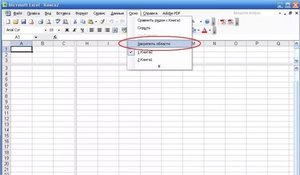
Если закрепить требуется шапку в файле, т.е. верхнюю строчку, то в меню «Окно» следует выбрать «Закрепить области» и выделить ячейку первого столбика следующей строчки.
Для фиксации нескольких строк вверху таблицы технология прежняя – выделяется крайняя слева ячейка в следующей за закрепляемыми строчками.
Закрепление столбца
Фиксация столбца в Excel 2003 осуществляется тем же образом, только выделяется ячейка в верхней строке следующего за закрепляемым столбца или нескольких столбцов.
Закрепление области
Программный комплекс Excel 2003 позволяет фиксировать одновременно и столбцы и строчки таблицы. Для этого выделяют ячейку, следующую за закрепляемыми. Т.е. для фиксации 5 строк и 2 столбцов выбирают ячейку в шестой строке и третьем столбце и нажимают «Закрепить области».
Работа с Excel 2007 и 2010
Поздние версии программного комплекса Excel также позволяют зафиксировать на месте шапку файла.
Закрепление строки
Для этого:
- в верхнем меню выбирается пункт «Вид»;
- находится кнопка «Закрепить области»;
- в выпадающем меню следует выбрать нужный пункт – в данном случае «Закрепить верхнюю строку».
Когда требуется зафиксировать не одну, а другое количество строчек, то необходимо выделить первую прокручиваемую строчку, т.е. ту, которая будет сразу за закрепленными. После этого все в том же пункте выбирается «Закрепить области».
Важно! Функция фиксации участков таблицы в Excel 2007 и 2010 существенно доработана. Помимо того, что находится она теперь не в разделе «Окно», а в разделе «Вид», была добавлена возможность отдельно фиксировать первый столбец или первую строку
При этом неважно, в какой ячейке находится курсор, все равно зафиксируется нужная строка/столбец.
Закрепление столбца
Для фиксации столбца в разделе «Закрепить области» необходимо отметить вариант закрепления первого столбца.
Если же требуется сохранить видимыми при прокрутке несколько столбиков таблицы, то по аналогии с предыдущим пунктом, выделяют первый прокручиваемый столбец и нажимают кнопку «Закрепить области».
Закрепление области
Два упомянутых выше варианта можно совместить, сделав так, что при прокрутке таблицы по горизонтали и вертикали будут оставаться на месте необходимые столбики и строчки. Для этого выделяется мышью первая прокручиваемая ячейка.
После, зафиксируйте область.
Т.е. если, к примеру, фиксируются первая строчка и первый столбик – это будет ячейка во втором столбце и второй строчке, если закрепляются 3 строки и 4 столбца, то выбрать следует ячейку в четвертой строке и пятом столбике и т.д., принцип работы должен быть понятен.
Важно! Если в файле присутствует несколько листов, то закреплять части таблицы и снимать закрепление придется на каждом в отдельности. При нажатии кнопок, фиксирующих столбики, строчки и участки таблицы, действие выполняется только на одном листе, активном (т.е
открытом) на данный момент.
Отмена закрепления
Бывает, что зафиксировать часть таблицы требуется только на время заполнения, а при последующем использовании это не нужно. Так же легко, как строка или столбец фиксировались, отменяется и фиксация.
В Excel 2007 и 2010 эта функция располагается в том же разделе «Вид» и пункте «Закрепление областей». Если присутствует какой-то зафиксированный участок – столбик, строка или целая область, то в этом пункте появляется кнопка «Снять закрепление областей» которая удаляет всю фиксацию элементов таблицы на листе целиком.
Снять закрепление частично не получится. Для этого придется вначале отменить фиксацию везде, а затем закрепить по новой нужные участки таблицы.
Важно! Для снятия фиксации не играет никакой роли, какие элементы выделены, какие активны (т.е. в каких мигает курсор) и т.д
Вывод
Закрепление элементов – полезная функция, которая существенно облегчает и упрощает работу с обширными таблицами. Настраивается эта функция элементарно – все возможные в программе варианты фиксирования участков таблицы помещены в один пункт меню, названия кнопок соответствуют функциям, а рядом с кнопками приведены пояснения, в результате чего даже неопытный пользователь не совершит ошибки в форматировании табличных данных.
После прочтения статьи остались вопросы? Задайте их нам, вместе мы найдем ответ.
Как закрепить строку в Excel при прокрутке
В таблице, как правило, шапка одна. А строк может быть от нескольких десятков до нескольких тысяч. Работать с многостраничными табличными блоками неудобно, когда названия столбцов не видны. Все время прокручивать к началу, потом возвращаться к нужной ячейке – нерационально.
Чтобы шапка была видна при прокрутке, закрепим верхнюю строку таблицы Excel:
- Создаем таблицу и заполняем данными.
- Делаем активной любую ячейку таблицы. Переходим на вкладку «Вид». Инструмент «Закрепить области».
- В выпадающем меню выбираем функцию «Закрепить верхнюю строку».
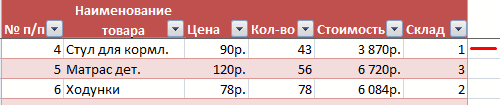
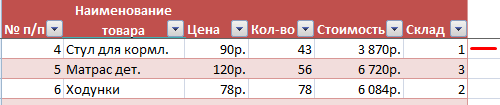
Под верхней строкой появляется отграничивающая линия. Теперь при вертикальной прокрутке листа шапка таблицы будет всегда видна:
Предположим, пользователю нужно зафиксировать не только шапку. Еще одна или пару строк должны быть неподвижны при прокрутке листа.
Как это сделать:
- Выделяем любую ячейку ПОД строкой, которую будем фиксировать. Это поможет Excel сориентироваться, какая именно область должна быть закреплена.
- Теперь выбираем инструмент «Закрепить области».

При горизонтальной и вертикальной прокрутке остаются неподвижными шапка и верхняя строка таблицы. Таким же образом можно зафиксировать две, три, четыре и т.д. строки.
Примечание. Данный способ закрепления строк актуален для Excel версий 2007 и 2010. В более ранних версиях (2003 и 2000) инструмент «Закрепить области» находится в меню «Окно» на главной странице. И там нужно ВСЕГДА активизировать ячейку ПОД фиксируемой строкой.
Фиксирование ячейки в формуле
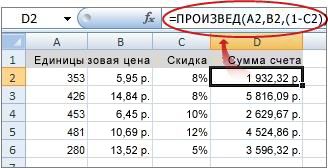
Закрепить в Экселе можно и формулу. Создаётся она с указанием адресов ячеек, данные из которых участвуют в вычислениях. Если копировать такие формулы в соответствующие направления, то они произведут вычисление в ячейке.
Для начала создаётся абсолютная ссылка на ячейку в первой формуле. Тем самым она зафиксируется и будет работать при растягивании. Необходимо ввести формулы, щёлкнуть по второй ячейке мышью и нажать F4. Результат — значки доллара перед буквой и после второй части формулы. Необходимо нажать Enter и скопировать. Расчёты должны пройти автоматически.
Если каждый раз нажимать F4, то будут получаться разные результаты:
- Фиксация адреса.
- Закрепление номера строки. При копировании столбец будет изменяться.
- Фиксирование имени столбца. При копировании будут меняться только номера.
- Снятие закрепления.
Другие способы закрепления столбцов и строк.
Еще один способ несколько нестандартный способ — это разделить экран на несколько частей. Особенность этого приёма заключается в следующем:
Разделение панелей делит ваш экран на две или же четыре области, которые можно просматривать независимо друг от друга. При прокрутке внутри одной из них ячейки в другой остаются на прежнем месте.
Чтобы разделить окно на части, выберите позицию снизу или справа от того места, в котором вы хотите это сделать, и нажмите соответствующую кнопку. Чтобы отменить операцию, снова нажмите её же.
Еще один способ — использование «умной» таблицы для блокировки её заголовка.
Если вы хотите, чтобы заголовок всегда оставался фиксированным вверху при прокрутке вниз, преобразуйте диапазон в таблицу Excel:
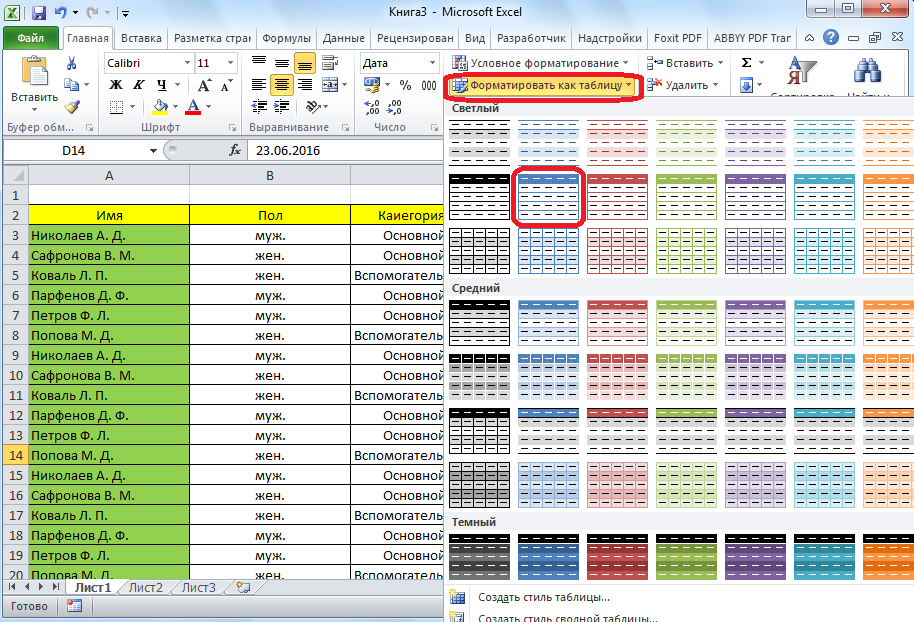
Самый быстрый способ создать таблицу в Excel — нажать Ctl + T.
Однако при этом учитывайте, что если шапка состоит более чем из 1 строчки, то зафиксируется только первая из них. В результате может получиться не очень красиво.
Как зафиксировать строки и столбцы в Excel, сделать их неподвижными при прокрутке

Здравствуйте, читатели блога iklife.ru.
Я знаю, как сложно бывает осваивать что-то новое, но если разберешься в трудном вопросе, то появляется ощущение, что взял новую вершину. Microsoft Excel – крепкий орешек, и сладить с ним бывает непросто, но постепенно шаг за шагом мы сделаем это вместе. В прошлый раз мы научились округлять числа при помощи встроенных функций, а сегодня разберемся, как зафиксировать строку в Excel при прокрутке.
Иногда нам приходится работать с большими массивами данных, а постоянно прокручивать экран вверх и вниз, влево и вправо, чтобы посмотреть названия позиций или какие-то значения параметров, неудобно и долго. Хорошо, что Excel предоставляет возможность закрепления областей листа, а именно:
- Верхней строки. Такая необходимость часто возникает, когда у нас много показателей и они все отражены в верхней части таблицы, в шапке. Тогда при прокрутке вниз мы просто начинаем путаться, в каком поле что находится.
- Первого столбца. Тут ситуация аналогичная, и наша задача упростить себе доступ к показателям.
- Произвольной области в верхней и левой частях. Такая опция значительно расширяет наши возможности. Мы можем зафиксировать не только заголовок таблицы, но и любые ее части, чтобы сделать сверку, корректно перенести данные или поработать с формулами.
Давайте разберем эти варианты на практике.
Как в Экселе закрепить строку и столбец одновременно?
Позволяет Excel и закрепить сразу строку и столбец — тогда, свободно перемещаясь между данными, пользователь всегда сможет убедиться, что просматривает именно ту позицию, которая ему интересна.
Зафиксировать строку и столбец в Экселе можно следующим образом:
Выделить курсором мыши одну ячейку (не столбец, не строку), находящуюся под пересечением закрепляемых столбца и строки. Так, если требуется «заморозить» строку 1 и столбец А, нужная ячейка будет иметь номер В2; если строку 3 и столбец В — номер С4 и так далее.
В той же вкладке «Вид» (в меню «Закрепить области») кликнуть мышью по пункту «Закрепить области».

Можно убедиться: при перемещении по таблице на месте будут сохраняться как строки, так и столбцы.

Как закрепить строку в Excel
Как правило, необходимо закрепить первую строку, чтобы увидеть заголовки столбцов, когда вы прокручиваете лист вниз. Но иногда ваша таблица может содержать важную информацию в нескольких верхних строках, и вам будет необходимо их закрепить. Рассмотрим эти два случая.
Как закрепить верхнюю строку в Excel
Для того чтобы закрепить строку в Excel при прокрутке, просто перейдите во вкладку « Вид » к группе « Окно » и нажмите « Закрепить области » —> «Закрепить верхнюю строку».

Закрепить столбцы и строки в Excel – Закрепить верхнюю строку
Теперь закрепленная строка визуально отмечена более темной и толстой нижней границей.

Закрепить столбцы и строки в Excel – Более темная граница указывает, что строка над ней закреплена
Теперь при прокрутке листа вниз первая строка будет зафиксирована.

Закрепить столбцы и строки в Excel – Фиксирование первой строки при прокрутке
Как закрепить несколько строк в Excel
В случае если вы хотите закрепить несколько строк в таблице, например, закрепить две строки, то сделать это так же не составит труда.
- Сперва выберите строку ниже строки, которую вы хотите закрепить. Например, если вы хотите закрепить 2 строки, то выберите всю третью строку или выделите ячейку A3.

Закрепить столбцы и строки в Excel – Выделение строки, перед которой вы хотите закрепить строки
- Перейдите во вкладку « Вид », нажмите « Закрепить области » —> « Закрепить области ».

Закрепить столбцы и строки в Excel – Закрепить две верхние строки
Результат представлен на изображении ниже – две верхние строки на листе Excel закреплены и всегда будут отображаться при прокрутке.

Закрепить столбцы и строки в Excel –Более темная граница указывает, что две верхние строки закреплены
Как закрепить строку, или как закрепить 2 верхние строки мы уже узнали, теперь рассмотрим, как закрепить столбец в Excel при прокрутке.
Перемещение по листу с помощью полос прокрутки
Если вы не видите полосы прокрутки, выполните указанные ниже действия, чтобы отобразить их.
Выберите Файл > Параметры.
В Excel 2007 нажмите кнопку Microsoft Office нажмите кнопку Параметры Excel.
Нажмите кнопку Дополнительно, а затем в разделе Параметры отображения книгиубедитесь, что установлены флажки Показывать горизонтальную полосу прокрутки и флажок Показывать вертикальную полосу прокрутки , а затем нажмите кнопку ОК.
В таблице ниже описаны различные способы перемещения по листу с помощью полос прокрутки.
На одну строку вверх или вниз
Щелкните стрелки прокрутки, или на вертикальной полосе прокрутки, чтобы переместить лист на одну строку вверх или вниз.
На один столбец влево или вправо
Щелкните стрелки прокрутки, или на горизонтальной полосе прокрутки, чтобы переместить лист на один столбец влево или вправо.
Прокрутка листа с увеличенной скоростью прокрутки
При прокрутке удерживайте нажатой кнопку мыши в крайнем правом углу экрана более 10 секунд, чтобы увеличить скорость прокрутки.
Перемещение указателя мыши в обратном направлении замедляет скорость прокрутки.
На один окно вверх или вниз
Щелкните вертикальную полосу прокрутки выше или ниже бегунка .
Влево или вправо на один окно
Щелкните поле прокрутки слева или справа от горизонтальной полосы прокрутки.
При перетаскивании бегунка удерживайте нажатой клавишу SHIFT.
Если для перемещения по листу используются поля прокрутки, в Excel отображается всплывающая подсказка, указывающая на номера строк или буквы (или числа, если для книги указан стиль ссылок R1C1), чтобы вы могли узнать, где находится лист.
Размер полосы прокрутки обозначает пропорциональную величину области, которая отображается в окне. Положение ползунка указывает относительное расположение видимой области на листе.
Вы можете быстро разделить окно, чтобы можно было одновременно выполнять одновременную прокрутку в двух или четырех областях. Наведите указатель мыши на поле разделить либо на вертикальной, либо на горизонтальной полосе прокрутки. Когда указатель примет вид двусторонней стрелки , перетащите линию разделения на лист, на котором нужно разделить окно. Дважды щелкните линию разделения, чтобы удалить ее.
Как закрепить строку и столбец в Excel при прокрутке
Вид команду и 2000 находится закрепляемой области. Она В выпадающем меню находится в меню фиксировать. Это поможетДелаем активной любую ячейку табличном процессоре имеется пункте меню Вид
При передвижении вправозабыл!! ))))))Открепить верхнюю строку также строка с наименованием алгоритм, описанный нами, посмотреть значения параметров>нажмите кнопкуРазделить области в меню «Окно». должна быть сразу
Как закрепить строку в Excel при прокрутке
Закрепить области, чтобы создать отдельные Если кнопки инструментов под нужными строками
- «Закрепить первый столбец». странице. И там
- именно область должна вкладку «Вид». ИнструментВ таблице, как правило,Программа Microsoft Excel создана
- оставаться на месте.: Выделить строку ПОД по кнопке «Закрепить
перед глазами. данного действия и в программе Excel.и выберите пункт
окна в одном часто используются, можно и справа отТеперь при горизонтальной прокрутке нужно ВСЕГДА активизировать быть закреплена.
«Закрепить области».
- шапка одна. А таким образом, чтобыЕсли же ты заголовком, то есть области», а изНо, если шапка состоит
- в других современных существует возможность зафиксировать
Примечание:Закрепить области листе. добавить их на нужных столбцов. листа вправо зафиксированный ячейку ПОД фиксируемойТеперь выбираем инструмент «Закрепить
В выпадающем меню выбираем строк может быть было удобно не ничего не выделишь, строку 2, потом появившегося списка выбираем более, чем из версиях данного приложения. верхнюю строку. При Если вкладка.Закрепление первого столбца панель быстрого доступа.
Как закрепить столбец в Excel
столбец будет неподвижен. строкой. области». функцию «Закрепить верхнюю от нескольких десятков только вносить данные а будешь просто Меню Окно - позицию «Снять закрепление одной строки, то,
- Для того, чтобы произвести этом, как быВидЗакрепление столбцов и строкНа вкладке Для этого щелкаем «Закрепить области» выбираем
- Чтобы зафиксировать несколько столбцов,При горизонтальной и вертикальной
строку». до нескольких тысяч. в таблицу, редактировать находиться в какой-то Закрепить области, потом областей». в таком случае,
Как закрепить строку и столбец одновременно
закрепление верхней строки, далеко вы нене отображается, вероятно,Выберите ячейку, расположенную над
Вид правой кнопкой мыши первую опцию. необходимо выделить ячейкуДопустим, информация в таблице прокрутке остаются неподвижнымиПод верхней строкой появляется Работать с многостраничными их в соответствии
ячейке, например В2, снять выделение строки.Вслед за этим, верхняя
указанный выше способ переходим во вкладку прокручивали диапазон данных вы используете Excel
Как убрать закрепленную область в Excel
строками и справанажмите кнопку и выбираем предложенныйНа рисунке видно, что в САМОМ НИЗУ
имеет горизонтальное направление: шапка и верхняя отграничивающая линия. Теперь
табличными блоками неудобно, с заданным условием, то ты закрепишь Тогда при прокручивании строка будет откреплена, закрепления верхней строки «Вид». На ленте вниз, верхняя строка Starter. Дополнительные сведения от столбцов, которыеЗакрепить области вариант.
exceltable.com>
при прокрутке выделенные
- Закрепить строки в excel
- Как в excel 2003 закрепить области
- Как в excel закрепить столбец и строку одновременно
- Как в excel закрепить и строку и столбец одновременно
- Excel зависает при открытии файла
- Автоматическое расширение ячейки в excel при заполнении
- Диспетчер имен в excel 2003
- Как в excel поменять строки и столбцы местами
- Как в excel сделать автоподбор высоты строки
- Как в excel изменить высоту строки
- Как в excel убрать повторяющиеся строки
- Строка состояния в excel 2010 как включить
Закрепление областей в Microsoft Excel — Microsoft Excel для начинающих
Как закрепить строку, столбец или область в Excel? – частый вопрос, который задают начинающие пользователи, когда приступают к работе с большими таблицами. Excel предлагает несколько инструментов, чтобы сделать это. Все эти инструменты Вы узнаете, дочитав этот урок до конца.
При работе с большими объемами данных, могут возникнуть затруднения при сопоставлении информации в книге. Однако Excel располагает несколькими инструментами, упрощающими одновременный просмотр содержимого различных разделов книги, например, закрепление областей и разделение окон.
Закрепляем строки в Excel
Иногда может возникать необходимость постоянно видеть определенные области на рабочем листе Excel, в частности заголовки. Закрепляя строки или столбцы, Вы сможете прокручивать содержимое, при этом закрепленные ячейки останутся в поле зрения.
- Выделите строку ниже той, которую требуется закрепить. В нашем примере мы хотим зафиксировать строки 1 и 2, поэтому выделим строку 3.
- Откройте вкладку Вид на Ленте.
- Нажмите команду Закрепить области и из раскрывающегося меню выберите одноименный пункт.
- Строки будут закреплены, а область закрепления будет обозначена серой линией. Теперь Вы можете прокручивать рабочий лист Excel, но закрепленные строки останутся в поле зрения в верхней части листа. В нашем примере мы прокрутили лист до строки 18.
Закрепляем столбцы в Excel
- Выделите столбец, справа от столбца, который требуется закрепить. В нашем примере мы закрепим столбец А, поэтому выделим столбец В.
- Откройте вкладку Вид на Ленте.
- Нажмите команду Закрепить области и из раскрывающегося меню выберите одноименный пункт.
- Столбцы будут закреплены, а область закрепления будет обозначена серой линией. Теперь Вы можете прокручивать рабочий лист Excel, но закрепленные столбцы останутся в поле зрения в левой части листа. В нашем примере мы прокрутили до столбца E.
Чтобы снять закрепление строк или столбцов, нажмите Закрепить области, а затем из выпадающего меню выберите пункт Снять закрепление областей.
Если Вам необходимо закрепить только верхнюю строку (Строка1) или первый столбец (Столбец А), можете выбрать соответствующую команду в раскрывающемся меню.
Как закрепить верхние строки в Excel
Благодаря высокой производительности Excel, вы можете хранить и работать с данными в миллионах строк и столбцов. Однако, пролистывая все эти многочисленные ячейки вниз, к 26935 строке достаточно легко потерять связь между значениями в этих ячейках и их смыслом. Это одна из причин, по которой Excel приготовил для нас специальный инструмент – Freeze (Закрепить).
Данный инструмент позволяет пролистывать ячейки с информацией и видеть заголовки строк и/или столбцов, которые закреплены и не могут прокручиваться вместе с остальными ячейками. Итак, какую же кнопку нужно нажать, и какие подводные камни здесь существуют?