Услуга запрет входящих и исходящих вызовов мтс
Содержание:
- Блокировка с помощью приложения
- Настройка записи в «МИУИ»
- Способ 2 (для iOS 7 — iOS 12) Как блокировать на iPhone все звонки с неизвестных и неопределяемых (скрытых) типа «Нет ID абонента» или «Неизвестен» номеров
- Перезагрузите смартфон или планшет
- Как запретить звонки
- Как заблокировать неизвестный номер
- Можно ли заблокировать номер телефона, чтобы не звонили
- Специальные программы
- Просмотр заблокированных номеров
- Услуга «Черный список» для абонентов МТС, что это такое
- Как заблокировать звонки с незнакомых номеров на Android и iPhone
- Как заблокировать входящий звонок с определенного номера
- Скорость чтения и записи USB 2.0 и USB 3.0
- Опции блокировки — поддерживаемые операторами
- Automatic Call Recorder Pro
- Подключение услуги
- Как подключить и настроить услугу
- Как заблокировать нежелательный номер телефона на Андроиде
- Как заблокировать чужой номер телефона на Айфоне
Блокировка с помощью приложения
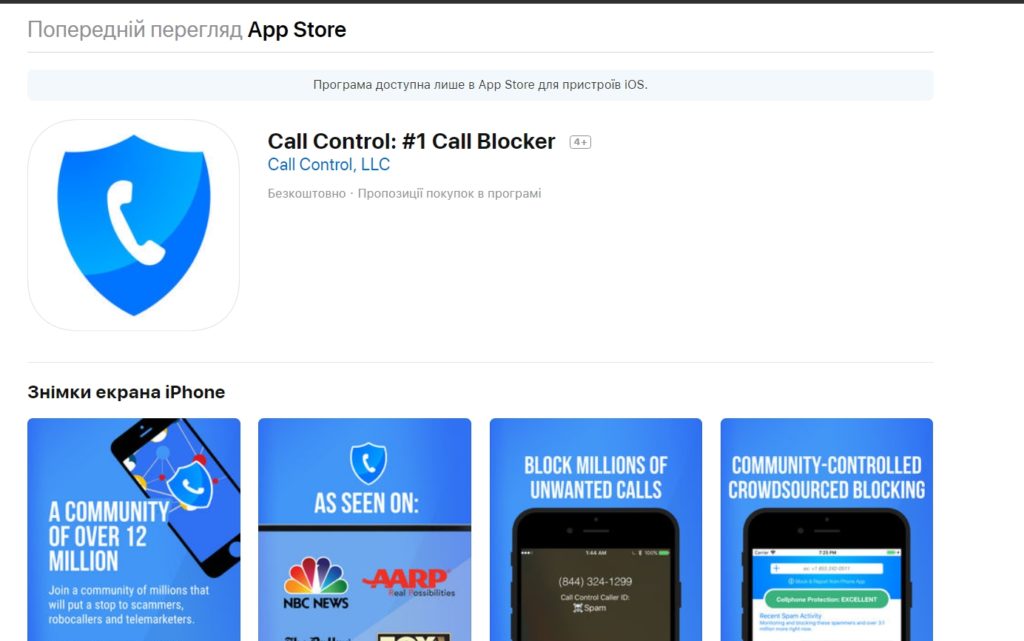
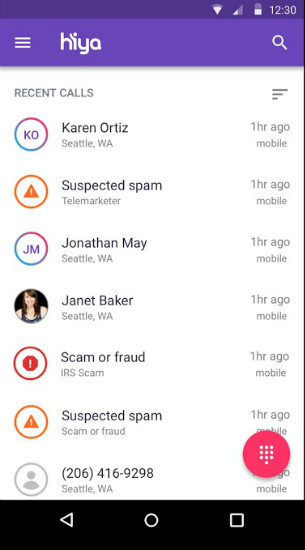
Следующие методы подойдут всем владельцам устройств на операционной системе Андроид вне зависимости от оболочки, версии и мобильного оператора. Речь пойдет о специальных блокировщиках звонков, которые можно установить через магазин приложений Play Market.
«Черный список»
С помощью данного софта вы сможете произвести настройки вызовов и СМС сообщений от нежелательных людей. Программа является аналогом иностранного Mr.Number-Block calls & Spam, который нельзя скачать в российском Play Market.
- Для установки «Черный список» зайдите в магазин приложений и введите название в поисковой строке.
- Далее зайдите на страницу с описанием приложения и нажмите кнопку «Установить». Дождитесь окончания загрузки программы на телефон.
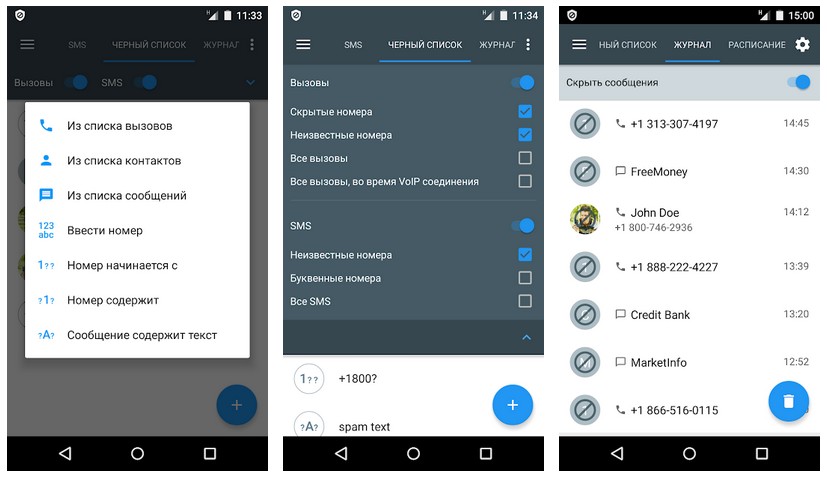
- Теперь разберемся, как внести номер в черный список через данный софт. Для начала разрешите доступ к звонкам и сообщениям на телефоне.
Далее следуйте инструкции:
- Нажмите на иконку +.
- Выберите тип контакта, который хотите добавить.
- Для подтверждения нажмите галочку.
- Теперь номер будет отображен в списке всех запрещенных абонентов. Вы можете настроить список по скрытым, неизвестным или всем контактам.
- Чтобы удалить позицию из ЧС, необходимо на пару секунд зажать пальцем на ней, затем выбрать пункт «Удалить».
Через приложение «Черный список» для Андроид также можно заблокировать входящие СМС от определенных абонентов.
Зайдите в боковое меню и выберите пункт «Белый список». В него можно занести тех, чьи входящие звонки и сообщения никогда не будут блокироваться вашим телефоном. Процедура внесения точно такая же, как и в случае с ЧС.
«Блокировщик звонков»
Рассмотрим еще один аналог для блокировки. «Блокировщик звонков» можно бесплатно установить через магазин приложений Play Market (воспользуйтесь инструкцией по установке выше). Простой блокировщик позволяет занести контакты в ЧС за пару нажатий:
- Запустите программу.
- Перейдите во вкладку «Черный список».
- В нижней части экрана нажмите кнопку «Добавить».
- Выберите добавление из журнала вызовов, контактов или введите комбинацию самостоятельно.
- Чтобы удалить позицию из ЧС, нажмите галочку (1), а затем кнопку «Удалить» (2).
Теперь вы знаете, как полностью заблокировать все входящие вызовы и сообщения от нежелательных людей. Сохраните данную инструкцию и воспользуйтесь одним из методов при необходимости.
Настройка записи в «МИУИ»
Базовая функция по сохранению разговора в файл может быть откорректирована в соответствии с требованиями владельца устройства. В частности, если требуется записывать все вызовы, то для этого следует зайти в «диалер» (иконка телефонной трубки зеленого цвета), вызвать меню и в разделе «Общие» выбрать «Запись звонков». Отобразится список пунктов, управляя состоянием которых, можно активировать автоматическое сохранение. Дополнительно разрешается указывать, все ли сессии будут обрабатываться или требуется отдавать предпочтение лишь некоторым из них. Разумеется, этим настройки не ограничиваются. Если выбрать в общем меню раздел «Системные приложения», то там можно обнаружить пункт «Диктофон». В нем есть возможность указать качество сохраняемого звукового потока и, как следствие, итоговый размер файла.

Способ 2 (для iOS 7 — iOS 12) Как блокировать на iPhone все звонки с неизвестных и неопределяемых (скрытых) типа «Нет ID абонента» или «Неизвестен» номеров
Данный способ является не стандартной блокировкой абонентов на iPhone, а хитроумным использованием режима «Не беспокоить» и списка контактов. Итак, как это работает:
- Откройте на вашем iPhone приложение «Настройки» и выберите функцию «Не беспокоить».
- Передвиньте переключатель напротив опции «Не беспокоить» в позицию «Включено».
На экране в статус-баре (где часы) появится полумесяц, после чего устройство не будет издавать абсолютно никаких звуков.
Нажмите на «Допуск вызовов», и вам откроются две опции. Выберите «От избранных», если вы хотите получать звонки только от избранных контактов. Этот вариант подходит для пользователей, которые добавили в «Избранное» (инструкция по добавлению) номера всех друзей и членов семьи (главное не забудьте добавить в Избранное нужные контакты) и никогда не получают звонки с других номеров.
Выберите опцию «Все контакты» или группу контактов (как создавать группы контактов на iPhone мы рассказывали здесь и здесь), тогда вы будете получать звонки от всех абонентов из списка контактов. Однако те, кто не был добавлен в вашу адресную книгу, дозвониться не смогут.
Прежде чем воспользоваться данным методом, хорошенько подумайте, не будет ли вам кто-то звонить по важному вопросу с номера, не входящего в список контактов. Если вы точно уверены в своем решении, смело закрывайте «Настройки» и наслаждайтесь тишиной
Тогда как у звонящих Вам в трубке всегда будет «занято».
ПО ТЕМЕ: Что происходит со звонками и SMS, когда вы в режиме «Не беспокоить» на iPhone или iPad.
Перезагрузите смартфон или планшет
Как запретить звонки
Это можно сделать несколькими путями: использовать функции телефона и подключить услугу у поставщика связи. Причин для подключения может оказаться множество, но назначение – регулирование расходов.
У каждого оператора примерно одинаковый способ подключения, подробнее можно узнать на официальном сайте:
- Команда начинается с решетки «#».
- Код услуги.
- Звездочка «*».
- Личный пароль.
- Решетка и клавиша посыла вызова.
Крупнейшие операторы предлагают бесплатное отключение входящих звонков.
Как отключить входящие звонки зависит от провайдера.
Стоит знать, что при смене пароля по умолчанию на личный рекомендуется записать его во избежание ошибки. Восстановить можно будет только при помощи технического отдела оператора.
Как заблокировать неизвестный номер
После внесения в черный список контактов и номеров телефонов все текстовые сообщения, которые будут от них поступать, будут отправляться в папку “спам”, а вам будет показано пустое уведомление о поступившем СМС сообщении. При желании вы сможете его посмотреть в этой папке. Это приложение предназначено для блокировки любых нежелательных звонков, как с неизвестных, так и с конкретных номеров. После установки программы и ее запуска будет автоматически установлена страна вашего пребывания и предложено ввести свой номер.
Это необходимо программе для проверки, причем важно, чтобы на этот момент ваш смартфон был подключен к интернету. Теперь вы знаете, как заблокировать неизвестный номер на телефоне
В качестве бонуса мы решили вам подсказать, как выбрать недорогой, современный и мощный смартфон.
Сегодня на рынке представлен широкий выбор мобильных устройств. Но модели от известных производителей часто пугают своей ценой, и пользователям приходится идти на компромисс – либо новое устройство с хорошими техническими характеристиками и современным функционалом, либо недорогой смартфон, но с устаревшей комплектацией, не отвечающей современным требованиям.
. Максимальное количество абонентов, номера которых можно заблокировать, составляет 300 шт. Управлять услугой можно с помощью USSD-команд или с помощью специального “Личного кабинета”.
Давайте посмотрим, как заблокировать номер абонента на МТС и что для этого нужно. Для начала необходимо подключить услугу “Черный список”. Делается это через “Личный кабинет или USSD-командой *111*442#.
Если нужно будет отключить услугу, наберите команду *111*442*2# или загляните в панель управления своим номером.
Можно ли заблокировать номер телефона, чтобы не звонили
У многих людей столкнувшихся с нежелательными звонками, возникает логичный вопрос, а можно ли вообще заблокировать кого-то через телефон? Конечно же, способ заблокировать звонки с определённого номера есть и даже не один.
Другой вопрос насколько эффективной окажется такая блокировка. Если вас беспокоит какой-то телефонный шутник или назойливый приятель, то блокировка сделает своё дело. Если же речь идет, например, о рекламном агентстве или call-центре, то здесь всё может быть чуть сложнее, так как у фирм есть целый штат сотрудников у каждого из которых может быть свой уникальный номер. Понятно, что в такой ситуации каждый из них вам придётся блокировать отдельно, но рано или поздно вы заблокируете всех их операторов, и звонки прекратятся.
Отдельно стоит поговорить о такой популярной теме как звонки от коллекторов. В погоне за деньгами людей редко останавливают такие вещи как блокировка номера. Если вдруг вы столкнулись с проблемой незаконного вымогательства денег через телефон, то лучшее что вы можете сделать, это немедленно обратиться в соответствующие органы власти. В конце концов, если у этих людей есть ваш личный номер, то и ваш адрес для них узнать, скорее всего, не проблема.
Специальные программы
Кроме того, существуют особые приложения, как для платформы Android, так и для iOS, которые позволяют осуществлять блокировку исходящих вызовов. В качестве примера можно рассматривать Root Call Manager. Позволяет блокировать как абсолютно все исходящие вызовы, так и звонки на определенные номера. Так называемый «черный список». Либо, когда вызов разрешен только на какой-то конкретный номер (функция Direct Call). Эти программы чаще всего платные (стоимость 5-10 долларов), опробовать функции можно в кратковременном тестовом периоде (до 14 суток). Как правило, для их полноценной работы нужны root права, однако часть функций может быть доступной и без этого. Давайте также обсудим особенности «Calls Blacklist». Речь идет еще об одной отличной программе для обеспечения запрета исходящих и входящих звонков, а также текстовых сообщений. Причём присутствует возможность полной блокировки. Однако пользователь сможет видеть контакты звонивших и авторов сообщений. При этом ваш телефон для других абонентов будет «занят». Следует отметить, что программа обладает очень простым и удобным интефейсом. Доступно блокирование частного (анонимного) номера.
Просмотр заблокированных номеров
Яблочные гаджеты дают нам возможность не только делать перечни ненужных звонков, но и производить управление такими номерами. Итак, выполним это несколькими вариантами:
- Входим в «Настройки», далее «Телефон», и ищем вкладку «Блок. и идентификация вызова»;
- В настройках «FaceTime» нужно найти вкладку «Заблокированные».
- Если вы решили провести восстановление подобных номеров, то нужно войти во вкладку «Блокировка»;
- После этого тапнуть вверху справа по команде «Правка»;
- Затем тапнуть по изображению «-» и нажать «Разблокировка».
В этой статье пойдет речь об очень актуальной проблеме — о том, как заблокировать звонки со всех незнакомых номеров на различных телефонах с Andro >
Сегодня мы расскажем о том, как заблокировать звонки и SMS с незнакомых номеров на телефонах популярных производителей: Xiaomi, Huawei, Samsung, iPhone. Таким образом, вам не смогут дозвониться с номеров, которые не внесены в список контактов.
На этой странице есть важное обновления от 2019 года касаемо новых возможностей по блокировке незнакомых абонентов в iPhone с iOS 13
Услуга «Черный список» для абонентов МТС, что это такое
Опция отключения входящих звонков и СМС имеет свою специфику и ее можно настроить под себя. «Черный список» – это удобно, если вам нужно обезопасить себя от телефонных зануд или хулиганов и не потерять свой номер.
Основные функции услуги «Черный список»:
- Блокировка звонков от нежелательных абонентов;
- Блокировка СМС от выбранных абонентов при подключении дополнительной услуги «SMS pro», она появляется в паре с услугой «Черный список»;
- Выбор оповещения при входящем звонке для заблокированного абонента, он может слышать гудки «занято» или сообщение об отсутствии связи;
- Номера, содержащие сочетание цифр и букв также блокируются.
Управление услугой и ее настройки происходят в Личном кабинете на сайте МТС или при помощи наборных команд.
Если вам необходима индивидуальная настройка «Черного списка» с установкой графика блокировки звонков от избранных абонентов, выбирайте настройку в Личном кабинете, так как в USSD доступны только общие команды.
При этом есть ограничения на таких функции, которые не получится активировать в рамках услуги «Черный список»:
- Заблокировать медиа сообщения ММС;
- Несмотря на то, что услуга отлично работает, как внутри России, так и в международном роуминге, есть лимит на сеть – должен быть доступен CAMEL роуминг, которым пользуется МТС;
- Заблокировать СМС в отдаленных регионах РФ не получатся, так как услуга доступна только в центральной и западной части России;
- Блокируются только видимые номера, если звонят и закодированного номера, его нельзя запретить;
- Если вы заблокировали номер, вы не сможете управлять им в рамках услуги.
Вы можете подключить в «Черный список» до 300 абонентских номеров, причем за активацию платить не надо. Оплата снимается посуточно в размере 1,5 рубля.
Как заблокировать звонки с незнакомых номеров на Android и iPhone
Если у вас Samsung Galaxy или Google Pixel/Nexus, значит у вас нет такой функции из коробки, как у Xiaomi или Huawei. Поэтому у вас два варианта: Ну и напоследок — про блокировку вызовов на айфоне. Здесь есть тот же режим “Не беспокоить”, но в iOS 11 и 12 он как раз сбрасывает звонки, а не просто глушит звук, как в аналогичной функции в Android. Поэтому, для блокировки всех входящих вызовов, кроме нужны контактов, вам нужно выполнить следующие настройки:Все это я рассказываю к тому, что звонки с незнакомых номеров часто отвлекают, раздражают, а порой и влекут за собой крайне неприятные последствия.
Если вы современный здравомыслящий чоловек, вы без труда отличите нормальный звонок от “развода”. Однако, детей или пожилых членов семьи, у которых есть персональные мобильные телефоны, лучше всего от таких контактов оградить. Пускай лучше при звонках от абонентов, которых нет в контактах, их аппараты просто “молча сбрасывают вызов.
Как заблокировать входящий звонок с определенного номера
Проблема, как быстро заблокировать номер телефона, чтобы не звонили надоедливые поклонники, возникает нередко. При запрете звонков очередной воздыхатель сквозь динамик собственного телефона будет слышать привычные гудки, которые вскоре сменятся короткими. Создастся полное впечатление, будто вы сбросили нежелательный звонок самостоятельно. При этом, на вашем устройстве информации о звонившем человеке не отразится, просмотреть ее можно будет только через приложение или запросив данные у оператора.
С помощью оператора сотовой связи
Если неприятный вопрос, как заблокировать номер телефона, чтобы не звонили, стоит особенно остро, то лучше как можно скорее решить его. Крупнейшие мобильные операторы, такие как МТС, Мегафон, Билайн и Теле2 имеют возможность запретить установку соединения чужого номера с вашим. Чтобы воспользоваться ей, как правило, требуется ввести определенные команды и набор цифр. Абонентам Мегафона поможет услуга, носящая незамысловатое название «Черный список», подключается она бесплатно, а абонентская плата составит не больше рубля в сутки. Подключиться можно так:
- Откройте меню «Сообщения».
- Оставив поле для текста пустым, вышлите смс на номер 5130.
- После отчета о подключении можно добавить нежелательных абонентов. Для этого на 5130 следует отправить телефонную комбинацию цифр, начинающуюся с +7. Удаление из black-листа возможно путем замены в сообщении плюса на минус.
Как заблокировать чужой номер телефона с помощью оператора МТС подскажет данный алгоритм:
- Для задействования услуги наберите на вашем устройстве комбинацию из цифр и символов «*111*442#», после чего нажмите кнопку с трубкой. Подключение абсолютно бесплатное, как и добавление номеров, но ежесуточно с вас будет взиматься плата 1,5 рубля.
- В поле сообщения наберите две двойки, звездочку, а затем номер, который хотите заблокировать. Отправьте на 4424. При удачном добавлении, звонящий будет получать информацию об отключенном устройстве.
Приверженцев оператора Билайн столь важная услуга тоже не обошла стороной. Однако, условия здесь несколько иные. Подключение, как и везде, бесплатное, абонентская плата – 1 рубль ежедневно, а вот за добавление каждого нового телефона придется заплатить 3 рубля. Подключается услуга так:
- Сочетание символов *110*771#, сопровождаемое клавишей вызова, активирует нужную опцию. Заменив последнюю единицу на ноль, вы отключите ее.
- В аналогичной комбинации перед решеткой добавьте звездочку и вносимый телефонный номер, начинающийся с семерки. Так вы занесете абонента в перечень нежелательных.
Как поставить запрет на номер в настройках телефона
Когда речь идет о кнопочном устройстве, то какую бы опцию вы не подключали, придется всегда сверяться с инструкцией к аппарату. Однако, что касается создания списка нежелательных звонков, телефоны одной фирмы похожи. Такая инструкция, вероятнее всего, будет действенна для кнопочных аппаратов Самсунг:
- Войдите в журнал звонков и отыщите в нем тот, что требуется заблокировать.
- Выберите подменю «Опции».
- Прокрутите список команд до конца, пока не увидите «Добавить в черный список».
- На предложение сохранить, отвечайте утвердительно.
Если аппарат, например, Леново или Нокиа, оснащен операционной системой Андроид, то проблему, как заблокировать номер телефона, чтобы не звонили, можно решить, установив специальное приложение:
- Откройте Play Market.
- В поиске введите словосочетание «черный список».
- Из предложенных вариантов выберите тот, что более приемлем для вас.
- Откройте приложение, отыщите кнопку «Добавить» и следуйте подсказкам программы.
Через интернет
Ведущие телефонные операторы уже давно имеют современные сайты, на которых можно прочитать интересующую информацию и войти в личный кабинет для просмотра подключенных услуг. Если вас мучает вопрос, как заблокировать контакт в телефоне, то интернет-кабинет тоже сможет вам помочь. Создать свой перечень нежелательных вызовов можно на сайте любой сотовой компании:
- У Мегафона есть Сервис гид, где пользователь может управлять услугами. Получить доступ к личному кабинету, активировав кнопкой «Вызов» команду *105*00#.
- Для входа в личный кабинет МТС нужно лишь ввести телефонный номер в специальное поле и получить сообщение с паролем.
- Билайн работает по аналогичной схеме: код для авторизации приходит сообщением.
Скорость чтения и записи USB 2.0 и USB 3.0
В 2000 году мир увидела новая версия – USB 2.0. Она стала в сорок раз производительнее своей предшественницы. Если USB 1.0, согласно спецификации, имела максимальную скорость обмена данными 12 Mb/s (мегабит в секунду), то теперь скорость возросла до 480 Mb/s. Успехи возникли не на голом месте – известно, что в разработке новшества приняли участие около 400 заинтересованных компаний, включая такие известные бренды как Intel, IBM, Hewlett-Packard, Compaq, Microsoft, NEC, Philips и многие другие.

Разгоряченные неслыханными результатами, разработчики не остановились на достигнутом и в 2008 году предложили USB 3.0. Новая спецификация позволила увеличить скорость обмена данными еще в 10 раз и достигла значения 4800 Mb/s, что равнозначно величине 4,8 Gb/s. При такой скорости информацию с 1-терабайтного носителя теоретически можно перекачать менее чем за 30 мин (при максимально возможной скорости 600 Мбайт/с), если не будет иных ограничений. Следует отметить, что ближайшее будущее именно за этим типом, поэтому при покупке новой материнской платы удостоверьтесь, что в ней есть поддержка данного стандарта подключения.
Опции блокировки — поддерживаемые операторами
Понятие запрета вызова включает в себя такие опции:
- запрет входящих вызовов — блокируются все входящие звонки;
- запрет исходящих вызовов — с телефона нельзя звонить;
- блокирование входящих с определенных номеров — телефонов «черного» списка (устанавливается на телефоне);
- блокирование международных исходящих (функция провайдера);
- блокировка звонков от и на телефоны определенного оператора (функция провайдера);
- блокирование входящих в роуминге (опция оператора).
Некоторые функции настраиваются на мобильном устройстве вместе с переадрессацией или отдельно. Например, это может быть телефон для связи с нянечкой ребенка или сиделки, служебная связь с охраной, а связь с другими номерами отключается. Запрет исходящих звонков устанавливается, например, на телефонах горячей линии.
Automatic Call Recorder Pro
По понятным причинам, лучшая программа для записи разговоров на «Андроид» названа быть не может. В каждой из них есть свои особенности, которые делают то или иное решение более предпочтительным для одних и совершенно неудобным для других пользователей. Однако существует программа, выгодно отличающаяся от остальных тем, что она действительно работает, причем как на старых версиях операционной системы, так и на новейших. Это Automatic Call Recorder Pro, и она есть даже с русскоязычным интерфейсом, что делает ее использование понятным даже новичкам.
Для того чтобы начать работу с этой программой, необходимо после установки запустить ее, используя соответствующий ярлык, выбрать тему и указать, следует ли увеличивать громкость во время вызовов, улучшая слышимость при записи. Далее в настройках пользователю открывается возможность указать, с какого источника производить съем потока (линия, микрофоны), и поставить отметку на желаемом формате (WAV, 3GP или AMR). Вот и все. При любом звонке программа автоматически начинает запись в файл, о чем свидетельствует метка на шторке. Когда вызов завершен, можно открыть ее, увидеть, сколько записей сделано, и сохранить или удалить данные. С ней не придется думать, как включить запись разговора на «Андроид», ведь все выполняется в автоматическом режиме.
Подключение услуги
Перед тем, как включить или отключить Билайн в роуминге по России, важно определиться с тем, каким пакетом вы пользуетесь на данный момент. Для этого можно использовать несколько способов:. Для этого можно использовать несколько способов:
Для этого можно использовать несколько способов:
- Позвоните на номер 0611 и следуйте подсказкам оператора;
- Зайдите в личный кабинет на официальном сайте. Название будет написано в вашем профиле или настройках.
Вам необходимо узнать следующую информацию:
- Наличие роуминга;
- Условия его предоставления;
- Необходимую минимальную сумму;
- Систему расчета;
- Пользование в каких странах разрешается.
Данную информацию можно узнать у оператора, в меню управления сим-картой или в салоне мобильной связи. Если в вашем пакете есть роуминг, то можно его настраивать и подключать. И для этого есть несколько способов.
Как подключить и настроить услугу
Для подключения опции следует использовать специальные команды. Их введение осуществляется при запуске строки набора номера. Команда подбирается в зависимости от того, какая именно опция должна быть включена.
Тип запрета подбирается пользователем самостоятельно под индивидуальные потребности, исходя из поставленных целей и задач. Если абонент часто покидает страну и при этом не хочет потерять деньги из-за звонков в роуминге, он может активировать запрет на исходящие или входящие звонки за пределами России.

Если требуется запретить входящие вызовы, но при этом сохранить возможность получения СМС, то после стандартной команды *35*1111# следует дописать код 19 (сохраняется возможность получения СМС). Таким образом готовая команда будет выглядеть как *35*1111*19#. Также для более детальной настройки доступны следующие коды:
- 10 (блокировка всех коммуникационных услуг);
- 11 (блокировка только речевой связи);
- 16 (блокировка только СМС);
- 21 (блокировка передачи данных).
Если используется стандартная команда без введения какого-либо кода, запрет устанавливается на все типы вызовов, передачу данных и СМС.
Как заблокировать нежелательный номер телефона на Андроиде
Помимо отдельного номера, в blacklist можно вносить контакт целиком. Это актуально, когда у нежелательного абонента несколько номеров.
Блокировка на Android имеет схожий процесс для всех моделей смартфонов — отличие заключается лишь в мелких нюансах. Заблокированный абонент не сможет отправлять SMS и звонить. На телефон также не будут приходить уведомления о пропущенных от него вызовах.
Samsung
Алгоритм действий для блокировки на устройствах Самсунг:
- Зайти в «Контакты» и тапнуть (нажать) на нежелательного абонента.
- Нажать на троеточие (находится в верхней области дисплея).
- Выбрать «Заблокировать контакт», после чего подтвердить действие командой «Блокировать».
Заблокировать отдельный номер можно из раздела «Телефон» — в нем нужно нажать на троеточие и перейти к «Настройкам».
Появится меню, в котором следует тапнуть на «Блокировка номеров» и ввести нежелательный номер. После этого достаточно нажать на «+».
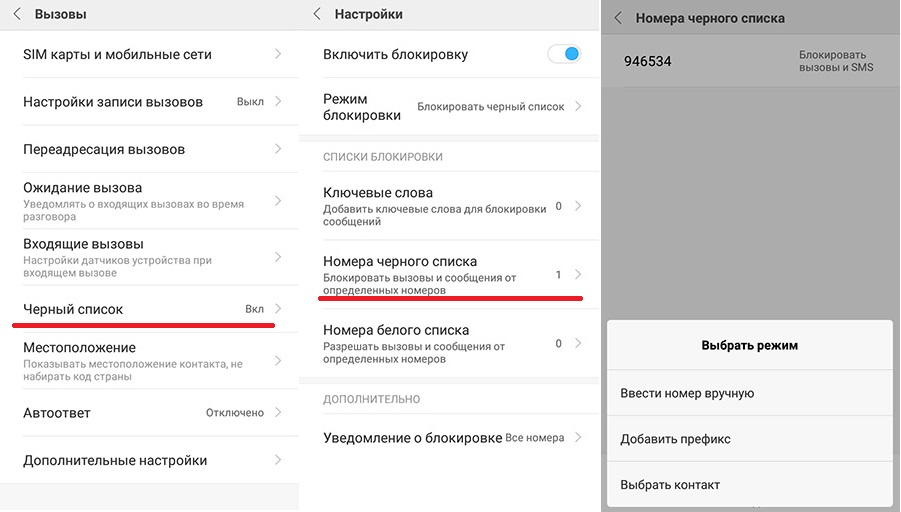
Xiaomi
В телефонах Xiaomi список заблокированных номеров редактируют. Для этого следует:
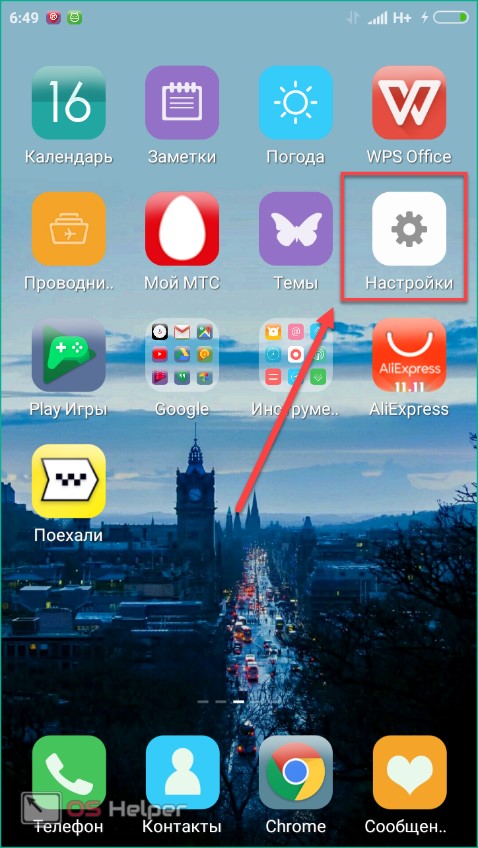
- Зайти в «Настройки».
- Перейти к разделу «Системные приложения».
- «Телефон».
- «Черный список».
По умолчанию окно пустое, а функция неактивна. Для начала работы нужно переключить ползунок статуса «Черного списка».
Чтобы заблокировать абонента, нажимают на знак «+» из нижней части дисплея. В выпавшем окне есть три варианта:
- Номер;
- Префикс (игнорирование конкретного региона или страны);
- Контакт из телефонной книги.
После внесения номера в игнорируемые он начнет отображаться в окне «Черного списка». Справа от контакта или префикса указывается тип блокировки:
- звонки;
- звонки и SMS.
Поменять вид ограничений для абонента можно в разделе «Изменить».
Meizu
Пользователям телефонов Meizu функция блокировки номера доступна в «Журнале вызовов». Алгоритм действий:
- Зайти в «Телефон» и перейти на вкладку «Журнал вызовов» (некоторые модели называют раздел по-другому — в таком случае ориентируются на раздел, где пользователь смотрит список вызовов).
- В списке вызовов тапают по стрелке возле нужного абонента или номера.
- Откроется меню, в котором следует выбрать «В черный список».
Чтобы убрать все данные о вызовах игнорируемого контакта, в том же меню устанавливают галочку возле «Удалить все записи вызовов» и подтверждают действие.
Леново
В Lenovo расположение функции blacklist может отличаться в зависимости от версии Android и модели телефона. Чаще всего опцию можно найти в телефонной книге. Активация blacklist:
- Перейти к опции «Все настройки» из раздела «Телефон».
- Включить функцию «Чёрный/белый список».
После активации blacklist нужно нужно установить ограничения для нежелательно абонента:
- В вызовах найти нежелательный контакт или отдельный номер.
- На несколько секунд зажать выбранного абонента.
- Произойдет вызов команд, в которых нажимают «Добавить в чёрный список».
Теперь вся активность контакта будет автоматически игнорироваться.
Другие модели
Алгоритм блокировки на всех телефонах под управлением ОС Android может отличаться названием функций. Наиболее быстрый метод внесения абонента в blacklist:
- Из меню «Телефон» перейти на раздел «Последние» (это перечень звонков, может называться иначе).
- Выбрать подлежащий игнорированию контакт.
- Перейти в раздел «Информация» (иногда называется «Сведения» или «Данные»).
- Нажать «Заблокировать контакт», подтвердить действие (в некоторых моделях опция может находиться в меню, к которому можно перейти через троеточие в правом верхнем углу дисплея).
Блокировку можно провести напрямую из раздела «Контакты». Это заменяет первый шаг инструкции.
https://youtube.com/watch?v=icsOJQ9t6Bk
Как заблокировать чужой номер телефона на Айфоне
В iOS 7 появилась опция блокировки номера телефона. На более ранних версиях ОС для этих целей приходится использовать дополнительный софт.
Первый способ внесения в blacklist проводится из телефонной книги. Он подходит для записанных абонентов. Операция состоит из 4-х действий:
- Перейти в «Контакты» (один из способов — зайти в раздел «Телефон»).
- Нажать на нежелательного абонента.
- Опустить вниз меню и тапнуть по «Заблокировать абонента».
- Подтвердить намерение игнорировать контакт.
Другой метод предполагает блокировку из списка звонков. Его можно применять на записанный контакт или незнакомый номер. Алгоритм действий:
- Перейти к пункту «Недавние» из раздела «Телефон».
- Нажать на кнопку «i», которая располагается напротив номера.
- В появившемся экране выбрать «Заблокировать абонента».
- Подтвердить внесение в blacklist.
При блокировке абонента на Айфоне будут игнорироваться не только сообщения и звонки, но и попытки связаться через FaceTime.
Режим «Не беспокоить» находится в «Настройках». Ранние версии iOS размещают опцию в «Уведомлениях». Перед работой с белым списком необходимо разобрать основные опции:
- «Повторные вызовы». Активация приводит к отсутствию заглушки абонента, который совершает второй вызов за 3 минуты.
- «Запланировано». Выбор времени активности функции «Не беспокоить».
- «Тишина». Режим игнорирования вызовов может работать в двух вариантах — «Всегда» и «Только пока iPhone заблокирован». Желаемую опцию отмечают галочкой.
- «Допуск вызовов». Пользователь выбирает тип абонентов, которые не могут до него дозвониться при включенной функции «Не беспокоить». Команда «От всех» игнорирует все звонки. Выбор опции «От избранных» позволит избранным абонентам связаться с пользователем в любое время.
Чтобы настроить функцию «Не беспокоить» как белый список, требуется выполнить три шага. Среди них:
- В разделе «Запланировано» установить круглосуточный режим работы и деактивировать «Повторные вызовы».
- Перейти в «Контакты», нажать на желаемого абонента и выбрать команду «Добавить в Избранное».
- В опции «Допуск вызовов» тапнуть на пункт «От избранных».
В результате пользователю смогут дозвониться исключительно избранные контакты.