Как перезагрузить iphone из любого состояния?
Содержание:
- Если ничего не помогло
- Лучшие советы по развитию умственных способностей
- Как перезагрузить Айпад
- Описание функции Assistive Touch
- Внешний вид и назначение кнопок
- P.S.
- Перезагрузка айфона без нажатия кнопки
- Возможные последствия перезагрузки без применения сенсора
- Как выключить Айфон, если он завис, инструкция
Если ничего не помогло
Операционная система айфонов может работать бесперебойно годами, но, даже самая хорошая «начинка» телефона, может дать сбой, без видимых причин. Функции блокировки, включения и выключения, перезагрузки устройства доступны без наличия рабочей кнопки, но применять их регулярно, достаточно неудобно.
Не стоит пытаться починить кнопку самостоятельно, если это не было программным сбоев. Лучший вариант – обращение в сервисный центр. Специалисты установят причину неисправности и исправят ее.
Все перечисленные рекомендации для выключения iPhone, если не работает кнопка Power, носят временный характер.
Мастер проведет точную диагностику аппарата, для определения причины поломки. Как правило, оказываются следующие виды услуг:
- замена шлейфа и самой кнопки на телефоне;
- устранение программного сбоя операционной системы.
Поставленный новый шлейф, после механического повреждения или попадания влаги, устранит проблему. Если имел место программный сбой, специалист проведет все необходимые настройки.
Ремонт кнопки, не слишком дорогая процедура, поэтому, не стоит откладывать визит в сервисный центр. Точная стоимость зависит от модели телефона и причин, по которым произошел сбой или поломка. После ремонта, не стоит слишком сильно зажимать кнопку, чтобы не было повторного повреждения.
Указанные методы помогают справиться с проблемой выключения, перезагрузки телефона, при неисправной работе кнопки. Наиболее эффективным способом считается использование специальной функции универсального доступа и управления устройством с помощью жестов. Главное, чтобы сенсорная панель была исправной, и аппарат функционировал в нормальном режиме.
Лучшие советы по развитию умственных способностей
На данный момент существует огромное количество различных тренингов и методик по развитию интеллекта. Какие-то из них более полезны, а какие-то менее. Эти правила включают в себя:
Отказ от телевизора. Дело в том, что сегодня люди книгам и газетам предпочитают телевидение. Однако оно не развивает наши умственные способности, а наоборот способствует их деградации, делает из людей овощи, которые просто лишены своего мнения. Телевизор крайне негативно воздействует на подсознание. Маркетологи знают, если человеку постоянно что-либо повторять, то со временем он поверит в это утверждение и будет так же говорить окружающим. А телевидение по этому принципу и работает. Задумайтесь, разве вы чувствуете себя отдохнувшим спустя 2 часа после просмотра телевизора. У вас не остается сил и энергии даже на то, чтобы просто прочесть книгу. Поэтому научитесь отдыхать по-другому. Больше читайте, рисуйте или просто слушайте музыку
Если к вам приходят гости оставьте свой телевизор хотя бы на пару часов и просто пообщайтесь, уделите внимание друг-другу. Таким образом, вы сможете задействовать воображение, умственные способности и способность общения
Да и просто по-настоящему отдохнете!
Занимайтесь спортом. Большинство из нас думает, что время, которое тратиться на занятия спортом можно потратить на выполнение какой-либо интеллектуальной работы. Например, на прочтение книги и таким образом улучшить мышление. Но это в корне не верно. Ученые доказали, что спорт способствует более глубокому изучению информации. Физические упражнения смогут освободить мозг от посторонних мыслей и дадут ему отдохнуть, а тело наполнят энергией. После спортивных занятий вам гораздо легче будет сконцентрироваться.
Выбирайте стимулирующую литературу. Как стать умнее с ее помощью? Очень просто! Большинство из нас в библиотеке выберут скорее остросюжетные книги, различные любовные романы и триллеры. Конечно, они интересны, от них просто дух захватывают, но, к сожалению, они не правдоподобны. Они не способствуют развитию мышления. Поэтому если ваша основная цель – это повышение умственных способностей, выбирайте книги, для прочтения которых требуется сосредоточенность. Для этого идеально подойдет классическая литература. После ее прочтения вы можете поменять свой взгляд на ту или иную ситуацию, разовьете мышление, улучшите разговорную речь. Большинство людей после прочтения пары-тройки стимулирующих книг даже в сторону остросюжетных романов больше не хотят смотреть. Ведь, согласитесь, читать необычные идеи гораздо интереснее, нежели заезженные сюжеты, в которых все можно угадать наперед. Начинайте с бестселлеров современных известных писателей и заканчивайте мировой классикой.
Создайте правильный режим сна и бодрствования. Наверное, все замечали, как после недосыпа ухудшается концентрация и память. В идеале человек должен рано ложиться спать (раньше 12 часов ночи), спать 8 часов и рано вставать. Можно конечно не ложиться спать допоздна, а затем просыпаться также поздно и таким образом спать также не менее 8 часов, но в том случае человек не ощутит бодрость, что негативно отразится на его умственных способностях. Если у вас появится такая возможность, то выделите себе в течение дня минут 10-20 чтобы поспать. Дольше спать не стоит, так как существует риск войти в стадию глубокого сна и потом чувствовать себя разбитым и уставшим. А вот короткий дневной сон только освежит вас и снимет усталость.
Больше размышляйте. Мы постоянно суетимся и куда-то спешим. В итоге у нас просто не остается времени, чтобы просто сесть, отвлечься от всей этой суеты и подумать. Возьмите за привычку, время от времени оставаться наедине, размышлять, выделять приоритеты и таким образом наводить порядок в голове. Для этого не обязательно садиться посреди комнаты в позу лотоса. Так, многим нравится ходьба в одиночестве. Ученые доказали что ходьба может увеличить креативность человека на 60%. Подумайте, возможно и вам подойдет ходьба, а возможно вы предпочтете другой метод.
Как стать умным человеком? Принимайте решения самостоятельно! Это может показаться странным, но самостоятельные решения играют огромную роль в развитии интеллекта. Ведь в этом случае человек не перекладывает всю ответственность на другого, а долго размышляет и делает определенные выводы.
Больше общайтесь с умными людьми. В идеале нужно попасть в общество людей, которые умнее вас. Конечно, вы можете предпочесть компанию людей с более низким интеллектом. Таким образом, вы поднимите свою самооценку, но вот уровень IQ при этом вряд ли изменится в лучшую сторону. В лучшем случае он не измениться, а в худшем уменьшиться, ведь вам нечему будет научиться, да и стимула такого просто не будет. В компании умных людей ваша самооценка понизиться, зато это будет отличным стимулом для развития умственных способностей. Умные люди всегда вдохновляют. Они могут дать мудрые советы, расскажут как стать умнее.
Придумывайте нестандартное решение проблемы. Действуя шаблонно, вы перестаете развиваться. В то же время изобретение своих нестандартных решений значительно улучшит умственные способности. Больше импровизируйте, привнесите в свою жизнь новые краски. Удивляйте окружающих своим непредсказуемым поведением.
Путешествуйте и развивайте кругозор. Конечно, узнавать о мире можно и сидя дома с книжкой или просматривая умные фильмы. Однако информация в них редко соответствует действительности. Вопреки распространенному мнению мудрый человек не должен быть неопрятным отшельником. Если у вас есть такая возможность, начните путешествовать по миру или хотя бы по стране. Таким образом, вы значительно расширите свой кругозор.
И напоследок, не увлекайтесь спиртными напитками, они убивают нейроны мозга и человек неизбежно, попросту говоря, тупеет (проверено!). Конечно, пить можно, но редко и по немного. Регулярное употребление алкоголя разрушает часть мозга ответственную за память и умение держать равновесие в пространстве. Относитесь внимательно к своему здоровью, и вы увидите, на что действительно способны.
Как перезагрузить Айпад
Если устройство зависло, сенсор перестал реагировать на действия пользователя или операционная система не отвечает на команды, то стоит перезагрузить iPad. Чаще всего это позволяет избавиться от возникших багах, поэтому полезно перезапускать устройство даже при появлении незначительных «тормозов» во время использования.
Варианты действий для перезапуска устройства будут отличаться от обычного отключения.
С помощью клавиш
Такой вариант особенно подойдёт в случае, если до перезагрузки действовала функция Face ID.
Порядок действий такой:
- Зажимаем несколько секунд кнопку громкости и верхнюю кнопку питания до тех пор, пока не появится ползунок.
- Двигаем ползунок для отключения устройства, после чего ждём, пока гаджет перестанет работать.
- Заново включаем Айпад, зажимая кнопку питания до момента, когда высветится логотип Эппл.
Для этого необходимо сделать следующее:
- Быстро нажать и отпустить кнопку увеличения громкости, которая располагается на правой боковой стороне устройства. Необходимо именно нажатие, её не нужно зажимать длительное время.
- Затем то же самое нужно проделать и с кнопкой уменьшения громкости – быстро нажать и отпустить.
- В конце необходимо зажать кнопку включения планшета, которая располагается в верхней части, держа палец на ней, пока на экране не высветится логотип Apple.
Устройству потребуется несколько секунд для перезагрузки, после чего появится экран блокировки.
Через настройки
В гаджетах с 11-й iOS присутствует функция «AssistiveTouch», которая помогает пользователю перезапустить планшет без использования кнопки питания.
Чтобы воспользоваться ей, необходимо действовать так:
- Открываем «Настройки» и заходим в «Основные».
- Нажимаем на «Универсальный доступ», после выбираем «AssistiveTouch».
- Переходим в «Меню верхнего уровня», далее жмём на «+». На экране появится квадрат с иконкой «+» внутри, жмём на него.
- Ставим галочку возле пункта «Перезагрузить» (в iOS 12-й версии – «Перезапустить»), затем жмём на «Готово».
- В меню «AssistiveTouch» появится опция «Перезагрузить»/«Перезапустить» (в отдельном квадрате появится иконка с кругом, внутри которого будет находиться треугольник).
Теперь в меню устройства появится соответствующий ярлык «AssistiveTouch», чтобы пользователю больше не пришлось заходить в настройки. Нажав кнопку и выбрав «Перезагрузить», после чего нужно будет ещё раз подтвердить данную команду.
Программные методы
Если удобно использовать ПК/ноутбук, тогда потребуется действовать так:
- Устанавливаем на компьютер iTunes.
- Подсоединяем планшет к ПК с помощью кабеля.
- Нажимаем на кнопку включения на устройстве и ждём, когда на дисплее высветится фирменное «яблоко».
- Запускаем iTunes.
После этого гаджет можно использовать в стандартном режиме.
Жесткая перезагрузка
Реже используется вариант со сбросом системных настроек. В таком случае устройство будет перезагружено, а его состояние вернётся до заводского. Все несохраненные данные будут утеряны, приложения будут автоматически удалены.
Переустанавливать ОС не потребуется.
Перезагрузка с восстановлением iPad
Другой вариант – перезапуск устройства, но с загрузкой к прежнему состоянию, в котором iPad находился до выключения. В таком случае сохранятся не только программы и данные, но и предыдущие настройки.
Вариантов действий тут 2. На устройствах с кнопкой «домой» нужно задерживать саму кнопку «Домой» и верхнюю кнопку, пока не появится значок Apple. В этот момент необходимо отпустить обе кнопки.
Перезапустить другие модели можно, если быстро нажать и отпустить сначала кнопку увеличения громкости, зачем уменьшения, после нажатия и удерживания верхней кнопки. Отпустить последнюю кнопку можно, как только высветится логотип Эппл.
| Как перезагрузить iPad | |
| С помощью кнопок | Зажимаем «Power» и кнопки регулирования громкости |
| Сброс до заводских настроек | В разделе с настройками выбираем вариант возврата к первоначальному состоянию |
| В настройках | С помощью опции «Assistive Touch» |
Описание функции Assistive Touch
Функционал изначально предназначался для пользователей с ограниченными возможностями. Люди, которым трудно управлять аппаратом при использовании стандартных клавиш или жестов, получили возможность активировать устройство через единичное нажатие на сенсорный дисплей в каком-то определенном месте.
При активной работе приложения на дисплее выводится 8 ярлыков, которые отвечают за определенные действия. Список клавиш первой необходимости представлен:
- «Центром уведомлений». Позволяет вывести одноименное приложение, исключает дополнительный жест в виде проведения пальцем сверху-вниз по стеклу дисплея;
- «Аппаратом». Помогает открыть подраздел, где можно проводить различные действия с гаджетом, включая блокировку экрана, увеличение или уменьшение громкости звука, поворот дисплея и пр.;
- «Пунктом управления». Выводит одноименный блок, предупреждает лишний жест ведения пальцем снизу-вверх;
- «Домой». Полностью дублирует работу клавиши «Home», может закрыть программу или вернуть пользователя на первую вкладку, расположенную на рабочем столе;
- «Siri». Активирует помощника;
- «Жестами». При желании пользователь может добавлять новые варианты движений, облегчая себе управление девайсом.
К сведению! Указанные клавиши присутствуют в системе по умолчанию, но разработчики дали возможность изменять их по собственному усмотрению.
Для добавления дополнительных пользовательских жестов в программе необходимо провести следующие процедуры:
- Посетить главное меню мобильного устройства.
- Перейти в подраздел «Основные».
- Переместиться в блок «Универсальный доступ».
- В нем найти и активировать приложение «Assistive Touch».
- Нажать на надпись «Создать новый жест».
- Дотронуться до сенсорного дисплея или провести по нему пальцем. Так возникнет новый тип управления смартфоном. Если пользователь делает несколько движений, то они автоматически будут объединены в общий жест.
- После завершения действия нужно нажать на «Стоп», который располагается в нижней части дисплея с правой стороны.
- Для просмотра итога активируют «Пуск», чтобы его переписать — «Запись».
- Понравившийся вариант сохраняют кнопкой «Сохранить». Она локализуется сверху в углу с правой стороны.
- Вводят название личного жеста и процедуру завершают повторным нажатием на клавишу сохранения.
Функции Assistive Touch
Все новые жесты станут доступны в меню приложения: от ярлыка программы необходимо перейти в подраздел «Пользователь». Для настройки меню в утилите нужно провести следующий алгоритм действий:
- Посетить «Настройки» и переместиться из них в подраздел «Основные».
- Отыскать «Универсальный доступ», а в нем ярлык приложения «Assistive Touch».
- Нажать на «Настроить меню верхнего уровня».
- Активизировать клавишу «Добавить» или кликнуть по существующему значку.
- Выбрать «Действие» или «Функцию».
- Тапнуть по кружку «Плюс» или «Минус» (они расположены с правой стороны внизу) для добавления или удаления иконки.
К сведению! Максимальное количество ярлыков — 8 единиц. Они будут всплывать первыми при активации программы. Если пользователю в итоге не понравится им же сделанный вариант управления, чтобы отключить значок, достаточно нажать на клавишу «Сбросить», которая находится внизу дисплея.
Перезапуск через Assistive Touch
Внешний вид и назначение кнопок
Каждая клавиша на пульте ДУ Ростелеком похожа на любые другие разновидности дистанционных устройств управления телевизором (Самсунг, Филипс, LG или иные модели). Но есть и отличия, о которых следует узнать.
Устройство и назначение кнопок:
- Компания-производитель Ростелеком решила не использовать стандартные кнопки зелёного, жёлтого, красного и синего цветов.
- На приборе управления устанавливают стандартный набор цифр от 0 до 9 часов, а также кнопку включения и отключения приставки.
- Нажатием на среднюю кнопку «ОК» и клавишами со стрелками, можно пользоваться главным меню, переключать пункты. Также кнопка “влево” включает таблицу управления, а если использовать ручной ввод символов, стирает цифры и лишние введение на панели буквы.
- На ПДУ Ростелекома обязательно имеется кнопка, с помощью которой можно вернуться на предыдущий канал. К примеру, если после 30 нужно заново переключаться на 15, нужно нажать на клавишу CH RTN, и пользователь вернётся на нужную передачу.
- Клавиша СH+ позволяет переключать каналы поочерёдно.
- Как в любом устройстве, можно использовать функцию паузы, воспроизведения, прямой или обратной перемотки. Таким приспособлением удобно пользоваться, чтобы записывать телетрансляции и управлять ими.
- Звук уменьшают клавишами уменьшения и увеличения.
- Также есть возможность обнулить результат и возвратиться на предыдущий уровень.
- На ПДУ Ростелеком устанавливается кнопка, с помощью которой можно отменить последнее действие, или переключиться в режим видео и аудио.
- Есть возможность перейти на функцию интерактивного телевидения, изменить режим просмотра.
- Нажав на кнопку Mute, можно полностью отключить звук на устройстве.
- Кнопка A/V нужна для переключения видеовхода Ростелеком.
- Стандартная клавиша Power присутствует на любом ПДУ, и нужна для включения устройства.
- TV – выключает и включает телевизор.
- Menu – запуск режима меню приставки.
- Back – вернуться на предыдущее окно.
Это основные клавиши управления. К ним нужно привыкнуть перед тем, как подключить пульт.
P.S.
Декабрь 2014 года.
Инстаграм провел чистку ботов. Певец Джастин Бибер потерял 3,5 млн подписчиков (15%), Ким Кардашьян — 1,3 млн (5,5%). Самое забавное: официальный аккаунт Instagram «похудел» на 29% (18,9 млн подписчиков).
Этот странный, странный мир. Мир, в котором мы живем. Живем, Карл!
Перезагрузка айфона без нажатия кнопки
Данный способ выведения вашего айфона 4 из зависшего состояния выполняется только в том случае, если устройство нормально воспринимает ваше прикосновение пальцев, но физическая кнопка выключения просто-напросто не работает.
Apple всегда умудрялась отличаться от других компаний, и она прекрасно понимает, что у каждой механической кнопки имеется определенный ресурс. После его выработки она может сломаться, во всяком случае, в айфоне предусмотрена возможность управления жестами, которая и поможет выключить аппарат.
Чтобы этой функцией было возможно пользоваться, ее необходимо для начала включить, и называется она «Assistive Touch». Она позволяет не только настраивать жесты на выключение аппарата, но и на множество других полезных функций, например, если необходимо сделать поворот экрана или уменьшить громкость на айфоне 4. Выполняйте все по следующим пунктам:
- Зайдите в основное меню => «Настройки» => «Основные» => «Универсальный доступ» => «Assistive Touch»
- Переведите ползунок настройки этой функции в положение «Включено», после чего на экране вашего устройства должна появиться небольшая круглая кнопка.
Включение «Assistive Touch»
- Теперь просто коснитесь по этой кнопке, и после этого откроется окно со всеми возможностями программы «Assistive Touch».
- Перед вами будет меню, состоящее из четырех пунктов. Вам нужен пункт «Аппарат», поэтому сделайте «тап» по нему.
- Откроется новое окно, в котором ищем пункт «Блокировка экрана». По нему необходимо не просто «тапнуть», а зажать на несколько секунд, после чего экран перейдет в заблокированное состояние, в котором можно будет совершить «Свайп» вправо, чтобы выключить устройство.
- Как только вы это сделаете телефон выключится, как и при нажатии физической кнопки.
Использование «Assistive Touch»
Думаем стоит рассмотреть и вопрос о включении «яблока» в обратное состояние с нерабочей клавишей «Power». Для того, чтобы включить айфон 4 обратно, вам потребуется подсоединить его через USB-кабель к компьютеру и он начнет включаться в стандартном режиме. Все просто.
Это основные способы включения/выключения айфона 4 нестандартными способами. Напомним, что первый вариант подходит для включения/выключения полностью работоспособного «яблока», второй – для выключения зависшего устройства, и третий – для выключения устройства, у которого повреждена механическая кнопка.
Если после прочтения статьи у вас возникли какие-либо вопросы по выключению устройства или вы не поняли толком, что делать – пишите об этом в комментарии – мы обязательно поможем.
Возможные последствия перезагрузки без применения сенсора
Если применить Hard Reset один-два раза, негативных последствий точно не будет. При постоянном обращении к «жёсткой перезагрузке» есть риск, что откажет модуль памяти, в результате чего все данные, которые хранятся на iPhone, будут потеряны. Среди пользователей распространено мнение: каждый последующий Hard Reset увеличивает вероятность того, что память «посыплется». Однако экспертами это не подтверждено.
Прибегать к «жёсткой перезагрузке» следует только как к крайней мере – когда остальные способы решить проблему уже оказались испробованными и не принесли никакого результата.
«Жёсткая перезагрузка» — самая простая и быстрая мера, направленная на возвращение работоспособности сенсору. Но не единственная. Если пользователь боится производить Hard Reset, он может обратиться к iTunes – медиакомбайн восстановит устройство, а вместе с восстановлением произойдёт и перезагрузка гаджета. Есть вариант и для самых осторожных юзеров: дождаться, когда смартфон разрядится и выключится сам, а затем «запустить» его обычным способом.
Как выключить Айфон, если он завис, инструкция
Я немного отвлёкся, итак продолжу — даже устройства высокого качества могут дать сбой и зависнуть.
Это считается вполне нормальным явлением, так как устройство относиться к категории технически сложных товаров. Основная проблема с которой сталкиваются пользователи — зависание устройства. Давайте разберемся, как выключить Айфон, если он завис.
Когда происходит зависание
Прекратить свою работу устройство может в самый неподходящий момент:
- Во время разговора;
- Во время установки новых приложений, обновлений;
- Во время копирования, переноса данных.
Важно научиться быстро восстанавливать работу Айфона. Понять, что телефон завис, можно по отсутствию реакции на прикосновения к экрану
Причины
Причины, по которым зависает Айфон бывают двух типов:
- Программные;
- Аппаратные.
В первом случае — проблему можно устранить самостоятельно. Во втором — придется обратиться в сервисный центр.
Обычное зависание
Пользователи замечают, что Айфон периодически зависает без причин. Дисплей некоторое время не реагирует на прикосновения. Длится это обычно секунд 20 — 30, а происходит из-за наличия большого количества уведомлений, и при наборе текста.
Приложения
Зачастую, причиной зависания устройства становится открытие одновременно нескольких приложений. Процессор, в данном случае, сильно нагружается. Необходимо закрыть ненужные приложения.
Обновления
Самая распространенная причина зависания устройства — неправильная установка обновлений. Обновляя Айфон, нужно соблюдать все рекомендации и обновлять не только систему, но и приложения.
Повреждение устройства
Данный случай, как раз относится аппаратной причине зависания. Устройство зависает из-за падения, попадания воды, грязи. Лучше отнести телефон в ремонт, где специалисты устранят неполадки.
Способы решения
Первое, что нужно сделать при возникновении проблемы — выключите устройство. Нажмите на кнопку выключения power, на панели справа. Удерживайте пока вам не будет предложено выключить устройство.
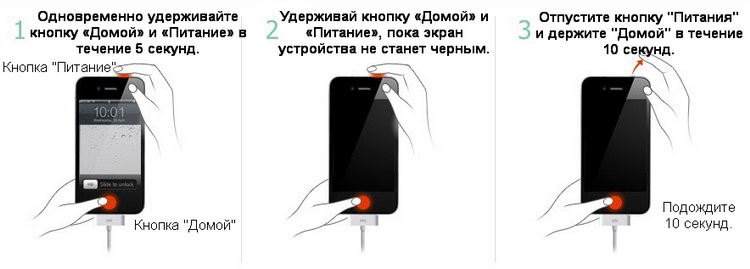
Если телефон не реагирует на нажатия, воспользуйтесь следующим способом: нажмите одновременно на клавишу power и home. Айфон будет загружен в обычном режиме и вы сможете выключить его привычным для вас способом.
Производители не рекомендует часто использовать последний способ, так как может пострадать операционная система из-за серьезной нагрузки на процессор.
Принудительная перезагрузка гаджета
В последних версиях Айфонов, начиная с восьмёрки, схема принудительной перезагрузки отличается от более ранних моделей. Для того, чтобы запустить зависшее устройство, необходимо:
- Нажать на кнопку увеличить громкость, отпустить;
- После этого жмите уменьшить громкость, отпустить;
- Затем нажать и удерживать кнопку Power.
Выключить устройство можно и без использования кнопок. Для этого достаточно оставить устройство до того времени, пока не разрядится полностью батарея и Айфон сам отключится. После того, как он отключится, поставьте на зарядку, затем запустите его обычным способом.
Старайтесь всегда хранить резервные копии важных данных. Это позволит не потерять информацию в непредвиденных ситуациях. Зависнуть Айфон может во время установки обновлений — тогда все ваши данные будут безвозвратно удалены.
Как избежать зависания устройства
Чтобы устройство вас не подводило, обновляйте систему как можно чаще. Будьте внимательны при установке приложений, выбирайте только проверенные и качественные.
Не стоит устанавливать на свой аппарат слишком много игр, они перегружают процессор. Следите за своим устройствам, своевременно удаляйте лишнюю и ненужную информацию.
Регулярно делайте резервные копии важной информации, снимков, файлов. Сохраняйте их на облачных сервисах, синхронизируя с устройством
Это простое действие защитит вас от потери данных в случае зависания Айфона.
Самостоятельно устранить проблему зависания Айфона не сложно. Воспользуйтесь нашими рекомендациями, чтобы восстановить его работу. Даже если устройство вас ни разу не подводило, вы должны быть во всеоружии при наступлении экстренной ситуации.
Интересные статьи:
Как вести группу ВКонтакте для заработка в Интернете;
Как вести Инстаграм, правильно раскручивая бренд;
Как вывести деньги с Вебмани (WebMoney) и обналичить WMR кошелёк WebMoney;
Как записать аудио с компьютера в программе Аудасити (Audacity);
Как зарабатывать на акциях и ценных бумагах;
Как заработать в интернете без вложений прямо сейчас на киви кошелек.