Просмотр версии и других характеристик windows 10
Содержание:
- Бесплатный прием СМС
- Как узнать версию Windows 8.1
- Смотрим информацию о десятке встроенными в нее средствами
- Как узнать версию DirectX на Windows 10
- Настраиваем таймер выключения компьютера Windows 10
- Массовый фолловинг
- Лучшие недорогие видеокарты по соотношению цена/качество
- Образ с дистрибутивом
- Почему именно x86, x86-64, IA-32 и amd64
- Метод 1: через Параметры системы
- Как проверить количество сообщений во входящих
- Узнаём версию и сборку
- Как посмотреть версию Windows 10
- Почему используется не самая последняя версия DirectX
Бесплатный прием СМС
Количество номеров: 3
Получено СМС: 0
Количество номеров: 8
Получено СМС: 0
Количество номеров: 19
Получено СМС: 126419
Количество номеров: 5
Получено СМС: 3159
Количество номеров: 3
Получено СМС: 0
Количество номеров: 103
Получено СМС: 841665
Количество номеров: 5
Получено СМС: 944796
Количество номеров: 9
Получено СМС: 212704
Количество номеров: 2
Получено СМС: 0
Как узнать версию Windows 8.1
В Windows 8.1 (Windows 8) на Рабочем столе, при настройках по умолчанию, отсутствует значок «Этот компьютер». Поэтому, если не хотите добавлять значок на Рабочий стол, воспользуйтесь двумя другими способами.
Первый способ узнать версию Windows 8.1. Пройдите по шагам:
- Подведите курсор мыши правой части экрана.
- Нажмите на кнопку «Параметры».
- На панели «Параметры» нажмите на пункт «Сведения о компьютере».
- В окне «Система» отобразится информация о выпуске Windows 8 и типе системы (разрядности).
Второй способ узнать версию Windows 8:
- Войдите в «Приложения», нажмите на «Параметры компьютера».
- Нажмите на раздел «Компьютер и устройства».
- В разделе «Компьютер и устройства» нажмите на «Сведения о компьютере».
- В окне отобразятся сведения о версии Windows 8 и другие параметры.
Смотрим информацию о десятке встроенными в нее средствами
Меню «Параметры»
Простейший метод увидеть информацию об установленной десятой версии системы — зайти в новое меню «Параметры».
Вызывается оно посредством вызова параметров системы Win+I или через «Пуск».
В появившемся окне с плиточным видом элементов нажимаем по пиктограмме с надписью «Система».
Переходим на последнюю вкладку «О системе».
Здесь визуализируется вся необходимая пользователю информация о версии, выпуске и разрядности используемой системы. Также здесь отображаются данные об используемом процессоре и объеме ОЗУ.
Проверить через команду «winver»
Выполняем команду «winver», введя ее в строку командного интерпретатора (вызывается посредством Win+R) или в поисковую строку. После этого откроется информационное окошко со сведениями об инсталлированной версии Windows 10. Здесь содержится вся требуемая информация.
Как создать установочный диск Windows 10
Как навсегда или на время отключить обновление в Windows 10
Что лучше установить 32 или 64 битную версию на Windows 10
Сведения о системе
Еще один путь просмотреть информацию об установленной ОС — окно расширенных сведений о системе. Вызывается оно командой «msinfo32», которая запускается через командный интерпретатор, командную или поисковую строку.
В появившемся окошке содержатся все сведения о Windows 10: ее редакция, версия и сборка, разрядность (тип).
Можно вызвать контекстное меню Пуска и выбрать «Система» из появившегося списка. В открывшемся информационном окне можно узнать разрядность и выпуск Windows 10.
Командная строка
Универсальный системный инструмент — командная строка позволяет визуализировать данные о версии установленной ОС.
Для ее запуска следует воспользоваться контекстным меню Пуска.
В первой же строке открывшегося окна можно получить данные о сборке «десятки».
После ввода и выполнения команды «systeminfo» командная строка отобразит сведения о разрядности, номере сборки и выпуске эксплуатируемой Windows 10.
Вам могут пригодиться следующие инструкции: «Различные способы установки».
Посмотреть в реестре
Прямой доступ к реестру предоставляет встроенный в систему редактор реестра. Запускает его команда «regedit».
Затем выбираем ветку HKLM. В ней переходим в раздел «Software» и далее по подразделам: «Microsoft\Windows NT\CurrentVersion».
Зная английский язык, можно легко извлечь требуемую информацию.
Как узнать версию DirectX на Windows 10
Существует несколько различных способов проверить, какая вариация приложения действует на персональном устройстве, и требуется ли обновление или переустановка. Некоторые методы требуют скачивания дополнительных софтов, другие – используют внутренний функционал операционной системы.
С помощью системы DxDiag
Система является дополнительным инструментом, которое позволяет узнать сведения о неполадках в работе устройств, обеспечивающих видео и звук на компьютере. Инструкция:
одновременно кликнуть сочетание горячих кнопок «Win» и «R», откроется окно службы «Выполнить»;
в строку вводят команду dxdiag и нажимают «ОК»;
в открывшемся окне «Средство диагностики» можно узнать дополнительные сведения об установленной версии программ, например, проверить номер текущей версии.
В последней строке списка можно найти интересующие данные.
Необходимо учесть, что в некоторых версиях Windows 10 редакция пакета будет всегда отображаться как DirectX 12. Чтобы узнать, какая действительно используется редакция, нужно в окне «Средство диагностики» нажать на вкладку «Экран». В появившемся разделе «Драйверы» появится строка: «Уровни функций». Вот здесь и будет отображаться, какая редакция DirectX поддерживается вашей видеокартой.
Внимание! Если через окно «Выполнить» запустить приложение не получилось, необходимо активировать архивный файл, который располагается на диске С. Путь: Windows, System32
Документ с названием утилиты и расширением .ехе.
Используя панель управления видеокарты
Панель управления NVIDIA – это инструмент, с помощью которого проводят проверку или настройку функционала видеокарты ПК. Этапы действий, чтобы выяснить, какая версия Директ Икса установлена на Виндовс 10:
активировать «Панель управления NVIDIA», нажав на экран рабочего стола ПКМ;
откроется дополнительное окно со списком возможных действий, кликнуть строку «Информация о системе»;
выбрать блок «Дисплей».
В нижней части открывшегося поля отобразится информация об актуальной версии программы DirectX – порядковый номер и уровень возможностей.
Через приложение GPU-Z
Чтобы посмотреть состояние некоторых программ, используют дополнительные утилиты. Получить комплексное представление о текущей загруженности видеокарты позволяет приложение GPU-Z. Главная особенность – софт поддерживает взаимодействие с любыми версиями операционных систем Windows и всеми существующими типами устройств. Другие нюансы:
приложение абсолютно бесплатное;
- работает без установки на персональное устройство (компьютер, ноутбук);
- позволяет получить полную информацию о видеокарте.
Для того чтобы выяснить, какая вариация приложения DirectX работает на персональном устройстве, стоит выполнить следующие шаги:
скачать бесплатный пакет архивированных файлов на ПК с операционной системой Windows 10;
активировать скачанный архив, далее следовать инструкции;
перейти на блок «Advanced», после – кликнуть по строке с названием интересующей программы «DirectX».
Откроется дополнительное окно приложения, где отобразится вся интересующая пользователя информация.
Информация о DirectX в AIDA64
Утилита AIDA64 позволяет диагностировать персональный компьютер и выяснить состояние конкретного механизма (характеристики, назначение, набор функций). Возможные версии приложения:
Extreme Edition – софт позволяет диагностировать оборудование в полном объеме, выявляет возможные неисправности и неполадки;
версия типа Бизнес – подходит для корпоративного использования на небольших фирмах, позволяет быстро анализировать и комбинировать полученные данные;
Инженер – коммерческий продукт утилиты версии Extreme;
NetWork Audit – вариация не позволяет тестировать элементы системы.
Внимание! Приложение AIDA64 распространяется только в платных версиях. Чтобы начать использование инструментов программы, следует оплатить лицензионный доступ или взломать настройки с помощью специального ключа («пиратский» способ применения)
Основное назначение софта – выводить характеристики подключенных к персональному компьютеру устройств и программного обеспечения, которое находится на ПК. Этапы действий:
- открыть приложение AIDA64;
- перейти в блок «Меню», затем в раздел «Компьютер» и вкладка «Суммарная информация».
В открывшемся окне отобразится вся информация об утилите DirectX, в том числе – действующая версия приложения.
Настраиваем таймер выключения компьютера Windows 10
Массовый фолловинг
Набрать первые несколько десятков фанатов можно, попросту подписавшись на них
Однако нужно учитывать, что фолловить всех подряд не стоит; нужно привлечь внимание именно своей целевой аудитории
Как это сделать?
-
Находим канал, схожий по тематике с тем, для которого нужно привлечь подписчиков.
-
Открываем видеоролик и заходим в комментарии.
-
Подписываемся на тех, кто оставил свой отклик на видео.
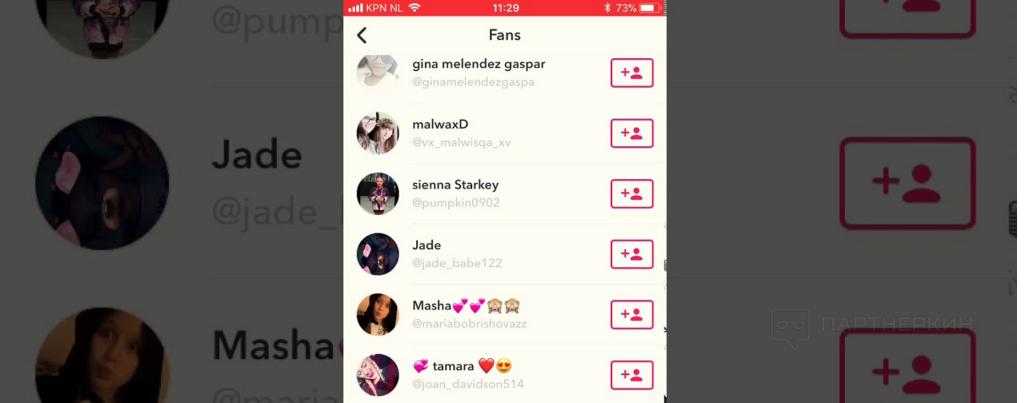
Для многих пользователей появление подписчика — целое событие, поэтому подписка может заставить перейти на продвигаемый нами канал и, возможно, на него подписаться. Для этого нужно, чтобы на аккаунте уже было несколько видеороликов, которые могут заинтересовать потенциального подписчика.
Кроме того, нужно следить, чтобы ролик и комментарии не были опубликованы слишком давно, иначе есть риск, что большая часть пользователей, на которых мы подписались, окажется не активной.
Конечно, вручную подписываться на каждого человека — дело, требующее колоссального терпения. Но есть специальные сервисы для накрутки подписчиков. Речь о них пойдет ниже.
Лучшие недорогие видеокарты по соотношению цена/качество
5. GeForce GTX 1050 Ti
GTX 1050 Ti обеспечивает плавную картинку и низкую задержку во всех современных видеоиграх. GTA V на высоких настройках, Full HD разрешении показывает 50 FPS и среднюю температуру в 67 градусов. Fallout 4 можно запустить с ультравысокими настройками, при этом средний FPS составляет 40 FPS. Однако по отзывам пользователей наблюдаются небольшие рывки изображения.
4. GeForce GTX 1060 6GB
Видеокарту GeForce GTX 1060 6GB можно купить в интернет магазине компьютерных комплектующих от 14 000 руб. Модель от Gigabyte, Asus, Palit оснащена усиленной шестифазной системой питания и частотой графического процессора в 1582 МГц. Охлаждение осуществляется кулером с пятью тепловыми трубками и парой вентиляторов в диаметре 96 мм. Компактная видеокарта для компьютера поместится в любой современный системный блок. Объем встроенной видеопамяти составляет 6144 Мб (6 Гб).
GeForce GTX 1060 показывает хорошую производительность в ААА играх и программах для работы с видео. We Happy Few на ультра пресетах в Full HD выдает среднюю частоту кадров 75 FPS, и плавную картинку, при этом температура не поднималась выше 68 градусов. GTX 1060 показывает одно из лучших соотношение цены и качества 2020 года. Модель хорошо зарекомендовала себя в компьютерных играх и сложных программах (редактирование фото, 3D моделирование, видеомонтаж).
3. GeForce GTX 1650 SUPER
Недорогую видеокарту GeForce GTX 1650 SUPER от производителей Gigabyte, Palit, MSI можно купить в онлайн магазине от 10 300 руб. Корпус бренда Palit оснащен алюминиевым радиатором и вентилятором. Шестифазный разъем подойдет к любому блоку питания, небольшие габариты видеокарты для ноутбука и компьютера позволят установить ее в любой системный блок. Модель подойдет для апгрейда старых ПК или сборки нового. Объем видеопамяти GTX 1650 SUPER составляет 4096 Мб (4 Гб).
Тесты российских покупателей демонстрируют хорошие игровые показатели. Red Dead Redemption 2 на максимально возможных настройках, Full HD разрешении выдает в среднем 40 кадров в секунду. Недорогая видеокарта при этом не нагревалась выше 59 градусов. Плавная картинка и комфортная игра наблюдается на ультранастройках в Metro Exodus. Средний FPS составил 60 с максимальной температурой 63 градуса.
2. Radeon RX 590
Если ищете качественную бюджетную видеокарту, производительности которой хватит для всех современных игр, приобретите Radeon RX 590 дешевле 15 000 руб. Модели от GIGABYTE, Sapphire, PowerColor получили 8 Гб видеопамяти с типом GDDR5 и частоту графического процессора 1560 МГц. Видеокарта для компьютера бесшумно работает при низких нагрузках благодаря переходу в пассивный режим охлаждения. Разрядность шины видеопамяти составляет 256 бит.
На максимальных настройках в Full HD разрешении игра Rust показывает качественное изображение и плавную картинку. Частота смена кадров составила в среднем 55 FPS, а температура не поднималась выше 73 градусов. Исходя из тестов пользователей, в ARK: Survival Evolved достичь FPS 60 получилось только на средних пресетах. Видеопамяти Radeon RX 590 достаточно для работы в тяжелых программ видеомонтажа, 3D-графики и моделирования.
1. GeForce GTX 1660
Для тех, кто хочет поиграть в Fortnite: Battle Royale на эпических настройках и не переплачивать, подойдет видеокарта GeForce GTX 1660. Модель создана на базе графического процессора TU116 и показывает отличное соотношение производительности и энергоэффективности. При Full HD разрешении в игре наблюдается средний FPS более 100 кадров, а температура не возрастает выше 67 градусов. Видеокарта бренда GIGABYTE не перегревается благодаря встроенному кулеру с двумя 90 мм вентиляторами и композитной трубке.
Для вывода изображения в GeForce GTX 1660 предусмотрен разъем HDMI и три выхода DisplayPort 1.4. Видеопамяти GDDR5 с объемом 6 Гб хватает для плавной картинки и качественного изображения на максимальных настройках в Shadow of the Tomb Raider (максимальный FPS 60). Качественная видеокарта подойдет для несложного моделирования и программ для дизайнеров, однако для 3D рендеринга стоит поискать более мощную модель. Это первое место в рейтинге хороших графических процессоров по выгодной цене, которые недорого продаются в интернете с доставкой по России.
Образ с дистрибутивом
Если вы имеете на руках ISO образ, записанный на диск или флешку, то можно узнать версию по дистрибутиву. Если даже ISO не записан на внешний носитель, а хранится на жестком диске, можно посмотреть версию образа, открыв его через Alcohol 120 %, Daemon Tools или UltraISO. Используйте встроенную в Windows утилиту DISM. Она покажет номер сборки и версию прямо из дистрибутива.
- Откройте смонтированный образ и перейдите в папку «sources». Отыщите внутри каталога самый объемный файл – install.esd или install.wim.
- Запустите командную строку с повышенными полномочиями (от имени администратора). Выполните «dism /Get-WimInfo /WimFile:F:\sources\install.wim /index:1».
«F» – это буква смонтированного образа. Если самым большим был файл install.esd, то впишите его вместо install.wim. В случае с мультизагрузочным образом (x86 и x64) следует поочередно ввести команды вида «dism /Get-WimInfo /WimFile:F:\x86\sources\install.wim /index:1» и «dism /Get-WimInfo /WimFile:F:\x64\sources\install.wim /index:1».
Почему именно x86, x86-64, IA-32 и amd64
Неискушённому пользователю эти термины должны казаться довольно странными. Мы приведём некоторую справку и разберёмся в технических деталях.
Разрядность системы очень тесно связана с понятием архитектуры и разрядности процессора. Процессоры, как и системы, могут делиться на 32- и 64-разрядные. Поясним, что все это значит.
Что такое x86
x86 — это название архитектуры процессоров. Все современные чипы для ПК, ноутбуков, планшетов основаны на этой архитектуре. Её название образовано от конечных цифр первых процессоров Intel, использующих её: i386, i486.
Все эти первые процессоры были 32-битными, поэтому название архитектуры стало заодно и названием соответствующей разрядности (таким оно и остаётся до сих пор). Впрочем, официальное название технологии — IA-32 (она была создана компанией Intel). Правда, на сегодняшний день оно почти не используется.
Что такое x86-64
x86-64 — это название улучшенных программных механизмов для процессоров с архитектурой x86. Эти улучшения позволяют выполнять ПО в 64-разрядном режиме (то есть используя гораздо больше оперативной памяти).
Аналогично ситуации с x86, постепенно термин x86_64 стал применяться и для обозначения разрядности систем. Сокращённое наименование — просто x64. Иногда встречается название amd64, так как эти технологии были созданы компанией AMD.
Обобщая, любые процессоры для ПК построены на архитектуре x86, но некоторые поддерживают лишь 32-битные инструкции (и обозначаются просто x86), а некоторые — ещё и 64-битные (и тогда они обозначаются x86-64 или просто x64). При этом любые 64-битные процессоры работают и с 32-битным ПО, и с 64-битным, а 32-разрядные чипы могут запускать лишь 32-разрядное ПО.
Соответственно, 32-битное ПО (в том числе Windows 32bit) создано для 32-разрядных x86-процессоров, но может запускаться и на 64-битных x86-процессорах. А 64-битное ПО (и Windows 64bit в том числе) создано и работает только на 64-разрядных x86-процессорах.
Разница между 32- и 64-разрядными процессорами — разный объем поддерживаемой оперативной памяти, что выливается в разный размер поддерживаемой ОЗУ в 32- и 64-разрядной Windows.
Какие существуют другие архитектуры процессоров
В мобильных устройствах на данный момент в основном используются процессоры с архитектурой ARM. Именно для таких чипов создана, например, Windows 10 Mobile. ARM-процессоры тоже делятся на 32- и 64-битные, но их ни в коем случае нельзя назвать x86 или x86-64: понятие x86 относится именно к десктопным процессорам. В случае с ARM-чипами мы можем говорить о разрядности ARM (32-битная) и ARM64 (64-битная).
Метод 1: через Параметры системы
Наиболее очевидный способ просмотра данных о версии операционной системы Windows 10 – использование меню “Параметры Windows“.
- Заходим в Параметры Windows, используя сочетание клавиш Win+I.
Альтернативный способ попасть в Параметры системы – выбор соответствующего пункта в меню «Пуск».
- В открывшемся окне параметров кликаем по разделу “Система“.
- В самом низу перечня слева находим строку “О системе” и кликаем на нее.
В правой части окна сведений о системе отображается соответствующая информация, в том числе, и раздел с характеристиками Windows:
- выпуск;
- версия;
- дата установки;
- сборка.
- Также в этом окне можно посмотреть разрядность операционной системы и аппаратные характеристики компьютера – сведения о процессоре, объеме оперативной памяти и т.д. (раздел “Характеристики устройства“).
Как проверить количество сообщений во входящих
В Gmail ответы на сообщения группируются в цепочки. В почте отображается количество цепочек, а не число отдельных сообщений.
Чтобы узнать, сколько у вас писем, сделайте следующее:
Откройте Gmail на компьютере. В мобильном приложении Gmail узнать общее число писем невозможно.
В правом верхнем углу нажмите на значок Настройки.
Найдите пункт «Цепочки писем».
Выберите Отключить.
Нажмите Сохранить изменения внизу страницы.
Снова откройте список входящих сообщений
Если у вас включена группировка сообщений по важности или по категориям, сложите количество писем каждой группы.
Чтобы восстановить прежний вид, вернитесь в настройки цепочек и выберите «Включить».
Узнаём версию и сборку
Всю вышеописанную информацию можно узнать как системными средствами, так и при помощи сторонних программ
Не важно, какой именно метод вы выберете, полученная информация будет одинакова
Через параметры
Чтобы узнать версию и сборку ОС через параметры системы, выполните следующие действия:
- Разверните параметры компьютера. Откройте параметры компьютера
- Выберите блок «Система». Откройте блок «Система»
- Перейдя к подпункту «О системе», прочтите всю предоставленную информацию. В подразделе «О системе» прочтите всю информацию о Windows
Видео: как узнать версию Windows через параметры
Через «Сведения о системе»
В «Сведениях о системе» также можно найти нужную информацию:
- Зажав комбинацию Win + R на клавиатуре, запустите окошко «Выполнить». Приведите в исполнение команду winver. Выполните команду winver
- Во втором абзаце развернувшихся сведений вы обнаружите версию и сборку. В этом же окне можно найти лицензионное соглашение. Во втором абзаце найдите нужную вам информацию о версии и сборке Windows
- Вместо команды winver можно выполнить msinfo32 и изучить вкладку «Сведения о системе» открывшегося окна. С помощью команды msinfo32 откройте «Сведения о системе» и изучите всю нужную информацию
Видео: как узнать версию Windows с помощью Winver
Через «Командную строку»
Сведения о системе можн получить и через «Командную строку»:
- Используя поисковую системную строку, отыщите «Командную строку» и запустите её с правами администратора. Запустите «Командную строку» от имени администратора
- Выполните запрос systeminfo. Дождитесь, пока компьютер обработает его. В результате появится список, включающий в себя обширную информацию о многих ветвях системы. Выполните запрос systeminfo и изучите полученный список
Видео: как узнать версию Windows через «Командную строку»
Через «Редактор реестра»
В реестре хранятся значения, изменение которых приводит к перенастройке системы. Ни в коем случае не изменяйте какие-либо параметры в нём, особенно если не знаете, за что они отвечают.
- Запустив окно «Выполнить», пропишите запрос regedit, чтобы оказаться в реестре. Выполните команду regedit
- Пройдите по ветви KEY_LOCAL_MACHINE SOFTWARE Microsoft Windows NT CurrentVersion. В конечной папке находятся ключи, по значению которых можно узнать информацию о системе. Перейдите к папке KEY_LOCAL_MACHINE SOFTWARE Microsoft Windows NT CurrentVersion и изучите информацию о системе
Через образ системы
Если у вас остался дистрибутив, с помощью которого устанавливалась система, можно воспользоваться им для поиска нужной информации. Но учтите, ISO-образ будет содержать актуальные данные, если после установки Windows не была обновлена. В противном случае дистрибутив уже устарел.
- Откройте образ и среди всех его файлов отыщите два: install.esd или install.wim. Определите, какой из них весит больше, и запомните его имя. Найдите более тяжелый файл install
- Перейдите к «Командной строке» с правами администратора. Выполните запрос dism /Get-WimInfo /WimFile:X:sourcesY /index:1, где X — путь до файла, Y — его название. В итоге сформируется список, дающий необходимую информацию. Выполните команду dism /Get-WimInfo /WimFile:F:sourcesinstall.wim /index:1
Через ключ
Быстро узнать ключ, с помощью которого была активирована Windows, можно через программу ShowKeyPlus. Получив его, вы можете обратиться в поддержку Microsoft и запросить информацию о сборке, активированной этим ключом. Учтите, вы узнаете не версию установленной Windows, а номер сборки, действующий на момент активации.
С помощью программы ShowKeyPlus можно узнать ключ активации
Через стороннюю программу
Существует огромное количество программ, помогающих пользователю собрать информацию о системе. Например, приложение Speccy, дающее не только данные о версии системы, но и обо всех компонентах компьютера по отдельности. Если вам нужен подробный разбор Windows и всех комплектующих, используйте его.
Приложение Speccy покажет подробную информацию о вашей системе
Как посмотреть версию Windows 10
Многие задаются вопросом, как посмотреть версию Windows 10 или как узнать сборку своей системы. В этой статье мы рассмотрим несколько самых удобных способов как это можно сделать. Большинство с них не требуют скачивания сторонних утилит.
Сначала нужно сказать что версия Windows это четырехзначный код, который в себе скрывает месяц и год выпуска. Если же говорить о сборке, то сборки выходят уже чаще и в рамках одной версии. Поэтому версия это более широкое понятие чем сборка или build.
Как посмотреть версию и сборку Windows 10
- Нажимаем правой кнопкой мыши на Пуск и выбираем пункт Система.
- Или нажимаем Win+I и переходим в раздел Система потом О системе.
Этими способами мы попадем в новые параметры Windows 10. Сразу говорю что мы показываем это на последней версии с последней сборкой Windows 10. В предыдущих версиях первый пункт нас перенаправлял в обычные свойства компьютера, где у меня не отображается версия и сборка Windows 10.
- Нажмите Win+R и выполните команду winver, которая собственно и откроет окно сведения Windows.
- А также дополнительно можно использовать команду msinfo32, но все же думаю первой будет Вам достаточно.
Этот способ хороший тем что можно воспользоваться всего лишь окном Выполнить и открыть нужное окошко, в котором мы также можем посмотреть параметры компьютера и собственно версию Windows 10. Что собственно быстрее за все предыдущие и следующие способы.
Как узнать версию Windows 10 с помощью редактора реестра
В реестре сохраняется вся информация о Вашей операционной системе. С помощью редактора реестра мы можем без проблем её посмотреть.
- Откройте редактор реестра Win+R и regedit.
- Перейдите по пути: HKEY_LOCAL_MACHINE\ SOFTWARE\ Microsoft\ Windows NT\ CurrentVersion.
- Собственно по этому пути Вы и можете узнать версию и номер сборки Вашей Windows 10.
Как посмотреть номер сборки Windows 10 с помощью командной строки
- Открываем командную строку от имени администратора.
- Выполняем команду systeminfo.
После выполнения команды Вы сможете увидеть версию и номер сборки, а также разрядность Вашей операционной системы. Как на меня этот способ не очень удобный поскольку в командной строке читать и искать информацию намного сложнее чем в предыдущих способах.
Как узнать номер версии и сборки в Windows 10 с помощью сторонних программ
Есть много как программ так и утилит которые показывают всю информацию как о железе так и об операционной системе. Сам ними не пользуюсь, но если же у Вас одна с таких установлена, тогда можете без проблем использовать её. Для этого подойдут программы такие как Everest или AIDA64. У меня же установлена AIDA64, поэтому в разделе Операционная система можно посмотреть все доступные данные о Вашей Windows.
Выводы
Как Вы могли догадаться, посмотреть версию Windows 10 на Вашем компьютере не так уж и сложно и можно сделать разными способами, но результат от этого никак не измениться. В этой статье мы как раз собрали все способы как посмотреть версию Windows. Сам использую или первый или второй способ, поскольку они самые быстрые. Напишите нам в комментарии какому способу Вы отдаете предпочтение и возможно ещё какие-нибудь способы решения этой проблемы Вы знаете.
https://youtube.com/watch?v=bx-n-63ThXo
Почему используется не самая последняя версия DirectX
Существует несколько причин, по которым операционная система Windows 10, использует не самую последнюю модификацию приложения DirectX. К ним относят:
- действующая видеокарта не поддерживает двенадцатую версию Директа (подробные данные содержатся в технической документации, на сайте компании-производителя устройства);
- применение устаревших драйверов, механизмов (такие не могут поддерживать актуальные модификации обновлений программы Директ Икс).
Двенадцатая – последняя, выпущенная разработчиком – версия софта работает только со следующими производителями и видами устройств:
- видеокарты, которые встроены в устройства i3-i7, Broadwell, Haswell;
- устройства NVIDIA, модификации с обозначением от 600 (800-ая считается исключением), производитель планирует изменить конфигурацию приложения для взаимодействия с картами от 400-й версии;
- AMD, модификация HD, серия – начиная с 7000, заканчивая R9.
Кроме этого, используются различные чипы, которые интегрируются в систему (включая микропроцессоры E1, E2).
Программа DirectX создана для работы с операционной системой Windows 10. Приложение позволяет отследить состояние и скоординировать работу видеокарт, подключенных к персональному устройству (компьютеру или ноутбуку). Чтобы проверить модификацию нужного софта, используют несколько основных способов – платные и бесплатные утилиты, встроенные ресурсы ПК. Кроме этого, можно выяснить, совместима ли программа с имеющимися механизмами воспроизведения видео.