Как установить винду 10 с флешки
Содержание:
- Содержание
- Как создать загрузочный диск Windows 10
- Подготовка компьютера или ноутбука и «чистая» установка Wimdows 10 c USB-диска.
- Как установить Виндовс 10 с флешки
- Устанавливаем Windows 10 на ноутбук. Пошаговая инструкция
- Пошаговая установка Windows 10 с флешки
- Как установить Windows 10 с флешки: Как настроить Windows 10?
- Проблемы с настройками первичных систем BIOS/UEFI
- Подготовка флешки с Windows 10
- Установка операционной системы на компьютер
- Записываем образ диска с Windows 10 на флешку
- Скачиваем файл-образ на диск для записи на флешку
- Таблица символов Windows
- Как настроить BIOS перед установкой Windows 10
- Вывод
- ИТОГИ
Содержание
Как создать загрузочный диск Windows 10
С помощью Windows Installation Media Creation Tool
Эта бесплатная утилита является стандартным средством от компании Microsoft и доступна для скачивания с официального сайта. Прежде чем воспользоваться программой, следует узнать разрядность процессора, установленного на компьютер, для которого загрузочная флешка создается.

Скачиваем утилиту с сайта Microsoft
Скачав и открыв утилиту, делаем следующее:
- Принимаем условия лицензионного соглашения.
- Поскольку утилита также позволяет обновить систему в режиме онлайн, выбираем опцию «Создать установочный носитель».
- Убираем отметку в пункте «Использовать рекомендованные параметры», выбираем язык системы, в графе «Выпуск» указываем вариант «Windows 10», а в графе «Архитектура» — разрядность системы.
- В окне «Выберите носитель» отмечаем «USB-устройство».
- Далее, если к компьютеру подключено несколько съёмных накопителей, выбираем нужную флешку, нажимаем «Далее» и ждём завершения записи.
С помощью командной строки
Альтернативное стандартное средство — командная строка внутри операционной системы Windows 10. Чтобы создать с её помощью загрузочный диск с системой Виндовс, действуем таким образом:
- Открываем командную строку от имени администратора (утилиту можно найти в поиске панели Пуск).

Запускаем DISKPART
Набираем в ней слово diskpart и нажимаем Enter (обратите внимание: Enter нужно будет нажимать и далее после каждой команды).
Вводим словосочетание list disc. Открывается нумерованный список всех установленных накопителей, среди которых находим нашу флешку
Ориентироваться придется по объёму памяти, он указан рядом с каждым диском в списке.
Вводим команду select disc X, где X — это номер флешки в списке.
Следующая команда — clean. С её помощью мы очищаем будущий загрузочный диск.
Теперь набираем create partition primary, чтобы создать на флешке раздел для образа Windows 10.
Форматируем раздел, набрав format fs=fat32. Для быстрого форматирования добавляем в конце слово quick.
Для подготовки флешки к загрузке набираем active.
Команда assign присвоит разделу определённое имя.
Команда exit завершит операцию. Флешка подготовлена, осталось перебросить на неё образ операционной системы Windows.
С помощью UltraISO

Идеальное решение для создания загрузочного диска
Пример удобной сторонней программы. Она не бесплатна, но для однократной записи можно воспользоваться пробной версией. Создать загрузочный диск в UltraISO очень легко:
- Открываем программу и переходим в раздел «Файл». Кликаем «Открыть» и выбираем заранее подготовленный образ системы.
- Переходим в «Самозагрузку», где выбираем функцию «Записать образ жёст. диска».
- Выбираем будущую загрузочную флешку в строке «Disc drive», а также метод записи (рекомендуется «USB-HDD+»). Запускаем процесс кнопкой «Записать».
Подготовка компьютера или ноутбука и «чистая» установка Wimdows 10 c USB-диска.
-
Первое, что нужно сделать — ВСТАВИТЬ ЗАГРУЗОЧНУЮ ФЛЕШКУ в usb-порт, инастроить приоритет загрузки в БИОСе компьютера, на который будет устанавливаться операционная система. Соответственно — настраиваем загрузку с созданного нами USB-накопителя.
После чего, входим в БИОС. В стационарных компьютерах, для этого, в большинстве случаев, используется нажатие клавиши «del», непосредственно сразу после включения питания ПК. В ноутбуках же, в основной массе, для вызова настроек БИОС, так же, сразу после включения питания, нужно нажать «F2»
(Если, шаг настройки компьютера или ноутбука с флешки вызывает какие-то сложности, вы можете обратиться к инструкции по настройке загрузки с USB-накопителя) - Когда загрузка с флешки в БИОС установлена — сохраняем изменения и перезагружаем компьютер.
-
Через некоторое время, появится окно, в котором следует выбрать нужный язык, для будущего интерфейса и раскладки клавиатуры установленной Windows 10 и нажать кнопку «далее«.
-
В следующем окне, программа установки уточнит, что именно вы хотите сделать — установить новую Windows 10, или запустить процедуру восстановления.Нажимаем — «установить».
-
После чего, если вы устанавливаете windows с образа, скачанного на официальном сайте microsoft, у вас попросят ввести ключ активации. Если такового не имеется — нажимаем «у меня нет ключа продукта» и кнопку «далее»
-
Теперь, нужно выбрать систему из списка. На самом деле, не принципиально, на какой версии вы остановитесь — главное, чтобы напротив, в графе Архитектура — стояла цифра х64.Кликаем по нужной строке, и нажимаем «далее»
-
Тут, соглашаемся с условиями лицензионного соглашения, поставив флажок напротив надписи «Я принимаю условия лицензии», и снова жмем «далее»
-
После чего, для «чистой» установки — кликаем по варианту, начинающемуся со слова «выборочная:..» (второй вариант в списке)
- Теперь, система направит вас в раздел, где нужно выбрать, куда (на какой диск) вы хотели бы установить Windows 10. Если, на жесткий диск этого компьютера, операционная система ранее не устанавливалась — нужно щелкнуть по строке «незанятое пространство..» — и нажать кнопку «создать», внизу окна.После этого, выделить четвертую сверху строку, и нажать «далее»
Если же, диск на разделы уже разбит — выделите верхний из разделов (он должен измеряться в «ГБ») и удалите его, нажатием соответствующей кнопки внизу окна. Разделы, находившиеся над ним, но измеряющиеся в «МБ» — нужно удалить тоже.
После удаления — вы увидите ту же область, под названием «Незанятое пространство» — щелкнув по которому, нужно создать новый раздел, как в первом случае с «новым жестким диском» -
Начнется подготовка файлов и установка Windows 10 на ваш ноутбук или компьютер.
Ничего не делаем — просто ждем..
(в процессе установки, компьютер может уходить на перезагрузку — не пугайтесь, это нормально) -
По окончанию основной части установки, система задаст несколько вопросов, для персональной настройки работы Windows 10
В первом окне — нужно указать свой регион. В нашем случае — мы выбираем строку «Россия» и нажимаем кнопку «да» -
После чего, будет предложена добавление раскладок клавиатуры, однако, русская и английская, по умолчанию, уже присутствуют, потому, просто нажимаем «пропустить»
-
В следующем окне — кликаем по надписи «автономная учетная запись«, в левой нижней части экрана
-
И нажимаем «нет», в появившемся предложении настройки облачного хранилища
-
Теперь, нужно ввести имя пользователя — можете использовать любое имя, написав его латинскими буквами или просто ввести «user»(рус.-пользователь), и, нажать «далее»
-
И, после ввода имени пользователя, вам будет предложено задать пароль для входа. Если, защита входа в систему паролем для вас не актуальна — просто нажимаете «далее»
Если — пароль на вход в Windows вам нужен, введите и запомните его, перед нажатием кнопки «далее» -
После чего, будет предложен ряд настроек, с которыми можно сразу согласиться, нажав кнопку «принять», или, предварительно, прочесть содержание всех блоков, настроив тумблера на «вкл»/»выкл» в каждом из них, по своему усмотрению…
-
Теперь, системе понадобится некоторое время, для применения параметров (зависит от производительности оборудования). Ничего не делаем, просто ждем..
-
И, перед вами откроется, уже привычная рабочая область установленной вами Windows 10
Готово, можно пользоваться!)
А, если что-то будет непонятно — просто воспользуйтесь поиском на сайте, у нас найдутся подробные ответы на все самые распространенные вопросы.
Как установить Виндовс 10 с флешки
1. При включении ПК, когда появится информация на черном экране или логотип вашего ноутбука/материнской платы (смотрите картинку) — нажмите на клавишу «DEL». Так мы сможем войти в БИОС.
2. В настройках BIOS перейдите в раздел управления загрузкой с устройств, обычно он называется — «Boot». Там найдите пункт «Hard Disk Boot Priority» и откройте. Поставьте первым в списке флеш накопитель. Как найти эти пункты для разных ноутбуков и материнских плат мы разбирали в статье — как в биос поставить загрузку с флешки. Сохраните установки — перейдите в раздел выхода «Exit» и нажмите на пункт «Save & Exit». Также это можно сделать, нажав на F10 и далее на ОК.
Интересно! В некоторых моделях ноутбуков и материнских плат компьютеров уже по умолчанию стоит загрузка с флешки в первую очередь. Поэтому не всегда есть необходимость менять настройки в БИОС.
3. Когда на экране высветится текст с сообщением — «Press any key to boot from USB», нажмите на любую клавишу, чтобы загрузка продолжилась.
4. На первом экране инсталляции ОС нажмите на кнопку «Установить», на следующем выставьте при желании нужные языковые параметры или оставьте все значения по умолчанию, нажмите на «Далее».
5. В окне с активацией Windows введите активационный ключ или, если у вас его нет, кликните по соответствующей ссылке снизу — «У меня нет ключа продукта». Сделать активацию можно в любое время после установки системы.
6. Выберите подходящую для себя версию ОС: домашняя, для образовательных учреждений или Pro (для бизнеса) и нажмите на кнопку «Далее».
7. Примите условия лицензии и выберите именно выборочную установку Windows, а не обновление системы.
8. В новом окне с выбором диска:
а) При установке на новый ПК или, когда на жестком диске или SSD еще ничего не было записано — будет написано, что у диска есть незанятое место. Кликните по кнопке «Создать» и сделайте новый ТОМ, нажмите на «Применить».
б) Если все отображается нормально, выберите нужный диск и нажмите на кнопку «Форматировать», подтвердите действие и продолжите установку, нажав на «Далее».
Интересно! Систему лучше устанавливать именно на SSD диск, а не на винчестер. Если есть такая возможность. Загружаться и работать Windows 10 с ССД будет куда быстрее.
9. Начнется процесс установки, дождитесь пока он закончится и появится окно с настройками параметров. Укажите регион — Россия или любой другой, где вы находитесь. И выберите нужную раскладку клавиатуры.
11. Если у вас уже есть учетная запись в Майкрософт введите данные. Если нет — то можете создать ее или сделать автономную учетную запись. Автономная учетная запись — не привязывается к интернет-аккаунту и работает только на компьютере. Для автономной записи можно ввести только имя пользователя, без пароля.
Интересно! Особого смысла создавать онлайн учетную запись, если вы не используете ее возможности, типа родительского контроля на компьютере — нет.
12. В окне с настройками конфиденциальности отключите все пункты, если не хотите отправлять свою статистику использования ПК в Microsoft.
После того, как появится рабочий стол можно сразу начать пользоваться системой, флешку можно вынуть из USB порта и начать установку драйверов.
В заключение
Весь процесс не занимает обычно много времени, и система устанавливается даже на старые компьютеры не более получаса. Как видите — все просто, интересного вам серфинга в сети.
Устанавливаем Windows 10 на ноутбук. Пошаговая инструкция
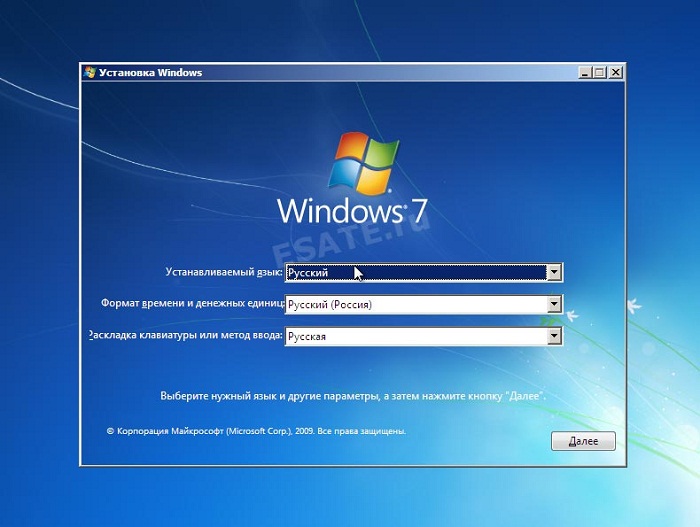
Когда пойдет загрузка с нашего накопителя, вы увидите первое окно, в котором нужно указать язык, формат времени и метод ввода. Выставляем необходимые параметры и нажимаем Далее.
В следующем окне просто нажимаем на кнопку Установить.
Дальше нас попросят ввести ключ продукта. И здесь есть несколько вариантов:
- Если у вас есть ключ, то есть вы купили Windows 10, то прописываем его и нажимаем Далее.
- Если у вас раньше была установлена лицензионная Windows 7, или Windows 8 (8.1), и у вас есть ключ, то вы можете указать его, он подходит начиная с 12 ноября 2015 года. Это значит, что система которую вы устанавливаете должна быть скачана с сайта Майкрософт после 12 ноября 2015 года.
- Ну а если у вас нет ключа, то просто нажимаем «У меня нет ключа продукта», или «Пропустить».
В следующем окне нам нужно принять лицензионное соглашение.
Идем дальше. Нужно выбрать тип установки. Выбираем «Выборочная: только установка Windows». Обновление нас не интересует, так как мы выполняем чистую установку.
Сейчас очень важный момент.
Выбираем раздел для установки системы
Здесь будьте внимательны. Если на всем вашем жестком диске нет никакой полезной информации, то вы можете удалить все разделы выделив их и нажав Удалить, и разбить жесткий диск заново, создав необходимые разделы кнопкой Создать. И выбрав для Windows 10 необходимый раздел нажать Далее.
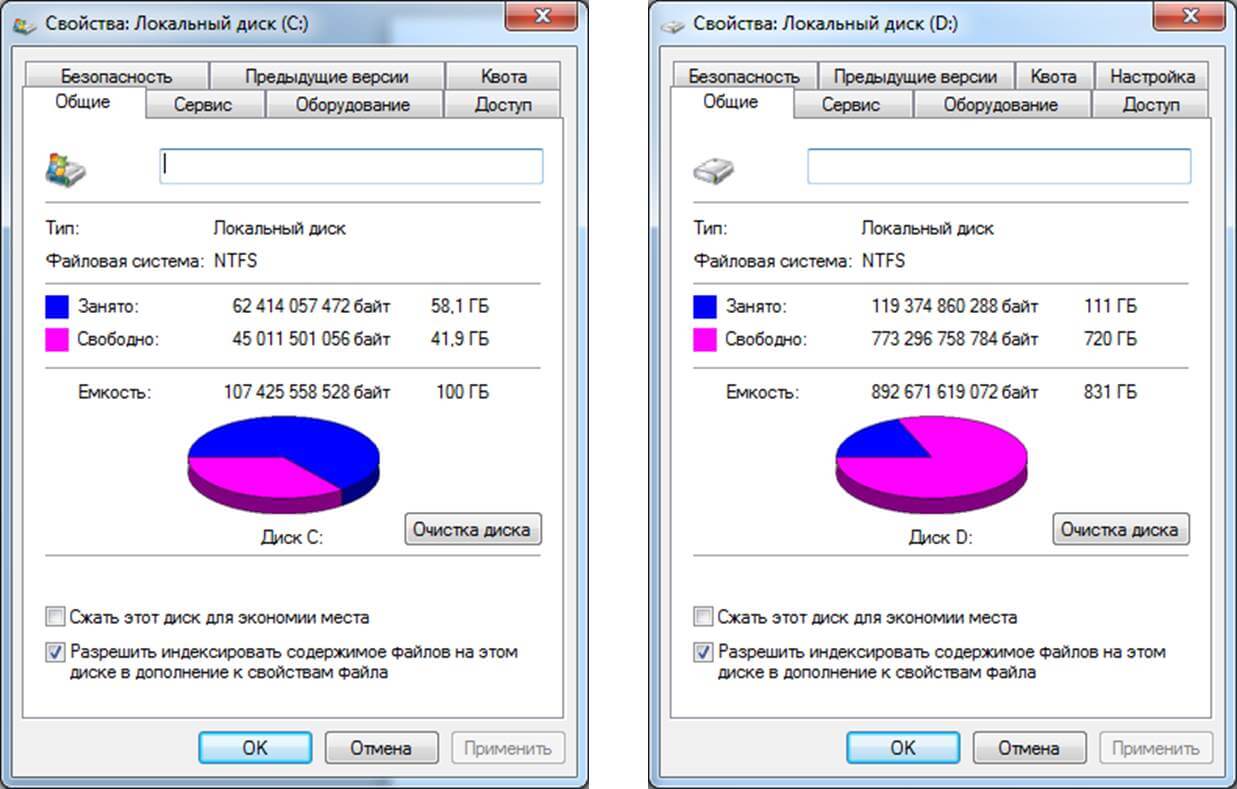
Если у вас диск уже разбит на разделы, и вы хотите установить Windows 10 на диск C вместо старой системы, то выберите раздел, который соответствует диску C. Определить его можно по размеру (я советовал запомнить его перед установкой). Если вы не уверены какой из разделов диск C, то лучше всего прервать установку, обычным образом включить компьютер, посмотреть размер диска C, заново запустить установку, выбрать необходимый раздел, нажать на кнопку Форматировать, выделить отформатированный раздел и нажать Далее.
Если вы установите систему на другой раздел, рядом с уже установленной Windows, то у вас на компьютере получится две операционные системы, и при включении компьютера можно будет выбрать какую запустить.
Ошибка «Невозможно установить Windows в раздел…»
После выбора раздела начнется копирование файлов.
Когда файлы будут скопированы, компьютер перезагрузится.
Начнется подготовка к установке, настройка параметров и т. д. Ждем пока компьютер предложит нам снова указать ключ продукта. Указываем его, либо нажимаем на пункт Сделать позже.
Дальше нам предложат подключится к Wi-Fi (если сеть есть в радиусе действия). Если вы хотите создать учетную запись Майкрософт, или войте в свою учетную запись, то подключитесь к Wi-Fi. А если вы хотите просто создать локальную учетную запись, как я, то к интернету можно не подключатся, и нажать Пропустит этот шаг.
Следующий шаг – настройка параметров. Если вы хотите вручную задать необходимые параметры, то выберите Настройка параметров. Или просто нажмите на кнопку Использовать стандартные параметры.
Создаем локальную учетную запись для нашего компьютера. Если вы подключились к интернету, то можно будет создать, или войти в свою учетную запись Microsoft.
Начнется настройка компьютера и программ. У меня этот процесс прошел быстро. Все зависит от мощности компьютера. В любом случае нужно просто подождать.
Когда закончится настройка, появится рабочий стол Windows 10. На этом установка закончена.
Можно пользоваться системой. Устанавливать приложения, и драйвера. На мой ноутбук Asus, Windows 10 сама подобрала и установила все необходимые драйвера. Но так бываем не всегда, очень часто с драйверами возникает множество проблем.
Если после установки что-то не работает, например Wi-Fi, то нужно искать драйвера на официальном сайте вашего производителя ноутбука, материнской платы, или другого устройства (для вашей модели). Проблема только в том, что не для всех ноутбуков и устройств есть драйвера для Windows 10.
Пошаговая установка Windows 10 с флешки
После того, как флешка приготовлена, а в BIOS внесены корректировки, можно непосредственно приступить к процедуре установки. Для этого выполняют такие действия:
- Флешку вставляют в разъём USB.
- Запускают компьютер.
- Происходит запуск с флешки.
- На дисплее появится начальный экран. На нём нужно выбрать язык, на котором будет устанавливаться система, нужную раскладку клавиатуры, предпочтительную денежную единицу, а также формат, который будет применяться для отображения времени и даты. Для перехода к следующему экрану нажимают «Далее». На нём будет кнопка «Установить». Для продолжения установки её нужно нажать.
- Будет показано окно, в котором требуется ввести код лицензии. Если она бесплатная, то нужно нажать на надпись «У меня нет ключа продукта».
- Нужно будет выбрать подходящую версию. Существует шесть версий: «Домашняя», «Pro» и другие. Первая имеет минимальные возможности, но стоит дешевле. «Pro» и её варианты имеют продвинутые возможности, но они обойдутся дороже.
- Предоставляется возможность ознакомиться с лицензионными условиями. Необходимо поставить галочку, чтобы подтвердить согласие с ними.
- Далее предлагаются два варианта установки. Первый означает обновление операционной системы, установленной сейчас на компьютере. При этом все пользовательские файлы будут сохранены. Второй говорит об установке системы «с нуля». Он выбирается для дальнейшей работы.
- На следующем шаге нужно выбрать диск, на который будет установлена операционная система. Далее нажимают «Форматировать», затем «Далее».
После этого начнётся установка. Её этапы будут отображены на экране:
- копирование файлов на жёсткий диск;
- подготовка для установки;
- установка компонентов;
- установка необходимых обновлений;
- завершение процедуры.
Установка займёт не больше 15 минут. Затем произойдёт перезапуск системы. Надо вынуть флешку, иначе запуск произойдёт с неё. На этом процедура не закачивается. Несмотря на то, что система установлена полностью, Windows предложит воспользоваться возможностями для оптимизации работы. Это не обязательно, но при желании указанные действия можно выполнить:
- Предложат выполнить действия по персонализации системы. Если пользователь не хочет этого делать, достаточно кликнуть по «Установить стандартные параметры».
- Будет ещё раз предложено ввести ключ продукта. Это действие можно отложить на более позднее время.
- Выбрать свой регион.
- Выполнить подключение к интернету.
- Имея учётную запись в Микрософт, можно войти, воспользовавшись логином и паролем.
Теперь необходимо зайти в BIOS и изменить порядок загрузки. Первым в списке должен стоять жёсткий диск
Это важно для того, чтобы не происходила загрузка с флешки, если она вставлена в разъём
В этом ролике подробно рассказано об установке Windows 10:
Как установить Windows 10 с флешки: Как настроить Windows 10?
Наконец Windows 10 у нас установилась и теперь следует пройти первоначальные настройки.
Первое, о чем нас попросит Windows – это выбрать регион. Выберем регион, по умолчанию будет выбран регион Россия. Здесь ничего не меняем и нажимает кнопку Да.
На следующем экране Windows попросит нас выбрать раскладку клавиатуры. Выбираем Россию и жмем кнопку Да.
Следующий шаг — это добавление дополнительно раскладки клавиатуры. Здесь следует нажать кнопку Пропустить. При этом у вас будут две раскладки клавиатуры: русская и английская. Если вам нужна другая раскладка клавиатуры, то смело нажимайте кнопку Добавить раскладку.
Разобравшись с раскладкой клавиатуры переходим к следующей стадии настройки – подключение к сети интернет. Тут есть два варианта.
Первый, подключится к сети интернет. Тогда Windows скачает последние обновления и предложит вам войти, либо создать учетную запись Microsoft. Если вы не хотите регистрироваться и привязывать учетную запись к своей версии Windows, то нажмите внизу экрана кнопку Автономная учетная запись.
Windows повторно спросит не хотите ли вы войти с помощью учетной записи Microsoft, разумеется, вы нажимаете кнопку Нет.
Второй, отказаться от подключения к интернету, нажав на кнопку «У меня нет интернета».
Тогда настройка Windows пройдет гораздо быстрей, а последние обновления Windows скачаются уже после настройки. В следующем окне нажмите «Продолжить ограниченную установку».
Первый и второй варианты настройки сети приведут нас к этапу настройки имени пользователя. Здесь необходимо ввести имя пользователя исключительно английскими буквами. При вводе имени русскими буквами возможна некорректная работа некоторых программ и игр. После ввода имени на английском языке нажмите кнопку Далее.
Дальше нам предлагают ввести пароль для нашей учетной записи. Если хотите, чтобы при входе в систему Windows спрашивала у вас пароль, то придумываем пароль и вводим его в соответствующее поле. Если пароль не нужен, то оставляем поле пустым и нажимаем кнопку Далее.
Следующий этап – это настройка журнала действий. Она синхронизирует вашу работу на разных устройствах, записывая ваши действия и отправляя их в журнал активности. Нажмите кнопку Нет, если не хотите, чтобы Microsoft следила за вами.
В следующем окне Microsoft снова предлагает нам оправлять данные о вашей активности в Windows. Смело переведите все переключатели в состояние Нет и нажмите кнопку Принять.
На последнем этапе система поприветствует нас и произведет настройку Windows. Следует подождать пару минут пока она произведет все необходимые настройки.
И через пару минут перед нами откроется рабочий стол Windows.
Вот и все процесс установки Windows 10 завершен. Осталось установить необходимые драйвера для чипсета и видеокарты, а также все необходимые программы.
Теперь вы знаете, как установить Windows 10 с флешки.
Проблемы с настройками первичных систем BIOS/UEFI
Теперь исходим из того, что все вышеперечисленные симптомы не наблюдаются, но Windows 10 с флешки не устанавливается, что бы вы ни делали. Обычно связано это с тем, что само загрузочное устройство не является первым в списке параметров загрузки BIOS, что чаще всего можно встретить на относительно устаревших компьютерах и ноутбуках (в UEFI настройки выставлены таким образом, что USB-устройство после распознавания автоматически ставится первым в очередь). Как активировать установщик Windows 10 с флешки через БИОС?

По всей видимости, уже понятно, что после включения компьютера или ноутбука сначала необходимо войти в параметры BIOS, найти там раздел приоритета загрузки (что-то вроде Boot, Boot Sequence, Boot Priority и т. д.), после чего установить флешку первой в списке.
Примечание: если носитель в списке отсутствует, полностью выключите компьютерное устройство, вставьте носитель в нужный порт и только после этого снова произведите включение ПК с повторным входом в настройки первичной системы. После установки требуемый параметров, не забывайте сохранять настройки при выходе (F10 + Y).
Подготовка флешки с Windows 10
Затем просто запустите программу и следуйте инструкциям. В процессе нужно будет выбрать пункт «Создать установочный накопитель для другого компьютера», затем указать язык, версию Windows и архитектуру системы, которую вы хотите скачать и записать на флешку. Выбрать USB-устройство, и дождаться пока программа скачает образ Windows 10 и запишет его на накопитель.
Подробнее о создании загрузочного накопителя я писал в статье: Как записать Windows 10 на флешку. Там есть много способов, вы можете просто скачать iso образ системы, и записать его на накопитель с помощью разных программ: WinSetupFromUSB, UltraISO и т. д. Если вы хотите выполнить чистую установку с диска, то вам пригодится статья: Как записать образ Windows 10 на диск? Создаем загрузочный диск. Если все готово, можем переходить к следующему шагу.
Установка операционной системы на компьютер
Для начала нужно вставить флешку в компьютер и перезагрузить его. Чтобы компьютер не загружал повторно основную систему необходимо выполнить некоторые действия, которые укажут компьютеру, какое устройство он должен загружать первым. Эту задачу можно решить двумя способами.
Первый вариант: Загрузочное меню
Этот вариант вызывает загрузочное меню, где можно будет выбрать устройство для загрузки. Для этого при включении компьютера необходимо сразу нажимать на клавишу, которая вызывает загрузочное меню. В зависимости от материнской платы компьютера эта клавиша может быть: «Esc», «F11», «F12» или «F8».
Пример загрузочного окна в BIOS
Загрузочное меню представляет собой список с загрузочными устройствами компьютера. В нём будут отображены все жёсткие диски, CD/DVD-приводы и внешние накопители. В этом списке необходимо выбрать загрузочную флешку.
Второй вариант: в настройках BIOS
Во втором варианте производится настройка приоритета загружаемых устройств в BIOS.
- Для этого при загрузке необходимо нажимать клавишу «F2» либо «Delete», до тех пор, пока не откроется BIOS.
- Далее переходим на вкладку «Boot» и в предложенном списке устройств передвигаем загрузочную флешку на первое место.
- После того как было выбрано загрузочное устройство, появится сообщение с просьбой нажать любую клавишу для загрузки с внешнего устройства.
Если вы хотите более подробно разобраться в настройках BIOS, читайте статью:
Процесс установки Windows 10
Инструкция
- В самом начале необходимо выбрать какой язык будет установлен, формат времени и язык, который будет применён к вводу с клавиатуры.
- В следующем окне нажать на кнопку «Установить», которая располагается по центру.
- После этого откроется окно с активацией продукта, где необходимо ввести лицензионный ключ продукта.
- Далее появляется окно с выбором версии и разрядности системы. Однако оно может и не появиться, если указанный ключ предполагает использование только одной версии ОС. При выборе разрядности системы следует помнить, что если на компьютере установлено 8ГБ ОЗУ или более, то следует выбирать 64 разрядные системы. x86 или 32 разрядная версия не использует в работе больше 4 Гб оперативной памяти.
- Следующим шагом пользователю, будет предложено принять лицензионное соглашение.
- Следующий пункт предлагает пользователю выбрать тип установки. Тип «Обновление» — позволяет переустановить систему не затрагивая параметры и файлы пользователя. Тип «Выборочная» позволяет установить чистую версию Windows. Здесь выбрать «Выборочная».
- После этого открывается окно с выбором локального диска на который будет установлена Windows 10. Здесь нужно выбрать раздел и нажать «Далее».
- После установки компонентов, компьютер перезагрузится и будет продолжена установка Windows 10. Для установки компонентов системе потребуется некоторое время.
- После завершения установки компонентов система попробует подключиться к сети. Этот шаг можно пропустить если отсутствует интернет-соединение.
- На следующем этапе система попросит выбрать регион и подтвердить раскладку клавиатуры. Далее будет предложено добавить другие языки для ввода с клавиатуры…
- Если присутствует интернет-соединение, то будет предложено выбрать тип использования ОС: для личного пользования или для организации. Здесь необходимо выбрать «для личного».
- После установщик предложит создать учётную запись. Если присутствует подключение к интернету, то предлагается выбрать существующую или настроить новую учётную запись, которая будет сохранена в сервисе Microsoft. Если подключения нет, то создаётся локальная запись.
- Далее следуют настройки безопасности: ввод пароли и настройка ПИН-кода.
- Следующим пунктом при работающем интернете будет настройка удалённого облака OneDrive.
- Последнее окно настроек попросит пользователя выбрать параметры конфиденциальности для устройства.
- После этого система начнёт устанавливать стандартные приложения и перейдёт к подготовке первого запуска. По окончанию всех настроек загрузится рабочий стол.
- Windows 10 успешно установлена, радуемся
Записываем образ диска с Windows 10 на флешку
Запускаем скачанную программу, предварительно вставив флешку в компьютер. Принимаем лицензионное соглашение программы:
В тексте лицензии говорится о том, что вы не должны нарушать права Microsoft: использовать программное обеспечение каким-либо противозаконным образом, что они не обязаны оказывать техническую поддержку, периодически будут обновлять Windows. Еще рассказывают о Ваших правах и методах взаимодействия с Вами.
Далее выбираем: “Создать установочный носитель”.
Ставим галочку: “Использовать рекомендуемые параметры”. Система сама выберет те значения, которые подходят Вашему компьютеру. Не меняйте эти параметры
Выбираем флешку. Если мы на него хотим записать Windows 10 для установки.
Скачиваем файл-образ на диск для записи на флешку
Способ скачиваниячерез Media Creation Tool:
активировать: https://www.microsoft.com/ru-ru/software-download/windows10 ISO;

- отыскать «Скачать…»;
- загрузить инструмент на ПК;

загруженную программу запустить;

принять все условия;

- появится окошко «Программа установки…» и уведомление: «Что вы хотите сделать?»;
- выбрать «Создать установочный носитель»;

в окошке «Выбор языка…»выставить параметры;

в новом окошке «Выберете носитель» отметить «ISO-файл»;

скачать образ.

Важно! Этот способ скачивания позволяет выбрать новый вариант Виндовса 10 (Домашний или Pro). Правда, лицензионный продукт после загрузки на накопитель ПК лучше активировать
Скачанный с сайта образ разрешается установить на компьютер с пиратской версией Виндовса и даже использовать без предварительной активации.
Еще один способ скачивания:
- активировать: https://www.microsoft.com/ru-ru/software-download/windows10 ISO;
- появится «Скачать Windows 10»;
на свободном от текста участке кликнуть на правую кнопку мыши;

- появится всплывающее окошко;
- отыскать «Просмотреть код» или «Проверить объект»;
- активировать эту опцию;
- откроется консоль отладки;
- найти значок с тремя точками и кликнуть по нему;
- откроется всплывающее окошко;
- кликнуть по «More tool», потом– по «Network conditions»;
- появится еще одно окно;
- отыскать «User agent» и снять галочку в «Select automatically»;
- появится список, выбрать первый вариант;
- обновить страницу (ее вид изменится);

- отыскать «Выбор пуска»;
- выбрать Виндовс и нажать на «Подтвердить»;

задать систему (на 32 или 64 бит);
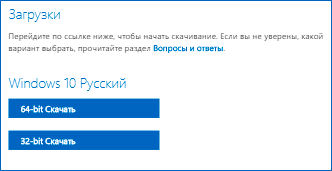
скачать операционку на ПК.
Таблица символов Windows
Как настроить BIOS перед установкой Windows 10
Перед тем, как начать инсталляцию Windows с флешки, необходимо сделать изменения в параметрах BIOS. Для этого нужно перезапустить компьютер. В первые секунды после начала загрузки на экране будет указано, какую клавишу надо нажать, чтобы открыть BIOS. Она зависит от марки компьютера и используемой материнской платы. Это может быть F2, F8 или другая. Её надо нажимать в первые секунды после перезапуска.
Когда откроется BIOS, в главном меню нужно будет выбрать раздел, где можно изменить порядок загрузки. Здесь указывается последовательность использования загрузочных устройств
Часто первым указан жёсткий диск, но в рассматриваемом случае важно, чтобы загрузка произошла с флешки. Её надо поставить первой в списке
Если компьютер не найдёт вставленной в разъём загрузочной флешки, он перейдёт ко второму в этом списке устройству. На этом месте нужно поставить жёсткий диск.
После того, как инсталляция операционной системы будет завершена, нужно будет вновь войти в BIOS и произвести корректировку. В списке загрузки жёсткий диск должен будет стоять на первом месте.

Вывод
ИТОГИ
Давайте подведём краткий итог. Итак, чтобы установить систему Windows 10 с флешки, нам нужно выполнить следующие задачи:
1. Создать загрузочную флешку2. Поставить в БИОС загрузку с флешки3. Установить систему с флешки
Вот в общем-то и всё
На этом мой урок подошёл к концу, я благодарю вас за внимание и жду Ваших комментариев
Как установить Windows XP с флешки? Инструкция для чайников
Как установить Windows 8 с флешки? Инструкция для чайников
Как установить Windows 8 ? Инструкция для чайников
Как установить Windows 7 с флешки? Инструкция для начинающих
Как переустановить Windows 7. Инструкция для чайников