Твой сетевичок
Содержание:
- Функция удаления в приложении
- Windows
- ОС Windows
- Как в whatsapp (ватсапе) удалить отправленное сообщение у обоих контактов и в чате
- Как стереть отправленное сообщение в Whatsapp через 68 минут
- Как удалить отправленное сообщение в Whatsapp на Айфоне
- Как восстановить удаленный чат в whatsapp на андроид бесплатно
- Как удалить по истечению ограниченного времени
- Удаление сообщения в ВатсАп
- Восстановление данных
- Как работает данная функция
- Как удалить сообщение у всех участников группы?
- Можно ли восстановить удаленное сообщение в группе
- Прошло меньше часа
- Как удалить чат в ватсапе на андроид
- Как убрать сообщение в «Ватсапе» у собеседника, если прошло менее часа
- Проблема с 105 все еще не устранена?
Функция удаления в приложении
Разработчики сервиса WhatsApp сами добавили опцию удаления сообщений, поэтому пользователям даже не приходится искать обходные пути. Однако здесь есть некоторые ограничения, о которых вы узнаете далее.
Итак, вы отправили нежелательное сообщение собеседнику, после чего вам нужно его срочно удалить. Главное убедиться в том, что с момента отправки прошло не больше 7 минут, а также ваш собеседник еще не ознакомился с содержимым (уведомления от приложения не в счет – пользователь должен открыть диалог самостоятельно). Если эти условия еще не выполнены, то делаем следующее:
- Открываем переписку с человеком или групповой чат.
- Находим сообщение, которое нужно удалить у всех участников беседы. Жмем на него и держим палец несколько секунд, пока не появится дополнительное меню.
- Сверху появится список функций, среди которых нужно нажать на корзину. Если сообщений несколько, то выделите их тоже перед удалением.
- Теперь появится выбор из трех пунктов: удаление сообщения у себя, у всех собеседников или отмена действия. Если послание уже прочитано, то пункта с возможностью удалить у всех не будет.
- Выбираем вариант с удалением сообщения у всех, если он доступен.
Готово! Теперь осталось проверить эффективность метода. С вашей стороны переписка исчезнет тут же. Если собеседник никак не отреагирует на сообщения, то вы все сделали правильно.
Мнение эксперта
Дарья Ступникова
Специалист по WEB-программированию и компьютерным системам. Редактор PHP/HTML/CSS сайта os-helper.ru.
Стоит отметить, что в WhatsApp имеется функция удаления всего диалога. Если речь идет о групповом чате, то эта опция доступна только администратору.
Windows
Несмотря на то что WhatsApp для ПК не может функционировать автономно без клиента мессенджера, установленного в мобильном устройстве, возможности удаления отдельных сообщений и чатов полностью в приложении присутствуют, хотя и несколько ограниченные в сравнении с Андроид и айОС.
Вариант 1: Удаление сообщений
Чтобы стереть отдельное послание в диалоге следует выполнить три простых шага.
- Запускаем Ватсап для ПК, переходим в диалог, наводим курсор мыши на сообщение, подлежащее удалению. Как только это будет выполнено, в правом верхнем углу области с полученной или отправленной информацией отобразится своеобразная стрелка вниз, по которой нужно кликнуть.
В открывшемся меню выбираем пункт «Удалить сообщение».
Нажимаем «УДАЛИТЬ У МЕНЯ» в окошке-запросе мессенджера.
После подтверждения намерения стереть отдельный элемент переписки сообщение исчезнет из истории чата.
Вариант 2: Удаление диалогов
Для уничтожения всей беседы с другим участником WhatsApp через Windows-клиент мессенджера нужно сделать следующее.
- Кликом правой кнопкой мыши по заголовку диалога в левой части окна ВатсАп вызываем меню действий. Далее нажимаем «Удалить чат».
Подтверждаем необходимость уничтожения информации, кликнув «УДАЛИТЬ» в окошке-запросе.
По завершении процедуры заголовок ставшего ненужным диалога исчезнет из списка доступных в мессенджере для компьютера, а также в перечне «основного» приложения WhatsApp, инсталлированного на мобильном девайсе.
ОС Windows
Мессенджер WhatsApр можно использовать на ПК. Но предварительно все равно придется обзавестись мобильным приложением и прикрепить свой аккаунт к номеру мобильного телефона. В компьютерной версии вы сможете удалять отдельные смс и полные чаты, но, правда, с небольшими ограничениями.
Способ 1: Очистка отдельных элементов переписки
Если нужно стереть определенное смс из диалога, выполните такие действия:
- Откройте приложение на своем компьютере. Зайдите в диалог и направьте курсор мыши на необходимое сообщение. Вы сразу увидите стрелочку в правом верхнем углу смс. Нажмите на нее для того чтобы открыть контекстное меню.
- Из предложенного списка действий выберите строку «Удалить сообщение».
- Теперь кликните кнопку «Удалить у меня» в новом окне.
Способ 2: Очистка беседы
Если вам потребуется избавиться от целой переписки с каким-либо собеседником, выполните следующие шаги:
- Наведите курсор на название диалога и нажмите ПКМ, для того чтобы открылось контекстное меню. Из списка действий выберите строку «Удалить чат».
- В открывшейся вкладке кликните на клавишу «Удалить».
- Когда процесс удаления завершится, диалог исчезнет не только из приложения на компьютере, но и из мобильной версии.
Ознакомившись с данной статьей, вы сможете избавиться от ненужных сообщений в диалогах или удалить полностью переписки, которые больше вам не пригодятся. Как удалить все или несколько бесед, тоже можно прочитать в описанных методах. Используя эти инструкции, можно выполнить процесс очистки от лишних смс, не зависимо от того с какого устройства вы посещали мессенджер, и какой ОС пользовались.
Как в whatsapp (ватсапе) удалить отправленное сообщение у обоих контактов и в чате
Если ваше сообщение было отправлено менее шестидесяти восьми минут назад и ещё не было прочитано, то удалить его можно у обоих контактов и в чате очень просто. Вот что вам нужно сделать:
- Найдите нужное сообщение в переписке и нажмите на него.
- После этого вверху экрана появится небольшая панель, выберите на ней иконку мусорной корзины.
- Затем в появившемся диалоговом окне выберите пункт “Удалить у всех”.
После этого сообщение будет навсегда удалено как с вашего устройства, так и из сетевого хранилища. После удаления сообщения на его месте останется запись “Сообщение было удаленно”, которую будут видеть оба участника переписки.
По сути вы можете удалить сообщение и после того как оно было прочитано, но оно всё равно останется на принявшем его устройстве. Кроме того если вы сделали запись в групповом чате, то вы можете удалить её, даже если кто-то из участников уже прочёл её.
Как стереть отправленное сообщение в Whatsapp через 68 минут
Указанными выше способами Вы можете удалить переписку Ватсап только в течение 68 минут, после отправки первого сообщения. Здесь 68 минут — это техническое ограничение приложения. Если прошло больше времени — стереть сообщение у собеседника не получится. Что делать в этом случае?!

Как всегда, всё гениальное просто! Как показала практика, достаточно зайти в телефон, активизировать режим полёта, чтобы он не лез в сети. После этого откройте его настройки времени, отключите автоматическое получение времени из сети и поставьте время вручную, на тот период, когда было отправлено сообщение. Теперь можно открыть Whatsapp и удалить нужные сообщения у собеседника. Profit!
P.S.:И да, после всех операций не забудьте снова вернуться в настройки телефона и выставить правильное время!
Как удалить отправленное сообщение в Whatsapp на Айфоне
А как удалить отправленное сообщение в Whatsapp на Айфоне? Пользователи мобильных устройств на базе операционной системы iOS (айфонов, айпадов) могут удалить отправленное (прочитанное, непрочитанное) практически аналогичным образом, как и пользователи Андроида. То есть, чтобы удалить сообщение из Ватсапа у всех на iPhone необходимо:
-
- Открыть диалог, нажать на сообщение и задержать на пару секунд до открытия дополнительного меню;
- В доп меню необходимо нажать на стрелочку вправо и выбрать пункт «Удалить»;
- Затем нажать на изображение корзины и в открывшемся списке выбрать «Удалить у всех»;
Вот и все! Сообщение будет удалено у всех!
Вот таким нехитрым способом и можно удалить сообщение в Ватсапе у собеседника легко и просто! А еще наши читатели могут узнать, как установить Whatsapp на компьютер, а также как удалить смс вирус на телефоне!
Как восстановить удаленный чат в whatsapp на андроид бесплатно
Бывает, что случайно удалили переписку или произошел системный сбой. Восстановить контент получится, так как WhatsApp периодически сохраняет историю. Для этого:
- Перейдите на главную страницу с чатами,
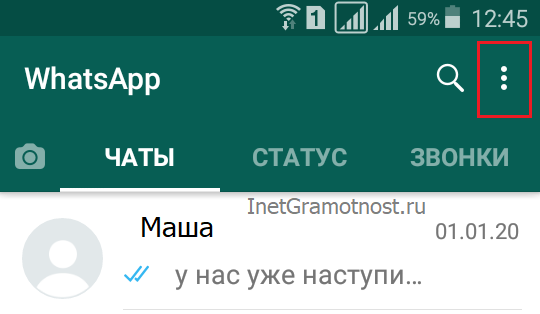
- Нажмите на три точки в правом верхнем углу,
- Вы окажетесь в настройках, выберите пункт «чаты (резервные копии, истории, сбои)»,
- Нажмите на «резервная копия чатов»,
- Восстановите данные.
Нюанс в том, что WhatsApp периодически проводит перезапись копий. Поэтому восстановить вы сможете только самую свежую (например, недельной давности).
В настройках телефона в сохраненных копиях есть возможность переименовать старые в имя самой свежей. Об этом почитайте в других статьях.
Как удалить по истечению ограниченного времени
Как в Ватсапе удалить сообщение у получателя, если прошло много времени? Ранее было отмечено, что стереть старый диалог не выйдет. Функция недоступна, если после отправки смс прошло больше 60 минут. Также учитывайте другие пункты:
Важно, чтобы использовалась последняя версия программы.
На старых версиях функция недоступна.
Получатель может успеть прочитать смску.
Система не оповестит вас об успешном удалении. Может случиться ошибка и текст будет помечен стертым, хотя на деле у собеседника он остался.
Опцией можно воспользоваться в ближайший час после отправки сообщения.. Как можно заметить, данная функция является действительно полезным инструментом
Разработчики постоянно совершенствуют мессенджер и стараются сделать его удобным для использования. Теперь, вы можете не переживать, если отослали ошибочное письмо в определенный чат. Главное – выполнить процедуру сразу, пока собеседник не успел открыть переписку
Как можно заметить, данная функция является действительно полезным инструментом. Разработчики постоянно совершенствуют мессенджер и стараются сделать его удобным для использования. Теперь, вы можете не переживать, если отослали ошибочное письмо в определенный чат. Главное – выполнить процедуру сразу, пока собеседник не успел открыть переписку.
Удаление сообщения в ВатсАп
Старые версии мессенджера вообще не предоставляли возможности удаления своего послания у собеседника. Но обновление приложения в начале 2018 года внесло некоторые коррективы в механизм работы с сообщениями.
Пользователю представилась возможность стирать собственные послания из чатов других людей в течение определенного промежутка времени. Пользователи сети интернет часто спрашивают, через сколько минут исчезает возможность стирания послания? По заверениям разработчика, этот промежуток примерно равен часу или 60 минутам.
Приведенные ниже инструкции объяснят, как удалить сообщение в ВатсАпе:
- Запустить мессенджер WhatsApp на мобильном устройстве.
- Открыть чат, в котором нужно удалить сообщение.
- Коснуться отправленного сообщения и удерживать палец до появления строки пиктограмм в верхней части экрана. При этом сама запись выделится светло-синим цветом.
- В строчке пиктограмм нажать значок с изображением урны.
- Появится диалог удаления послания, содержащий три пункта: «Удалить у меня», «Отмена», «Удалить у всех». Выбор первого варианта позволит удалить послание в собственном чате. Второй вариант отменит процедуру удаления. При активации третьего варианта сообщение будет удалено и в собственном чате, и у собеседника. При этом собеседник увидит уведомление об удалении.
Важно. Если прошло больше часа, то в диалоге удаления будет отсутствовать пункт «Удалить у всех» и другой человек в любом случае прочтет послание
Кстати, в WhatsApp совершенно одинаково стираются все виды посланий, будь то видеофайл, изображение или голосовое сообщение.
Процесс удаления сообщения на Айфоне абсолютно аналогичен таковому на девайсе с системой Андроид.
Удаление и очистка чата в ВатсАп
Функционал приложения мессенджера дает широкие возможности по удалению чатов. Ниже подробно описано, как удалить чат в WhatsApp.
Удаление чата
Для того, чтобы уничтожить индивидуальный чат, нужно сделать следующее:
- Запустить ВатсАп на мобильном устройстве.
- Нажать на название нужного чата и удерживать палец на экране до появления строки значков в верхней части дисплея.
- Нажать на пиктограмму с изображением урны.
- В появившемся окне указать, надо ли удалять медиафайлы чата из памяти телефона, и подтвердить уничтожение чата.
Внимание. После этих действий чат перестанет отображаться в списке, однако сообщения из него не будут стерты у обоих пользователей, они стираются только по одному внутри чата-переписки
Чтобы удалить групповой чат, сначала нужно выйти из соответствующей группы. Порядок действий:
- Запустить приложение WhatsApp.
- Нажать и удерживать название группового чата до появления строки графического меню в верхней части экрана.
- Нажать на три точки в правой части дисплея для входа в главное меню.
- Нажать «Выйти из группы».
- Откроется окно, в нем тапнуть по надписи «Выйти».
- Повторить пункт 2.
- Нажать на значок урны.
- Выбрать нужное действие с медиафайлами группы и тапнуть «Удалить». После этого пользователь перестанет получать сообщения, появляющиеся в группе.
Очистка чата
Если требуется просто очистить чат от содержимого, не удаляя его, то нужно сделать следующее:
- Открыть на смартфоне ВацАп.
- Тапнуть по названию чата, нуждающегося в очистке.
- Вызвать меню чата, нажав на три точки в верхней части окна приложения.
- Выбрать пункт меню «Еще».
- Далее нажать на надпись «Очистить чат».
- В открывшемся окне подтвердить намерение, нажав кнопку «Очистить».
Внимание. Очистка чата не удаляет сообщения пользователя у получателя на той стороне
Удаление и очистка всех чатов
В случае, когда необходимо одним махом удалить все чаты или везде почистить переписку, нужно сделать следующее:
- Запустить мессенджер ВацАп на смартфоне или планшете.
- Открыть главное меню, нажав пиктограмму из трех точек в верхней части дисплея.
- Далее нажать «Настройки» и выбрать «Чаты».
- Тапнуть пункт «История чатов».
- Выбрать «Очистить все чаты» или «Удалить все чаты», в зависимости от пожеланий пользователя. Если выбран первый пункт, то откроется окно для подтверждения очистки. Для продолжения надо выбрать «Удалить все сообщения». Во втором случае подтвердить стирание все чатов на смартфоне можно нажатием кнопки «Удалить».
Внимание. Если пользователь не вышел из некоторых групповых чатов, то их удаления не произойдет.
Заключение
Мессенджер ВатсАп постоянно развивается и предоставляет своим почитателям все больше новых возможностей. Теперь каждый абонент WhatsApp может в течение определенного времени удалить свое сообщение, не только у себя, но и у собеседника. Больше не возникает вопросов, почему не удаляются сообщения в ВацАп.
Восстановление данных
Восстановить данные возможно благодаря встроенному инструменту копирования. При определенных настройках backup’а восстанавливается информация из специальной «точки отката», которая формируется в 2 экземплярах:
- один из них хранится в памяти устройства – так называемая «локальная копия»;
- второй бэкап сохраняется в учетной записи Google Диск – для Андроид-девайсов, и в сервисе iCloud – для смартфонов и планшетов Apple.
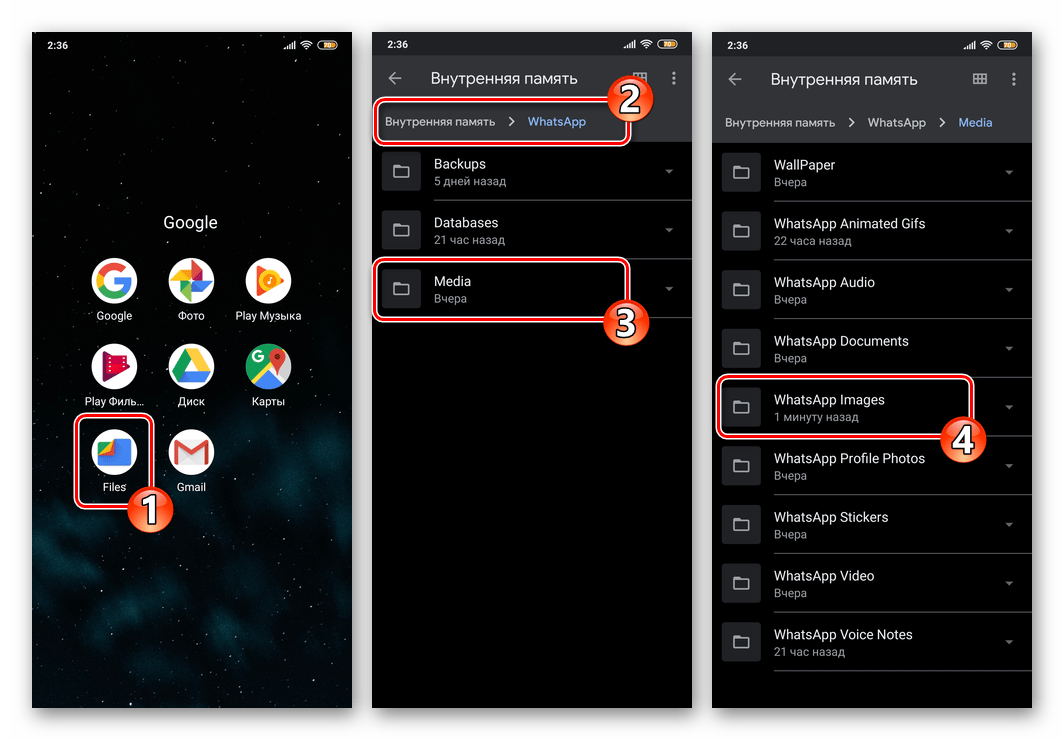
Для возврата переписки, удаленной менее 7 дней назад, и просмотра удаленных сообщений в WhatsApp достаточно просто переустановить мессенджер. Дело в том, что независимо от настройки функции резервации данных, приложение по умолчанию создает backup’ы каждый день в 2:00 по местному времени.

Для переустановки Ватсапа на устройстве с Android OS потребуется выполнить следующие манипуляции:
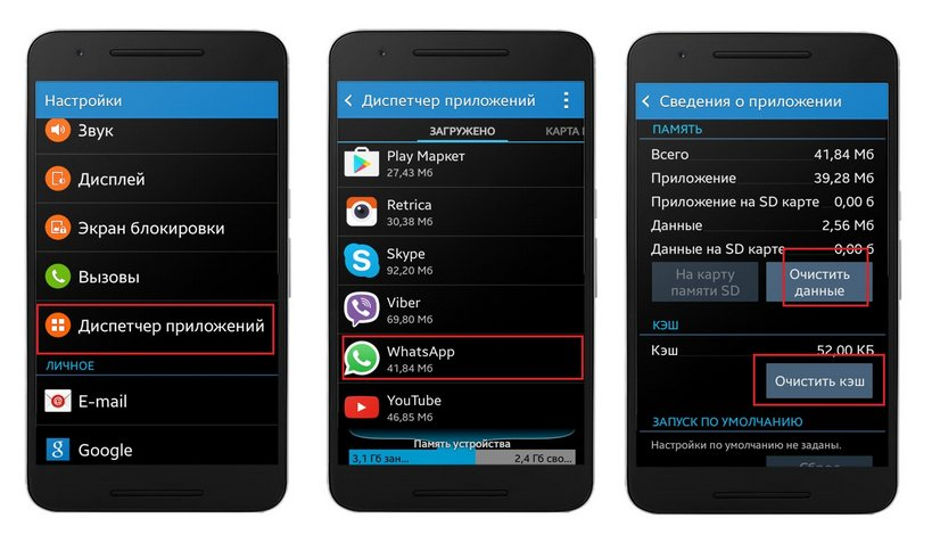
- Зайти в основное меню «Приложения».
- Тапнуть по значку в виде шестеренки, чтобы зайти в «Settings».
- Перейти во вкладку «Общие», тапнув по значку в виде трех точек, расположенному в правом верхнем углу дисплея, и перейти в раздел «Диспетчер приложений».
- В списке установленного софта отыскать значок Вотсапа и нажать на него.
- В открывшемся окошке «Сведений о приложении» тапнуть на интерактивную клавишу «Delete», предварительно почистив кэш смартфона нажатием на соответствующую интерактивную клавишу.
- Теперь нужно зайти в «Play Маркет», во встроенной поисковой строке вбить запрос с названием messenger’а, открыть первый результат поиска и нажать на клавишу «Установить».
- Дождаться, когда софт загрузится на устройство.
- Запустить. После открытия мессенджера и нажатия в приветственном окне на зеленую клавишу «Принять и продолжить» пользователь увидит на экране окошко с круглой полосой загрузки – «Поиск резервных копий».
- Спустя несколько мгновений на дисплее появится надпись: «Обнаружена резервная копия. Восстановить письма и медиафайлы из внутренней памяти телефона…». Достаточно будет нажать на интерактивную клавишу «Восстановить», тапнуть на «Далее» и все данные вернутся на свое законное место.
- Однако программа сможет восстановить только данные, сохраненные за последние 7 дней. Для восстановления более ранних версий переписок стоит воспользоваться специальным менеджером (см. инструкцию ниже).

Чтобы вернуть при помощи инструмента backup’а, а затем прочитать удаленные за последнюю неделю сообщения в WhatsApp на iPhone, необходимо переустановить messenger:
- На основном экране отыскать иконку мессенджера, нажать на нее и удерживать до тех пор, пока на дисплее не отобразится анимация значков.
- Кликнуть по крестику, который появится в левом верхнем углу приложения.
- На экране высветится надпись «Удалить программу…». Для осуществления деинсталляции объекта – кликнуть на клавишу «Delete».
- Зайти в «App Store», в поисковой строке вбить наименование messanger’а, щелкнуть по отобразившемуся результату поиска и выбрать «Загрузить».
- Дождаться окончания загрузки и запустить мессенджер.
- В открывшемся окне мессенджера тапнуть на клавишу «Принять и продолжить».
- Через несколько минут на экране появится опция восстановления программы из локальной копии – щелкнуть на «Восстановить».
- Все чаты вернутся на прежнее место, но, как и в случае с Андроид-устройствами, сохранится лишь переписка за последние 7 дней.
Как работает данная функция
Наверняка теперь, когда вы узнали о том, что отправленные сообщения можно удалять, у многих из вас в голове появился вопрос, как это вообще возможно и почему данная функция есть только у пользователей WhatsApp? Всё дело здесь в уникальной системе пересылки сообщений, которая действует в данном мессенджере.
Если вы отправляете сообщение через VK, Mail или Facebook, то оно тут же отправляется в своего рода сетевое хранилище, к которому вы и ваш собеседник можете подключиться в любое время и просмотреть все сообщения, отправленные в ходе беседы. У WhatsApp всё происходит так же, но сообщение не остаётся в хранилище навсегда, оно будет там лишь до тех пор, пока ваш собеседник не прочтёт его, после этого оно будет перемещено в память его телефона. До тех пор пока сообщение не было перемещено на телефон вашего собеседника, его можно удалить.
Есть всего два условия, которые должны быть выполнены для того чтобы вы могли удалить сообщение в WhatsApp после отправки:
- Оно не должно быть прочитано. Удалить свое отправленное сообщение в whatsapp, которое еще не прочитано вы можете лишь до тех пор, пока ваш собеседник не прочёл его. Как уже было сказано ранее, после того как это произойдёт копия сообщения будет сохранена на телефоне получателя, откуда её уже не достать.
- С момента отправки прошло менее 68 минут. В WhatsApp есть лимит времени, после которого вы уже не сможете удалить ваше сообщение, даже если оно не дошло до получателя. Этот лимит равен 68 минут.
Если оба эти условия соблюдены, то вы можете безо всяких проблем удалить своё сообщение, выполнив несколько простых действий.
К слову, есть способ, как обойти временной лимит на удаление сообщения, так что обязательным, по сути, является только первое правило.
Как удалить сообщение у всех участников группы?
Последовательность действий, которая позволяет удалить сообщения в группе аналогична предыдущему пункту. Добавляется еще один пункт: в выпавшем меню, после выбора действия над репликой или их группой, необходимо сделать дополнительный выбор – «Удалить для всех». После выполнения этих действий сообщения перестанут быть доступными для просмотра всеми участниками общего разговора. На их месте появится информация об удалении. Отметим, что нельзя быть уверенным в том, что собеседник не успел прочитать послание или увидеть картинку даже в том случае, если он находится в офлайн режиме. Просмотр текста или изображения возможен и на экране блокировки смартфона.

Важно: послания будут стерты у всех собеседников, которые используют последнюю версию приложения. Для других участников беседы ситуация не поменяется и стертое будет доступно к просмотру.
Можно ли восстановить удаленное сообщение в группе
Администраторы сообществ вправе восстановить удаленные текстовые и графические сообщения в разном количестве. Для этого программное обеспечение предлагает несколько вариантов решения проблем:
- использование резервной копии мобильного приложения. Программа создает копию ежедневно (сохраняется обмен текстовых и графических сообщений, входящий и исходящих, включая пропущенные звонки). При восстановлении пользователь указывает временные отрезки;
- восстановление текстовых и графических сообщений, которые не были отправлены по причине возникновения технических сбоев. В такой ситуации, после стертого меседжа отображается графическое изображение, после нажатия на которое осуществляется восстановление данных.
В случае возникновения незапланированной процедуры обновления окна с обменом текстовых и графических сообщений, решением станет использование первого варианта восстановления. Чтобы воспользоваться, пользователь должен активировать опцию формирования резервной копии архива через настройки программного обеспечения
Обратите внимание, это делается до момента, когда возникнет потребность возврата в общение через форму чата. С помощью опции осуществляется мгновенное восстановление данных в мобильном приложении
Для \этого используется внутренняя память смартфона или планшета.

Популярное программное обеспечение позволяет пользователям удалять и восстанавливать данные. Опция актуальная для всех пользователей, которые не нарушают правила мобильного приложения. Чтобы избежать ошибок, требуется придерживаться четкой последовательности действий.
Прошло меньше часа
Без каких-либо дополнительных действий стереть сообщение у всех можно только в течение часа после его отправки. При этом сохранить SMS у себя, удалив у собеседника, не получится – оно будет стёрто со всех аккаунтов. Никаких уведомлений о том, успешно ли было удалено отправленное сообщение, получено не будет.

Android
Для начала распишем, как можно быстро полностью стереть «СМС» в WhatsApp. Инструкция максимально проста:
- Открываем диалог, в котором хранится отправленное SMS.
- Выбираем сообщение, которое нужно удалить у всех. Для этого зажимаем на нём пальцем и держим до появления контекстного меню.
- Тапаем по иконке «Корзины» в правом верхнем углу.
- Нажимаем на «Удалить у всех» (если этого пункта нет, а есть только «Удалить у меня», значит после отправки прошло более часа). При необходимости активируем пункт «Удалить медиафайлы с вашего телефона», если нужно очистить галерею.

В результате описанных выше действий текст должен измениться на «Вы удалили данное сообщение». При этом ваш собеседник увидит соответствующее уведомление – скрыть удаление не получится. Инструкцию можно использовать и для удаления нескольких сообщений одновременно – нужно лишь выделить одно, а затем отметить и другие.
iOS
Процедура удаления сообщения в WhatsApp на iPhone или iPad практически идентична предыдущей – небольшие отличия кроются лишь в интерфейсе:
- Открываем диалог, зажимаем на SMS до появления над ним специальной панели с инструментами.
- Отмечаем галочками и другие «СМС», если их также нужно стереть. Нажимаем на «Удалить».
- Выбираем пункт «Удалить у всех».
- Подтверждаем действие в окне с уведомлением о том, что сообщение будет стёрто у всех участников этого чата.

Метод работает при работе как с диалогами, так и с групповыми чатами.
Компьютер
Многие пользователи пользуются официальным приложением WhatsApp для компьютеров на Windows 8-10. Оно также позволяет удалять сообщения у всех:
- Переходим в нужный чат, нажимаем правой кнопкой мыши по интересующему «СМС».
- Выбираем пункт «Удалить».
- Нажимаем на «Удалить у всех».

Все эти инструкции актуальны для ситуаций, когда после отправки прошло менее 60 минут. Но что делать, если срок истёк?
Как удалить чат в ватсапе на андроид
Пошаговая инструкция:
- Выберите нужный диалог в разделе «чаты»,
- Нажмите на кнопку настроек (три точки в правом верхнем углу экрана),
- Откройте «информацию о группе»,
- Поочередно удаляйте каждого участника, зажав на каждом палец и выбрав пункт «удалить»,
- В конце выйдите из беседы (если вы администратор).
Таким образом удаляется чат на android не только у админа, но и у всех участников.
Если же вы простой участник переписки, то:
- Выйдите из группы,
- Заархивируйте её,
- Перейдите в архив WhatsApp и удалите оттуда группу.
Теперь посмотрим, как стереть индивидуальные переписки.
У себя
Выберите необходимый диалог в разделе «чаты» (это по сути главная страница). Далее:
- Зажмите на чате,
- Нажмите на иконку урны в появившемся меню сверху,
- Подтвердите удаление.
Диалог удалится и вместе с ним все сообщения. А вот у собеседника он сохранится. Как быть в этом случае.
У собеседника
В этом случае есть возможность удалить только свежие сообщения, которые были отправлены в течение последнего часа. Полностью переписку может удалять только сам владелец смартфона.
Как убрать сообщение в «Ватсапе» у собеседника, если прошло менее часа
Что нужно знать перед удалением сообщений у получателя из чата WhatsApp:
- Убрать СМС только у собеседника не получится — сервер удалит их и на вашем устройстве тоже.
- Официально убрать «смски» «Ватсапе» и у себя, и у собеседника можно в течение ближайшего часа после отправки.
- Функция двойной очистки будет работать, если у вас и вашего собеседника установлены последние версии мессенджера. Поэтому, если вы давно его не обновляли, сделайте апдейт через «Плей Маркет» или App Store.
- Вы не получите уведомление о том, что на стороне получателя удаление прошло удачно. Поэтому убедиться в том, что «смски» были стёрты можно, только спросив об этом получателя.
- Если вы отправили сообщение случайно не в том чате и сразу удалили его у всех, перед очисткой другой участник диалога может всё равно увидеть его.
На «Андроиде»
Опишем процедуру сначала для интерфейса «Ватсапа» на «Андроиде»:
- Раскройте диалог, в котором хотите удалить сообщения. Зажмите «смску», которую нужно убрать.
Нажмите на поле сообщения и удерживайте на нём палец
Тапните по иконке корзины, появившейся на верхней панели.
Нажмите на корзину справа от звезды на панели сверху
В дополнительном окошке кликните по третьему пункту для удаления «смски» у всех участников диалога. Появится уведомление об очистке. Вместо сообщения, в чате будет фраза «Вы удалили это сообщение».
Подтвердите удаление «смски» со всех устройств участников диалога
В чате на устройстве у получателя появится вместо этой «смски» фраза «Данное сообщение удалено».
У собеседника появится уведомление о том, что вы убрали «смску» из переписки
Если хотите убрать сразу несколько «смсок», зажмите какую-то одну из них, а затем тапните по остальным, чтобы выделить их тоже синим.
Зажмите одно сообщение, а затем выделите другие СМС, которые нужно убрать из диалога
Тапните по корзинке вверху. Установите отметку для удаления медиафайлов, если они были в сообщениях. И подтвердите действие, нажав на «Удалить у всех». В диалоговом окошке согласитесь с очисткой.
Нажмите на последнюю опцию «Удалить у всех»
Видео: убираем сообщения в «Ватсапе» у себя и собеседника
На iOS
Принцип очистки сообщений в «Ватсапе» на iOS будет практически такой же, как и на «Андроиде»:
- В разделе с чатами выберите сообщение на удаление.
Раскройте диалог и найдите СМС, которое нужно убрать
Задержите на нём палец на некоторое время — появится тёмная панель. Нажмите на ней на стрелку — тапните по «Удалить». При необходимости выделите голубыми галочками остальные «смски», которые нужно убрать. Кликните по корзинке, которая будет находиться в левом нижнем углу чата.
На появившейся панели выберите «Удалить»
Щёлкните по первому пункту «Удалить у всех» в сером меню.
Подтвердите удаление СМС у всех участников чата
Подтвердите действие в дополнительном окошке.
Нажмите на ОК, чтобы подтвердить очистку диалога у всех собеседников
На девайсах у всех участников чата появится сообщение об очистке.
У всех участников диалога появится уведомление о том, что СМС удалено
Проблема с 105 все еще не устранена?
Об авторе: Джей Гитер (Jay Geater) является президентом и генеральным директором корпорации Solvusoft — глобальной компании, занимающейся программным обеспечением и уделяющей основное внимание новаторским сервисным программам. Он всю жизнь страстно увлекался компьютерами и любит все, связанное с компьютерами, программным обеспечением и новыми технологиями
Просмотреть ошибки в алфавитном порядке:
# A B C D E F G H I J K L M N O P Q R S T U V W X Y Z