Как можно скопировать ссылку в фейсбук
Содержание:
- Полная версия сайта
- Как скопировать различные ссылки в мобильном ВК?
- Как копировать текст: интересные способы и приёмы
- 1. Просто перепечатать, когда не могу скопировать текст с сайта
- 2. Как скопировать текст, если он не копируется с помощью открытия HTML
- 3. Сделать скриншот и пропустить через онлайн сервис для распознавания текста
- 4. Как копировать текст помощью Microsoft Word (Макрософт Ворд).
- 5. Как скопировать текст помощью отключения java-скриптов
- Мой путь к файлу не работает! Почему?
- Как скопировать ссылку на видео в Ютубе с ПК и телефона
- Другие настройки
- Услуги
- Как скопировать ссылку в инстаграме: пошаговая инструкция
- Как поделиться ссылкой на свой Инстаграм с друзьями
- Как скопировать ссылки ВК с компьютера?
- Мыс Чаек
- Как копировать ссылку на канал (свой или чужой)
- Копируем ссылки в текстовых файлах
- Почему появляется перегрузка процессора при системных прерываниях
Полная версия сайта
Сначала поговорим об обладателях компьютеров и ноутбуков, которые для входа на личную страницу в Одноклассниках используют обычный браузер. Здесь копирование ссылки занимает крайне мало времени и выполняется очень просто, поскольку все адреса отображаются вверху в соответствующей строке, а юзеру остается лишь открыть целевой элемент.
Страница пользователя / сообщества
Ссылку на личный профиль или любое сообщество копируют чаще всего, поэтому первоочередно разберем данную ситуацию. За пример возьмем собственный аккаунт, а вы, отталкиваясь от инструкции, точно таким же образом сможете скопировать адрес любой другой страницы или группы.
- При переходе в Одноклассники вы оказываетесь на главной странице в ленте, поэтому сначала нужно переместиться к личному профилю или любому другому.
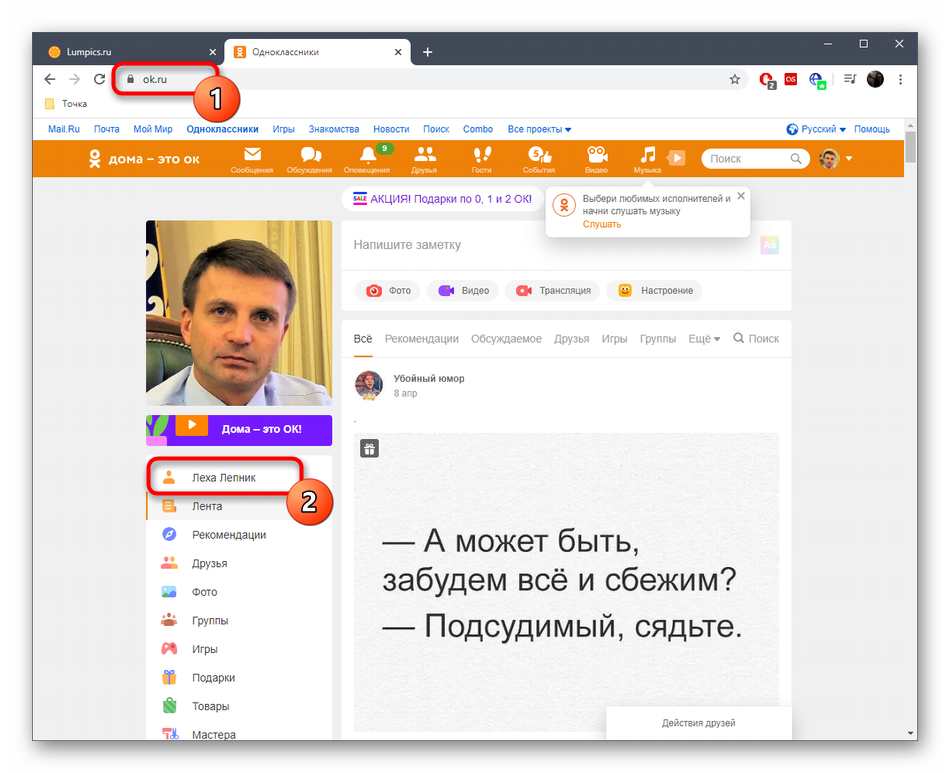
После загрузки вкладки сверху отобразится необходимая ссылка.

Выделите ее и скопируйте через клавиши Ctrl + C или путем вызова контекстного меню, сделав правый клик мышкой.

С остальными профилями и сообществами дело обстоит так же, поэтому разбирать их отдельно мы не будем. Сразу переходим к другому типу ссылок.
Публикации
Иногда хочется отправить другу публикацию, но кнопка «Поделиться» для этого не подходит, например, когда ссылку нужно оставить в другой социальной сети или в мессенджере. Тогда справиться с поставленной задачей можно только скопировав адрес, что происходит так:
- Для начала отыщите подходящую публикацию. Сделать это можно как через Ленту, так и напрямую в сообществе или на странице юзера. Откройте ее для просмотра, кликнув по фотографии или надписи.
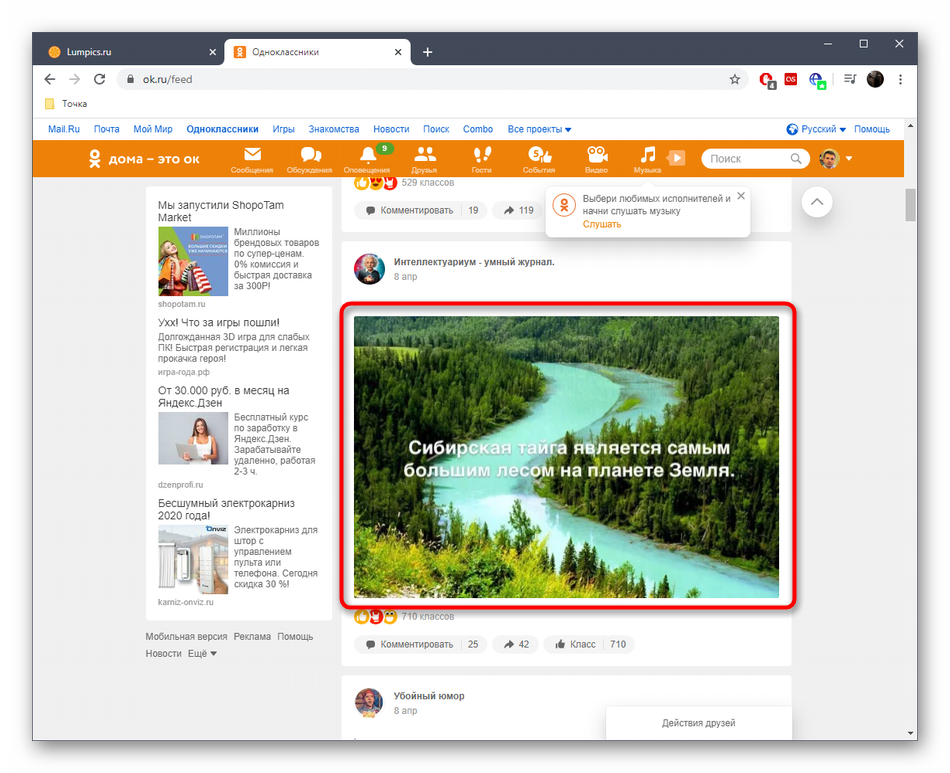
Скопируйте отобразившуюся вверху ссылку так, как мы показывали это в предыдущей инструкции.

Теперь тот пользователь, который перейдет по данной ссылке, увидит ее точно в таком же представлении, как и вы во время копирования.
Фотографии
Ссылки на конкретные фотографии копируются примерно так же, но здесь есть одна хитрость, которая может пригодиться определенным пользователям. По порядку разберем метод копирования двух типов ссылок.
- Для начала следует открыть подходящую фотографию.

Теперь вы можете просто скопировать ссылку на эту фотографию, если хотите, чтобы при переходе она открылась через Одноклассники.

Существует метод копирования прямого адреса. Для этого нажмите по фото правой кнопкой мыши и выберите пункт «Копировать URL картинки».

Как видно, при переходе по этому адресу вы попадаете в хранилище, то есть это прямая ссылка на фото без привязки к личной странице в социальной сети. Вы можете отправить ее, например, тому человеку, которому не хотите демонстрировать аккаунт в ОК или у кого он отсутствует.

Мы разобрали методы копирования ссылок на основной контент в полной версии сайта социальной сети Одноклассники. Если вдруг вы столкнулись с надобностью осуществления данной операции с объектами, о которых мы не упомянули, проанализируйте инструкции, и вы точно разберетесь с выполнением поставленной задачи.
Как скопировать различные ссылки в мобильном ВК?
В мобильном приложении ВКонтакте, как и в версии для смартфонов, так же сохранена функция копирования различных ссылок. Однако, чтобы уметь ее использовать с телефона нужно знать, как это делать. Рассмотрим пошагово способы копирования, которые доступны для пользователей, которые предпочитают мобильную версию или приложение.
- Копирование ссылки на профиль пользователя в мобильном версии, если она загружена через браузер, происходит по описанной выше схеме – из адресной строки. Но, в мобильном приложении технология отличается – нужно зайти на страницу пользователя, открыть меню в виде трех точек, вверху справа, и выбрать пункт «скопировать ссылку».
- Чтобы скопировать ссылку на публикацию, можно действовать точно так же. В приложении есть меню в виде трех точек в верхнем правом углу каждого поста, и в нем обязательно присутствует пункт – скопировать ссылку точно так же.
- Копирование адреса ссылки на группу в мобильной версии происходит так же, как и через компьютер. Но, в мобильном приложении копирование ссылки на публичную страницу или группу можно произвести через меню, расположенное вверху справа.
Внимание! Скопированные в буфер обмена ссылки необходимо использовать в самое ближайшее время для вставки или публикации. Если скопировать туда что-то еще, предыдущая информация автоматически удалится.
Как копировать текст: интересные способы и приёмы
1. Просто перепечатать, когда не могу скопировать текст с сайта
Как уже говорилось ранее, защищенный от копирования текст можно просто перепечатать с помощью выбранного текстового редактора. Если отрывок нужного текста сравнительно небольшой, этот способ может прийтись как нельзя кстати. Кроме того, в большинстве случаев, при использовании текста опубликованного на одном из интернет сайтов все равно приходится применять методы рейтинга (письменного пересказа текста, а значит, отрывок все равно придётся перепечатать от руки. В этом случае, выбранный текст можно тут же мысленно изменять и печатать в редакторе уже «отрерайченный» вариант.
Другие секреты: Как раздать вай-фай ( интернет) без роутера на телефон/ др. устройства
Если же отрывок текста слишком большой и перепечатать его вручную будет сложно, придется применить другие способы снятия защиты от копирования. Вот некоторые из них.
2. Как скопировать текст, если он не копируется с помощью открытия HTML
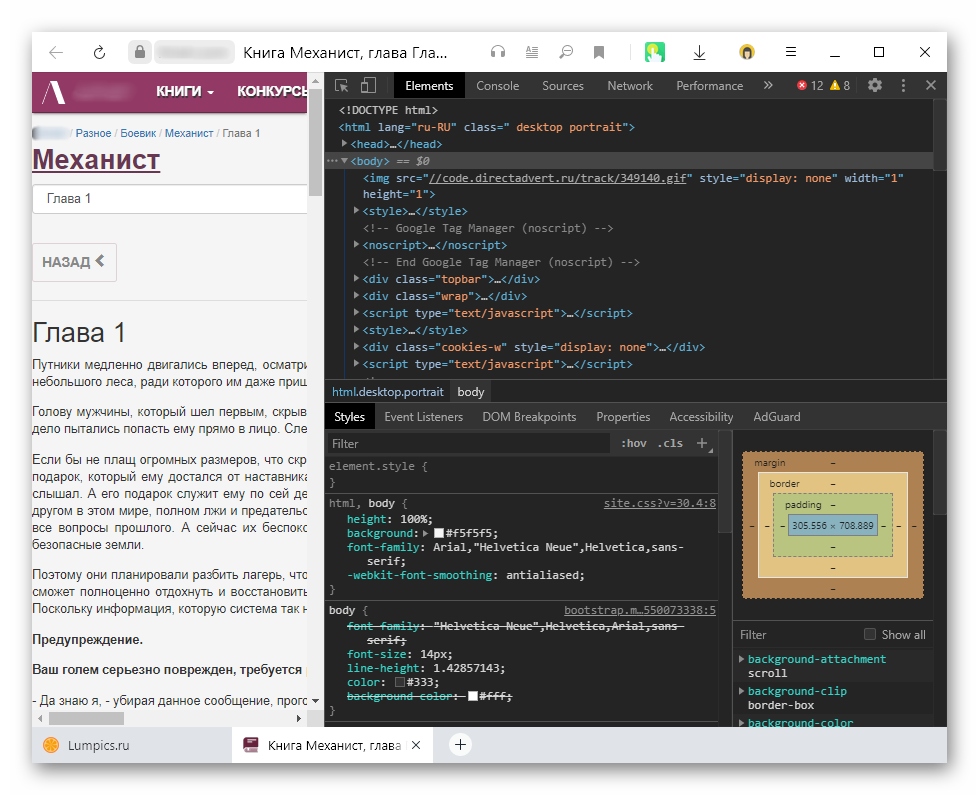
В настройках управления используемого браузера нужно найти подпункт «Вид» и избрать подпункт «Просмотр кода HTML». В некоторых современных браузерах эти операции можно заменить комбинацией клавиш «Ctrl +U ». Для ускорения поиска искомого текста, после открытия окошка с HTML- кодом следует нажимать клавиши «Ctrl + F» и в появившемся небольшом окошке поиска ввести несколько первых искомого текста и нажать команду «Enter».
После нахождения нужного текста, его останется лишь выделить курсором, скопировать его в буфер обмена командой «Ctrl + C» и вставить в выбранный текстовый редактор сочетанием клавиш «Ctrl + V». После этого, текст будет полностью готов к дальнейшей корректировке.
3. Сделать скриншот и пропустить через онлайн сервис для распознавания текста
Если нужный текст скопировать этим способом не удалось, скорее всего, это связано с тем, что данный текст сохранен в качестве изображения. Чтобы скопировать такой текст, нужно выделить нужную часть страницы и сделать ее скриншот в одном из графических редакторов. Есть хорошая, полезная программка, чтобы снимать скриншоты с экрана компьютера, если нужно, можете ее бесплатно скачать для себя — . Или вы можете воспользоваться для этой цели — программкой «Ножницы», которая установлена практически во всех операционных системах компьютеров.
Затем, полученный файл нужно пропустить через один из бесплатных онлайн сервисов, созданных для распознавания текста. В них достаточно прикрепить картинку или скриншот, выбрать язык распознавания и запустить процесс. Некоторые из них мы приводим ниже.
Это поможет подготовить нужный текст для дальнейшего копирования и использования по назначению.
4. Как копировать текст помощью Microsoft Word (Макрософт Ворд).
Для этого нужно скопировать адрес ссылки нужной страницы, открыть Microsoft Offis, нажать пункт «файл» и подпункт «открыть». После чего, в появившееся окно открытия нужно вставить http://…нужной странички и снова выбрать команду «открыть». В ответ на любые предупреждения Word нужно нажимать кнопку «OK»,т.о игнорируя запрос имени пользователя и пароля. После этого вся информация, с нужной странички защищенной от копирования будет доступна вам для редактирования и использования.
5. Как скопировать текст помощью отключения java-скриптов
Некоторые пользователи отмечают, что отключение java-скриптов также может помочь снять защиту от копирования. А значит, чтобы скопировать нужный текст, достаточно зайти в настройки браузера, выбрать подпункт «дополнительные настройки», отключить Java, вернуться на нужную страницу с текстом, обновить его и попытаться скопировать привычным сочетанием команд «Ctrl+C» и «Ctrl+V».
Успехов Вам в Ваших творческих проектах, дорогие друзья! Ваша команда ОПТИМУС ЖИЗНЬ.
Мой путь к файлу не работает! Почему?
В некоторых случаях создаваемые вами ссылки на файлы могут не работать. Есть несколько возможных причин. Вот что вы можете попробовать:
Независимо от того, хотите ли вы создать ссылку на файл, папку или библиотеку, в некоторых приложениях вам может потребоваться ввести «file:///» перед сетевым путем, например так:

В других случаях, в зависимости от приложений, в которые вы хотите поместить ссылки на файлы, вам также может понадобиться вручную заменить все пустые места в путях ссылок следующим текстом: %20. Вот пример:

Существует также вероятность того, что в некоторых старых версиях Windows или в других операционных системах обратные слеши сетевых путей не распознаются. В этом случае вы можете попробовать заменить все обратные косые черты (\) на прямые косые черты (/).

Наконец, обратите внимание, что, что бы вы ни делали, в некоторых приложениях ссылки на файлы просто не работают как обычные ссылки. Так обстоит дело с большинством веб-браузеров и чатов, которые рассматривают эти локальные ссылки как угрозы безопасности
Однако, несмотря на это, пользователь, который получает вашу ссылку на файл, может по-прежнему использовать ссылку для доступа к этому файлу, папке или библиотеке. Все, что ему нужно сделать, это скопировать и вставить ссылку в адресной строке (его или ее) Проводника и нажать Enter.

Как скопировать ссылку на видео в Ютубе с ПК и телефона
Всего существует два пути, как скопировать ссылку в Ютубе на телефоне или ПК. При этом подходы в каждом из случаев будут отличаться. Ниже рассмотрим последовательность действий для компьютера и смартфона.
ПК
Вне зависимости от типа браузер пользователь может копировать ссылку на видео в Ютубе тремя различными путями. Все, что требуется — изучить особенности вариантов и реализовать их.
Адресная строка
Наиболее простой способ скопировать нужные данные — взять их с адресной строки. Алгоритм действий такой:
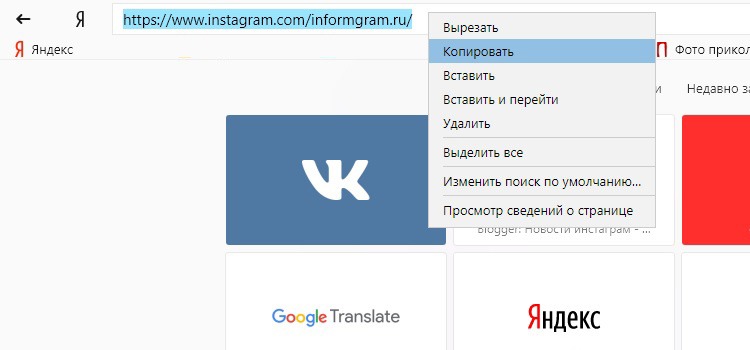
- Войдите в видео, URL которого необходимо копировать для сохранения или передачи другому пользователю. Кликните левой кнопкой мышки по строке УРЛ. Она должна подсвечиваться синим цветом.
- Жмите правой кнопкой мышки и кликните на пункт Копировать или жмите комбинацию Ctrl+C. В некоторых веб-обозревателях при выделении адреса в строке появляется кнопка копирования. Это делается для того, чтобы исключить ошибки при переносе необходимой информации.
После выполнения этих действий URL можно вставить в необходимое место — в сообщение другому пользователю в Телеграм, ВКонтакте и т. д. Для вставки можно использовать комбинацию Ctrl+V, нажатие правой кнопки мышки и раздел Вставить. Что такое Подсказки Ю туб мы расскажем тут.
Контекстное меню
Еще один способ скопировать ссылку с Ютуба — воспользоваться возможностями контекстного меню сервиса. Алгоритм такой:
- Найдите и откройте видеоролик, URL которого необходимо скопировать.
- Кликните правой кнопкой мышки на видео и выберите раздел Копировать URL. При желании получить УРЛ в целом на контент выберите вариант копирования с привязкой по времени. Выбор второго способа подразумевает, что видео будет проигрываться с определенного момента. К примеру, если вы хотите показать товарищу не все видео, а какой-то конкретный момент, можно до него досмотреть, а после этого скопировать URL.
Как и в прошлой ситуации, ссылка оказывается копированной в буфер, после чего ее можно вставить в подходящее место. Для этого используйте один из рассмотренных выше вариантов.
Через раздел Поделиться
Удобный метод скопировать ссылку видео и чата на Ютубе — воспользоваться опцией Поделиться на ролике. Для этого:
- Жмите левой кнопкой мышки на надписи Поделиться, которая находится в окне воспроизведения видео. Можно сразу нажать на стрелку, предусмотренную в правом верхнем углу плеера.
- В появившемся окне под списком доступных отправлений кликните кнопку Копировать справа от URL ролика.
- Вставьте адрес в необходимое место и отправьте его другому пользователю.
Если перед выполнением указанных действий остановить проигрывание ролика и нажать ан паузу, можно отправить человеку определенный момент записи Ютуб. Для этого поставьте отметку возле раздела «Начало с …» и лишь после этого жмите на кнопку копирования.
Мобильный телефон
Если вы смотрите ролики на смартфоне, важно знать, как скопировать ссылку на видео на Ютубе через приложение. Программа доступна для ОС с Андроид и iOS
Как и в случае с веб-проводниками на ПК, здесь доступно три варианта.
Через превью
Чтобы скопировать УРЛ, начните с поиска интересующего ролика. При этом можно его не смотреть. Просто кликните три точки справа от названия, а в появившемся меню жмите на Поделиться. Из появившегося перечня выберите раздел Копировать ссылку. Теперь данные сохранены в буфер и их остается скопировать в письме или в другом месте.
С помощью плеера
Выделяется и другой способ, как скопировать ссылку чата в Ютубе — через видеоплеер. Эта опция доступна в любом режиме работы плеера. Запустите видео и кликните по области плеера, а после этого сразу на стрелку. Появляется окно Поделиться, после чего выберите из перечня Копировать ссылку.
Меню Поделиться
Еще один простой метод скопировать УРЛ — запустить ролик, а после этого кликнуть по кнопке Поделиться (с правой стороны от лайков). Далее выберите раздел Копировать ссылку и вставьте ее в нужное место.
Как видно, принцип копирования на мобильном телефоне очень похож, но есть особенности. В отличие от версии ПК в мобильном приложении нет возможности копировать URL с привязкой по времени.
Другие настройки
Услуги
Как скопировать ссылку в инстаграме: пошаговая инструкция
Перед тем, как вы захотите скопировать какой-либо материал, обязательно пройдите авторизацию на сайте Instagram, иначе вам могут стать недоступны некоторые публикации пользователей из-за закрытого аккаунта. Отталкиваясь от того, какой именно тип ссылок вам нужно скопировать, придётся предпринимать разные действия. Это может быть ссылка на свой профиль, чужой, или на какую-нибудь публикацию. Разберём статью на несколько пунктов, чтобы было проще ориентироваться.
Как скопировать ссылку на фотографию в инстаграм
Процесс копирования ссылки на фотографию. Для того, чтобы получить адрес желаемого изображения, откройте нужное вам фото и нажмите правой клавишей мышки (ПКМ) в нижней части поля, рядом с датой и пометкой «Нравится».
После этого, ссылка попадёт в буфер обмена, откуда вы сможете её распространять куда и кому угодно
Стоит обратить внимание, что этот способ подходит только для компьютерной веб-версии Instagram. Другой же способ, более простой и удобный, скопировать ссылку непосредственно из самой адресной строки вашего браузера
Для этого нужно снова открыть желаемое изображение и выделить всё содержимое этого поля.
Скопированная ссылка так же попадёт в буфер обмена и будет готова к дальнейшему использованию и вставки в другое место.
Как скопировать ссылку аккаунта в инстаграм
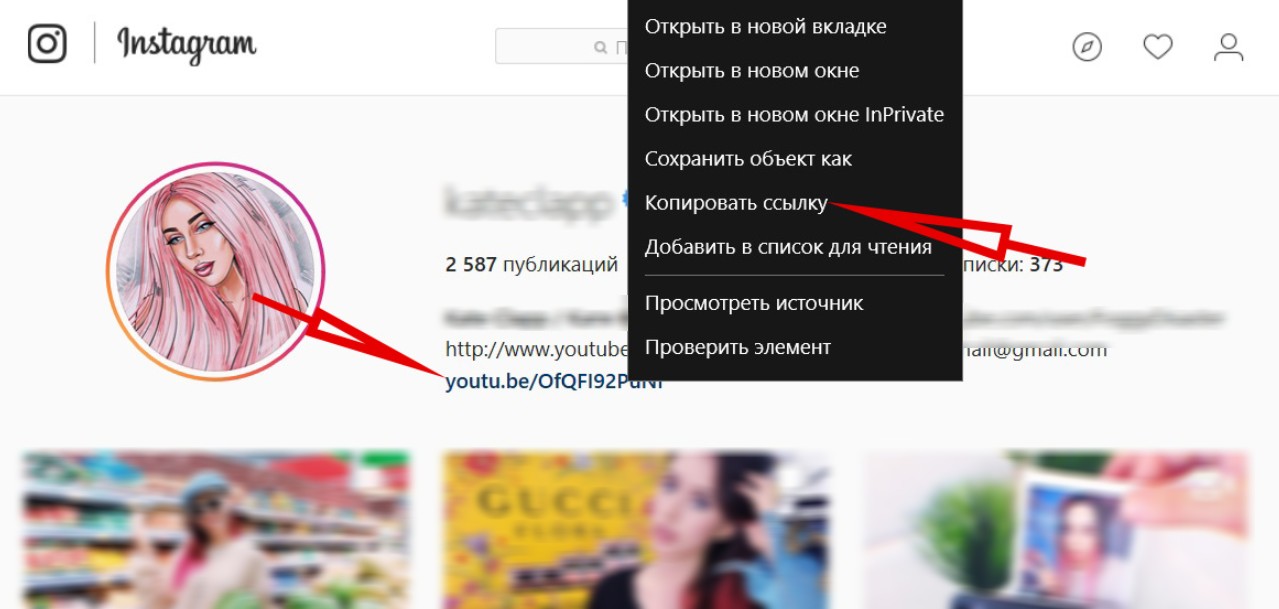
Копирование ссылки на профиль. Если речь идёт о версии для компьютера и вы хотите скопировать адрес собственного профиля, то можете воспользоваться копированием через специальную иконку, которая находится в верхнем правом углу экрана. Нужно просто нажать на ней ПКМ и выбрать «Копировать ссылку».
Через адресную строку браузера это тоже можно сделать, по аналогии с первым пунктом про копирование фотографий. Не забудьте проверить, скопирована ли вся ссылка целиком, так как неполные ссылки открыть не получится. То же самое касается и фотографий, где используются более длинные ссылки.
Если вам необходимо получить ссылку не на свой профиль, то это делается исключительно из поисковой строки, по аналогии с предыдущим, так как в последних версиях инстаграма опцию копирования URL профиля убрали.
Как скопировать ссылку в инстаграме с телефона
При копировании ссылки в инстаграме с телефона следует действовать по другому. Для начала вам нужно зайти на любую публикацию, ссылку которой вы хотите скопировать и нажать на иконку с тремя точками. В зависимости от типа вашего устройства, её местоположение может варьироваться.
После того, как открылось контекстное окошко, выбирайте «Скопировать ссылку», после чего скопированная публикация попадёт в буфер обмена и будет готова для вставки и отправления. Этот элемент управления может быть использован в любой версии сайта, включая компьютерную, мобильную, а так же само приложение Instagram на всех поддерживающих его устройствах.
Еще один способ копирования ссылки
Есть ещё один способ того, как скопировать ссылку в инстаграме, но напрямую с копированием его связать нельзя. Под каждым фото вы можете обнаружить кнопку «Поделиться», которая выполнена в виде разделенной стрелки. Она позволяет отослать вашу публикацию любому пользователю, которому вы укажете.
Итак, в этой статье вы могли узнать, как осуществляется процесс копирования различных ссылок на профили, фотографии и другие публикации. Следует помнить, что какие-то способы описаны только для компьютерной веб-версии, а какие-то только для мобильных устройств. Так же, большинство всех этих операций требуют авторизации пользователя на сайте.
Как поделиться ссылкой на свой Инстаграм с друзьями
Если к Инстаграму подключены такие социальные сети, как VK или Фейсбук, происходит синхронизация контактов. В этом случае можно написать сообщение через Директ.
Чтобы скинуть ссылку на Инстаграм друзьям требуется:
- Перейти в мобильную версию Instagram.
- Нажать на самолетик.
- Выбрать друга из списка.
- В сообщении написать ему «@name», где name – это имя пользователя в Инстаграм.
Когда пользователя нет в директе, можно отправить предложение дружбы через:
- СМС;
- Сообщение в WhatsApp;
- Письмо на электронную почту.
Чтобы отправить ссылку на Инстаграм нужно:
- Запустить мобильное приложение.
- Нажать на силуэт человека — далее на горизонтальные полосы.
- Кликнуть на иконку шестеренок — нажать на «Приглашайте друзей».
- Выбрать способ отправки сообщения.
- Указать в поле адресата имя пользователя или номер.
- Отправить приглашение.
Еще одним способом, позволяющим поделиться гиперссылкой на профиль, является репост на собственную публикацию.
Чтобы сделать это, требуется:
- Открыть мобильный Instagram.
- Авторизоваться в системе — перейти в профиль (силуэт человека на панели снизу).
- Открыть любую публикацию.
- Нажать на 3 точки — выбрать «Копировать ссылку».
- Открыть браузер — вставить скопированный URL.
- В открывшемся окне тапнуть на имя пользователя.
- Нажать на адресную строку, чтобы узнать ссылку на свой Инстаграм.
- Скопировать URL — отправить его друзьям.
Если все сделано правильно, пользователи смогут перейти по гиперссылке. После этого будет открыта страница профиля.
Как скопировать ссылки ВК с компьютера?
В зависимости от того, на какой раздел ВКонтакте, или же на какой объект понадобилась ссылка, отличается и способ ее копирования. Рассмотрим каждый из случаев отдельно, по порядку.
Ссылка на профиль ВК
Чтобы добыть ссылку на профиль – свой, или другого человека, никаких особых действий не нужно. Всего 2 действия и ссылка окажется в буфере обмена.
- Войти на свою страницу, введя в форму пароль и логин от нее на сайте VK.
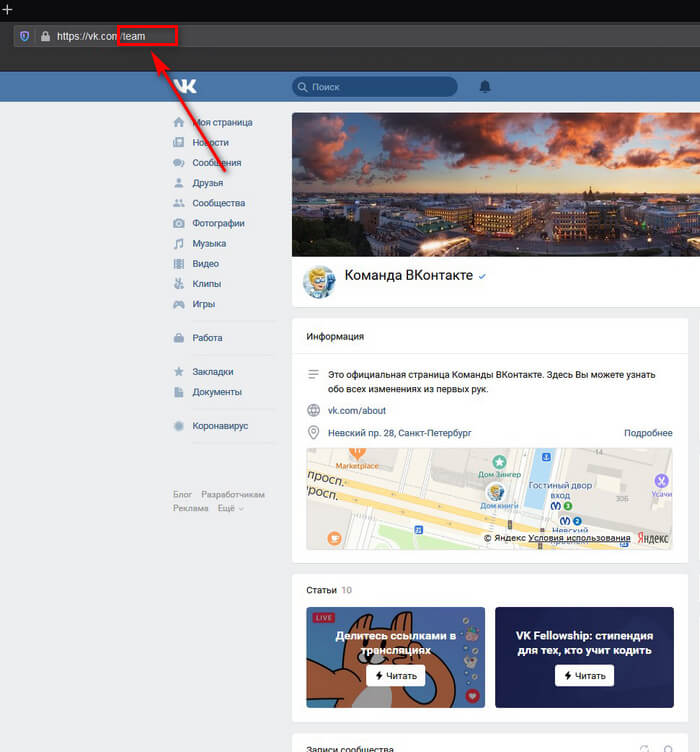
- В адресной строке, которая расположена в самом верху вкладки, необходимо выделить мышью ссылку, кликнуть по выделенному правой кнопкой мыши и выбрать пункт «Копировать». Можно воспользоваться комбинацией клавиш (Ctrl+C).
Важно! Если ссылка была видоизменена на текстовый вариант, то ее можно найти в разделе общих настроек. Но, скопированная текстовая ссылка может быть использована точно так же, как и оригинал – особой разницы нет
Она так же ведет на страницу пользователя.
Адрес поста
Ссылка на любую публикацию ВКонтакте так же может быть скопирована из адресной строки, но для этого нужно полностью открыть пост, чтобы его адрес отобразился в браузере. Однако, есть способ, который позволяет гораздо быстрее и проще скопировать ссылку на пост. Как это сделать?
Нужно подвести курсор мыши на дату и время публикации, нажать на них правой кнопкой мыши и выбрать копирование ссылки. Готово, ссылка в буфере обмена и ее можно вставить в публикацию, или открыть в новой вкладке, если перенести в адресную строку.
Группа ВК
Группы и публичные страницы – это почти то же самое, что и личный профиль пользователя. Да, у них есть различия функциональные, однако, ссылка на них так же при открытии расположена в адресной строке браузера. Именно оттуда ее можно и скопировать путем выделения и нажатия комбинации клавиш, или же выбора нужного пункта в меню, кликнув правой кнопкой мыши.
Если нужно скопировать ссылку на группу или публичную страницу быстро, не открывая ее полностью, можно попробовать второй способ. Достаточно подвести курсор в списке или к посту, где есть ее название, открыть список правой кнопкой мыши и выбрать вариант копирования.
Внимание! Таким же способом можно скопировать ссылку на сообщество из других публикаций, или же встретив в новостной ленте пост этого сообщества. Ссылка на любую страницу или объект внутри сайта может быть скопирована таким способом
Исключения – ссылки на сторонние ресурсы, их невозможно копировать из ВКонтакте напрямую.
Фотографии
Для того, чтобы скопировать адрес картинки, которая загружена ВКонтакте, технология похожая. Но, стоит учесть несколько различий. Рассмотрим пошагово, как скопировать ссылку на фотографию или картинку, с компьютера.
- Самое простое, что можно сделать – кликнуть прямо по фотографии мышью (правой кнопкой), и скопировать адрес этого изображения в буфер обмена.
- Второй вариант – кликнуть на картинку, чтобы открыть ее, и в адресной строке скопировать, предварительно выделив, полученную ссылку.
Мыс Чаек
Как копировать ссылку на канал (свой или чужой)
При наличии собственного аккаунта можно скопировать ссылку на свой канал в Ютубе и передать информацию другому пользователю. Принцип получения и передачи сведений имеет свои особенности на смартфонах и ПК.
Телефон
Чтобы передать информацию на Айфоне или на Андроиде, сделайте такие шаги:
- Войдите в интересующий канал (свой или чужой).
- Кликните на три вертикальные точки.
- Выберите раздел Поделиться.
Можно скопировать ссылку с Ютуб канала на телефоне из адресной строки, но это не совсем удобно. Такой метод больше подходит для компьютера.


Компьютер
Если стоит задача скопировать URL канала на ПК, войдите в свой профиль. Далее сделайте такие шаги:
- Копирайте адрес со строки, где отражается УРЛ в браузере.
- Передайте URL другому пользователю на страницу или в сообщении.
Для удобства можно изменить название канала с помощью встроенных возможностей YouTube. О том, как очистить историю мы расскажем здесь.
Копируем ссылки в текстовых файлах
Иногда требуется скопировать сразу несколько ссылок. Например, список сайтов с фильмами, который вы нашли на каком-либо ресурсе. Для этого выделяем первую ссылку мышкой (должен появиться голубой фон), после чего нажимаем клавишу CTRL и делаем то же самое с остальными адресами по очереди. Как только вы отметите все требуемые ссылки, нажмите CTRL+C и вставьте список в нужное вам сообщение.
Каждый файл, размещенный в интернете, имеет ссылку. Любое изображение, текстовый файл, аудио и видео имеет определенный адрес, которым вы можете поделиться с пользователями.
Как скопировать ссылку? Простая комбинация клавиш CTRL+C и CTRL+V поможет это сделать в максимально короткие сроки. Теперь для того, чтобы делиться полезной информацией с друзьями, не нужно скачивать файлы и тратить драгоценное время. Покоряйте просторы интернета, изучайте интересную информацию и получайте ответы на все интересующие вас вопросы. Успехов!