Как сделать визитку на компьютере самому
Содержание:
- Выбор сервиса
- Несколько советов касательно текстур и расположения текста
- Визитка «Офис»
- Как создать эффективный макет визитки
- Сколько стоит сайт визитка?
- Нарезка визиток
- Топ-6 популярных конструкторов
- uCoz – бесплатная онлайн платформа для любого сайта → детальный обзор
- Как сделать визитку в Ворде
- Наши рекомендации | Как создать хороший сайт
- Основные задачи
- Выбираем платформу для будущего сайта: конструктор или CMS
Выбор сервиса
В данной статье представлены три сайта, предлагающие услуги по созданию визитных карточек. Отбирались они так, чтобы с ними было возможно работать бесплатно и без регистрации.
Визитки бесплатно
Перейдя на сайт сервиса, перед вами откроется окно редактора с внушительным количеством настроек. Тут вы сможете задать желаемые размеры визитной карточки и отредактировать её текст. Далее, программа предложит отправить окончательный вариант на печать в типографию или скачать в виде файла.
Смена дизайна визитки происходит путем выбора фонового изображения; сервис предлагает множество различных готовых вариантов.
В том случае, если они вас не устраивают, вы можете загрузить в редактор собственную картинку. В процессе загрузки есть возможность указать как будет использоваться изображение – в качестве фона или как дополнительное.
После того как вы введете все данные и настроите дизайн, нажав на кнопку «Скачать визитки», вы попадете в меню настроек загрузки. Тут вам нужно будет изменить кодировку, в случае некорректного отображения текста, указать формат листа для печати и согласиться с пользовательским соглашением.
Далее сервис предложит три варианта получения вашей визитки:
- Документ в формате PDF; скачать или выслать на адрес электронной почты.
- Получить файл в других форматах для последующей печати.
- Отправить визитную карточку прямо в типографию.
Второй вариант является платным, и для его активации вам потребуется оплатить услугу с помощью СМС. В случае выбора первого варианта, вы получите файл в формате PDF, на котором будет метка с адресом сайта онлайн-сервиса. Она не накладывается поверх самой визитной карточки, и после печати, обрезается не затронув саму визитку.
Перейти к онлайн-сервису Визитки бесплатно
Offnote
Сервис Offnote не предлагает прямой ссылки на окно редактора, поэтому вам нужно будет пройти на сайт и отыскать там кнопку «Открыть редактор» чтобы в него попасть.
Тут вы сможете задать размеры вашей карточки, отредактировать текст и выбрать шаблоны которые предлагает сервис. Не смотря на внешнюю компактность редактора, он обладает достаточным арсеналом функций и умеет перемещать объекты на разные уровни для осуществления нужного варианта накладки одного изображения на другое.
Тут же расположены кнопки закачки окончательного результата на компьютер. Предлагается три варианта – рисунок в формате PNG, файл программы «Microsoft Word» и документ PDF. Первый вариант является бесплатным, но скачанное изображение не будет отформатировано для печати.
Второй и третий варианты являются платными, но в результате вы уже получите файл адаптированный под печать.
Сервис предлагает вам взглянуть на демоверсию результата при условии получения платного кода.
Если вы решите приобрести код, то сервис предложит вам заплатить 20 рублей посредством перевода через систему «Яндекс.Деньги».
В случае оплаты через СМС, вам уже придется заплатить 35 рублей.
Перейти к онлайн-сервису Offnote
Printmaker
Данный сервис использует редактор, требующий наличия включённого плеера «Macromedia Flash» в вашем браузере. Создание визитной карточки можно начать с выбора шаблона или использовать чистый вариант.
После выбора понравившегося шаблона, вы сможете отредактировать текст прямо путем нажатия на него, и вставлять изображения воспользовавшись соответствующими кнопками. После завершения правки, сервис предложит вам заказать печать визитки или скачать окончательный результат в виде файла в формате PDF.
В итоге вы получите готовый к печати файл с примечанием о том, что он был создан с помощью данного онлайн-сервиса. Эта надпись находится на месте, которое обрезается в процессе изготовления визитной карточки и не влияет на конечный результат.
Перейти к онлайн-сервису Printmaker
В заключение можно сказать, что у каждого из предложенных вариантов есть свои плюсы и минусы
Нужно подбирать сервис в зависимости от конкретного случая и обратить внимание на удобство в использовании
Несколько советов касательно текстур и расположения текста
Главная задача визитки – это донести информацию до клиента, которая должна быть легко читаемой и лаконичной. Именно в этот момент все люди делают ошибку, наполняя крошечный листочек тучей информацией, которая, по сути, вовсе не нужна.
Во время оформления визитки стоит использовать следующие рекомендации:
- Не стоит использовать более 2 шрифтов на одной визитке;
- Шрифт должен совпадать по цвету с фоновым оттенком или логотипом. Допускается отклонение на один тон;
- Размер шрифта – 10-14 (тп). Меньшие буквы не увидят клиенты, большие – сольются с картинкой.
Только грамотно подобрав цвет и шрифт визитки, человек может рассчитывать на то, что её, по крайней мере, прочитают.
Работа со стандартными шаблонами визиток
В любой версии Microsoft Word есть готовые шаблоны визиток. Рассмотрим, как создать визитки с их помощью.
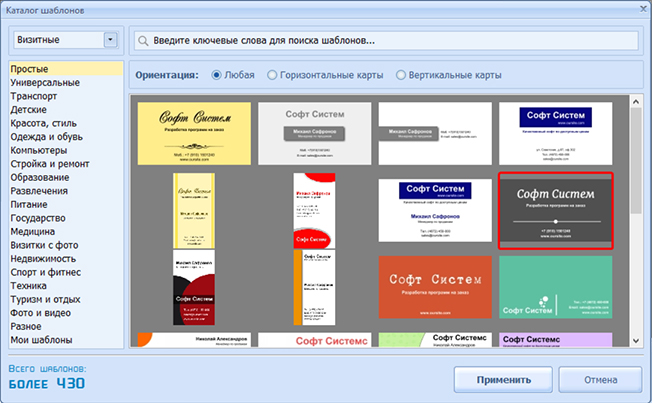
Открываем текстовый документ. Жмём «Файл», «Создать», выбираем «Визитные карточки».
Далее необходимо выбрать категорию «Образцы шаблонов», в которых можно посмотреть пример оформления визиток.
После ознакомления вы можете отредактировать шаблон или приступить к созданию собственной визитки.
Создание визитки с использованием готовых шаблонов
Чтобы создать визитку стоит выполнить первое действие, указанное выше. Далее нужно выбрать категорию. Мы рассмотрим пример с использованием шаблонов из рубрики «Карточки».
Нажимаем «Скачать» и двойным кликом открываем документ.
В документе будет набор одинаковых шаблонов, доступных для редактирования. Если нажать на каждый из элементов, то отобразятся границы блоков. Вносим свои данные.
Поскольку каждый из блоков придется дублировать, рекомендуем воспользоваться функциями копирования и вставки.
Готовый лист с визитками можно распечатать и разрезать.
Как создать визитки, используя таблицы?
Чтобы создать визитку собственного дизайна в Microsoft Word можно воспользоваться таблицами. Инструкция по выполнению действий следующая.
Переходим во вкладку «Разметка страницы» и выбираем «Поля». Выставляем «Узкие», которые наибольше подходят для создания таблиц.
Далее нужно создать ячейки, которые будут служить визитками. Оптимальным будет 10 шт. визиток на одном листе. Поэтому создаем таблицу из 2 столбцов и 5 ячеек. Для этого кликаем «Вставка», «Таблица». Далее либо жмём «Вставить» или рисуем таблицу.
Нажимаем левой кнопкой мыши на отметке внизу страницы и растягиваем таблицу на весь лист, чтобы получилось 10 одинаковых ячеек.
Нажимаем правой кнопкой мыши на уголку документа и выбираем «Свойства таблицы».
Во вкладке «Строка» выставляем высоту 5 см.
Во вкладке «Столбец» задаём ширину в 9 см.
Теперь, чтобы убрать отступы, которые создаются автоматически при создании таблицы, стоит в «Свойствах таблицы» во вкладке «Таблица» нажать на кнопку «Параметры».
В новом окне нужно задать значение «0» для всех полей. Только после выполнения данных действий текст будет располагаться равномерно в каждой ячейке.
Теперь перейдем к созданию самих визиток. Если вы планируете добавить логотип фирмы или какую-то картинку, то стоит её вставить в первую очередь. Желательно, чтобы у картинки не было фона.
С помощью маркеров располагаем картинку в ячейке визитки. Далее нажимаем правой кнопкой мыши на изображении и выбираем «Обтекание текстом» и кликаем «За текстом». Вводим текст.
Также цвет шрифта и фон можно изменить. Для изменения цвета шрифта, выделяем текст и нажимаем на кнопку «Изменение цвета текста».
Цвет заливки можно изменить с помощью специальной кнопки.
После заполнения визитки данными можно нажать кнопку «Сохранить» или «Печать».
Визитка готова. Таким способом можно сделать карточки для любых целей, не только визитки, но и приглашения, талоны на скидку.
О том, как ещё создать визитки в Ворде смотрите в видео:
Визитка «Офис»
Софт, позволяющий оформить печатную полиграфическую продукцию. Его можно загрузить бесплатно и использовать в личных и коммерческих целях. Простой интерфейс подходит как начинающим, так и продвинутым пользователям.
Главный экран Визитка «Офис»
Особенности Визитка «Офис»:
- Загрузка данных о компании и сотрудниках из документа Microsoft Excel.
- Редактирование и размещение текстового слоя.
- Наличие заготовок и возможность их корректировать.
- Импорт изображений с компьютера.
Недостатками являются:
- Небольшое количество встроенных шаблонов.
- Нет поддержки работы с двухсторонними проектами.
- Доступен только один размер холста: из-за этого получается низкое качество картинки.
- Конструктор больше не поддерживается разработчиками.
Как создать эффективный макет визитки
Прежде чем приступать к процессу создания визитной карточки, нужно хорошо продумать ее содержание и оформление. Чтобы создать идеальный макет, воспользуйтесь нашими рекомендациями.
1. Содержание
- Размещайте только самую необходимую информацию. Не старайтесь впихнуть как можно больше – от этого она будет выглядеть небрежно и нечитабельно.
- Слова «телефон, сайт, эл.почта» можно не писать, потому что по данным и так понятно, что где. Телефон можно не указывать, если не хотите, чтобы вам звонили – оставьте пустое место, чтобы вписать его туда при необходимости.
- При указании Ф.И.О. вначале пишите имя, отчество, и уже потом — фамилию.
- При оформлении обратной стороны, укажите информацию, полезную для ваших клиентов и побуждающую к действию. Это может быть информация об акции, скидке, главном товаре, или схема проезда в офис.
Лаконичная карточка, где контакты обозначены иконками
2. Оформление
По оформлению дизайна визиток нет жестких требований, все ограничивается полетом вашей фантазии. Главное, чтобы она была удобочитаемой и приятной.
Делайте визитку стандартного размера, если сомневаетесь в других размерах
Обратите внимание, что карточки обычно хранят в визитницах. Если ваша будет слишком большая, есть риск, что она может затеряться.
Выбирайте простые шрифты и линии, избегая вязи, готики и курсива
Самую важную информацию разместите в левой части визитной карточки — именно оттуда начинается просмотр информации.
Оформляйте в цветах вашего сайта для повышения узнаваемости бренда. Если сомневаетесь в цвете, остановитесь на белом фоне и черном шрифте.
Оставляйте достаточно места между блоками информации.
При выборе бумаги, предпочтение отдавайте плотной, лучше от 250 г/кв.м. Тонкая бумага выглядит дешево, легко мнется и быстро потеряет вид.
Фактурная бумага и дух классики — черный и белый всегда в тренде
Сколько стоит сайт визитка?
Стоимость сайта складывается из суммы за аренду хостинга (конструктора) и доменного имени. У конструкторов понятные тарифные планы – сколько написано, столько и платите за подходящий по условиям задачи пакет услуг. Домен частенько дают в подарок на год. Вообще, стоимость домена зависит от зоны и регистратора, разброс большой. Например, .ru стоит 150-200 рублей в год, а .com – в 3-4 раза дороже.
Дистрибутив CMS WordPress сам по себе бесплатный, но потребует платного хостинга для сайта и домена. Опять же – домен хостеры иногда дают в подарок. Мы берём цены и условия Bluehost как наиболее подходящего хостинга для WP из всех существующих.
Для всех конструкторов мы взяли цены тарифов, позволяющих нормально работать и убрать рекламу систем из футеров.
Стоимость сайта-визитки
| Платформа | Стоимость визитки |
| uKit | От $3/мес |
| WordPress | От $2.95/мес |
| Wix | От 150 руб/мес |
| uCoz | Бесплатно или от $4.2/мес |
| Nethouse | Бесплатно или 499 руб/мес |
| Ucraft | От 650 руб/мес |
| Weblium | $8.25/мес |
Таким образом, содержание бизнес-сайта обойдётся в пределах ~$5-8/мес. А может быть вообще бесплатным, но при желании подключить свой домен всё равно придётся немного раскошелиться.
Нарезка визиток
Вот и добрались к заключительному этапу изготовления визиток дома — нарезке. Чтобы нарезать распечатанные визитки было бы очень здорово использовать специальные резаки для бумаги. Вот ссылка чтобы было понятно что я имею ввиду – резаки для бумаги. Специальные резаки мало того что очень сэкономят время, ведь нарезка на мой взгляд это самое утомительное в изготовлении визиток, но резать визитки с их помощью намного безопасней. Как видно цены на эти резаки немного кусачие. Поэтому воспользуемся металлической линейкой и канцелярским ножом. Помимо линейки и ножа рекомендую на стол где будет происходить резка положить стекло, оргстекло или что то еще чтобы не повредить поверхность стола (я режу визитки на металлической крышке корпуса от старого системного блока компьютера). Линейка нужна металлическая, желательно 30-40 см(маленькую придется переставлять, а большая может быть неудобной).Если использовать линейку из пластика или дерева, то канцелярский нож будет оставлять на ней засечки, из-за чего визитку будут получаться неровными. Еще небольшой лайфхак по поводу линейки. Чтобы линейка не соскальзывала и не съезжала на ее обратную сторону можно приклеить мелкую наждачную бумагу. Необязательно по всей длине, достаточно 3-4 небольших кусочков
ВНИМАНИЕ! При резке канцелярским ножом будьте очень осторожны! Прижимайте линейку так, чтобы нож не задел пальцы, когда будите резать. На этом моя инструкция как сделать визитку самому заканчивается
Если кому-то что-то непонятно спрашивайте.
Топ-6 популярных конструкторов
В сети представлены сервисы, позволяющие самому сделать визитку. Это программы, которые устанавливаются на компьютер, онлайн-сервисы, плагины для графических редакторов. Платные и бесплатные, русско- и англоязычные.
Информацию, которая должна быть на визитке, размещают на готовом шаблоне либо самостоятельно выбирают цвет, шрифт, расположение информационных блоков.
Рассмотрим шесть самых простых и популярных сервисов:
- «Визитница». Русскоязычный онлайн-сервис для самостоятельного изготовления визиток. Карточки хранятся в учетной записи пользователя, доступны с любого устройства: ПК, смартфона, планшета.
- Business Card Generator. Англоязычный сервис с возможностью создания карточек на русском языке. Регистрация не нужна. Пользователь выбирает изображение (дает ссылку на логотип), размер и тип шрифта, вводит информацию. Сервис генерирует файл в формате .pdf, предлагает распечатать или сохранить его.
- Editor.printdesign. Один из популярных платных конструкторов визиток. Поддерживает печать в стандартном, вертикальном и евроформате. Уникален тем, что позволяет заказывать изображения и эмблемы. То есть прямо на сайте можно создать эксклюзивный логотип.
- OffNote. Веб-сервис с понятным интерфейсом. Его особенность — возможность сохранять макеты в форматах .png, .doc, .pdf.
- «Мастер визиток». Программа со множеством настраиваемых параметров: 150 шаблонов, возможность выбора фона, графики, шрифта. Готовый файл сохраняется в базе. Удобная обрезка, опция печати непосредственно из меню.
- Easy Card Creator Express. Программа с опцией предварительного просмотра. Совместима с большинством принтеров, представленных на рынке, регулярно обновляется (расширяется список собственных оригинальных эффектов/стилей).
Макет визитки в Easy Card Creator Express
uCoz – бесплатная онлайн платформа для любого сайта → детальный обзор
uCoz – самый известный и мощный сайтбилдер в Рунете. Построен по модульной системе. Перед началом использования движка вы сможете самостоятельно выбрать набор функций для будущего сайта. В Юкоз у пользователя есть доступ к исходному коду почти всего и вся. Владея знаниями, с этим движком можно работать не менее эффективно, чем с продвинутой CMS. Но можно обойтись и без спецнавыков. Новички тоже не растеряются, планомерно повышая свой уровень с азов. Система со старта не требует от вас каких-то заоблачных познаний для своего использования.
uCoz достаточно прост в освоении. Административная панель отлично структурирована, симпатична, имеет множество настроек. Придётся уделить время, чтобы разобраться хотя бы в части из них. Но не волнуйтесь: создание хорошей визитки потребует от вас освоения от силы 20% возможностей платформы. При этом, вы можете её использовать бесплатно без существенных ограничений функционала.
Ещё одним плюсом при создании некоммерческих сайтов является возможность полнофункционального бесплатного использования движка. Также при создании, к примеру, визитки госадминистрации или больницы, вы сможете активировать версию сайта для слабовидящих в один клик. Согласно действующему законодательству, её должен иметь любой сайт госструктуры. Вы сможете выполнить это требование гораздо более простым путём, чем в большинстве других систем.
Солидный выбор бесплатных шаблонов и продвинутые возможности по их редактированию позволят создать дизайн любой сложности. При желании, можно за 15-20$ купить в фирменном магазине премиум-дизайн, одев свою визитку в красивую одёжку без лишних усилий. Далее потребуется набросать необходимые страницы, закрепив их за пунктами меню, добавить текстовую часть, фото/видео, прайсы, предложения. Скорее всего, это ни у кого особых затруднений не вызовет. За пару вечеров можно управиться без посторонней помощи, даже будучи новичком.
Как сделать визитку в Ворде
Кажется, что самый простой способ сделать визитную карточку — это воспользоваться Вордом. Плюс в том, что программа присутствует на ПК практически у всех пользователей, и каждый в ней работал.
Однако не все так радужно, есть и минусы — процесс займет довольно много времени. Потребуется совершить большое количество шагов, для которых нужно хорошее знание Ворда, а результат, скорее всего, не поразит ваше воображение — в MS Word можно сделать только простейшие и довольно примитивные шаблоны. Следуйте пошаговой инструкции:
- Запустите редактор Ворд и откройте новый документ.
- Перейдите в меню во вкладку «Разметка страницы» и сделайте поля узкими.
- Добавьте таблицу, воспользовавшись соответствующей кнопкой во вкладке «Вставка». В параметрах таблицы укажите: 2 столбца и 5 строк. Стандартный российский формат карточек — 90*50 мм, значит, при такой раскладке у вас получится 10 карточек на одном листе А4 с книжной ориентацией.
- Скорректируйте свойства таблицы: задайте высоту строки 5 см, а ширину столбца — 9 см. Обозначьте, что поля ячейки равны нулю.
- Добавьте картинку в ячейку. Можно настроить, что рисунок будет на заднем плане. Далее есть несколько вариантов — использовать изображение в качестве фона или сделать заливку ячейки цветом. Или же оставьте фон белым.
- Введите информацию — ФИО, должность, контакты, название компании и т. д.
- Создайте свой дизайн, изменив шрифт и стиль. Найдите максимально эффектное расположение информационных блоков.
- Заполните остальные ячейки, сохраните документ, отправьте его на печать.
Скопируйте содержимое заполненной ячейки в остальные и распечатайте визитки
Безусловно, в Ворде вполне реально сделать карточки на компьютере бесплатно, если возникла необходимость. Однако надо учесть, что процесс будет трудоемким — без специальных знаний и хороших навыков работы в программе обойтись не получится. Особенно неприятно, что текст и картинка постоянно «убегают».
Наши рекомендации | Как создать хороший сайт
Все обозначенные конструкторы сайтов и WordPress позволяют создать хорошие визитки по своим направлениям, получить привлекательный и функциональный каркас для персонализации вашего коммерческого предложения целевой аудитории.
Технически вы, наверняка, сможете оформить все необходимые страницы. Красивые шаблоны сделают остальное – внешний вид у сайта будет приятный. Нюансы успеха, помимо качества каркаса, кроются в качестве подаче бизнеса. Обобщим советами всё вышеописанное:
- Пишите тексты от себя, со знанием дела и большим количеством полезных подробностей;
- Указывайте много контактных данных на видном месте – в шапке сайта, к примеру, ну и на отдельной странице тоже продублируйте;
- Подключите социалки, публикуйте в них новости и рекламу;
- Желательно завести раздел с полезными статьями – блог, который увеличит количество тематического текста на сайте, что очень любят поисковые системы;
- На главной странице в шапке чётко укажите заголовком и коротким описанием профиль сайта, чтобы посетитель сразу понимал, где он и какую пользу здесь может получить;
- Выберите нормальные, читаемые шрифты и цветовую схему сайта, чтобы они не мешали воспринимать информацию;
- Сделайте раздел клиентских отзывов либо выложите их на главной странице в табах, как это обычно делают;
- Выложите документы – сертификаты, лицензии и прочие, подтверждающие квалификацию и законность деятельности;
- Укажите цены либо разместите калькулятор услуг – люди должны понимать, сколько это стоит;
- Преимущества желательно формулировать в формате выгод клиента, а не простым перечислением каких-то характеристик. То есть покажите, что ему даёт та или иная характеристика или свойство товара/предложения.
В целом, самое сложное, что вас ожидает при работе над сайтом – это наполнение его контентом, периодическая реклама услуг в социалках и на прочих каналах привлечения клиентов. Это требует постоянства. Технически создать сайт – легко. Если совсем нет желания этим заниматься, тогда обратитесь в Divly – они помогут, недорого сделают визитку и всё настроят.
В целом, лучший вариант для создания бизнес-сайта – uKit, для портфолио – Wix, для сложных корпоративных сайтов – uCoz, для сайтов событий – Nethouse. Разработчикам удобно использовать Weblium, новичкам и дизайнерам – Ucraft. А WordPress годится в одинаковой мере для всего, но придётся чуть повозиться с выбором и настройкой хостинга/плагинов. Цена вопроса во всех случаях уложится в 5$/мес.
Основные задачи
Тяжело вообразить современный мир без визиток
На сегодняшний день визитка — это не лишь обмен полезной информацией между двумя людьми, но и часть важного делового этикета. Обмен такими объектами существенно экономит время людей
В 21 веке визитки приобрели статус важной рекламы, потому в современном мире к ним предъявляют высокие требования.
Визитка – специальная карточка с наиболее важной информацией о конкретном человеке или организации. Чаще всего этот объект имеет стандартную величину для того чтобы ее можно легко было разместить в портмоне или визитнице
На визитке обычно написаны фамилия и должность человека, название организации и ее логотип, а также контактные данные и адреса электронной почты.
Визитка не лишь выполняет функцию передачи информации, но и составляет определенный образ человека или организации
Именно по этой причине сейчас огромное внимание уделяется именно дизайну визиток. Люди с особенной тщательностью выбирают нужный шрифт и фон, материал, из которого будет изготовлена такая визитка
В настоящее время любое рекламное агентство предложит огромное множество вариаций такого материала.
Выбираем платформу для будущего сайта: конструктор или CMS
Если вы хотите самостоятельно создать сайт-визитку для своего бизнеса, то у вас есть два возможных варианта: хостинг+CMS ИЛИ онлайн конструктор сайтов. Давайте вкратце рассмотрим оба варианта.
Вариант 1. Хостинг и CMS
Что такое хостинг я уже рассказывал в одной из статей. CMS расшифровывается как система управления контентом (например WordPress, Joomla, Битрикс и т.д.). Для тех, кто не знает о чем речь — полезная статья в википедии.
Этот вариант подходит для серьезных и перспективных проектов. Основные преимущества:
- Дизайн. Для начала можно использовать бесплатный шаблон или платную многофункциональную тему. В дальнейшем можно заказать у специалистов брендирование и уникальный дизайн.
- Функциональность. К сайту на CMS можно добавить любой функционал без ограничений. Помимо готовых расширений можно заказать уникальные функции у профессионального программиста.
- Доступ сотрудников. CMS позволяет организовать доступ сотрудников к сайту (дизайнер, контент-менеджер, маркетолог и т.д.)
К сожалению, если вы начинаете с нуля, и у вас нет опыта работы с WordPress вам будет сложновато. Будьте готовы потратить пару недель на изучение интерфейса и подключение необходимых тем и плагинов.
Вот сколько примерно будет стоить простенький сайт, созданный на CMS:
Вариант 2. Конструкторы сайтов
Если вы выбираете конструктор, то вам не нужно самостоятельно выбирать хостинг и осваивать wordpress. Создание сайта-визитки в конструкторе не требует никаких специальных знаний или умений и не сложнее чем создание странички в соц. сетях.
Отлично подходит для:
- запуска простых проектов
- быстрого получения первых клиентов из контекстной рекламы
- тестирования различных бизнес идей и новых ниш
Основные плюсы:
- Просто и удобно. Конструктор берет на себя все технические проблемы, а вам остается только выбрать подходящий шаблон и добавить на сайт описание своего товара или услуги и контактные данные.
- Быстро. На создание сайта уйдет буквально 20-30 минут. Вам останется только настроить контекстную рекламу и вы начнете получать первых клиентов.
- Дешево. У некоторых конструкторов есть бесплатные тарифы, но их функционал значительно урезан. Скорее всего, вам придется со временем перейти на один из платных тарифов, но это не будет стоить больших денег. В среднем цены начинаются от 200 руб. в месяц.
Вариант 3. Заказать создание визитки «под ключ»
Если у вас есть необходимый стартовый капитал и вы не хотите тратить время на самостоятельные эксперименты, то можно заказать разработку сайта «под ключ» в веб-студии или у фрилансера.
Если вы решили выбрать именно этот вариант, будьте готовы к тому, что придется потратить довольно много времени на поиск подходящего исполнителя, просмотр портфолио, отзывов клиентов, согласование сроков и стоимости.
Кроме того, нужно помнить: чтобы получить хороший результат необходимо сформировать очень подробное ТЗ (техническое задание на разработку сайта) и заранее обговорить с исполнителем все нюансы предстоящей работы.
Со своей стороны, могу посоветовать веб-студию Divly. У них много хороших отзывов и вполне демократичные цены.
Что же все-таки выбрать?
Новичкам я советую выбрать конструктор сайтов. На первое время его хватит. Дальше, если ваш бизнес будет развиваться и ваши потребности возрастут, можно будет заказать полноценный сайт на любой другой платформе.