Как создать собственный шрифт
Содержание:
- Как изменить размер шрифта на Windows-компьютере?
- Что случилось
- Частичная автоматизация создания шрифта
- Онлайн-сервисы
- Меняем шрифт в Windows 10
- Приложения и программы смены шрифта в Инсте
- Font-family — задаем тип и гарнитуру шрифта в CSS
- Что такое #USGH
- Перенос слов по слогам
- Тестирование шрифта
- Начните с брифа
- Где скачать и как установить?
- Первые литеры
- Родина зовет!
- #12. Курс «Программист на Android» от GeekBrains
- Почему стоит попробовать создать собственный шрифт
- Как я создавала свой первый шрифт
- Наши советы: как сэкономить в путешествии?
- Размещение символов на листе
- Простой способ для текущих программ
- Программистом может стать каждый: нужен только правильный подход к обучению. И мы его нашли 🙂
Как изменить размер шрифта на Windows-компьютере?
Этот способ меняет масштаб на всем компьютере, а не только в отдельных приложениях. В Windows имеются встроенные инструменты для выбора нужного шрифта. Порядок действий незначительно меняется в зависимости от вида операционной системы. При этом не меняется разрешение монитора.
Инструкция по выбору шрифта для ПК на Windows 7 или 8:
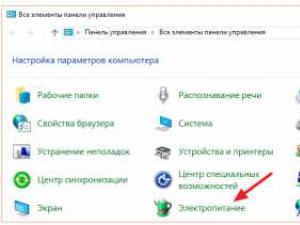
- Открыть меню Пуск и выбрать Панель управления.
- В конце списка найти раздел Экран.
- По умолчанию установлен масштаб 100%. В настройках можно выбрать значения 125% и 150%.
- Нажать на кнопку Применить. После выхода из системы и перезагрузки изменения вступят в силу.
Чтобы перейти в настройки экрана, используют и другой способ:
- Кликнуть правой кнопкой мыши по рабочему столу.
- Указать подходящий размер элементов на экране.
По умолчанию пользователю предлагает три вида масштаба. Чтобы выбрать другие параметры, в настройках экрана выбирают пункт «Другой размер шрифта».
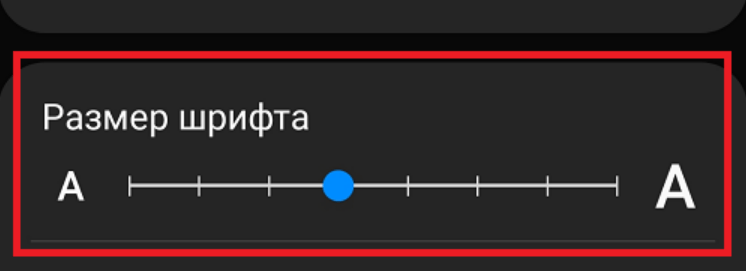
С помощью мыши на линейке выбирают нужный масштаб. Пользователю доступны значения в диапазоне от 100 до 500%. Чтобы изменения начали действовать, нажимают на кнопку ОК. Если заданы слишком большие значения, то объекты могут не поместиться на экране. Тогда придется заново корректировать масштаб.
Для Windows XP порядок действий следующий:
- Щелкнуть правой кнопкой по свободному месту на рабочем столе.
- Из меню выбрать пункт Свойства, затем перейти на вкладку Оформление.
- Внизу выбрать нужный размер шрифта: обычный, крупный или огромный.
- Нажать на кнопки Применить и ОК. Система полностью обновит шрифты.
Альтернативный вариант – поменять разрешение экрана. Тогда увеличится шрифт и размеры других элементов. Не рекомендуется использовать этот способ. На компьютере уже установлено оптимальное разрешение. После внесения изменений текст часто становится нечетким.
Что случилось
Бывший инженер голосового помощника Alexa и нынешний технический руководитель Akvelon Хавьер Санчес создал приложение MeowTalk. Оно переводит мяуканье на человеческий язык. Санчес надеется, что такое приложение изменит способ взаимодействия между кошками и людьми.
Санчес полтора года работал в Amazon. Для него MeowTalk — это еще один шанс поработать с голосовыми технологиями. Он серьезно воспринимает связь между кошатниками и их питомцами, которая стала особенно важна во время карантина.
Приложение использует data science и машинное обучение. MeowTalk прослушивает мяуканье конкретного питомца и классифицирует звуки по 10 намерениям. По словам Санчеса, хотя у кошек нет общего языка, у них есть определенный словарный запас, который они постоянно используют.
Хозяевам предлагают создать в приложении профили для своих питомцев. Если они считают, что знают, о чем их просит кот, то могут маркировать мяуканье новым ярлыком. Приложение выучит «слово» и переведет, когда услышит в следующий раз. MeowTalk может распознать звуки начиная с «накорми меня» и заканчивая «выпусти меня на улицу» или «мне больно».
Приложение доступно на iOS и Android.
Частичная автоматизация создания шрифта
Указывать всё это вручную для каждого символа – застрелиться можно. Надо как-то упростить процесс создания своего шрифта.
Во-первых, есть автоматическая загрузка глифов. При сохранении глифа из любимого векторного редактора достаточно назвать файл по определённому шаблону, и программа отнесёт его к нужному символу. Шаблон такой: сам символ, затем, если нужно, номер; можно разделить их нижним подчёркиванием. И, поскольку Windows не видит большой разницы между заглавными и строчными буквами, для заглавных нужно добавить префикс «UP_». Правда, такой трюк работает не со всеми символами, т.к. далеко не всё можно использовать в имени файла, поэтому вместо запрещённых символов можно писать их название.
Во-вторых, при слитном написании соединительная линия, как правило, входит в начало первой линии буквы, а выходит из конца последней линии. Поскольку, как правило, векторные редакторы сохраняют информацию о линиях в той последовательности, в которой линии были нарисованы, мы знаем, какая линия была нарисована первой, а какая – последней. То есть большую часть работы по расстановке круглых указателей может взять на себя программа. И берёт.
И в-третьих, указывать жёлтый прямоугольник программа тоже может сама, просто поставив его по границам глифа. Это часто неправильно, но хоть какой-то процент правильно поставленных данных уже облегчит жизнь пользователю.
Онлайн-сервисы
Для тех, кто не хочет ничего скачивать на устройство, есть альтернативный вариант – использование онлайн-инструментов.
FontArk

Браузерный инструмент для создания шрифтов, с помощью которого можно рисовать символы. Сервис предлагает автоматическую отрисовку контура, в результате чего легко настраивать толщину и округлость элементов, есть также возможность использования шаблонов. Менять можно и сразу несколько символов, созданный шрифт экспортируется в файл OTF, возможен предварительный просмотр.
Calligrapher

Веб-сервис позволяет легко превратить рукописный текст, загруженный в одном из поддерживаемых форматов изображений (PDF, PNG, TIFF, JPG), в векторный шрифт. Можно нарисовать несколько вариантов одного символа, которые будут использоваться в случайном порядке, что сделает шрифт более интересным. После обработки вы получаете готовый файл OTF или TTF. Инструмент позволяет также редактировать фонты, причём необязательно в одной сессии.
Cheap Font Generation

Платная онлайн-программа, позволяющая сделать шрифт из собственного почерка. Созданный набор символов можно использовать в различных программах и системах Windows, Mac или Linux. Загрузка готового файла TTF обойдётся в 4.99$
YourFonts

Ещё один онлайн-генератор, с помощью которого можно оцифровать свой почерк, превратив его в уникальный векторный шрифт (загрузка 9.95$), доступный для использования в приложениях и системах Windows, Mac и Linux.
Перечисленные инструменты отличаются функциональностью, предполагая возможность использования разных средств для создания и изменения шрифтов. Некоторые из них предоставляют широкое поле деятельности для творчества, другие – скромный базовый набор опций, при этом, работая с символами, не стоит сильно увлекаться и забывать о читаемости текста, ведь это одно из главных условий грамотного использования типографики.
Меняем шрифт в Windows 10
Читай также: ТОП-6 Способов как очистить Windows 7-10 от ненужного мусора, просто очистить кэш памяти, удалить обновления и очистить реестр
Система Windows 10 удобна для пользователя. Но в ней отсутствует опция, которая позволяет совершить настройки размеров в тексте.
Для этого требуется скачивать дополнительные программы или выполнять сложные действия, которые касаются редактирования реестра.
Как изменить шрифт на компьютере windows 10?
Чтобы выполнить такие перемены, требуется откорректировать реестр.
Но? сразу предупреждаю, если нет уверенности, что действия будут выполнены верно, лучше оставить подобные манипуляции специалисту.
Через «Пуск» необходимо зайти в панель управления ПК. Отыскать раздел «Оформление и персонализация», а в нем подпункт «Шрифты».
У многих компьютеров для удобства в работе по умолчанию включена функция, которая отвечает за размещение всех программ в алфавитном порядке.
Если на вашем ПК она включена, такой раздел найти будет легко. Если же нет – опускайтесь к самому низу появившейся страницы и ищите его там.
Изучите все перечисленные варианты и остановитесь на том, который будет удобен именно вам
После того, как вы щелкните левой кнопкой мышки по этому подпункту, перед вами откроется все разнообразие шрифтов, которое может предложить программа.
Определитесь, какой подойдет именно вам, и запишите его название, чтобы не забыть.
Совершая подобный выбор, следует помнить, что некоторые из вариантов после установки будут выглядеть в точности, как китайские иероглифы. Не стоит устанавливать такие варианты.
Неправильно подобранный шрифт
Segoe UI – это тот вариант, который установлен по умолчанию. Его предлагает десятая версия виндовс.
Дальше, необходимо открыть программу «Блокнот». В нем — прописать следующий текстовый отрывок:
Прописать в блокноте для изменения шрифтов
Конечная строчка должна иметь название, избранного пользователем варианта текстового оформления. Сохраните написанное.
При сохранении надо будет указать правильное расширение — reg. После того, как по закрытому файлу два раза щелкнуть левой кнопкой мышки, появится окно, в котором будет находиться этот файл.
По окончанию всех действий требуется выполнить перезагрузку компьютера.
Приложения и программы смены шрифта в Инсте
Если вам нужно не просто сделать красивые шрифты в профиле, а еще и добавить их на изображения вашего аккаунта, то можно воспользоваться этими приложениями. Это просто — скачиваем, обрабатываем фотографии и пользуемся приложенными.
Программы на платформе Android в Play Market:
- Cool Fonts for Instagram Bio — отличается простым и удобным интерфейсом, а также возможностью сразу писать выбранными шрифтами. Поддерживает различные стили: от печатных до каллиграфических. Также на выбор большой выбор эмодзи и смайликов.
- Font for Instagram — много разных любопытный смайликов и шрифтов.
- Font for Instagram-Beauty Font Style — при помощи него можно не только менять стили написания букв, но и сделать надпись цветной. Есть функция предварительного просмотра, что облегчает подбор.
- Typography Master — позволяет редактировать не только текст, но и фото. Содержит большую коллекцию модных шрифтов: рукописные, готические, кириллица, латиница.
Typography Master — программа для смены шрифтов в Инсте
Программы по изменению шрифтов в Instagram для эппловской iOS, которые доступны в AppStore:
Font Candy— отличается небольшим выбором, но это компенсируется красивым художественным оформлением. Текст можно менять, смешивая, наклоняя или вырезая шрифты, а еще размещая символы на фоне изображения.
Font Candy — программа для смены шрифтов в Инсте
- Better Font — популярное приложение среди поклонников iPhone. Оно распространяется бесплатно и не содержит рекламы. Но, чтобы воспользоваться дополнительной библиотекой, нужно немного заплатить.
- Symbolizer Fonts — позволяет интегрировать шрифты на своё устройство и сразу публиковать красивые надписи или тексты в соцсети.
- Cool Fonts — работает как и предыдущее приложение. Позволяет написать курсивом, жирным, сделать подчёркнутый текст или зачёркнутые буквы.
- Typorama — приложение с простым интерфейсом и большим количеством прикольных функций. Имеются стоковые изображения и коллекции цитат, которые подходят к этим изображениям. Самому нужно выбрать тематику картинки и соответствующий текст. Есть возможность использовать свое фото. Сервис подходит всем, кто любит постить картинки с мотивашками.
Приложение Typorama автоматически создаёт сложный текстовый макет
- Fonts for Instagram — позволяет набирать текст прямо в приложении, а оттуда копировать и вставлять в Инстаграм. Здесь очень большая коллекция разнообразных шрифтов, так что выбрать есть из чего.
- Шрифты & текст смайликов for Инстаграм — широкий ассортимент оригинальных вариантов для написания букв, а также смайликов. Нужно подобрать понравившийся стиль и набрать текст, дополнив его смайликами по необходимости.
- Stylish Text — еще одна довольно популярная прога для выбора стиля написания букв латиницей.
Среди приложений, представленных и для Android, и для iOS:
Word Swag — содержит массу шаблонов, изображений, фонов и шрифтов. Позволяет изменять величину и наклон символов, использовать сразу несколько стилей текста и делать его цветным .
Word Swag для iOS и Android с большим количеством функций
Phonto — программа, радующая широким выбором стикеров и шрифтов. Если использовать трафаретные символы, то можно добиться эффекта аппликации, сделать эффектные подписи. Имеется расширенная платная версия.
Phonto — удобное приложение с большим ассортиментом стикеров и шрифтов
Canva — отличается широким ассортиментом стилей написания текста на любой вкус. Их можно увеличивать/уменьшать, изменять угол наклона, цветовую гамму, форму и месторасположение.
Онлайн – редактор Canva
Красивые оригинальные шрифты — это не только способ украсить и выделить профиль в Instagram, но и возможность более быстрого продвижения блога. Только учтите, что слишком много смайликов и разнообразных шрифтов могут оттолкнуть подписчиков.
Font-family — задаем тип и гарнитуру шрифта в CSS
Нужно будет предварительно сказать, что все свойства, используемые для оформления шрифтов (Font и Line Height) в Html коде, :
Итак, с помощью font-family можно задать гарнитуру и тип шрифта, который вам требуется применить к какому-то конкретному тегу (например, к абзаца P или же заголовков). Понятно, что элемент, к которому требуется применить это свойство, вы будете задавать в Css коде с помощью селекторов (о них мы с вами уже подробно поговорили и в начале публикации приведена соответствующая ссылка).
Позволю себе напомнить вам синтаксис написания CSS правил:
Т.е. сначала пишется свойство, а через двоеточие — значение для него. Правила, прописанные для каждого селектора, отделяются друг от друга точкой с запятой (после последнего ее можно не ставить):
Теперь давайте перейдем непосредственно к синтаксису font-family, ибо тут есть небольшие нюансы. В этом CSS свойстве нужно перечислить гарнитуры шрифтов в порядке убывания их приоритета (если на компьютере пользователя не будет установлен первый, то применен будет второй из списка, ну и т.д. по списку), а в конце нужно будет дописать семейство, например, sans-serif (если ни одного из перечисленных шрифтов на компьютере пользователя не обнаружится, то будет применен один из указанного семейства).
В приведенном примере браузер сначала поищет на компьютере пользователя установленный Arial, и если его найдет, то данный Html элемент им и будет в результате отрисован. А если Arial на компьютере пользователя найден не будет? Тогда браузер поищет Geneva, а в случае неудачи — Helvetica, ибо он идет следующим по убыванию приоритета в font-family. Понятно?
Ну, а если пользователь окажется настолько экзальтированным, что ничего из перечисленного в этом свойстве на его компе найдено не будет, то данный элемент будет отрисован тем шрифтом, который у этого пользователя выбран по умолчанию для семейства sans-serif (без засечек или, по другому, рубленные). Существуют еще семейства Serif (с засечками) и monospace (моноширинные), которые вы также можете использовать в Font-family для указания типа.
Да чего я объясняю?! Ведь это все в точности повторяет задание , который сейчас считается не рекомендуемым (не валидным) и которому на смену как раз и пришло CSS свойство Font.
Тамже вы можете более подробно почитать про то, как пользователь может назначить умолчательные фонты различных типов:
Еще, кстати, написано, что существует проблема использования на сайте абсолютно любых фонтов, ибо они должны быть обязательно установлены на компьютерах пользователей. Считается, что с большой долей вероятности на компьютере пользователя будут установлены только около десятка (Arial, Verdana, Times New Roman, Tahoma, Georgia, Trebuchet MS, Courier New, Comic Sans MS), а значит именно их вы можете без опаски использовать в правилах с Font-family.
Но довольно интересный выход из этой ситуации предложил Google (онлайн шрифты для вашего сайта). Суть состоит в том, что браузер будет искать данные красивые гарнитуры (не входящих в десятку универсальных) не на компьютере пользователя, а на серверах Гугла, которые, как вы знаете, работают очень стабильно и с высоким аптаймом.
Но вернемся к синтаксису нашего CSS свойства. Я уже упомянул, что здесь есть одна маленькая особенность. Если в названии гарнитуры (которую вы хотите использовать на сайте) имеются пробельные символы, то это название обязательно нужно будет заключить в двойные кавычки.
Названия шрифтов, не содержащие пробелов в семействе Font-family, в кавычки заключать не обязательно:
Что такое #USGH
С 27 по 29 ноября пройдет второй онлайн-хакатон Universal Sports & Games Hackathon Vol 2.
В первом #USGH, который проходил в августе этого года, участвовало больше 400 человек из 9 стран мира. Цель хакатона — объединить людей, которые хотят реализовывать смелые идеи.
Подавать заявки могут как команды, так и индивидуальные участники. Организаторы #USGH ждут прежде всего разработчиков, специалистов по Data Science, продакт- и проджект-менеджеров, дизайнеров и маркетологов. Но подать заявку может любой желающий, если знает, чем сможет помочь проекту — команду можно будет найти прямо на мероприятии.
Перенос слов по слогам
Чтобы правильно разбить слова на слоги используется алгоритм П. Христова в модификации Дымченко и Варсанофьева. Если коротко: с помощью регулярных выражений описываются две группы букв, между которыми должен располагаться дефис. Затем конкретное слово с помощью последовательного применения этих правил разбивается на слоги, выбирается ближайший к краю дефис и вся правая от дефиса часть слова переносится на новую строку.
Такие правила уже есть для русского языка. Они не идеально точные, но якобы покрывают 99% всех переносов. Также, полагаю, их можно разработать и для некоторых других языков. Но не для всех. Например, в английском для переноса слов по слогам потребуется куда более сложный алгоритм, т.к. слова переносятся по звучанию, а не по написанию.
Вот так выглядят правила для русского языка:
- «Х-ЛЛ»
- «Г-ГЛ»
- «ГС-СГ»
- «СГ-СГ»
- «ГС-ССГ»
- «ГСС-ССГ»
Здесь Л – любая буква, Г – гласная, С – согласная, Х – буква из набора «йьъ». Чтобы предоставить пользователям возможность изменять правила, не модифицируя исходный код, я вынес их в отдельный файл:
Я позволил себе несколько модифицировать оригинальные правила, чтобы не допустить отрыва одной буквы от слова.
Тестирование шрифта
Наконец, шрифт создан и обработан для дальнейшего использования
На следующем этапе сначала стоит обратить внимание на то, как будут смотреться символы в одном слове, строке, абзаце или в полном тексте в плане его читабельности

Кроме того, стоит попробовать изменить размер текста и оценить, насколько хорошо он смотрится в разных вариантах масштабирования. Практически все программы для создания шрифтов обладают такими возможностями, но лучше просто распечатать текст и убедиться в этом воочию. Лист с напечатанным текстом в разных размерах можно повесить на стену и посмотреть на него издалека или вблизи, чтобы проанализировать недочеты. Еще желательно отправить какой-то текст знакомым или друзьям, чтобы и они смогли оценить работу, ведь у автора, как правило, есть только свое, сугубо личное мнение и восприятие сделанного.
Начните с брифа
Создание шрифта — это долгая и кропотливая работа, поэтому очень важно иметь четкое понимание того, каким должен быть этот шрифт. Разработка брифа безусловно потребует исследований и раздумий
Как будет использоваться ваш шрифт: он понадобится для специфического проекта или для личного пользования? Есть ли проблема, которую ваш шрифт решил бы? Впишется ли ваш шрифт в массив похожих дизайнов? Что делает его уникальным?
Разработка брифа безусловно потребует исследований и раздумий. Как будет использоваться ваш шрифт: он понадобится для специфического проекта или для личного пользования? Есть ли проблема, которую ваш шрифт решил бы? Впишется ли ваш шрифт в массив похожих дизайнов? Что делает его уникальным?
Вариантов много. Шрифты могут быть созданы, к примеру, специально для академических текстов или для плакатов. Только когда вы будете знать, как ваш шрифт может быть использован, тогда вы будете готовы начинать дизайн.
Где скачать и как установить?
- Настольные ПК: поддерживаются Windows, Mac и Linux.
- Мобильные платформы: Android и iOS. Установить можно как через браузер, так и через официальные магазины приложений.
- Игровые приставки: поскольку приложение доступно в магазине приложений Microsoft, его можно установить и на Xbox.
- Другие устройства: Kodi поддерживается даже на Raspberry Pi.
- Наконец, полная совместимость со Smart TV.
Установить Коди — проще простого. Загрузите файл с официального источника, откройте и соглашайтесь со всеми пунктами, которые выскакивают.
Никакой рекламы или вирусов компания не подсовывает, проверено. Поэтому можете не опасаться и соглашаться со всем.
Как обновить?
Загрузите новую версию по способу, описанному выше, и установите поверх существующей. Это обновит Kodi, не удаляя файлы медиатеки.
Первые литеры
Компьютерную обработку и программы для создания шрифтов внедрять сразу не нужно. Начать следует с создания двух, как считается, главных литер. Это – прописные латинские буквы «n» и «o», и заглавные – «O» и «H».
Некоторые специалисты в этой области рекомендуют использовать сочетание «adhension» (или «adhencion»). Считается, что создание последовательностей именно этих символов вручную на ранних этапах разработки будущего шрифта позволяет в полной мере понять геометрию и пропорции каждой литеры, цифры или символа.
В дальнейшем это упростит задачу прорисовки символов уже в компьютерной программе. Но изначально лучше их нарисовать вручную, поскольку без определенных знаний на компьютере создать плавные линии или переходы будет достаточно проблематично.
Родина зовет!
Один из важнейших моментов касается востребованности профессии. Многие ребята выбирают ВУЗ и будущую сферу деятельности из соображений престижа. Периодически возникает мода на тех или иных специалистов («круто быть адвокатом или ТОП-менеджером»). Увы, она не всегда согласуется с запросами государства
И тут важно четко улавливать актуальные тенденции
В середине XX века промышленность страны активно развивалась. Строились фабрики, заводы. Государству требовались инженеры, технари. Им хорошо платили. Соответственно, позиционировалась высокая ценность инженерного образования.
В 90-х грянул кризис. Началась Перестройка. Большинство строек было «заморожено». Востребованные когда-то инженеры оказались не у дел. Чтобы хоть как-то себя прокормить, люди занялись бизнесом. Возникла острая потребность в юристах и экономистах. Поменялись приоритеты в образовании.
В 10-х годах XXI века Россия столкнулась с санкциями. Государство перестало получать импортную технику. Тогда страна переориентировалась на развитие собственной добывающей и перерабатывающей отрасли, машино- и приборостроения. Опять возникла потребность в грамотных инженерах. Спрос на «модных» юристов и экономистов упал. Многие люди с дипломами остались без работы.
Вот так, в зависимости от развития экономики и общества падает либо растет спрос на тех или иных специалистов. Чтобы быть «в теме» и выбрать для себя актуальную, востребованную профессию, нужно отслеживать эти моменты.
#12. Курс «Программист на Android» от GeekBrains
Почему стоит попробовать создать собственный шрифт
Все ещё сомневаетесь? Вот список причин, которые пришли на ум сразу после того, как я решила погрузиться в захватывающий процесс создания шрифтов.
Это отличная возможность попробовать что-то новое. Если вы застряли в середине своего пути и чувствуете, что теряете мотивацию заниматься своим делом, создание шрифтов станет глотком свежего воздуха. Процесс сложный и интересный. Но может показаться медитативным и успокаивающим.
Дизайн шрифта — хороший способ попробовать как традиционные, так и цифровые носители. Многим нравится рисовать буквы на бумаге, пользуясь перьями, кистями и каллиграфическими ручками. Другие выбирают цифровую каллиграфию на ПК или iPad, пробуют различные кисти и создают свои, чтобы найти идеальное сочетание размера, наклона и текстуры.
Развивается техника рисования. Выполняя упражнения изо дня в день, вы обнаружите, что ваша рука делается более устойчивой и вытягивает длинные прямые линии уверенно и твёрдо
Никаких дрожащих строк! Этот навык пригодится для других областей иллюстрации, так как в рисовании важно иметь твёрдую руку.
Любопытно, что освоение новых навыков заставляет ваш мозг создавать новые связи между нейронами, заменяя с течением времени некоторые из утраченных. Разве это не восхитительно? Кроме того, новый опыт повышает уровень дофамина, наделяя вас ощущением радости.
Это повод добавить к вашему резюме новые навыки
Которые прибавят очков в глазах вашего будущего босса или клиента.
Научившись совмещать шрифты, вы наберётесь опыта в дизайне. Красивые комбинации шрифтов украсят любой дизайн, а неуместные испортят самый хороший.
В своих проектах лучше использовать собственные шрифты, не заботясь о нужной лицензии в зависимости от цели вашего конечного продукта.
Пример дизайна упаковки со шрифтом Bananito Font Duo
Как я создавала свой первый шрифт
Прочитав несколько книг по типографике и изучив теорию дизайна шрифтов, я перешла к практике по каллиграфии. И начались бесконечные упражнения. Я распечатала тонны линованной бумаги и чертила восходящие и нисходящие линии каждую свободную минуту. Скажу, что это очень успокаивающий процесс. Кроме укрепления руки, избавляет от посторонних мыслей и помогает собраться, как будто вы медитируете.
Цифровая версия бумаги для каллиграфии. Упражнения на iPad.
Когда я ближе познакомилась с типографикой и каллиграфией, то решила сделать настоящий шрифт, который можно использовать в программах Adobe CC, Affinity Designer и Corel Draw для дизайна или Microsoft Office и Pages для набора и форматирования текста.
В отличие от набора векторных букв или алфавитов — шрифт можно загрузить, как любой обычный шрифт из Интернета и работать с ним в любом софте вместо того, чтобы собирать слово из отдельных букв в графической программе
Для начала я решила создать дуэт, состоящий из простейшего шрифта верхнего регистра и символов для украшения. Такой комплект отлично подходит для быстрого создания модных дизайнов, поскольку у вас уже есть всё необходимое. Кроме того, такой игривый ручной шрифт отлично сочетается с другими шрифтами с засечками или без, если вам нужен заголовок и подзаголовок.
Так родился набор Bananito Font Duo!
Пример использования Bananito Font Duo
Вдохновлённая первыми успехами, я решила продолжить развитие в этой области и попробовать что-то более сложное: рукописный шрифт.
Рукопись в дизайне смотрится очень элегантно. Вот вдохновляющая статья о стильных курсивах:
Один из лучших способов выделить ваш дизайн — это стильный шрифт курсивом. Изучите коллекцию из 30 невероятных шрифтов, которые вы захотите …
Вот быстрый совет по созданию шрифтов, если вы не знаете, с чего начать. Да, объём предстоящей работы может напугать, но только в случае полной неразберихи.
Начните с простого шрифта и не пытайтесь добавить туда все побрякушки, если вы не уверены в том, что сможете закончить. В любом случае, лучше попытаться и сделать хотя бы один простой шрифт, чем сдаться в середине создания более сложного.
Проектирование рукописного шрифта с текстурой. Первые шаги.
Позвольте, я расскажу вам о создании Bananito Font Duo от начала до конца.
Наши советы: как сэкономить в путешествии?
✓ Берите экскурсии выгодно. Все знают, что у туроператора дороже всего и ищут на месте. А попробуйте онлайн — на Трипстер и Спутник. Мы проверяли в Дубае, и дешевле, чем на Спутнике, сафари в пустыне не найти (рассказываем здесь >>).
✓ Подумайте о трэвел-карте (банковской). Такая даст и проход в бизнес-залы и кэшбек до 5% с туров/авибилетов/отелей. Наша карта возвращает процент даже с поездок на такси и метро за границей.
Обзор трэвел-карт >>
✓ Промокоды на тур применили? Мы договариваемся с Travelata о специальных бонусах для наших читателей — ищите здесь >>
✓ Нужен дешевый тур? Смотрите ленту горящих путевок
✓ Для самостоятельного отдыха: запомните, где искать авиабилеты и не забывайте про скидки на жилье — 2100 рублей на Airbnb.
✓ Нет времени отслеживать и искать? Подпишитесь на наши каналы в Телеграме: @lowcost_expert, куда мы кидаем классные акции на туры и билеты, и @howtrip — где публикуем интересные заметки и полезности из путешествий
Размещение символов на листе
Символы бывают разными: одни располагаются строго в пределах строки, другие выступают за её край, третьи лежат на верхней или нижней границе. Выступающие части символов при этом могут находиться над рядом стоящими символами или под ними. Поэтому для корректного размещения символа нужно знать, какая его часть будет находиться в пределах строки и как относительно него нужно располагать другие символы.
Жёлтый прямоугольник – как раз та часть символа, которая находится в пределах строки
В редакторе шрифтов как раз можно задать положение символа относительно строки и других символов, указывая границы символа жёлтой рамкой. А ещё тут, разумеется, ставятся в соответствие символы и конкретные глифы.
Простой способ для текущих программ
Такой способ подойдет, когда нужно скорректировать шрифт в определенной программе. Его используют для большинства приложений: текстовые документы, таблицы Excel, страницы браузеров, электронная почта, изображения.
Простой способ для изменения размера шрифта:
- Открыть нужную программу или страницу.
- Удерживать клавишу Ctrl и нажимать на клавишу с изображением «+». Каждое нажатие увеличивает масштаб на 10-15%.
- Чтобы уменьшить размеры букв, также удерживают Ctrl и намают на клавишу со значком «-».
- Сбросить настройки поможет простая комбинация клавиш Ctrl и 0.
Альтернативный вариант – держать Ctrl и крутить колесико мыши. Масштаб меняется в зависимости от направления. Если крутить колесо на себя, то шрифт уменьшится, от себя – увеличивается.
Фактически меняется масштаб, а не сам шрифт. Во многих программах (браузеры, документы Microsoft Word) внесенные изменения сохраняются и после закрытия программы. Если программа не реагирует на сочетание горячих клавиш, то придется зайти в настройки и установить нужный масштаб.
Программистом может стать каждый: нужен только правильный подход к обучению. И мы его нашли 🙂
О проекте
Привет! Рады видеть вас на JavaRush — онлайн-курсе по изучению Java-программирования с нуля. Вам наверняка интересно, кто мы и чем можем быть вам полезны. Что же, с удовольствием об этом расскажем 🙂
Идея проекта возникла летом 2012 года. Все началось с публикации этого поста о личном опыте переучивания на Java-девелоперов людей из разных сфер. У некоторых учеников был технический опыт, некоторые учились с чистого листа.
На занятия уходило примерно 3 месяца. Из них большая часть уроков состояла из практики написания кода. Все ученики успешно находили любимую работу в Java-программировании, независимо от стартового уровня.
Когда желающих стало слишком много для частного преподавания, появилсь мысль: а что если сделать курс, который поможет научиться программировать на Java так же эффективно, как и с ментором, но при этом — в онлайн-формате? Чтобы обучению можно было посвящать столько времени, сколько нужно, и заниматься по удобному для себя графику.
Так появился JavaRush.
Наша цель — ваше трудоустройство
Чтобы наработать навык программирования и сформировать «правильное» мышление, понадобится около 500-1000 часов практики. Курс JavaRush разработан так, чтобы вы получили необходимое количество опыта.
Курс обучения — это инструмент для достижения главной цели — работы Java-разработчиком. Он поможет вам:
- Освоить основы Java и почувствовать себя уверенно в программировании, даже если вы в этой сфере новичок.
- Оставаться мотивированным до конца обучения, ведь иногда так сложно заниматься систематически и не остановиться на полпути.
- Учиться интересно, если вы уже поняли, что объемные книги и длинные видеокурсы не сделают из вас программиста.
JavaRush — это не только обучающий курс, но и крупнейшее Java-сообщество
Сегодня на JavaRush зарегистрировано более 1.6 миллиона пользователей из 106 стран.
В нашей группе Вконтакте — 450 тысяч подписчиков, на Facebook — более 45 тысяч.
Здесь вы найдете единомышленников:
- Форум для любых обсуждений об обучении и карьере
- Чат для живого общения с другими пользователями
- Группы по интересам для чтения и постинга статей о программировании, поиске работы, специализации, личном опыте