Как добавить сторис в инстаграме
Содержание:
- Архиватор
- Учимся создавать свои личные истории в Instagram с телефона
- Как добавить несколько Историй в Инстаграм?
- С помощью онлайн-сервисов
- What happens when you turn off Google Voice texts and voicemail in Hangouts
- Как выкладывать Сторис в Инстаграме
- Репост записей средствами социальной сети
- Настройки
- Преимущества историй
- Подборка сторонних утилит для репостинга в Instagram
- Что такое Сториз в Инстаграме и как им пользоваться
- Как опубликовать несколько историй в Instagram
- Нарезка длинного видео для сториз
- Способ №1. Съемка видео и фото
- Лайфхак Instagram Stories
- Можно ли добавить несколько фото
- Заключение
Архиватор
Для того, чтобы удобно переслать документ по электронной почте или чтобы он занимал меньше места на компьютере, можно просто архивировать его с помощью любого удобного для вас архиватора. Чаще всего у людей на компьютере по умолчанию установлен 7Zip или WinRAR. Первый чуть более распространен потому что он бесплатный, но если компьютер у вас давно, то может стоять какая-то старая пиратская версия Вин рара.
Вам может понравиться статья на нашем сайте о том, как объединить несколько файлов PDF в один.
Для того, чтобы сжать файл через 7Zip, нужно просто клацнуть по нему правой кнопкой мыши. После этого найдите в окне, которое вам выпадет 7Zip и выберите его правой кнопкой мышки, после этого выберите “Добавить к…” и у вас архив создастся автоматически. Примерно так же проходит архивирование и в программе WinRAR, только с тем отличием, что вам будет нужно выбрать строчку WinRAR и потом дальше пройти процесс архивации. Он простой и понятен интуитивно.
Но если у вас вдруг что-то не получится с WinRAR, то советуем установить 7Zip. Он бесплатный, устанавливается быстро и просто и, по нашему мнению, с ним удобнее работать. У вашего старого архиватора может быть просрочен пробный период или на компьютере может стоять пиратская версия сомнительного качества, так что 7Zip в любом случае будет удобнее.
Преимущество уменьшения размера файла таким способом в том, что вы можете сжать сразу несколько файлов, объединив их в папку — и тогда вам не придется прикреплять все отдельно или хранить на диске несколько позиций, в папке будет быстрее и легче найти в папку. Но для просмотра придется разархивировать всю папку полностью, учтите это.
После того, как вы уменьшили размер своего файла с помощью архиватора, он будет быстрее и легче передаваться по сети, а также его будет экономнее хранить. Но учитывайте, что прежде, чем его прочитать, человек должен разархивировать файл тем же архиватором, которым он был уменьшен. Предупреждайте об этом, если отправляете кому-то по почте или в социальной сети.
Учимся создавать свои личные истории в Instagram с телефона
Разбор по созданию сторис проведу на примере с айфона. И с телефона своей девушки, потому что мой телефон пострадал в поединке со злобной собакой.
- Во-первых, заходим в наш аккаунт.
- Затем в верхнем левом углу видим нашу аватарку в кружочке с плюсиком рядом с чужими Stories. А еще можно в нижней панели экрана нажать на плюсик и выбрать внизу «История».
- Так выглядит новая версия инстаграм.
- У кого старая версия, то сверху увидите иконку камеры.
- Нажимаем на нее.
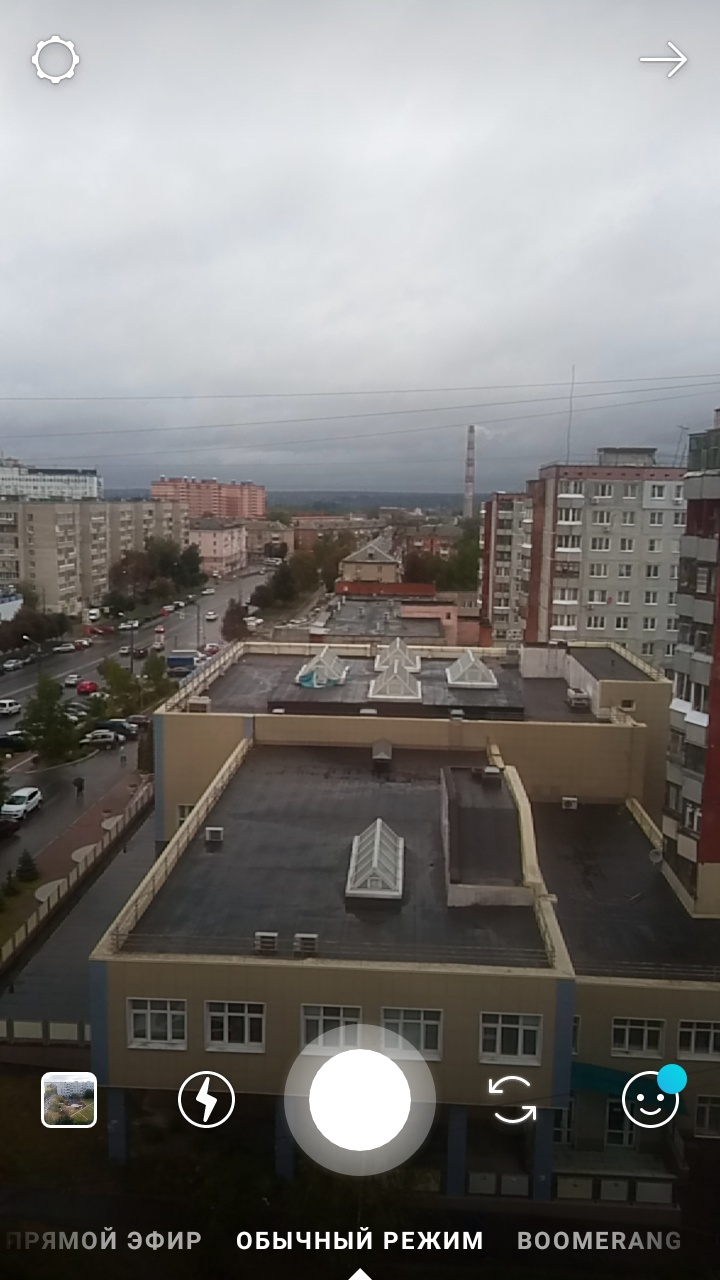
- Итак, перед нами открылась камера, где мы можем сделать снимок, либо снять видео, а также есть возможность провести прямой эфир. А еще можно добавить уже готовый файл из галереи, будь это фотография или видео.
- На старой версии в нижней части экрана предоставлены различные опции, которыми мы будем пользоваться для улучшения нашей сторис. А на обновленной версии в середине с левого бока либо вверху.
После проделанных работ можно опубликовать нашу историю, нажав «Ваша история».
Публикация происходит практически моментально за исключением, может быть сбой вашего интернета, если у вас с ним какие-то проблемы.
Расскажу подробнее, существует 2 способа по созданию сторис:
- Снимать фото или видео в реальном времени.
- Добавить материалы из галереи телефона.
Как добавить несколько Историй в Инстаграм?
Вторую, третью и т.д. Историю можно сделать или нажав в ленте в левом верхнем углу на значок камеры, или проведя пальцем слева направо. Все три способа смотрите на видео в начале статьи.
Что делать, когда нужно загрузить сразу несколько Историй, но вы хотите, чтобы они появились в вашем аккаунте одновременно? Для этого используйте отложенный постинг.
Если нужно сделать наложить несколько фото на одну Сторис сразу:
- стикер «Фото»(на видео ниже);
- режим коллаж.
Если хотите добавить несколько уже сделанных фото одновременно, то при загрузке нажмите «Выбрать несколько».
Хотите добавить в Инстаграм Истории уже снятое видео/фото из галереи? Нажмите на свою аватарку с плюсиком в левом верхнем углу в общей ленте (или проведите пальцем слева направо), а потом проведите пальцем снизу вверх. Если хотите добавить не только свежие фото, но и сделанные больше 24 часов назад, то на них сверху будет дата съёмки (если потянуть её пальцем вниз, то появиться иконка корзины — можно удалить дату).
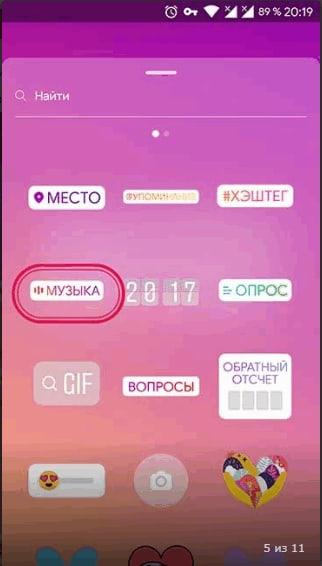
После загрузки можно наложить фильтр — проведите пальцем влево или вправо. Вверху и внизу будут кнопки, чтобы добавить надпись, рисунок, наклейки (стикеры, в том числе гифки, обратный отсчёт), тест и опрос для подписчиков. Если хотите, чтобы только «близкие друзья» видели вашу Историю, то сделайте отдельный список таких аккаунтов.
Режимы фото и видео в Историях Инстаграм
В Инстаграм можно добавить фото и видео, сделанное в разных режимах.
- ИСТОРИЯ — нажимаете (для фото) и удерживаете (для видео) центральную кнопку. Можно снимать с маской.
- REELS — короткие ролики похожие на ТикТок.
- ПРЯМОЙ ЭФИР — можно вести трансляцию в реальном времени, включить или выключить комментарии, разрешить задавать вопросы, сохранить её в аккаунте на 24 часа, пригласить друга и выйти в эфир вдвоём.
В режиме ИСТОРИЯ слева на экране можно выбрать из нескольких вариантов:
Создать. Здесь можно делать Сторис с текстом, гифкой (будет продублирована мозаикой на весь экран), «в этот день» — ваша Сторис этого же дня из прошлого года, упоминанием (автоматически подгружает все Истории с упоминанием вашего аккаунта), опрос, вопросы, обратный отсчет, тест.
Бумеранг — Инстаграм делает несколько фото подряд и склеивает их, получается закольцованная гифка.
Коллаж — Сторис из нескольких фото (от 2х до 6ти).
Двойной — Одновременно фото с внешней и с фронтальной камеры
Суперзум (драматическое приближение) — камера резко приближает объект и сверху накладывается музыка. Есть несколько вариантов этого режима с разными эффектами.
Свободные руки — при видеосъёмке не нужно будет удерживать центральную круглую кнопку. Просто нажмите ее один раз и начнётся запись.
Особенности фото и видео в Инстаграм Историях:
- В отличие от обычных постов, которые вы добавляете в своём аккаунте, в Инстаграм Историях всё автоматически удалится через 24 часа.
- Чтобы сохранить фото или видео в Сторис дольше, чем на 24 часа, — добавьте их в «Актуальные Истории».
- Если хотите, то можно сохранять добавленные фото/видео у себя в телефоне — поставьте соответствующую галку в настройках. Скачать чужую Историю можно или сделав запись с экрана или через одно из специальных приложений.
- Можно решать, кто из подписчиков сможет видеть ваши фото и видео, а кто — нет, добавлять Сторис только для близких друзей. Но если у вас не закрытый аккаунт — то Истории всегда можно будет посмотреть анонимно.
- Можно узнать, кто посмотрел ваши Истории в Инстаграм, проведя по публикации пальцем вверх.
- Статистику добавленных Инстаграм Историй можно увидеть, подключив бизнес-аккаунт.
- Можно опубликовать Историю у себя в аккаунте в виде поста (чтобы она появилась в общей ленте Инстаграм). Нажмите «Еще» в правом нижнем углу и выберите «Поделиться в публикации».
- Можно делать несколько Историй подряд.
Когда-то Инстаграм сделал возможность публикации видео и это «убило» бывшую популярной социальную сеть Vine. А сейчас появились Истории — и это прямой конкурент Snapchat. При этом вы не распугаете подписчиков, если будете делать новые фото и видео в Историях по 10 раз в день. В 2020 многие блогеры уже посты делают раз в несколько дней, но Строис — каждый день и много. Вся тоже постепенно перетекла туда.
Для бизнес-аккаунтов удобно добавлять фото и видео, не вписывающиеся в общую мозаику аккаунта, или сообщать срочные новости — акции, скидки и т.д. Чтобы сделать Истории ярче — добавляйте текст, графику и т.д. и пользуйтесь дополнительными приложениям.
С помощью онлайн-сервисов
smmplanner.com
Одна из основ ответственного подхода к развитию своего канала – систематическое и планомерное заполнения профиля новым контентом. Современные пользователи быстро забывают блогеров, которые не появляются в их ленте регулярно. СММ планер позволяет заранее загрузить посты и установить время их публикации, это позволяет разгрузить собственный день и не пропустить время нового поста.
- Регистрируемся на сайте smmplanner.com После этапа регистрации кликаем на пункт «Запланировать историю».
- Откроется расширенное меню сториз где нас интересует пункт «Фон» в правой области страницы.
- В открывшемся подменю появится возможность изменить цвет заливки фонового цвета, загрузить картинку, видео, а также использовать продвинутые редакторы Canva и Crello.
- По окончанию оформления поста выбираем «Запланировать». Указываем желаемую дату и ждем публикации поста.
parasitelab.com
Планировщиков задач для социальных сетей на просторах социальных сетей великое множество. Паразайт выгодно выделяется на их фоне приятных дизайном, удобным интерфейсом и лояльной ценовой политикой.
Для начала необходимо пройти этап регистрации в сервисе автоматизации СММ на сайте parasitelab.com
Затем обращаем внимание на панель напротив профильного изображение и кликаем на «Истории».
Создаем уникальную публикацию благодарю широкому спектру настроек сервиса. По окончанию подготовительного процесса выбираем «Сохранить».
Готово! Сториз загрузиться в профиль в установленный пользователем срок.
Теперь вы знаете как добавлять истории в инстаграм с компьютера. Разработчики начали расширять возможности для блогеров использующих ноутбуки и ПК сравнительно недавно, так как данная платформа сильно отстает от смартфонов по количеству пользователей. Однако с недавних пор ситуация начала меняться, и разработчики сокращают дистанцию между телефонами.
What happens when you turn off Google Voice texts and voicemail in Hangouts
Как выкладывать Сторис в Инстаграме
Добавить Сторис в Инстаграм можно несколькими способами — в зависимости от того, как вам удобнее. Разберем каждый подробнее и расскажем о плюсах и минусах.
Напрямую из приложения
Если вы хотите добавить Сторис со своего мобильного устройства, зайдите в приложение Instagram и свайпните экран вправо. Вы увидите экран добавления новой Истории.
Следующим шагом вы можете либо сделать новый снимок, нажав на белый круг, либо загрузить Сторис в Инстаграм из собственной медиатеки.
Кроме этого, в Инстаграм Историях можно настроить режим вспышки, включить режим селфи и выбрать для него маску.
Теперь разберемся, как добавить видео. В Сторис Инстаграм публикация любого контента происходит примерно одинаково: необходимо открыть медиатеку и выбрать видео, которое вы хотите добавить.
И фото, и видео в Сторис предоставляют широкие возможности для оформления. Свайпы влево и вправо позволяют подобрать наиболее подходящий к случаю фильтр, а иконки в правом верхнем углу дают возможность добавить различные «фичи»:
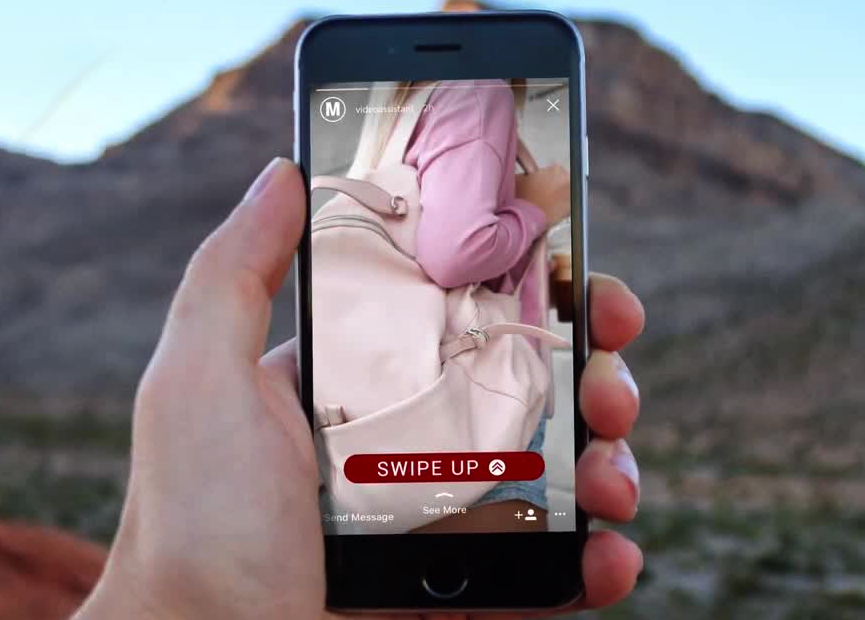
- Ссылку (только для бизнес-аккаунтов от 10 000 подписчиков)
- Стикер (обычные и gif)
- Рисунок
- Текст
Для видео также есть возможность выбора: включить звук в публикации или нет.
Чуть выше мы уже говорили о том, что с начала года в Инстаграме появился такой формат контента, как актуальные или вечные Сторис. Для того, чтобы добавить вечные Сторис в Инстаграм, вам необходимо открыть экран своего профиля и нажать на плюсик и выбрать все фотографии, которые вы хотите сохранить в рамках одной актуальной Истории.
Чтобы наглядно показать вам, как работают вечные Сторис, мы выбрали рубрику «Вопрос-Ответ», которая проходит в Инстаграме SMMPlanner раз в несколько недель.
Первым делом мы выбрали все Истории, которые были опубликованы в рамках «Вопроса-Ответа». Следующим шагом задали обложкой главную картинку, указали название и опубликовали!
Как вы можете видеть, добавление актуальных Историй — задача более простая, чем кажется изначально.
Многих также интересует вопрос, как добавить несколько Сторис в Инстаграм за один раз — не в актуальное, а просто в профиль? К сожалению, в самом приложении Instagram эта функция пока что недоступна, и приходится добавлять Сторис по одной, но в скором времени она будет реализована в рамках SMMplanner — ждите новостей!
Репост записей средствами социальной сети
Листая ленту социальных сетей, мы делимся понравившимися фото, видео и просто информацией. Но в «Инстаграме» палец не находит привычной кнопки. Каким образом «рассказать» друзьям, читателям и просто посетителям своей страницы об интересном?
Метод 1: вставка кода
Вставка кода — это единственный метод, предложенный разработчиками «Инстаграма». По их мнению, этот способ полностью соблюдает авторское право первосоздателя материала, попадающего под репост.
Для того чтобы сделать репост записи, видео или фото посредством вставки кода, необходимо выполнить следующие шаги.
В ленте или на странице, где размещена интересующая информация, выбираем изображение, которое нужно репостить.
Шаг 2
В правом верхнем углу экрана расположены вертикально 3 точки. После их нажатия откроется меню.
3 точки в верхнем углу
Нужно иметь ввиду, что при нажатии 3 точек рекламной информации, вы увидите совсем другое меню, т.е. поделиться такого рода сообщением нельзя.
Меню рекламной информации
Шаг 3
Открывшееся меню предлагает кликнуть на действие:
- «Скопировать ссылку»;
- «Поделиться…».
Варианты действий
При выборе варианта «скопировать ссылку» действия заканчиваются на 4-м шаге.
Зайти на свой сайт или блог и вставить ссылку. На вашей странице появится нужная информация с указанием источника.
Вернёмся к 3-му шагу и выберем «поделится…». Перед нами появится достаточно обширное меню:
Действие «поделиться…»
Если смахнуть меню влево, появятся ещё 4 приложения, где можно поделиться информацией. Каждый из выбранных способов предложит приемлемый путь для конкретного приложения.
Обратите внимание! В эпоху коронавируса все ищут дополнительные возможности заработка. Удивительно, что альтернативными способами зарабатывать можно гораздо больше, вплоть до миллионов рублей в месяц
Один из наших лучших авторов написал отличную статью о том, как зарабатывают в игровой индустрии тысячи людей в интернете. Читайте материал с отзывами людей о лучших играх для выигрыша денег.
Метод 2: скриншот
Этот способ хорош своей простотой и скоростью исполнения. Для этого нужно совершить несколько простых действий:
Шаг 2
Делаем скриншот таким образом, как это предусмотрено техническими возможностями мобильного устройства.
Скриншот
Если возникли трудности на этом шаге, необходимо в поисковой строке создать запрос о том, как правильно сделать скриншот на мобильном устройстве определённой марки.
| Как сделать репост | |
| Вид мобильного устройства | Способ |
| Apple (ОС iOS) | одновременное нажатие Home Button (центральная нижняя кнопка) и «Выключение» |
| Samsung Galaxy | удерживание «Назад» + «Домой» |
| Android версии 3.2 и поздних моделей | зажатие и удерживание «Недавние программы» |
| Windows Phone | одновременное нажатие «Пуск» + «Блокировка» |
| Android версии 4.0 и более | одновременное зажатие кнопок выключения и уменьшения звука |
| Xiaomi под управлением MIUI 7 и новее | в панели быстрых настроек выбрать значок «Снимок» |
Шаг 3
Заходим в «Галерею», выбираем сделанный скриншот, он будет последним сохранённым изображением.
Переход в «Галерею»
Обрезаем скриншот, если нужно, добавляем описание, геолокацию.
Установка размеров фото
Шаг 5
Важный момент: во избежание проблем с авторством, а именно временного или постоянного бана, необходимо указать источник публикации. Это возможно сделать при обрезке скрина: оставить никнейм странички-донора. Либо, используя функции «Инстаграма», прописать его.
Отсылка на источник
Шаг 6
Последнее действие — публикация на своей странице.
Метод 3: «бумажный самолётик»
Если вы хотите, чтобы ваш подписчик увидел интересную публикацию об оригинальном блюде, комплексе фитнес-упражнений или домашнем питомце, то существует самый простой и быстрый способ поделиться понравившейся информацией. Но он имеет один недостаток — публикацию может просмотреть только конкретный адресат.
Для этого нужно:
1. Выбрать публикацию, которой необходимо поделиться.
2. Под каждой публикацией расположены три кнопки, необходимо выбрать «бумажный самолётик».
Бумажный самолётик
3. Выбрать из появившегося списка подписчиков адресата и нажать «Отправить».
Список адресатов
Главный недостаток этого способа в том, что перепост увидит только один выбранный подписчик в Директе. Если информацию необходимо увидеть определённой группе людей, то нажать на «самолётик» нужно в адрес каждого.
Обратите внимание! В эпоху коронавируса все ищут дополнительные возможности заработка. Удивительно, что альтернативными способами зарабатывать можно гораздо больше, вплоть до миллионов рублей в месяц
Один из наших лучших авторов написал отличную статью про заработок на играх с отзывами людей.
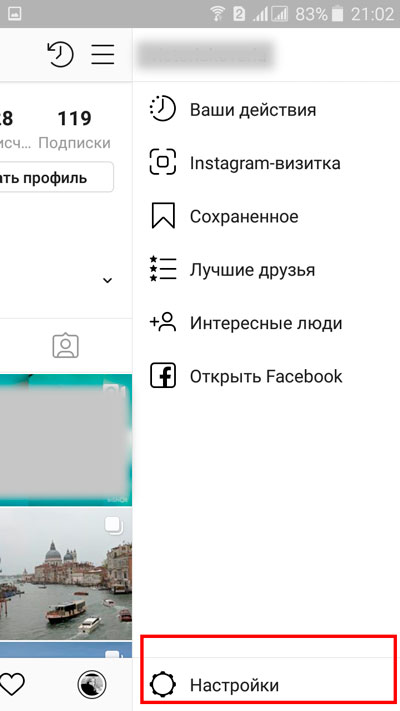
Настройки
Итак, у нас есть сокровенные 24 часа, чтобы исправить, настроить или удалить сторис.
Открываем нашу опубликованную новость и в правом нижнем углу находим и нажимаем на три точки, под ними написано «Еще». Выбираем необходимую нам опцию.

Открываем настройки.

Тут делаем под себя размещение материала. Ставим где нам надо галочки, либо двигаем ползунок.
Перечень предоставляемых нам возможностей:
- «Скрыть мою историю от». Кто нам не нравится того мы исключаем.
- «Близкие друзья» — это наши лучшие родные люди.
- Выбираем, кто может нам отправлять смс.
- Сохранение – мы выбираем, нужно ли сохранять данные из истории в архив и в галерею телефона, потому что в случае удаления сторис материалы будут потеряны.
- Еще перед нами встает выбор разрешить или запретить делать репост и делиться записью.
Пробуйте все, как говорится, берите от жизни все возможности, нет времени на сомнения.
Преимущества историй
Подборка сторонних утилит для репостинга в Instagram
Официальные магазины программного обеспечения Play Market и AppStore предлагают перечень приложений, позволяющих копировать чужие посты
При выборе и скачивании сервиса важно учитывать, какая операционка установлена на вашем телефоне. Мы подготовили подборку из пяти программ, которые окажутся полезными
1. Repost for Instagram
Чуть ли не самое популярное приложение, которое подходит для всех, кто не знает, как сделать репост в Инстаграме на свою страницу. Инструмент для Android обладает рядом полезных опций, пользовательское меню понятно даже для новичков. Предусмотрена возможность репостить не только фотографии, но и видео.
Чтобы добавить публикацию на свою страницу, необходимо выполнить копирование URL на нее. На экране «всплывет» сообщение, после нажатия на которое откроется окно с фотографией, готовой к дальнейшему постингу.
Утилита автоматически прикрепляет к изображению водяной знак профиля, с которого был сделан repost. Текстовое сопровождение из оригинальной записи также копируется по умолчанию. Чтобы убрать вотермарку и рекламные сообщения в Repost for Instagram, нужно заплатить $3 за покупку Premium-версии.
2. Repost via Instant
Программа доступна как для Айфонов, так и для Андроидов. При копировании ссылки на публикацию, в центральной части дисплея появится клавиша. Кликнув по ней, пользователь сможет скачать пост на телефон, после чего опубликовать его в своем аккаунте.
Как делать репост в Инстаграме на свою страницу, если запись опубликована в карусели? Можно скачать ее полностью, выбрать нужный элемент и выложить его у себя в инсте. Все скачанные материалы можно группировать в отдельные альбомы прямо в программе.
3. InstaRepost
Набор функций этой программы намного шире двух предыдущих приложений. С помощью этого сервиса инстаграмеры могут:
- репостить фотографии и ролики (как с вотермаркой, так и без нее);
- делиться контентом не только на своей странице, но и отправлять файлы в другие мессенджеры;
- просматривать новостную ленту инсты;
- в одно нажатие делиться постами, которые когда-либо были отмечены меткой «Мне нравится».
Все эти функции позволяют приложению InstaRepost занимать одну из лидирующих позиций в списке утилит для репостинга. Поэтому она подходит для новичков, которые ломают голову над тем, как делать репост в Инстаграме.
4. Repost for Instagram – Regrann
Программа функционирует в нескольких режимах, самый оптимальный из которых – «Всплывающее меню выбора». Он открывает приложение в автоматическом режиме, после копирования URL на тот или иной пост. После этого инстаграмер может осуществить репостинг, скачать пост на телефон или добавить его в закладки, чтобы выложить позже. Эти опции также доступны в отдельных режимах.
Если запись представляет собой карусель из нескольких файлов, нужно предварительно сохранить их в галерею устройства. Как в софтах, которые мы рассмотрели ранее, в Repost for Instagram – Regrann можно добавить вотермарку и добавить оригинальное текстовое сопровождение.
5. EzRepost+
Отличие этой программы от аналогов заключается в том, что repost здесь можно выполнить без копирования URL-адреса. Скачав приложение, нужно пройти авторизацию с помощью ввода личных данных. После этого можно пролистывать новостную ленту и репостить непосредственно через EzRepost+.
Здесь пользователь может выполнять мгновенный переход к постам из ТОПа выдачи. Также доступен быстрый переход для тех записей, которым Вы ставили отметки «Мне нравится». С помощью поисковой строки можно искать юзеров по юзернеймам или тэгам.
Чтобы понять, как в Инстаграмме сделать репост, нужно просто загрузить софт из официального магазина программного обеспечения. Текст записи автоматически копируется, когда мы добавляем публикацию к себе в профиль. Водяной знак можно как прикрепить, так и убрать. Но лучше оставить, поскольку мы помним, что инста следит за соблюдением авторских прав.
Что такое Сториз в Инстаграме и как им пользоваться
Сориз или История в социальной сети ранее не применялась, эта возможность была добавлена в функционал несколько обновлений назад. Она представляет собой специальную функцию, предназначенную для публикации определенных событий. Например, вы можете добавить в этот раздел:
- Фотографию или любое изображение.
- Видео.
- Просто текст на каком-либо фоне.
- Видео, заснятое в обратной съемке.
- Суперзум.
- Boomerang – видео с повторяющимся одним действием.
Также опция позволяет добавлять метку о местоположении, украшать пост стикерами, GIF-ками, добавлять опросы или комментарии. Сегодня хорошо используются вопросы в Истории. То есть, вы оставляете пост с надписью «Задай мне вопрос» и место для ответа. Все полученные вопросы будут поступать в директ.
Помимо описанных возможностей новой функции, также имеются специальные фильтры для добавляемых фото. Вы можете примерить смешную маску или отредактировать изображение.
Опубликованный материал в Сториз будет виден всем пользователям на протяжении суток или 24 часов.
Как его посмотреть истории
Рассмотрев, что такое Сторис в Инстаграм, разберем вопрос, интересующий многих новичков в данной социальной сети – как посмотреть выложенные Истории определенного человека? Как мы выяснили, разработчики ввели ограничение в виде 24-часового просмотра опубликованного материала. То есть, старые посты вы не сможете увидеть.
Ознакомиться со Сториз подписчиков или определенного человека можно через главную страницу профиля:
- Изначально вы должны авторизоваться в системе.
- Найдите страницу нужного пользователя.
- Перейдите в его профиль и нажмите на круглую аватарку.
Также вы можете просмотреть актуальные Истории со страницы новостей, то есть там, где вы обычно пролистываете все публикации и знакомитесь с новыми. В самом верху имеется специальная панель, где и собраны Stories.
Если ваша страница не скрыта от подписавшихся пользователей, то Сторис будет виден всем. Новые публикации будут обведены красным, а просмотренные будут перемещаться в самый конец ленты.
Часто пользователи добавляют сразу несколько изображений, видео или постов. Для пролистывания достаточно нажать в правой или левой части дисплея, но также предусмотрена автоматическая прокрутка, чтобы остановить показ зажмите пальцем на экране.
Просмотр быстрых публикаций через компьютер осуществляется таким же образом. Только при пролистывании используйте мышку.
Автоматическая прокрутка всех изображений предусмотрена на все показы. То есть, как только вы закончите смотреть Сториз одного пользователя, система переключится на другого. Главное – вы должны быть подписанными на них. Одна из удобных функций представленной разработки – возможность узнать, сколько человек и кто посмотрел Историю. Также будет представлена информация по переходу по постам и ссылкам.
Как опубликовать несколько историй в Instagram
По истечении суток первая размещенная инста-сториз пропадет, а найти ее можно будет в архиве. Но можно выложить еще несколько фотографий или роликов к уже существующей stories. Не забываем о том, что в фотохостинге есть лимит на загрузку – не более 100 историй в течение 24 часов.
Чтобы впредь не искать ответ на вопрос о том, как добавить вторую историю в Инстаграме, необходимо выполнить несколько действий. Следуем пошаговому алгоритму:
- после того, как мы выложили первую сториз, возвращаемся в новостную ленту, нажав клавишу «Назад»;
- снова кликаем на фотоаппарат в левом верхнем углу;
- снимаем новое видео/фото, или выбираем файлы из галереи.
Добавленные материалы будут показаны вашим фолловерам в порядке очереди, как бы склеиваясь в одну сплошную историю
Но при публикации нескольких видео подряд важно помнить один момент. Загружать новый ролик нужно только после того, как опубликуется предыдущий
Если проигнорировать это, все insta-стори выстроятся в неправильном порядке.
Нарезка длинного видео для сториз
Выше мы пошагово разобрали, как можно добавить несколько фото, а возможно ли добавить несколько видео в сториз, на этот вопрос ответ найдете ниже. Длительность видео в сториз не должна превышать 30 секунд, такой лимит установлен разработчиками. Чтобы добавить видео в сториз, необходимо проделать все вышеперечисленные манипуляции, которые были описаны для добавления фотографий.
Видео можно загрузить ранее снятое или только что сделанное. Если вы хоте поделиться с подписчиками, друзьями свежим видео, то просто удерживайте пальцем кнопку в приложении, записывая ролик. После успешной записи можете его опубликовать.
Однако, очень часто, хочется добавить видеоролик, который превышает временные рамки и длиться от одной минуты и более. Как быть в данной ситуации, что делать? Ответ очень прост. Если вы будете искать специальную программу чтобы разделить видеоролик на части, а потом их по отдельности добавлять, то зря потратите свое драгоценное время.
Выбрав длинное видео и добавив его в свою сториз, программа автоматически его разделит на части длительностью 30 секунд и добавит. Вам останется только отредактировать, применив фильтры и поделиться с друзьями, подписчиками.
Чтобы добавить свежие только что снятые видео, просто записывайте их и дополняйте ими уже существующий сториз. Также настроив истории, вы сможете их сохранять в публикации. Каждая опубликованная история сохраняется в архиве, из которого в любой момент можно будет ее достать.
Способ №1. Съемка видео и фото
Итак, для создания фотографии надо всего лишь нажать на белый кружок, который находится посередине.
Далее идем, для того чтобы снять видео необходимо зажать тот же белый кружок, который находится внизу экрана. Держим столько, сколько нам необходимо снять, а затем отпускаем.
В начале перехода к созданию сторис у нас откроется обычная съемка, но не спешите расстраиваться. Потому что есть и другие классные возможности, такие как:
- Во-первых, это текст. Можно написать текстовое сообщение на цветном или белом фоне. Выбрать при этом любой шрифт и цвет самих букв.
- Бумеранг – зацикленная гифка.
- Прямой эфир — это тоже что и видео только разница в том, что запись происходит в настоящем времени, причем вас видят люди. И могут они ставить лайки и еще комментировать.
- Свободные руки – облегченная версия съемки, другими словами достаточно просто нажать на кружок и без удержания его будет воспроизводиться съёмка.
- Суперзум – коротенькое видео с быстрым приближением объекта так еще и с музычкой.
- Коллаж – уникальное изображение, созданное из двух или более фотографий.
Рекомендую опробовать все режимы, ведь каждый из них по-своему уникален и прекрасен. В заключение после добавления фото или видеосъёмки нажимаем «Далее».
Вот мы и разобрали, что такое история в инстаграме первым способом.
Лайфхак Instagram Stories
- Узнайте, кто поделился вашей Stories. Для этого нажмите на три точки и выберите «репост stories», если вы их не видите, то это означает, что на данный момент активных stories вашей истории нет.
- Вставляйте в stories несколько фото, и таким образом создавайте собственные коллажи. Для этого скопируйте фото из галереи и вставьте в stories с помощью текста. Двигайте фото, увеличивайте/уменьшайте, меняйте положение, добавляйте наклейки и т. д.
- Создайте неоновые эмодзи. Откройте режим «Текст» и выберите неоновый шрифт, после этого вставьте любое эмодзи.
- Как сделать цветной фон? Загрузите или сделайте любое фото, выберите инструмент «кисть», нажмите на любое место на экране и удерживайте до тех пор, пока экран не станет нужного вам цвета. Если же выбран инструмент «маркер», то фон будет полупрозрачным.
- Чтобы сохранить обработанную Сторис, нажмите на стрелку в верхнем левом углу.
- Распространяйте свои или чужие посты себе в stories. Для этого нажмите на самолетик под публикацией, а затем на свой аватар. Готово!
Подписывайтесь на наш Telegram-канал и будьте в курсе новых статей и других интересных материалов.
На нашем Instagram-канале вы найдет много интересного из жизни Агентства и полезных материалов по SMM и Digital.
На YouTube-канале много видео роликов о SMM.
Можно ли добавить несколько фото
Не все, кто сидит в популярной социальной сети являются уверенными пользователями. Каждый новичок задается вопросом, как добавить фото в инстаграм не только в публикацию, но и в историю, а также как добавить несколько фото в историю инстаграма сразу. На самом деле алгоритм действий, которые необходимо произвести очень легкий и понятный даже новичку. Для этого достаточно иметь современный смартфон на ОС андроид или IOs. Вы хотите добавить несколько фотографий в историю Instagram, но не знаете как, тогда пошаговая инструкция специально для вас:
- Используя специальное мобильное приложение для смартфонов Instagram, его можете установить с Play marketa/App Store. Заходите в свой профиль;
- Далее кликаете по вашей аватарке или проводите по экрану в правую сторону. На экране вашего устройства откроется камера;
- Если хотите добавить в сториз фотографии, которые были сделаны раннее, то перейдите в галерею, для этого на нижней панели с левой стороны кликните по квадратику;
- Откроется галерея устройства, можете выбрать сразу несколько фотографий и нажать далее;
- Выбранные фотоматериалы вам предложат абсолютно бесплатно обработать, применяя встроенные фильтры, добавляя надписи, смайлы, отмечая людей и т.д.;
- После всей настройки, кликните по надписи поделиться, «моя история».
Как только завершили публикацию своих историй, вы можете посмотреть, как их видят ваши подписчики. Для этого просто кликните по вашей аватарке. Также снизу вы увидите количество просмотров и кто смотрел.
Разработаны дополнительные приложения, которые могут из нескольких фотографий собрать коллаж и разместить его на вашей странице инста мира.
Заключение
Призываю вас не нарушать приватность других людей, не делать перепосты без их разрешения и указания авторства. Старайтесь по возможности пользоваться способами, которые предоставляет официальное приложение. Будьте взаимовежливы и внимательны к своим и чужим правам в сети, тогда нам всем будет приятно общаться и работать онлайн.
Сохраняйте статью и делитесь ей с друзьями, если она помогла вам решить поставленную задачу и может быть полезна вашим товарищам. Подписывайтесь на новости iklife.ru, у нас есть еще много полезных материалов о соцсетях, сервисах, программах, заработке и финансах.
А сейчас я прощаюсь с вами.
До новых встреч, друзья.