Стилизуем портрет неоновыми спецэффектами
Содержание:
3. Как добавить тени и блики на теле
Шаг 1
Давайте добавим
телу немного объёма. Нажмите на слой «кожа» и выберите Альфа-блокировку в
выпадающем списке. Она поможет нам рисовать внутри фигуры тела, не пересекая её
границы.
Теперь выберите
тёмно-коричневый цвет на Палитре и выберите кисть Nikko Rull в наборе
Рисования.
Начните
создавать мягкие тени, делая штрихи в тенистой области. Измените Размер обводки
и Непрозрачность в процессе, пока не получатся нужные фигуры. Отключите слой «скетч», чтобы увидеть результат.
Шаг 3
Давайте
изменим цвет обводок на слое «макияж».
Сначала выделите
слой, затем нажмите на иконку Изменений и выберите Цвет, Насыщенность и Яркость
в выпадающем списке.
Измените
цвет, сделав его темнее. Двигайте ползунки, пока не получится нужный результат.
Шаг 4
Теперь
добавим румянца на коже.
Сначала
создайте Новый слой над слоем «кожа». Затем нажмите на слой «кожа» и выберите
«Выделить» в выпадающем списке. Это позволит нам рисовать на слое «румянец»
внутри фигуры тела.
Выберите
Мягкую кисть в наборе Аэрографа и нарисуйте несколько фигур румянца на щеках,
носу и шее. Снизьте Непрозрачность слоя до 40%.
Шаг 5
Пора
добавить немного бликов на подсвеченной области.
Создайте
Новый слой над слоем «румянец» и назовите его «блики». Выберите бежевый цвет на
Палитре и нарисуйте несколько светлых штрихов, взяв ту же кисть Nikko Rull. Снизьте
Непрозрачность до 40%.
Шаг 6
Теперь
создайте Новый слой над «бликами». Нарисуйте более явные штрихи той же кистью и
цветом. Снизьте Непрозрачность до 40%.
Шаг 7
Когда блики
будут готовы, можем объединить эти слои. Нажмите на верхнем слое с бликами и
выберите «Объединить» в выпадающем списке. Также вы можете взять два слоя (один палец – на одном, другой – на другом) и сдвинуть их вместе.
Шаг 8
Создайте
Новый слой на «бликах». Добавим несколько ярких бликов, чтобы взгляд был более
выразительным. Используйте ту же кисть и сиреневый оттенок с Палитры. В конце снизьте Непрозрачность до 60%.
Теперь
создайте Новый слой и нарисуйте несколько бликов на скуле, в уголках глаз и
губ, на кончике носа, под бровями и на лбу. Используйте тот же цвет и кисть с 100% Непрозрачности. Когда будете довольны результатом, объедините все эти слои с бликами, румянцем и кожей в один слой «кожа».
Шаг 9
Давайте
немного улучшим кожу, подправив шероховатость и форму лица и тела. Используйте
Кнопку выбора цвета, чтобы выбрать нужный цвет. Вы можете найти эту кнопку
между ползунками Размера и Непрозрачности.
Шаг 10
Теперь добавим объёма глазам.
Начните с
белков, добавив коричневые тени под ресницами. Выберите тёмно-коричневый цвет
для радужки и светло-коричневый – для нижней части. Также добавьте несколько ярко-зелёных
штрихов на радужке.
Далее
нарисуйте полоску по краю века, добавив немного теней и бликов.
В конце добавьте
немного сияния и мерцания на белках глаза, радужке и зрачке.
Шаг 11
Теперь перейдём к губам.
Сначала добавьте тени, взяв тёмные оттенки вишнёвого цвета. Затем добавьте несколько ярко-розовых штрихов и белое сияние на верхней части губ. В конце нарисуйте тёмно-коричневые тени на левой части верхней губы и под нижней губой, как показано ниже.
Вот как на
данном этапе выглядит лицо нашей женщины.
Шаг 12
Давайте
слегка подправим лицо, добавив несколько более глубоких теней в области над и
под глазами и шеей. Также нарисуйте немного яркого сияния, взяв лавандовый цвет
на Палитре.
Шаг 13
Когда объёма
на лице и теле будет достаточно, добавьте текстуру, чтобы кожа выглядела более
естественной.
Создайте Новый слой над слоем «кожа» и назовите его «текстура кожи». Выберите кисть Splatter из набора Spraypaints и коричневый цвет.
Примените «Выделить» к слою «кожа». Взяв максимальный размер кисти,
нарисуйте несколько штрихов, распределив маленькие точки по области кожи.
Снизьте Непрозрачность до 20%.
Теперь
создайте Новый слой над слоем «текстура кожи». Нарисуйте несколько веснушек и
родинок, взяв такой же коричневый цвет и кисть Nikko Rull. Добавьте
их в случайном порядке на носу, щеках, лбу и плечах. Снизьте Непрозрачность
слоя до 50%.
Шаг 14
В конце
добавим немного падающих теней от волос. Создайте Новый слой над «кожей».
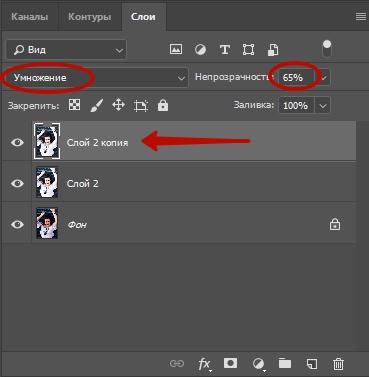
Добавьте несколько тёмных теней на лбу под чёлкой. Снизьте Непрозрачность до 65%. Затем на Новом слое нарисуйте несколько тёмно-розовых отражений при помощи Мягкой кисти. Снизьте Непрозрачность до 35%.
Добавляем винтажный эффект в стиле 80-ых
Мы почти закончили! Теперь нам осталось объединить все элементы коллажа с помощью винтажного эффекта.
Для этого мы создадим семь корректирующих слоев. Ниже список от первого созданного к последнему, это значит, что каждый новый слой должен находиться выше предыдущего, то есть слой номер 7 будет в самом верху списка.
По окончанию объединяем все корректирующие слои в группу «Цветокоррекция».
Шаг 1
- Color Lookup (Поиск цвета): Abstract (Абстрактный) – Paste Hues, Opacity (Непрозрачность) 36%.
- Color Lookup (Поиск цвета): Device Link (Связь с устройством) – RedBlueYellow, Opacity (Непрозрачность) 35%.
- Color Lookup (Поиск цвета): 3DLUT File (Файл 3DLUT) – FoggyNight, Opacity (Непрозрачность) 33%. Дважды кликаем по этому корректирующему слою, чтобы открыть окно стилей слоя, и устанавливаем Underlying Layer (Подлежащий слой), как показано ниже.
- Совет: чтобы эффект в окне стилей слоя получился более аккуратный, зажмите клавишу Alt и потяните за ползунок, чтобы разделить его на две части.
Шаг 2
Теперь следующие корректирующие слои!
- Mixer (Микширование каналов): Red (Красный) +129, Green (Зеленый) -45, Blue (Синий) -5.
- Curves (Кривые)
Большой мягкой кистью черного цвета скрываем эффект на внутренней части полотна, чтобы создать виньетку.
Шаг 3
И, наконец, два последних слоя!
- Color Lookup (Поиск цвета): Abstract (Абстрактный) – Turquoise-Sepia, Opacity (Непрозрачность) 61%.
- Color Lookup (Поиск цвета): 3DLUT File (Файл 3DLUT) – FallColors, Opacity (Непрозрачность) 50%.
Мы закончили!
Теперь вы знаете, что корректирующие слои – очень гибкий инструмент, позволяющий создать множество эффектов, начиная от мрачного макияжа и заканчивая ярким неоновым светом. Не забывайте экспериментировать с разными цветами, настройками и формами – неправильных путей не существует!
Как создать светящийся эффект:
Чтобы нарисовать светящийся фонарь (или что-нибудь еще, что вы хотели бы сделать), эффект, который вы можете произвести простым или более тщательно, но этот базовый метод будет работать, но вы хотите применить его с акварелями. Я бы даже сказал, что вы можете адаптировать этот метод к любому другому средству.
Составьте план
1. Принимая этот простой эскиз, я хочу, чтобы мой фонарь был центром внимания, и я сосредоточусь на том, чтобы он осветил всю сцену. Я хочу, чтобы он сиял в глубоких ночных тенях.
На этом эскизе применен мой первый раунд чернил (обычно я начинаю с основного контура чернил и добавляю больше, когда работаю), но не слишком много в области, где его свет будет ярче, поверх него. Это поможет мне не накладывать слишком много краски, где я хочу, чтобы светящийся эффект достиг.
2. Прежде чем применить какой-либо цвет к подготовленному эскизу, я снова мысленно заметлю, где хочу, чтобы мое освещение перетекало, и не забудьте не насыщать слишком много цвета или деталей в этой области. Ниже представлена иллюстрация моего видения.
Укладка цветов фундамента
Теперь мои базовые цвета применяются к обложке с красивым ярким лимонным желтым цветом в запланированной области свечения.
Позже, пока я детализирую картину, я могу заполнить немного больше цвета и чернил здесь и там. Светящаяся желтая мыть под ней поможет сохранить эту область красивой и яркой, даже с немного более подробной информацией позади нее. Пока я хочу как можно меньше деталей.
Вы также обратите внимание на карандашные инструкции / напоминания, которые я часто ставил на сторону моей работы. Это полезный способ запомнить идеи, которые, возможно, вам нужны, чтобы добиться желаемых результатов с помощью ваших картин
Идеи цвета, шаги для эффектов, даже для запоминания добавления усов к маленьким существам после рисования.
Построение контраста
Как вы можете видеть, я добавляю больше цветов и наращиваю слои и тени, все время фокусируясь на яркости, которую я хочу сохранить и улучшить.
Это хорошая идея, чтобы перестать работать время от времени, отступить и взглянуть на ваш прогресс. В этом случае это поможет мне решить, где я хочу углубить свои тени и добавить больше контраста.
Грандиозный финал
Даже с сотнями картин позади меня и большим опытом, создающим светящиеся эффекты, я все еще задерживаю дыхание и надеюсь, что моя картина будет работать так, как я надеялся. Планирование по-прежнему остается ключевым для меня.
Я удалил любые карандашные линии за светом тыквы и добавил немного чернил в ломаных линиях, чтобы свечение выглядело неровным. Кошачий хвост ловит часть освещения, но по-прежнему имеет некоторое определение на этой стороне.