Способы сброса настроек bios до заводских
Содержание:
- Программный способ
- Что нужно сделать, чтобы сбросить БИОС на заводские настройки
- Физические методы сброса
- Способы сброса настроек BIOS/UEFI к заводским
- Снятие пароля / сброс настроек BIOS на ноутбуке Acer Aspire 5942G
- Как сделать сброс настроек bios. Как сбросить настройки BIOS на заводские.
- Как сбросить настройки BIOS
- Когда может понадобиться сброс и как его осуществить
- Как сбросить биос на ноутбуке
- Срок хранения
- Подводя итоги
Программный способ
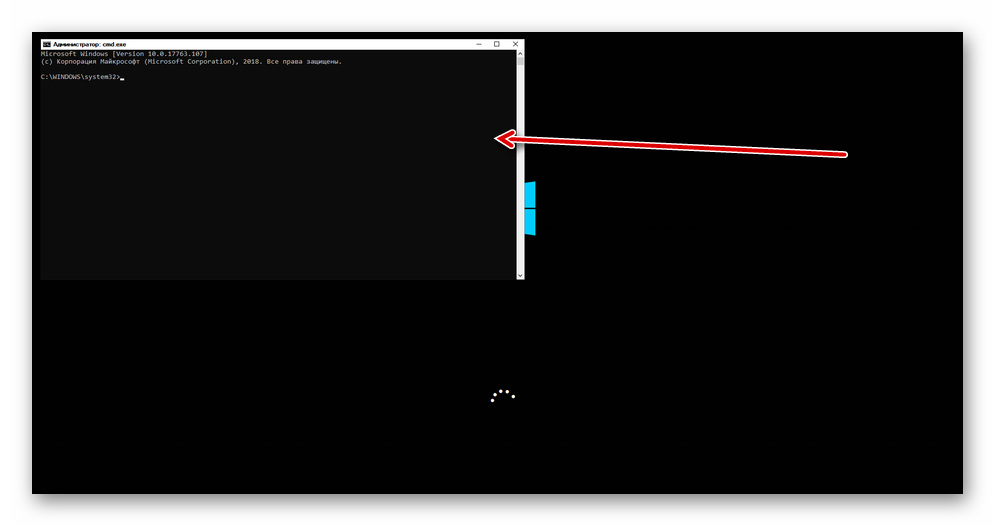
Воспользуйтесь загрузочным диском MS-DOS или установочным диском Windows, где предусмотрена загрузка командной строки.
Можно обойтись без загрузочных дисков, если у вас есть возможность войти в Windows как администратор.
Для сброса биоса следует ввести команды:
Для Phoenix BIOS:
- DEBUG;
- -O 70 FF;
- -O 71 FF;
- Q.
Для AMI BIOS и AWARD:
- DEBUG;
- -O 70 17;
- -O 71 17;
- Q.
Ввод всех команд завершается нажатием «Enter».
После перезагрузки компьютера появится сообщение ошибка CMOS и предложение изменить настройки биоса. BIOS будет обнулен, потом можно будет восстановить заводские настройки или произвести настройку биоса на компьютере. Преимущества программного способа в том, что пользователь может обойтись без открытия системного блока.
Originally posted 2018-04-07 11:36:15.
Что нужно сделать, чтобы сбросить БИОС на заводские настройки
Прежде всего можно попытаться решить вышеназванную проблему с помощью встроенных средств самой микропрограммы. То есть нужно войте в BIOS-систему и активировать восстановительный процесс вручную. Стоит отметить, что в зависимости от модификации электронной машины, ее характеристик и внедренных в нее технологий, установленная на устройство базовая микропрограмма может отличаться от себе подобного системного ПО.
Поэтому сценарий входа в BIOS на компьютерах от различных производителей регламентируется нажатием строго соответствующей кнопки. В основном используется дежурная клавиша «Delete» или же «F2». В любом случае при запуске компьютера на экране ПК отображается тестовая информация о том, какая именно клавиша отвечает за вход в BIOS.
Физические методы сброса
Рассмотрим теперь, как осуществить сброс настроек BIOS на десктопном ПК и ноутбуке физическими способами. Вариантов у нас немного: с помощью специальной перемычки на MB, или посредством извлечения круглого элемента питания.
Сброс BIOS перемычкой
Практически все модели MotherBoard, в том числе и самые древние, имеют такую перемычку, которая выглядит следующим образом:
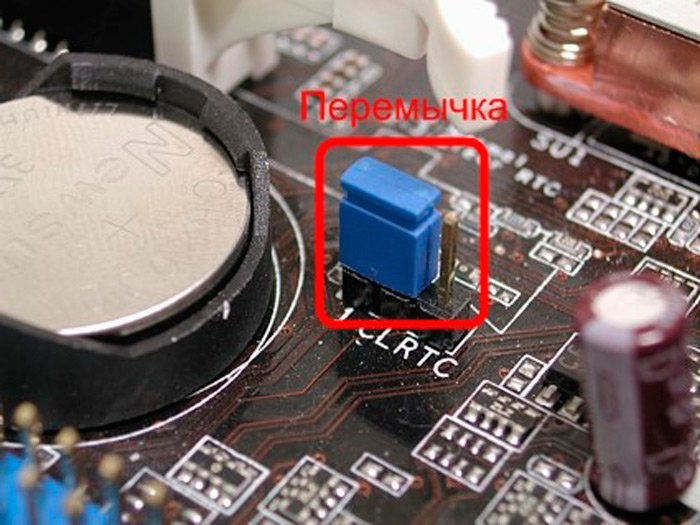
Достаточно вытащить эту перемычку и выполнить определённые действия, чтобы восстановить дефолтные параметры BIOS. Делается это по следующему алгоритму:
выключаем питание компьютера (не только кнопкой или программно, но обязательно отсоединив шнур питания, вытащив его из розетки, или переключив специальную кнопку Power на задней панели в положение «Выключено»);
снимаем боковую крышку компьютера, открывающую доступ к материнской плате;
ищем круглую батарейку, возле которой обычно и располагается перемычка. Она может быть подписана, но по-разному (обычно CMOS RESET, встречаются также варианты Clear CRTC/BIOS/RTC);
перемычка может иметь два или три контакта, в последнем случае третий контакт будет незанятым
Нам нужно вытащить перемычку вверх, приложив для этого некоторые усилия, но осторожно, чтобы не повредить контакты, и переставить её таким образом, чтобы замкнутым оказался незадействованный контакт. Если штырей два, после вытаскивания перемычки нужно их замкнуть между собой, используя любой подходящий металлический предмет (отвёртку, нож, проволоку)
Размыкание следует осуществить не сразу, секунд через 15-20 – этого времени достаточно, чтобы обнулить до дефолтных значений BIOS на компьютере.
На материнках последних поколений для этих целей имеется специальная кнопка, подписанная как CLR CMOS, однократное нажатие на которую приведёт к тому же результату, без необходимости выполнения предыдущих манипуляций.

Извлечение батарейки CMOS
Второй физический способ, предоставляющий возможность сбросить BIOS на материнской плате десктопного ПК или ноутбука до дефолтных значений, заключается в вытаскивании батарейки, ответственной за работу часов и хранение пользовательских настроек микропрограммы.
Найти батарейку несложно – она круглая и хорошо видна на МП. Как и в предыдущем случае, для сброса параметров необходимо вставлять элемент питания на место не сразу – если сделать это быстро, настройки не успеют сброситься. Этот факт можно использовать при замене батарейки, если потерять настройки не хочется.

Отметим, что на некоторых «материнках», особенно ноутбучных, батарейка может быть несъёмной, припаянной. Другими словами, для её замены потребуется отпаять один из контактов, а затем припаять обратно. К такому способу следует прибегать, только если программные методы отката BIOS до заводских настроек не доступны (компьютер не выходит на этап загрузки BIOS).
Ну, и само собой, что доступиться к батарейке на ноутбуках сложнее, чем на десктопных ПК – в некоторых случаях этого достаточно сложная процедура, требующая использования отвёртки или отсоединения шлейфов.
Способы сброса настроек BIOS/UEFI к заводским
C помощью меню самого BIOS (Load Defaults)
Самый простой и быстрый способ сброса настроек BIOS — это воспользоваться специальным меню в настройках, обычно оно называется, как «Load Defaults».
Меню это есть абсолютно во всех версиях BIOS, чаще всего в разделе Exit. Рассмотрю, как это делается шагам…
Сначала необходимо войти в BIOS
Обычно, кнопку для входа в меню BIOS пишут при включении компьютера/ноутбука (попробуйте перезагрузить свой компьютер, чтобы увидеть первый экран приветствия).
Чаще всего — это какая-нибудь кнопка из: F2, F10, Esc, Del (99% устройств поддерживают именно эти клавиши).
Press Del to run SETUP / пример экрана приветствия (кнопка Del — для входа в BIOS)
И еще одно! В некоторых моделях ноутбуков (в частности, Lenovo), на корпусе есть специальная кнопка для входа в BIOS — более подробно об этом здесь.
Lenovo B70 — кнопка для входа в BIOS рядом с входом для питания. Нажимать удобнее всего карандашом или ручкой
Загружаем безопасные настройки (настройки по умолчанию/заводские)
Вообще, дать универсальные настройки, где в какой версии BIOS находится нужная вкладка для сброса настроек — нельзя!
Но в большинстве случаев (в 99%), нужная вкладка находится либо на первом экране (главном, который вы видите сразу при входе), либо в разделе Exit.
Например, на скриншоте ниже показан Award BIOS (один из самых популярных), в котором для сброса настроек BIOS есть две вкладки: Load Optimized Defaults, Load Fail-Safe Defaults. Можете использовать любую.
Ниже на фото приведена отличная версия BIOS — здесь нужная вкладка «Load Defaults BIOS» находится в разделе Exit. После сброса настроек — нужно сохранить введенные изменения, нажав на «Save Changes and Exit» (перевод: «сохранить изменения и выйти»).
В Phoenix (Award BIOS) на ноутбуках ссылка для сброса называется «Load Setup Defaults» (ноутбуки Acer, Dell и пр.), и находится в разделе Exit.
В некоторых ноутбуках Dell — нужная ссылка может называться как «Restore Defaults» (сбросить настройки до дефолтных, т.е. на настойки по умолчанию ).
В большинстве случаев именно этим способом можно быстро и легко сбросить настройки BIOS.
Однако, в ряде случаев данный способ не сработает (чаще всего, когда на изменения настроек BIOS установлен пароль, а вы его забыли или не знаете). В этом случае переходите ко …
Примечание!
Многие пользователи ноутбуков, после сброса настроек, сталкиваются с тем, что устройство не загружается (чаще всего, выдается ошибка вида «Operating System Not Found»).
Связано это с тем, что был изменен режим загрузки Boot Mode, был Legacy, а стал UEFI. Чтобы это исправить, в настройках BIOS нужно изменить UEFI на Legacy, а также отключить режим быстрой загрузки Fast Boot (обычно, это делается в разделе BOOT (настройки загрузки)).
Пример показан на скриншоте ниже: слева (было после сброса), справа (стало после настроек).
С помощью перемычки на материнской плате
Практически на любой материнской плате ПК есть специальные перемычки для сброса настроек BIOS. Располагается такая перемычка рядом с батарейкой, которая питает CMOS-память.
Обычно, по умолчанию, она находится в режиме 1-2. Для сброса настроек — поставьте перемычку в режим 2-3 на пару минут (см. фото ниже).
На фото представлена перемычка, используемая для сброса настроек БИОС.
Если перемычки нет
На некоторых материнских платах может не быть перемычки совсем. Но тогда, обычно, есть либо специальная кнопка для сброса параметров (называется CLR CMOS), либо в наличии два спец. контакта, которые необходимо замкнуть отверткой (или любым другим металлом проводником; находятся контакты возле надписи Clear CMOS).
На фото представлена, как выглядит кнопка CLR CMOS на мат. плате ПК
Дополнение!
Если у вас к ПК/ноутбуку осталась документация — в ней почти всегда содержится эта информация (ищите раздел сброса BIOS Setup). Пожалуй, лишь в дешевых китайских устройствах этой информации может не оказаться…
С помощью батарейки на мат. плате
Чуть выше, когда речь шла о перемычке, я упомянул о том, что ее проще всего найти по батарейке. Напоминает она обычную монету (по своему размеру, разве только потолще раза в 2-3), на которой, обычно, можно увидеть слово «battery».
Как правило она светлая и переливающаяся, когда смотрите на материнскую плату сверху — сразу бросается в глаза (см. фото ниже ).
Чтобы сбросить настройки BIOS — можно просто вынуть эту батарейку и подождать минут 15-20 (лучше полчаса для надежности). Вот такой простой и быстрый способ!
Примечание!
Учтите, что будут сброшены и дата, и время, и прочие настройки, которые Вам необходимо будет задать, после включения ПК
Важно!
Вынимать батарейку необходимо в полностью выключенном ПК и отсоединенном от сети питания.
Снятие пароля / сброс настроек BIOS на ноутбуке Acer Aspire 5942G
- 2015-03-21 в 00:58:11 | Аноним
Кто написал отзыв?????
- 2015-03-21 в 01:06:13 | blare
Ребята ответ полезен на 10000000% пользуйтесь на здоровье!!! А автору респект !!! Здоровья и процветания!!!! Весь инет облазил ни кто не знает enter current password асер 756, и вот оно чудо!!!!! надо всего лишь замкнуть и вуаля, всё работает!!!!
- 2015-03-29 в 07:13:54 | Вадим
Слава небесам ))) ноутбук Acer Aspire 5942G после обновления BIOS из Виндовс, скаченного с офсайта поддержки, при включении запрашивает пароль, без всяких кодов ошибок при трехкратном неправильном вводе пароля просто пустой экран.В поддержке асера просто рекомендовали нести в сервис и обнулять программатором (3500 рубликов всего стоит).Но кто ищет тот всегда найдёт )))правда в моем случае замыкание двух контактов не помогло. На форумах вычитал что нужно замыкать все четыре контакта и вот оно чудо, работает )))я в этом деле небольшой мастер и после много чего прочитанного по этой проблеме вот что и как я сделал: добрался до контактов сняв память,на всякий случай снял жесткий диск и блок питания, нашел небольшой металлический цилиндр диаметром 8 мм., поставил раскрытый ноут на ребро входом для питания вверх, замкнул все 4 контакта цилиндром, не отпуская цилиндр вставил питание от розетки, и включил ноут с кнопки на 5-6 секунд, после выключил длительным нажатием на кнопку включения,собрал всё назад и запустил уже без проблем.Слава великому интернету и автору этой статьи!!! вот еще полезная ссылка если позволите, как Acer Aspire 5942G разобрать и собрать правда материал на английском. https://www.digitalhelp.ru/service-guide/acer/acer_aspire_5942.html
- 2015-05-24 в 11:29:54 | Аноимно
на 5943g тоже работает! респект
- 2015-07-14 в 08:31:39 | Виталий
А как это сделать нa aspire v5-572G
- 2015-09-15 в 00:09:29 | Аноним 52924624
- 2015-09-15 в 00:14:32 | Аноним на aspire e1 522 под нижней планкой памяти две группы контактов по 4 штуки. Замыкал обе. Пока безрезультатно(
- 2015-11-21 в 04:39:06 | Машкин
а мне не помогло(
- 2015-12-03 в 09:43:18 | Flamaster
Помогло!!! спасибо автору!!! Acer5741g
- 2016-01-23 в 09:47:47 | Аноним
на 5744 работает
- 2016-05-22 в 18:44:14 | Дмитрий
Увы, на 7560G только 3 контакта, замыкание не помогло =(
- 2016-12-02 в 11:44:38 | Сергей
Помогло замыкание всех четырёх контактов. Спасибо.
- 2017-01-26 в 07:26:39 | Руслан
Спасибо огромное автору про перемычки на ноутах Acer. Тоже нашёл 2 контакта под оперативкой с подписью jcmos1.
- 2017-02-21 в 22:53:55 | Аноним
Спасибо большое
- 2017-10-10 в 01:41:59 | Айдос Абдигапбар
3750g как замыкать где находятся
- 2018-01-16 в 14:17:29 | Xzquit
Все бы хорошо но перечетав гору форумов так и ненашел ответ как это сделать на Aspire E5-571G с мамкой Z5WAH LA-B152P rev 0.1 т.к. там долесть до оперативки нужно полностью снять мать и только на обратной стороне есть сняв озу есть не 4ре а 2е точки подписанные jwe1. Я устал уже искать где же можно замкнуть для снятия пароля. Если есть материал скинте ссылку буду рад.
- 2018-02-07 в 04:52:55 | Grox
Вы перекрытые все что-ли на глушняк?! А тут вот циферки с экрана подставить https://bios-pw.org ????? Каждому свое кнчн…
- 2018-03-10 в 23:56:37 | Андрей
Спасибо помогло.Замкнул все 4.
У нас за разблокировку просили 4000.За 5 минут работы
- 2019-01-03 в 21:16:12 | Аноним
У меня такая же проблема сразу выходила табличка с вводом пароле от биоса. Не кто не вводил. Выключил ноутбук и включил на следующий день. Был в шоке и ж**е. Облазил весь инет и везде одно замыкание и все . Решил попробова у меня модель ACER N17C2. Получилось включить но пароль от биоса не скинул. Не знаю как быть дальше. Для переустановки надо зайди в биос чтоб переключиться на флешку. Пробовал все F10-F12 полный ноль
- 2019-01-09 в 13:36:40 | Hiper
Ноутбук Acer Aspire 5943 [AS5943G-7748G75Wiss погло, замыкал все 4 контакта. Спасибо
- 2019-01-14 в 15:11:34 | Skazochnik
Acer 4736ZG — контакты пришлось поковырять, дабы счистить лак. сработало после последовательно замыкания пар всех четырех контактов грубо говоря по кругу. Но, работает!
Как сделать сброс настроек bios. Как сбросить настройки BIOS на заводские.
Большинство настроек компьютера и времени вашего ПК хранятся в такой системе, как BIOS. Многие задают такой вопрос, как сбросить настройки биоса , чтобы вернуться к заводским настройкам? Хочу сказать, что такой вопрос задают не только любители полазать в настройках BIOS и изменить их так, что компьютер потом не включится, но и довольно опытные пользователи. Все-таки человеку свойственно ошибаться и на этом мы учимся.
Итак, в данной инструкции я буду рассматривать несколько вариантов сброса BIOS. Сброс нужен для того, чтобы вернуться к заводским настройкам, то есть, настоящая конфигурация, которую вы настраивали полностью сбросится. В этом случае, могут разрешиться те проблемы, которые вас часто мучали, например, не загружалась операционная система. Еще сброс поможет, если стоит пароль и вы его забыли.
Еще забыл сказать, что BIOS можно сбросить программно и физически. Что из себя представляют эти два метода вы узнаете ниже.
Программный метод сброса
1 вариант – сброс с помощью BIOS
В старых вариантах биоса обычно мы видим синий экран с различными пунктами. Так вот, все, что мы должны сделать – выбрать пункт Load BIOS Setup Defaults . Он может называться по-разному в зависимости от производителя вашего ноутбука или материнской платы. Например, есть еще такие названия: Load Optimized Defaults , Load Fail-Safe Defaults .
Допустим, в ноутбуках мы можем сбросить биос, если зайдем во вкладку Exit и найдем там пункт Load Setup Defaults .
Как видите, этот параметр почти везде одинаково выглядит, просто где-то переставлены слова или добавлены другие. В , сброс почти такой же, пункт называется Load Defaults и находится во разделе Save and Exit .
2 вариант – сбросить bios с помощью утилиты Debug
Данная утилита присутствует в семействе Windows, вам нужно всего лишь открыть окно «Выполнить» с помощью клавиш Win+R и ввести туда команду debug . Откроется окно, в которое мы по очереди вводим следующие команды (для AWARD и AMI BIOS ):
Физический метод сброса
1 вариант – Сброс BIOS с помощью перемычки на материнской плате
Почти все материнские платы оснащаются специальными перемычками, которые помогут сбросить bios. Как выглядит данная перемычка вы можете увидеть из изображения ниже:
Когда мы замыкаем контакты, то некоторым образом меняются параметры работы системной платы, в данном случае происходит сброс биоса. Для проведения данной операции нужно произвести несколько действий:
- Это самый главный пункт. Выключить питание, сначала выключите сам компьютер, потом нажмите на задней панели системного блока переключатель. Для лучшего эффекта выдерните еще и вилку из розетки.
- Откройте корпус системного блока и найдите там , рядом с ней должна быть перемычка и имеет подпись, типа: CMOS RESET , BIOS RESET , CCMOS , Clear CMOS , CRTC , Clear RTC . Также, там должно находится два или три контакта, отвечающие за сброс.
- При наличии 3-х контактов нам нужно переставить перемычку во второе положение, если 2 контакта, то для сброса необходимо замкнуть эти контакты любым токопроводящим предметом, например, отверткой и немного подождать – секунд 20.
- Если не уверены, как использовать перемычку, то посмотрите об этом в документации к материнской плате, там должно быть все написано.
Хочу сказать, что на современных и топовых материнских платах есть даже специальная кнопка CLR CMOS , помогающая быстро сбросить БИОС.
2 вариант – извлечение батарейки CMOS
За работу БИОСа и часов материнской платы отвечает обычная батарейка. Чтобы сбросить время и память CMOS достаточно просто вынуть батарейку, в этом случае сбрасывается BIOS, но для этого нужно подождать несколько минут, желательно 20 мин, если не помогло, то проделайте эту же операцию, только подождите подольше, но, обычно это не требуется.
Есть такие материнские платы, в которых батарейка не снимается, будьте внимательны и не прилагайте лишних усилий.
Для того, чтобы вынуть батарейку, нужно нажать на защелку, а для вставки ее обратно, достаточно немного надавить и батарейка встанет на место.
Сброс Биоса на заводские настройки на компьютере может пригодиться в нескольких случаях — когда обновленный Биос отказывается корректно работать и требуется вернуть старую версию, либо, когда требуется установить совершенно новое программное обеспечение. Сделать сброс Биоса на заводские настройки через средства самой операционной системы невозможно. Но есть несколько других способов, которые описаны ниже.
Для сброса необходимо зайти в меню BIOS. Сделать это можно перед загрузкой операционной системы компьютера. На первом экране загрузки,
Как сбросить настройки BIOS
В BIOS пользователю доступно большое количество разнообразных настроек, которые касаются работы компьютера. Поэтому при неаккуратном их использовании компьютер может работать не стабильно или вообще не запускаться. В этом случае нужно выполнить сброс настроек BIOS. В данном материале мы расскажем о том, как сбросить настройки BIOS и исправить нестабильную работу компьютера.
Как сбросить настройки BIOS с помощью BIOS Setup
Если компьютер загружается, и у вас есть возможность войти в БИОС вы можете сбросить настройки через интерфейс BIOS Setup. Для этого войдите в BIOS и найдите пункт меню, который сбрасывает настройки BIOS к стандартным.

Сброс настроек через BIOS Setup
В зависимости от версии вашего BIOS данный пункт может называться по разному. Например, Load Setup Defaults или Load Safe-Fail Defaults. После того как вы выберите данный пункт меню и подтвердите сброс настроек ваш компьютер перезагрузится, а настройки BIOS вернуться к стандартным значениям.
Как сбросить настройки BIOS с помощью перемычки
Если компьютер не загружается или у вас нет доступа к BIOS, то выполнить сброс настроек можно с помощью специальной перемычки на материнской плате. Кроме этого на некоторых дорогих материнских платах может быть установлена специальная кнопка для сброса BIOS.
Для того чтобы сбросить настройки BIOS с помощью перемычки или кнопки на материнской плате необходимо выключить компьютер и полностью его обесточить. После этого снимите боковую крышку системного блока и найдите перемычку.

Перемычка для сброса настроек BIOS
Перемычка это три контакта на материнской плате, первые два из которых замкнуты специальной насадкой. Для того чтобы сбросить БИОС нужно переставить насадку на второй и третий контакт и подождать несколько секунд. После этого вернуть перемычку на место. Это действие прервет подачу тока от батарейки к памяти BIOS, и все настройки будут сброшены к стандартным.
Как правило, перемычка находится рядом с батарейкой и подписана как Clear CMOS, Clear RTC, CCMOS или CRTC.
Если на материнской плате установлена кнопка для сброса настроек, то ее нужно просто нажать.
Как сбросить настройки BIOS с помощью батарейки
Если вы не уверены в том, что нашли нужную перемычку и боитесь повредить компьютер, то вы можете просто отключить батарейку на материнской плате. Это очень простой и надежный способ.
Для того чтобы отключить батарейку, также как и в предыдущем способе обесточиваем компьютер и снимаем боковую крышку. После этого нужно найти на материнской плате батарейку. Как правило, она находится в нижней части платы.

Батарейка для сброса настроек BIOS
Для того чтобы сбросить настройки нужно извлечь батарейку с помощью отвертки. Это нужно делать максимально аккуратно для того чтобы не поцарапать материнскую плату. После того как батарейка снята подождите несколько секунд и установите ее обратно. Этого будет достаточно для того чтобы настройки BIOS были сброшены.
Когда может понадобиться сброс и как его осуществить
Восстановление заводских настроек BIOS может потребоваться пользователю в следующих ситуациях:
- забыт пароль для запуска компьютера;
- выставлены неработоспособные настройки;
- изменение параметров привело к снижению скорости работы системы.
Осуществить сброс можно:
- воспользовавшись специальной программой,
- вынув батарейку питания,
- замкнув соответствующий контакт на материнской плате,
- воспользовавшись самими настройками БИОСа.
Рассмотрим каждый из возможных методов в деталях.
Вариант №1: Использование специального приложения
В том случае, если на компьютере установлена 32-х разрядная система, то для сброса настроек можно воспользоваться специальной утилитой, входящей в состав ОС. Для этого нам потребуется проделать следующие операции:
- Запускаем строку «Выполнить», нажав клавиатурную комбинацию «Win+R».
-
Далее в неё вводим команду debug и нажимаем «OK».
- После этого в зависимости от производителя БИОСа материнской платы потребуется ввести разные команды. Для AMI и AWARD команда будет следующей:
Команда для сброса настроек БИОСа
Вводить текст нужно точно так, как он указан, переходя на новую строку при помощи клавиши «Enter».
Для BIOS Phoenix потребуется использовать немного другой вариант:
После того как пользователь введет последнюю строку команды, будет осуществлен сброс настроек. Способ работает только на 32-х разрядных системах.
Версия BIOS в программе MSINFO
Загрузка …
Вариант №2: Изъятие батарейки питания
На всех материнских платах имеется специальная батарейка, при помощи которой работает микросхема БИОС, когда компьютер отключен от сети, и таким образом сохраняются настройки. Если достать элемент из гнезда, то произойдет автоматический сброс настроек до заводских параметров. Чтобы правильно изъять батарейку, проделаем следующие шаги:
- Полностью отключаем компьютер от питания, вынув шнур из розетки. В случае с ноутбуками потребуется достать батарею.
- Разбираем корпус компьютера.
-
Ищем саму батарейку на материнской плате. Она должна выглядеть так, как показано на рисунке.
-
Вынимаем батарейку из гнезда при помощи отвертки, нажав ей в сторону борта крепления.
- После того как элемент извлечен, ждем 10-15 минут и вставляем его обратно, собираем системный блок и включаем компьютер.
Теперь настройки БИОС должны сброситься до заводских.
Загрузка …
Вариант №3: Замыкание контактов на материнской плате
Для осуществления сброса настроек БИОС производителями большинства плат предусмотрены специальные контакты под названием CLEAR CMOS, также CLR_CMOS или просто CMOS. Замкнув их, сброс параметров осуществиться моментально. Чтобы узнать, где находятся контакты, потребуется обратиться к документации компьютера. Узнав местоположение, далее проделаем следующие операции:
- Полностью отключаем компьютер от питания.
-
Открываем системный блок и ищем нужные нам контакты.
- Далее замыкаем их при помощи специальной перемычки или любым другим способом на несколько секунд.
- После этого можно включить компьютер и проверить, сбросились ли настройки. Если это не произошло, то потребуется еще раз замкнуть контакты на выключенном компьютере и продержать их в таком положении несколько минут.
Теперь настройки должны будут сброситься. Некоторые производители упрощают проведение такой операции, оснастив свою материнскую плату специальной кнопкой для восстановления заводских настроек BIOS.
Кнопка для сброса настроек
Загрузка …
Вариант №4: Сброс настроек в самом БИОС
Если пользователь может попасть в меню БИОС, то осуществить сброс параметров будет гораздо легче. В зависимости от модели материнской платы потребуется отыскать соответствующую настройку и активировать её. Рассмотрим, как это можно сделать в деталях:
- Перезагружаем или включаем компьютер и сразу несколько раз нажимаем на кнопку для входа в меню, пока оно не появится. В зависимости от типа материнской платы это могут быть клавиши «Delete» или «Esc», а также любая клавиша от «F2» до «F12».
- Попав в меню, потребуется отыскать в нем пункт «Load Setup Defaults» или «Load BIOS Defaults» (пункт может носить и другие названия).
-
Активировав данную опцию, сохраняем настройки и выходим из BIOS, воспользовавшись соответствующим пунктом.
Загрузка …
Как видите осуществить сброс достаточно легко. Главное, в точности следовать нашей инструкции. Желаем удачи!
Загрузка …
Post Views:
590
Как сбросить биос на ноутбуке
Нужно вынуть зарядное устройство и аккумуляторную батарею. Сама процедура ничем не отличается от сброса на компьютере, отличается лишь интерфейс BIOS. У каждого производителя (HP, DELL, SAMSUNG, ASUS, ACER, PACKARDBELL, LENOVO, SONY и тд) может быть свой отличительный интерфейс, но функция сброса биос практически везде одинаковая.
Также можно сбросить биос отключив батарейку cmos CR2032, но к сожалению, в большинстве случаев это сделать не просто, чтобы до него добраться порой приходиться разбирать весь ноутбук, а без опыта производить подобные работы не рекомендую. На некоторых моделях данная батарейка имеет меньший размер, чем 2032 и она впаяна, тут уже без специальных навыков и паяльника сбросить никак не получится.
Срок хранения
Учитывая, что состав натуральный, долго хранить раствор вы не сможете. С каждым днём клеящие свойства ухудшаются.
Если все же оставшийся клейстер планируете использовать, перелейте его в тару с плотно закрывающейся крышкой и поставьте в холодильник. Срок хранения продукта, без потери свойств, сутки. Чтобы его продлить, добавьте во время приготовления немного карболовой кислоты (на 10 л клейстера — 25 г).
Кроме дешевизны, клейстер имеет ещё ряд преимуществ: он не вызывает размокания бумаги, не оставляет пятен, не вызывает аллергии, сцепляется с поверхностями, обработанными олифой и масляной краской. Единственный недостаток самодельного клея — низкая влагоустойчивость, поэтому во влажном помещении его использовать нельзя.
Подводя итоги
Что ж, вас можно поздравить, теперь вы знаете, как сбросить БИОС через настройки. Тем не менее будьте избирательны при выборе того или иного варианта восстановления заводских параметров устройства. Потому как Интернет — весьма хитрая шутка, да и советчиков-приколистов хоть отбавляй. Удачных сбросов и стабильности вашему вычислительному девайсу!
Наши предки спали не так, как мы. Что мы делаем неправильно? В это трудно поверить, но ученые и многие историки склоняются к мнению, что современный человек спит совсем не так, как его древние предки. Изначально.
Неожиданно: мужья хотят, чтобы их жены делали чаще эти 17 вещей Если вы хотите, чтобы ваши отношения стали счастливее, вам стоит почаще делать вещи из этого простого списка.
Зачем нужен крошечный карман на джинсах? Все знают, что есть крошечный карман на джинсах, но мало кто задумывался, зачем он может быть нужен. Интересно, что первоначально он был местом для хр.
Наперекор всем стереотипам: девушка с редким генетическим расстройством покоряет мир моды Эту девушку зовут Мелани Гайдос, и она ворвалась в мир моды стремительно, эпатируя, воодушевляя и разрушая глупые стереотипы.
Топ-10 разорившихся звезд Оказывается, иногда даже самая громкая слава заканчивается провалом, как в случае с этими знаменитостями.
Непростительные ошибки в фильмах, которых вы, вероятно, никогда не замечали Наверное, найдется очень мало людей, которые бы не любили смотреть фильмы. Однако даже в лучшем кино встречаются ошибки, которые могут заметить зрител.