Как установить youtube
Содержание:
- Преимущества и недостатки приложения
- Настройка экрана блокировки Huawei Honor – пошаговая инструкция
- Как поменять обои на телефоне с помощью приложений
- Что означают )) в сообщении. Язык смайлов и значков в форумах и чатах.
- Как поменять обои на телефоне Андроид стандартным способом
- Как сменить обои на Айфоне через приложение
- Обновляем кодеки на Виндовс 7
- Как включить GIF в качестве анимации на iPhone и iPad
- Как установить Youtube
- Устанавливаем обои в Android
- Способы изменения обоев на Android
- Как поставить гифку на экран блокировки Андроид
- Шаг 5: Отрегулируйте звуковые настройки
- Как установить живые обои
- Добавить комментарий
- Экран блокировки Huawei Honor – какие функции выполняет
- Шаг 7: выберите «Что делать с соотношением сторон» (Zoom или Stretch)
- Использование приложения
- Бонус: Где найти готовые гифки
- С какими устройствами не работает Wall Picture
Преимущества и недостатки приложения
Данная платформа известна многим пользователям. Она имеет множество преимуществ перед другими сервисами. Однако здесь есть и недостатки. Плюсы и минусы будут рассмотрены ниже, в таблице.
| Преимущества | Недостатки |
| Понятный и удобный интерфейс | Наличие рекламы |
| Приложение сохраняет все функции веб-сервиса | |
| Постоянные обновления | |
| Стабильно работает на всех устройствах |
Чтобы убрать рекламу на смартфоне, пользователю предоставляется платная подписка. Оплатив ее, навязчивых видеороликов больше не будет.
Для компьютера отличным решением станет установка расширения, которое блокирует рекламу.
Настройка экрана блокировки Huawei Honor – пошаговая инструкция
Для того чтобы настроить экран блокировки на Huawei Honor под свои нужды (вынести необходимый список виджетов) следует выполнить следующую пошаговую инструкцию:
- Чтобы произвести настройки экрана блокировки нужно войти в «Настройки» смартфона.
- На первой странице выберите пункт «Безопасность и конфиденциальность».
- Далее выберите пункт «Блокировки экрана и пароли».
- На следующем экране раздела «Блокировки экрана и пароли» вы можете: в пункте «Стиль экрана блокировки»: изменить стиль экрана блокировки; или в пункте «Разблокировка Журнал»: осуществить настройки Журнала блокировки; в пункте «Подпись на экране блокировки»: создать подпись на экране блокировки; в пункте «Шагомер на экране блокировки»: включить шагомер и на экране блокировки будут отражаться количество пройденных шагов за день.
Как поменять обои на телефоне с помощью приложений
В Play Маркете сегодня можно скачать большое количество утилит, которые позволяют быстро менять фон рабочего стола смартфона на базе Android. Поэтому стоит некоторые их рассмотреть.
В этих программах представлены обычные изображения и живые обои. Правда нужно учитывать, что живые 3D изображения больше расходуют ресурсы смартфона (заряд аккумулятора, оперативную память и т.д.).
Подобной программой является QHD Wallpapers, поэтому разберем процесс смены обоев с помощью данного приложения.
Для этого нужно:
- Скачать и установить QHD Wallpapers из Google Play.
- После чего запустить утилиту.
- Далее нужно в меню приложения выбрать подходящую категорию изображений, после чего нажать там понравившуюся картинку, скачать ее и установить на рабочий стол. При этом можно отмасштабировать изображение и выделить на нем какую-либо область.
Лаунчеры
Отличаются уникальными визуальными эффектами, иконками папок и приложений, а также схемой запуска различного софта и фоновым изображением рабочего стола. Большое разнообразие лаунчеров позволяет всем пользователям Android гаджетов подобрать для себя оптимальное оформление системы. Правда подбирать этот софт нужно с учетом его производительности и стабильности.
Разберем процесс установки обоев на примере лаунчера Magiik Launcher Theme.
Он состоит из следующих действий:
- Скачиваем и устанавливаем приложение на устройство из Google Play.
- После чего запускаем Magiik Launcher и соглашаемся с условиями использования программы.
- Далее в следующем окне нажимаем вкладку «GO TO HOMESCREEN» и ожидаем применение изменений.
- Потом система запросит какой лаунчер использовать. Выбираем Magiik Launcher и нажимаем вкладку «Всегда».
- После чего на рабочем столе нужно нажать ярлычок «Обои» и выбрать там предложенные программой изображения для фона рабочего стола. Для этого нажимаем подходящую картинку, после чего жмем «Применить».
- Теперь эта картинка будет отображаться на рабочем столе смартфона.
Темы
Позволяют тоже полностью менять оформление системы Android. Но во многих прошивках нет данной функции. Поэтому нужно дополнительно устанавливать на телефон лаунчер, через который можно скачивать и включать нужные темы. Тема изменяет иконки программ, а также фон рабочего стола.
Делается это следующим образом:
- Устанавливают лаунчер.
- Включают его.
- Нажимают ярлычок «Темы» на рабочем столе.
- После чего скачивают и устанавливают совместимую с ним тему.
- Далее активируют нужную тему через вкладку «Мои темы». Для этого нажимают на нее, после чего подтверждают ее применение.
- В результате чего фон рабочего стола станет новым.
Неудивительно, что все эти программы востребованы пользователями Android смартфонов, так как каждый человек хочет по-своему оформить систему своего устройства.
Что означают )) в сообщении. Язык смайлов и значков в форумах и чатах.
Как поменять обои на телефоне Андроид стандартным способом
Для смены обоев на рабочем экране Android смартфона нужно выполнить следующее:
- Нажать и удерживать несколько секунд пустую область на рабочем столе.
- После чего появится окно быстрого доступа к настройкам системы, где требуется выбрать вкладку «Обои».
- Далее откроются доступные обычные и живые картинки. Также тут будет доступна вкладка «Выбрать изображение», которая позволяет устанавливать на рабочий экран изображения и фотографии из галереи и других директории. В последнем случае используется «ES Проводник», после нажатия на который выбирают из памяти телефона требуемый графический файл.
- В процессе установки фотографии на рабочий стол можно ее масштабировать и перемещать в нужную сторону, чтобы вся картинка или какая-то ее часть была видна на рабочем столе.
- Потом необходимо нажать «Установить обои» или «Ок».
В этом случае можно:
- Подогнать размер картинки до расширения экрана. Это можно сделать с помощью редакторов изображений. Для этого нужно знать разрешение дисплея телефона, чтобы можно было подыскать картинку нужного размера или обрезать имеющееся изображение под эти параметры.
- Использовать специальный софт. Для настройки фона рабочего стола телефона можно из Google Play скачать специальные приложения, в которых есть качественные картинки необходимого размера.
https://youtube.com/watch?v=ysKPH7k0Ub4
Как сменить обои на Айфоне через приложение
Существует множество приложений для iOS, которые предлагают пользователям готовые обои. Преимущество использования приложения заключается в том, что дизайны создаются их специально для пользовательского телефона. Многие такие программы содержат необычные авторские работы, созданные художниками. Среди пользователей наибольшей популярностью пользуются следующие приложения.
Vellum Wallpapers
Vellum Wallpapers — это огромный выбор великолепных изображений, созданных художниками и дизайнерами. Изображения появляются в организованных коллекциях, дополненных описаниями. Приложение также включает в себя инструмент размытия, который позволяет преобразовать любое изображение в пользовательский градиент. Хотя приложение бесплатное, но премиум-версия стоит 2 доллара, для того чтобы избавиться от рекламы.
Everpix
Everpix — имеет тысячи Live Wallpaper 4K, HD и Retina, которые сгруппированы по категории или теме. Приложение добавляет новые фоны в свою коллекцию каждый день. В бесплатной версии показываются рекламные объявления, но можно заблокировать ее на неделю, месяц, полгода или год, соответственно, за 2, 5, 20 или 30 долларов.
Обновляем кодеки на Виндовс 7
Вариаций кодеков для систем семейства Windows присутствует великое множество, но наиболее сбалансированным и популярным является пакет K-Lite Codec Pack, на примере которого мы и рассмотрим процедуру обновления.
Шаг 1: Удаление предыдущей версии
Во избежание возможных неполадок рекомендуется перед обновлением кодеков деинсталлировать предыдущую версию. Делается это следующим образом:
- Вызовите «Пуск» и нажмите «Панель управления».
Переключите режим отображение крупных значков, после чего найдите пункт «Программы и компоненты».
В списке установленного программного обеспечения найдите «K-Lite Codec Pack», выделите его нажатием ЛКМ и воспользуйтесь кнопкой «Удалить» в панели инструментов.
Произведите удаление пакета кодеков, используя инструкции утилиты-деинсталлятора.
Перезагрузите компьютер.
Шаг 2: Загрузка обновленного пакета
На официальном сайте кодеков К-Лайт доступны несколько вариантов установочных пакетов, которые отличаются содержимым.
- Basic – минимальная комплектация, необходимая для работы;
Standard – кодеки, проигрыватель Media Player Classic и утилита MediaInfo Lite;
Full – всё, что входит в предыдущие варианты плюс несколько кодеков для редких форматов и приложение GraphStudioNext;
Mega – все доступные кодеки и утилиты от разработчиков пакета, в том числе и необходимые для редактирования аудио- и видеофайлов.
Возможности вариантов Full и Mega избыточны для повседневного использования, потому мы рекомендуем загружать пакеты Basic либо Standard.
Подробнее: Как настроить K-Lite Codec Pack
Решение проблем
Пакет К-Лайт Кодек Пак отлично оптимизирован, и в большинстве случаев дополнительное вмешательство в его работу не требуется, однако в новых версиях ПО могут измениться некоторые особенности, вследствие чего появляются неполадки. Разработчики пакета учли такую вероятность, потому вместе с кодеками устанавливается также и утилита конфигурации. Для доступа к ней проделайте следующее:
- Откройте «Пуск», перейдите на вкладку «Все программы» и найдите папку с названием «K-Lite Codec Pack». Откройте каталог и выберите «Codec Tweak Tool».
Запустится утилита настройки существующих кодеков. Для решения проблем первым делом нажмите на кнопку «Fixes» в блоке «General».
Убедитесь, что отмечены пункты «Detect and remove broken VFW/ASM codecs» и «Detect and remove broken DirectShow filters». После обновления рекомендуется также отметить опцию «Re-register DirectShow filters from K-Lite Codec Pack». Проделав это, нажимайте на кнопку «Apply & Close».
Утилита просканирует реестр Виндовс и в случае обнаружения проблем сообщит об этом. Нажмите «Да» для продолжения работы.
Приложение будет сообщать о каждой найденной проблеме, и запрашивать подтверждение операции исправления, для чего в каждом появляющемся сообщении нажимайте «Да».
По возвращении в основное окно Кодек Твик Тул обратите внимание на блок «Win7DSFilterTweaker». Настройки в этом блоке предназначены для решения проблем, которые возникают в Windows 7 и выше. К таковым относятся графические артефакты, рассинхронизация звука и картинки и неработоспособность отдельных файлов. Чтобы исправить это, нужно поменять декодеры по умолчанию. Для этого найдите в указанном блоке кнопку «Preferred decoders» и нажмите её.
Установите декодеры для всех форматов в положение «USE MERIT (recommended)». Для 64-битной Виндовс это нужно проделать в обоих списках, тогда как для x86-версии достаточно изменить декодеры только в списке «## 32-bit decoders ##». После внесения изменений нажмите «Apply & Close».
Остальные настройки стоит менять только в отдельных случаях, которые мы рассмотрим в отдельных статьях, потому по возвращении в основное пространство Codec Tweak Tool нажимайте на кнопку «Exit».
Для закрепления результата советуем перезагрузиться.
Заключение
Подводя итоги, хотим отметить, что в большинстве случаев никаких проблем после установки новой версии K-Lite Codec Pack не возникает.
Опишите, что у вас не получилось.
Наши специалисты постараются ответить максимально быстро.
Как включить GIF в качестве анимации на iPhone и iPad
Apple совместима не только с «движущимися обоями», когда пользователи могут конвертировать свои видео и анимацию в формат Live Photo, они также могут использовать оригинальное приложение для iOS — Giphy из App Store. (App Store), которое позволяет им легко конвертировать любое GIF-видео или анимацию в живые обои для iPhone.
После установки в Live следуют инструкциям ниже:
- Открывают в Live и загружают видео, которое нужно.
- Находят нужную часть и выбирают продолжительность Live Wallpaper.
- Нажимают «Сохранить видео как Live Photo».
- Далее заходят в «Настройки» и изменяют фон с живым фото, которое только что было создано.
Как установить Youtube
Разработчики создали приложение, которое пользователь может установить на мобильное устройство. С его помощью можно запускать сервис с удобным интерфейсом и авторизоваться в личном аккаунте.
Программы на компьютер не существует, так как платформа рассчитана на онлайн-использование. Однако можно применить некоторые хитрости, чтобы установить YouTube на компьютер.
На компьютер
Существует два способа загрузить веб-сервис на ПК. В первом случае понадобится эмулятор среды Андроид. Это может быть BlueStacks, NoxPlayer или Memu. Они распространяются бесплатно, так что пользователю нужно только найти его в интернете и установить на компьютер. Также, следует учитывать системные требования. Они требуют много ресурсов, поэтому новые версии эмулятора могут не запуститься на слабых компьютерах.
После того как среда будет установлена, необходимо перейти к загрузке сервиса. Ниже будет описана последовательность действий для Memu:
- Перейти к Google Play и найти приложение Youtube. Оно может быть в списке рекомендованных или же следует воспользоваться поиском.
- После этого нужно нажать на установку.
- Как только она будет завершена, пользователь может открывать платформу.
Здесь все будет выглядеть, как в мобильном приложении. Доступны стандартные функции. Но при каждом запуске, для начала придется открывать эмулятор.
Существует еще один способ, как установить Youtube на компьютер. В этом случае нет необходимости загружать сторонние ПО. Достаточно переместить ссылку на страницу на рабочий стол. Делается это следующим образом:
- Для начала следует скопировать ссылку на веб-хостинг с адресной строки.
- Кликнуть на рабочем столе правой клавишей мыши и выбрать пункт «Создать», затем «Ярлык».
- В открытом окне необходимо вставить скопированную ссылку и нажать на «Далее».
- После этого нужно ввести название ярлыка.
Как только пользователь нажмет на «Готово», на рабочем столе появится ярлык. При нажатии на него двойным щелчком мыши, откроется стандартный браузер и Youtube.
Установка на смартфон
Мобильную версию программы можно установить на смартфон под управлением Android или iOS. Для этого достаточно:
- Запустить Google Play или AppStore.
- С помощью поиска найти нужное приложение.
Кликнуть на «Установить».
После окончания загрузки пользователь может запускать приложение с главного экрана.
Устанавливаем обои в Android
В операционной системе Андроид изменить фоновую картинку рабочего стола можно с помощью стандартных настроек.
Главная особенность функции состоит в том, что вместе с обоями рабочего стола будет изменено и изображение экрана блокировки.
Встроенные функции системы не предусматривают разделение картинок. Чтобы изменить элемент, следуйте инструкции:
- Разблокируйте гаджет и зайдите в главное меню;
- Выберите в списке приложений иконку «Настройки»;
- В открывшемся окне кликните на поле «Дисплей»;
Рис.2 – настройки в Андроид
- Нажмите на пункт «Обои», а затем найдите опцию «Главный экран»;
- В галерее выберите необходимое изображение. Вы также можете воспользоваться камерой или сторонними галереями для отображения картинок, но стандартное приложение покажет большинство форматов и типов файлов;
- Кликните на картинку и нажмите клавишу «Задать обои» или «Set as wallpaper».
Рис.3 – установка фона в Андроид
Выбранное изображение появится и на рабочем столе, и на экране блокировки.
Если же вы хотите, чтобы на разных этапах работы смартфона отображались разные иллюстрации, необходимо внести изменения в системные файлы Android.
Следующее руководство позволит сделать так, чтобы обои основного окна не совпадали с блокировкой:
- Скачайте на компьютер фото, которое хотите установить в качестве обоев для заблокированного окна. Затем переименуйте название файла в «keyguard_wallpaper» (без кавычек). Обязательно удалите формат – jpeg или любой другой;
- Чтобы на компьютере отображались расширения всех файлов, настройте соответствующую опцию в параметрах папок. Она находится в окне «Панель управления»—«Параметры проводника Windows»;
Рис. 4 – отображение форматов файлов на компьютере
- Включите смартфон и с помощью проводника удалите файл, который находится в директории /data/system/users/0. Он называется «keyguard_wallpaper»;
- Подключите телефон к компьютеру и скачайте на него ранее переименованную картинку с удалённым форматом. Перемещать её нужно только по пути /data/system/users/0, в любой другой папке работать ничего не будет.
Таким образом, системе удастся распознать файл, и она автоматически установит его в качестве фона на экран блокировки.
Заметьте, что после следующего изменения обоев рабочего стола, картинка блокировки также будет изменена и все действия придется повторять еще раз.
Существует еще один вариант кастомизации заблокированного экрана в Android. Он доступен только на новых версиях Marshmallow 6.0.1 и выше.
Суть новой функции состоит в том, что теперь пользователи могут задавать сразу несколько картинок на один и тот же экран включения гаджета.
Рис.5 Блокировка экрана на смартфоне
Вы можете выбрать максимум 30 разных иллюстраций, которые будут появляться на этапе разблокировки смартфона с разной периодичностью.
Во время каждого включения подсветки вы будете видеть совершенно новую картинку. Следуйте инструкции:
- Зайдите в настройки гаджета и перейдите в окно «Обои»;
- Выберите пункт «Экран блокировки»;
- Вариант выбора файла — из стандартной галереи;
- Отметьте галочкой все картинки, которые хотите использовать в качестве обоев (не более 30 штук) и подтвердите действие;
- Сохраните настройки. Заблокируйте, а затем снова разблокируйте устройство, чтобы на экране появились новые иллюстрации.
Способы изменения обоев на Android
Обновить изображение можно стандартными средствами Android или программным обеспечением от сторонних разработчиков. Какой именно метод использовать – решать только вам.
Через настройки «Андроида»
Приведённые ниже инструкции доступны при использовании официальной оболочки Google, однако методы частично работают на EMUI, MIUI и прочих системах. Незначительные не состыковки в названиях и порядках расположения пунктов могут быть вызваны различиями версий ОС, однако модель интерфейса управления обоями сохраняется.
Настройки главного (домашнего) экрана
Выполните следующие действия:
- Проведите долгий тап по свободному месту на рабочем столе, пока в нижней части экрана не появится строка управления;
- Нажмите на «Обои» (Wallpapers) в нижнем левом углу, выберите изображение между стандартными вариантами, предусмотренными производителем девайса или выберите своё изображение по кнопке «Из галереи» («Мои фото» на последних версиях). Если она отсутствует, то это вызвано ограничением на уровне системы – придётся воспользоваться другими способами, представленными на странице ниже;
- Оказавшись в менеджере файлов, выберите нужную картинку. По желанию можно обрезать её, используя предоставляемые функции. Справа сверху будет расположено изображение трёх точек, открывающее меню выбора. Если его нет, попробуйте нажать на кнопку раскрытия списка запущенных программ – она может располагаться слева или справа относительно функции перехода на главный экран;
- Тапните по «Экран блокировки» и завершите настройку. Изменения вступят в силу автоматически.
Описанные шаги могут различаться, в том числе ввиду использования нестандартного лаунчера. Инструкция для владельцев девайсов с Яндекс.Лончером или Microsoft Launcher выглядит следующим образом:
- Зажмите свободную область домашнего экрана, в появившемся меню выберите пункт «Обои» раздела «Персонализация»;
- При наличии подключения к Интернету, будут предложены коллекции – например, «Пейзажи», «Виды сверху», «Космос», «Текстуры». Для использования находящихся на устройстве медиа-файлов, пролистайте до кнопки «Галерея» – она размещена в самом низу;
- Укажите картинку, которую хотите использовать. Можно применить к ней фильтры через редактор, установленный на девайсе – по умолчанию это «Google Фото». Будет предложено указать, где должно отображаться изображение. Вы можете задать частоту автоматического изменения заставки – никогда, раз в час или сутки.
Выбор изображения из галереи
Этот метод предполагает выполнение трёх несложных шагов:
- Откройте проводник файлов и папку, где находится картинка;
- Чтобы перейти к общему каталогу, свайпните вправо. Можно также воспользоваться кнопкой «Изображения» на панели быстрого доступа;
- Проведите долгий тап по названию медиа, нажмите на «Установить как»;
- В появившемся снизу окне выбора действия нажмите на «Обои», по желанию примените фильтры. После этого выберите «Экран блокировки».
Отсутствие пункта может быть вызвано отключением программы «Google Фото». Поскольку она встроена в устройства, можно активировать её из меню настроек:
- Запустите настройки;
- Нажмите на «Приложения», найдите и выберите «Google Фото»;
- Тапните по «Включить». Понадобится соединение с сетью для установки ПО с серверов разработчиков.
Можно воспользоваться альтернативным методом – загрузить приложение из Play Market или стороннего источника, например APKPure или «Трэшбокс».
Пункт «Обои» в настройках
Способ применим ко всем версиям Android и предполагает выполнение следующих этапов:
- Перейдите к параметрам устройства, откройте раздел «Экран»;
- Тапните по «Обои»;
- Укажите приложение для дальнейшего действия. По умолчанию представлены варианты в виде «Живые обои», «Обои», «Проводник», «Фото». При пользовании кастомным лаунчером, он будет также предложен;
- Выберите файл, тип заставки. Сохраните изменения.
Как поставить гифку на экран блокировки Андроид
Пользователь может установить анимацию не только на обои Андроида, но и на экран блокировки. Для этого также понадобится специальное приложение, например, ZOOP GIF Locker. Для начала его необходимо скачать на смартфон через официальный магазин или загрузить нужную версию из интернета. После этого соблюдать последовательность действий:
- Загрузить приложение ZOOP GIF Locker на смартфон. Также необходимо убрать текущий экран блокировки. В противном случае пользователь может наблюдать несколько экранов одновременно.
- Выбрать анимацию из галереи устройства или загрузить из интернета. Последним шагом будет принятие пользовательского соглашения. Можно выбирать сразу несколько гифок, которые будут сменять друг друга.
- Перейти в настройки анимации и выбрать соответствующие параметры. Так, можно установить гиф на весь экран, включить или отключить звук и много другое. Для этого необходимо выбрать соответствующие параметры.
После этого анимацию будет установлена на экран блокировки. Чтобы ее запустить, достаточно заблокировать смартфон, а потом снять блокировку. В том случае, если пользователь хочет установить другую гифку на экран блокировки, необходимо снова запустить приложение ZOOP GIF Locker.
Шаг 5: Отрегулируйте звуковые настройки
Затем нужно решить, что делать с аудио, которое сопровождает ваше видео. Первой настройкой, которая может быть на этом деле фронте, является «Воспроизвести аудио». Это определяет, будет ли ваше видео воспроизводить звук. если флажок установлен, он будет воспроизводить звук.
Настройка, которая читает «Воспроизвести видео с экрана», определяет, будет ли ваше видео воспроизводиться, когда вы находитесь в другом приложение, по другому если экран вашего телефона выключен. Установив Такой флажок дополнительно к «Воспроизвести аудио», ваш телефон будет воспроизводить ваше видео (со звуком) когда вам нужно, так что сделать это можно, только если нетерпится постоянно слушать свой профессионализм видео.
Как установить живые обои
Первыми предложили такую возможность разработчики фирмы HTC. Их важнейшее визуальное отличие состоит в том, что изображение постоянно находится в движении.
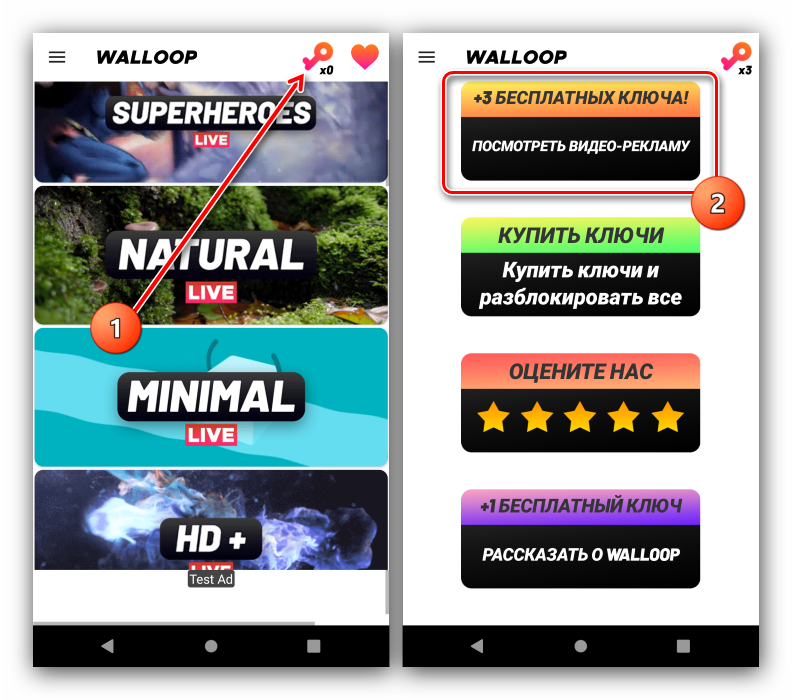
Для того, чтобы установить обои из интернета, нужно найти ресурсы, на которые предлагают выбор различных вариантов. Обычно живые обои предлагают в качестве приложений. Их скачивают с сайта и устанавливают на смартфоне подобно любым другим приложениям. На Play Market существует большой выбор живых обоев.
Живые Обои Бесплатно
VideoWall — Video Wallpaper
Video Live Wallpaper FREE
Такой вариант выглядит эффектно, однако потребляет много ресурсов. Перед тем, как поставить такие обои, нужно оценить, потянет ли телефон работу с ними.
Добавить комментарий
Экран блокировки Huawei Honor – какие функции выполняет
Экран блокировки (локскрин) Huawei закрывает доступ ко всем рабочим столам и приложениям. Каждая версия операционной системы имеет свой собственный локскрин.
В моделях Huawei с ОС Android от 4.0 и выше прямо с экрана блокировки можно попасть в меню звонков, сообщений или запустить камеру в телефоне. Частым является и то, что есть желание сделать локскрин продуманнее и полезнее, разместить на нём виджет музыкального плейера, погоды, виджет доступа к тому или иному приложению. Часто встречается и раздражение от необходимости разблокировать телефон для переключения треков. Всё это решается установкой кастомных локеров, полностью настраиваемых под себя.
Шаг 7: выберите «Что делать с соотношением сторон» (Zoom или Stretch)
Независимо от того, что вы делаете, приложение гарантирует, что выбранное вами видео заполняется вне экрана вашего телефона. Это может вызвать некоторые проблемы, если соотношение сторон видео не соответствует вашим телефонам. Например, если вы используете портретное изображение с соотношением сторон 16: 9 на телефоне 18: 9, видео будет растянуто по вертикали, чтобы составить разницу, в результате получилось немного высокое и тощее видео. Если вы хотите для предотвращения перекоса видео убедитесь, что флажок, обозначающий «Keep Aspect Ratio», проверяется. Но знайте, что это приведет к тому, что видео будет немного увеличено, чем в противном случае (увеличено, но не растянуто). Если соотношение сторон вашего видео уже соответствует вашему экрану, вам не придется беспокоиться об этой настройке.
Простой способ сделать экран блокировки по-настоящему крутым.
Появившаяся ещё во времена iPhone 6s функция живых обоев была популярна какое-то время, после чего все о ней забыли. А зря! Ведь это прекрасная возможность разнообразить внешний вид экрана блокировки, особенно если воспользоваться обоями на свой вкус.
С помощью intoLive можно легко создать такие. Для этого потребуется видео, гифка или серия фото, которые приложение превратит в живые обои. Вот как это делается.
1. Сначала нужно загрузить видео на iPhone через Dropbox, iCloud Drive, встроенный веб-сервер, iTunes или другим способом. Если у вас Mac, то проще всего сбрасывать ролики по AirDrop.
2. Далее устанавливаем intoLive из App Store и экспортируем желаемый ролик, выбрав вкладку «Видео» в главном окне приложения.
3. Выбираем нужный фрагмент и устанавливаем длительность обоев, после чего жмём стрелку в правом верхнем углу для продолжения.
4. Указываем количество зацикливаний для ролика. В бесплатной версии можно установить только один цикл, но и этого вполне достаточно. Особенно для сюжетных видео вроде кадров из фильмов или сериалов.
5. Просматриваем получившийся результат и жмём кнопку «Сохранить живые фото». В платной версии можно также задать первый кадр.
Вот и всё. Остаётся лишь установить наши обои. Для этого нужно открыть «Настройки» → «Обои» и выбрать ролик из альбома «Фото Live Photos». На экране блокировки он будет выглядеть примерно так.
Или вот так. Кстати, если будете брать кадры из фильмов, лучше ищите видео без чёрных полос. Они немного портят вид, особенно на устройствах с белой передней панелью.
Как уже упоминалось выше, intoLive доступна в обычной и Pro-версии, которая отличается отсутствием рекламы, возможностью загрузки файлов по USB и Wi-Fi, а также увеличенной длительностью обоев и выбором первого кадра. Могу с уверенностью сказать, что можно вполне обходиться и бесплатной версией.
Использование приложения
Найти анимированные картинки на различных сайтах можно. Но далеко не факт, что они будут двигаться после установки на рабочий стол аппарата. Поэтому самый простой ход – скачивание соответствующей программы с нужным контентом.
В Google Play большое количество подобных продуктов. Но мы выберем Live Wallpapers – 4K Wallpapers, как самое адекватное приложение. Сейчас рассмотрим особенности работы с ним. Итак, начнем с самого простого – установки.
Шаг 1. На рабочем столе аппарата тапаем по пункту «Google Play».
Шаг 2. Далее вводим в верхней строке «Live Wallpapers» и жмем кнопку с изображением лупы.
Шаг 3. Тапаем по нужной записи в результатах поиска.
Шаг 4. Нажимаем на кнопку «Установить».
Шаг 5. Дожидаемся окончания процесса инсталляции, возвращаемся на рабочий стол и запускаем программу при помощи иконки.
Шаг 6. Запустится приветственный экран. Здесь жмем «Continue».
Шаг 7. Теперь в категории «Live» (находится в верхней строке) ищем нужную картинку и тапаем по ней.
Шаг 8. Нажимаем на круглую кнопку со стрелкой для загрузки обоев.
Шаг 9. В следующем меню выбираем пункт «Single Mode».
Шаг 10. Нажимаем кнопку «Set Wallpaper».
Шаг 11. В следующем окне выбираем «Home Screen» если требуется установить картинку на рабочий стол, либо же «Home screen and lock screen», если хотите, чтобы картинка отображалась еще и на экране блокировки.
Вот и все. Теперь можно выходить из приложения и проверять, как картинка смотрится на дисплее смартфона. Если она вас чем-то не устроила, то ее всегда можно поменять, используя предыдущую инструкцию (кроме пунктов, посвященных установке из Google Play).
Бонус: Где найти готовые гифки
Гиф-анимации можно не только создавать, но и загружать уже готовые из интернета. Так, есть специальные ресурсы, на которых присутствуют качественные гифки на различные тематики. Найти их получится в интернете или в приложениях из магазина Google Play.
Пользователь может найти анимации и на различных ресурсах, например:
- GIPHY – считается одним из самых популярных сервисов, на котором хранится большое количество различных гифок;
- Reaction GIFs – сервис специализируется на анимациях с эмоциями;
- Pinterest – популярный ресурс, который можно скачать на смартфон или пользоваться онлайн с различными красивыми изображениями и гифками;
- Tumblr – позволит пользователю найти анимацию, которая сейчас в тренде.
С какими устройствами не работает Wall Picture
Приложение Wall Picture, являясь официальным плагином Тик Ток, доступно почти на всех гаджетах android c версией выше 4.1. Дело в том, что старые модели не способны на достаточную производительность и имеют мало оперативной памяти. Даже если и получится скачать утилиту, пользуясь устаревшей версией операционной системы, в конечном счете она будет сильно лагать и постоянно вылетать. В случае с IOS, исключением будет только айфон XR, так как в нем нет необходимой функции 3D Touch.
Этот инструмент дает бесплатную возможность установить на обои любимое видео со второй половинкой, забавный ролик или рецепт. Живые обои Тик Ток на экране вашего мобильного позволят удивить родных и знакомых, а также помогут привнести в повседневность еще одну приятную мелочь.