Как запаролить вай-фай?
Содержание:
- Настраиваем Huawei
- Беспроводной маршрутизатор DIR-300
- Роутеры D-Link DIR 300, DIR 320 и DIR 620
- Установка пароля в настройках роутера
- Использование стороннего ПО
- Пошаговая инструкция
- Использование стороннего ПО
- Установка пароля в Windows
- Как установить пароль на вай-фай роутер ASUS?
- Как задать пароль на роутере ASUS с вай-фай доступом?
- Правила составления пароля
- Выбор, установка и настройка пароля на Wi-Fi роутерах TP-Link и Dlink. Как закрыть Интернет для доступа посторонних лиц.
Настраиваем Huawei

В отличие от ранее рассмотренных моделей различных марок роутеров, Huawei являются наиболее капризными на ввод связки «логин-пароль». Так, адрес роутера по умолчанию 192.168.100.1. Далее вводим разные значения логина/пароля для подбора необходимого:
- telecomadmin / NWTF5x%RaK8mVbD;
- telecomadmin / nE7jA%5m;
- telecomadmin / admintelecom;
- root / admin;
- telecomadmin / NWTF5x%.
Наиболее распространенным является третий вариант. Однако пользователей данных роутеров может ждать сюрприз и потребоваться перебрать не один вариант данной связки.
Переходим в таб WLAN. Заполняем имя сети, в методе аутентификации выбираем WPA2Pre-SharedKey. В одноименном поле без «2» вводим пароль и кликаем на Apply. Это ответ на вопрос «Как поставить пароль на роутер Huawei?».
Сохранение в данном роутере сделано вновь не так, как в других. После любых проведенных изменений, тем более после ввода/изменения пароля, нужно перейти в таб System Tools, расположенный в горизонтальной панели, после чего переходим в левую панель, где выбираем Configuration File и кликаем на Save Configuration.
Беспроводной маршрутизатор DIR-300
 DIR-300 — это беспроводной маршрутизатор с одним портом 10/100Base-TWAN, четырьмя портами LAN 10/100Base-T. Он использует Quality of Service (QoS) для определения приоритетности трафика по сети. Интегрированная точка доступа соответствует стандартам IEEE 802.11 b/g, обеспечивая скорость беспроводной передачи данных до 54 Мбит/с. Он поддерживает беспроводное шифрование WEP и WPA/WPA2. WPS-кнопка позволяет сделать настройку беспроводной безопасности лёгкой. Маршрутизатор обеспечивает VPN сквозным для IPSec и PPTP. Он оснащён встроенным брандмауэром SPI для защиты сети от вредоносных атак.
 Перед созданием офисной или другой сети необходимо настроить роутер D-Link DIR-300. Для этого маршрутизатор подключается к широкополосному модему и по беспроводной сети с высокоскоростным интернетом.
Роутер подключает встроенный файрволл, охраняющий сеть от хакерских атак. Это минимизирует хакерские угрозы и препятствует проникновению нежелательных злоумышленников в домашнюю сеть. Он имеет дополнительные параметры безопасности, например, фильтр MAC-адресов, запрещающий несанкционированное подключение к сети и родительский контроль, который не позволяет детям просматривать неприемлемый контент.
Маршрутизатор также поддерживает шифрование WEP, чтобы создавать безопасный сетевой трафик. Он основан на стандарте подключения 802.11n и совместим с 802.11 b/g, создавая широкий спектр беспроводных устройств, имеет четыре порта, готовые для подсоединения ПК с возможностью Ethernet. Благодаря мастеру настройки D-Link можно создать офисную или домашнюю беспроводную сеть за считанные секунды. Мастер проведёт пользователя через простой процесс, чтобы установить новое оборудование, подключиться к сети и добавить необходимые устройства.
Условия применения роутера

Перед тем как начать использовать устройство — немного о свойствах, с которыми пользователь должен быть ознакомлен. Каждый роутер имеет параметры и функции, которые ему позволяют создавать надёжную домашнюю сеть.
Основной перечень:
- Беспроводное имя. Домашняя сеть должна иметь имя, чтобы однозначно идентифицировать её из других беспроводных сетей. Если пользователю оно не известно, можно обратиться к инструкции.
- Надёжный пароль — важная часть обеспечения безопасности сети.
- Беспроводной канал. Выбор WiFi не всегда является простой задачей. Обязательно нужно предварительно ознакомиться с информацией о ней.
- Шифрование. Лучше выбрать WPA2 для сетевого шифрования. Если пользователь не уверен — ему нужно изучить заводскую инструкцию по WEP и WPA.
- Вход в систему.
- Настройка. Руководство по настройке беспроводной сети. Начните настройку параметров беспроводной сети, нажав Wireless Setup, расположенную в левой части страницы устройства в браузере.
- Изменение настроек WiFi.
Роутеры D-Link DIR 300, DIR 320 и DIR 620
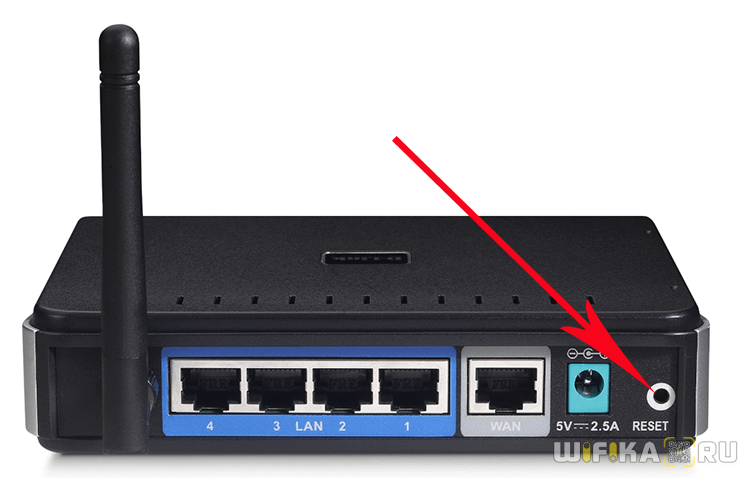
Если мы затронули вопрос о том, как установить пароль на роутер «Ростелеком», то нельзя не обратить внимания на то, как поставить пароль на роутер DIR 300. Требуется подготовиться к процессу настройки. Для начала, в особенности, если попытки настроить оборудование вы уже предпринимали, правильным решением будет сброс параметров роутера до заводских настроек. Для этого модем требуется оставить включенным в розетку, нажать и удерживать в течение 15 секунд кнопку Reset. А когда вы отпустите ее, перезагрузка устройства займет еще 30-40 секунд. Помимо этого, перед началом настройки стоит проверить параметры LAN на вашем компьютере. Это делается так. Сначала требуется войти в «Центр управления сетями», далее выбрать «Изменение параметров адаптера», а в списке подключений требуется вызвать контекстное меню и выбрать «Свойства».
В возникшем окне вам стоит выбрать «Протокол Интернета версии 4 TCP/IPv4», после чего вызвать свойства этого параметра. Получение всех адресов должно производиться автоматически. Если это не так, то требуется внести коррективы в настройки, а потом сохранить их. В завершение этого следует «разорвать» имеющееся подключение на компьютере. Подключение не стоит включать, ведь сначала нужно поставить пароль на роутер D Link DIR 320. В противном случае вы получите доступ к интернету только с данного компьютера, но не посредством беспроводного соединения.
Обратная сторона роутера снабжена несколькими портами, один из которых подписан Internet, а остальные обозначены как LAN с номерами портов. Кабель, который поставляется вам провайдером, требуется подключить к первому порту, один из портов LAN требуется соединить с сетевой платой компьютера или другого устройства, которое вы будете использовать для проведения настройки. Теперь вы подошли к решению вопроса о том, как поставить пароль на роутер D Link DIR 620. Далее требуется включить роутер в розетку.

Установка пароля в настройках роутера
- Войдите в настройки вашего роутера. Вы можете воспользоваться программным обеспечением, которое идет в комплекте с самим маршрутизатором или откройте параметры удаленно, через интернет.
- В настройки роутера желательно выходить с того устройства, которое по кабелю подключено к нему. Если вас беспроводное подключение, то при любых изменениях вас будет отключать от сети, и для дальнейшей работы придется заново открывать интерфейс устройства.
- В окне браузера в адресной строке введите «192.168.1.1». Также окончание у данной комбинации может быть «0.1» или «2.1». Затем нажмите «Enter».
- Для того, чтобы открыть параметры маршрутизатора в открывшемся окне впишите логин и пароль. У большинства моделей они по умолчанию «admin».
- Если вы уже меняли пароль, а теперь не можете его вспомнить, сбросьте устройство до заводских настроек. Для этого на роутере нажмите кнопку «Reset». Это приведет к удалению всех не заводских параметров.
- Найдите в настройках «Защиту беспроводного режима». Хотя на разных устройствах это название может немного отличатся. К примеру, называться «Настройка безопасности» или «Свойства безопасности сети».
- Установите версию и тип шифрования. В основном данные девайсы предлагают WEP, WPA-PSK или WPA2-PSK. По возможности выбирайте последний вариант. Хотя старые модели маршрутизаторов могут его даже не предлагать. А устаревшие ноутбуки или телефоны не всегда его поддерживают.
- WPA2 соответствует тип шифрования AES. На данный момент это лучший из существующих стандартов. Второй вариант, который может предложить маршрутизатор – это TKPI. Он значительно старше и менее надежный.
- В указанное поле введите пароль, который роутер будет запрашивать при подключении к нему новых клиентов. Нажмите кнопку «Сохранить».
- Перезагрузите девайс. Если он не перезагрузился автоматически на 10 секунд отключите его от сети, а затем подключите обратно. У каждого производителя кнопка перезагрузки может находится в разных разделах меню. Но обычно она располагается в «Системных инструментах».
Использование стороннего ПО
Пароль на вай-фай можно установить только с помощью программного обеспечения, разработанного компанией-изготовителем устройства. Или же перепрошив гаджет с помощью сторонних программ. При необходимости, вы можете обновить уже установленный софт или изменить прошивку устройства, используя кастомную сборку или заводские разработки. Но не рекомендуем самостоятельно менять программные настройки, если вы не обладаете достаточным уровнем знаний в данной отрасли. В противном случае вы можете превратить нормально работающий девайс в «кирпич».
Каждая сторонняя программа имеет свои алгоритмы установки и работы. Но поставить пароль вы сможете, придерживаясь ранее описанной инструкции. Интерфейс большинства программ выглядит примерно одинаково.
Установить пароль на вай фай
рекомендуется каждому пользователю беспроводного интернета, т.к многие люди предпочитают не тратится на сетевое оборудование и им вполне хватает соседского незащищенного wi-fi
соединения. В таком случае ваша скорость интернета значительно упадет. Ну это конечно не единственная причина по которой нужно установить надежный пароль на вай фай (Wi-Fi)
сеть.
По незащищенной сети могут проникнуть в настройки вашего роутера, выставить пароль и тогда вам придется сбивать настройки и заново устанавливать интернет подключение. Ну а если вы этого не умеете делать, придется вызывать компьютерного мастера, которому необходимо заплатить за работу, таким образом вы останетесь в минусе. Ну и конечно без парольной защиты, ваши данные являются уязвимыми для опытных мошенников, это тоже нужно иметь ввиду.
Устанавливаем пароль на Wi-Fi.
Установка вай фай пароля будет осуществляться на маршрутизаторе TP-link
модель tl-wr740n
. В основном на всех устройствах беспроводного оборудования, процесс настройки является аналогичным, с незначительными изменениями, так что по данному примеру можете попробовать настроить и другие модели сетевых устройств. На случай, если вы забыли пароль и не можете его вспомнить, ознакомьтесь со статьёй .
В начале нужно попасть в настройки нашего роутера. Для этого существуют специальные ip адреса 192.168.0.1
или 192.168.1.1
, которые работают на любом wi-fi оборудовании и предоставляют доступ к настройкам. Их так же можно посмотреть на обратной стороне маршрутизатора. Теперь открываем любой браузер, в адресной строке прописываем ip адрес, в моем случае это 192.168.0.1 и жмем enter. Теперь нужно указать логин и пароль для доступа к настройкам, по-умолчанию это admin,
их так же можно увидеть на обратной стороне роутера.
В открывшемся окне переходим по вкладкам беспроводной режим
-> защита беспроводного режима
. Выставляем маркер напротив пункта WPA/WPA2 -personal
,это рекомендованный режим. Во вкладке версия
выставляем режим защиты wpa2-psk
, в разделе шифрование выбираем тип AES,
использование TKIP
рекомендуется выбрать в случае проблем с aes и
встроке пароль беспроводной сети
назначаем пароль.

Опускаем странице ниже и нажимаем кнопку сохранить
. Теперь роутер произведет перезагрузку с применением внесенных изменений.

Спустя минуту можно подключиться к вай фай соединению повторно. Нажав на значок антенны в правом нижнем углу монитора и выбрав свою сеть, нажать подключится.

Будет запрошен ввод ключа безопасности сети, соответственно вводим наш пароль.

И как видим, теперь наше соединение подключено и защищено.

Смотрим сколько пользователей пользуются нашим Wi-Fi соединением.
Так же в настройка роутера можно посмотреть количество подключенных устройств, для этого переходим во вкладку безопасный режим -> статистика беспроводного режима.
В окне справа показано количество подключенных устройств к нашему вай фай. Вы можете заблокировать доступ для любого пользователя, нажав кнопку запретить
. Идентификация подключенных устройств происходит благодаря MAC-адресу, это уникальный идентификатор который присваивается каждому устройству в сети.

И еще один способ, перейдя по вкладке DHCP
-> Список клиентов DHCP
, можем увидеть подключенные устройства, где присутствуют и имена этих устройств. Так мы понимаем какое оборудование подключено к нашей сети, телефон или же компьютер.

О
ставляйте своё мнение о данной статье, ну и конечно же задавайте свои вопросы, если у вас что-то вдруг пошло не так.
Спасибо за внимание!
Пошаговая инструкция
Рассмотрим, как поменять пароль на роутере через телефон. Для этого нужно выполнить три простых шага: подключить смартфон к сети, открыть настройки роутера и поменять ключ доступа.
Подключиться к Wi-Fi
Для подключения смартфона к сети нужно включить на нем Wi-Fi и соединение установится автоматически. В случае если подключиться не удалось, нужно выполнить следующие действия.
Для телефонов на базе операционной системы Android:
кликаем по значку «Настройки», который расположен в меню или находиться на рабочем столе гаджета;
передвигаем ползунок, расположенный в подменю «Wi-Fi», чтобы запустить беспроводное соединение;
- заходим в настройки Wi-Fi и кликаем по названию сети, с которой нужно установить соединение;
- вводим действующий код доступа и нажимаем кнопку «Подключить».
Для гаджетов, работающих под управлением iOS, то есть айфонов, нужно выполнить следующие действия:
зайти в меню настроек, кликнув для этого по соответствующему значку;
щелкнуть по строке Wi-Fi;
чтобы включить сеть, требуется передвинуть ползунок, находящийся в строке Wi-Fi;
после того, как появится список доступных сетей, надо выбрать нужное соединение, нажать на него и ввести действующий на данный момент код.
Зайти в настройки роутера
Открыть настройки точки доступа можно с помощью любого интернет браузера, имеющегося в телефоне. Информацию, необходимую для входа в сервисное меню, можно прочитать на наклейке, расположенной на нижней стороне маршрутизатора.
В роутерах компании TP-LINK обычно устанавливаются такие значения:
- IP-адрес точки доступа (адрес для входа) 192.168.1.1, 192.168.0.1;
- Имя (логин): admin;
- пароль администратора: admin или пустая строка.
Если эти значения менялись, требуется ввести актуальные данные.
Адрес входа вводится в адресную строку интернет браузера. После чего появится окно, в котором вводится логин пользователя и ключ. После ввода требуемых данных кликаем по кнопке «Ок» и попадаем в меню настроек гаджета.
Теперь можно поменять пароль на Wi-Fi сеть с телефона.
Изменить пароль
Чтобы поменять пароль на Wi-Fi в точках доступа компании TP-LINK, заходим в меню «Беспроводный режим» и переходим в подменю «Защита беспроводной сети», ищем строку «Пароль PSK» и изменяем ключ доступа. После этого жмем кнопку «Сохранить».
Использование стороннего ПО
Пароль на вай-фай можно установить только с помощью программного обеспечения, разработанного компанией-изготовителем устройства. Или же перепрошив гаджет с помощью сторонних программ. При необходимости, вы можете обновить уже установленный софт или изменить прошивку устройства, используя кастомную сборку или заводские разработки. Но не рекомендуем самостоятельно менять программные настройки, если вы не обладаете достаточным уровнем знаний в данной отрасли. В противном случае вы можете превратить нормально работающий девайс в «кирпич».
Каждая сторонняя программа имеет свои алгоритмы установки и работы. Но поставить пароль вы сможете, придерживаясь ранее описанной инструкции. Интерфейс большинства программ выглядит примерно одинаково.
Установка пароля в Windows
Для подключения беспроводной сети на компьютере или ноутбуке также необходимо ввести пароль, который будет соответствовать установленному на маршрутизаторе.
- Открываем на ПК или лэптопе «Центр управления сетями и общим доступом». Можно это сделать через меню «Пуск» и панель управления, а можно вызвать, кликнув непосредственно на иконку интернет-соединения.
- В открывшемся окне выберете «Беспроводное сетевое соединение».
- Перед вами развернется окошко, в котором необходимо найти клавишу «Свойства беспроводной сети».
- В следующем окне выбрать вкладку «Безопасность» и в строке «Ключ сети» прописать ранее придуманный пароль.
- Установить новые настройки кликнув по кнопке «ОК».
Как установить пароль на вай-фай роутер ASUS?
За последние два-три года роутеры ASUS все глубже проникают в бизнес-индустрию развивающихся стран и занимают весомую нишу в своем секторе, становясь все более популярными. В силу этих обстоятельств мы решили охватить в своей инструкции принцип защиты паролем сети на базе роутера ASUS.
Чтобы получить доступ к настройкам устройства, вначале нам нужно зайти в веб-интерфейс маршрутизатора. Открыть его можно, введя особый IP-адрес в адресной строке веб-браузера. Чтобы узнать, что же это за адрес, возьмите роутер в руки и переверните его вверх дном – на нижней панели должен быть указан IP-адрес для доступа к веб-интерфейсу прибора, а также дефолтные логин и пароль. Чаще всего используются ip 192.168.1.1 или 192.168.0.1, а логин и пароль: admin. Если вы в первый раз входите в настройки, эти значения и стоит использовать для входа.

Если же ваш роутер уже настраивался ранее, возможно, эти данные были впоследствии изменены, и вам придется узнать, как войти в настройки роутера сейчас. Если это не представляется возможным, придется сбросить все параметры маршрутизатора и настроить его с самого нуля, взяв в руки обычную ручку, карандаш, спицу для вязания, или какой-либо предмет с тонким наконечником, и зажать в течении пяти секунд кнопку Reset, размещенную на панели сзади. Иногда эта кнопка выполнена не в форме углубления, а в виде обычного выпуклого контрола, который можно нажать и пальцем.

Дальнейшая настройка маршрутизатора – тема для отдельного разговора, о чем мы уже писали на страницах нашего IT-блога. Мы же остановимся лишь на нюансах, связанных с указанием пароля для защищенной сети.
Итак, теперь по сути, как установить пароль на роутер? После ввода обозначенного IP-адреса на экране появляется форма приглашения, куда нужно ввести данные для аутентификации.

Обратимся к мини-форме «Состояние клиентов» на домашней странице веб-панели. Именно здесь мы сможем указать имя сети, протокол защиты, и, разумеется, ключ, который другими словами называют паролем.

В поле «Метод проверки подлинности» выбираем протокол “WPA2-Personal”, поскольку он наиболее востребован в пользовательских кругах и наименее уязвим для взлома. Теперь, что нам собственно и было нужно, вводим в поле «Ключ WPA-PSK» пароль доступа к сети. Придумайте такой пароль, который включал бы в себя прописные и заглавные литеры, а также несколько цифр. Такой ключ злоумышленнику тяжелей всего подобрать, и, следовательно, ваша сеть окажется наименее подвержена взлому извне. Когда все данные будут введены, жмем кнопку «Применить», и перезагружаем роутер, не забыв предварительно сохранить все выполненные изменения.

Для перезагрузки устройства следует нажать кнопку «Перезагрузка» в верхней части веб-панели.

Выждите 60 секунд, и подключайтесь к своей сети уже с новым заданным паролем.
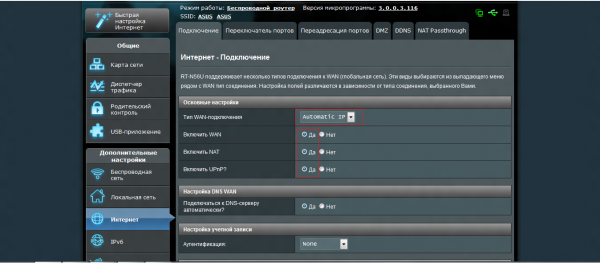
Если представленный на рисунке веб-интерфейс слегка отличается от вашего, установить пароль на вай-фай роутер также можно на вкладке «Беспроводная сеть». Здесь аналогичным образом указываем значение полей «Метод проверки подлинности» и «Предварительный ключ WPA», задав здесь те же самые значения, описанные чуть ранее. Затем точно так же перезагружаем устройство.

Как задать пароль на роутере ASUS с вай-фай доступом?
Первое, что нужно сделать перед тем, как устанавливать пароль, — это подключить компьютер, при помощи которого вы планируете конфигурировать маршрутизатор, к самому роутеру с помощью провода. Шнур от провайдера при этом подключается к WAN-порту девайса, а двусторонний PC-кабель – в LAN-порт.
Когда кабель будет должным образом подключен, вначале нужно зайти на страничку конфигурирования настроек маршрутизатора, где задаются сами параметры доступа к провайдеру. Чтобы знать, по какому адресу заходить на эту страничку, переверните девайс вверх ногами и посмотрите на нижней крышке IP-адрес, с помощью которого можно попасть на веб-страничку настроек. Также здесь указываются логин и пароль, по которым осуществляется вход по умолчанию.
Как видите, указанный IP-адрес – это 192.168.1.1. Попасть на веб-страничку для настройки маршрутизатора можно под логином admin
с паролем admin
, но такие аутентификационные данные доступны на всех без исключения устройствах для конфигурирования Wi-Fi, поэтому данный пароль стоит поменять в любом случае, дабы обезопасить свой маршрутизатор от взлома. О том, какие пароли следует использовать, читайте .
Итак, заходим по вышеуказанному адресу. В результате, мы попали на веб-страничку конфигурации девайса. Заходим в раздел «Администрирование» и там заходим на вкладку «Система».
Как видим, здесь есть поле «Изменение пароля роутера». Именно здесь мы и можем поменять пароль к нашему устройству, введя обновленное значение в поле «Новый пароль» и подтвердив его в поле «Повторно введите новый пароль».
Итак, пароль мы поменяли. Теперь нужно применить изменения и сохранить их в устройстве. Скроллим страничку в самый низ и находим кнопку «Применить». Щелкаем ее.
Готово. Теперь устройство будет перезагружено, дабы выполненные изменения вступили в силу. Логинимся уже с новым паролем.
Правила составления пароля
Чтобы пароль эффективно выполнял свои функции, при его составлении необходимо руководствоваться некоторыми простыми правилами. Длина пароля должна составлять не менее 8 знаков. Не используйте известные числовые комбинации, даты рождения, а также простые ряды чисел. Для усиления надежности пароля рекомендуется использовать строчные и заглавные буквы, специальные символы.
Можно воспользоваться старым способом, когда необходимо придумать фразу, в случайном порядке убрать символы, чтобы осталось 8 знаков, после чего перевести буквы в латинские и добавить цифры.
При составлении пароля можно воспользоваться генератором паролей. Найти их несложно – введите запрос в поисковую сроку браузера и выберите из предложенных любой сайт. Генератор подберет для вас уникальное надежное сочетание чисел, букв и символов. Во всех генераторах есть возможность настройки параметров – количество знаков в пароле, использование символов и букв разного регистра. Запишите пароль в бумажный или электронный блокнот, чтобы не забыть.
Роутеры, выпущенные в последние несколько лет, обладают функцией защиты от подбора пароля. Чтобы ее настроить, рекомендуется ознакомиться с инструкцией к устройству. Эта функция позволяет предотвратить взлом пароля и проникновение злоумышленников в вашу локальную сеть.
Watch this video on YouTube
Выбор, установка и настройка пароля на Wi-Fi роутерах TP-Link и Dlink. Как закрыть Интернет для доступа посторонних лиц.
Пароль на вай фай позволяет обезопасить информацию, передаваемую по сети и хранящуюся на персональном компьютере, а также предотвратить подключение к выделенному каналу других пользователей. Если используется ADSL-линия, часто не позволяющая получить более 1 мегабита информации, это способно существенно ограничить доступ в сеть Интернет.
Но даже при использовании оптики GPON, FTTB, GEPON, предоставляющих в пользование достаточный объем мегабит, нежелательно оставлять открытым доступ к своей части канала, иначе любой желающий сможет пользоваться принадлежащим Вам IP-адресом. Если этот человек совершит, пользуясь им, незаконные действия, Вам придется доказывать свою непричастность к происшедшему.
Пароль на вай фай защитит Вас от подобных проблем. Возникает вопрос: как запаролить вай фай. Для этого лучше воспользоваться сертификатом безопасности WPA2-PSK, способным создать максимальную защиту беспроводной сети. Если этот сертификат не поддерживается подключенными устройствами, следует применить режим WPA/WPA2-mixed сертификата WPA-PSK. Выбирают тип шифрования в зависимости от применяемого сертификата: для WPA подходит временный протокол TKIP, для WPA2 — стандарт AES. Это обеспечит беспрепятственное подключение устройств к беспроводной сети WiFi.
Выбор пароля.
Для обычной домашней сети, в которой нет информации особой секретности и подключение производится кругом близких людей, достаточно использование кода, состоящего из 8 символов. Он достаточно надежен — для того, чтобы его взломать методом перебора комбинаций, понадобится примерно 11 месяцев. В качестве символов можно использовать буквы и цифры. Если вводить такие символы, как _, #, %, «, это значительно осложнит подключение со смартфона. В кодовой фразе можно сочетать арабские цифры с латинскими буквами, набранными в разных регистрах. Более надежно производить набор символов в случайном сочетании, не используя слова, имена или даты, необходимо избегать шаблонных паролей, ввода символов, идущих по порядку или их повторений.
Установка пароля на роутер.
Принцип действий, применяющихся для установки или смены пароля, содержит одинаковую последовательность операций для любых WiFi-устройств. Необходимо зайти в настройки сети — Wi-Fi или Wireless. Затем либо в отдельной вкладке, либо в отделе Security задать требуемые параметры. К наиболее распространенным моделям роутеров можно отнести маршрутизаторы D-Link. Установленный для них IP-адрес — 192.168.0.1. Чтобы зайти в веб-интерфейс устройства нужно ввести адрес: http://192.168.0.1. для получения доступа следует ввести логин admin. По умолчанию пароль представляет собой пустую строку или слово «admin».
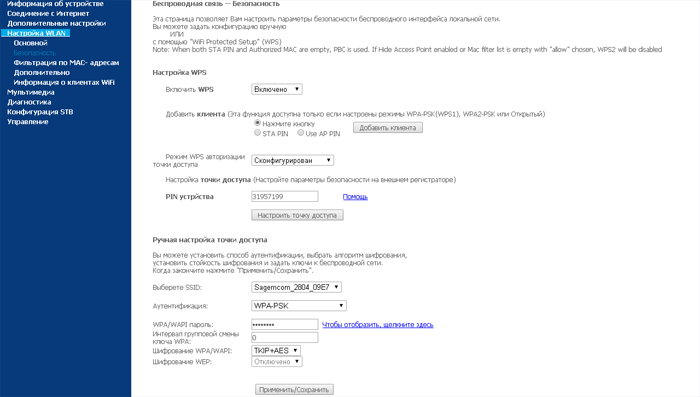
Если Вы желаете узнать, как сменить пароль wi-fi у более старых моделей, которые имеют оранжевый цвет интерфейса, получение доступа к настройкам WiFi производится так: открыть раздел «Setup», зайти в «Wireless Settings». Эта страница содержит внизу строку «Pre-Shared Key». После введения в нее кодовой фразы, следует нажать на панель Save/Apply. Если используется модель DIR-320 NRU или DIR-300 NRU серии 1.2.хх, найдите «Расширенные настройки», перейдите в раздел «Wi-Fi» и из него в «Настройки безопасности». В строке «Ключ шифрования PSK» следует вставить вместо имеющегося кода безопасности свой. Затем нужно нажать панель Изменить, найти вверху в правом углу кнопку Система, нажать ее, затем на Сохранить. После этого нажмите Перезагрузить.
Новые серии двудиапазонных маршрутизаторов DIR-825 A/D1A, DIR-815 A/C1A обладают обновленным веб-интерфейсом. Несмотря на некоторые внешние изменения, логическая группировка элементов в них аналогичная. Из раздела «Wi-Fi» следует перейти в «Настройку Безопасности». Так как эти роутеры имеют два диапазона, для каждого из них предусмотрена отдельная вкладка, в которой имеется строка «Ключ шифрования PSK», предназначенная для внесения кодовой фразы (она может быть разной для каждого из них). Сменив пароль, необходимо переподключиться к сети.