Вы платите за левые подписки в app store. проверьте!
Содержание:
- Возможные проблемы с подписками в iTunes
- Подписка на iTunes Match
- Если не удается найти подписку
- Разберитесь с семейным доступом
- Какой геотекстиль использовать для дренажа
- Как отменить подписки в App Store
- 3 способа, как отписаться от Apple Music: на iPhone, iPad, компьютерах Mac и Windows
- Как отменить подписку на айфоне на платную программу через настройки и App Store
- Как отменить подписки в iTunes
- Что такое платная подписка?
- Какие подписки доступны
- Полки для ванных комнат: виды, материалы и стилевое оформление
- Если не удается найти подписку
- Подписка на iCloud
- Управление подписками на iPhone
- В каких случаях подписку отключить нельзя?
- Какие подписки доступны
- Как вернуть отмененные подписки
Возможные проблемы с подписками в iTunes
В связи с довольно запутанной работой сервиса подписок у многих пользователей возникают проблемы и вопросы. К сожалению, служба поддержки от Apple работает не так качественно, как хотелось бы. Чтобы решить наиболее часто встречающиеся проблемы относительно финансовых вопросов, мы рассмотрели их по отдельности.
Проблема 1: Нет подписок, но деньги списываются
Иногда возникает такая ситуация, когда вы проверяете свой раздел подписок в iTunes и платных программ там нет, но с банковской карты списывается определенная сумма. Разберем, вследствие чего это могло произойти.
В первую очередь рекомендуем проверить, не привязана ли ваша карточка к другим аккаунтам iTunes
Не важно, как давно это происходило. Вспомните, не указывали ли вы свои данные при помощи родственникам или друзьям
Для того чтобы отвязать банковскую карточку от iTunes, доступа к которому у вас нет, можно обратиться в свой банк или через онлайн-банкинг запретить платежи без смс-подтверждения.
Во-вторых, никогда не стоит игнорировать вероятность технического сбоя. Особенно в период обновления и выхода новых версий iOS возможно, что в аккаунте не отображаются ваши подписки. Проверить список активных подписок можно также через свою электронную почту. При активации платной подписки на любое приложение вы получаете письмо с подтверждением. Таким образом можно проверить, на какие программы вы были подписаны ранее, и отменить подписку вышеуказанным методом.
В случае полной уверенности отсутствия подписок или прикрепления карты к другим аккаунтам, необходимо обратиться в службу поддержки Apple, так как ваша карта, возможно, была взломана мошенниками.
Проблема 2: Нет кнопки «Отменить подписку»
Наиболее часто встречающаяся проблема — отсутствие кнопки отмены подписки. С такой ситуацией сталкиваются владельцы аккаунтов, которые вовремя не оплатили пользование приложением. Кнопка «Отменить подписку» высвечивается исключительно в том случае, когда на аккаунте нет задолженностей по оплате счетов. Причем абсолютно не имеет значения, просрочили ли вы платеж за конкретную подписку или за другую. Например, вы некоторое время назад скачали платную игру и установили ее на бесплатный пробный период, который заканчивался по истечении месяца. Спустя 30 дней вместо того, чтобы отменить подписку, вы просто удалили игру и забыли о ней.
Для решения ситуации в данном случае следует обратиться в службу поддержки конкретного приложения, предварительно выплатив задолженность. Если вы хотите оспорить долг, то также следует составить заявление в службу поддержки программы, изложив ситуацию подробно и объяснив, почему вы считаете, что не должны ничего. Учтите: в большинстве случаев подобные заявления получают отказ
Именно поэтому мы отмечаем, насколько важно внимательно следить за своими подписками
Из этой статьи вы узнали все актуальные варианты отмены подписки и решение сопутствующих проблем, связанных с невозможностью произвести данную операцию.
Опишите, что у вас не получилось.
Наши специалисты постараются ответить максимально быстро.
Подписка на iTunes Match
Как и айклауд, подписка на айтюнс матч оформляется отдельно от других платных сервисов. Если после авторизации с помощью учетной записи Apple ID пользователь подключит iTunes Match, то средства будут списываться со счета iPhone. Чтобы изменить условия оплаты или отказаться от платной услуги, необходимо:
- Запустить на компьютере iTunes. Перейти в меню «Учетная запись» и выбрать пункт «Просмотреть».
- При необходимости авторизоваться в программе, используя актуальный Apple ID и пароль.
- На открывшейся вкладке найти раздел «iTunes в облаке». Здесь находятся все связанные пользовательские данные и другая информация об аккаунте.
- Возле пункта «iTunes Match» нажмите на кнопку «Отключить автоматическое обновление». Ознакомьтесь с условиями и подтвердите действие.
После этого услуга будет приостановлена, а со счета iPhone перестанут списываться деньги. При необходимости получить доступ к медиаконтенту можно в любое другое время. Для этого достаточно заново оформить покупку.

Если не удается найти подписку
Если требовалось просмотреть или отменить определенную подписку, и найти нужную подписку не удается, проверьте следующее. Можно также обратиться в службу поддержки Apple.
Выставляются ли счета за подписку через другую компанию?
Найдите в банковской выписке списание средств за подписку. Если в названии платежа отсутствует iTunes, Apple или подобные слова, возможно, счета за подписку не выставляются через компанию Apple.
Член семьи зарегистрировался для оформления подписки?
Организатор группы семейного доступа не может управлять подписками, оформленными членами семьи. Попросите членов семьи изменить или отменить свои подписки с их собственных устройств либо когда они выполнят вход под своими идентификаторами Apple ID. Можно также воспользоваться функцией «Попросить купить», чтобы контролировать покупки детей.
Оформили подписку с использованием другого идентификатора Apple ID?
Чтобы просмотреть подписки для другого идентификатора Apple ID, войдите с помощью этого идентификатора Apple ID, а затем выполните действия, указанные в этой статье.
Разберитесь с семейным доступом

Если у вас настроено совместное использование покупок, то члены вашей семьи могут подписываться на сервисе и совершать другие траты, используя ваши платежные данные. Что нужно сделать сразу: для детей (и не только!) включить функцию «Попросить купить». Для пользователей младше 13 лет она включена по умолчанию, для подростков и взрослых включается вручную.
- На iPhone, iPad или iPod touch с iOS 10.3 и новее: перейдите в «Настройки» – ваше имя – «Семейный доступ». Выберите имя члена семьи и нажмите «Попросить купить». В iOS 10.2 или более ранней версии пункт находится в меню «Настройки» – iCloud – «Семья».
- На Mac: меню Apple – «Системные настройки» – iCloud – «Семейный доступ». Здесь выберите имя члена семьи и пункт «Попросить купить».
Теперь перед покупкой подписки или контента вам будет приходить уведомление. У вас есть 24 часа, чтобы подтвердить или отклонить запрос. Потом запрос автоматически удалится.
Важно: отключив функцию «Попросить купить» для совершеннолетнего члена семьи, вы не сможете включить ее повторно. Хорошенько подумайте перед тем, как жать на кнопки
Какой геотекстиль использовать для дренажа
Как отменить подписки в App Store
В условиях современного рынка большая часть разработчиков программного обеспечения зарабатывает не только и не столько продажей программ, сколько платными долгосрочными сервисами.
Иногда такие сервисы маскируются под недорогие или даже бесплатные услуги, что спустя пару-тройку установленных приложений выливается для пользователя в большие затраты.
О том, как избавиться от автоматических подписок, мы сегодня и поговорим.
Вы всегда можете принести свое устройство на бесплатную диагностику iPhone и наши мастера помогут Вам в настройке!
Как отменить платную подписку в App Store, если пробный период еще активен?
Большая часть “яблочных” аккаунтов привязана к банковской карте владельца, поскольку наличие карты является одним из требований при регистрации Apple ID.
Исключения составляют разве что учетные записи, созданные в момент загрузки бесплатных программ: в таком случае шаг с привязкой карты можно пропустить, однако впоследствии большая часть пользователей все же указывают тот или иной метод оплаты.
https://youtube.com/watch?v=z3wQCejZpTw
Проблемы начинаются с того момента — в нашем случае это пробная подписка (обычно на 14 дней).
Главным нюансом является то, что при активации пробной (или покупке ограниченной) подписки, пользователь соглашается на автоматическое продление услуги, что далеко не всегда очевидно из описания товара.
Если Вы только что активировали пробную подписку, но продлевать ее не собираетесь, следует аннулировать услугу в интерфейсе программы или системных настройках.
Для этого необходимо перейти в раздел iTunes и App Store, после чего выбрать свою учетную запись и нажать на клавишу “Посмотреть Apple ID”:
Далее следует перейти в раздел “Подписки”:
Здесь Вы сможете сменить тариф или отменить автопродление для всех приобретенных подписок, включая Apple Music:
Обратите внимание, что подписка будет аннулирована по истечении пробного или уже оплаченного периода
Как отменить подписку в приложении App Store по истечении пробного периода?
Несколько сложнее дела обстоят в том случае, если пользователь решил аннулировать подписку в последний момент, когда покупка уже была зарегистрирована, но списание средств еще не произошло. В данном случае пользователь не сможет загружать или обновлять приложение, пока задолженность не будет погашена. Кроме того, из-за задолженности компания Apple может полностью ограничить доступ к App Store.
Если Вы смогли отменить автопродление подписки на App Store, но на учетной записи появилась задолженность, существует два возможных решения. Первый — погасить задолженность (неоплаченные программы можно посмотреть в разделе “история покупок”). Второй — обратиться в службу поддержки. Последний вариант следует рассмотреть подробнее.
Как отменить покупку подписки в App Store и вернуть потраченные средства?
Если с Вашей карты без ведома были списаны деньги, и Вы обнаружили, что одно из приложений автоматически оформило подписку, следует обратиться за помощью к представителям Apple
Важно отметить, что специалисты с большим энтузиастом отвечают на запросы пользователей устройств с активной гарантией
Обратите внимание, что у Вас будет тем больше шансов получить помощь от Apple, чем быстрее Вы обратитесь в службу поддержки. Обычно пользователи могут рассчитывать на возврат средств в течение нескольких дней после списания, однако решение специалистов всегда индивидуально и может зависеть от финансовой истории Вашей учетной записи. Ремонтируем только Apple
Никогда не закрывались, нас знают десятки тысяч пользователей
Ремонтируем только Apple. Никогда не закрывались, нас знают десятки тысяч пользователей
Не нужно ждать! Крупный склад, актуальные запчасти в наличии, контроль качества
Нам доверяют Сервисные центры. Наш опыт, и репутация говорят сами за себя.
За качество! Правильно, профессионально и по технологии можно сделать только в СЦ.
У нас все прозрачно и честноСпросите любого:
КОМАНДА MACPLUS
Не знаете с чего начать? В первую очередь – не переживать! Признаки хорошего и качественного сервиса видны сразу. Мы подготовили инструкцию для тех, кто ищет мастерскую или сервисный центр по ремонту Apple
Задать вопрос
3 способа, как отписаться от Apple Music: на iPhone, iPad, компьютерах Mac и Windows
Бесплатная 3-месячная подписка на новый стриминговый сервис Apple Music испортила статистику аналогичным музыкальным сервисам Google Play Music, Яндекс.Музыка и онлайн-проигрывателям из магазина приложений App Store. Миллионы пользователей техники Apple пользуются бесплатным доступом к лицензированному музыкальному контенту и постепенно выходят из тени пиратских копий. Если вы уже подписались на Apple Music, но мысль о платной подписке не дает вам покоя, время отключить автопродление и пользоваться Apple Music даром 90 дней.
Не бойтесь, оформите индивидуальную или семейную (до 6 человек) подписку на Apple Music за 169 и 269 рублей соответственно (для России). Для других стран стоимость индивидуального доступа варьируется от $1,99/$2,99 (Индия) до $9,99/$14,99 (США). Деньги с подключенной к Apple ID карты начнут автоматически списываться в пользу Apple Music только через 3 месяца с момента оформления подписки (пробный период составляет 90 дней). Если нет желания пользоваться музыкальным сервисом Apple за деньги, в течении этого времени отключите автоматическое продление подписки. Сделать это можно на компьютере Windows и Mac, и на iPhone или iPad.
Как отменить подписку на айфоне на платную программу через настройки и App Store
Перед отменой стоит знать
1. Контент, на который на данный момент активирован пробный период сразу после его аннулирования может быть заблокирован. Поэтому в большинстве случаев стоит подождать и отменять ее за два дня до окончания. Но, это не всегда.
2. Если не сделать отмену, то в следующем месяце средства автоматически снимут и будет продление на использование на следующий месяц. Так происходит в большинстве случаев.
3. Отмененную услугу можно бесплатно восстановить до начала следующего периода оплаты.
4. Устанавливать заново приложения, на которые вы когда-либо оформляли тарифный план — не нужно, все будет в списке для отмены.
5. Аннулирование не сделать если деньги не были списаны, поэтому, если на балансе не было достаточно средств, а вы хотите все-таки сделать отмену — вначале придется оплатить, а затем писать в техподдержку, чтобы деньги вернули на баланс.
Отмена подписки на iPhone
1. Откройте настройки устройства, перейдите в свой Apple ID и зайдите в «Подписки».
2. Откроется список действующих и недействующих подключенных услуг. Выберите, что необходимо и отмените.
Важно! Здесь вы увидите список всех подключенных тарифных планов к каких-либо приложений, в том числе и тех, которые уже были удалены с айфона или айпада. Поэтому устанавливать, что-либо заново не нужно
Отмена в App Store
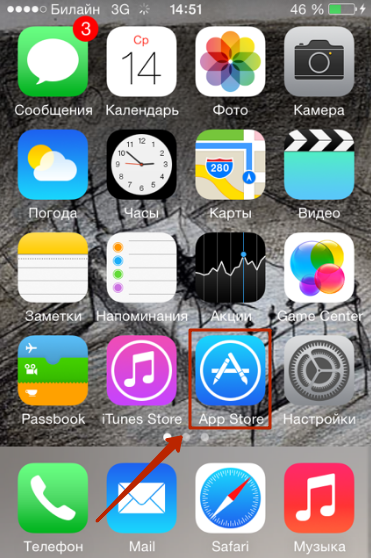
1. Откройте App Store на своем устройстве, перейдите в свою учетную запись и далее перейдите в пункт с подписками.
2. Откройте необходимую и аннулируйте. Все предельно просто и быстро. Здесь же можно и возобновить ранее подключенные тарифы при желании.
Отмена подписки через iTunes на компьютере
1. Запустите iTunes на ПК, в меню перейдите в пункт «Учетная запись» и далее в «Посмотреть». Если попросят ввести данные для входа — сделайте это.
3. У нужной, кликните по «Правка» и просто аннулируйте, перезагружать смартфон не нужно, операция будет сразу засчитана.
Как отменить подписки в iTunes
С каждым разом Apple и другие компании расширяют количество сервисов, работающих по подпискам. Например, взять хотя бы Apple Music. За небольшую ежемесячную плату вы или вся ваша семья сможете получить неограниченный доступ к музыкальной коллекции iTunes, слушая новые альбомы в режиме онлайн и загружая особенно любимые на устройство для офлайн-прослушивания. Если вы решили отменить некоторые подписки на сервисы Apple, справиться с этой задачей можно через программу iTunes, которая установлена на вашем компьютере, или через мобильное устройство.
Способ 1: Программа iTunes
Тем, кто предпочитает совершать все действия с компьютера, подойдет этот вариант решения поставленной задачи.
Скачать iTunes
- Запустите программу iTunes. Щелкните по вкладке «Учетная запись», а затем пройдите к разделу «Просмотреть».
Подтвердите переход к данному разделу меню, указав пароль от вашей учетной записи Apple ID.
В открывшемся окне спуститесь в самый конец страницы к блоку «Настройки». Здесь около пункта «Подписки» вам потребуется щелкнуть по кнопке «Управлять».
На экране отобразятся все ваши подписки, среди которых вы сможете как изменить тарифный план, так и отключить автоматическое списание. Для этого около параметра «Автовозобновление» отметьте пункт «Выключить».
Способ 2: Настройки в iPhone или iPad
Легче всего контролировать все свои подписки непосредственно с устройства. Не имеет значения, пользуетесь ли вы смартфоном или планшетом, отмена подписки происходит одинаково.
Удаление приложения со смартфона не является отказом от подписки на него. Из-за подобного ошибочного мнения многие пользователи сталкиваются с ситуацией, когда программу или игру стерли с телефона давно, а средства за нее списываются на протяжении долгого периода.
Некоторые разработчики не отправляют писем с предупреждением об автоматическом списании денег после завершения платного периода. Это делается не только с целью получения дополнительного заработка, но и из-за сильной загруженности. Письма также могут не приходить после истечения уже оплаченного срока действия подписки.
Даже после полного отказа от оформленной подписки приложение будет доступно в течение оплаченного ранее периода
Важно обратить внимание на полученное письмо на электронную почту. Всегда при любом изменении в Apple ID на имейл, указанный в аккаунте, приходит письмо, в котором подробно указываются совершенные действия. Отсутствие данного письма говорит о том, что в процессе что-то пошло не так
В подобной ситуации лучше проверить еще раз список подписок спустя день или два
Отсутствие данного письма говорит о том, что в процессе что-то пошло не так. В подобной ситуации лучше проверить еще раз список подписок спустя день или два.
- В первую очередь необходимо зайти в раздел «Настройки» в вашем гаджете.
Первая строка в данном разделе — это имя и фамилия человека, на которого зарегистрирован Apple ID. Кликаем по данной сроке. Для управления подписками в обязательном порядке требуется наличие доступа к аккаунту. Если вы не авторизованы в Apple ID, не помните свой пароль или девайс принадлежит не вам, вы не сможете удалять или редактировать платные подписки.
Далее необходимо найти строку «iTunes Store и App Store». В зависимости от версии iOS некоторые детали могут немного отличаться по своему расположению.
В строке «Apple ID» должен быть указан ваш электронный адрес. Нажимаем на него.
После клика открывается небольшое окно с 4 строчками. Для того чтобы перейти в настройки и подписки, следует выбрать строку «Просмотреть Apple ID». На данном этапе иногда может потребоваться повторный ввод пароля от аккаунта. Особенно в случаях, если вы давно не вводили код доступа.
В разделе настроек вашего Apple ID появится вся личная информация об аккаунте. Кликаем по кнопке «Подписки».
Раздел «Подписки» включает в себя два списка: действующие и недействующие. В верхнем списке вы найдете все приложения, на которые в данный момент оформлена платная подписка, а также туда включены программы с бесплатным пробным периодом. Во втором списке — «Недействующие» — указаны приложения, оформленная подписка на которые истекла или была удалена. Для редактирования варианта подписки следует нажать на нужную программу.
В разделе «Изменение настроек подписки» вы можете указать новый срок действия оформления, а также полностью отказаться от подписки. Для этого требуется кликнуть по кнопке «Отменить подписку».
С этого момента ваша подписка станет отключена, а значит, самопроизвольное списание денежных средств с карты производиться не будет.
Что такое платная подписка?
Платные подписки – это способ оплаты различного рода контента, например, музыки, приложений или игр за счет ежемесячных платежей. То есть, пока вы осуществляете оплату (подписка активна), вам предоставляется полный пакет услуг от конкретного разработчика или сервиса. Оплата списывается автоматически при наличии средств на вашей банковской карте или личном счете Apple Store.
Все подписки активируются в момент загрузки приложений в Apple Store и покупке определенных услуг. Например, чаще всего подобные опции активируются пользователем при первом запуске программы. Он запускает приложение, и на экране сразу же появляется информация о том, что данный продукт доступен в ознакомительном режиме на протяжении нескольких дней, после чего доступ к определенным возможностям будет заблокирован. Но, как правило, можно разблокировать этот доступ, оплатив подписку на месяц, несколько месяцев, полгода и так далее. И как только пользователь нажимает на это уведомление, система просит его подтвердить свои действия, указав пароль от данной учетной записи.
На этом можно сказать, что подписка на определенный контент активируется, и все действия лежат полностью на человеке, который осуществлял эти операции. Но в любой момент можно отменить подобные услуги, причем как сразу все, так и конкретную подписку.
Какие подписки доступны
- Месячная индивидуальная
- Годовая индивидуальная
- Семейная (включает до 6 членов семьи)
- Студенческая
- Месячная (включает до 6 членов семьи)
- Годовая (включает до 6 членов семьи)
Только месячная (включает до 6 членов семьи)
- Месячная (включает до 6 членов семьи)
- Годовая (включает до 6 членов семьи)
- В течение ограниченного времени вы можете бесплатно пользоваться Apple TV+ по студенческой подписке на Apple Music. Функция «Семейный доступ» не входит в эту подписку.
Каналы Apple TV
Только месячная (включает до 6 членов семьи)
Приложения сторонних разработчиков
Следуйте инструкциям в этой статье для получения информации о доступных подписках.
Некоторые подписки доступны не во всех странах и регионах. Узнайте, какие сервисы доступны в вашей стране или регионе.
Полки для ванных комнат: виды, материалы и стилевое оформление
Если не удается найти подписку
Если требовалось просмотреть или отменить определенную подписку, и найти нужную подписку не удается, проверьте следующее. Можно также обратиться в службу поддержки Apple.
Выставляются ли счета за подписку через другую компанию?
Найдите в банковской выписке списание средств за подписку. Если в названии платежа отсутствует iTunes, Apple или подобные слова, возможно, счета за подписку не выставляются через компанию Apple.
Член семьи зарегистрировался для оформления подписки?
Организатор группы семейного доступа не может управлять подписками, оформленными членами семьи. Попросите членов семьи изменить или отменить свои подписки с их собственных устройств либо когда они выполнят вход под своими идентификаторами Apple ID. Можно также воспользоваться функцией «Попросить купить», чтобы контролировать покупки детей.
Оформили подписку с использованием другого идентификатора Apple ID?
Чтобы просмотреть подписки для другого идентификатора Apple ID, войдите с помощью этого идентификатора Apple ID, а затем выполните действия, указанные в этой статье.
Подписка на iCloud
Доступ к дополнительному свободному месту в облачном хранилище Apple оплачивается отдельно от других услуг. Чтобы попасть в управление подписками айклауд:
- Перейдите в меню «Настройки» и найдите здесь отдельный пункт «iCloud». Как правило, он находится в верхней части списка.
- Выберите пункт «Хранилище» и кликните на строчку «Сменить план хранилища». Появится меню для управления подпиской на айклауд.
- Нажмите «Уменьшить объем», чтобы изменить текущий тарифный план на более дешевый (или вовсе бесплатный).
- Выберите «Купить», чтобы приобрести дополнительное пространство.
Перед тем, как отказаться от использования айклауд, перенесите данные в другое облачное хранилище или скопируйте важные файлы и документы в память устройства.
Управление подписками на iPhone
Проверить подписки на айфоне можно прямо с мобильного устройства. Для этого убедитесь, что оно подключено к сети Интернет и выполните следующие действия:
- Перейдите в меню «Настройки» и в списке доступных учетных записей выберите нужную. Откроется новая вкладка, нажмите на пункт «iTunes Store и App Store».
- В верхней части экрана найдите свой уникальный идентификатор Эппл и тапните по нему.
- В появившемся списке выберите пункт «Посмотреть Apple ID», чтобы получить доступ к информации. При необходимости авторизуйтесь с помощью логина и пароля. Либо используйте Touch ID.
- Откроется перечень доступных ссылок. Найдите и нажмите на пункт «Подписки». Появится список платных подписок, которые подключены на айфоне.
- Чтобы отказаться от оплаты, выберите нужное предложение и в открывшейся вкладке нажмите «Отменить подписку» (в нижней части экрана).
- Чтобы изменить вид оплаты, кликните на название услуги и в блоке «Варианты» укажите нужный. Они могут отличаться по стоимости, длительности, типу предоставляемого контента.
Актуальную информацию о текущей цене и сроке действия можно посмотреть здесь же. После отмены услуга перестанет действовать и автоматически продлеваться после завершения текущего расчетного периода.
В каких случаях подписку отключить нельзя?
Если при попытке отмены подписки появляется системное сообщение об ошибке или в настройках отсутствует кнопка для выключения регулярной оплаты, это возникает из-за следующих ситуаций:
Причина 1.
Если пользователь не оплатил подписку за прошлый месяц или вы не погасили другие задолженности в , (не прошел платеж за песню или программу),система автоматически блокирует возможность отмены подписки до полной выплаты средств. Как правило, в подобных ситуациях вы увидите ошибку с текстом «Возникли проблемы с предыдущей покупкой»:
Для решения неполадки проверьте, не установлен ли на вашей карте лимит суммы покупок в Интернете. Именно этот параметр не дает провести платеж в режиме онлайн.
Настроить лимит можно в личном кабинете интернет-банкинга.
Еще один способ устранения неполадки — проверка совпадения данных кредитной карты и аккаунта . Пользователь может привязать к смартфону только свою именную карту.
В противном случае, транзакции будут блокироваться и в не сможете отменить подписки, так как они будут висеть в разделе «Неуплаченные» .
Причина 2
.Проблемы с учетной записью Apple ID. Она может быть заблокирована в целях безопасности, взломана или отключена.
Причина 3.Срок действия карты истек. Если привязанная карта больше неактивна, будет продолжать посылать запросы на списание денег, но все они будут неудачными.
В телефоне не отображается информация о просроченной карточке, поэтому вы не можете отменить подписки.
Удалите существующую кредитку из списка ваших карт для сервисов Apple и привяжите новый счет.
Поле решения возникших неполадок подписки можно будет отменить только в том случае, если вы погасите все просроченные платежи.
Отменить нежелательные подписки очень просто.
Большинство современных приложений распространяются бесплатно, но предлагают пользователям оформление платной подписки для открытия всех функций. Чаще всего приложения завлекают пользователей пробной «бесплатной» подпиской, которая буквально через несколько дней превращается в платную и за нее автоматически списываются деньги. О том, как просмотреть список всех активных подписок на iPhone и iPad и отказаться от нежелательных рассказали в этой инструкции.
Какие подписки доступны
- Месячная индивидуальная
- Годовая индивидуальная
- Семейная (включает до 6 членов семьи)
- Студенческая
- Месячная (включает до 6 членов семьи)
- Годовая (включает до 6 членов семьи)
Только месячная (включает до 6 членов семьи)
- Месячная (включает до 6 членов семьи)
- Годовая (включает до 6 членов семьи)
- В течение ограниченного времени вы можете бесплатно пользоваться Apple TV+ по студенческой подписке на Apple Music. Функция «Семейный доступ» не входит в эту подписку.
Каналы Apple TV
Только месячная (включает до 6 членов семьи)
Приложения сторонних разработчиков
Следуйте инструкциям в этой статье для получения информации о доступных подписках.
Некоторые подписки доступны не во всех странах и регионах. Узнайте, какие сервисы доступны в вашей стране или регионе.
Как вернуть отмененные подписки
Даже если вы уже отключили определенные платные опции в Apple Store, и не знаете, как их вернуть обратно, можно также через свою учетную запись просмотреть полный список и активировать то, что вы выключили ранее.
- Зайдите в Apple Store и нажмите на свою учетную запись, после чего кликните по вкладке «Управлять подписками»;
- На экране вашего смартфона высветится подробная информация о «Действующих» и «Недействующих» платных опциях. Теперь нас интересует второй вариант, поэтому пролистываете список вниз, чтобы просмотреть все отключенные подписки;
- Выбираете из списка то, что хотите возобновить и нажимаете на данном пункте;
- У каждого приложения по умолчанию есть несколько вариантов подписок, поэтому выбираете подходящий вам и подтверждаете свои действия, указав повторно пароль от текущего Apple ID.
Помните, что большая часть подписок в Apple Store первые дни предоставляется на бесплатной основе, поэтому деньги с вас не спишут, но как только бесплатный период закончится, с вас будут взимать ровно ту сумму, которая была заявлена в выбранном вами тарифе. Причем это будет работать на постоянной основе, где система автоматически продлевает подписку из месяца в месяц.
Если вы загружаете приложение, чтобы просмотреть его функционал, то сначала постарайтесь оценить возможности без активации платных или условно платных опций. А уж если их не хватает, но допускается использование бесплатного периода, запоминайте даты, когда начнется списание средств. И старайтесь отключать подписки еще до того, как начнут снимать средства. Лучше делать это за 1-2 дня до начала, иначе попросту потеряете свои деньги. Но за последние покупки в Apple Store можно возвращать средства на свой баланс. Об этом рекомендуем вам прочитать в нашей отдельной статье, чтобы сэкономить в будущем свои средства!