Правила пользования бесконтактными платежами
Содержание:
- Как настроить бесконтактную оплату
- Варианты использования NFC
- Как узнать, есть ли NFC в телефоне
- Зачем нужны NFC метки ?
- Как подключить карту к телефону с NFC
- Понятие NFC в телефоне
- Что такое модуль NFC в смартфоне?
- Как настроить оплату через NFC на Android
- Разновидности внешних тегов, особенности установки
- Как рассчитать кадастровую стоимость или что это такое
- Особенности и преимущества
- Итог
Как настроить бесконтактную оплату
В наше время наблюдается настоящий бум в развитии систем бесконтактных платежей. Пользователю не требуется доставать пластиковую банковскую карту каждый раз, когда требуется что-то купить или оплатить услуги. Достаточно просто поднести телефон с включенным модулем NFC и выполненными настройками, чтобы прошел успешно процесс оплаты.
Чтобы иметь возможность оплаты телефоном Huawei P Smart, нужно сделать 3 вещи:
- Включить NFC.
- Установить на устройство приложение Google Pay.
- Настроить учетную запись и привязать к смартфону свою банковскую карту.
1) Включение НФС можно выполнить двумя способами – на панели быстрого запуска приложений и через «Настройки».
В первом случае свайпом вниз опускаете шторку уведомлений и нажимаете на значок NFC. Во втором нужно совершить переход: «Настройки» > «Подключение устройства» > NFC. Здесь переключатель ставите в положение «Включено». Еще один нужный пункт в этом меню – это «Платежное приложение по умолчанию». Но пока на телефон не будут установлены специальные программы, выбирать будет нечего.
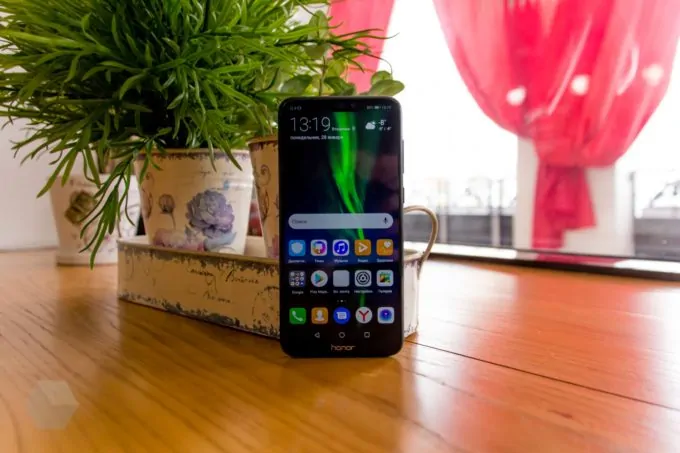
2) Установка Google Pay – второй шаг настройки смартфона Хуавей. Это приложение скачиваете из Google Play Store, установку производите стандартным способом. Когда процесс завершится, нужно вернуться в меню настроек и открыть подменю «Платежное приложение по умолчанию». Если в первом шаге (см. выше) список был пуст, то сейчас должно отображаться «Google Pay». Это приложение и нужно выбрать.
3) Привязать банковскую карту можно через настройки Google Pay. При запуске приложения начинается процесс настройки:
- На начальном экране нужно нажать кнопку «Добавить карту».
- Откроется окно сканирования. Можно отсканировать карту с помощью камеры смартфона или ввести данные вручную.
- После того как платежные данные будут заполнены, нажмите кнопку «Продолжить».
- В следующем окне примите условия использования сервиса, нажав кнопку «Accept» (принимаю).
- После этого требуется подтвердить банковские данные с помощью SMS с кодом подтверждения.
- Полученный в сообщении код требуется ввести в отведенное для этого поле и нажать кнопку «Отправить».
Процесс верификации закончен, теперь для оплаты можно пользоваться телефоном.
Варианты использования NFC
Итак, вы выяснили, что в вашем смартфоне есть модуль NFC, если не знаете, как это сделать, читайте ниже. Теперь рассмотрим возможности и как можно применять его на практике.
Бесконтактные платежи
В современных супермаркетах, ресторанах, кинотеатрах, транспорте (например, метро, автобусах) часто используются бесконтактные терминалы с поддержкой технологии PayPass или её аналогов. Для оплаты используется технология, которая основана на NFC и работает с пассивными метками, установленными в бесконтактные банковские карты. Однако можно ее использовать и в смартфоне.
Для этого:
- На терминале надо активировать бесконтактный режим.
- Убедитесь, что функция nfc в вашем телефоне включена.
- Запустите своё платёжное приложение. Это может быть Google Pay, Apple Pay, Samsung Pay либо приложение вашего банка (если оно поддерживает данную технологию).
- Подтвердите вход с помощью пароля, отпечатка пальца или сканирования лица.
- Для передачи средств поднесите смартфон к терминалу. Если оплата не проходит сразу – проведите смартфоном вдоль терминала.
- Дождитесь отклика. Как правило, на экране появляется сообщение об успешной транзакции, которое сопровождается вибрацией.
- Дождитесь подтверждения от терминала.
Эта технология не требует подключения вашего смартфона к Интернету. За связь с внешними ресурсами отвечает платёжный терминал.
Передача информации с одного Android-устройства на другое в режиме Android Beam
В этом режиме для передачи данных используется не сам NFC, а технология Bluetooth. Функция первого – быстро передать всю информацию для быстрого подключения. Так что вам не придётся искать устройства вручную, вводить коды подтверждения и проходить через сложности установки соединения.
- Убедитесь, что NFC и Android Beam включены на обоих устройствах, а их экраны разблокированы.
- Откройте на устройстве файл или страницу, которой хотите поделиться.
- Поднесите его вплотную к принимающему устройству. Лучше приложите устройства друг к другу задней панелью, чтобы оставить оба экрана доступными. Впрочем, идеальное положение зависит от того, где именно находится чип NFC в каждом из них.
- Когда устройства установят соединение, изображение на вашем экране уменьшится, после чего всплывёт сообщение «Нажмите, чтобы передать данные».
- Нажмите это сообщение для передачи. После этого изображение снова примет нормальный размер.
Таким способом можно передавать ссылки, контакты из записной книги, фотографии, позиции и маршруты на картах, а также прочую информацию. Но учтите, что передача крупных файлов по Bluetooth может занимать много времени.
Чтение меток
Сегодня доступны как отдельные программируемые метки NFC, так и готовые гаджеты со встроенными метками. В последнем случае их функция задана заранее. Функция же программируемых меток может быть задана вручную, примерно это выглядит так:
- Установите специальное приложение для работы с метками. Существуют различные варианты таких приложений, но лучше всего выбрать тот, который предлагается производителем.
- Поднесите метку к смартфону так, чтобы она распозналась, и выберите, какое действие смартфон должен осуществлять при соединении.
- Расположите метку там, где вы хотите. К примеру, если вы разместите её в машине, то сможете автоматически подключаться к бортовой аудиосистеме. Если дома – то сможете быстро отключать мобильный Интернет и переходить на Wi-Fi. И так далее.
Среди устройств со встроенными метками можно выделить электронные замки, Bluetooth-колонки и наушники, электронные сертификаты подлинности товара и так далее. Технология распространилась на самые разные классы устройств. Теперь смартфон можно поднести к замку, чтобы отпереть его, или к наушникам, чтобы мгновенно настроить подключение по Bluetooth.
Как узнать, есть ли NFC в телефоне
Чтобы узнать, имеется ли в конкретном телефоне поддержка данной опции, можно пойти несколькими путями. Самым простым будет при решении купить телефон с функцией NFC просто проштудировать разделы «Характеристики» в описании конкретного устройства на сайте магазина или поискать обзоры выбранного смартфона в сети. Если же устройство уже приобретено, то выяснить, поддерживает ли гаджет NFC, можно следующими способами:
- Ознакомиться с надписями на коробке. Там будет прописано наличие данной опции или изображён фирменный значок.
- Если телефон имеет съёмную заднюю крышку, можно снять её и осмотреть аккумулятор, на котором также должна присутствовать оповещающую надпись. Также можно увидеть антенну, которая представляет собой плоскую катушку. Она может быть закреплена на задней крышке.
- Зайти в настройки и перейти к пункту меню «Беспроводные сети». Если нажать на кнопку «Ещё» при наличии встроенного модуля, пользователю будут доступны действия, которые можно назначить для NFC.
- Открыть шторку уведомлений, совершив свайп от верхнего края экрана. Среди значков доступных функций поискать три заветные буквы. Там же можно быстро активировать эту опцию.
Включение функции осуществляется через меню настроек путём активации ползунка или постановкой «галочки»
Зачем нужны NFC метки ?
Когда в 2004 году Philips, Sony и Nokia создали свой NFC forum, данная технология была известна разве что в среде увлеченных технарей. Три кита электронной индустрии ставили своей целью исследование, продвижение, ну и конечно, коммерческую прибыль от внедрения новой технологии бесконтактной передачи данных. Но большого прогресса они не достигли – все их достижения казались не более, чем игрушкой.
В 2011 к ним присоединяется Google и вот тогда начинается настоящий расцвет технологии, ведь NFC чипы стали поставляться с большинством смартфонов под Android. Пользователи сразу же оценили удобство и безопасность Google Pay – не нужно вводить всем надоевшие пароли; считывание карт происходило быстро и без ошибок. А самое главное пропала необходимость вообще доставать банковскую карту – все данные хранятся в памяти смартфона.
Но это было только начало, ведь новая технология позволяет обмениваться генерируемыми на лету данными, в отличие от RFID, где данные прошиваются один раз и навсегда.

“NFC – это просто приветственное рукопожатие”, – говорит Рэй Хартьен из компании Sony – “Потоковая передача данных идет уже через Bluetooth”. А NFC технологии позволяют обойтись без необходимой проверки безопасности соединения. Сама технология полностью безопасна для человека, так как использует безопасную частоту 13.56 МГц. А из-за небольшой дальности действия, уровень магнитного излучения очень мал.
Типы меток NFC и их совместимость
Прежде чем покупать тот или иной тип тега, необходимо убедиться в том, что он будет совместим с основным устройством – смартфоном, прослужит довольно долго и не будет сбоить в работе. Тип метки NFC может быть с универсальной и ограниченной совместимостью.
Модели меток представлены в таблице.
| С универсальной совместимостью (все ОС и модели устройств) | С ограниченной совместимостью |
| Ntag 203 | Classic Mifare («Андроид» выборочно) |
| Ntag 212–216 | Ultralight (Android, BlackBerry, Windows Phone) |
NFC для платежей Сбербанка
Программирование
Для того чтобы устройство работало и приносило пользу, необходима установка дополнительных приложений, которые являются менеджерами задач для NFC-тегов. Настройка работы осуществляется по такому принципу:
- Прикрепить тег к целевому месту использования.
- Скачать и установить из Google Play софт, управляющий тегами (TagWriter, Trigger).
- Войти в софт и создать задачи (как пользоваться софтом, интуитивно понятно из интерфейса).
- Протестировать задачу, поднеся телефон к тегу.

Для Айфонов количество приложений для работы с тегами ограничено до бета-версии NFCWriter. Но в ближайшем будущем планируется расширение возможностей NFC на устройствах Apple.
Как подключить карту к телефону с NFC
Даже когда вы активируете NFC и выберете приложение для оплаты покупок, не стоит торопиться бежать в магазин. Обязательно нужно привязать к платежной программе банковскую карту, с которой будут выполняться списания.
На примере Google Pay рассмотрим, как выполнить добавление платежных реквизитов:
- Запустите программу.
- Нажмите кнопку со знаком «+» или «Способ оплаты».
- Отсканируйте карту или введите все данные вручную.
- Подтвердите добавление реквизитов совершением пробного платежа.
Как только будет подключена карта, с нее будет списана и тут же возвращена небольшая денежная сумма (не более 10 рублей). Если требуется добавить еще один или несколько платежных реквизитов, воспользуйтесь кнопкой «+» на главном экране приложения.
В случае добавления нескольких карт, в приложении важно задать то, какие реквизиты будут использоваться в первую очередь. Делается это через настройки Google Pay в разделе «Карта по умолчанию»
Как добавить карту через приложение банка
Также рассмотрим вариант для тех, кто пользуется картой одного банка. В таком случае удобнее будет добавить карту не в Google Pay, а в условный Сбербанк Онлайн:
- Откройте приложение.
- Перейдите в раздел «Карта».
- Нажмите «Добавить в Google Pay».
После совершения этих нехитрых действий карточка будет добавлена, и станет доступна для использования при оформлении покупок. Аналогичные действия можно выполнить и в приложении любого другого банка, если он поддерживает технологию НФС.
Как отключить карту
Рано или поздно платежные реквизиты устаревают и появляется необходимость добавить новую карту. Но, если в Google Pay или Apple Pay зарегистрирована старая, она может использоваться в качестве основной. В таком случае вам не удастся расплатиться за покупки в магазине.
Чтобы отвязать карту, нужно:
- Открыть приложение, которое используется для оплаты покупок.
- Перейти в раздел «Мои банковские карты».
- Выбрать устаревший или ненужный реквизит.
- Нажать кнопку «Удалить».
- Подтвердить выполнение операции.
После этого платежные реквизиты сразу же удалятся с вашего телефона. Для добавления новых понадобится нажатие кнопки «+» и повторный ввод данных.
Понятие NFC в телефоне
NFC – в переводе на русский «ближняя бесконтактная связь». Основной принцип работы – передача информации на близком расстоянии не более 10 см. Для чего нужна такая связь, когда существуют Bluetoth, WiFi?
Работа основывается на высокочастотные передачи информации с частотой 13,56 МГц от одного устройства другому.
Безопасность данных – основная причина потребности в информационном обмене на малом расстоянии. Взломать устройство, украсть, денежные средства на находящихся близко друг от друга устройствах – трудно, даже невозможно. Но зачем нужна такая связь, если она работает в пределах 10-и см? Наиболее частое использование – поднесение смартфона к терминалам для оплаты услуг, так как транзакция, считывание происходит мгновенно.
ВНИМАНИЕ! Первый телефон со встроенным НФС был выпущен компанией Nokia в 2006 г. в модели 6131, но функция не использовалась
Массовое ее применение началось в последние 3 года, где технология встречается в каждом смартфоне.
Использование НФС:
- передача файлов, от одного смартфона другому;
- оплата услуг по безналичному расчету – наиболее часто используемый вариант технологии в нашей стране. Оплата проезда, информация о личных данных при касании – менее используемые варианты;
- проверка информации, мгновенное считывание информации с визитных карт;
- современные модели телевизоров от «Sony» обладают встроенной функцией «One Touch Mirroring», позволяющая из памяти смартфона выводить на экран фото/видео, текстовые файлы, музыку;
- использование NFC в качестве ключа для контроля над доступом к информационным сервисам.
Плюсы использования:
- Быстрота соединения. Не нужно вводить дополнительные настройки, пароли. Нужны только 2 телефона на близком расстоянии с включенной функцией.
- Повышенный уровень безопасности. Передаваемая информация не может быть украдена мошенниками.
- Удобно применять. Если у пользователя добавлено несколько банковских карт к телефону, то функция НФС позволяет пользоваться ими всеми, без ввода дополнительных данных. Можно присоединить транспортные, скидочные карты, пользование которыми не составит труда для функции NFC.
Что такое модуль NFC в смартфоне?
Изначально технологию позиционировали как внутренний ресурс связи для совершения бесконтактных платежей. Однако сегодня она может использоваться и для электронных ключей, дисконтных карт и не только.
НФС – это технология беспроводной коммуникации между устройствами, которая работает на небольших расстояниях – до 10 см. При этом устанавливается максимально точное, быстрое и защищенное соединение.
Впервые система была внедрена в виде чипа в карточки для оплаты проезда, но вскоре стала использоваться внутри смартфонов. Сегодня интерфейсом NFC оснащены многие модели телефонов и планшетов на Андроид, начиная с ОС версии 4.0, а также устройства на iOS.
Принцип работы и функции НФС
Технология основана на типе связи, похожей на считывание штрихкода и QR-кода.
Только здесь используются так называемые магнитные метки. В них зашифровывается большой объем данных, поэтому они намного удобнее физических носителей информации.
Передатчик магнитного считывателя постоянно передает сигнал, а НФС-чип дает ответ на него, когда попадает в зону действия коммуникатора. За счет работы одного устройства, которое запрашивает данные, магнитное поле побуждает возникновение энергии в другом гаджете. Такая технология позволяет одному из датчиков работать даже в пассивном режиме, то есть без какого-либо источника питания.
Благодаря компактным размерам НФС-чипы встраиваются в различные устройства и карты и могут выполнять следующие функции:
- бесконтактная оплата;
- мобильная оплата проезда в общественном транспорте;
- считывание информации, в том числе RFID-меток, напечатанных на бумажных носителях;
- передача данных на другое устройство, в том числе на телевизор или умные часы;
- использование в качестве электронного ключа;
- считывание электронного пропуска на мероприятия;
- оплата электронными деньгами;
- внедрение интерфейса в удостоверение личности или карту путешественника.
Функции технологии НФС на данный момент используются не везде. Например, лишь в небольшом количестве городов мира НФС датчики встроены в терминалы для оплаты проезда. Но перспективы применения интерфейса очень широки.
Как настроить модуль беспроводной передачи данных?
Если в вашем устройстве присутствует система НФС, то для ее использования необходимо выполнить несложные действия:
- Открыть «Настройки» телефона или планшета.
- Перейти в пункт «Беспроводные сети», нажать на кнопку «Еще…».
- Разрешить обмен данными по сети НФС, отметив соответствующие параметры.
- Дождаться появления сообщения о начале обмена данными во вкладке «Android Beam». Если этого не произошло, то необходимо включить функцию вручную.
После включения системы НФС можно пользоваться ей для бесконтактной передачи данных между разного рода устройствами. Технологию также рассматривают как альтернативу Bluetooth. Вы можете передавать файлы или папки на другой телефон, просто приложив два устройства к друг другу задними крышками. Не следует отдалять устройство до тех пор, пока передача не будет успешно завершена.
Как узнать есть ли НФС в гаджете?
Чтобы воспользоваться технологией NFC, необходимо, чтобы чип был встроен в устройство. Сегодня НФС-датчики имеются не только в дорогой технике, но и в экономичных моделях. Проверить, есть ли данная функция в вашем смартфоне можно несколькими способами:
- Самый простой вариант – изучить характеристики телефона в инструкции производителя или в описании на сайте ритейлеров.
- Если батарею смартфона можно вынуть из устройства, то на ней будет специальная метка системы НФС. Чаще всего чип крепится к задней крышке смартфона, чтобы обеспечить быструю и качественную коммуникацию с передатчиком.
- Параметры НФС обычно содержатся в настройках устройствах. Поэтому перейдите в соответствующую вкладку с настройками смартфона, откройте там пункт «Беспроводные сети» и ищите НФС-интерфейс в списке.
Бесконтактная оплата
Важнейшим достижением внедрения в технику системы НФС являются возможности бесконтактной оплаты. Для того, чтобы активировать функцию бесконтактной оплаты при помощи смартфона, необходимо:
- Включить функцию НФС в телефоне.
- Привязать банковскую карту или электронный кошелек в настройках. Функция доступна для карт с меткой PayPass. Некоторые банки выпускают собственные приложения, в которых также доступна технология НФС.
- Бесконтактная оплата будет производиться прямо с телефона. При этом банковская карта не требуется.
Как настроить оплату через NFC на Android
Первым делом перед совершением платежей необходимо активировать NFC. Делается это в настройках смартфона. Например, на телефоне Xiaomi для этого нужно выполнить следующие действия:
- Открываем настройки.
- Переходим в раздел «Дополнительные функции».
- Ставим галочку возле пункта «NFC».
- Также рекомендуем зайти в подкатегорию «Расположение элемента безопасности» и выставить значение «HCE». Если этого не сделать, то возможны проблемы с совершением платежей.
Если вы пользуетесь телефоном от Honor или Huawei, то для включения NFC достаточно открыть шторку уведомлений и активировать нужный параметр.
После этого можно переходить к добавлению карты. В случае использования Google Pay нужно сделать следующее:
- Нажимаем по кнопке «Настроить», расположенной на стартовом экране.
- Далее выбираем «Способ оплаты».
- Наводим камеру на банковскую карту и следуем рекомендациям приложения. Также можно добавить карту вручную, указав её номер, срок действия и CVV код.
- Внимательно просматриваем лицензионное соглашение и нажимаем по кнопке «Принять и продолжить».
- Теперь необходимо установить защиту в виде пароля или отпечатка пальца. Без этой процедуры пользоваться бесконтактными платежами не получится.
- Подтверждаем данные карты, поставив галочку в пункте «Получить SMS». На привязанный к приложению номер телефона придет сообщение с секретным кодом. Важные цифры необходимо ввести в соответствующее поле приложения.
Теперь банковская карта привязана, поэтому вы можете использовать её в качестве оплаты.
В случае использования приложения Samsung Pay процедура настройки похожая:
- Выполняем авторизацию в собственной учетной записи Samsung.
- Добавляем отпечаток пальца для защиты либо создаем PIN-код.
- Нажимаем по значку банковской карты или кнопке «Добавить».
- Направляем камеру на карточку, внимательно следя за рамками. Необходимо, чтобы контур совпал с виртуальной рамкой.
- Кликаем по кнопке «Далее» и принимаем лицензионное соглашение.
- Затем на привязанный к аккаунту телефон поступит SMS-сообщение с секретным кодом. Запоминаем его и вводим в специальное поле программы.
- Добавляем виртуальную подпись.
Таким образом, настроить оплату через NFC на телефоне Android совсем не сложно. Для совершения платежей вы можете использовать универсальное приложение Google Pay. Или установить конкретную программу для вашего смартфона.
Разновидности внешних тегов, особенности установки
Отсутствие модуля НФС – что это понятие значит для мобильного телефона?
Известны устройства NFC, осуществляющие бесконтактные платежи как через мобильный телефон, так и без его применения. К подобным технологиям обносятся:
- метка – плоский микрочип круглой или квадратной формы, обладающий пассивной индукцией. Интегрируется в брелоки, чехлы, одежду;
- карта SIM – стандартная, в формате мини- либо микро-. Устанавливается в мобильный телефон, как обычная симка. Приобрести необходимый вариант можно у оператора сотовой связи;
- внешняя антенна НФС – модуль плоской формы, состоит из двух элементов – чипа и антенны. Крепление выполняется под панель корпуса.
Метки
Предназначены для получения разноформатных сведений, перечисления денег за приобретенные товары и услуги, считывания информации. При низкой стоимости метки применяются в разных дизайнерских решениях, с их помощью управляют настройками мобильного телефона. К сожалению, метки выполняют пассивные функции, под каждую из которых необходим отдельный элемент. Кроме того, они обладают ограниченным объемом памяти.
Чтобы установить метку, необходимо:
- приобрести один или несколько чипов. В момент покупки удостовериться, что они совмещаются с вашим мобильным телефоном;
- укрепить метку на корпусе смартфона;
- загрузить управляющие сервисы;
- активировать программу и сформировать задание для меток;
- проверить исполнение бесконтактной команды.
Предметы, имеющие встроенные метки, выпускаются изготовителями мобильных телефонов с НФС и поставляются в комплекте с гаджетами, реализуются финансовыми учреждениями или сотовыми операторами.
Отличительная особенность в том, что возможна привязка меток к платежным данным без синхронизации с мобильным устройством.
Сим-карты со встроенным чипом
Если в мобильном телефоне отсутствует чип, его заменяет симка. С ее помощью можно оплачивать товары мобильным телефоном вместо карты, получать и пересылать денежные средства. Карта удобно монтируется, ей легко пользоваться, опция НФС постоянно находится в активном режиме. Правда, имеются определенные неудобства. При смене Сим-карты иногда требуется изменить контактный номер телефона, возникает необходимость привязать карту или счет, при выполнении транзакции дополнительная идентификация не требуется.
Чтобы сменить симку, потребитель обращается за помощью к своему сотовому оператору, заказывает обмен используемой карточки на аналог, оснащенный опцией соединения бесконтактным способом. Карточка устанавливается в мобильный телефон, добавляется платежная карта, проводится пробное тестирование на работоспособность.
Антенны
Что делать, если в телефоне нет модуля NFC? Его успешно заменяет внешняя антенна, поддерживающая обмен сведениями, осуществляющая бесконтактные транзакции, управляющая телефонными настройками.
Антенна монтируется с помощью дополнительного крепежа, обеспечивает полный цикл информационного обмена, опция НФС находится в активном состоянии круглосуточно. Потребители отмечают определенные недостатки: не каждый оператор поддерживает выпуск антенн, данный элемент нуждается в большом количестве энергии. Монтирование антенны невозможно на смартфоны с цельным корпусом.
Для установки требуется:
- приобрести антенну НФС через мобильного оператора или международные сайты;
- открыть заднюю панель мобильного устройства, извлечь симку;
- с контактов элемента снять защитную пленку;
- приложить чип НФС-антенны к сим-карте;
- установить карточку в слот, оставив блок антенны снаружи;
- уложить аккумуляторную батарею в гнездо, сверху разместить антенну;
- закрыть заднюю панель корпусной части;
- убедиться в работоспособности смартфона на предмет, можно ли оплачивать телефоном без модуля NFC приобретенные товары.
Как рассчитать кадастровую стоимость или что это такое
Особенности и преимущества
- Срок хранения наклеек – до 10 лет.
- NFC-чипы способны пережить даже попадание в воду (при надлежащей конструкции).
- Не потерять ценные качества при температурах от -25 до +85 градусов.
- Рабочая частота – 13,56 МГц.
- Объем памяти – зависит от конкретного производителя, но обычно приближается к 888 байтам.
- Скорость чтения – 106 Кбит/c.
- Часто путают с Wi-Fi, но данный модуль пассивный.
В сравнении с ближайшим аналогом, беспроводной технологией Bluetooth, NFC заметно проигрывает в скорости, но зато не предлагает беспокоиться о предварительной настройке соединения. Процедура считывания происходит молниеносно, стоит лишь поднести мобильную технику к подходящему чипу.
Итог
Перебирая данные железобетонными функциями (чистыми, высшими), мы сохраняем простоту реализации и обеспечиваем стабильность программы, которую проще тестировать:
- пишите чистые функции, они обеспечат стабильность программы
- пишите функции высшего порядка, код станет намного компактнее и надежнее
- композируйте, декорируйте, частично применяйте, переиспользуйте код
- используйте сишные либы, они дадут скорости вашему софту
Как только вы напишете свой набор инструментов, новый код будет создаваться со знанием того, что у вас есть штука, которая может решить часть задачи. А значит софт будет меньше и проще.