Подключение беспроводных bluetooth наушников к телефону на андроид
Содержание:
- Как пользоваться беспроводными наушниками: основные функции и кнопки
- Как подключить беспроводные наушники к телефону, компьютеру или планшету?
- Как действуют модели с радио?
- Фото советы как сделать книгу своими руками
- Обзор видов
- Возможные неполадки
- Что идет в комплекте к наушникам
- Конструктивные особенности
- Для Android
- Как потратить бонусы Спасибо
- Основные элементы управления и функции Bluetooth-наушников
- Беспроводные технологии в металлоискателях
- Управление
- Как подключить два беспроводных наушника к телефону
- Полезные советы и лайфхаки
- Преимущества и недостатки беспроводных наушников
- Элементы управления
- Как подключить беспроводные наушники QCY T1 и T1C
- Подключение
- Создаем сами
- Как работают Airpods
- Популярные статьи
- 2-й способ подключить беспроводные Bluetooth наушники к компьютеру
- Как заряжать беспроводные наушники QY8
- Зарядка
- Дополнительные функции беспроводных наушников
- Как пользоваться?
- Как использовать беспроводные наушники
- Возможные ошибки
Как пользоваться беспроводными наушниками: основные функции и кнопки

В наушниках, работающих через Bluetooth, есть несколько кнопок. В зависимости от последовательности нажатия или их совмещения, можно включать разные функции. Для большинства аксессуаров характерны следующие особенности использования:
- Включение устройства. Чаще всего эта функция выполняется с помощью активации совмещенной кнопки (гарнитура включается при длительном удержании). Можно найти модели, в которых кнопка выключения встроена отдельно.
- Отдельно имеется кнопка, нажав на которую, можно ответить на телефонный звонок, а затем завершить его.
- Усилитель регулирует звук с помощью кнопок + и -. Они же чаще всего выполняют и перемотку мелодий.
- Управлять работой плеера можно с помощью функции пауза, а затем включение. Часто этой же кнопкой можно вызвать последний поступивший звонок, активировать голосовой набор.
- Если у наушников есть функция гарнитуры, в них есть аппаратный выключатель микрофона.
- С помощью встроенных кнопок можно быстро переключиться с радио на воспроизведение музыки с СД-карты.
Обратите внимание: много функций и мало кнопок – это не всегда хорошо. Чем больше действий можно произвести с помощью активации одной кнопки, тем ниже становится оперативность управления аксессуаром
Это один из важных факторов, который рекомендуется учитывать при выборе наушников!
Как подключить беспроводные наушники к телефону, компьютеру или планшету?
- Настроить Bluetooth на передающем устройстве.
- Подключиться к наушникам.
- Начать передачу аудиосигнала.
В телефоне «Блютуз» настраивается очень просто. Достаточно зайти в настройки и включить беспроводную сеть Bluetooth. Далее активируется автоматический поиск доступных устройств. Проверьте, чтобы наушники были включены (обычно, их комплектуют лампочками или индикаторами, позволяющими быстро убедиться в работоспособности сети). Для включения наушников найдите на их корпусе специальную кнопку. При подключении будет запрошен пароль — введите «0000» или ищите другой PIN на коробке производителя наушников.
Через компьютер подключиться к наушникам будет сложнее, так как в стационарных ПК нет радиомодуля. Придется покупать отдельно Bluetooth-адаптер. Подключите его через USB-отверстие, вставьте диск с драйверами, а затем через «Панель инструментов» в «Сетевых адаптерах» найдите беспроводную сеть и активируйте ее. Для соединения с наушниками вам нужно будет скачать специальную программу. Для каждых наушников она своя, потому об этом поинтересуйтесь в инструкции или позвоните производителю.
К планшету беспроводные наушники подключаются аналогичным образом, как и к смартфону. Учтите, что при первом подключении устройство будет обнаруживаться в поиске, но после подключения оно пропадет, так как синхронизация будет проходить автоматически.
Как действуют модели с радио?
Воспроизведение звука через беспроводные наушники возможно через радиоволны. Такой способ передачи сигнала имеет широкий диапазон действия. Диапазон радиочастот устройств – от 800 МГц до 2,4 ГГц. Беспроводные девайсы способны улавливать радиоволны на расстоянии до 150 м от источника сигнала. Но стоит заметить, что дальность расстояния влияет на качество звука. К тому же устройство будет быстро разряжаться за счет работы радиоволн.
Принцип действия беспроводных наушников через FM-канал основан на подключении к источнику звука и дальнейшей трансляции на наушники. Такие беспроводные модели имеют в комплекте автономную подставку, которая является зарядным устройством.


Фото советы как сделать книгу своими руками
Обзор видов
Все Bluetooth-гарнитуры можно поделить на категории по нескольким признакам. Самый простой признак — по типу передаваемого сигнала.
Выделяют монофонические варианты, оптимальные для разговоров и общения, голос они передают достаточно четко и чисто. Стереофонические гарнитуры подходят не только для бесед. Ими можно пользоваться как обычными наушниками для прослушивания музыки и аудиокниг, микрофон в таких версиях может быть стационарным или выдвижным.

Вставные
Эти гарнитуры отличаются от прочих тем, что сам наушник имеет наконечники, вставляемые не в наружную часть ушной раковины, а внутрь, в слуховой проход. Это позволяет обеспечить изоляцию от внешних шумов, исключает помехи. Микрофон и приемник в них встраиваются в шейный ободок, соединяющий оба элемента. Эти модели выбирают спортсмены, а также горожане, часто вынужденные разговаривать по телефону в условиях сильного внешнего шума, расслышать собеседника это не помешает.


Накладные
Классический вариант наушников с чашами закрытого типа и встроенным микрофоном. Они обеспечивают самое качественное звучание, хорошо изолируют помехи, отличаются универсальностью исполнения. Эти модели прекрасно подходят для домашнего использования, но и на улице они вполне удобны. Такая гарнитура обычно имеет встроенную емкую батарею и полноценные элементы управления функциями на корпусе.


Вкладыши
Bluetooth-гарнитуры этого типа оснащены фиксатором, закрепляемым на внешней стороне уха. Они часто имеют складную конструкцию для удобства хранения и транспортировки.
В целом такие гарнитуры считаются оптимальным выбором для голосового использования, в них установлены мощные излучатели, позволяющие уверенно принимать сигнал от смартфона.


Возможные неполадки
Как подключить беспроводные наушники к телефону, если возникают неполадки и сбои в работе сопряженных устройств. Вот основные возможные проблемы и их решение.
| Проблема | Решение |
| Телефон не видит блютуз наушники | Убедиться, что устройства заряжены полностью;перезагрузить, удерживая кнопку включения не менее пяти секунд;обновить список доступных для подключения устройств на телефоне |
| Проблемы взаимодействия после обновления ОС телефона (новые версии драйверов конфликтуют с прошивкой гарнитуры) | Исправить путем возврата к прежней версии ОС или установки обновленной прошивки на беспроводные наушники |
| Сигнал Bluetooth на телефоне обрывается или подключение не возможно | Причина — несоответствие версий блютуз на телефоне и наушниках. Требуется обращение в сервисный центр, либо выбор наушников с блютуз версией, соответствующей телефону |
Что идет в комплекте к наушникам
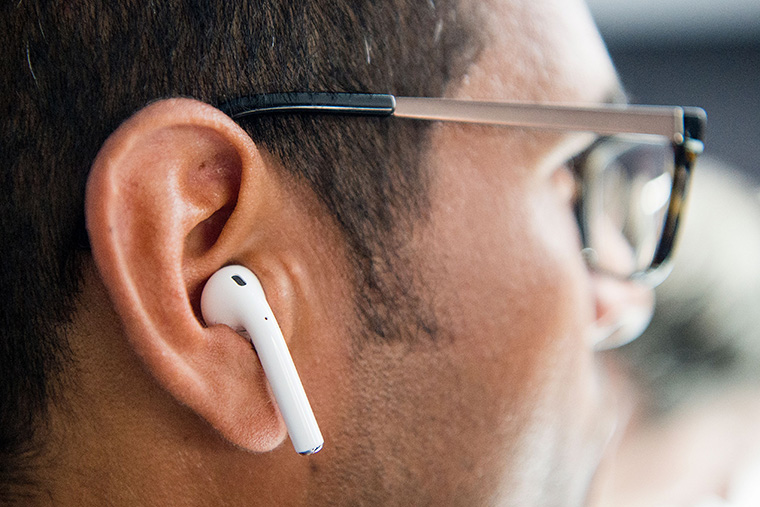
Производители готовы предложить модели с различными характеристиками. Стандартная комплектация к беспроводным наушникам включает в себя перечень необходимых устройств и документации, необходимой для стабильной работы устройства. Но оригинальные и самые востребованные модели не предназначены для андроид.
В комплектацию входит:
- Беспроводные наушники. В случае с полноразмерными моделями, изделия компактно складываются и надежно упаковываются. Сама гарнитура может быть оснащена встроенным микрофоном.
- Защитный кейс для правильного хранения гарнитуры. Он чаще всего выполнен из безопасного пластика. Можно встретить также специальные чехлы на тканевой основе.
- Зарядное устройство, необходимое для поддержания автономной работы наушников. В зависимости от типа модели существуют разные устройства для зарядки. Часто используется кабель с разъемом, который подключается к блоку питания или компьютеру по USB.
- Специализированная документация должна быть в каждом комплекте. Производитель обязан обеспечить свою продукцию правилами по эксплуатации, а также инструкцией по применению. Для сохранения гарантии прикладывают чек магазина. В случае поломки можно воспользоваться брошюрой с перечнем сервисных центров.
- Диск с необходимым программным обеспечением, которое может понадобится при подключении к стационарному компьютеру.
- Внутриканальные изделия могут комплектоваться вкладышами разных размеров. Благодаря этому, можно подобрать подходящий вариант.
Конструктивные особенности
По своей конструкции беспроводные наушники очень схожи с обычными, которые подключаются посредством кабеля. Отличие касается лишь одной детали — отсутствия каких-либо проводов. Для передачи информации используется один из 4 беспроводных канала. Для приема и обработки сигнала беспроводные наушники оснащаются отдельным встроенным элементом питания и приемником.
По конструкционным особенностям выделяют 3 основные разновидности беспроводных наушников.
Полноразмерные отличаются наличием жесткой рамки в виде полукруга, которая соединяет между собой наушники. Надежная конструкция, крупные габариты и отличное звучание — основные особенности таких моделей. Лучше всего подходят для домашнего использования.


Для Android
Для успешного подключения наушников к самсунгу, другому телефону с андроид необходимо убедиться в том, что они готовы к использованию. Если устройство не заряжено – дождитесь, пока оно полностью не зарядится.
Далее нужно:
- разблокировать телефон;
- перейти в настройки и подключить Bluetooth. Инструмент может находиться в разделе «связь». Второй вариант подключения – на главном экране опустить шторку, найти нужный значок;
- включить наушники, нажав на кнопку включения. Загорится красная лампочка;
- следующий шаг — привязать гаджет к наушникам. Для этого на honor, sony, forza plus, qcy, jbl, tws i7, i7s, oodvj, других марках длительно удерживать кнопку включения. При использовании гаджета с чипом NFC (Near Field Communication) для синхронизации его достаточно поднести к смартфону на расстояние 20 см на несколько секунд. В некоторых случаях для сопряжения нужно ввести код – найти его можно в инструкции. Для dexp это 0000. На успешную синхронизацию укажут светодиоды, мигающие синим и красным;
- перейти в смартфон. В разделе блютуз должно появиться название новых наушников. Остается выбрать его и дождаться включения.
Как подключение происходит в реальности, можно посмотреть на видео:
К android можно подсоединить любые радионаушники, в том числе айфоновские airpods.
Схема сопряжения аналогична:
- подключить блютуз на смартфоне;
- открыть зарядный чехол;
- на обратной стороне нажать кнопку;
- как только индикатор зарядки замигает белым, подключиться к airpods с телефона.
Как потратить бонусы Спасибо
Основные элементы управления и функции Bluetooth-наушников
Качественные беспроводные bluetooth-наушники чаще всего имеют на своём корпусе как минимум три кнопочных элемента управления. Каждый из них может выполнять несколько функций в зависимости от количества нажатий и времени, в течение которого он удерживается нажатым. Чаще всего именно при помощи этих кнопок можно:
- Включить/выключить устройство. В большинстве случаев включение и выключение происходит при удержании аппаратной клавиши, нажатой в течение нескольких секунд.
- Отрегулировать громкость воспроизведения аудио/голоса собеседника. При помощи клавиш регулировки громкости увеличивается либо уменьшается рабочая мощность встроенного усилителя. Иногда этими же клавишами можно переключить трек на следующий либо вернуться на предыдущий.
- Воспроизвести/поставить на паузу аудио. Данная функция зачастую привязана к клавише включения/выключения, а пауза (воспроизведение) при этом срабатывает при однократном непродолжительном нажатии кнопки.
- Клавиша ответа на звонок. Особенно полезна, если возможности достать телефон в текущий момент нет. Повторным нажатием этой клавиши часто можно завершить текущий звонок либо набрать последний номер из журнала звонков.
Из вышесказанного можно заключить только одно: чем больше функций производитель «привязал» к одной кнопке, тем труднее новичку разобраться с управлением и тем больше требуется времени на те или иные манипуляции с гарнитурой.
Беспроводные технологии в металлоискателях
Беспроводные наушники для металлоискателя – это весьма универсальное, полезное и доступное для каждого решение. Что для этого потребуется? Наличие на Вашем металлоискателе входного разъема под обычные наушники, FM-трансмиттер или внешний модуль Bluetooth и, непосредственно, сами наушники.
В данном видеоролике более подробно описан один из способов подключения наушников к металлоискателю через Bluetooth-трансмиттер.
Процедура подключения беспроводных наушников к любым другим устройствам посредством модуля Bluetooth достаточно простая и обыденная. Если у Вас возникнут какие-либо трудности при проведении данной операции, рекомендуется более детально ознакомиться с документацией к своим наушникам, а также проверить правильность активации модулей на обоих устройствах.
Управление
Независимо от модели, физические и сенсорные клавиши выполняют идентичные функции:
- для включения музыки на паузу один раз нажмите на клавишу. Переключение на следующий трек происходит по двойному щелчку. Нажатия срабатывают на обоих вкладышах;
- чтобы принять вызов, один раз нажмите на клавишу;
- чтобы сбросить входящий звонок, удерживайте клавишу 2–3 секунды;
- завершение вызова происходит после одного тапа на клавишу во время разговора.
Наушники не поддерживают сопряжения с голосовыми помощниками, поэтому для звонка абоненту выберите его вручную в списке контактов. Сигнал вызова будет автоматически передан на гарнитуру.
Смотри также инструкцию – как к телевизору подключить блютуз наушники.

Watch this video on YouTube
Как подключить два беспроводных наушника к телефону
Если производитель разрешает воспроизведение на вторых наушниках через использование базовой гарнитуры той же модели, это называется гибридным подключением. Когда пользователю необходимо работать сразу с двумя наушниками с одного смарфтона, полезной бывает опция Мультипойнт и иной функционал для одновременного прослушивания аудио. На некоторых смартфонах работает функция шеринга под одноименным названием ShareMe. Она дает доступ к нескольким беспроводным устройствам одновременно.
Названия опции на разных смартфонах могут отличаться. В Samsung Galaxy, к примеру, в настройках присутствует функция Dual Audio, которая дает возможность слушать музыку на нескольких гарнитурах одновременно.
Полезные советы и лайфхаки
Обозначения светового индикатора также отвечают на вопрос, как настроить наушники Airpods. На корпусе чехла Airpods расположен световой индикатор, который может оповещать пользователей о разных действиях:
– Отсутствие индикации – девайс был разряжен и его нужно зарядить. – Оранжевая индикация с наушниками в кейсе – идет процесс зарядки. – Оранжевый индикатор с изъятыми из футляра наушниками – следует зарядить футляр, т.к. его не хватит для полной зарядки наушников. – Мерцание оранжевого света – появилась ошибка с сопряжением устройства. Потребуется повторное подключение. – Зеленый с наушниками – идет зарядка от чехла. – Зеленый без наушников – футляр сможет зарядить наушники 1 раз. – Белая индикация с мерцанием – ожидание подключения.
При несложных манипуляциях можно сделать из любимого аксессуара полезную радионяню. Для этого нужно: – Зайти в настройки и выбрать «Пункт управления». – Развернуть меню с настройками элементов управления. – Включить в список доступных иконок «Слух». – Активировать опцию и запустить «Live-прослушивание». – Оставить телефон возле малыша и надеть наушники.
Преимущества и недостатки беспроводных наушников
Беспроводная гарнитура, несомненно, гениальное изобретение. В скором будущем человечество откажется от проводов, что обеспечит комфорт и улучшит качество жизни. Но и это открытие имеет как достоинство, так и недостатки.

Беспроводные наушники
Преимущества беспроводных наушников:
Самое главное — это отсутствие провода, который может путаться, рваться и выходить из строя.
Удобство применения. Можно слушать музыку, например, в общественном транспорте, не путаясь в проводах. Разговаривать по телефону в машине и управлять ей не отвлекаясь. Руки при этом всегда остаются свободными.
Возможен одновременный доступ, например, к телефону и ноутбуку.
Эстетический внешний вид. На сегодня ассортимент представлен огромным количеством моделей на любой вкус
Беспроводные наушники повысят статус и обратят внимание окружающих.
Нет зависимости от телефона. Беспроводная гарнитура работает на достаточно значительном расстоянии, поэтому телефон можно спокойно оставить, например, в соседней комнате на зарядке.
Некоторые модели оборудованы встроенным аккумулятором, плеером, картой памяти, превращая его в универсальное устройство управления
Это поможет сэкономить заряд телефона.
Гарнитуру можно соединить с телевизоров и слушать музыку ВК или Ютуб по Wi-Fi.
Недостатки беспроводных наушников:
- В настоящее время по качеству такие наушники уступают проводным аналогам.
- Встроенный аккумулятор увеличивает вес изделия.
- Подходят не ко всем моделям телефонам, а только к тем, которые имеют функцию Bluetooth.
- Высокая стоимость качественных моделей.
- Беспроводные наушники могут разрядиться в неподходящий момент.
- Необходимо настраивать перед эксплуатацией.
- Гарнитуру легко обронить, так как она не связана с телефоном проводами.
Элементы управления
Ценовой диапазон Bluetooth-наушников достаточно широк, чтобы внести в этот продукт разнообразие управления. У некоторых есть по меньшей мере 3 аппаратных кнопки, функциональность которых часто совместима и зависит от комбинации нажатия или длительности удержания.
Ниже приведено несколько функций, которые присутствуют в большинстве хороших беспроводных наушников:
- включение. Многие модели содержат совмещенную кнопку, отвечающей за включение и выключение устройства методом продолжительного нажатия. Встречаются и отдельные кнопки питания и микропереключатели;
- регулирование громкости. Кнопки «+» и «-» повышают и понижают громкость соответственно, а также могут использоваться при длительном удержании для переключения треков;
- старт-стоп. Кнопка непосредственного запуска и остановки композиции. Нередко ее совмещают с функцией питания, вызова последнего номера и т. п.;
Множество моделей могут дополнять этот список некоторыми другими функциями, как то кнопка аппаратной деактивации микрофона (если это гарнитура), принятия звонка и другие.
Понятно, что большое количество возможностей, запрограммированных под малое число кнопок, дает меньшую гибкость и оперативность в использовании таких наушников. Поэтому перед покупкой стоит внимательно изучать характеристики устройства и выбрать наиболее подходящий вариант.
Как подключить беспроводные наушники QCY T1 и T1C
Чтобы подключить беспроводные наушники к телефону или другому девайсу через блютуз:
- Достаньте оба вкладыша из кейса для обнаружения другими устройствами.
- Главный, правый, наушник автоматически перейдет в режим сопряжения.
- Включите Bluetooth на вашем гаджете и дождитесь появления в списке обнаруженных «QCY-T1_R» (наименование зависит от модели).
- Тапните по названию, чтобы их синхронизировать с девайсом.
Если подключение прошло успешно, музыка заиграет сразу в двух вкладышах. Для перехода в моно-режим, поместите левую затычку обратно в кейс или отключите её, удерживая кнопку управления 3 секунды. Чтобы прекратить воспроизведение звука, верните оба наушника обратно в футляр или деактивируйте Bluetooth. После первого подключения к девайсу, они будут подключаться к нему автоматически.
Подключение
К телефону или планшету
Беспроводные наушники подключаются по единой схеме. Мы рассмотрим принцип подключения наушников с Bluetooth:
-
на мобильном устройстве активируется Bluetooth;
-
также Bluetooth активируется на наушниках, этот процесс будет отличаться, в зависимости от фирмы и модели девайса, потому более подробную информацию по этому пункту можно получить у продавца или производителя;
-
о готовности наушников к синхронизации будет свидетельствовать звуковое оповещение или сигнал встроенного светодиода;
-
мобильное устройство начнет сканирование доступных девайсов, которые будут отображаться в соответствующем списке;
-
выбираем наушники из списка по названию модели или фирмы;
-
подтверждаем соединение, вводим пароль, который может отличаться от стандартного (0000), о чем можно узнать из документации к наушникам;
-
мобильное устройство в автоматическом режиме «запомнит» новое подключение и пароль, что обеспечит мгновенную синхронизацию при каждом подключении.

К компьютеру
Сложнее подключить беспроводные наушники Bluetooth, поскольку не каждые модели ПК оснащены этим модулем. Лишь в некоторых, более современных моделях ноутбуков имеется возможность передачи информации по этому каналу.
Для его подключения используется USB-порт. Также потребуется установить соответствующие драйвера. Далее необходимо выполнить следующие действия:
-
через меню «Пуск» выбираем вкладку «Устройства и принтеры»;
-
активируем на наушниках Bluetooth;
-
нажимаем кнопку «Добавить устройство», после чего Windows начнет поиск активных устройств, готовых к сопряжению;
-
вводим пароль;
-
выбираем наушники в качестве главного оборудования, через которое будет осуществляться воспроизведение аудиосигнала.
После этих нехитрых действий можно пользоваться беспроводными наушниками.

Создаем сами
Как работают Airpods
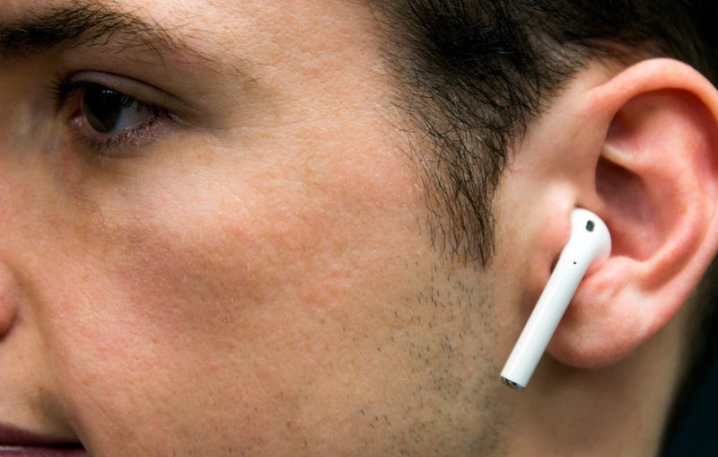
Наушники повторяют фирменный стиль классических EarPods. Они идеально сидят в ушах и не вызывают дискомфорта при продолжительном прослушивании музыки. Устройство оборудовано чувствительным микрофоном и ИК-сенсором. Работа модели построена на базе фирменного чипсета Apple W1, который мгновенно находит сторонние устройства и предлагает сопряжение с ними.
Через секунду после включения наушников на экране iPhone отображается уведомление о беспроводном аксессуаре. Пользователю не нужно проводить сложные манипуляции, чтобы найти девайс, а просто включить Bluetooth и нажать на рычажок «Подключить».
Популярные статьи
07.06.2020
Как карантин отразится на беспроводных наушниках
Ранее для многих пользователей беспроводные наушники были скорее интересной фишкой, чем реальной необходимостью. После введения карантина работа из дома показала, что такой гаджет может …
Подробнее
27.02.2020
Лучший аналог наушников Apple AirPods Pro
У лидера на рынке беспроводных наушников есть достойные конкуренты, плюсы которых – не только в низкой стоимости, но и в обширной функциональности, которая сравнима …
Подробнее
25.12.2019
Наушники Huawei Freebuds Lite: характеристики
Надежность и качество – это одни из главных особенностей, которыми славятся наушники Huawei Freebuds Lite. Характеристики девайса это подтверждают. Эта модель – современный девайс …
Подробнее
05.12.2019
Как работают беспроводные наушники. Принцип работы
Наушники уже много лет назад стали бессменным спутником любого меломана. Слушать музыку в общественном месте через динамики считается дурным тоном и осуждается обществом. С …
Подробнее
Инструкции
Характеристики устройства
Наименование: TWS
Модель: i90000
Bluetooth: v.5.0+EDR
Радиус действия: 10 – 15 метров
Частотный …
Подробнее
Характеристики устройства
Наименование: TWS
Модель: i500
Bluetooth: v.5.0+EDR
Радиус действия: 10 – 15 метров
Частотный …
Подробнее
Характеристики устройства
Наименование: TWS
Модель: i14
Bluetooth: v.5.0+EDR
Радиус действия: 10 – 15 метров
Частотный …
Подробнее
Характеристики устройства
Наименование: TWS
Модель: i100
Bluetooth: v.5.0+EDR
Радиус действия: 10 – 15 метров
Частотный …
Подробнее
Все инструкции
2-й способ подключить беспроводные Bluetooth наушники к компьютеру
Описанный мною план не вечный, поэтому я хочу вам рассказать более надёжный способ, как подключать Блютус наушники к компьютеру, да и вообще любые другие девайсы на Bluetooth, будь-то колонка, мышка и так далее. И этот вариант будет жить, вечно!
В других своих уроках я этот способ уже затрагивал, но и здесь, не поленюсь, расскажу!
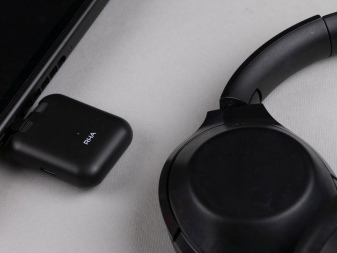
Итак, давайте коротко, я хочу подключить беспроводные Блютус наушники к компьютеру, но Bluetooth на компьютере нет. Что делать? Нужно добавить, установить на компьютер современный Bluetooth . Желательно версии 5.0.
Делается это путём подключения к системному блоку дополнительного аксессуара.
Используем Bluetooth адаптер версии 4.0 или выше:
Вставляем Блютуc адаптер в любой USB порт своего компьютера, ожидаем пока Виндовс установит драйвера и пользуемся. Если драйвера не установились автоматом, то скачиваем в интернете или используем комплектный драйвер с диска. Я когда покупал один из адаптеров, то диск шёл в комплекте.
Популярные Bluetooth адаптеры на Алиэкспресс:
Bluetooth адаптер 5.0: https://ali.ski/qmN7QT
Адаптер 4.0: https://ali.ski/lqPQg
Адаптер 4.0 ugreen: https://ali.ski/lHgZh
В Windows 10 нужно открыть Пуск, далее Параметры и раздел Устройства.
Блютус должен быть включён!
И теперь чтобы подключить наушники используем кнопку Добавление Блютуз или другого устройства, чтобы выполнить сопряжение.
Обычно на наушниках нужно зажать кнопку включения, дождаться когда они включатся, и продолжать держать после включения до тех пор пока не будет озвучена подсказка о сопряжении… Теперь наушники в режиме обнаружения..
Жмём первый пункт Bluetooth, чтобы выполнить поиск и подключаемся к ушам когда они будут найдены.
Компьютер к наушникам подключён и теперь звук будет с них. Если всё равно идёт с колонок, то нужно клацнуть по значку громкости и выбрать менюшку Открыть параметры громкости.
Внутри среди устройств для вывода звука выбрать свои наушники.
Это мы сейчас использовали встроенную в Windows программку для работы с Блютуз устройствами, но можно установить и стороннюю.
Среди них самые популярные две: Bluetooth Stack by Toshiba и BlueSoleil.
Принцип тот-же. Находим наушники и выполняем сопряжение.
При повторном подключении устройство компьютеру будет уже известно, а значит подключаться будет автоматом при включении наушников. Ну чаще именно так, а вообще бывает что и не подключается, и приходится удалять и делать новое сопряжение. Такое бывает потому что технология Блютус, далеко не идеальна, несмотря на то что ей уже лет 20, а работает иногда как будто бы Бета версия.
Что касается этих Bluetooth адаптеров, где их купить и какие именно выбрать?
У меня 2 адаптера версии 4.0.
Первый китайский ноунэйм, за 2 бакса
Второй брендовый от ugreen стоил немного дороже.
Оба работают нормально, но дистанция действия у ugreen лучше. Помню когда я их тестировал, у меня вот при подключении к китайскому звук в наушниках начинал заикаться, когда выходил из комнаты, а с ugreen такого не было.
К тому-же в случае с ugreen здесь и упаковка солиднее, инструкция в комплекте, диск с драйвером и программой. То есть полноценный набор.
Если бы я покупал свой первый адаптер, то однозначно брал бы ugreen. На данный момент я использую адаптеры для подключения наушников и геймпадов Дуалшок. Всё хорошо конектится и работает.
Сейчас на Алиэкспресс уже можно найти адаптеры версии 5.0, не знаю на сколько они реально 5.0, или просто с надписью 5.0. Заказал себе на тест парочку, пока что жду.
Производитель ugreen таких, версии 5.0, пока что не выпускает, по крайней мере я у них в магазине не нашёл. Поэтому у меня и сомнения по-поводу этого адаптера от пока что мне непроверенного производителя.
В любом случае ссылки оставляю, выбор делайте сами.
До встречи в новых уроках.
Как заряжать беспроводные наушники QY8
У бренда QCY существует серия спортивных беспроводных наушников QY, которая отличается от традиционных наушников:
- отсутствием кейса для зарядки;
- наличием шейного шнурка;
- дополнительными креплениями для посадки в ушах.
Между собой такая гарнитура сопряжена по умолчанию. Для её зарядки в комплект кладут USB-кабель. Одна его сторона подключается к источнику питания, вторую втыкают в разъём на одном из наушников. В конце восстановления АКБ, индикатор состояния загорится синим. При низком заряде батареи, лампочка начнет мерцать красным цветом, раздастся оповещение «Battery low».
Зарядка
Обычно в комплекте с беспроводным наушниками имеется специальный кабель, который предназначается для зарядки. Пользоваться им очень легко. Нужно одной стороной кабель вставить в USB-порт, а другую сторону подключить к источнику питания. Таким источником может быть не только блок питания от смартфона/планшета, но также компьютер или ноутбук.
Специалисты советуют использовать для зарядки кабель, который входит в комплектацию. При использовании другого провода состояние встроенных аккумуляторов может ухудшиться. Такие изменения могут проявляться в быстром разряде или отказе от работы. Обычно на зарядку требуется от 1 до 2 часов — это зависит от типа аккумуляторов. О полном заряде наушников можно узнать по изменению состояния индикатора. Он может перестать мигать или изменить свою окраску. Заряженные наушники лучше сразу отключать от источника питания.
Дополнительные функции беспроводных наушников
Как пользоваться?
Большая часть Bluetooth-гарнитур ориентирована на использование со смартфонами на операционной системе Android. При первом подключении нового устройства придется выполнять сопряжение вручную. В дальнейшем распознавание и активация рабочего соединения будет выполняться автоматически. Пошагово процесс настройки выглядит следующим образом.
- В меню настроек смартфона нужно включить Bluetooth. Если предусмотрен режим ограниченной видимости, его следует отключить.
- Гарнитуру необходимо включить. Зажать кнопку сопряжения — в среднем на это уходит не более 15 секунд. Нужно дождаться момента, когда индикатор начнет подавать прерывистые световые сигналы.
- В меню смартфона найти обнаруженное новое устройство. При запросе пин-кода нужно ввести тот, что указан в руководстве по эксплуатации. Если его нет, по умолчанию можно вводить комбинацию 0000 или 1234.
- Дождаться, пока устройства установят сопряжение. Это может занять до 1 минуты.
- В меню настроек в телефоне выбрать сопряженное устройство. Отметить в его параметрах использование для разговора. При наличии нужного профиля можно подтвердить и готовность к прослушиванию аудиофайлов. Настройка завершена. Можно выполнить тестовый звонок.
- Если нужно подключить гарнитуру к новому устройству, придется разорвать сопряжение с прежним. Для этого на ней зажимается кнопка сопряжения, удерживается до появления коротких сигналов индикации о переходе в режим обнаружения.
Второе устройство может иметь дополнительные элементы конструкции для более тонкой настройки. Например, оснащаться дополнительными профилями, в рамках которых определяется режим работы.
Прослушивать музыку можно только через гарнитуры, в которых это предусмотрено изначально. Если такой функции нет, можно запустить ее через приложение на телефоне, но качество воспроизведения будет ниже ожидаемого. Кнопка сопряжения, если она есть на гарнитуре, может использоваться для подачи разных команд, в зависимости от кратности и продолжительности нажатия.


Обзор Bluetooth-гарнитуры для телефона смотрите далее.
Как использовать беспроводные наушники
Теперь, когда с возможностями гаджета всё более или менее понятно, можно обратиться к разбору более сложных аспектов использования bluetooth-наушников. Подключать такие наушники при наличии соответствующих функций можно как к мобильному устройству (смартфону, планшету и т. д.), так и к ноутбукам, персональным компьютерам, нетбукам и т. д.
С телефоном
Начнём с самого простого. Для того чтобы подключить беспроводные «уши» к мобильному телефону, нужно, прежде всего, убедиться, что он поддерживает современную версию технологии Bluetooth. Процесс подключения в данном случае будет предельно прост:
- Включите Bluetooth-модуль на наушниках. Для этого нажмите и удерживайте соответствующую клавишу в течение нескольких секунд (местоположение клавиши включения модуля обычно указывается производителем в технической документации).
- Включите Bluetooth на своём смартфоне. Чаще всего это можно сделать в «шторке» телефона (ниспадающем меню, возникающем при проведении по экрану сверху вниз) либо перейдя в настройки устройства.
- В меню Bluetooth вы увидите список доступных к подключению устройств. Найдя в этом списке ваше, необходимо выбрать его и произвести подключение.
Если при попытке подключения на экране смартфона появился запрос о введении пароля, попробуйте ввести коды «1111» либо «0000». Если это не поможет, тщательно изучите техническую документацию, идущую в комплекте: пароль может быть указан в ней. Впрочем, в большинстве случаев наушники удаётся подключить без подобных затруднений.
С компьютером
Для того чтобы подключить Bluetooth-гарнитуру к компьютеру, необходимо включить на нём модуль блютуз. Стоит сразу отметить, что большинство ПК не оснащаются «родными» модулями от производителя и если вы хотите наслаждаться музыкой с компьютера в bluetooth-наушниках, то чаще всего для их подключения придётся приобрести специальный съёмный модуль. В остальном же процедура подключения идентична предыдущему варианту.
С ноутбуком
С ноутбуками ситуация немного другая: большинство из них имеет встроенные bluetooth-модули, поэтому за дополнительным оборудованием идти в магазин не придётся. Для того чтобы активировать технологию беспроводной передачи данных через bluetooth, необходимо перейти в «Диспетчер устройств», найти который можно через поиск, нажав кнопку «Пуск» и начав вводить название интересующей опции. В списке дополнительных устройств Bluetooth-модуль занимает чаще всего одну из первых позиций.
После того как модули и на наушниках, и на ноутбуке будут включены, необходимо через экран ноутбука выбрать нужное устройство и совершить подключение к нему. После этого можно наслаждаться музыкой, аудиокнигами или даже звуковой дорожкой видеоролика.
Возможные ошибки
При подключении проводной гарнитуры проблемы возникают крайне редко. Современные пользователи даже не смотрят в инструкцию по эксплуатации. С ней все предельно просто и понятно. А вот при сопряжении беспроводных наушников посредством технологии Bluetooth могут возникнуть некоторые сложности:
- Частая ошибка пользователей смартфонов при сопряжении bluetooth-гарнитуры заключается в отключенной видимости смартфона для других устройств. Достаточно только отключить данный параметр.
- Отсутствие соединения между гарнитурой и смартфоном может заключаться в несоответствии версий Bluetooth. Встречается это, конечно, крайне редко. Но для решения данного вопроса поможет только обновление беспроводной технологии либо на одном, либо на обоих устройствах.
- Большинство гаджетов после сопряжения остаются соединенными до тех пор, пока не произойдет сброс параметров одного из устройств до заводских настроек. Однако некоторые телефоны все же предполагают повторное сопряжение с гарнитурой при последующих соединениях.

Детальный обзор подключения беспроводных наушников к телефону представлен в следующем видео: