Как почистить компьютер чтобы не тормозил
Содержание:
- Как почистить ноутбук от пыли ?Первый способ — чистка для начинающих.
- Автозапуск
- Быстро, просто и чисто
- SQL Database
- Т9 – Любовь теряли
- Разбираем корпус
- Ручная чистка реестра
- Как еще ускорить работу компьютера
- Сжатый воздух
- Обзор лучших программ для чистки реестра
- Автозапуск
- Необходимые инструменты
- Разборка ноутбука
- Процесс чистки
- «Симптомы» загрязненного ноутбука
- Лишние файлы
- Выкройки сумки для ноутбука и как правильно ее пошить своими руками
- Заключение
Как почистить ноутбук от пыли ?Первый способ — чистка для начинающих.
Перед тем как почистить ноутбук от пыли я советую прочитать пару способов которые подойдут для вас,начнем с первого. Этот способ хорошо подойдет для людей, которые несильно блещут знаниями в компьютерных компонентах. Даже если вы никогда не разбирали компьютеры и ноутбуки, то следуйте этим шагам и у вас все получится.
Необходимые инструменты для чистки ноутбука
- Отвертка, которая позволит извлечь нижнюю крышку ноутбука
- Баллончик, в котором воздух сжат
- Чистая сухая поверхность, где будет проводиться чистка
- Антистатические перчатки (необязательны)
Переходим к шагу №1 Убираем заднюю крышку
Для начала полностью выключите ноутбук, при этом он не должен находиться в режиме сна или гибернации. Отключаем зарядное устройство и извлекаем аккумулятор, если это предусмотрено вашей моделью.
Для снятия крышки проводим следующие действия:
- Откручиваем болты на задней панельке. Необходимо учесть то, что некоторые модели ноутбуков сделаны так, что болты располагаются под резиновыми ножками или наклейками. В ряде случаев болты располагаются и на боковых гранях ноутбука (как правило, сзади).
- Как только все болты откручены, можете снимать крышку. Большинство моделей ноутбуков сделаны так, что крышка просто отодвигается в одну из сторон. Делайте все действия аккуратно, если заметили какую-либо помеху, убедитесь, что все болты откручены.
Шаг №2- Чистим вентилятор и радиатор.
Как правило, все современные ноутбуки имеют такую систему охлаждения, какая представлена на рисунке.
В системе охлаждения находятся медные трубки, которые соединяют чип видеокарты, а также процессор с радиатором и вентилятором. Чтобы в системе охлаждения убрать крупные куски пыли, можете воспользоваться ватными палочками, а позже избавиться от остатков пыли при помощи заготовленного баллончика со сжатым воздухом. Будьте осторожны, трубки для отведения тепла, а также ребра радиатора легко могут погнуться, этого делать не стоит.
Вентилятор может быть очищен также при помощи сжатого воздуха. Воспользуйтесь короткими «пшиками», чтобы вентилятор не смог вращаться слишком быстро
Заострите свое внимание и на том, чтобы между лопастями вентилятора охлаждения не было лишних предметов. Не нужно оказывать сильное давление на вентилятор
Следующее, что нужно запомнить — баллон со сжатым воздухом надо удерживать в вертикальном положении, ни в коем случае не проворачивать его, иначе на платы может попасть жидкий воздух, который может стать причиной повреждения электронных компонентов.
Шаг №3 — дополнительная чистка и сборка ноутбука.
Как только вы закончили с предыдущим шагом, неплохо было бы сдуть пыль и с других частиц ноутбука, воспользоваться можно тем же баллончиком со сжатым воздухом.
Будьте внимательны, не задевайте шлейфы и другие соединения в ноутбуке, поместите крышку на место, прикрутите болты в прежнее положение. Если болты скрываются за резиновыми ножками, то их нужно будет приклеить. Если ваш ноутбук именно такой, то обязательно проделайте этот шаг, так как наличие ножек необходимо, ведь они создают зазор посреди твердой поверхности и ноутбуком для того, что бы обеспечивался доступ воздуха к системе охлаждения.
С Ув. Евгений Крыжановский
Автозапуск
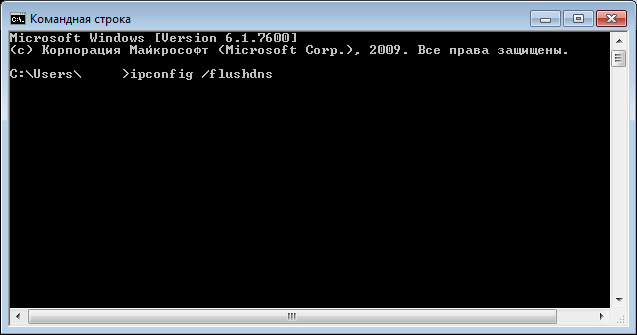
Операционная система устроена таким образом, что отдельные программы запускаются автоматически. Они записываются в автозапуск, и когда пользователь включает ноутбук, эти программы запускаются самостоятельно. Часть из них несет реальную пользу, но некоторые просто затормаживают процесс включения. Для того чтобы ускорить процедуру запуска ноутбука автозапуск стоит почистить на предмет лишнего ПО. В приложении Ccleaner есть специальный пункт, который отображает весь софт, содержащийся в автозагрузке. Еще один вариант в командой строке написать msconfig и запустить приложение, которое откроется по запросу. В нем есть пункт автозагрузка, где следует снять галочки с ненужных утилит.
Быстро, просто и чисто
Можно время от времени прочищать технику, используя вариант быстрой чистки. Процесс довольно прост и не займёт много вашего времени, а результат будет отличным. Чистка должна производиться на решётке, которая находиться с тыльной стороны устройства. Сбоку вы также можете увидеть отверстия назначение которых – отвод нагретого воздуха. Воспользуйтесь пылесосом, обработайте все эти участки, ведь, как правило, именно в них скапливается наибольшее количество пыли.
Изучив приведённую информацию, вы сможете регулярно выполнять чистку от пыли вашего устройства. Это позволит продлить его безаварийную и быструю работу. Если у вас нет желания регулярно отдавать лептом мастерам для чистки, но при этом вы хотите, чтобы техника отлично функционировала – ей необходим особый уход. Не забывайте об этом.

SQL Database
Т9 – Любовь теряли
Разбираем корпус
Положите ноутбук на ровную поверхность нижней крышкой вверх. Извлеките аккумулятор и снимите закрепленную тремя винтами крышку. Открутите все видимые винты и отсоедините штекерные соединения обеих WLAN-антенн и съемной карты.
Затем переверните ноутбук обратно и откройте верхнюю крышку с дисплеем. Далее необходимо снять клавиатуру. Для этого подденьте и слегка приподнимите ее. Лучше всего проделать это с помощью пластиковой карты.
Ухватитесь за основание клавиатуры и постепенно сдвигайте ее в сторону от креплений. Вытащите плоский кабель из штекерного разъема клавиатуры и извлеките ее, предварительно открыв защелку.
Ручная чистка реестра
Этот раздел предназначен для опытных пользователей. Без понимания механизма работы реестра, осознания последствий собственных действий ручную очистку лучше не выполнять, а воспользоваться специализированной программой. Настоятельно рекомендуется перед вмешательством в записи создать резервные копии Windows и реестра.
Чтобы сохранить бэкап, потребуется перейти к редактору реестра, ввести команду regedit в меню Пуск, затем нажать по появившейся надписи, запустив программу.
Далее нужно найти кнопку «Файл» вверху слева, там будут строчки «Импорт» и «Экспорт». Выбираем вторую, нажимаем, сохраняем копию. Можно сохранить как отдельную ветку, так и все записи. Нужно дождаться окончания процесса.
До начала работы с записями в реестре проводится удаление ненужного ПО. Для этого запускается меню Пуск, далее – «Параметры», «Приложения». Выбираются подлежащие удалению программы, нажимается кнопка «Удалить». Запуск ПК для работы с реестровыми записями производится в безопасном режиме.
Следует выбрать в главном меню (Пуск) режим перезагрузки. В нижнем левом углу должна быть кнопка «Выключение», при нажатии на нее нужно удерживать клавишу «Shift», затем выбрать «Перезагрузка» в открывшемся списке. Не отпуская «Shift», нажимаем клавишу.
Должен появиться синий экран. Теперь можно отпустить «Shift». Посредине экрана будет надпись «Поиск и устранение неисправностей».
Нажимаем, затем кликаем по «Дополнительным параметрам».
Далее переходим к «Параметрам запуска», нажимаем. Перезагрузку нужно подтвердить.
Затем выбирается режим с загрузкой сетевых драйверов. Когда ОС запустится, можно будет приступать к обслуживанию компьютера.
Записи об удаленных программах
В безопасном режиме запускаем редактор реестра (команда regedit). Затем переходим к каталогу «HKEY_LOCAL_MACHINE». Щелкнув по нему, открываем ветку, в которой будет запись «SOFTWARE». Это установленное на компьютере ПО. Находим по названию папку удаленной программы.
Кликом ПКМ по записи открываем контекстное меню, там выбираем «Удалить», нажимаем. Подтверждаем действие (кнопка «Да»), избавляемся от ненужной записи.
Автозагрузка
Входим в режим редактора реестра. Из представленного перечня ключей будут нужны следующие:
- HKEY_CURRENT_USER\Software\Microsoft\Windows\CurrentVersion\Run;
- HKEY_LOCAL_MACHINE\Software\Microsoft\Windows\CurrentVersion\Run.
Чтобы добраться до них, потребуется последовательно раскрыть каждый элемент дерева. Это «HKEY_CURRENT_USER», «Software», «Microsoft», «Windows», «Current Version», «Run». В правой панели появятся программы, которые загружаются при старте ОС. Если щелкнуть ПКМ по требуемому ПО, появится контекстное меню. Выбираем требуемую позицию («Удалить»), нажимаем. Действие проделывается столько раз, сколько необходимо.
Ищем и удаляем записи вредоносных программ
Входим в редактор реестра.
В разделе «HKEY_LOCAL_MACHINE» переходим по ветке «Software\Microsoft\WindowsNT\CurrentVersion». Откроется категория «Winlogon» (слева).
На правой панели может быть не одна позиция. Нужна та, которая обозначена «Shell». Записи должна соответствовать строка «explorer.exe». Остальные относятся к подозрительным, удаляются. Строке «Usernit» соответствует запись «Расположение/userinit.exe», никакие другие недопустимы.
Как еще ускорить работу компьютера
В Windows есть дополнительные настройки, которые помогут увеличить быстродействие. Изменив или отключив их, вы сможете добиться значительного прироста в производительности.
Отключение визуальных эффектов
Windows 10 отличается своим красочным внешним видом, плавными переходами и отображением теней. Но вся эта красота влияет на производительность, и если у вас слабый компьютер, это будет заметно.
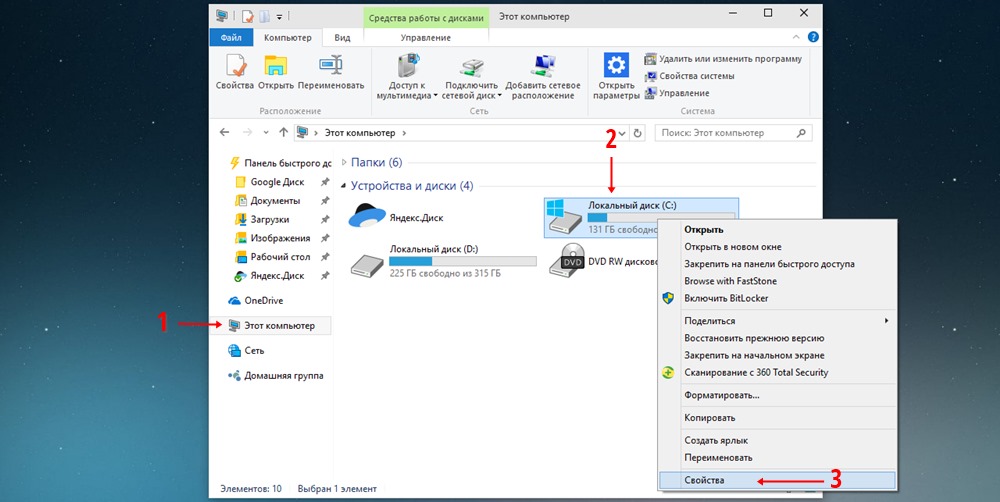
Для отключения визуальных эффектов нажмите правой клавишей мышки на значке «Этот компьютер» и выберите пункт «Свойства».
Перейдите в пункт «Дополнительные параметры системы».
Во вкладке «Дополнительно», в части «Быстродействие», нажмите кнопку «Параметры».
Во вкладке «Визуальные эффекты» выберите пункт «Обеспечить наилучшее быстродействие» и нажмите «ОК».
Внешний вид изменится на упрощенный, но увеличится прирост производительности.
Увеличение файла подкачки
Если в вашем компьютере мало оперативной памяти (от 1 до 4 Гб), можно увеличить файл подкачки. Он будет подгружать файлы с оперативной памяти на жесткий диск.
1. Нажмите правой клавишей мышки на значке «Этот компьютер», выберите пункт «Свойства».
2. Перейдите в пункт «Дополнительные параметры системы».
3. Во вкладке «Дополнительно», в части «Быстродействие», нажмите кнопку «Параметры».
4. Перейдите во вкладку «Дополнительно». В пункте «Виртуальная память» нажмите «Изменить».
5. Снимите галочку с пункта «Автоматически выбирать объем файла подкачки». В части «Указать размер» напечатайте, сколько памяти в МБ вы хотите выделить. Затем нажмите «Задать» и «ОК».
Вот и всё – файл подкачки увеличен. Перезагрузите компьютер, чтобы изменения вступили в силу.
Отключение служб
Службы — это процессы, которые запускаются вместе с системой для моментального реагирования на то или иное действие. Пример тому антивирус, который запускает несколько служб для выявления вирусов еще до их активации.
В Windows 10 по умолчанию заложено много лишних служб – они замедляют работу компьютера. Покажу, как отключить некоторые из них.
Windows Search. Эта служба индексируем файлы для быстрого поиска. Для отключения выполните следующие действия:
1. Нажмите правой клавишей мышки на значке «Этот компьютер». Выберите пункт «Управление».
2. Перейдите в пункт «Службы и приложения», выберите «Службы». В списке найдите «Windows Search».
3. Щелкните правой кнопкой мыши, выберите «Свойства» и нажмите «Остановить». В поле «Тип запуска» выберите «Отключена». Нажмите «Применить» и «ОК».
Superfetch. Отвечает за оперативный отклик программ. Самые активные приложения служба подгружает в оперативную память, что дополнительно нагружает компьютер. Для отключения проделайте аналогичные выше действия, только в списке служб найдите «Superfetch».
Службы защиты. Если на компьютер установлена хорошая антивирусная программ, то можно отключить встроенную защиту Windows.
Для этого нужно отключить три службы:
- Антивирусная программа «Защитника Windows»
- Брандмауэр Защитника Windows
- Центр обеспечения безопасности
Делается это так же, как отключение Windows Search (см. ).
Одна из лучших антивирусных программ – антивирус Касперского. Хоть он и тормозит систему, но отлично справляется с защитой. Также хорошо себя зарекомендовала линия защиты от Eset, которая не тормозит компьютер, но не так эффективна.
Антивирусы Касперский и Eset платные. Из бесплатных: AVG, Avira и 360 total security, но они без фаервола.
Планировщик задач
Планировщик задач служит для запуска в назначенные дни и часы определенных программ и файлов. По умолчанию система помещает туда свои файлы и задачи. Для их удаления выполните следующие действия.
- Откройте «Этот компьютер» – Локальный диск C – папку «Windows» – папку «Tasks».
- Удалите все файлы в этой папке.
Восстановление системы
Восстановление системы работает по принципу программы Wise Registry Cleaner, которую мы рассмотрели . Эта функция создает точки восстановления, которые в случае сбоя или заражения вирусами помогут откатить систему.
Такие точки, по большому счету, восстанавливают только ключи реестра. Поврежденные программы зачастую не работают после восстановления, поэтому сервис можно отключить.
1. Нажмите правой клавишей мышки на значке «Этот компьютер» и выберите «Свойства».
2. Нажмите на пункт «Защита системы» слева и в окошке кнопку «Настроить». Затем выберите диск, на котором нужно отключить защиту, и выберите «Отключить защиту системы».
3. В пункте «Удаление всех точек восстановления для этого диска» нажмите кнопку «Удалить» и «ОК».
Сжатый воздух
Если продуть ноутбук от пыли, не разбирая — это не даст заметного результата. Но таким способом легко избавиться от пыли и грязи в клавиатуре. Обработать свой любимый Acer или Lenovo можно несколькими способами.
- Использовать резиновую грушу из аптеки. Сжимая инструмент, его носик направляют в щели между кнопками. Так можно легко и просто очистить клавиатуру от мусора.
- Баллончик со сжатым воздухом. Сегодня в специализированных магазинах можно купить такой специальный инструмент. Баллончика хватает на несколько чисток, однако его цена все равно велика.
Самый дорогой способ ухаживать за клавиатурой ноутбука — купить специальный пылесос. Искать устройство профессионального класса не стоит. Сегодня можно найти на Алиэкспресс модель, которая будет стоить разумные деньги. Такой уборщик легко брать с собой, поскольку он подключается к порту USB и не требует отдельного питания.
Обзор лучших программ для чистки реестра
Среди проверенных приложений для безболезненной очистки реестровых записей выделяют более 10 наименований программных продуктов разных производителей. Чаще всего можно встретить:
- net;
- Glary Utilites;
- Exe;
- Exe;
- Reg Organizer;
- Test-Run By Bb;
- Ccleaner;
- Ashampoo Winoptimizer;
- Wise Reg Cleaner;
- Auslogicsboostspeed;
- Tuneup Utilities;
- Jv16 Powertools;
- Chntpw;
- Advanced System Care.
Далее рассмотрим самые популярные из данного перечня, принцип действия, преимущества и недостатки. А также то, насколько они помогают в исправлении реестровых записей.
CCleaner
Полезная, удобная в пользовании, с несложными настройками программа от компании Piriform. Доступны 2 варианта: бесплатный и коммерческий. Относится к универсальным, работает с 32- и 64-разрядными ОС. Из явных плюсов – частые обновления, дружественный, интуитивно-понятный интерфейс, обилие встроенных инструментов.
CCleaner даже в бесплатном варианте умеет очищать буфер обмена, исправлять реестровые записи, удалять программы, избавляться от «мусора» в браузерах (кешированых файлов). Перед началом чистки предлагает создать бэкап, что кажется разумным. Может следить за обновлениями ПО, запуском программ, синхронизированных со стартом Windows, анализировать занятость дисков файлами по категориям.
И это еще не все! CCleaner ищет дубли на дисках, носителях, управляет точками восстановления ПК, может стирать разделы. Меню настраивается на собственный вкус добавлением или удалением отдельных опций. И главное: программа русифицирована.
Из недостатков стоит упомянуть излишне навязчивое предложение обновить до профи-версии (если пользуетесь бесплатной), бесконечный процесс обнаружения ошибок в записях реестра. Зато занимает минимум места, постоянно под рукой, готова к использованию. Не случайно в 2012 году CCleaner скачали больше 1 миллиарда раз!
В активе утилиты – работа с Windows, MacOS, а также с большинством браузеров. «Клинер», по сути – функциональный инструмент, как для опытных, так и для начинающих пользователей. И portable (не требующая установки) сборка тоже есть. Кроме данного продукта, в арсенале компании представлены Defraggler (дефрагментатор), Recuva (восстановление файлов), Speccy (информация об ОС, оборудовании). Доступны для скачивания с официального сайта Piriform, без регистрации.
Advanced System Care
Это уже не одна универсальная утилита, а комплекс программ для защиты и обслуживания компьютера. Включая операции с реестром. Производитель – компания Iobit. В описании Advanced SystemCare разработчики четко указывают, что остаточные файлы тормозят работу ПК. И спасти ситуацию может данное приложение.
Саму очистку создатели утилиты называют интеллектуальной. При этом затрагиваются записи в системных журналах, кеш браузера, ПО, обновлений. Ориентирована на Windows, зато поддерживает версии от XP до 10. По заверению разработчика, пользователь запускает процесс оптимизации реестра одним щелчком мыши. Остальное программа сделает сама.
Доступна в 2 вариантах: бесплатном и коммерческом. Не считается полным аналогом CCleaner, но относится к ближайшим конкурентам продукта Piriform. Сайт русифицирован, загрузить с него требуемый продукт легко. Разработчики Advanced SystemCare обещают прирост производительности ПК после использования утилиты до 50 %.
В программу встроен механизм обновления, очистки ОЗУ, ускорения подключения к сети. Последняя опция реализована оригинально: отключаются «лишние», с точки зрения ИИ, процессы. И, как результат, ПК, интернет начинают работать быстрее.
Явные преимущества Advanced SystemCare:
- бесплатная загрузка;
- удобство пользования;
- русифицированный интерфейс;
- регулярное обновление;
- наличие массы встроенных фич для обслуживания компьютера;
- поддержка 24/7.
Но при этом не предусмотрена работа в среде MacOS, утилита перегружена рекламой.
Автозапуск
Любой человек, который работал с ноутбуком или ПК мог заметить, что некоторые приложения загружаются сами после включения девайса. Это связано с тем, что в Виндовс предусмотрена функция автоматической загрузки некоторых программ. Если они внесены в список, то пользователю не придется включать их вручную. Минус в том, что некоторые программы при установке сами вносят себя в этот список. Чем больше приложений в автозагрузке, тем медленнее запустится система и будет больше потрачено ресурсов.
При установке стоит внимательно смотреть, чтобы в настройке параметров установки не стояла галочка напротив включить автозагрузку. Если софт не будет нужен постоянно, то лучше открывать его иконкой.
Чтобы убрать лишнее из автозапуска рекомендую заглянуть в специальную вкладку в CCleaner. Второй вариант через «Выполнить» открыть «Конфигурацию системы» и аналогичным образом убрать все лишнее из вкладки автозагрузка. После этого ноутбук потребуется перезагрузить и убедиться, что загружаются лишь нужные приложения.
Важно! Не забывайте пользоваться антивирусным ПО, оно позволит избежать появления нежелательного мусора на ноутбуке. Если устройство слабое и антивирус забирает производительность, пользоваться им следует периодически.. На сегодня все
Заходите еще!
На сегодня все. Заходите еще!
Необходимые инструменты
Рассмотрим, что нам понадобится для самостоятельной очистки ноутбука от пыли:
В первую очередь это баллончик со сжатым воздухом. Стоит довольно дешево и продается практически в любом магазине соответствующей направленности.

Если баллончика нет, вы можете приобрести грушу для продувки пыли, которая стоит копейки. Мало того, заменить ее получится даже обычной клизмой из аптеки. Также можно чистить ноутбук и пылесосом, с функцией подачи воздуха.

В случае разборки корпуса понадобится и фигурная отвертка с тонким «жалом». Выбор данного инструмента зависит от типа винтов, применяемых в вашем случае.

Разборка ноутбука
Когда инструменты будут готовы, можно переходить к изучению на практике самого трудного вопроса – как разобрать и почистить ноутбук? В домашних условиях важно всё сделать правильно
- Разбирайте и чистите ноутбук за столом.
- Обесточьте устройство, прежде чем его разбирать. Полностью выключите ноутбук (не сон и не гибернация), отключите его от сети и вытащите аккумулятор.
- Запоминайте или фотографируйте, где какие болтики находятся. Если вы вкрутите длинный болт на место маленького болтика, то в лучшем случае повредите пластик, в худшем – вызовите короткое замыкание при включении.
Чтобы добраться до пыли внутри ноутбука, необходимо снять крышку. Для нормальной чистки нужно снимать её полностью (на некоторых моделях есть отдельные отсеки для оперативной памяти). Крепление может прятаться под наклейками или резиновыми ножками, будьте внимательны.
Снимайте крышку аккуратно – обычно для этого нужно сдвинуть её в сторону. Если дернуть крышку, можно её сломать, что крайне нежелательно. Чувствуете, что-то тормозит процесс – еще раз проверьте, что все болты откручены.
Процесс чистки
Не волнуйтесь, ничего сложного в этом нет и займет у вас до получаса времени. У вас только поездка в сервисный центр займет больше времени. Будьте аккуратны и все получится))
Для начала отключите ноутбук от питания и выньте батарею, отключите все дополнительные устройства (флэшки, фотоаппараты, Ethernet-кабель) и т.п., чтобы ничего не торчало. Чистку предлагаю осуществлять на чистом столе. Положите пару чистых листов А4. На них вы будете счищать мусор. Переверните ноутбук и осмотрите днище. Чистку я буду показывать на примере своего Lenovo G530. У вас процесс снятия задней крышки, чтобы добраться до кулера будет выглядеть немного по-другому. Поэтому посмотрите или устройство по эксплуатации, или руководство в интернете по вашей модели.
Очень помогает поиск на youtube роликов про разборку именно вашей модели ноутбука. Искать можно не только используя русские слова (разборка, разбор и т.д.), но и используя английские (disassembly)
У меня задняя крышка выглядит следующим образом:
Видите 10-угольник с воздухозаборником для кулера на 2-х болтах? Именно он нам и нужен. Посмотрите у себя. Скорее всего не придется разбирать весь корпус, а только снять часть задней крышки.
Болты у меня не снимаются полностью, а только откручиваются наполовину.
Вся остальная часть крышки закреплена на защелках. Поэтому аккуратно тянем вверх и сдвигаем крышку вправо. Получаем вот такую картину:
Здесь вы видите загрязненный кулер, который нам предстоит почистить, оранжевую тепловую трубку из меди, процессор, графический процессор и оперативную память. Из всего этого нас интересует только кулер, потому что остальное, как вы видите, находится в более-менее чистом состоянии. Кстати, посмотрите на обратную сторону крышки, которую вы отложили. Она тоже вся грязная. Смахните оттуда пыль.
Для очистки кулера ноутбука от пыли может использоваться обычная кисточка достаточной ширины, баллончик со сжатым воздухом или пылесос. Последнее использовать не рекомендую – вместе с пылью можно высосать чего-нибудь лишнее. Я выбрал то, что первое оказалось под рукой – то бишь кисточку. Покажу кулер более крупным планом, чтобы вы увидели пыль на лопастях.
Теперь снимаем кулер, раскручивая 3 винта. Если винты упадут на материнскую плату, ничего страшного. Не надо лезть и пытаться их достать руками или отверткой. Впоследствии их легко достать, перевернув ноутбук. Как только раскрутили болты, НЕ ДЕРГАЙТЕ кулер.
Можно повредить провода, подающие питание на кулер. Они небольшой длины, поэтому придется мириться и быть аккуратным. Когда переворачиваете ноутбук, придерживайте также и кулер. Перевернутый кулер в стороне:
Посмотрите в сторону радиатора – он наверняка залеплен толстым слоем спрессованной пыли.
Почистите кисточкой кулер. Я поставил ноутбук на ребро, придерживал рукой и этой же рукой чистил. Если не справляетесь сами, попросите кого-нибудь помочь. Выглядит это следующим образом:
Переверните ноутбук, придерживая кулер, и вытряхните основной слой пыли с радиатора. Дальше орудуйте кисточкой. Вот что получится в итоге:
«Симптомы» загрязненного ноутбука
Ноутбук — портативный компьютер, который эксплуатируется в несколько более жестких условиях по сравнению со стационарным, поэтому и загрязнению он подвержен в большей степени. Соответственно, очистка устройства поможет избежать его перегрева и поломки. Как же определить, что ваш ноутбук пора чистить:
- Самопроизвольное выключение устройства. На первом этапе — при интенсивных нагрузках (просмотр кинофильмов, прохождение компьютерных игр); спустя некоторое время — при нагрузках средней интенсивности (использование офисных программ и приложений); и в конечном итоге — почти сразу после включения.
- Если кулер загрязнен, то его турбина начинает работать очень шумно.
- Корпус ноутбука нагревается быстрее обычного (район клавиатуры и тачпада).
- Через вентиляционную решетку выходит горячий воздух. Поскольку решетка забита пылью, то, несмотря на высокие обороты турбины, поток очень слабый.
- Устройство может часто и надолго зависать, что объясняется сниженной производительностью вследствие высокой нагрузки.
- Наиболее точно о загрязнении ноутбука говорит перегрев процессора: графический в состоянии нагрузки выдает цифру от 100 до 120 градусов, центральный — от 80 до 90. Существует множество программ, которые помогут установить факт перегрева: AIDA64, Core Temp, Speed Fan и др.
 Загрязненное устройство будет давать сбои в работе
Лишние файлы
Нередко пользователи вместо того, чтобы удалить что-то неважное или бесполезное оставляют данные на жестком диске. Это сериалы, музыка, фотографии
Кажется, что подобные файлы просто занимают место, но не делают ничего плохого, однако, им свойственно накапливаться и захламлять систему. Результат – медленная работа, отсутствие места для действительно полезной информации. Я рекомендую после просмотра и после утраты актуальности удалять все файлы. Если же ноутбук запущен, то стоит потратить время и удалить дублированную музыку, фотографии и то, что уже просмотрено. Еще один полезный совет, как упорядочить данные, а точнее их расположение на локальном диске – провести дефрагментацию. Процедура есть в Windows 10, но пришла из ранних версий системы. Ее суть заключается в том, что устройство самостоятельно перемещает файлы, чтобы они хранились рядом, в одинаковых секторах памяти. Визуально они остаются на прежних местах, но система начинает работать на порядок быстрее. Это длительный процесс, но он стоит того, чтобы дождаться окончания.
Выкройки сумки для ноутбука и как правильно ее пошить своими руками
Заключение
Сегодня кухонный угловой вариант используется столь же часто, как и на заре своего появления. Эта мебельная группа поражает своим удобством и функциональностью, экономит пространство, удачно заполняет любые углы. Роль этого изделия в интерьере кухни огромна. Ведь, если оно не вписывается в дизайн, все остальные элементы смотрятся не гармонично.
Уголок, как островок уюта на маленькой кухне располагает к трапезе и отдыху. За ним можно собираться всей семьей или просто пить кофе в одиночестве. Именно эта мебель прямо указывает на стиль, в котором оформлена кухня, поэтому подбирать отделку уголка нужно щепетильно. Данный мебельный вариант имеет больше преимуществ, чем недостатков, при правильном подходе может стать настоящей интерьерной жемчужиной, поможет поддержать стилевую концепцию на должном уровне. Решит многие проблемы компактной кухни.