Как удалить cookie браузера?
Содержание:
- Есть ли риски из-за cookie?
- Google Chrome
- Safari
- Где находятся файлы cookie?
- Программа CCleaner
- «Mozilla Firefox»
- В чем смысл cookie для пользователей, владельцов сайтов и рекламодателей
- Как за нами следят поисковики и сайты
- Универсальные программы для удаления cookies
- Frequently asked questions
- Как очистить все куки
- Отделка эркера и стилистические сочетания
- Как почистить куки в «Яндекс.Браузер»
- Инструкция
- Что такое файлы куки и зачем их чистить?
- HighLoad vs HighExtensible — эффективность против антихрупкости
- Android
- Что такое «куки» и зачем удалять
- Mozilla Firefox
- Яндекс Браузер
- Как почистить куки и кэш на компьютере
- Как почистить куки и кеш в браузере стороннего разработчика?
Файлы cookie не наносят вред компьютеру и не удаляют данные. Можно их не опасаться, ведь это всего лишь текстовая информация.
Единственным риском здесь может быть в какой-то степени потеря конфиденциальности. Ведь куки раскрывают некоторые персональные данные и предпочтения пользователей. Однако следует отметить, что собранные с помощью куки данные не связаны с конкретными живыми людьми – это более или менее статистические данные.
Иногда нужно почистить куки, удалить их с компьютера или с телефона. Как же быть с одновременно удаляемыми паролями и логинами к сайтам, чтобы каждый раз их не вводить при посещении? Можно использовать функцию запоминания паролей, которая есть в каждом браузере – это работает отдельно и независимо от куки. Тогда можно и куки почистить, и пароли к сайтам сохранить, чтобы затем автоматически попадать на привычные сайты.
Сookie полезно иногда чистить, например, чтобы другие пользователи компьютера автоматически не попали бы на ваши личные страницы в интернете, воспользовавшись ранее введенными вами логинами и паролями. Иногда это помогает освободить немного места на компьютере или телефоне. Также чистка куки способствует сохранению конфиденциальности при работе в сети.
Google Chrome
Гугл Хром, раздел личных данных
Для освобождения браузера Гугла Хрома от кэша, затрудняющего работу, чтобы ее оптимизировать и сделать процесс приятнее, надо следовать следующим рекомендациям:
- Для начала, осуществить запуск браузера Chrome на компе.
- Клацнуть кнопкой мыши на кнопку в углу, что располагается вверху справа, имеет условное обозначение вертикального троеточия.
- Далее, взглянув вниз страницы, выбрать «Показ дополнительных настроек».
- Если перейти потом к пункту «Личных данных», то там будут «Настройки контента», на них надо нажать.
- Из возникших предложений здесь требуется избрать «Файлы cookie».
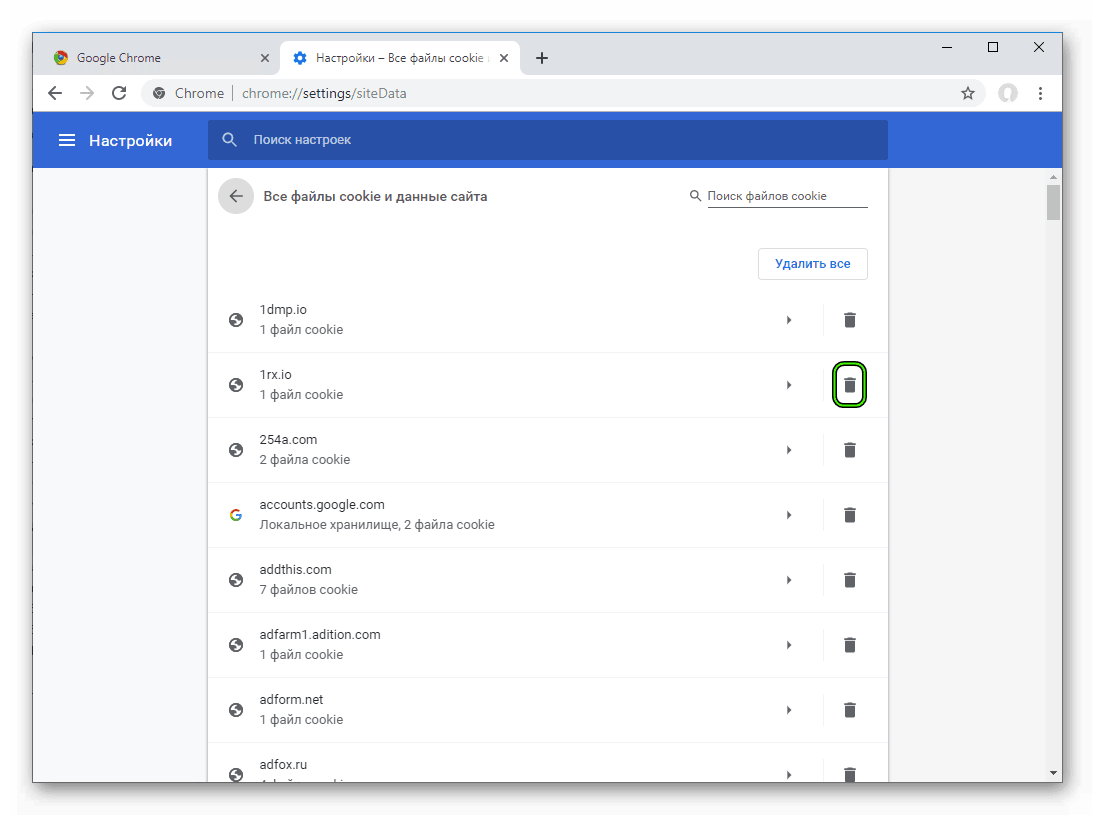
- Переход в закладку под названием «Всех файлов cookie и данных сайтов» и выбор пункта «Удалить все».
- Последнее, что надо, это закрепление своих намерений.
Цель достигнута, можно проверить результаты и наслаждаться работой с Интернетом.
Safari

Браузер Сафари, настройки, безопасность
В случае использования Сафари, действительно, иногда случаются казусы с оптимизацией процесса труда, поэтому надо удалить кэш:
1
Чтобы начать, важно разыскать меню, а в нем «Правка», кликув на нее, пользователь открывает мир в поисках пункта «Настройки»
2. Нажав на них не стоит удивляться, когда возникнет множество вкладок, нам нужна именно «Безопасность» , затем «Показать cookies».
3. Кстати, осталось совсем немного, надо просто «Удалить все».
4. Теперь доведем дело до конца, подтвердив: «Удалить все».
5. Очищаем стол после работы правильно: жмем крестик в углу окошка, отображающего печеньки, потом избираем «Готово».
Последнее, что осталось, надавить на клавишу «Esc» и убедиться в результативности своих стараний.
Файлы «cookies»хранятся на наших компьютерах в специальной системной папке для временных файлов. В ОС Windows файлы cookie находятся в папке C:\Documents and Settings\USER\Local Settings\Temporary Internet Files. Где USER — ваше имя пользователя.
Назначение файлов куки состоит в сохранении введенных регистрационных данных, а также используется для:
- быстрой аутентификации пользователя;
- просматривания состояния доступа пользователя;
- сохранения индивидуальных предпочтений, настроек пользователя;
- учета статистики о посетителях сайта;
- сохранения партнерского кода, который передается через партнерскую ссылку.
Программа CCleaner
Используя программу CCleaner, можно очень легко и быстро удалить файлы Cookies и другой «мусор» с вашего компьютера. Есть две версии этого приложения – платная и бесплатная. Выберите любой вариант, скачайте и установите его себе на компьютер.
Запустив CCleaner, сразу появится меню очистки. Здесь есть два раздела – стандартные программы операционной системы и приложения. В каждом из них выберите, что вы хотите почистить. Нажмите кнопку «Анализ» и через некоторое время приложение соберет весь «мусор». Теперь еще раз проверьте, точно ли вы хотите удалить найденные программой файлы. Нажмите «Очистка».
Кстати, бесплатной версии вполне достаточно для работы, поэтому смело устанавливайте ее. Если же вы можете себе позволить потратить немного денег, то приобретите платную версию с более широкими возможностями.
«Mozilla Firefox»
Здесь следуйте таким действиям:
- Жмите «Alt» для попадания в меню.
- Остановите выбор на «Инструменты» и жмите «Настройки», а там – «Приватность».
- Пометьте «Будет использовать ваши настройки хранения истории».
- Сделайте отметку на «Принимать куки с сайтов».
- Сделайте выбор на «Всегда» касательно «Принимать куки со сторонних сайтов».
- Пометьте «До истечения срока их действия» касательно раздела «Сохранять куки».
- Жмите «ОК».

Для выполнения настроек сделайте следующее:
- Жмите «Alt».
- Зайдите в «Инструменты», а там – в «Настройки» и «Приватность.
- Жмите «Исключения», остановившись на «Будет использовать ваши настройки хранения истории».
- Впишите адрес сайта, а далее осуществить выбор нужного вам из следующих вариантов: «Блокировать», «Разрешить на сессию» и «Запретить».
- Жмите «Закрыть».

Для избавления от cookies следует проделать так:
- Жмите «Ctrl» + «Shift» + «Del».
- Определитесь с периодом.
- Выберите «Куки» в «Подробности».
- Жмите «Удалить сейчас».

Cookie могут быть полезны посетителям сайтов, владельцам сайтов и рекламодателям.
Что хранят куки? Идентификатор конкретного посетителя, время посещения, продолжительность посещений, запрос в поисковике, с помощью которого был найден необходимый сайт и т.д.
Зачем cookie нужны владельцам веб-сайтов? Для них куки являются важным источником информации про посетителей сайта. Благодаря cookie, владелец сайта может, например, определить, какая целевая группа посетителей посещает его сайт, из какого региона чаще всего интересуются данным сайтом.
Рекламодатели используют куки для настройки рекламы по интересам. Многие пользователи замечали, что если они что-то искали в интернете, то потом появляется реклама с предложением именно того, что они искали. Иногда это раздражает. Тогда можно просто почистить куки в своем браузере.
Основным преимуществом для каждого посетителя сайта является экономия времени. Например, не нужно входить в свою учетную запись Facebook, снова и снова вводить логин и пароль – пользователь автоматически попадет на свою страничку.
Многие пользователи неосознанно привыкли использовать куки. Иногда они даже не помнят логин или пароль для входа на тот или иной сайт. Вообще-то, если куки стереть, то логины и пароли «забудутся», об этом стоит помнить. В этом смысле лучше использовать вариант сохранения паролей и логинов в самом браузере. Такая возможность есть в каждом браузере.
Большинство покупок в интернете совершается с помощью cookie. Куки отслеживают то, что у пользователя хранится в корзине для товаров и услуг.
Компьютеры и гаджеты, к сожалению, не вечны и могут ломаться. Поэтому в критических случаях может потребоваться, например, переустановка операционной системы. После установки системы «с чистого листа», все ранее сохраненные куки будут, разумеется, удалены, стерты. То же самое произойдет при переустановке браузера.
И вот тут некоторые пользователи отказываются понимать, почему в их браузере перестают автоматически открываться, например, странички ВКонтакте, Одноклассники, электронная почта и другие сайты. Но ведь браузер был установлен заново. Старые куки удалились. И теперь нужно заново вводить логины и пароли для входа на все сайты. Если они не были сохранены, то возникают проблемы.
Как за нами следят поисковики и сайты
Наверное, тебе приходилось слышать про куки и кеш браузера. Так вот именно они сохраняют наши следы в Интернет. Давайте разберемся стоит ли их очищать или нет.

Вы наверное замечали, что при поиске какой-нибудь информации в сети, на сайтах с рекламными блоками, начинают предлагать товары по вашей тематике. Или если вы однажды посещали сайт, зарегистрировались на нем, то при повторном посещении с вас не спрашивают пароли и приветствуют при входе.
Почему эти сайты узнают вас и предлагают вам то, что вы недавно искали в интернете. Так вот этот «компромат» на вас записывается в Куки-файлы, что позволяет сайтам узнавать вас и помнить о ваших предпочтениях.
Кеширование увеличивает скорость просмотра, так как часть информации не нужно закачивать заново. Например, оформление страниц сайта или уже просмотренные страницы, если вы к ним возвращаетесь. Но кэш необходимо периодически очищать, чтобы обновить информацию об изменившемся графическом контенте.
Файлы cookie с сайтов, которые вы посещали, и данные в кэше вашего браузера значительно упрощают работу в Интернете и ускоряют загрузку веб-страниц. Но если вы хотите, чтобы сайты забыли про вас, то необходимо очистить куки и удалить кэш.
Сайты могут отрываться медленнее (если скорость интернета невысока), чем раньше, так как вся графика будет загружаться заново. Итак разберемся как очистить кеш и куки в самых популярных на сегодня браузерах: яндекс, интернет эксплорер, файрфокс, хром, опера.
Команда в меню Настройки — Дополнительно — Очистить историюоткроет окно

Удаление истории в Internet Explorer
Выбираем в меню Internet Explorer раздел Сервис – Удалить журнал браузера .

В открывшемся окне отмечаем нужные пункты и нажимаем кнопку Удалить
Очистка в браузере Опера
Выбираем в меню Opera раздел История – Очистить историю посещений.

Выбираем интервал времени, для удаления истории посещений с помощью выпадающего меню «Уничтожить указанные элементы за следующий период» Отмечаем нужные пункты и нажимаем еще раз кнопку Очистить историю посещений.
Удаление следов в гугл хром
Через кнопку вызова главного меню в правом углу браузера заходим в Настройки – Дополнительные инструменты – Удаление данных о просмотренных страницах

Выбираем интервал времени, для удаления истории посещений с помощью выпадающего меню. Отмечаем нужные пункты и нажимаем кнопку Очистить историю.
Как почистить кэш и куки в мозиле
В главном меню выбираем раздел Инструменты – Настройки

И также выбираем временной интервал, отмечаем пункты для очистки и кликаем кнопку Удалить сейчас.
Ну вот, теперь вы можете самостоятельно управлять историей своих странствий по интернету. Желаю всем безопасного, быстрого и продуктивного серфинга в сети.
Если говорить об универсальных средствах, способных автоматически удалять куки или историю посещения страниц в сети Интернет, то здесь стоит отдать предпочтение автоматическим программам, которые чаще всего называют твикерами. В каждом таком приложении имеется специальная утилита оптимизации системы в один клик (1-Click Maintenance), которая не только оптимизирует саму операционную систему и фоновые процессы, но и попутно удаляет файлы куки, историю посещений, очищает кэш абсолютно всех браузеров, установленных в системе, и т.д.
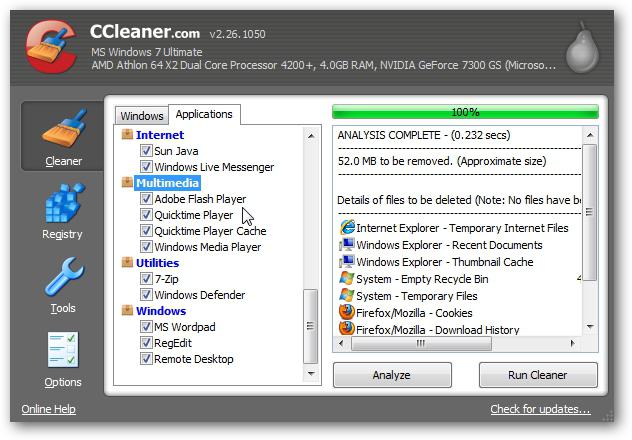
Среди наиболее популярных утилит такого типа можно выделить CCleaner, Glary Utilities, Ashampoo WinOptimizer, Windows 7 Manager и многие другие. Как правило, при использовании оптимизации в один клик удаление кэша и файлов куки происходит автоматически, хотя можно настроить их очистку вручную, исходя из своих потребностей.
Frequently asked questions
Q.What can I use the MulticolorEngine API for?
MulticolorEngine, our color analysis API, allows your users to easily
browse your collection using color. MulticolorEngine can also be used to create a
comprehensive color palette from the images in your image collection.
MulticolorEngine is most useful when you have an image
collection where color plays an important role, such as:
- E-commerce
- Fashion
- Art collections
Q.How does MulticolorEngine work?
MulticolorEngine creates an index of the images in your collection by extracting
detailed color information about each one. This information is kept in a specialized
color database that facilitates fast searching based on color. This database can also
maintain additional information about your images, such as tags and categories, and
allow you to search based on this information as well as searching by color.
Q.What are the major functions supported by the API?
-
and
images from your collection. -
is the core color-based search method. You can search for images that match one
or more colors, or find images that match the colors of another image. -
returns the dominant colors of a given image. This is useful if you want to use
the color information about your images in an application outside of MulticolorEngine. -
returns the colors of a subset of the images in your collection. This lets
you show your users what colors you have, before they even start a color search. -
returns the number of your images that match a given color.
Q.Will MulticolorEngine work with my images?
MulticolorEngine works with most images. If you are concerned about your images or
your particular use case scenario, please get in touch
to describe your project in as much detail as possible, and we will provide an expert
opinion. We are happy to work on challenging implementations!
Q.How do I prepare my image collection for use with MulticolorEngine?
Images should be in JPEG, PNG, GIF, BMP, TIFF or WebP format. They should be sized
to approximately 600 pixels in the smallest dimension.
Q.What programming languages are supported?
You can work with any language you like: the API uses a standard REST interface,
which can be integrated with any major programming language. We give example code
for several languages in our interactive
developer documentation.
Q.How do I add my images to the MulticolorEngine API?
Images are submitted to the MulticolorEngine via an HTTP POST request using the API’s
function. Submitted images are copied to our servers, where their color information is
extracted and stored in your color DB. That information is used to find matches when
searching by color. Images should be prepared as follows:
- JPEG, PNG, GIF, BMP, TIFF or WebP file format (not animated)
- Scaled to 600 pixels in the smallest dimension
Images that have not been scaled to 600 pixels will be scaled down automatically by
the MulticolorEngine. However, large images increase transmission and processing time,
so we recommend scaling the images ahead of time yourself.
Q.Can I integrate MulticolorEngine with other search functions?
Yes! We designed MulticolorEngine with flexibility in mind. MulticolorEngine has
extensive metadata
support that allows you to associate and search by all sorts of data, such as keywords,
prices or categories.
Как очистить все куки
Избавиться от всех куки файлов можно как на телефоне, так и на компьютере. Чтобы это выполнить, необходимо открыть настройки браузера и немного пройтись по разделам. Подробнее об этом поговорим ниже.
На компьютере
Очищаем cookies следующим путем:
- Запускаем браузер от Яндекса и переходим настройки через выпадающее меню.
- Далее в верхнем меню открываем раздел «История». Также вы можете его открыть с помощью сочетания клавиш «Ctrl+H».
- В правой части экрана выбираем «Очистить историю».
- В появившемся окне отмечаем пункт «Файлы cookie и другие данные сайтов и моделей» и нажимаем кнопку «Очистить».
Таким образом произойдет очистка всех куки файлов на компьютере. Посмотрим далее, как почистить файлы куки на телефоне.
На телефоне
Чтобы очистить куки на телефоне, воспользуемся инструкцией:
- Включаем приложение Яндекс браузер и нажимаем на троеточие, расположенное в правом углу поисковика.
- Далее переходим в настройки программы.
- В появившемся окне листаем примерно до середины и нажимаем на кнопку «Очистить данные».
- Отмечаем пункт «Данные веб-страниц», а затем нажимаем на кнопку «Очистить данные».
Отделка эркера и стилистические сочетания
Как почистить куки в «Яндекс.Браузер»
Здесь вы имеете возможность выполнения настроек обработки cookies самостоятельно.
Придерживайтесь таких действий:
- Откройте меню.
- Выберите «Настройки».
- Листайте вниз и выберите «Показать дополнительные данные».
- Перейдите в «Защита личных данных».
- Жмите «Настройки содержимого».
- Осуществите настройку необходимых параметров в «Файлы cookies».
- Жмите «Готово».

Для избавления от сохранённых данных проделайте такие шаги:
- Откройте меню.
- Перейдите в «Дополнительно».
- Выберите «Очистить историю».
- Отметьте требуемые вами пункты для очистки.
- Жмите «Очистить историю».

Также в данном браузере вы можете удалять или устанавливать блокировку cookies касательно определённой страницы. Для этого совершите такие шаги:
- Переход на необходимый сайт.
- Нажатие правой кнопкой мыши в области браузера.
- Выбор «Сведения о странице».
- Переход в «Показать cookies и данные сайта».
- Отметка необходимых cookies.
- Нажатие «Блокировать» или «Удалить».

Инструкция
Однако многие специалисты советуют использовать именно ручной вариант. Ведь иногда расширения могут удалять совсем не то, что от них требуется. Да и конфиденциальности следует помнить. Если, конечно, вы дорожите своей приватностью.
Тем не менее, многие юзеры активно используют оба варианта. И в этом есть определенная логика. А некоторым просто лень копаться в настройках браузера и вручную чистить кэш, историю посещений и куки.
В любом случае, в данном материале мы рассмотрим как ручной способ, так и самые лучшие дополнения, предназначенные для очистки кэша. После этого вы сможете выбрать именно тот вариант, который более всего подойдет вам.
Что такое файлы куки и зачем их чистить?
Каждый браузер хранит так называемые файлы куки («cookies»), передаваемые от сайтов, которые посещает пользователь через этот самый браузер. Они сохраняют различную информацию, например, об аутентификации пользователей (авторизован в личном кабинете или нет), о настройках сайта, хранит статистику о пользователях.
Самое основное, что заметно нам, пользователям — это то, что именно при помощи кук чаще всего мы можем зайти в личный кабинет какого-либо сайта (залогиниться в нём), а затем нам уже не приходится вводить логин и пароль заново, чтобы войти на сайт.
Но бывает эти файлы cookies требуется почистить и тоже по разным причинам, например, если браузер заглючил и некорректно работают сайты (например, Google Chrome), а также если требуется «насильно» разорвать сессию работы с личным кабинетом сайта, то есть выйти из него.
Второй случай редко происходит, потому что на подавляющем большинстве сайтов итак есть кнопка «Выйти», но иногда её может и не быть, я такие ресурсы уже встречал. А вот баги, глюки браузера при работе на сайтах — это частое явление и очистка кук — одно из первых действий для «лечения».
Разберёмся теперь с вопросом, в каком случае может потребоваться очистить отдельные куки файлы (выбранных сайтов), а в каком вычистить сразу всё…
HighLoad vs HighExtensible — эффективность против антихрупкости
Android
Андроид, хром, история, очистить историю (внизу)
Чтобы очистить куки-файлы на платформе Android необходимо сделать следующее:
Действия описаны на примере браузера Хром, на деле это может быть любой другой предпочитаемый вами браузер, пошаговые действия в котором так же описаны в данной статье.
Раз устройство Android засорено, то необходимо найти приложение «Chrome».
Там будет панель, где располагаются инструменты, на ней важно найти слово Ещё.
Следует набраться терпения и отыскать «История», потом просто «Очистить историю».
Если надо выбрать «все время», то так и делаем.
Осталось клацнуть на «Удалить данные», что и является свидетельством удачного завершения дела.
После всех манипуляций предоставится окошко, где можно ставить знаки флага, но нужен он только напротив «Cookie, данные сайтов» и «Файлы, сохр. в кеше».
Здесь уже можно будет избавляться от мусора через определенный срок его в памяти
Что такое «куки» и зачем удалять
Куки представляет собой информацию, которую хранит в своей памяти любой из браузеров. Ярким примером является запоминание логина или пароля. Временные файлы необходимы, так как при повторном заходе на сайт страницы начнут загружаться с большей скоростью.
Однако со временем, при входе с различных устройств, каких-либо внесенных изменений, начинаются сложности в работе самого браузера. Проблемы могут возникнуть попросту в силу того, что юзер никогда не прибегал к очистке. Хоть куки и представляют собой файлы довольно маленького размера, но их накапливается очень много за время проведения в сети. В итоге их объем может превышать несколько Гб.
Как очистить cookie
Также всем кэш-файлам присуще сохранять исходное оформление. Если владелец сайта решит обновить дизайн, поставит новую тему, то начнутся неполадки. Это же касается и онлайн-игр. В ряде случаев может помочь нажатие кнопки обновления, но чаще всего потребуется прибегнуть именно к удалению куки.
Стоит рассмотреть каждый способ отдельно, так как у каждого браузера есть своя специфика удаления.
Mozilla Firefox
Мозилла, настройки, вкладка приватность
Если появилась необходимость чистки кэша в Мозилле, трудно идет работа, тормозят страницы и прочее, то, следуя рекомендациям ниже, можно решить эту проблему:
Первое, что необходимо сделать, это отыскать меню в браузере, где имеется такое положение, которое называется «инструментами», далее совсем рядом располагается возможность изменить параметры.
Параметры предложат различные изменения, но избирается сейчас именно «приватность».
Теперь осталось только отыскать положение, связанное с историей в поле «Firefox»
Далее важно избрать текст «будет запоминать историю» и клацнуть на «удалить отдельные куки».
После всех этих манипуляций, накоец, откроется окошко, где пользователю будет предложено «Удалить все куки».
Для закрытия «Cookies» не надо много мудрить, а просто клацнуть «Закрыть».
Теперь нужно выбрать «ОК».. Итак, в Мозилле почистить кэш оказалось проще простого, если понимать суть процесса и внимательно применять рекомендации выше
Итак, в Мозилле почистить кэш оказалось проще простого, если понимать суть процесса и внимательно применять рекомендации выше.
Яндекс Браузер
При долговременном использовании любого браузера, он начинает работать медленно и нестабильно. Возможно, некорректно отображает со временем некоторые сайты.
Яндекс Браузер весьма популярен в России. По популярности он стоит на 2-м месте после Google Chrome, поэтому данная инструкция будет не лишней.
Шаг 1. Открываем Яндекс браузер. Смотрим в его правый верхний угол и находим кнопку «Настройки» (см. картинку ниже). В нем выбираем пункт «История», а в пункте история выбираем подпункт «История». Ну или просто нажимаем комбинацию клавиш Ctrl+H или Ctrl + Shift + Del и переходим к шагу 2.
Шаг 2. Нажимаем на кнопку «Очистить историю».
Шаг 3. В появившемся диалоговом окне в строке «Удалить следующие элементы» выбираем «За всё время». Ставим галочки (отметки) везде, кроме поля «Пароли» для того, чтобы не вводить пароли заново и чтобы они сохранились в браузере. И нажимаем на кнопку «Очистить историю».
Как почистить куки и кэш на компьютере
Процедура очень простая и не займет много времени. И для этого надо в открытом Яндекс браузере нажать в правом верхнем углу три полосочки, после этого откроется меню, где надо выбрать “история” и в открывшемся окне, еще раз нажать, в самом верху, вкладку “история”.
Далее, откроется окошко с историей, куда и на какие ресурсы (сайты) ты заходил. И в нижней левой части экрана, находится вкладка “очистить историю”, которую надо не забыть нажать.
И появиться главное окно, где и можно произвести процедуру очистки, поставив в необходимом месте галочки и главное, выбрать вверху период, за какое время нужно всё почистить. Обычно выбирают “за всё время”.
По умолчанию будут уже стоять 4 необходимые галочки:
Просмотры — по-другому, можно назвать история просмотра страниц (сайтов), которые ты ранее посещал, их, кстати, можно удалять выборочно.
Загрузки — файлы, которые ты ранее скачивал т. е. тот список загрузок, который хранится в браузере.
Данные автозаполнения форм — это когда заполняешь какие-нибудь данные, например, анкету и при клике на поле, чтобы заполнить имя и фамилию или номер телефона, выскакивает список с номерами, которые ты ранее уже вбивал и из них уже можно выбрать подходящий вариант. Сделано для быстроты заполнения каких-нибудь форм.
Файлы сохраненные в кэше — это те самые файлы, которые я описывал выше, вот именно их, и надо будет удалить.
И уже следующая вкладка, это “файлы cookie и другие данные сайтов и модулей”, её нужно добавить т. е. поставить на ней галочку и нажать “очистить”. И на этом процедура очистки завершена.
А также можно воспользоваться горячими клавишами, чтобы сразу открыть последнее окно, без всяких манипуляций, это Ctrl+Shift+Delet.
Как почистить куки одной веб-страницы
Бывает, что нет смысла очищать все файлы, хотя бы, потому что, элементарно не хочется, чтобы с некоторых сайтов слетели пароли и прочие данные. Поэтому есть варианты.
И начнем с того, как отдельно настраивать работу с cookie-файлами. Для начала нужно опять кликнуть на три черточки вверху в правом углу, где откроется меню и там нажать “настройки”.
Далее, в открывшемся окне, выбираем пункт “сайты” или просто надо пролистать страницу вниз до вкладки “расширенные настройки сайтов” и кликаем на неё.
После этого откроется окно, где надо пролистать в самый низ и там будет “cookie-файлы”, где предоставлен выбор работы с ними, И в настройках, обычно по умолчанию стоит галочка, что все файлы “разрешены”.
Разрешены — значит, что все файлы будут сохраняться с каждого сайта без исключения и будут копиться на жестком диске.
Разрешены только для текущего сеанса — это говорит о том, что если ты браузер закроешь, то все файлы cookie, тоже прекратят свое существования т. е. одноразовое пользование, в конце, автоматически всё будет почищено.
Запрещены — последний пункт, означает, что файлы вообще не будут сохраняться на жестком диске ни с какого сайта.
Но если ты заметил, когда заходишь на новый сайт, то обязательно, там спрашивают разрешения на использование cookie, и если не согласится, то и файлы не будут сохраняться.
Чтобы отдельно почистить файлы, на отдельном сайте, надо кликнуть на “cookie-файлы и данные сайтов” и откроется окно, где можно, либо полностью очистить все файлы, нажав на вкладку “удалить все”, либо удалить каждый сайт отдельно. Для этого, только стоит навести мышкой на любой сайт, где появится вкладка “удалить”.
Есть еще один вариант, как быстро почистить куки, находясь на конкретном сайте. Для этого нужно в умной строке (где прописывается адрес страницы), нажать на замочек и в открытом окошке, кликнуть на вкладку “подробнее”.
Далее, нужно пролистать вниз, где будет написано “… файлов cookie для этого сайта”, необходимо кликнуть туда и после, в другом появившемся окне, выбрать подходящий файл, который можно, либо удалить или заблокировать и в самом конце, необходимо нажать вкладку “готово”.
В процессе установки вылетит окно, где необходимо нажать “install” и вверху справа на экране появится красный значок, на который надо кликнуть, где появится меню и там уже следует выбрать “печеньки” и нажать на маленький значок “корзины” и “печенистые” файлы будут очищены. И то же самое проделываем с кэш, где написано “просмотреть кэш”.
Как почистить куки и кеш в браузере стороннего разработчика?
Как уже говорилось выше, в любом браузере нужно зайти либо в меню настроек, либо в меню истории.
Например, в популярном в последнее время браузере «360» от китайских разработчиков (собственно, как и в том же Google Chrome) необходимо использовать вкладку истории (History), где потребуется указать очистку с применением промежутка времени.
То же самое касается и ответа на вопрос о том, как почистить кэш и куки браузера «Яндекс», ведь он создан по образу и подобию того же Chrome. Кстати, такая методика подходит для большинства самых известных сегодня и наиболее популярных средств для Интернет-серфинга.
Кстати сказать, тут нужно обратить внимание и еще на один момент. Во всех, ну или почти во всех браузерах (за редким исключением), в настройках истории посещений имеется специальный параметр очистки кеша и файлов «куки» при выходе из программы, иными словами по завершении работы
Если его задействовать, очистка, как уже понятно, будет производиться в автоматическом режиме, избавляя пользователя от совершения таких действий вручную.