Второй аккаунт в инстаграме
Содержание:
- Не получается открыть закрытый профиль: ошибки
- Как сделать бизнес-аккаунт в Инстаграм 2020
- Советы
- Что значит закрытый аккаунт в инстаграмм, как он выглядит и что дает?
- Как переключаться между аккаунтами в инстаграме
- Через компьютер
- Как c закрытого аккаунта перейти на открытый
- Данные
- FAQ
- Поиск людей в Инстаграме
- Что разместить в актуальном и как его оформить?
- Как создать аккаунт в инстаграм с телефона
- Как завести вторую страницу в инстаграме на одном телефоне
- Не получается зарегистрироваться в Инстаграм
- Какие данные понадобятся для регистрации?
- Как открыть бизнес-аккаунт
- Чем отличается открытый профиль в Инстаграм от закрытого
Не получается открыть закрытый профиль: ошибки

Никто не исключает возможности сбоев при проведении данной операции. Следует помнить, что данная функция является недоступной для владельцев бизнес-аккаунтов и при ее активации произойдет ошибка. Рассмотрим возможные причины и решения проблемы, если сервис не открывает закрытую учетную запись:
- Установлена устаревшая версия программного обеспечения. Чтобы социальная сеть работала без замечаний, необходимо отслеживать и своевременно скачивать официальные обновления сервиса.
- Кратковременный сбой. Попробуйте перезагрузить мобильное устройство или утилиту.
- Отсутствие постоянного доступа в интернет. Проверьте состояние точки доступа. Чтобы приложение работало необходимо иметь стабильное подключение к сети. Измените способ соединения, переключите беспроводной Wi-Fi на мобильные данные. Проверьте скорость загрузки.
В статье рассказали, как сделать собственный аккаунт открытым. После этой процедуры каждый посетитель имеет возможность смотреть ваши публикации и персональные сведения в шапке профиля. Следует помнить, что эта функция не реализована для владельцев бизнес-страниц.
Как сделать бизнес-аккаунт в Инстаграм 2020
Перевести Инстаграм в бизнес-аккаунт в России уже можно практически одним нажатием кнопки
Важно! Если ваш аккаунт был закрытым, то при переходе на бизнес он станет открытым. Все смогут видеть публикации, а запросы на подписку будут автоматически одобрены
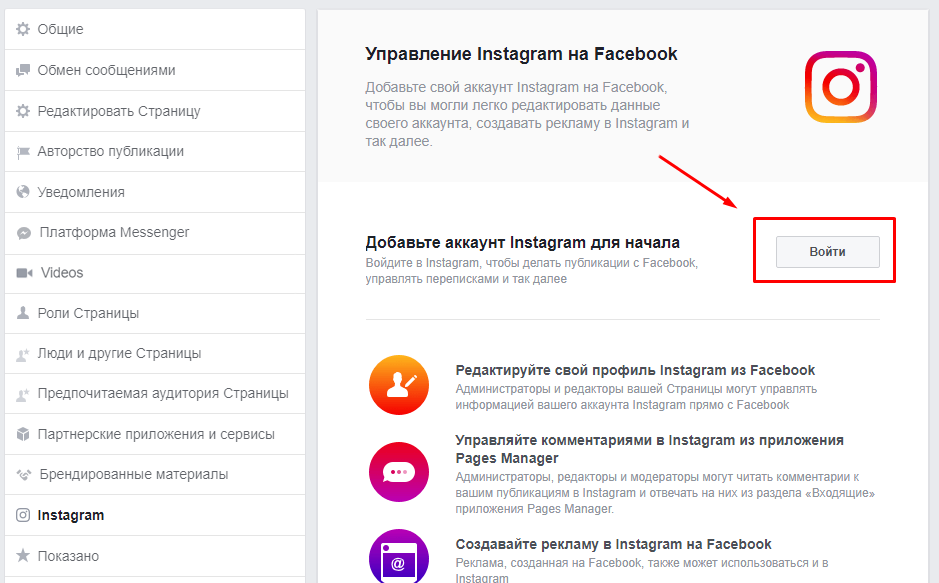
Рекомендуем сразу привязать свой аккаунт к Facebook и сделать публичную страницу для своего бизнеса (даже если этот бизнес — это всего один человек — вы). При этом вы обязательно должны быть администратором этой страницы.
Как перевести Инстаграм в бизнес-аккаунт
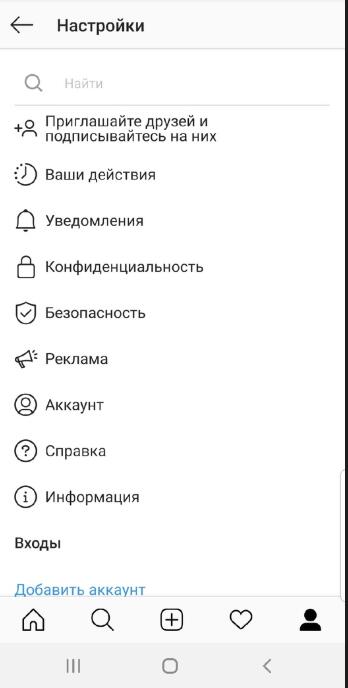
1. Заходим в настройки.
3. «Узнайте больше о своих подписчиках…» — нажимаем синюю кнопку «Продолжить». Выбираем категорию бизнес-профиля или ищем в строке поиска по ключевым словам («магазин», «школа» и т.д.). Нажимаем «Далее».
Мы рекомендуем сразу привязать Бизнес-аккаунт в Инстаграм к Фейсбук. Это безопасность и меньше проблем с подтверждением прав на страницу. А если нужно будет восстановить доступ к профилю в Инстаграм — сделать это можно в том числе через привязанный аккаунт Фэйсбук.
Если уже есть публичная страница, то просто выбираем ее. Вы должны быть администратором этой страницы, иначе ее не будет в списке. Если нет такой страницы — внизу нажмите «Создать новую страницу». Нужно будет придумать название, выбрать категорию для ней и нажать «Готово».
В 2019 появился новый тип аккаунта со статистикой — Аккаунт Автора. В нём такая же статистика, но также есть динамика роста подписчиков — сколько подписалось и отписалось за день в последнюю неделю.
Советы
- Для безопасности рекомендуется привязать к аккаунту и номер телефона, и адрес электронной почты. Если при регистрации ты указал номер, то почту можно дополнительно указать в настройках аккаунта. И наоборот, если указал почту, то дополнительно привяжи номер телефона. Это может потребоваться, если когда-либо придется восстанавливать доступ.
- Не следует использовать номер телефона или адрес почты, которыми ты не пользуешься регулярно. Телефон или почта могут понадобиться при забытом пароле, а также на них могут приходить важные оповещения.
- Если у тебя поменяется номер телефона или адрес почты, привяжи к Инстаграму новый номер или адрес (в настройках).
Что значит закрытый аккаунт в инстаграмм, как он выглядит и что дает?
Как и любая популярная социальная сеть в интернете, Instagram предлагает пользователям широкий набор приложений конфиденциальности. Это помогает защитить вашу учетную запись от чужих нежелательных глаз.
По умолчанию, когда вы публикуете фотографию в инстаграмме, она видна всем другим пользователям. Если вы добавите хэштеги к фото, например, #Венеция или #Париж, то каждый, кто ищет такой хэштег, сможет ее найти. Но, иногда человек яро фильтрует свою аудиторию. Он не хочет быть слишком публичным. Именно для таких людей функция Закрытый аккаунт будет очень кстати.
Преимущества приватного профиля:
- Доступ к контенту (фотографии, видеозаписи, истории, лайки) будет только у ваших подписчиков. “Левый” юзер видит только общее число постов. Конечно, возможность стать “своим” имеется, но только с одобрения владельца страницы. Если кто-то захочет подписаться на приватный аккаунт, ему нужно зайти в него и отправить запрос. После нажатия на кнопку «Подписаться», надпись сменится на “Запрошено”. Далее придется ждать, пока хозяин профиля примет или удалит заявку;
- Отображается только количество подписчиков и подписок. Кто эти люди увидеть невозможно, за исключением общих друзей;
- Обладатели приватной страницы могут смело ставить любимые #хэштеги. Их фотографии исключены из поисковой системы сайта для всех, кроме подписчиков;
- Отметки «Нравится» на закрытых публикациях не отображаются в разделе Лайки (сердечко) – «Подписки». Это значит, если друг закрытого профиля лайкает его фотки, эти лайки кроме их двоих никто не увидит.
В отношении скрытой учетной записи также можно:
- Пожаловаться на эту страницу;
- Отправить личное сообщение;
- Заблокировать данный аккаунт или скрыть от него истории.
- Покупаем птичек, которые несут нам яйца;
- Яйца будут складироваться на складе;
- Собираем яйца и продаем за серебро;
- Обмениваем серебро на настоящие деньги;
- Прибыль выводим на кошелек или реинвестируем.
Как переключаться между аккаунтами в инстаграме
Как добавить второй аккаунт понятно, теперь самый интересный вопрос — как между ними переключаться.
Мобильное приложение
- Откройте мобильное приложение инсты.
- Перейдите в свой профиль.
- Тапните по стрелочке возле своего ника сверху. Если второй аккаунт добавлен, он будет в списке, просто тапните по нему.
Приложение для Windows
В приложении для Windows так же не реализовали возможность удобного перехода между аккаунтами:
- Запустите приложение инсты на Windows.
- Откройте свой профиль.
- Перейдите в настройки.
- Опуститесь вниз, выберите «Добавить аккаунт».
- Введите данные от второго профиля, войдите.
Увы, функционала переключения так и не добавили, то есть, функция работает не полностью. Добавить второй аккаунт можно, но быстро переключаться на него не получится.
Теперь вы знаете, как создать два аккаунта в Инстаграм и переключаться между ними на разных устройствах.
Через компьютер
На компьютере есть сразу несколько способов, как открыть аккаунт, чтобы он был доступен для всех.
Браузер
Для этого подойдет любой браузер:
- Перейдите на сайт https://www.instagram.com и авторизуйтесь.
- Кликните по значку профиля левой кнопкой мыши.
- Откройте настройки.
- Выберите раздел «Конфиденциальность и безопасность».
- Уберите галочку с пункта «Закрытый аккаунт».
После этого профиль сразу станет доступен не только для подписчиков, но и для всех пользователей инстаграма.
Приложение
Если у вас Windows версии 8+, установите на свой компьютер официальный клиент инстаграма:
- Откройте Microsoft Store.
- В поисковом окне введите Instagram.
- Установите найденное приложение и запустите его.
- Авторизуйтесь в своем профиле, введя логин и пароль.
- Кликните по значку профиля.
- Кликните по трем точкам в правом верхнем углу, чтобы открыть настройки приложения и аккаунта.
- В меню слева листайте, пока не найдете пункт «Закрытый аккаунт».
- Переключите тумблер, чтобы он стал серым, кнопка должна направиться влево.
Теперь вы знаете, как открыть инстаграм для всех пользователей. Если у вас смартфон или планшет, делайте это через браузер или официальное приложение. Для тех, кто любит посещать инсту через компьютер, в Майкрософт Сторе также есть официальный клиент, если он не подходит, или версия Windows ниже 8, тогда открывайте профиль через браузер.
Как c закрытого аккаунта перейти на открытый
Приватный и общедоступный профили отличаются доступом к контенту. Чтобы подписаться на закрытый аккаунт или посмотреть фотографии – нужно отправить заявку владельцу. Только получив разрешение, гость может ставить лайки, просматривать Сторис или материалы в Ленте.
Общедоступный – открытый для всех, подходит для бизнес-аккаунтов и профилей «Авторов». Недостаток в том, что получить информацию о владельце может любой незнакомец.
Открыть Инстаграм для всех можно несколькими способами:
- используя мобильное приложение на Android и iOS;
- через функции в утилите на Windows 10;
- с помощью браузерной версии Инстаграма.
Но если страница ранее была в статусе «Бизнес», перейти на приватный обратно будет возможно только через мобильную версию или эмулятор Bluesctacks.
На Айфоне
Открыть профиль в Инстаграме на Айфоне возможно с помощью стандартной функции, в параметрах конфиденциальности учетной записи. То же доступно и через Android – опция не различается на разных операционных системах.
Как открыть скрытый профиль:
- Зайти в Инстаграм – авторизоваться.
- Перейти в раздел: «Настройки» (боковое меню) – выбрать Конфиденциальность.
- Тип аккаунта – убрать переключатель.
- Подтвердить действия.
Теперь, подписываться на страницу сможет любой посетитель профиля. Чтобы отписать незнакомца без блокировки, нужно перейти во вкладку «Подписчики» через главную страницу. Рядом с никнеймом пользователя нажать по значку в виде крестика и подтвердить действие в появившемся окошке.
На Андроиде
Открыть свой Инстаграм на Android доступно и браузерной мобильной версии. В отличие от полномасштабной версии, через браузер можно выполнить только ограниченное количество действий.
- Зайти в Инстаграм через Google Chrome – авторизоваться.
- Открыть: «Мой профиль» — сверху значок в виде шестеренки.
- Конфиденциальность аккаунта – снять галочку возле пункта «Закрытый».
Рекомендуется обновить страницу, чтобы изменения вступили в силу. Количество подписчиков не изменится при переходе в другую категорию. Те же функции присутствуют и в компьютерной браузерной версии. Если пользователю нужно заново вернуться к приватным настройкам – достаточно поставить галочку и подождать обновления страницы.
Через приложение Windows 10 на ПК
Версия на Windows 10 отличается от браузерной и мобильной. Пользователю доступны расширенные функции, в сравнении с браузером, но урезанные от приложения. Опция «Закрыть или открыть аккаунт» есть в категории «Аккаунт». Расположение параметров зависит от установленной версии и обновлений для операционной системы.
Чтобы открыть Инстаграм для всех через компьютерное приложение:
- Скачать и установить версию для Windows
- Авторизоваться – перейти в свой профиль.
- Перейти в раздел: «Параметры» — Аккаунт.
- Убрать переключатель на вкладке «Закрытый аккаунт».
Утилита самостоятельно обновиться. Также, пользователь увидит табличку с предупреждением и необходимостью подтвердить действие. Ответив утвердительно, профиль будет переведен в статус «Общедоступный».
Через браузер на компьютере
В версии для браузеров, страницу можно перевести в статус «Открытая». Как и в мобильном варианте, функция расположена в «Конфиденциальность и безопасность».
- Зайти в Инстаграм с компьютерной версии.
- Ввести логин и пароль – нажать: «Моя страница».
- Значок «шестеренки» Параметры – Конфиденциальность.
- Убрать отметку на опции.
Одна из причин, почему пользователи снимают настройки приватности – бизнес возможности и быстрый поиск аккаунта среди остальных. Так, владельцы закрытых страниц не будут показаны в рекомендациях и не смогут просматривать статистику по посещениям, количеству подписок.
Данные
FAQ
Часто задаваемые вопросы про Instagram.
- Как написать в службу поддержки. До поддержки добраться сложно, но можно.
- Как сделать репост в Instagram. Все способы с телефона и компьютера. Обзор приложений для репостов.
- Что такое директ в Instagram и как им пользоваться.
- Как посмотреть историю анонимно.
- Как понять, что тебя заблокировали и отправили в черный список.
- Как отписать от себя человека.
- Как заблокировать пользователя и посмотреть заблокированных.
- Как посмотреть закрытый профиль в Инстаграме. Разберём все доступные способы.
- Как узнать, кто отписался. Обзор специальных приложений и сервисов.
- Как обновить Инстаграм. И настроить автоматическое обновление приложения.
- Как посмотреть свои и чужие лайки.
- Как подписаться на новости пользователя в Инстаграме.
- Как найти человека в Инстаграме. Несколько простых способов, которые помогут в поиске.
- Как скачать историю. Скачиваем свои и чужие истории.
- Как скачать видео. Способы скачивания с компьютера и телефона.
- Как сохранить фото из Instagram. 6 способов сохранить изображение на компьютер и в телефон.
Поиск людей в Инстаграме
К сожалению, в Инстаграм нет такого же удобного фильтра для поиска людей как в ВКонтакте . Здесь нельзя задать данные вроде страны проживания, возраста, работы, интересов и места обучения. Это объясняется политикой социальной сети. Инстаграм заботиться о частной неприкосновенности, поэтому предполагается, что при желании пользователь сам поделится своим профилем с окружающими, а если пожелает – закроет аккаунт и останется анонимным.
Найти человека здесь – непростая, но при должном усилии все же выполнимая задача. Поиск можно осуществлять по нескольким данным.
По фото
Поиск по фото имеет больше шансов на успех. Но в этом случае у вас должно быть изображение человека, которого вы хотите найти.
Есть фотография? Тогда вам нужно:
- Открыть поиск по изображению в Яндексе или Гугле;
- Нажать на значок с лупой и фотоаппаратом;
- Загрузить изображение и нажать «Найти».
Загрузите фото человека в поиск по изображению в Яндекс или Google. Есть шанс, что вы найдете ссылку на профиль в Инстаграм.
Поисковая система выдаст вам все сайты, где встречается эта фотография. Сегодня поиск работает очень хорошо, и если загруженное фото было опубликовано в профиле человека, с большой долей вероятности вы найдете этот пост, и уже через него перейдете в профиль. Есть шанс, что фото выведет вас на профиль в другой социальной сети, и уже там вы найдёте ссылку на Инстаграм человека. А может и не повезти, шанс здесь – 50 на 50.
Очисть аккаунт в Инстаграм от ботов
через сервис Instahero
автоматическое удаление ботов
мониторинг подписчиков
детальная аналитика аккаунта
Перейти
По имени
Шанс найти пользователя, зная только его имя – один на миллион, причем в буквальном смысле. Вместо инициалов каждый зарегистрированный в соцсети выбирает себе уникальный ник, и не всегда он завязан на имени. И даже если имя используется в нике, это все равно тысяча комбинаций от разных пользователей. И угадать какой именно ник в итоге выбрал тот, кто вам нужен – практически невозможно.
Поэтому в идеале нужно знать еще и фамилию. Как с помощью этих данных найти человека?
- Откройте приложение Инстаграм;
- Нажмите на значок «Лупа»;
- Затем коснетесь пустого поля «поиск», расположенного сверху;
- Выберите «Аккаунты»;
- В стройку поиска введите имя и фамилию человека.
Найти человека по имени можно через поиск, вкладка «Аккаунты»
Поиск выдаст лишь небольшое количество пользователей, поэтому здесь можно рассчитывать только на удачу. Чем реже имя и фамилия встречаются в единой комбинации, тем выше шанс найти нужного человека. И то лишь в том случае, если он посчитал нужным указать эти данные в биографии.
По телефону
Поиск человека по номеру телефону считается самым эффективным в Инстаграм. Социальная сеть разработала удобную синхронизацию контактов. Если в вашу телефонную книжку забит тот номер человека, который он привязал к своему аккаунту, то поиск займет всего несколько минут.
Итак:
- Откройте Инстаграм;
- Нажмите на три горизонтальные полосы в правом верхнем углу;
- Выберите «Интересные люди»;
- Нажмите кнопку «Подключиться» возле варианта «Подключите контакты»;
- Нажмите «Разрешить доступ», чтобы Инстаграм получил возможность синхронизации контактов;
- Разрешите приложению доступ к списку контактов.
Через вкладку «Интересные люди» можно подключить пользователей из списка контактов
После этого Инстаграм найдёт пользователей из вашего списка контактов, и предложит подписаться на них. Звучит просто, но, к сожалению, в сентябре 2019 года эта функция начала давать сбои. Пользователи начали массово жаловаться, что инстаграм не показывает контакты телефона, даже при подключенной синхронизации. До сих пор эта проблема не решена, у одних юзеров функция работает, у других нет. Вероятнее всего это связано с жалобами на конфиденциальность. Не все люди хотят, чтобы сторонние юзеры могли искать их по номеру телефона.
В качестве альтернативы вы можете вбить номер телефона в строку поиска браузера и попробовать отыскать его упоминание в интернете. Если человек указывал его в контактах Инстаграм, вы выйдите на нужный профиль.
По подпискам
Если вы знакомы с кругом общения человека, или знаете его любимых блогеров и кумиров, можно попробовать отыскать профиль через них.
Итак, вам нужно:
- Найти пользователя, на которого предположительно подписан интересующий вас человек (или напротив, того, кто подписан на искомого);
- Открыть его профиль в Инстаграм;
- Зайти в «Подписчики» (или «Подписки», если вы ищите через подписчиков искомого).
Далее придётся вручную искать нужного юзера. Возможно, вы узнаете его по аватарке или нику. Если пользователей очень много, можно вбить в поиск по подписчикам (подпискам) имя и фамилию нужного человека. Если повезет, поиски увенчаются успехом.
Что разместить в актуальном и как его оформить?
В Stories Highlights можно разместить Истории, которые не исчезнут. Пользователи смогут просмотреть их в любое время.
Что размещать в вечных сторис
Прайс.
Примеры работ.
Отзывы.
Инструкцию «Как добраться».
Каталог услуг с подробным описанием.
Акционные предложения.
Ответы на вопросы пользователей.
Результаты конкурсов.
Подробную информацию о вас, вашем бизнесе/блоге, ценностях.
То, на что нужно обратить внимание пользователя прямо сейчас.
Контент по рубрикам. И уникальный контент для продвижения, например, собственные гифки для Instagram.
Как сделать вечную сторис в Instagram
Откройте новую или архивную историю. Нажмите «Выделить», а после «Добавить». Введите название группы и сторис готова. Для редактирования названия или смены иконки переходите в настройки при просмотре. Покажу процесс на примере своего домашнего профиля.
Узнать больше о крутых историях можно из нашей книги «Инстаграм Истории для бизнеса».
Как оформить аватар и обложки историй
Не буду оригинальной. Для бизнеса, фриланса и блогера желательно в едином стиле. Фото профиля должно быть хорошо видно. Если на нем есть логотип, то нужно его центрировать и сделать читабельным.
Например, магазин лаков для ногтей выбрал в качестве лого свое название. Идеально для запоминания пользователей. Не оформлять актуальное в едином стиле – фишка аккаунта, так коллекционеры лаков не перепутают разные коллекции
На обложках можно написать тег или название рубрики, главное – не делайте это слишком мелким шрифтом и в слишком яркой цветовой гамме. То, что нравится вам, не всегда (вернее никогда) не будет нравится пользователям на 100 %. У каждого свой фломастер и очки для преображения этого мира. Помните об этом.
В данном аккаунте лого, разделы о СМИ и звездах оформлены в едином с лого стиле. До публикации сторис с серой обложкой (благотворительная акция) раздел был оформлен симметричноЭтот бренд одежды не стал мудрить и на всех сторис разместил свой логотип. Но это часть стратегии
Отличается и привлекает внимание пользователя только блок с новой коллекциейПросто каталог и просто названия разделов без какой-то идеи подбора картинокВ этом магазине ставка сделана на простое оформление и только актуальную информацию. Все главные иконки подписаны и оформлены в стиле сайтаВ подписях можно использовать смайлы =)Подойдут и уже готовые иллюстрации
Их можно найти на стоках, создать в сервисе Canva или нарисовать самому на смартфоне
Как создать аккаунт в инстаграм с телефона
Первый способ – это создание аккаунта через официальное приложение для смартфона.
Скачиваете его через AppStore или Play Маркет.
Открыв приложение вам будет предложено авторизироваться в instagramm. У нас ещё нет аккаунта. Поэтому нажимаем “Зарегистрироваться”.
Я нажимаю через “Электронную почту”.
Теперь надо вписать Имя и Фамилию.
И придумать пароль (будет использоваться для входа).
Я нажимаю “Без синхронизации контактов”.Если нажать “С синхронизацией”, то после регистрации, инстаграмм предложит вам подписаться на всех ваших знакомых взятых с телефонной книги.
Появится приветственное сообщение.
На этой странице есть возможность изменить Имя Профиля (которое было дано вам автоматически)
Если надо – меняете имя. И жмем Далее.
Предложит скопировать друзей из Фейсбука.Жмем Пропустить.
Далее вам предложат подписаться на друзей.
Я жму Пропустить.
Теперь можно добавить фото на вашу Аватарку в инстаграме.Но это можно сделать в любое время.
Я нажимаю Пропустить.
На последнем шаге регистрации – instagram спросит сохранить ли ваш пароль, что бы вам не пришлось его вводить каждый раз при входе в приложение.
Я нажимаю Запомнить.
Инстаграм запомнит ваш пароль
Поле этого вы попадаете в свой профиль.
На этом первый способ как правильно создать аккаунт в инстаграм закончился.
Как завести вторую страницу в инстаграме на одном телефоне
Необходимо разобраться, как добавить второй аккаунт в инстаграм с разных операционных платформ. Можно ли зарегистрировать учетную запись у телефона на базе андроида или ios для айфона? Да – можно. Для инстаграма не имеет значения, какая начинка у вашего телефона. Различаются некоторые функциональные моменты.
На Андроиде
Чтобы завести второй аккаунт в инстаграм на устройстве с системой андроид, воспользуйтесь инструкцией, где в пункте 3 для вызова меню настроек, увидите в верхнем правом углу три точки. Дальше следовать написанному. То есть:
На Айфоне
Отличием ios- платформы будет только то, что вместо трех точек вверху экрана, вы обнаружите шестеренку для вызова меню настроек.
Возникают иногда такие сложности при создании:
плохое качество интернет-соединения. Помехи у сети вызовут сбои при работе приложения
Мешать при создании нового профиля.
важно выбрать уникальный логин и пароль для нового профиля.
нужен активный адрес почты или рабочий номер телефона. На них поступит подтверждение о регистрации.
Можно вводить один и тот же номер телефона при создании новых учетных записей. Максимум на один номер добавляется пять профилей. Вполне достаточно для комфортного использования. Например, одна страница – личная, вторая – для творчества, третья – для бизнеса, четвертая – фейк (для поддержания активности), еще страничка — про запас. Две страницы в инстаграм – полезная функция. Пользоваться этой возможностью при необходимости просто.
Не получается зарегистрироваться в Инстаграм
Не у всех с первого раза получается присоединиться к Instagram. Могут возникнуть следующие трудности:
- Номер телефона или e-mail уже привязаны к другому аккаунту. Измените либо мобильный номер, либо электронный адрес. Еще один вариант – удаление существующего аккаунта и создание нового.
- Интернет не работает. Общественный wi-fi не позволит вам выполнить регистрацию в какой-либо соц.сети. Это небезопасно. Не забывайте проверять свое интернет-соединение дома. Возможно, надо просто перезагрузить модем.
- Старая версия приложения. Зайдите в магазин и обновите Instagram до последней актуальной версии.
- Имя пользователя занято. Придется потратить время и придумать уникальный никнейм для профиля.
- Прокси-сервер. Instagram может не допустить регистрацию при скрытом IP-адресе. Дезактивируйте прокси-программу.
- Баг в приложении. Сбой в системе также возможен. Попробуйте удалить существующую версию и установите новую.
- ОС смартфона не работает. Скиньте все настройки до базовых. Для начала можно почистить память телефона и удалить кэш.
- Тех.поддержка. Вы перепробовали все способы для установки Instagram, но соц.сеть не хочет вас добавлять в свои ряды? Пишите в тех.поддержку.
Instagram – это популярная соц.сеть, которая дает возможность не просто общаться людям друг с другом, но и развивать личный бренд или бизнес.
Чтобы быть уверенным в том, что ваш профиль никто не уведет, обязательно используйте при регистрации и номер телефона, и адрес электронной почты. Привяжите свой профиль к аккаунту на Facebook, это убережет ваши данные и даст дополнительные возможности для раскрутки.
Какие данные понадобятся для регистрации?
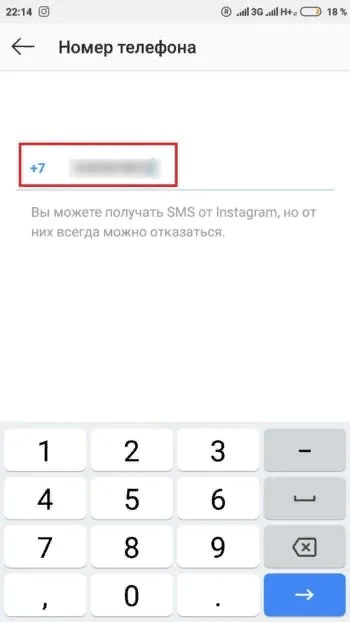
- Твой номер мобильного телефона или адрес электронной почты (нельзя использовать чужой номер или чужой адрес!). Рекомендуется использовать свой личный номер мобильного телефона. На него придет секретный код, который нужно будет ввести для подтверждения. В дальнейшем, если твой номер поменяется, то новый номер можно будет привязать в настройках.
- Имя и фамилия (не обязательно).
- Имя пользователя (логин, ник; придумать и запомнить, многие короткие имена уже заняты; можно использовать латинские буквы, знак подчеркивания, цифры).
- Пароль (не менее 6 символов, придумать и запомнить).
Введи свои данные и нажми Регистрация. Пример:
Если имя пользователя занято, то появится ошибка «Это имя пользователя уже занято. Попробуйте другое». В этом случае нужно стереть введенное имя и придумать себе другое или добавить к нему символы.
После этого понадобится еще кое-что:
Дата рождения (не будет видна другим пользователям, может понадобиться при восстановлении аккаунта). Укажи свою дату рождения, которую ты всегда будешь помнить, и нажми Далее.
Остается только подтвердить регистрацию и ввести проверочный код — например, шесть цифр — который Инстаграм отправляет на телефон или на почту (в зависимости от того, что ты указал). Пример:
Если код не приходит на почту, стоит проверить папку «Спам» или «Нежелательные» — письмо могло случайно попасть туда. Если код в СМС не приходит на телефон, нажми Запросить новый код.
Готово! Теперь ты зарегистрировался и у тебя есть собственный аккаунт. Можешь использовать все возможности Инстаграма: подписываться на людей, ставить лайки, комментировать, писать людям в директ (личные сообщения).
Как открыть бизнес-аккаунт
У каждого желающего также есть возможность создать личный бизнес аккаунт. В Инстаграмме это дает определенные преимущества. Статус набирает оборотов, становится все популярнее. Все подключается через настройки
При запуске приложения важно выбрать аккаунт в мобильной версии
Благодаря функции «бизнес» можно перейти на новый пакет услуг
Регистрация проходит в несколько шагов, в первую очередь, важно показать социальные сети. Пользователи чаще всего делают привязку к Фейсбук
Для этого требуется выбрать аккаунт и следовать инструкции:
- Логин.
- Ввод пароля.
- Выбор страницы.
- Подтверждение.
В открытом аккаунте Инстаграма есть возможность пользоваться различными сервисами. Чаще всего они используются для автоматического поиска. Также не стоит забывать о собственной аудитории. Есть необходимость быстро обмениваться данными и сохранять контакты.
При привязке новых социальных сетей к открытому профилю не стоит забывать о заполнении данных. Пользователи переходят в соответствующую категорию и выбирают пункты:
- личный блог;
- искусство;
- музыка.
Также есть возможность сделать пометки в рубрике покупок или развлечений. Что касается ввода телефонов и адресов, все решается индивидуально. Некоторые предпочитают в открытом профиле указывать место работы и даже стаж.
По рабочему месту указывается отдельная информация. Чтобы частично сохранить конфиденциальность принято указывать неполную информацию. К примеру, последние цифры мобильного телефона могут быть записаны в виде символов. По местонахождению люди обычно ставят лишь город без улицы и квартиры.
Открытый бизнес аккаунт дает возможность синхронизировать данные
У многих есть несколько профилей и важно всегда оставаться на связи. Аудитория растет, потенциальные клиенты, в случае ведения собственного дела, точно не будут ждать
В компаниях уже создаются многостраничные профили с открытыми данными.
Если перейти в профиль компании, на экране запрашивается такое:
- телефон;
- адрес;
- почта.
У потенциального клиента есть возможность связаться с компанией через открытый профиль и сделать заказ либо уточнить информацию.
Чем отличается открытый профиль в Инстаграм от закрытого
Если не хотите, чтобы посторонние люди посещали вашу страницу, смотрели публикации и отвечали на них, активируйте функцию закрытого аккаунта. Данная возможность реализована, чтобы оградить пользователя от нежелательных подписок и навязчивой рекламы.
При наличии открытого профиля в Инстаграм все ваши записи и творчество может посмотреть любой желающий посетитель без ограничений, подписаться на ваши обновления без предупреждения и написать личное сообщение. Можете самостоятельно ограничить доступ к своей странице.
Рассмотрим основные особенности и отличия закрытого аккаунта в 2019 году:
- Все опубликованные фотографии и видеоролики пользователя могут посмотреть, оставить комментарий и лайк только друзья и подписчики.
- При поиске с использованием хэштегов ваши публикации не будут отображаться.
- Учетную запись можно найти по имени, но при осуществлении перехода на нее все персональные сведения будут скрыты от чужих глаз.
- Посетитель, который хочет подписаться на вас, должен сперва отправить заявку на дружбу и только в случае ее одобрения получает возможность смотреть контент.