Anyfix
Содержание:
- Как вернуть предыдущую версию iOS?
- HWiNFO
- Как восстановить удаленные данные на iPhone
- Слияние комментариев, форматирования и прочего
- Как откатиться с iOS 12 до iOS 11 восстановлением
- Шаг 1.
- Требования
- Режим восстановления
- Можно ли вернуть обновление на Айфоне
- Как перейти с iOS 14 / iPadOS 14 на iOS 13.7 / iPadOS 13.7
- Даунгрейд с iOS 14 на iOS 13
- Откат с iOS 12 до версии iOS 11.4.1 способом восстановления
- Шаг второй – процесс отката к старой версии iOS
- Откат iOS:Шаг 1 Найдите свою резервную копию iOS 10.3.2
- 2Как откатить прошивку на Андроид: несколько проверенных методов
- Стандартные методы
- Основные способы
- Почему это интересно
- Можно ли откатить обновление Андроид
- Speccy
- Суть управления обновлениями
- Процесс возврата предыдущей версии ОС
Как вернуть предыдущую версию iOS?
Итак, рассматривая вопрос как установить предыдущую версию iOS на свое мобильное устройство, следует руководствоваться простой инструкцией. Во-первых, необходимо загрузить нужную Вам версию iOS:

- Переходим на ресурс getios.com;
- После этого найдите поле, в котором написано YOUR DEVICE и укажите, каким мобильным устройством Вы пользуетесь.
- Теперь Вы должны увидеть поле, в котором Вам следует указать модель Вашего гаджета.
- В новом окне iOS VERSION необходимо указать, какую ОС iOS Вы желаете установить на своем устройстве. Только после этого, как Вы укажите желаемую версию iOS, откат может быть успешно произведен.
Теперь мы можем рассмотреть, как вернуть старый iOS на своем мобильном устройстве:

Подключите Ваше мобильное устройство к своему ПК
Обратите внимание на то, что на ПК должна быть инсталлирована самая свежая версия специальной программы iTunes. В противном случае перед тем, как установить более старую версию iOS необходимо скачать и установить данную программу.
Запускаем приложение iTunes на своем персональном компьютере для начала возврата старой прошивки на устройстве.
После этого необходимо выбрать тип Вашего мобильного устройства
Для этого можно нажать соответствующую клавишу в интерфейсе или использовать комбинацию клавиш CTRL+S.
Далее в появившемся окне необходимо нажать кнопку “Обзор” и в новом окне выбрать “Обновить”.
Если на Вашем ПК установлена ОС Windows, то зажмите кнопку Shift и одновременно кликните на кнопку “Обновить”. Если у Вас Mac, то вместо Shift зажмите Alt.
После этого Вы увидите форму, где Вам следует выбрать скачанный ранее файл для отката iOS.
Поздравляем! Процесс устновки старой версии ОС начался. В большинстве случаев процесс установки предыдущей версии ОС iOS проходит довольно быстро.
Итак, давайте рассмотрим еще один вариант как установить предыдущую версию iOS на своем гаджете. Для этого нам понадобиться программа RedShow. Эту программу можно установить как на Windows, так и на Mac. Кстати, перед тем как приступить к откату iOS следует провести выше описанные подготовительные действия для сохранности Ваших данных на мобильном устройстве. Следует заранее сказать, что данный способ несколько сложней предыдущего, но иногда возникает необходимость использовать именно его для продвинутых пользователей ПК.
Откат прошивки iOS при помощи RedShow следует проводить следующим образом:
- Запускаем программу.
- Выбираем Extras и переходим в кладку Even more.
- После этого нажимаем на кнопку Restore.
- Нажимаем на IPSW и указываем путь к файлу с заранее скачанной старой версией iOS.
- Как только всплывет окно с вопросом Prevent baseband update, следует нажать на кнопку YES для начала отката iOS.
- После данного действия включаем режим DFU на мобильном устройстве.
- В новом окне указываем путь к сертификатам SHSH
- Как только Вы увидите сообщение restore successful, можете быть уверены, что откат ios до предыдущей версии завершился успешно.
- Есть ли вирусы на ios
- Восстановление ipad
- Резервная копия iPad
HWiNFO
Очередная бесплатная утилита, позволяющая протестировать производительность процессора, видеокарты, оперативной памяти и жесткого дика. Вместе с этим HWiNFO является мощным средством для общего мониторинга компьютера.
Программа, помимо всего прочего, умеет считывать данные с сенсоров. Таким образом, вы сможете в любой момент узнать текущую температуру процессора или видеокарты, скорость вращения различных кулеров, потребление электроэнергии отдельными компонентами и так далее.
Кроме того, в HWiNFO имеется встроенный инструмент для сравнения вашего компьютера с эталонными показателями. С его помощью вы сможете понять, в какую сторону следует двигаться, если вы хотите повысить общую производительность системы.
Как восстановить удаленные данные на iPhone
Если же обновление совсем не удалось, и в процессе вы потеряли какие-то данные, здесь на помощь придет другое приложение — PhoneRescue. Оно восстанавливает информацию не только с самого устройства, но и также из резервных копий и даже iCloud. Это программное обеспечение для восстановления данных с iPhone, которое может вернуть обратно удаленные текстовые сообщения, фотографии и другой контент.
PhoneRescue позволяет восстановить удаленные данные с iPhone и iPad
Оба приложения совместимы с iOS 14 и всеми моделями iPhone, включая iPhonе 11, iPhone 11 Pro и iPhone 11 Pro Max. Так что если вы опасаетесь за то, что при обновлении операционной системы возникнут проблемы, или ваша переписка по СМС и iMessage может потеряться, и ни на какие бэкапы рассчитывать не приходится, можете рассмотреть их к установке.
Слияние комментариев, форматирования и прочего
Как откатиться с iOS 12 до iOS 11 восстановлением
Эта процедура займёт гораздо больше времени. При этом откат будет проводиться не на новую прошивку, а на восстановленную.
- Чтобы откатиться с iOS 12, для начала нужно скачать прошивку с официального сайта.
- Подключите смартфон к ПК и запустите iTunes.
- Переведите смартфон в режим восстановления (DFU). Для моделей X, 8+, 8 – быстро клацнуть громкость вверх/вниз, затем удерживать клавишу выключения. для 7 и 7+ – удерживать клавишу громкости вниз вместе с кнопкой питания. для 6S, iPad и iPad Pro – удерживайте клавишу «Home».
- После появления окна с запросом нажмите ОК.
- Зажмите Shift на клавиатуре и выберите «Восстановить iPhone».
- В диалоговом окне найдите скачанную прошивку и выберите её.
- Далее/Принять.
- После перезагрузки смартфона система восстановится из выбранной прошивки.
Шаг 1.
Требования
- Сохраните резервную копию своего устройства с iOS. Процесс сотрёт все ваши данные.
- Вам нужны файлы SHSH2 blobs версии iOS, до которой вы хотите откатиться. Если у вас сохранено несколько файлов .shsh2, выберите тот, что в папке «noapnonce». Он должен называться примерно так: «1234567890123_iPhone6,1_n51ap_11.0.3-15A432_a1bcdef234abc567d8e9f012345a6789b01234c5.shsh2». Сохранить эти файлы можно только в том случае, если Apple ещё подписывает данную прошивку. Если вы ранее сохранили файлы SHSH2 blobs, но потеряли ссылку, почитайте о том, как сохранять и скачивать SHSH2 blobs.
-
Если у вас iOS 9.3.4 или 9.3.5, загрузите на устройство PhoenixNonce.ipa отсюда:
-
Если у вас iOS 10+, загрузите NonceSet1112.ipa отсюда:
- Сохраните .ipsw файл последней доступной версии прошивки (iOS 11.2.6) для своей модели отсюда:
- Скачайте .ipsw файл версии, до которой хотите откатиться (в нашем случае iOS 11.1.2).
-
Скачайте программу «futurerestore» отсюда:
Режим восстановления
Если прошивка сохранения, с резервной копией и настройками не возникло никаких проблем, значит, настало время переходить к сути:
Подключить iPhone, iPad, iPod, телевизионную приставку или «умные часы» к компьютеру с помощью USB-кабеля
Важно понимать – устройство должно работать (уровень заряда аккумулятора подойдет любой, главное не отсоединяться от гнезда USB и не прерывать процесс восстановления, который разработчики из Apple не считают серьезным и опасным, но лучше лишний раз не рисковать);. Откат iOS возможен – главное внимательно разобраться с описанной выше инструкцией и, самое главное, не использовать прошивки, загруженные из непроверенных источников
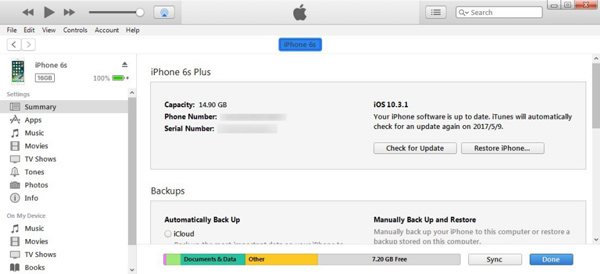
Не нажимая никаких кнопок (в сети давненько предлагают зажимать громкость и клавишу блокировки для перехода к режиму восстановления, на самом же деле процесс давно упрощен), перейти на страницу девайса в iTunes (кнопка отмечена на скриншоте и располагается прямо над меню в левой части интерфейса);
На открывшейся странице перейти к настройкам (слева!) и выбрать пункт «Обзор». Справа появится вся необходимая для восстановления информация. Текущая версия операционной системы и кнопка «Восстановить iPhone» (остальная часть названия зависит от подключенного к системе девайса), на которую и нужно нажать;
Последний шаг отката – выбрать загруженную прошивку с сайта IPSW.ME и инициировать процесс отката. Процесс займет от 15 до 30 минут. За это время не стоит даже прикасаться к любимому устройству, лучше терпеливо ждать.
Откат iOS возможен – главное внимательно разобраться с описанной выше инструкцией и, самое главное, не использовать прошивки, загруженные из непроверенных источников.
Можно ли вернуть обновление на Айфоне
Возможность совершить возвращение к работе на предыдущем варианте системы доступна непродолжительное время, после того как iOS автоматически обновилась. Потом такая услуга будет заблокирована и старую прошивку уже нельзя будет вернуть на Айфон.
Пользователи возвращаются к предыдущим вариантам системы по разным причинам, например, не нравится оформление прошивки или появляются небольшие зависания. Поэтому люди хотят вернуться к более стабильной и красивой, по их мнению, системе, которая по-прежнему выполняла бы свои функции и качественно работала.
Как перейти с iOS 14 / iPadOS 14 на iOS 13.7 / iPadOS 13.7
Если все готово, то переходим к откату на iOS 13.7 или iPadOS 13.7.
- Подключите iPhone или iPad к компьютеру с помощью USB-кабеля.
- Откройте iTunes (Windows, более старые версии MacOS) или Finder (MacOS Catalina, Big Sur и более поздние версии).
- Выберите iPhone или iPad в iTunes или Finder
- Нажмите кнопку «Восстановить iPhone / iPad», удерживая нажатой клавишу OPTION (Mac) или клавишу SHIFT (Windows).
- Выберите файл IPSW для iOS 13.7 или iPadOS 13.7, который соответствует вашему устройству.
- Разрешите iTunes / Finder восстановить прошивку на вашем устройстве, чтобы начать процесс отката, это займет некоторое время, поэтому не прерывайте процесс.
Когда процесс восстановления устройства завершится, iPad или iPhone вернется к iOS 13.7 или iPadOS 13.7, и устройство загрузится как новое.
После успешной загрузки вы можете настроить iPhone или iPad как новый или восстановить iPhone или iPad из резервной копии, совместимой с iOS 13.7 или iPadOS 13.7.
Можно ли обойтись без отката на более раннюю версию?
Если Apple уже не подписывает iOS 13.7 и откат невозможен, или у вас нет резервной копии совместимой с iOS 13.7 или iPadOS 13.7, и вы не хотите потерять данные, то возможно эти советы помогут вам:
- Оставайтесь на iOS 14, возможно в скором времени выйдет очередное обновление iOS 14 или iPadOS 14 (например, iOS 14.1, iPadOS 14.2 и т.д), в котором будут устранены ошибки или проблемы из-за которых вы хотите перейти на предыдущую версию iOS.
- Подождите, пока разработчик обновит приложение, которое некорректно работает с iOS 14 (проверяйте раздел обновлений App Store)
- Обратитесь к разработчику приложения за поддержкой, обычно у всех приложений есть электронная почта для технической поддержки, куда вы можете задать свой вопрос.
- Обратитесь в Apple за официальной поддержкой, если обновление iOS 14 или iPadOS 14 вызывает серьезные проблемы.
После обновления на самые новые версии прошивок часто появляются различные технические проблемы. Например смартфон зависает во время обновления iOS и вы не можете включить его, в таком случае попробуйте обновиться через режим DFU. Или бывают постоянные проблемы с Wi-Fi на iOS 14, которые невозможно решить. Или, может быть, вы обнаружили, что камера на iPhone не работает после обновления до iOS 14
Другими распространенными проблемами являются несовместимость приложений, например, некоторые пользователи Zoom обнаружили, что iOS 14 и iPadOS 14 не полностью совместимы с функцией трансляции экрана и если для вас важна эта функция в важной работе, то придется откатываться на iOS 13.7
Даунгрейд с iOS 14 на iOS 13
После того, как мы создали резервную копию, или она уже была у вас ранее с iOS 13, переведите смартфон в режим восстановления (recovery mode).
В зависимости от модели Айфона перевод в режим восстановления производится по-разному:
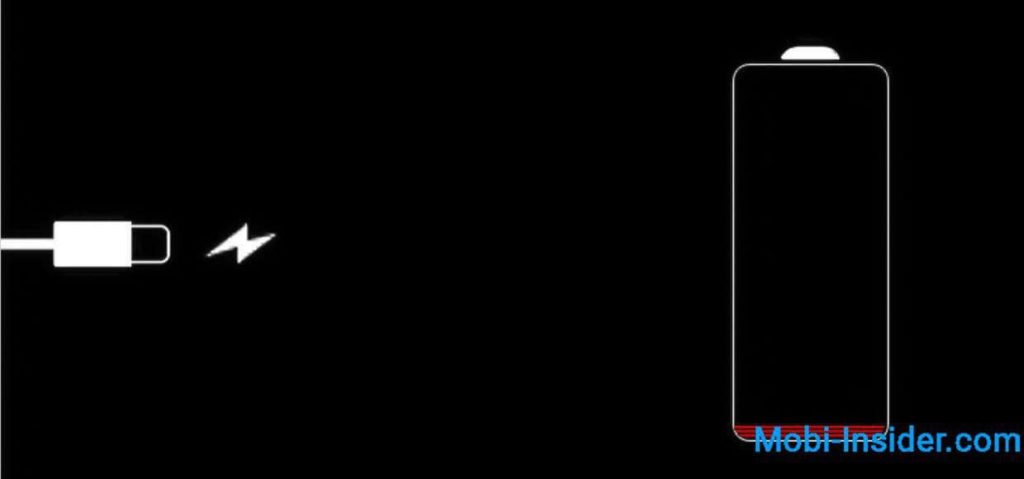
- iPhone 6s и более старые модели: на выключенном телефоне зажмите кнопку «Домой» и подключите кабель питания от ПК к телефону. Кнопку «Домой» удерживаем до тех пор, пока не появится шнурок зарядки.
- iPhone 7, 7 Plus: на выключенном смартфоне нажмите и удерживайте нижнюю кнопку регулировки громкости. И подключите iPhone к компьютеру. Удерживайте кнопку, пока не появится режим восстановления.
- На iPhone 8 и новее: на включенном смартфоне подключите его к компьютеру через кабель и быстро нажимайте последовательность клавиш — громкость вверх, громкость вниз, функциональная кнопка справа (нажмите и удерживайте ее, пока девайс не перейдет в режим восстановления).
После перехода телефона в режим восстановления на компьютере появится окошко, что возникла проблема с iPhone. Нажмите Восстановить — Восстановить и обновить. Система предупредит, что сейчас скачает и установит iOS 13.5.1.
Нажимаем далее, принимаем условия лицензионного соглашения. Дождитесь, пока iOS 13 скачается и установится на ваш Айфон.
Откат с iOS 12 до версии iOS 11.4.1 способом восстановления
- Скачиваем файл с прошивкой для своего девайса https://ipsw.guru/firmware/11.4.1/.
- На компьютере запускаем iTunes.
- Подключаем к компьютеру гаджет с iOS 12.
- Теперь требуется ввести девайс в режим DFU (восстановления). На разных моделях данный процесс отличается.
- В появившемся окне Айтюнс нажимаем на «ОК».
- Зажимаем на Mac кнопку «Alt/Option» или на компьютере с Виндовс «Shift», затем выбираем «Восстановить…» свой гаджет.
- Выбираем файл iOS 11.4.1 ipsw.
- Нажимаем «Восстановить» для продолжения.
- Пользователю будет продемонстрирована информация о версии 11.4.1. Нажимаем «Далее», потом «Принять».
- На устройство Айтюнс установит новую версию. Весь процесс длится приблизительно 10 минут.
- Когда процесс успешно завершится, на устройстве отобразится привычный экран включения. Девайс можно восстановить при помощи сохраненной резервной копии.
Если во время отката возникают какие-то ошибки, то, скорее всего, скачана прошивка не для своей модели.
Шаг второй – процесс отката к старой версии iOS
1 способ
Подключите с помощью USB-кабеля девайс к компьютеру. В программе iTunes нужно открыть страницу управления устройством. Далее, необходимо зажать Shift (Alt у Mac), а затем обновить окно управления устройством нажав соответствующую кнопку. Откроется проводник (Finder у Mac), где нужно выбрать прежний файл операционной системы, который вы ранее скачали. Подтвердите установку более старой операционной системы.
2 способ — с помощью RecoveryMode
Чтобы включить режим аварийного восстановления системы (RecoveryMode), нужно проделать следующее: удерживая кнопку HOME подключите через USB девайс к компьютеру (предварительно нужно выключить мобильное устройство). Далее запускайте iTunes, в появившемся окне «восстановить iPhone или iPad» нажмите «окей», появится Диспетчер файлов, где нужно будет выбрать скаченную вами прошивку. Дальше все понятно: подтверждаете, начинается установка.

Откат iOS:Шаг 1 Найдите свою резервную копию iOS 10.3.2
Прежде всего, имейте в виду, что понижение вашей прошивки с помощью этого метода приведет к удалению существующих приложений и их данных. Это значит, что вам нужно будет сохранить важные вещи. Однако резервные копии iOS 11 не могут быть восстановлены на iOS 10.3.2, что представляет проблему.
Вы сможете восстановить все свои данные только в том случае, если у вас есть архивная резервная копия iOS 10.3.2 (или старше). Которая была сделана до понижения с помощью метода 1. Вы должны были сделать это резервное копирование iTunes при первой установке iOS 11. You Может попытаться выполнить резервное копирование после использования метода 1, но некоторые из проблем могут сохраняться.
ICloud должен был автоматически создать резервную копию при последнем запуске 10.3.2, поэтому большинство людей будет в порядке. Но чтобы проверить, подключите устройство к компьютеру, затем щелкните значок телефона в iTunes, чтобы просмотреть резервные копии.
2Как откатить прошивку на Андроид: несколько проверенных методов
Существует несколько действенных методов вернуть старую прошивку. Некоторые из них подразумевают предварительную подготовку, другие смогут помочь, когда нужно экстренно вернуть все назад.
Backup
Дословный перевод этой процедуры “вернуть назад” полностью ее характеризует. Этот метод подойдет только в том случае, если предварительно была сделана резервная копия. Тогда пользователь сможет вернуться к старой версии ПО, восстановить приложения, программы и настройки на тот момент, когда была сделана последняя резервная копия.
Пользователь должен взять в привычку делать такие копии
Они способны уберечь от внезапного исчезновения важной информации, потере данных и сбоя в работе техники. Если это не было сделано заранее, то можно найти резервную копию в сети Интернет. Она должна полностью соответствовать тому устройству, для которого будет использована
Но такая процедура – большой риск, потому что нельзя быть до конца уверенным, что она пройдет успешно и не навредит технике
Она должна полностью соответствовать тому устройству, для которого будет использована. Но такая процедура – большой риск, потому что нельзя быть до конца уверенным, что она пройдет успешно и не навредит технике.
Для того, чтобы осуществить бэкап, следует скачать специальное приложение. Их существует немало. Одно из самых надежный и популярных – Titanium Backup. Программа позволит оперативно создать резервную копию и воссоздать прошлый режим работы устройства.
Работа по откату прошивки таким способом начинается с того, что нужно скачать программу и иметь Root – права. Последние необходимы, чтобы получить доступ к системным папкам и файлам
Это очень важно, потому что они хранят в себе нужные настройки, важную информацию
Еще одно обязательное требование – наличие карты памяти и свободного места на ней. Копирование невозможно без нее.
Алгоритм создания резервной копии с помощью Titanium Backup будет таким:
- На главном экране выбрать “Резервные копии”.
- “Обработки” – “Сделать резервную копию ПО и системных данных”.
- Затем выбрать “Пуск”.
- На экране появятся все приложения, которые будут скопированы.
- Подтвердить процесс.
После этого резервное копирование будет запущено. Процедура может затянуться из-за большого количества приложений. Что увидит пользователь после окончания процесса:
- на карте памяти в папке “Titanium Backup” будут храниться все скопированные данные;
- лучше всего их перенести на компьютер, чтобы в случае выхода из строя карты памяти информация не потерялась;
- можно настроить автоматическое резервное копирование в программе во вкладке “Расписания”.
Откат прошивки на Андроид с помощью бэкап может проходить двумя способами:
- в меню программы выбрать “Обработки” – “Восстановление” – “Восстановить все ПО” (тогда восстановятся все настройки и приложения);
- во вкладке “Резервные копии” выбрать нужные файлы и нажать “Восстановить”, тогда можно выборочно воссоздать данные.
После проделанного следует перезагрузить устройство, и изменения вступят в силу.
Сброс и жесткий сброс
Отказаться от последней версии ПО устройства можно и с помощью сброса данных до заводских настроек. Минус этого метода – все наработки пропадут, устройство начнет свою “жизнь” с чистого листа.
Для этого нужно войти в меню смартфона или планшета и выбрать “Настройки” – “Восстановление и сброс” (или “Память устройства”), а после – “Сброс до заводских настроек”.
Жесткий сброс совершается с помощью комбинации клавиш. Эти комбинации могут отличаться в зависимости от модели устройства. Стандартная схема – выключить технику и одновременно зажать клавишу включения и уменьшения громкости.
Если эта комбинация не помогает, то нужно посмотреть нужную для конкретного гаджета в сети.
После нажатия комбинации начнется сброс настроек, и произойдет автоматическая перезагрузка.
Recovery
Еще одно приложение, которое позволить произвести откат прошивки на Андроид – устройствах. При этом необходимо иметь скаченный файл с прошивкой.
Сперва нужно скачать и установить программу. Запустить ее. Далее следует придерживаться такого алгоритма:
- кликнуть по “Wipe data”;
- далее – “Установка архива с карты памяти” – “Выбрать архив для установки”;
- найти файл с прошивкой и кликнуть по нему;
- подтвердить действие, чтобы процесс запустился.
Откат прошивки на Андроид – дело несложное, особенно если вооружиться нужной программой. Именно этот вариант, а не сброс до заводских настроек, будет более лояльным и предпочтительным
Так сохранится больше необходимой и важной информации, настроек и данных
Стандартные методы
Далеко не все пользователи хотят разбираться в дополнительных программах. Гораздо проще использовать встроенные опции. Несмотря на то, что этот вариант имеет свои ограничения, он также популярен. В данном случае поможет в вопросе, как откатить версию инстаграм на айфон, процедура под названием «Восстановление из резервной копии системы». Здесь есть два способа:
- используя телефон и облачное хранилище iCloud;
- через ноутбук и сохраненный файл в памяти цифрового устройства.
Главный минус этой стратегии в том, что откат возможен только при наличии резервной записи. Поэтому не пренебрегайте правилом делать их хотя бы раз в пару месяцев. Нюанс здесь заключается в том, что данные полностью затираются и нужно быть внимательным, чтобы не пропустить важные материалы.
Основные способы
Установить обновление на айфон можно несколькими способами: через настройки телефона, с помощью iTunes, путем перепрошивки и через режим DFU. Самыми простыми являются первые два варианта, а два других требуют некоторых навыков и знаний.
Через настройки телефона
Запуск обновления айфона через настройки является самым распространенным способом. Для этого необходимо зайти в меню настроек и в категории «Основные» выбрать пункт «Обновление ПО». При наличии новой версии системы, пользователю будет предложено ознакомиться и согласиться с лицензионным соглашением. После подтверждения загрузки файлов установка начнется автоматически — необходимо будет лишь дождаться завершения обновления.
Через iTunes с компьютера
При недостатке физической памяти на устройстве для загрузки пакетов, подходящим способом установить новую версию системы является iTunes. После подключения айфона к ноутбуку или ПК с помощью USB-кабеля, необходимо запустить сервис iTunes. В открывшемся окне требуется выбрать соответствующее устройство, открыть пункт меню «Основные» и нажать на кнопку «Проверить обновления».
После обнаружения свежей версии системы пользователю останется ввести пароль от учетной записи и нажать «ОК». В ходе установки обновления следует сохранять включенными и компьютер, и само устройство.
Перепрошить устройство
Установка новой версии системы путем перепрошивки устройства требует специальных навыков и знаний, поэтому этот способ лучше доверить специалисту. Перед выполнением процедуры рекомендуется создать BackUp, который позволит восстановить данные при возникновении проблем в ходе работы. Затем необходимо найти требуемую версию системы — файла формата «.ipsw» (их можно найти на специальных форумах и сайтах в сети). Чтобы избежать возникновения ошибки в работе iTunes потребуется отключить в настройках устройства функцию «Найти iPhone».
После завершения подготовки можно приступать к запуску установки. Для этого необходимо выключенное устройство подключить к компьютеру, зажав при этом кнопку «Домой». В результате этого действия запустится процесс восстановления, а в открывшемся окне появится сообщение, что «Необходимо восстановить iPhone перед использованием в iTunes».
После подтверждения, нажав кнопку «ОК», на компьютере откроется окно iTunes. Зажав кнопку «Shift», следует выбрать в проводнике скачанный файл с прошивкой системы и запустить процесс загрузки и установки. На протяжении обновления устройство несколько раз будет перезагружаться — необходимо до окончания инсталляции оставлять айфон подключенным к компьютеру.
Через режим DFU
Самым трудоемким способом обновить айфон является установка системы через режим DFU. DFU (или Device Firmware Update) — это специализированный аварийный режим для устранения проблем с операционной системой устройства. Он используется для устройств с джейлбрейком (взлом устройства для возможности обойти запреты Apple на установку стороннего ПО).
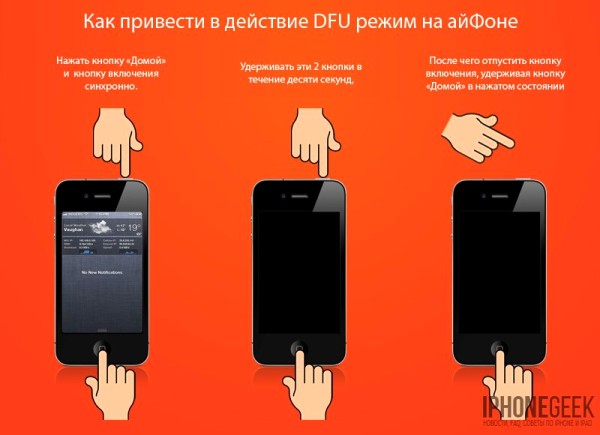
Для обновления айфона через DFU необходимо подключить телефон к компьютеру с помощью USB-кабеля, а затем зажать кнопку включения и домой на 15 секунд. По прошествии этого времени следует отпустить кнопку включения и ждать пока iTunes не распознает устройство в режиме DFU. В результате выполнения этих действий откроется окно iTunes, в котором останется выполнить действия, аналогичные классической перепрошивке.
Почему это интересно
В первую очередь, в России, да и по всему миру, остается много пользователей iPhone 4s. И у большинства из них установлена последняя доступная прошивка — iOS 9.3.5. Пользователи просто не знают, что у них есть возможность вернуться на по-настоящему скоростную и легендарную во всех смыслах прошивку.
Кроме этого, в России, согласно отзывам в нашей группе во «ВКонтакте», есть множество желающих попользоваться iPhone под управлением «той самой» iOS 6.
Приобрести iPhone 4s в настоящее время можно за смешные деньги. На AliExpress iPhone 4s в состоянии нового продается за 4579 рублей! Если купить его, а после «накатить» на него iOS 6.1.3, то за небольшие деньги можно обзавестись вполне рабочим смартфоном под управлением очень быстрой и стабильной прошивки.
Да и на российском вторичном рынке у iPhone 4s схожая цена. Правда, б/у iPhone 4s чаще всего находятся в заметно более плачевном состоянии, особенно аккумулятор. Но рассмотреть можно и такой вариант. Если, конечно, хочется «вернуться в прошлое» и вновь попользоваться iOS 6.1.3.
Можно ли откатить обновление Андроид
Современные мобильные телефоны сильно зависят от программного обеспечения и операционной системы в частности. Бывают случаи, когда гаджет заточен под одну единственную ОС или ее версию. В пример можно привести и компьютерную технику. Если ноутбук продавали с предустановленной ОС Windows 8 или 8.1, то переустановить ее на семерку очень тяжело или вообще невозможно. В некоторых случаях поможет только замена жесткого накопителя.
Возвратить предыдущий релиз ОС можно, но это нелегко
То же самое может происходить и со смартфонами Андроид. Только в некоторых случаях получается установить операционные системы более старых версий. Известно об этом далеко не всем, но комплектующие гаджета работают с помощью определенных драйверов, что также роднит их с аналогичными компонентами ноутбуков и персональных компьютеров.
Обратите внимание! Установить более старые версии ОС можно на те телефоны, которые шли с завода с релизами 3, 4 или 5. Отсутствие поддержки – результат недобросовестной экономии производителя мобильной техники
Он разрабатывает процессоры и драйвера к ним, которые «идут» лишь под определенные релизы ОС Android. Поэтому какой-нибудь процессор «Снапдрегон» может попросту не распознаваться на старой, но стабильной версии Android 3 или 4
Отсутствие поддержки – результат недобросовестной экономии производителя мобильной техники. Он разрабатывает процессоры и драйвера к ним, которые «идут» лишь под определенные релизы ОС Android. Поэтому какой-нибудь процессор «Снапдрегон» может попросту не распознаваться на старой, но стабильной версии Android 3 или 4.
Прежде чем восстанавливать ОС, необходимо узнать текущую версию ПО
Откат подразумевает установку того релиза ОС, которая изначально была установлена на устройстве с завода. Многим кажется это логичным и они надеются, что производители ПО и смартфонов не будут никоим образом препятствовать этому. Здесь тоже не все так просто, как кажется. Просто и без лишних проблем можно откатить систему лишь в том случае, если ее резервная копия (бэкап) была сохранена в памяти смартфона.
К сожалению, такой функции у операционных систем от Google нет и при установке новых релизов все пользовательские данные, а также настройки телефона и программ (как и сами приложения) полностью стираются. Внутренней памяти, как правило, итак мало. Никто не хочет засорять ее лишними резервными копиями, которые могут вообще никогда не понадобиться. В связи с этим многие опытные и не очень пользователи ищут ответ на вопрос, как вернуть предыдущую версию Андроид.
Odin – лучшее решение для отката на «Самсунг»
Speccy
Суть управления обновлениями
Новинки приложений выходят постоянно, это касается как игр, так и мессенджеров и других программ. В принципе данный процесс — важный с точки зрения развития технологий и расширения доступного функционала. Однако, не все их них одинаково полезны и правильно оптимизированы. В связи с этим могут возникнуть:
- подвисание приложения;
- проблемы с опциями;
- возникновение системных ошибок;
- вылетание программы и пр.
Если эти симптомы возникли после установки обновлений на ваше устройство от компании Apple, то задача как вернуть старую версию инстаграм на айфон является первостепенной. Использование дубликатов утилиты проходит в двух форматах:
- с использованием специальных продуктов – джейлбреков;
- с помощью стандартный функций смартфона.
Оба варианта удобны и часто используются на практике. Рассмотрим их особенности и формат организации.

Процесс возврата предыдущей версии ОС
Существует 2 способа отката: с помощью RecoveryMode или DFUmode. RecoveryMode является аварийным режимом восстановления. Предназначен для восстановления работоспособного состояния девайсов на iOS, после того, как они перестали работать в штатном режиме.
DFUMode это, по сути дела, тот же RecoveryMode, отличается он лишь тем, что выполняет всю операцию в обход ОС айфона, и делает перепрошивку напрямую через firmware. Перепрошивать этим методом рекомендуется при невозможности перепрошить смартфон с помощью RecoveryMode.
Перепрошивка через RecoveryMode
Итак, инициируйте выключение айфона и дождитесь пока экран окончательно погаснет. Подключите его к компьютеру, удерживая кнопку Home. Компьютер распознает телефон в режиме восстановления RecoveryMode.
- Запускаем iTunes и дожидаемся пока программа найдёт айфон, тут возможны варианты:
- iTunes может выдать нам окно с предложением Восстановить айфон, если так и будет, то кликаем ОК
- iTunes никак не отреагирует, тогда кликаем на иконку смартфона и ищем пункт «Восстановить iPhone», а затем выбираем его при зажатой клавише Shift (для ОС Windows) или клавише Alt (Для Mac OC).
- Появится Диспетчер файлов, в котором нам предстоит выбрать прошивку. Ищем файл с прошивкой, который был предварительно скачан;
- Выбираем его и нажимаем кнопку Открыть.

Перепрошивка айфона через iTunes

Выбор .ipsw файла
Дальше iTunes всё сделает сама, нужно лишь дождаться окончания операции. После перепрошивки отключаем айфон от компьютера. Долгим нажатием Power выключаем смартфон. Быстрым нажатием Power включаем девайс. Всё, iPhone полностью исправен и готов к дальнейшему использованию.
Перепрошивка через DFU Mode
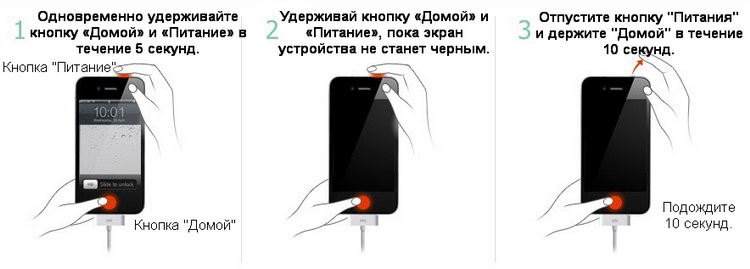
Перед прошивкой телефон нужно перевести в DFU Mode. Подключаем девайс к компьютеру и выключаем смартфон. Далее, одновременно зажимаем клавиши Home иPower и считаем до 10 секунд. По их истечении отпускаем кнопку Power продолжая удерживать Home, пока iTunes не распознает айфон в DFU режиме.

Далее, действуем также как и при восстановлении через Recovery Mode.
- Выбираем в iTunes свой девайс.
- В меню управления смартфоном находим пункт «Восстановить iPhone».
- Выбираем его зажав клавишу Shift для операционной системы Windows или Alt для Mac OC.
- В открывшемся окне указываем путь до файла с прошивкой и нажимаем Открыть.
- Ждем когда iTunes завершит операцию.
- Включаем и пользуемся полностью рабочим девайсом.
Опубликовал ProfiAppler Не забывайте читать комментарии, там тоже много полезной информации. Если на ваш вопрос нет ответа, а на более поздние комментарии есть ответ, значит ответ на ваш вопрос содержится в статье, уважайте чужое время.