Как очистить кеш на iphone 11/x(s/r)/8/7/6
Содержание:
- Варианты очистки на айфоне
- Почему кэш желательно чистить
- Рекомендации и превентивные меры
- Обновляйте iOS через iTunes
- Запретите беспроводную загрузку iOS
- Установите ограничения на время хранения аудио- и видеособщений
- Отключите фотопоток
- Используйте медиатеку iCloud правильно
- Донастройте камеру
- Подключите Apple Music или Яндекс.Музыка
- Почаще синхронизируйте свое устройство с iTunes
- Ограничьте фоновую активность приложений
- Выключите автоматическую загрузку «Всего»
- Отключите неиспользуемые системные языки
- Добавить комментарий Отменить ответ
- Как почистить кэш на iPhone и iPad
- Читайте также
- Популярные способы удаления программ с Айфона
- Объем свободного места
- Как очистить основной кэш
- Способы выгрузить оперативную память
- Очистка кэша на Айфоне 5S с переустановкой программ
- Как очистить айфон перед продажей
- Constructions with the Mouse
- ShareCad — сервис для просмотра DWG
- Используем специальный софт
- Пользуемся специализированным софтом
- Особенности очистки на Айфоне разных моделей
- Очищаем браузер
- Особые утилиты
Варианты очистки на айфоне
Больше всего кеш используют интернет-браузеры. Они хранят данные о посещённых страницах, дабы открывать их значительно быстрее и это занимает немало место. Но, кроме браузеров, кеш также используют и другие приложения. Буквально каждое установление приложение на ваш iPhone нуждается в своём пространстве в кеше — как минимум для хранения информации об обновлениях. Следовательно чем больше приложений установлено на вашем устройстве, тем быстрее кеш будет заполняться информацией и тем выше потребность очищать его вручную, а не полагаясь на автоматический контроль данных от установленных приложений. Вполне вероятно, что этого окажется достаточно для повышения стабильности и скорости его работы и вам не придётся удалять данные и установленные приложения непосредственно из памяти устройства.
С помощью стандартных приложений
Разберёмся как очистить кеш в стоковых приложениях на примере браузера Safari:
- Зайдите в настройки вашего iPhone.
- Пролистайте их вниз. Найдите пункт Safari и выберите его.
- Вы увидите настройки этого приложения. Внизу будет выделен синим пункт «Очистить историю и данные сайтов». Нажмите его.
- Система спросит у вас подтверждения. Согласитесь.
- Теперь все данные браузера удалённы из кеша.
Подобным образом вы можете очистить данные в кеше у любых стоковых приложений вашего iPhone. Делайте это если вы подозреваете, что кеш переполнен или конкретные приложения начали работать слишком медленно.
В установленных
Вне зависимости от версии вашего устройства, очистить кеш непосредственно через настройки iPhone можно далеко не у всех программ.
Рассмотрим некоторые приложений для очистки кеша:
Battery Doctor
После того как вы загрузили и установили Battery Doctor, сделайте следующее:
- Кликнув по иконке на рабочем столе, запустите приложение.
- Во вкладе Junk нажмите большую кнопку Clean Up Cache.
- Приложение проверит установленные устройства и вам останется лишь выбрать то, кеш которого вы хотите очистить.
- Подтвердите очистку, прочитав предупреждение.
- Данные приложения удалены из кеша. Можете удалить их у других приложений или закрыть программу.
Нет нужды очищать кеш подобным образом слишком часто. IPhone неплохо справляется с этой задачей и автоматически, поэтому пока кеш действительно не будет переполнен, можно не волноваться об очистке с помощью специальных приложений.
PhoneClean
Текущее приложение отличается от предыдущего тем, что оно устанавливается не на ваш iPhone, а не устройство на базе Windows или Mac OS, к которому вы iPhone подключаете.
Работа программы почти полностью автоматизирована. Сделайте следующее:
- Подключите свой iPhone к устройству с установленной программой Phone Clean.
- Установите, что именно вы хотите почистить. Например, App Cache для очистки кеша.
- Нажмите Start Scan.
- Подтвердите очистку найденного кеша.
https://youtube.com/watch?v=uUl94kb-KqM
Почему кэш желательно чистить
Начнем с того, что временные файлы занимают место в памяти iPhone. Когда большинство моделей iPhone располагали относительно небольшим объемом памяти, это было проблемой. Пользователи хотели очистить кэш, чтобы освободить место под приложения, игры или фотографии, для которых порой не оставалось свободных мегабайт в хранилище.
Сейчас эта проблема отошла на второй план. Многим пользователям с лихвой хватает даже 32 ГБ памяти на айфоне. И если пару гигабайт из них «сжирает» кэш, то в этом вроде как ничего страшного.
Другое же дело, что из-за кэша сам iPhone или конкретные приложения могут работать нестабильно. В частности, из-за временных файлов может уменьшаться время автономной работы iPhone. Например, официальное приложение YouTube с забитым кэшем может ощутимо потреблять заряд аккумулятора, на что пользователи регулярно жалуются.
В общем, чистить кэш — это полезно. Как это сделать?
Рекомендации и превентивные меры
Чтобы лишний раз не загружать основную память на Айфоне, можно пойти на некоторые хитрости.
Обновляйте iOS через iTunes
Дело в том, что при загрузке обновлений через WI-FI или LTE прошивка загружается в память, сильно «отжирая» место в 2-3 гигабайта. При обновлении через ПК с помощью iTunes (Windows) или Finder (на MacOS), свободное место мобильника «не страдает». При этом, очищается кэш «Другое».
Запретите беспроводную загрузку iOS
- Зайдите в браузер Safari.
- И вставьте в поисковую строку эту ссылку hikay.github.io/app/NOOTA.mobileconfig
- Вам предложат установить профиль, выберите устройство.
- Теперь нажмите на кнопку «Установить» (в правом верхнем углу) и дважды подтвердите установку.
- После просьбы о перезагрузке — сделайте это.
Чтобы вернуть автообновления — удалите загруженный профиль.
Установите ограничения на время хранения аудио- и видеособщений
- Зайдите в «Настройки» — «Сообщения», выберите «Оставить сообщения» и поставьте удобный срок хранения (30 дней, 1 год или бессрочно).
- Рекомендуем настроить аудиосообщения: «Настройки» — «Сообщения» — «Истекает» — поставте галку на «Через 2 минуты».
- Можно для экономии места включить «Режим низкого качества» — изображения будут отправляться в низком качестве.
Отключите фотопоток
Чтобы не забивать одновременно iCloud и внутреннюю флеш-память — отключите фотопоток. Для выключения зайдите: «Настройки» — «iCloud» — «Фото» и выключите фотопоток, нажав на зеленую кнопку напротив, а затем подтвердите.
Используйте медиатеку iCloud правильно
Если вы не хотите выключать медиатеку, то хотя бы переносите все свои фотографии в облако, чтобы они не занимали память на устройстве.
Донастройте камеру
Если вы не профессиональный блогер, рекомендуем снизить качество фото и видео:
- Не сохраняйте оригиналы HDR-снимков,
- Измените качество записи видео (пример — при 720p минута видео занимает 60МБ, при 4K — 350 мегабайт),
- Смените режим замедленной съемки с 1080p на 720p.
Но если вы не хотите ухудшать качество снимков, то либо копируйте на свой ПК, либо храните в облаке.
Подключите Apple Music или Яндекс.Музыка
Не занимайте огромное количество памяти музыкой, слушайте ее онлайн с помощью специальных сервисов: Apple Music или Яндекс.Музыка за небольшую плату в месяц.
Developer:
Price: Free+
Почаще синхронизируйте свое устройство с iTunes
Это хорошо сказывается на оптимизации работы Айфона, так как с устройства на компьютер передаются системные журналы с зафиксированными программными ошибками. После передачи, они затираются, в результате, место освобождается (до 100-150 МБ).
Ограничьте фоновую активность приложений
Для отключения следуйте по этому пути «Настройки» — «Основные» — «Обновление контента». Тут вы можете выключить каждое приложение отдельно, но если хотите отключить все, то перейдите глубже в «Обновление контента», вместе Wi-Fi или по сотовой сети, щелкните «Выкл».
Выключите автоматическую загрузку «Всего»
- Выключите автообновления приложений и игр в App Store.
- Выключите загрузку музыки и книг в соответствующих сервисах.
Отключите неиспользуемые системные языки
Для удаления вам нужно пройти по этому пути: «Настройки» — «Основные» — «Клавиатура». Здесь вы можете стереть ненужные языки, эмодзи. При желании можно добавить новые.
Добавить комментарий Отменить ответ
Как почистить кэш на iPhone и iPad
Весь хранимый кэш на устройствах компании Apple можно условно разделить на браузерный и программный. При этом под браузерным понимаются только временные файлы, которые относятся к «родному» браузеру для iPhone и iPad – Safari, тогда как многие могут пользоваться сторонними решениями. В зависимости от того, откуда необходимо удалить кэш, меняется процедура выполнения данного действия.
Удаление кэша из браузера Safari
Чтобы удалить кэш из Safari на iOS устройстве необходимо:
- Зайти в «Настройки»;
- Прокрутить меню до пункта «Safari» и выбрать его;
- Среди доступных опций нажать «Очистить историю и данные сайтов», после чего подтвердить удаление файлов cookie и другого кэша.
Обратите внимание: Когда удаление кэша Safari будет завершено, соответствующие пункты меню станут недоступны до тех пор, пока вновь браузер не сохранит временные файлы
Удаление кэша из приложений на iOS
Клиенты социальных сетей, музыкальных сервисов, приложения для чтения и многие другие хранят массу временных файлов. Из-за этого на устройстве могут пропадать бесценные мегабайты или даже гигабайты памяти. Удалить из памяти приложений временные файлы можно двумя способами.
Первый способ. Он заключается в использовании настроек приложения. Программы, которые предполагают хранение кэша, чаще всего содержат настройку, позволяющую его удалить. В зависимости от приложения, она может называться по-разному, но ее можно найти в основных настройках программы.
Обратите внимание: Большинство приложений, которые сохраняют кэш, также имеют опцию, позволяющую отключить данную функциональность. То есть, временные файлы не будут сохраняться в конкретной программе или же будут сохраняться в минимальном количестве. Второй способ
Второй способ заключается в переустановке приложения. То есть, необходимо первым делом удалить программу, а после этого ее вновь установить. Поскольку проделывать такие действия со всеми приложениями затруднительно, можно заранее посмотреть, какие из них содержат максимальное количество временных файлов, занимающих пространство на iOS устройстве. Для этого:
Второй способ. Второй способ заключается в переустановке приложения. То есть, необходимо первым делом удалить программу, а после этого ее вновь установить. Поскольку проделывать такие действия со всеми приложениями затруднительно, можно заранее посмотреть, какие из них содержат максимальное количество временных файлов, занимающих пространство на iOS устройстве. Для этого:
- Зайдите в «Настройки»;
- Выберите пункты «Основные» — «Статистика» — «Использование хранилища и iCloud»;
- Далее предложат выбрать управление встроенным хранилищем или облачным сервисом iCloud, необходимо нажать на первом варианте;
- После непродолжительной загрузки появится список приложений и рядом с каждым из них будет обозначено, сколько памяти оно занимает – это суммарное значение кэшируемых данных и веса самой программы. Нажимая на приложения, можно узнавать подробности и удалять их.
Обратите внимание: Удаление приложения подобным образом через «Настройки» ничем не отличается от стандартного процесса его удаления – путем зажатия пальца на иконке программы на рабочем столе с последующим ее удалением
Как удалить кэш из iMessage
Отдельно следует упомянуть об удалении кэша из «родного» для операционной системы iOS приложения iMessage, которое представляет собой сервис для обмена сообщениями между пользователями. Часто друг другу пользователи отсылают не только текст, но и различные фото или аудиозаписи. Частично это сохраняется в кэше iMessage. Чтобы его очистить, необходимо полностью удалить диалог.
Стереть диалог в iMessage можно сделав свайп влево, после которого появится соответствующее предложение удалить переписку. Также сверху можно выбрать пункт «Изменить» и далее нажимать на переписки, которые необходимо удалить и выбрать в нижнем правом углу списка диалогов кнопку «Удалить».
Читайте также
Популярные способы удаления программ с Айфона
Данный способ предполагает удаление ненужных приложений, которые расположены на основном рабочем столе. Чтобы сделать это, нужно нажать на иконку приложения. Удерживайте ее до того момента, пока на рабочем экране не появится режим удаления и перемещения приложений.
Посмотрите в левый верхний угол иконки приложения. Там будет крестик. Нажимайте на него.
Нажимайте смело на «Удалить».
Только учтите, что в версиях iOS 10 и поздних вариантах есть возможность удалять стандартные приложения. А ведь в более ранней ОС такого не было.
Чтобы произвести восстановление стандартного приложения, рекомендовано использовать App Store.
Начиная с ОС iOS 5 в наличии пользователя появился информативный способ удаления приложений. Перед этим, можно узнать, сколько памяти отведено под него. Удаление приложения на айфоне из облака осуществляется в соответствии с таким алгоритмом действий, как описано ниже.
Нужно зайти в пункт «Параметры» и открыть раздел «Основные». А уж там выбирайте «Использование iCloud».
После этого нажимайте на раздел «Управление», к вашему вниманию будет представлен большой список установленных приложений, где подробно описаны данные о файле, в том числе и размер.
Следующий пункт предполагает поиск нужного приложения в списке. Нужно нажать на него и выбрать «Удалить программу». Перед вами откроется еще одно меню, в нем нужно выбрать подтверждение вышеуказанных действий.
Внимание!
Если в списке приложений нет нужного вам, но оно вам встречалось на смартфоне, нужно нажать на кнопку «Показать все программы». Находится этот пункт чуть ниже в списке.
Для удаления приложений на Айфоне по этому способу, нужно, чтобы у вас под рукой был ноутбук или же ПК. Нужно будет скачать программу iTunes и произвести ее установку.
Итак, в первую очередь, нужно iPhone подключить к ПК. Только после этого делайте запуск iTunes. Переходите в меню управления гаджетом. Отображается оно в верхнем углу слева. По внешнему виду напоминает мобильный телефон.
После этого переходите в раздел с названием «Программы». С правой стороны будут показаны несколько страниц рабочего стола. Вам нужно выбрать нужный вариант, где расположено приложение, что появилось желание удалить.
Наводите курсор на приложение. Посмотрите в левое верхнее окно приложения, в углу иконки отобразится крестик. Нажимайте на него. Для удаления ПК не будет требовать подтверждения.
Когда процесс завершения закончен, в правом углу внизу экрана нужно нажать на кнопку «Готово». При окончании процесса синхронизации все приложения, что вы удалили, пропадут с экрана смартфона.
Объем свободного места
Пользователь в любой момент может проверить на iPhone наличие свободного места в настройках. Данная информация раньше доступна была только в цифровом виде, а после выхода системы iOS 10 отображается и графически.
Настройки iOS
Два представления находятся в одном разделе ОС. Их не придется искать в разных местах.
- Переходим в «Настройки», выбираем раздел «Основные». В нижней и верхней части на главном экране будут показаны два параметра, которые содержат нужную информацию про использование внутренней памяти. В первой строке предоставляются данные в цифровой форме, а во второй находятся элементы управления приложениями.

В меню «Об устройстве» можно увидеть доступную и общую емкость. Два значения показаны ниже на скриншоте.

В следующем пункте данные о хранилище демонстрируются в графическом виде. На скриншоте ниже первой стрелкой показана серая область «Другое», куда система заносит все кэшированные файлы, если к ним пользователь запрашивал доступ. Цифрой 2 показаны системные рекомендации, связанные с освобождением места. Если нажать на отмеченную стрелку, то можно увидеть все предложения, связанные с оптимизацией.

Здесь фото можно перенести в облако, освободить гаджет от редко используемых приложений и очистить папки с удаленными снимками. Если крайне необходимо свободное место, то необходимо согласиться с рекомендациями. В этой ситуации будет освобождено приблизительно 700 Мб.

В iTunes
Аналогичная информация демонстрируется в iTunes. Необходимо Айфон подключить к компьютеру, затем перейти в области навигации во вкладку «Обзор». Диаграмма использования хранилища Айфона размещается в нижней части окна. Если мышку навести на цветные области, то можно увидеть место, которое занимают разные категории файлов.

Очистка браузера
Данные браузера Safari пользователь удалить может вручную. Теперь рассмотрим, какие имеются возможности для удаления кэша вручную в системном браузере:
- Открываем раздел «Хранилище iPhone», в которым следует опуститься ниже рекомендаций. Там находится список всех приложений, установленных в системе, информация о последнем их использовании и количестве занимаемого места. В списке находим браузер Safari.

На скриншоте ниже рамкой показана интересующая нас область. В ней указан объем данных, который доступен для очистки.

С веб-страниц кэшированные материалы сортируются автоматически в зависимости от размера от большего к меньшему. При помощи кнопки «Показать все сайты» можно увидеть целиком список посещенных сайтов. Если его пролистать, можно увидеть, что большинство данных уже обнулено системой. Чтобы перейти в режиме редактирования, необходимо нажать в верхнем меню на кнопку «Изменить».

Рядом с каждой страницей отобразится знак «-». С его помощью доступна выборочная чистка списка.

Имеется еще один способ редактирования, который предусматривает индивидуальное удаление. Основывается метод на стандартном жесте смахивания для iOS. Совершаем свайп на выбранной странице в направлении, как показано на скриншоте. В итоге будет отображена область с кнопкой «Удалить». При продолжении движения пальца в этом направлении запись будет стерта простым смахиванием.

Если вы не хотите возиться со всеми записями отдельно, все данные можно удалить сразу, используя отмеченную кнопку на скриншоте.

Удаляем Кэш программ
Открываем главный экран настроек, проматываем его до конца. Откроется область, где находятся параметры установленных пользователем приложений и игр.

Зачастую опции ограничены продемонстрированным блоком в рамке. Там настраивается поисковая выдача, процесс вывода уведомлений и автоматическое обновление контента.
Разработчики в редких ситуациях имеющийся там выключатель размещают для автоматической очистки кэша приложений. Если его передвинуть в положение «Включено», программа получит права самостоятельно за собой убирать временные файлы после того, когда вы ее закроете.

Очистка кэша на iPhone при помощи iTunes
- Подсоединяем смартфон к компьютеру.
- Открываем iTunes.
- На верхней панели находим иконку гаджета, нажимаем на нее.
- При помощи блока «Резервные копии» сохраняем копию данных перед очисткой памяти. В iCloud можно выгрузить музыку, фото.
- На Айфоне выбираем «Настройки», потом переходим в меню «Основные».
- Выбираем в списке «Сброс».
- Здесь необходимо перейти в iTunes, активировать опцию «Восстановить из копии».
- Отобразится окно, где выбираем «Восстановить».
Как очистить основной кэш
Самый увесистый кэш приложений включает в себя не только временные файлы, но и используемые пользовательские файлы, например, фото, присланные вложения, открытые документы и т.д. Поэтому сразу предупреждаем, что очищать кэш тех же мессенджеров (чаще всего он самый большой) нужно только после того, как все вложения сохранены на другом носителе. Иначе персональные данные просто удалятся.
Очистка основного кэша в iOS невозможна по нажатию кнопки, как в Android. Apple не стала добавлять эту опцию как раз-таки из-за того, что при очистке кэша зачастую удаляются и нужные пользователям файлы, хранящиеся в приложении.
Тем не менее, очистить такой кэш можно, причем легко. Достаточно удалить приложение и заново установить его из App Store. Можете проверять свободное место до и после переустановки. Если у приложения был увесистый кэш, то прямо в настройках можно будет увидеть прирост свободной памяти.
Способы выгрузить оперативную память
Долгая задержка Home на экране включения
Чтобы освободить оперативку на Айфоне или iPad, но не закрыть приложения из меню многозадачности:
- Зажмите кнопку блокировки на 3-5 секунд,
- Когда появится слайдер выключения, удерживайте кнопку «Домой», пока система не вернет вас на рабочий стол.
Эта информация актуальна со всеми версиями iPhone кроме X (нет кнопки Домой), но и на нем можно сделать подобную очистку. Для этого вам нужно сначала перейти по пути «Настройки» — «Основное» — «Универсальный доступ», теперь активируйте опцию AssistiveTouch. Вернитесь к основным настройкам и выберите пункт выключения устройства, после этого кликните на AssistiveTouch и зажмите кнопку «Домой».
Закрыть приложения
Освободить оперативную память на iPhone можно закрыв все фоновые программы:
- Для этого два раза щелкните по «HOME»,
- Теперь смахните снизу до центра экрана, чтобы закрыть приложения по одному.
Перезагрузить смартфон
Перезагрузка сотового автоматически освобождает оперативную память, при загрузке iOs, повторно загружаются только системные сервисы и критически важные процессы. Остальные утилиты будут подгружены при открытии.
1 вариант
Чтобы перезагрузить iPhone зажмите любую из кнопок, регулирующих громкость вместе с кнопкой блокировки на несколько секунд. Подробная инструкция по принудитильной перезагрузке каждой модели Айфонов.
2 вариант
- Зажмите «ВКЛ»,
- После появления вверху экрана кнопки «Выключите» — проведите слева направо. Дождитесь полного выключения смартфона, а затем нажмите кнопку блокировки для включения.
Очистка кэша на Айфоне 5S с переустановкой программ
Как только возникает необходимость избавить свой любимый Айфон от перегрузок, наступает пора провести ревизию во временном хранилище. Попросту – мы зачищаем кэш обычной переустановкой программ. С этой целью нужно выполнить ряд действий.
- В пункте меню в «Настройках» находится пункт «Основные параметры».
- После этого нужно перейти в раздел «Статистики» и нажать на «Хранилище».
- Теперь в появившемся окне можно увидеть, какие здесь есть приложения. Рядом с ними будет находиться информация о потраченной памяти.
Остается выбрать ненужную программу, просмотреть, сколько места она занимает на диске. А дальше приложение просто удаляется. После чего – устанавливается заново. Такой вот круговорот приложений в природе гаджетов. Таким образом система избавляется от «хлама», который содержится в программе.
Как очистить айфон перед продажей
Прежде, чем продавать, передавать или сдавать айфон в трейд-ин, займёмся удалением личных данных. Но не стоит стирать их сразу же, пока на вашем устройстве выполнен вход в iCloud с помощью Apple ID. Из-за этого информация будет удалена на всех устройствах с этой учётной записью.
Как же лучше поступить?
- В первую очередь отключите Apple Watch, если они подключены к вашему айфону и создайте резервную копию данных в iCloud.
- После этого произведите выход из iCloud, iTunes и AppStore:
- Для ранних версий iOS вплоть до 10.2, перейдите в меню «Настройки» > iCloud > «Выйти». Ещё раз нажмите кнопку «Выйти», потом «Удалить с » и введите свой пароль к Apple ID. Затем перейдите в подпункт меню «Настройки» > «iTunes Store и App Store» > Apple ID > «Выйти».
- Для версий iOS 10.3 и более поздних, в меню «Настройки» > . Прокрутите список до конца и нажмите «Выйти». Введите пароль для Apple ID и нажмите «Выключить».
Снова выйдите в меню «Настройки» и выберите последовательно пункты «Основные» > «Сброс» > «Стереть контент и настройки». Если включена служба «Найти iPhone», может потребоваться ввести идентификатор Apple ID и пароль.
Если появится запрос на ввод пароля устройства или пароля ограничений, введите его. Затем нажмите «Стереть ».
Если вы больше не планируете пользоваться другими телефонами Apple, отмените регистрацию в службе iMessage.
Если вам нужна помощь по передаче прав на услуги покупателю, свяжитесь с оператором связи. (Если с устройством не используется SIM-карта)
Учтите, если произвести эти действия, возможность блокировки активации с помощью функции «Найти iPhone» будет отключена.
Как очистить айфон после продажи
Если вы по какой-то причине забыли выполнить данные действия для очистки айфона, или просто не знали об их необходимости и продали гаджет, то есть несколько полезных действий в данной ситуации:
- Попросите нового владельца стереть ваши данные и настройки, проделав действия из первого раздела.
- Если на устройстве используется iCloud и функция «Найти iPhone», войдите в свою учетную запись на другом устройстве в программу «Найти iPhone» или на странице iCloud.com (для входа на компьютере, например). Выберите в списке нужное устройство и выберите функции «Стереть», а потом «Удалить из учетной записи».
- Если данные действия не получается выполнить, поменяйте свой пароль для Apple ID. Информация с айфона удалена не будет, но и повредить её копии в iCloud новый владелец не сможет.
- Если вы больше не планируете пользоваться другими телефонами Apple, отмените регистрацию в службе iMessage.
- Если вы используете службу Apple Pay, очистите её данные на устройстве с помощью сайта iCloud.com данные своих кредитных и дебетовых карт. Выберите «Настройки», найдите нужное устройство. И нажмите «Удалить» напротив функции Apple Pay.
Если у вас возникают проблемы с этими действиями, вы всегда можете вызвать на подмогу нашего мастера (в Москве и области), заодно заказав диагностику устройства, которая тоже может быть полезна перед продажей.
Constructions with the Mouse
Using the construction Tools available in the you can create geometric constructions in the 3D Graphics View with the mouse. Select any construction tool from the 3D Graphics View Toolbar and read the tooltip provided in the 3D Graphics View in order to find out how to use the selected Tool.
Note: Any object you create in the 3D Graphics View also has an algebraic representation in the Algebra View.
Example: Select the Sphere with Center through Point Tool and click in the 3D Graphics View twice. The first click creates the center point while the second click creates a sphere and a point on the sphere.
Hint: In order to create a new point in the 3-dimensional space, you need to…
- click and hold the mouse key (tap and hold) in order to define it’s x— and y-coordinate, then
- drag the point up or down in order to change the z-coordinate and
- release the click (tap) once you reached the desired coordinates.
ShareCad.org – это простой и понятный русскоязычный сервис, которые позволяет просматривать графику и чертежи файла DWG прямо в браузере на всех популярных платформах. Пользователь не имеет возможности вносить изменения в открытый на этом сервисе документ. Сервис поддерживает 8 популярных языков, которые можно выбрать в настройках. При прохождении простой регистрации открывается доступ к некоторым возможностям на сайте. Одной из таких возможностей является корректировать документы в местном редакторе, после чего сохранять их на сервисе.
На этом сервисе:
- Вы можете открывать на сервисе следующие форматы – DXF, HPGL, AutoCAD, DWG, PLT.
- Сервис поддерживает следующие форматы векторной графики – SVG, EMF, WMF, PDF, CGM.
- Форматы 3D – STP, IGS, STL, SAT, STEP, BREP.
- Поддерживаются форматы растровой графики – CAL, GIF, BMP, PNG, TIFF.
- А также все популярные архивы файлов 7z, RAR, ZIP.
Сервис ShareCad имеет бесплатный онлайн конвертер из PDF в DWG, а также специальное ПО, при помощи которого вы можете изучать CAD файлы на своем компьютере.
- Для того, чтобы воспользоваться сервисом, перейдите по адресу: https://www.sharecad.org/ru.
- На главной странице найдите кнопку «Открыть» и среди файлов на вашем компьютере найдите свой чертеж и укажите к нему путь.
- После подтверждения файл будет открыт на все окно браузера.
- В меню выберите «Начальный вид» для выбора перспективы при просмотре.
- Вы можете изменить масштаб и передвигаться по изображению.
Используем специальный софт
На любом Айфоне можно почистить кэш при помощи специальных утилит. Разработаны они специально для данных целей. Сейчас в интернете есть бесплатные и платные версии таких приложений.
Clean Doctor
Программа Clean Doctor доступен для скачивания бесплатно https://itunes.apple.com/ru/app/id855008026. Со своей работой софт справляется отлично. После активации программы необходимо перейти в раздел, который позволяет провести очистку кэша.
Затем выполните подтверждение, а все лишние файлы будут удалены в автоматическом режиме. Иногда софт может удалить файлы, которые содержат сведения про обновления в некоторых играх, приложениях. Поэтому геймерам в играх придется заново начинать прохождения игр.
Если вы хотите сохранить игровые достижения, то к вопросу очищения следует подойти индивидуально, не использовать специальный софт для чистки кэша. Отличием Clean Doctor стало то, что утилита помогает контролировать работу с памятью, отмечает давно загруженные и неиспользуемые приложения.
Пользуемся специализированным софтом
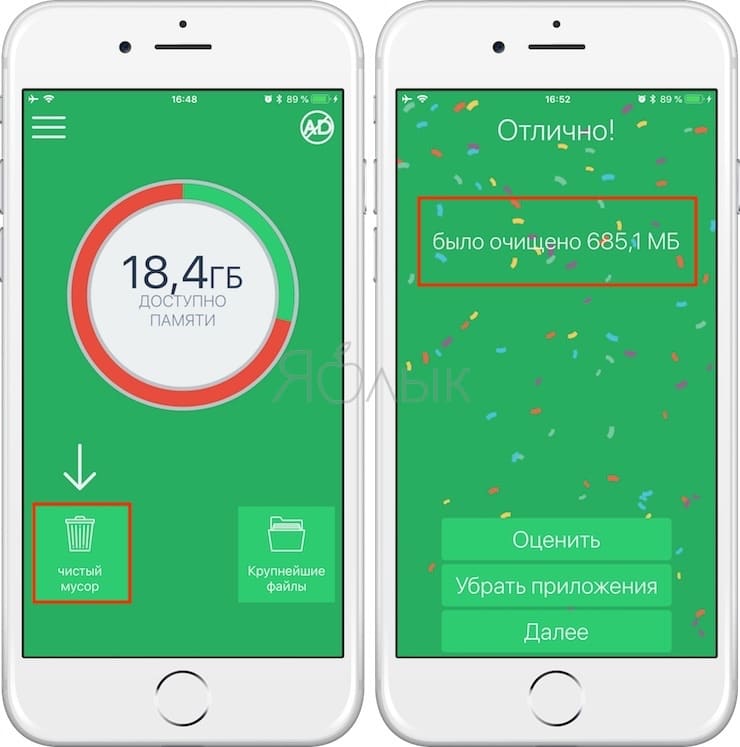
Дополнительно при очистке кэша устройства можно использовать сторонние программы. Одним из самых популярных приложений является Battery Doctor. Обычная программка позволяет экономить заряд батареи и очистить место в смартфоне.
При эксплуатации смартфона в системной памяти накапливаются данные кэш типа. Здесь располагаются остатки программ, удаленных и скачанных приложений, части картинок, видео, музыки. Впоследствии смартфон начинает замедляться в работе, тупить и тормозить, что заставляет пользователя нервничать во время эксплуатации гаджета.
Указанное приложение быстро справляется со всевозможным мусором и остаточными данными. Единственным минусом работы является чрезвычайно эффективное удаление всех временных файлов без исключения. Таким образом, если владелец забыл сохранить или переместить важную информацию в папки постоянного хранения, восстановить их будет невозможно.
Вторым подразделением является возможность очистки оперативной памяти. При одновременном использовании нескольких окон, оперативка забивается и Айфон начинает тормозить, увеличивается время отклика на запросы пользователя.
Для очистки оперативного хранилища достаточно зайти в меню программы и выбрать соответствующую опцию в разделах. Если подобное требуется часто, пользователю предлагается вынести на рабочий стол специальный виджет, откуда и осуществляется управление.
Следующая полезная опция – контроль использования аккумулятора. Следить за батареей можно здесь же, в основном меню программы. При просмотре индикации, пользователю показывается информация о времени работы:
- в режиме ожидания;
- при активных разговорах;
- при использовании игр, программ.
Также здесь можно сохранять суточные данные о потреблении заряда и выстраивать диаграмму. Следовательно, контролировать расходы энергии. Таким образом, программа помогает не только очистить кэш айфона, дополнительно здесь можно контролировать оперативную память и правильность использования аккумулятора.
Особенности очистки на Айфоне разных моделей
Все устройства Apple iPhone базируются на операционной системе iOS. Она имеет немало ограничений для пользователей, которые осложняют процесс удаления данных в cache. Очистить кэш iPhone одинаково проблематично как на старых моделях (6, 7, 8), так и на новых (X, XS, 11).
Тем не менее, способы, представленные в материале, актуальны для каждого устройства. Отличаться будет лишь алгоритм перезагрузки для очистки оперативной памяти, который зависит от расположения функциональных кнопок.
Также стоит отметить, что очистка кэша в первую очередь необходима владельцам старых Айфонов. Им тяжело справляться даже с повседневными задачами, из-за чего даже небольшое количество временных файлов приводит к снижению производительности. На iPhone XS, 11 и 11 Pro проблема проявляется в меньшей степени, но все равно периодически дает о себе знать.
Очищаем браузер
Как показывает практика, больше всего свободного места в памяти Айфонов занимает кэш из браузеров. Люди ежедневно выходят в интернет и открывают новые страницы, которые, в свою очередь, сохраняются на iPhone. Разумеется, в них нет никакой практической необходимости. Единственное, чем полезен подобный кэш – моментальное открытие страниц при повторном переходе. Но в остальном они только занимают полезное пространство, способное пригодиться для хранения фото и видео.
Проще всего очистить браузер через настройки телефона. Открыв одноименное приложение, нужно нажать на программу, отвечающую за выход в интернет. После нажатия кликаем на «Очистить историю и кэш», после чего вся лишняя информация удаляется из памяти устройства. Так следует проверить каждый браузер, который есть на Айфоне.
Кроме того, чтобы окончательно удостовериться в том, что кэш не занимает пространство телефона, рекомендуется открыть браузер и перейти в его настройки. Там должен быть пункт «Очистить кэш» или «Очистить историю». Нажимаем его, и мигом освобождается еще несколько мегабайт на смартфоне.
Особые утилиты
Реально ли отвязать Apple ID от iPhone? Как правильно это сделать: Пошаговая инструкция (+Отзывы)
Бывают и бесплатные приложения, и платные. В качестве примера рассмотрим «PhoneClean». Оно обладает несложным для познания интерфейсом.

«PhoneClean»
Подключите приспособление к ПК и запустите утилиту клавишей «StartScan». Данный софт проводит проверку на существование лишних файлов, что затем потребуется стереть.
Можем предоставить такого рода совет: чаще перезагружайте систему, так как при этом многие из преходящих файлов удаляются при процедуре перезагрузки.
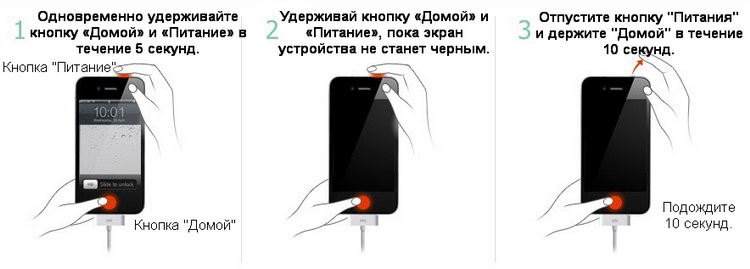
Это избавит в какой-то степени пространство в памяти гаджета. Нажимайте в то же время кнопку выключения совместно с клавишей «Домой» и удерживайте их, и в дисплее переведется изображение «Apple».
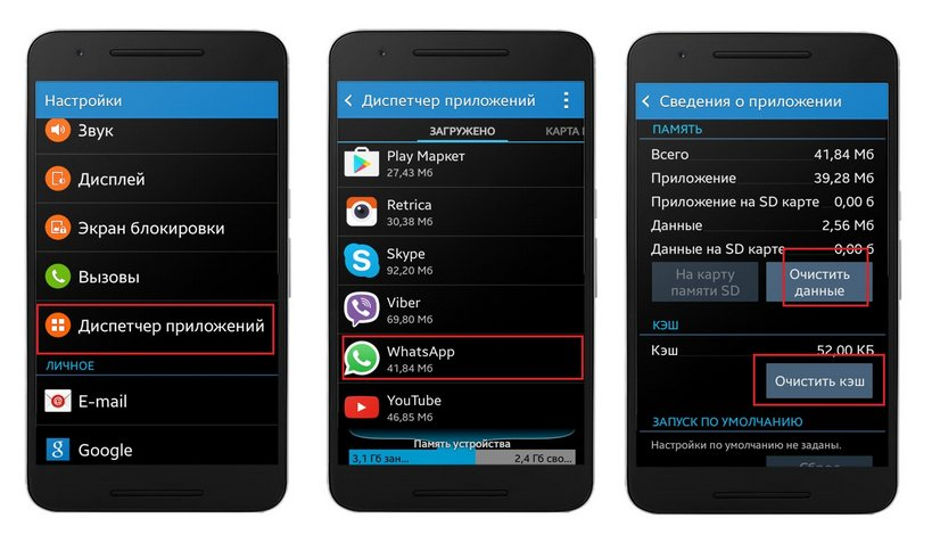
Ещё единственный метод очищения – переустановка софта, занимающего большое количество участка в памяти. Как правило подобные программы, как «Вайбер», «» и другие сети, а также «ВатсАп».
Для того чтобы освободить память, удалите подобные программы и установите их вновь с «AppStore».
Ещё единственный способ очистки памяти – сбрасывание настроек. Заранее организуйте дополнительный список в подобных сервисах, как «iCloud» и «iTunes».
Затем произведите операцию сброса настроек, и засоряющий медиа-контент удалится. Сейчас активируйте систему и возобновите настройки с сохранённой в первую очередь копией.
Таким образом вы на длительное период избавите устройство от засоряющих файлов и софта.

Способ очистки кэш-памяти
вернуться к меню вернуться к меню