Как настроить ватсап на смартфоне
Содержание:
- Установка и запуск WhatsApp.
- Уведомления
- Зависимость толщины стены от применяемого инструмента
- Зачем подключать Вацап?
- Интерфейс WhatsApp.
- Преимущества WhatsApp
- Как установить WhatsApp на компьютер или ноутбук
- Как установить Ватсап на Android
- Регистрация учетной записи
- Примыкание к вертикальной стене
- Как установить с помощью .apk
- Установка на компьютер
- WhatsApp на компьютер
- Как настроить WhatsApp на компьютере, телефоне, планшете пошаговая инструкция
- Подключение на компьютер
- Загрузка на телефон
- Почему не скачивается, не устанавливается или не работает WhatsApp
- На Андроид
- Настройки
Установка и запуск WhatsApp.
Любое приложение нужно скачать и установить на ваше мобильное устройство, чтобы им пользоваться. Если у вас Android, то заходите в приложение Play Маркет, в поиске набирайте “WhatsApp” и найдётся нужное приложение из магазина. Останется его открыть и нажать “Установить”.
На мобильных устройствах iOS аналогично, только магазин называется AppStore.
После первого запуска приложения вам нужно будет ввести номер телефона, через который будет работать ваша учётная запись и подтвердить его кодом из СМС.
Да, WhatsApp обязательно привязывать к номеру телефона, потому что все контакты находятся только по номерам телефона, которые добавлены в адресной книге пользователя мобильного устройства. Также и все ваши знакомые, друзья, близкие, у которых есть ваш номер телефона и которые пользуются WhatsApp, смогут сразу вас увидеть в этом приложении, как только вы там зарегистрируете свой номер.
После подтверждения номера останется только ввести своё имя, под которым вы будете отображаться у ваших контактов и всё, можно пользоваться приложением!
Уведомления
Важнейший вопрос, требующий внимания – как настроить WhatsApp по части звуковых оповещений и всплывающих уведомлений. Если вдруг уведомления в Ватсапе не приходят, а вы хотите быть в курсе входящих сообщений и звонков, то открываем раздел «Уведомления»:
- Поставьте галочки «Показывать» в строках «Уведомления групп и чатов»;
- Найдите разделы со словом «Звук» и выберите подходящие звуковые сигналы;
- В блоке «Уведомления приложения» вы можете активировать звук и вибрацию, а также выбрать стиль оповещений.
Вот и все, теперь вы всегда на связи! На очереди попытка настроить Ватсап в телефоне для комфортной переписки.
Зависимость толщины стены от применяемого инструмента
Зачем подключать Вацап?
Что вы получите, если присоединитесь к социальной сети Вацап:
- Абсолютно бесплатный обмен информацией (пересылка сообщений с вложениями в виде фото или других файлов) между пользователями приложения.
- Возможность совершения видео- и аудиозвонков.
- Удобное приложение, занимающее очень мало места в смартфоне и не мешающее работе любых других приложений и программ.
- Push-уведомления, которые всегда вовремя оповестят о любых событиях в вашем аккаунте, даже если программа закрыта или находится в фоновом режиме.
- Возможность знакомиться с новыми интересными людьми и участвовать в групповых чатах по интересам.
Интерфейс WhatsApp.
Сразу при запуске программы открывается вкладка “Чаты”. Там отображаются по датам переписки со всеми вашими контактами. Если вы с кем-то начинаете общение, то переписка с этим человеком автоматически переместится вверх, как самая свежая.
Если вы впервые установили приложение и никогда им не пользовались, то, соответственно, никаких переписок на этой вкладке быть не может, она будет пустой.
Вкладка “Статус” — это то же что функция “История”, которая была введена в таких соц.сетях как Instagram и ВКонтакте. В статус размещается любая фотография или видео, которые исчезнут через 24 часа.
Вкладка “Звонки” служит для совершения аудио / видеозвонков вашим контактам, что, впрочем, можно сделать и прямо через чат. Также там отображается информация об уже завершённых звонках.
В правом верхнем углу есть кнопка поиска (1), при помощи которой можно найти упоминания введённой вами поисковой фразы во всех ваших переписках, а также кнопка меню (2), которая открывает доступ к различным настройкам, в случае если находитесь на главной странице WhatsApp. Эта же кнопка меню позволяет управлять выбранным контактом, с которым идёт переписка, например, через это меню можно заблокировать контакт, отключить звуковые оповещения о новых сообщениях от него и прочее.
Преимущества WhatsApp
Как и любая другая программа, Вацап имеет ряд преимуществ и недостатков, относительно других мессенджеров. Прежде, чем скачивать программу, нужно ознакомиться со всеми нюансами её использования.
| Преимущества | Недостатки |
| Вацап работает не только на смартфонах и планшетах, при желании программу можно скачать на компьютер. Помимо этого можно общаться в обычном браузере, просто зайдя на сайт. | В программе слабое шифрование, поэтому её нередко критикуют из-за проблем с безопасностью. Логином является номер телефона человека. Кроме того, известно, что все данные из телефонной книги копируются на сервер. |
| Это довольно популярная программа, которая, наверняка, уже установлена у многих людей, контакты которых есть в телефонной книге. После установки приложения им будет отправлено автоматическое уведомление, что вы тоже зарегистрировались в системе. | Программой перестала поддерживать ОС iOS 6 и ниже. Это довольно печально для тех пользователей, кто не хочет обновлять прошивку или пользуется старым смартфоном. К примеру, для iPhone 3GS последняя поддерживаемая версия прошивки 6.1.6. |
| В Вацап можно создавать групповые чаты, которые позволяют общаться по интересам. Максимальное количество участников одной группы 256 человек. Название группы и настройки можно задавать самостоятельно. | Нет возможности отправлять стикеры, как это можно делать в других мессенджерах. |
| Предусмотрены бесплатные аудио и видеозвонки, при этом оплачивается только интернет. | При использовании на Iphone быстро садится аккумулятор. |
| Можно отправлять фотографии и PDF-файлами, правда объём должен быть не больше 100 Мб. | |
| Все отправляемые фотографи и видеоролики сначала отправляются на специальный сервер, а потом получателю, что позволяет экономить трафик. | |
| В отправляемых сообщениях можно использовать разметку жирным или курсивом. | |
| Программа с 2016 года абсолютно бесплатная. |
В целом WhatsApp – это удобная бесплатная программа, которая позволяет общаться без ограничений.
Как установить WhatsApp на компьютер или ноутбук
Официально поддерживается работа только на операционных системах Windows 8 и выше, как 32-х разрядные, так и 64-х разрядные версии, а так же операционные системы MAC OS X 10.9 и выше.
Это интересно: Как установить Гугл ассистент на компьютер
В последнее время участились случаи фишинга, поэтому чтобы обезопасить свой компьютер от вирусов и троянов, настоятельно рекомендуется скачивать программу с официального сайта разработчика https://www.whatsapp.com/download/?l=ru.
В открывшемся окне выбираем подходящую нам операционную систему и нажимаем на соответствующее название.
После этого происходит скачивание дистрибутива (установщика программы). Запускаем скаченный файл и ждём пару минут, пока программа устанавливается. По завершении установки появится ярлык программы на рабочем столе. Запускаем с него WhatsApp и открывается следующее окно:
Теперь для синхронизации приложения с компьютером нам понадобится наше мобильное устройство. Запустите на нём WhatsApp. В открывшемся приложении нажмите на три точки в правой верхней части экрана. Должно появиться выпадающее меню. Нам необходимо нажать на строчку WhatsApp Web.
Теперь откроется окно с камерой, которое необходимо просто навести на QR-код в открытой программе на компьютере.
После этого приложение сообщит об успешном завершении процедуры синхронизации и в программе появятся ваши чаты и контакты из мобильного приложения.
На этом процедура установки программы WhatsApp можно считать завершённой.
Что делать дальше? Если вы выполняли регистрацию для компании, то далее вы можете создать группу в Ватсапе для клиентов, указать номер по которому вы будете отвечать на рекламных носителях: сайт, профиль в Инстаграме, бизнес-страница в Фейсбуке, группе в ВК и прочих.
Как установить Ватсап на Android
На телефон под управлением операционной системы Андроид Вацап можно установить традиционным способом – с использованием стандартного репозитория программного обеспечения Google Play. Для этого потребуется выполнить следующие действия.
- Запустить на телефоне приложение Google Play. Для этого в меню программ или на рабочем столе необходимо найти соответствующий значок и нажать на него.
- В строчке поиска ввести правильное название приложения на английском языке – WhatsApp. Затем нажать значок увеличительного стекла или клавишу Enter на виртуальной клавиатуре.
- После того, как Google Play найдет программу, нужно перейти на ее официальную страницу. Для этого нужно нажать пальцем на подходящий результат поиска.
- На официальной странице WhatsApp будет кнопка «Установить». Необходимо ее нажать.
- После нажатия кнопки нужно подождать, пока на устройство загрузиться файл и пока система произведет его установку.
Когда процедура будет завершена, на рабочем столе и в меню приложений (если оно предусмотрено графической оболочкой) появиться значок программы. Для запуска нужно нажать на него.
Использование WhatsApp требует прохождения простой процедуры регистрации. Она потребует от пользователя выполнить следующие действия:
- запустить приложение;
- на главном экране ввести номер своего телефона без восьмерки;
- подтвердить указанный абонентский номер, нажав ОК;
- дождаться получения SMS-сообщения и ввести в появившемся окне код из него;
- ввести свое имя или псевдоним, который будет отображаться во время обмена короткими сообщениями;
- нажать кнопку «Далее».
Все, WhatsApp можно использовать.
При установке приложения на Android следует учитывать некоторые важные нюансы. Вот основные.
Регистрация учетной записи
Whatsapp бесплатен для скачиваний как на IOS, так и на Andriod. Функционал Whatsapp доступен только авторизованным пользователям. Приложение можно загрузить из Google Play, AppStore магазина Microsoft Windows и других проверенных источников. На устройствах с Android и iOS установка выполняется стандартным способом.
Аккаунт в Whatsapp прикреплен к номеру мобильного телефона. Регистрация заключается в заполнении нескольких полей в специальной форме – это простая задача, с которой быстро справится любой пользователь. В дальнейшем для входа в учетную запись достаточно нажать соответствующий значок на рабочем столе.
Примыкание к вертикальной стене
Как установить с помощью .apk
Если на Андроид-устройстве отсутствует магазин Google Play и пользователь не хочет его устанавливать, он может инсталлировать Ватсап с помощью файла .apk. Такие файлы представляют собой установочные пакеты для ОС Android, которые являются аналогом исполняемых файлов .exe на Windows.
Скачать .apk WhatsApp предлагает огромное количество самых разных ресурсов. Но загружать его из подозрительных источников не рекомендуется – программный код приложения может быть изменен. В результате правок оно может передавать личные данные владельца телефона злоумышленникам и даже списывать денежные средства с электронных кошельков, банковских счетов, мобильного баланса. Поэтому единственный безопасный вариант загрузки – с официального сайта разработчика. Скачать .apk можно здесь: https://www.whatsapp.com/download/.
Чтобы установить программу на телефон с использованием .apk-файла, потребуется выполнить следующие действия:
- запустить браузер;
- перейти по адресу: https://www.whatsapp.com/download/;
- выбрать загрузку для Android;
- перейти в настройки, в разделе «Безопасность» поставить галочку напротив пункта «Неизвестные источники»;
- запустить приложение «Загрузки»;
- найти скачанный .apk и нажать по нему;
- подтвердить начало установки и дождаться завершения процедуры.
Установка на компьютер
Пользоваться десктопной версией Ватсап могут владельцы устройств, работающих под управлением операционной системы Виндовс или Мак ОС. Напомним, вы можете загрузить программу на рабочий стол или открывать учетную запись в браузере. Главное условие – сначала нужно бесплатно установить приложение Ватсап на смартфон и создать учетную запись!
Давайте поговорим о том, как установить Ватсап на компьютер Windows – ничего сложного, справится даже новичок:
- Найдите иконку «Скачать» на верхней панели;
- Выберите нужную ОС и кликните по соответствующей кнопке;
- Загрузка установочного файла начнется автоматически;
- Как только документ будет перенесен на устройство, дважды кликните по нему правой кнопкой мыши;
- Следуя указаниям на экране, продолжайте установку до победного завершения.
Установить Ватсап бесплатно можно и на Мак – на сайте мессенджера есть соответствующая иконка, алгоритм действий будет идентичным. Также скачать приложение можно из App Store:
- Откройте магазин и введите название программы Ватсап в поисковую строку слева;
- Найдите нужный результат выдачи и нажмите на значок загрузки;
- Дождитесь полной инсталляции и щелкайте по кнопке «Открыть».
Давайте попробуем пройти авторизацию:
- Запустите Ватсап на ПК или ноутбуке;
- Возьмите в руки телефон и откройте настройки мессенджера;
- Найдите раздел «Whatsapp Web»;
- Наведите открывшуюся камеру на QR-код, который появился на экране компьютера;
- После завершения сканирования вы сможете получить доступ к функционалу мессенджера на экране компьютера!
Мы рассказали все о том, как установить Вацап – пора пройтись по основным настройкам! Устанавливать приведенные ниже параметры можно как через смартфон, так и на компьютере – просто откройте раздел «Настройки».
Нажмите на имя:
- Чтобы поменять его;
- Чтобы установить аватар;
- Чтобы поставить статус в Ватсапе.
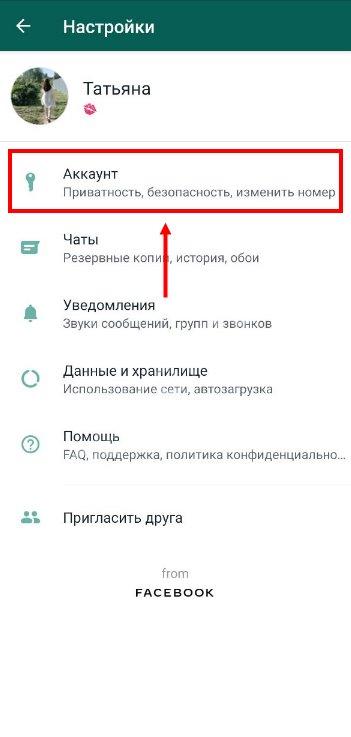
В блоке «Аккаунт» можно:
- Поменять настройки конфиденциальности;
- Поставить двухшаговую проверку для защиты данных;
- Поменять номер;
- Удалить аккаунт;
- И другие настройки.
В разделе «Чаты» настраиваются:
- Обои мессенджера;
- Сохранение фотографий в галерею;
- Резервные копии;
- Размер шрифта;
- И другие настройки.
В блоке «Уведомления» вы можете выставить нужные звуки и вибрацию согласно определенным действиям пользователя. Напоследок откройте «Данные и хранилище», чтобы поменять параметры автозагрузки.
Надеемся, наши инструкции помогут разобраться в тонкостях установки Ватсапа – не медлите, скачайте мессенджер и начинайте пользоваться прямо сейчас!
WhatsApp на компьютер
Общаться в мессенджере через комп вполне реально. Для этого нужно воспользоваться отдельной версией мессенджера и установить его на ПК.
Предварительные требования:
- Действующий аккаунт на смартфоне;
- Наличие мобильного трафика или беспроводного соединения;
- Действительный номер телефона;
- Версия мессенджера на телефоне – новая;
- На ПК стоит ОС Windows 8, 10, Mac (все другие не поддерживаются).
Пошаговая инструкция:
Скачав и установив Вацап на телефон или комп можно смело приступать к общению. Но лучше сохранить данные инструкции в быстром доступе чтобы быстро переустановить софт или же помочь другу с установкой.
Как настроить WhatsApp на компьютере, телефоне, планшете пошаговая инструкция
Когда вы перейдете к непосредственному
использованию мессенджера, вам захочется настроить его под свои требования. Для
изменения настроек необходимо войти в меню установок параметров мессенджера
(раздел «Настройки».). Настроек
довольно много, но некоторые из них большинство пользователей изменяют сразу.
К примеру, очень часто в первую очередь
настраивают уведомления. Для этого нужно открыть вкладку «Уведомления» и установить тип оповещений по своему желанию.
Многие пользователи включают режим резервного
копирования. Для смартфонов iPhone данные резервируются на
iCloud, для смартфонов на платформе Android резервная копия данных хранится в Google Drive. Для установки режима резервирования данных
требуется перейти на вкладку «Чат – Резервная копия…».
Для тех, кто пользуется лимитированным
интернетом, будет важно сжать интернет-трафик, а также настроить некоторые
параметры сети. В этом случае надо нажать на пункт «Данные»
Повысить уровень безопасности общения в
приложении WhatsApp можно через включение режима двухшаговой
проверки. Сделать это можно в пункте «Аккаунт».
Подключение на компьютер
Если у вас уже есть зарегистрированный Вацап на смартфоне, но небольшого экрана мобильного устройства уже не хватает для полноты отображения всей информации, подключите мессенджер на ПК, — и вы сможете просматривать присланные ролики на большом (по сравнению с телефоном) экране монитора.
Для этого: 1.Зайдите в любой интернет-браузер на вашем компьютере.
2.Перейдите на сайт web.whatsapp.com — это ресурс, позволяющий в режиме реального времени создать дублирующий аккаунт вашему, уже существующему. Вы увидите на экране QR-код и рекомендации подключиться к сети Вай-Фай для уменьшения расходов.
3.Возьмите смартфон с уже установленной программой Вацап.
4.Если у вас — Android, Windows Phone или смартфон Nokia:
- зайдите в своем телефоне в Whatsapp,
- перейдите в меню,
- выберите пункт «Whatsapp Web».
если у вас — BlackBerry десятого поколения:
- откройте программу,
- проведите пальцем по экрану сверху вниз,
- нажмите на пункт «Вацап Веб»;
если у вас — более старый BlackBerry:
- войдите в прогу,
- нажмите «Чаты»,
- войдите в «Меню»,
- перейдите в «Whatsapp Web».
5.Теперь нужно отсканировать тот QR-код, составленный из квадратиков, который высвечивается у вас на экране монитора с помощью видеокамеры смартфона. Для осуществления процесса сканирования потребуется всего лишь навести видоискатель вашего смартфона на дисплей компьютера и нажать на кнопку (тапнуть по ней), чтобы работал сканер.
Загрузка на телефон
Сначала поговорим о том, как установить приложение Ватсап на смартфон под управлением ОС Андроид или на Айфон. Инструкции имеют небольшие отличия, поэтому разберем каждую операционную систему отдельно!
Андроид
Если вы хотите установить Вацап бесплатно на Андроид, сделайте следующее:
- Откройте магазин программ Google Play Маркет;
- Введите название мессенджера в поисковую строку в верхней части экрана;
- Найдите нужный результат в выдаче и кликните на кнопку установки;
- Дождитесь автоматической инсталляции и жмите на иконку «Открыть».
Айфон
Чтобы установить программу WhatsApp на Айфон, необходимо соблюсти такую последовательность действий:
- Откройте магазин App Store, предустановленный на устройстве;
- Нажмите на иконку лупы на нижней панели;
- Введите название мессенджера в поисковую строку и кликните на значок поиска;
- Отыщите нужный результат в выдаче и жмите «Загрузить»;
- После окончания инсталляции можно кликнуть «Открыть» или войти в программу с основного экрана.
Мало установить Вацап, нужно пройти регистрацию (если ранее учетной записи не было) или авторизацию. И на Андроиде и на iOS это делается так:
- Откройте приложение Ватсап;
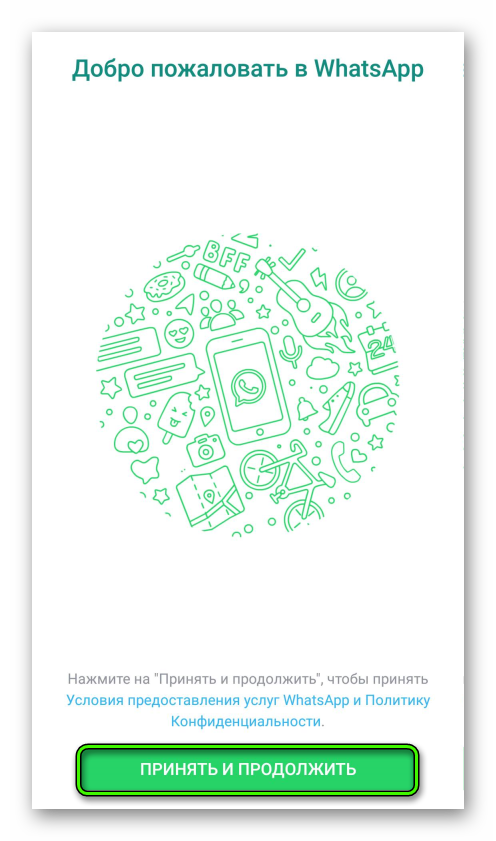
- Согласитесь с правилами использования и политикой конфиденциальности (прочитать можно, если нажмете на кликабельные строчки внизу экрана);
- Выберите код страны и введите мобильный номер;
- Дождитесь получения кода подтверждения через СМС-сообщение;
- Введите код в соответствующее поле;
- Задайте имя пользователя, при желании загрузите фотографию;
- Сохраните внесенные изменения нажатием кнопки «Готово»;
- После инициализации (происходит автоматически) вы сможете общаться!
Скорее всего, система даст автоматический запрос на доступ к книге контактов, камере и микрофону – дайте такие разрешения, которые посчитаете нужным.
Первый этап завершен, поздравляем! Вы смогли установить приложение WhatsApp на телефон. Давайте поговорим о том, как производится загрузка на компьютер?
Почему не скачивается, не устанавливается или не работает WhatsApp
Иногда в приложении могут происходить сбои. Рассмотрим самые распространённые из них и способы их устранения.
- Проблема: Не скачивается приложение. Пишет «Не удалось скачать приложение».Решение: Очистите место на телефоне, удалите другие приложения или лишние медиафайлы.
- Проблема: Не получается совершить звонок.Решение: Причина может быть как программная, так и аппаратная. Выявить можно, отсеяв один из вариантов. Проще проверить является ли проблема программной. Причиной программного сбоя может быть то, что у вас отключено обновление для приложения и вы пользуетесь устаревшей версией, которая не имеет функцию совершения звонков. Проверьте, если у вас установлена последняя версия и новых обновлений для WhatsApp нет, то значит проблема аппаратная. Аппаратная проблема означает, что ваш телефон не поддерживает функцию совершения звонков. К сожалению, решением этой проблемы может быть лишь замена устройства.
- Проблема: Не слышно звонок по WhatsApp.Решение: Если при выключенном экране вы не слышите, как вам звонят из приложения, скорее всего, у вас включен режим энергосбережения. Он отключает интернет при выключенном экране, а потому звонок через интернет и не срабатывает.
- Проблема: Не слышно собеседника.Решение: Вероятно отключен микрофон, либо задействован в другом приложении. Проверьте кнопку микрофона. Если проблема не в этом, просто перезагрузите мобильное устройство.
- Проблема: Обрываются звонки.Решение: Если звонки обрываются во ходе разговора, решение следующее: плохой интернет — лечится сменой провайдера или подключением к хорошей сети. Режим энергосбережения. В нём могут отключаться звонки при низком заряде батареи. Отключив энергосбережение, проблема решится. К устройству подключен аксессуар по Bluetooth. Просто отключите на время разговора.
- Проблема: Не удаётся совершить звонок.Решение: Возможно, у человека отсутствует интернет, с ним будет работать. Возможно, его смартфон не поддерживает приём звонков. Лечится обновлением приложения, если программный сбой, или заменой устройства, если это аппаратная проблема.
На Андроид
Следует обратить внимание: пользователь, не сумевший или не захотевший подключить и настроить мобильную версию мессенджера, не сможет и установить Ватсап на компьютер — регистрация в настоящее время возможна только с использованием активной сим-карты. Зато удалить группу в WhatsApp с равной лёгкостью можно будет и на смартфоне, и на стационарном устройстве — в обоих случаях это полностью бесплатно
Последний довод — пожалуй, самый серьёзный в пользу установки Ватсапа; выполнить её на телефон с ОС Андроид можно как из официального источника (Гугл Плей Маркет), так и скачав исполняемый файл. Ниже рассмотрены оба варианта — какой из них лучше, решать пользователю
Зато удалить группу в WhatsApp с равной лёгкостью можно будет и на смартфоне, и на стационарном устройстве — в обоих случаях это полностью бесплатно. Последний довод — пожалуй, самый серьёзный в пользу установки Ватсапа; выполнить её на телефон с ОС Андроид можно как из официального источника (Гугл Плей Маркет), так и скачав исполняемый файл. Ниже рассмотрены оба варианта — какой из них лучше, решать пользователю.
Google Play Market
Чтобы бесплатно установить Ватсап из Google Play Market, нужно:
Открыть магазин приложений, при необходимости — авторизоваться в нём, после чего найти поисковую строку.
Вписать в ней запрос «WhatsApp», «Ватсап» или аналогичный и выбрать в открывшемся списке первый результат.
На странице загрузки, нажав на кнопку «Подробнее».
Пользователь сможет ознакомиться со списком нововведений и правилами использования Ватсапа.
А затем — приступить к инсталляции; для этого достаточно нажать на кнопку «Установить».
После того как Плей Маркет скачает файл APK.
Начнётся процесс установки — вплоть до его завершения не рекомендуется закрывать магазин приложений, выключать или перезагружать Андроид, а также отключать Интернет.
По окончании пользователь увидит на странице установки две новые кнопки: с помощью левой можно удалить только что скачанный мессенджер, а тапнув по правой — запустить его, чтобы подключить свой аккаунт и настроить WhatsApp.
APK-файл
Если пользоваться Плей Маркетом не хочется, профиль заблокирован или утеряны учётные данные, необходимые для авторизации, а скачать и установить Ватсап на телефон нужно, достаточно загрузить исполняемый файл (он имеет расширение APK) с любого заслуживающего доверия сайта, например TrashBox. Подойдут и другие источники — главное, чтобы пользователь был уверен, что в загружаемом инсталляторе отсутствуют вредоносные коды.
Чтобы установить Ватсап с помощью APK-файла, понадобится:
В открывшемся меню ввести в редактируемом поле название мессенджера и приступить к поиску.
Выбрать в списке самый верхний пункт — не помешает обратить внимание на дату обновления новости
И, если параметры телефона на ОС Андроид неизвестны, сразу приступить к скачиванию файла, нажав на соответствующую кнопку — как и в Плей Маркете, это абсолютно бесплатно.
Посетитель ресурса может подобрать версию мобильного мессенджера под процессор своего смартфона, продвинувшись по странице чуть ниже и выбрав один из представленных в списке вариантов — разумеется, следует предпочесть последнюю версию Ватсапа; обновляется это приложение довольно часто. Здесь же, рядом со ссылками на скачивание, можно увидеть сообщение системы об отсутствии в APK вирусов.
Тапнув по подходящей кнопке, владелец телефона на Андроиде окажется на следующей странице — здесь он сможет скачать установщик, воспользовавшись соответствующей кнопкой в центре экрана.
И подтвердив намерение загрузить файл из Интернета.
Как только APK загрузится, нужно нажать на ссылку «Открыть».
Согласиться с установкой Ватсапа на телефон.
И подождать завершения процесса.
Через несколько секунд мессенджер будет установлен в память устройства. Чтобы настроить его и подключить аккаунт, можно запустить приложение непосредственно из окна установки или из общего меню — как было показано в предыдущем примере.
Настройки
Вы можете изменить некоторые установки и адаптировать интерфейс и возможности приложения под свои вкусы и потребности. Для этого нажмите на 3 точки в верхнем углу и в выпавшем списке тапните по слову “Настройки”.
Тут мы видим довольно много пунктов: от внешнего вида аккаунта до настроек защиты от злоумышленников. Давайте начнем с самого приятного и интересного – фотографии профиля.
Когда вы только начинаете пользоваться WhatsApp, рядом с вашим именем в списке контактов у других людей будет показываться белая фигура человечка на сером фоне.
Если вы хотите, чтобы друзья и коллеги видели вместо этой картинки вашу красивую фотографию, нажмите в настройках на свое имя. Затем тапните по серому кружочку с фигурой человека и выберите способ установки фотографии. Вы можете взять уже готовый снимок или сделать его прямо сейчас.
Также можно поменять подпись, которую видят ваши знакомые в своем списке контактов рядом с аватаром. Есть текст по умолчанию, но можно написать и свой.
В настройках вы также можете:
- отрегулировать видимость своих данных для других пользователей, начиная от времени последнего визита и заканчивая статусом;
- установить дополнительную проверку при входе в аккаунт;
- изменить номер телефона с сохранением всех данных и контактов;
- удалить профиль;
- установить обои в чатах;
- удалить всю переписку или, наоборот, сохранить ее и экспортировать;
- изменить звук уведомлений;
- обратиться за помощью в службу поддержки.
Все настройки вам сейчас не нужны, но я советую познакомиться с настройками программы, чтобы в будущем понимать, как быстро реализовать какую-то задачу. Еще немного полезных функций вы найдете в видео.