Часы для айфона 5s. как на айфоне изменить время?
Содержание:
- Используйте специальные программы
- Другие изменения и нововведения
- Домашний экран
- Контроль времени – зачем это нужно?
- Почему автоматическая блокировка не работает
- Гибко настраиваем режим экономии энергии
- Как задать время и дату на своём iPhone?
- Переходим на темную тему оформления
- Как поменять дату с временем на iPhone?
- Перезагрузите ваш роутер и модем
- Настройка экрана «Сегодня».
- Как «убивают» iPhone?
- Подводя итоги: еще можно настроить «Семейный доступ»
- Заключение
Используйте специальные программы
Если вас интересует, как быть невидимым «ВКонтакте», то обратитесь к помощи стороннего программного обеспечения. Например, можно использовать программу «Vklife», имеющую функцию скрытого посещения сайта
Обратите внимание, что администрация социальной сети «ВКонтакте», обнаружив, что вы применяете дополнительное программное обеспечение, может заморозить вашу страничку за «подозрительную деятельность на ней». Если вы готовы пойти на такой риск, то смело пользуйтесь данной программой и множеством ее аналогов
Запретов на посещение своей главной страницы и аккаунтов других людей нет.
Другие изменения и нововведения
Сразу после установки iOS 10 обращают на себя внимание два момента: изменённый звук блокировки устройства и обновлённое звучание клавиатуры. Новые звуки не кажутся чужеродными, они идеально соответствуют духу этой версии мобильной операционной системы Apple и уже через несколько минут перестают выделяться на общем фоне
Если вы активно используете несколько гаджетов Apple, то оцените новый буфер обмена, работающий между устройствами. Скопировали фрагмент текста на iPhone и вставили его уже на Mac под управлением macOS Sierra. На этом взаимная интеграция не заканчивается: в приложении iCloud Drive на iOS 10 доступен рабочий стол и папка с документами вашего компьютера Mac. Нужно всего лишь активировать соответствующую настройку на последнем.
В связи с активным использованием iCloud Apple выкатила новый тарифный план, предлагающий целых 2 ТБ пространства в облаке. Стоит это удовольствие 1 490 рублей в месяц.
Об улучшении возможностей 3D Touch уже говорилось выше, но нельзя обойти вниманием симбиоз данной функции с простым фонариком. Теперь, если задержать палец на иконке включения фонарика, можно выбрать яркость
Такой получилась iOS 10. Безусловно, Apple проделала большую работу и новая версия операционной системы — это большой шаг вперёд. В будущем нас наверняка ожидают промежуточные обновления с исправлениями, улучшениями и даже новыми функциями. В коде iOS 10 нашли следы тёмной темы оформления, поэтому нельзя исключать, что где-нибудь в iOS 10.1 мы сможем сменить тона операционной системы на менее светлые. Впереди ещё много интересного!
Обновление до iOS 10 доступно для загрузки и установки на все совместимые устройства уже сегодня. Также владельцы могут обновить свои умные часы до watchOS 3.
Разработчики хитовых приложений-часов из Rohit Singal
представили на суд общественности свое новое приложение Night Stand HD
, в котором соединили все лучшие достижения предыдущих версий.
У большинства пользователей, их iPhone или iPad по ночам простаивают без дела, мы хотим предложить использование в качестве отличных настольных часов и будильника. Кроме того, существует большое количество пользователей, которым не достаточно функций встроенных в iPhone/iPad часов. Специально для таких случаев и было создано Night Stand HD
. В этом приложении разработчики соединили целых девять детально проработанных тем оформления для часов, мощный секундомер, функции мировых часов, погоду и многое другое.

Приложение создавалось специально для iPhone 4
которые снабжены дисплеями Retina и iPad 2
. Оно будет полезно и тем, кто не удовлетворен работой стандартного будильника. В Night Stand будильник работает в фоновом режиме и поддерживает множество различных настроек.

Среди прочих функций:
- Универсальность приложения: запускайте новые часы на вашем iPad, iPhone, или iPod touch
. - Nixie — новый скин, который понравится большинству, в нем все продумано до мелочей.
- Многофункциональный секундомер с потрясающим дизайном.
- Хотите просыпаться под музыку с iPod — не проблема!
- Красочные мировые часы, чтобы не потеряться во времени в путешествиях.
Домашний экран
Необходимость в доступе к центру уведомлений с экрана блокировки исчезла. И уведомления, и виджеты можно просмотреть сразу же, без дополнительных жестов. Однако с домашнего экрана и из любого приложения обратиться к переработанному центру уведомлений можно стандартным свайпом сверху вниз. Здесь сюрпризов уже нет: виджеты переехали, поэтому основной фокус исключительно на уведомлениях.
Стоит также отметить, что изменился дизайн всплывающих уведомлений от приложений. Как и прежде, они появляются сверху, но анимация и внешний вид уже другие.
Пункт управления тоже был изменён. Теперь он разделён на отдельные экраны. Первый очень похож на то, что было раньше. Пропали только инструменты для управления воспроизведением. Они переехали на следующий экран пункта управления, их стало больше. В целом изменился дизайн, освободившееся пространство позволило укрупнить кнопки. При этом настроить собственные переключатели по-прежнему нельзя.
Примечательно, что если у вас установлено приложение Shazam, то запустить его можно будет прямо из пункта управления, с экрана управления воспроизведением.


Сам по себе домашний экран с сеткой приложений претерпел наименьшие визуальные изменения. Обновилась только анимация открытия и закрытия папок. Тем не менее здесь имеется одно серьёзное нововведение: возможность скрывать предустановленные в iOS программы. Происходит это примерно так же, как удаляются приложения из App Store. Однако системные программы просто скрываются с домашнего экрана и могут быть восстановлены в любой момент. Спрятать можно большую часть предустановленных приложений.


Разумеется, слева от первого домашнего экрана по-прежнему присутствует поиск Spotlight, к которому добавились ещё и виджеты. Теперь эти небольшие дополнения к программам доступны буквально отовсюду.
На домашнем экране и среди виджетов появились новые действия для 3D Touch: Apple основательно поработала над дальнейшим внедрением этой перспективной функции. 3D Touch теперь могут использовать и разработчики приложений, поэтому изменяемая сила нажатия на экран будет особенно востребованной в новой версии мобильной операционной системы.
Контроль времени – зачем это нужно?
Суть функции сводится к тому, чтобы показать нам сколько по времени мы пользуемся смартфоном, и контролировать его использование, если количество минут будет слишком быстро переходить в количество часов. Ведь многим знакома такая ситуация, когда перед сном достаешь телефон на пятнадцать минут посмотреть новости, но в итоге уходишь в интернет на несколько часов, забывая про сон.
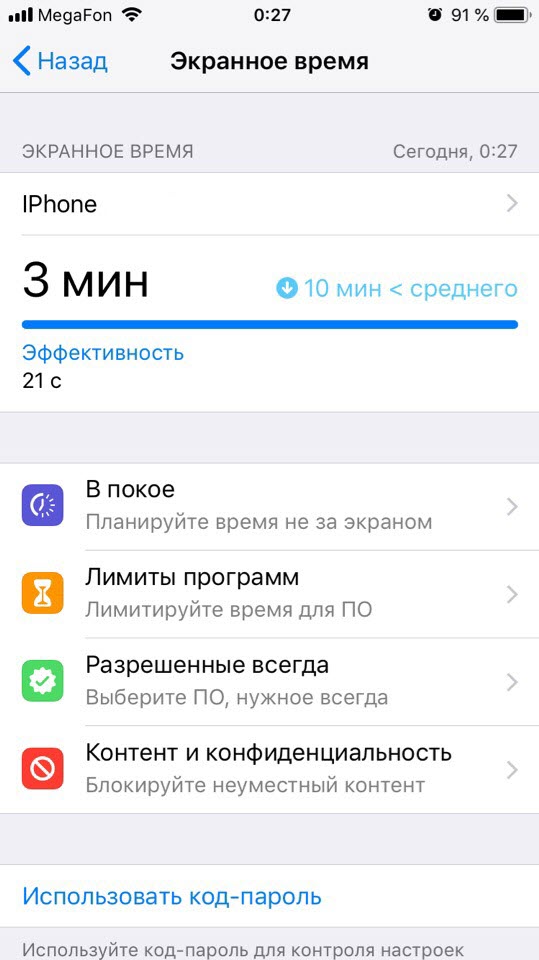
«Экранное время», в свою очередь, должно контролировать подобные ситуации, наглядно показывая пользователю, как часто и в каких целях он пользуется смартфоном. К тому же, если вам самому было интересно узнать о приблизительном времени, которое вами затрачивается на просмотр Instagram, либо же на просмотр видео на различных хостингах, — данная функция вам подойдет. Ведь лучше всего поставить эту задачу специализированному приложению, которое все посчитает и проанализирует.
Почему автоматическая блокировка не работает
После выхода iOS 9 в iPhone стал доступен режим энергосбережения, позволяющий операционной системе накладывать ограничения на работу определенных сервисов. Активируется режим через приложение «Настройки», где нужно выбрать «Пункт управления». При этом дисплей будет блокироваться через 30 секунд бездействия, и изменить время будет уже невозможно.
Эта функция в современных смартфонах включена по умолчанию. Внутри мобильного телефона имеется несколько датчиков, каждый из которых выполняет свои задачи. И один из них отвечает за регулировку яркости дисплея. Понижает её в затемненных местах, и повышает на свету. Ползунок яркости меняет положение в зависимости от освещенности.

В 11 версии ОС от корпорации Apple отключить функцию «Автояркости» можно по такому пути: Настройки ˃ Основные ˃ Универсальный доступ, а далее «Адаптация дисплея». В iOS 10 или 11 и других, более ранних версиях, это делается через приложение «Настройки», где нужно выбрать «Экран и Яркость». Либо же можно это сделать через «Панель управления», когда на заблокированном телефоне свайпнуть снизу — появится экран Панели, вручную уменьшить яркость экрана. Крайне рекомендуется в темное время суток и когда заряда осталось мало.
Купили новый Айфон? Загляните в его настройки. Там так много категорий, и так много опций в рамках этих категорий. Этого достаточно, чтобы заставить вашу голову разболеться.
И как вы думаете, являются заводские настройки идеальными? Прямо из коробки, будет ли Айфон действительно настроен для достижения оптимальной производительности и времени автономной работы? Сомневаюсь. Вот настройки Айфона, о которых вам стоит позаботиться сразу.
Гибко настраиваем режим экономии энергии
Кому поможет: грамотно настроенный режим экономии энергии может помочь всем пользователям iPhone и реально увеличить автономность смартфона. В зависимости от настроек, это может быть один или даже несколько часов дополнительной работы без подзарядки каждый день.
Мы уже рассказывали, как можно улучшить и доработать стандартный энергосберегающий режим в iOS 14.
При помощи несложных манипуляций в приложении Быстрые команды вы можете настроить отключение энергозатратных модулей iPhone во время активации режима или вовсе задать свои пороги срабатывания фишки.
Так, например, режим “желтой батарейки” может самостоятельно включаться на заданном пороге уровня заряда, получится сделать несколько степеней режима с разными настройками.
Круче всего, что все это настраивается один раз, а затем продолжает работать в полностью автоматическом режиме, ежедневно повышая автономность гаджета.
Как настроить: для начала нужно настроить автоматическую работу режима по нашей инструкции, а уже потом экспериментировать с отключением некоторых модулей смартфона, чтобы добиться желаемого времени работы без подзарядки.
Как задать время и дату на своём iPhone?
Чтобы задать дату и время на своём устройстве, вам необходимо зайти в настройки телефона и только туда. Несмотря на то что приложение «часы» даёт вам смотреть текущее время, настроить его оно вам не даст. Итак, для установки даты времени, вам необходимо совершить следующие действия:
- Откройте настройки вашего устройства и выберите вкладку «Основные»
- Прокрутив ниже, откройте раздел «Дата и время».
- В открывшемся меню можно настроить формат времени, включить синхронизацию с часовыми поясами через интернет, задать текущий часовой пояс и, наконец, установить текущую дату и время. Необходимо нажать именно на последнее, непосредственно на строку где показаны дата и время заданные сейчас.
- Если ручная установка времени недоступна, то необходимо выключить автоматическую. Для этого в этом же меню требуется сдвинуть соответствующий ползунок в левое положение.
- И после того как вы нажмёте на строке текущей даты и времени, вы сможете установить свои значения. Переключаться между установкой даты и установкой времени можно нажатием в соответствующей строке. Как только время будет задано, настройки будут завершены.
Казалось бы, что может быть проще? Тем не менее даже во время подобных настроек могут возникнуть некоторые проблемы. Давайте их рассмотрим.
Увидев в строке названия месяца нечто странное, не стоит удивляться. Вероятно, в настройках у вас выставлен календарь отличный от григорианского.
Пример этой проблемы
Исправить это не так уж трудно. Для этого:
- В тех же настройках телефона нажмите «Основные» и выберите раздел «Язык и текст»
- Выберите пункт «Календарь».
- Смените установленный календарь на григорианский.
Почему часы постоянно сбиваются и как их переставить
Если время никак не хочет показываться правильно и сбивается на час вперёд или назад, то, скорее всего, у вас выключена автоматическая синхронизация времени по интернету или местоположению телефона. Почему же она работает неверно? Причин может быть две:
- У вас неправильно установлен часовой пояс — если установить часовой пояс неправильно, время действительно будет постоянно сбиваться. Задайте верный часовой пояс в настройках даты и времени. Можно, конечно, и вовсе выключить автоматическую установку даты и времени, но её требуют некоторые приложения, да и в целом автоматическая сверка текущего времени и даты это удобно и полезно.
- Другая проблема связана с переводом часовых поясов на летнее или зимнее время. Дело в том, что с каждым годом появляется всё больше разницы между регионами. Одни продолжают переводить часы дважды в год, другие же отказываются от этой традиции. И сервисы, по которым сверяются часы, не всегда следят за этими изменениями вовремя. Решением тут может быть всё та же установка часового пояса, но со смещением на час. Не будет ничего страшного в том, что часовой пояс у вас установлен неверно, если при этом время при автоматической проверке будет задаваться правильное.
Время в приложениях не совпадает со временем на устройстве
Эта проблема опять же связана с часовыми поясами, впрочем, она становится всё менее актуальной. Большинство приложений, которые показывают время, так или иначе, требуют включённой автоматической установки времени в телефоне и попросту отказываются работать если заданное время не совпадает с установленным в часовом поясе. Тем не менее если у вас на устройстве выключена автоматическая проверка времени и даты, но она включена в приложении — может возникнуть расхождение. Решение тут остаётся прежним. Необходимо просто выставить верный часовой пояс или же тот часовой пояс который будет показывать вам верное время, если расхождение возникло из-за перевода часов.
Пример проблемы в приложении whatsapp
Переходим на темную тему оформления
Кому поможет: всем владельцам iPhone с OLED-экранами (iPhone X, iPhone XS и iPhone 11 Pro), на других смартфонах этот способ будет бесполезным.
Мы уже проводили реальный тест и проверяли влияние темной темы на разряд батареи iPhone.
Если установить максимально темные обои, принудительно включить темную тему и активировать соответствующую опцию в большинстве сторонних приложений, можно выжать от 15 до 60 минут дополнительного времени работы в день.
Способ не 100-процентный, все зависит от сценариев эксплуатации iPhone и фоновой активности смартфона.
Как настроить: переходим в Настройки – Экран и яркость и устанавливаем темную тему оформления на постоянной основе. Аналогичные настройки производим в сторонних приложениях.
Можете грамотно комбинировать предложенные советы и найти подходящий для себя вариант настроек, при которых iPhone будет работать максимально долго и со всеми важными фишками.
iPhones.ru
Ваш iPhone может работать долго, нужно правильно его настроить.
Как поменять дату с временем на iPhone?
Если вы желаете изменить дату со временем на данном девайсе, вам нужно следовать по шагам ниже:
1 Входим во вкладку «Настройки» и следует в меню «Основные»;
2 После этого переходим в раздел «Дата и время»;
3 После этого появится следующее окно:
4 Теперь нужно установить временной формат на 24 часа или же на 12 часов. Жители США привыкли отсчитывать время по 12 часов перед полуднем, и 12 часов после. Отсюда, на Айфонах 12 часовая форма установлена на заводе. Если житель России захочет перейти на удобный для него формат в виде 24 часов, в этом случае, необходимо передвинуть бегунок;
5 Убираем тумблер «Автоматически». Если вы решите оставить включенной данную функцию, Айфон станет сам выбирать ваш временной пояс, исходя из информации, которую он узнал, применив геолокацию из всемирной сети. Существует несколько оснований для отказа от данной функции:
- Есть опасность, что время само перейдёт с зимнего на летнее, или же в обратном порядке. Чем вам это может помешать? Хотя бы тем, что вы можете опоздать на любимую работу;
- iPhone будет плохо определять время, если его хозяин находится в путешествии и перелетает сразу через целые часовые пояса. Происходит это потому, что sim карта часто недополучает сигнал и не в состоянии понять, где именно находится её владелец;
- функция желает подключить геолокацию, а это в данный момент может привести к лишним тратам энергии.
6 Необходимо выбрать временной пояс, тапнуть по нужной вкладке,
после этого желательно внести в поиск «Россия» и выбрать место, где вы проживаете или, которое совпадает с вашим временем по временному поясу. Можно выбрать «Нижний Новгород, Россия» или то время, которое вам удобнее;
7 тапнем по вкладке, где синим цветом стоят дата с временем, и в ручном режиме установим нужные настройки, крутя виртуальные настройщики. Чтобы понять, какое сейчас время более точно, можно зайти и посмотреть в Яндексе.
После проделанной операции, применяйте iPhone и не думайте о времени, что оно может сбиться с настроек.
Перезагрузите ваш роутер и модем
Это простой процесс, и вы не будете делать ничего особенного. Во время перезапуска вы потеряете подключение к Интернету и Wi-Fi, но через несколько минут все автоматически восстановится.
Во-первых, отключите питание как от маршрутизатора, так и от модема (или только от одного устройства, если оно объединено). Вы должны увидеть подключение питания на задней панели каждого устройства.
Мы рекомендуем подождать не менее десяти секунд, прежде чем снова подключить их; подождите 30, если вы хотите быть тщательным.
Ожидание гарантирует, что конденсаторы в вашем маршрутизаторе и модеме полностью разрядятся и забудут о любых настройках. Это также гарантирует, что модем теряет связь с вашимISPи придется восстановить его. Ожидание может быть не всегда необходимым, но оно гарантирует, что все полностью отключено и готово начать заново.
Подключите питание обратно в модем. (Если у вас есть комбинированное устройство, просто подключите его снова.) Индикаторы на вашем модеме загорятся, и он загрузится и снова подключится к вашему провайдеру. Этот процесс может занять несколько минут.
Вы можете определить, выполняется ли это, контролируя индикаторы модема — они могут мигать разными цветами или другим рисунком при подключении. Также может быть индикатор «Интернет», который становится зеленым, когда соединение установлено.
Наконец, подключите маршрутизатор обратно к источнику питания. Индикаторы загорятся — в противном случае вам, возможно, придется нажать выключатель питания на маршрутизаторе, но это происходит редко.
Ваш маршрутизатор выполнит загрузку, подключится к модему и восстановит сеть Wi-Fi. Ваши беспроводные устройства начнут подключаться к Wi-Fi, хотя это может занять несколько минут. Возможно, вы захотите подождать еще несколько минут перед тестированием, чтобы увидеть, решена ли ваша проблема.
Когда вы будете готовы, попробуйте использовать ваше подключение в обычном режиме и посмотреть, все ли работает. Если вы потратили некоторое время, а индикаторы на вашем модеме странно мигают, возможно, проблема связана с вашим провайдером.
Если вы обнаружите, что регулярно перезагружаете свой маршрутизатор для устранения проблем, попробуйте автоматически перезагрузить его по расписанию .
Настройка экрана «Сегодня».
Вы также можете нажать на «Сегодня» для быстрого доступа к информации от широкого ассортимента приложений. Вот как настроить, какая информация будет тут представлена и в каком порядке.
Проведите пальцем вниз, нажмите на «Сегодня», прокрутите вниз до нижней части и нажмите «Изменить». Элементы вверху уже добавлены на экран «Сегодня». Все детали ниже, доступны для добавления. Просто нажмите на зеленый значок «+» рядом с нужными.
Чтобы изменить порядок, в котором они появляются, нажмите и перетащите одну из «ручек» (представлены тремя горизонтальными линиями) и поместите его в нужное место. Затем нажмите «Готово». Теперь вы увидите экран «Сегодня» со всеми разрешёнными деталями и в нужном порядке. Нажмите «Изменить» ещё раз, если хотите внести дополнительные изменения.
Кстати, по делу…
Сам дальтоник по зеленым оттенкам (Дейтеранопия), с первой бетки обрадовался, что внесли такую фичу, но в релизе все как было через одно место, так и оставили. Функция действительно работает, но на половину.
Абсолютно не ясно, почему фильтр затрагивает всегда оба цвета, в моем случае еще изменяет зачем-то и красный.
У дейтеранопов (да проблемно читается) понижена чувствительность в основном к зелёному цвету, зачем затрагивают и красный мне не ясно.
Был бы там фильтр лишь на зеленый или на другой проблемный цвет, цены бы не было этой функции!
Помню летом на стадии бета теста отправлял данное замечание в отзывы Apple…
P.s. – Узнал, что я дальтоник лишь на военной кафедре вуза, имея уже вод. удостоверение и вообще всю жизнь не догадываясь о том, что мое видение зеленого далеко отличается от нормы. Жить не мешает.
В последние годы (лет 8 точно) при прохождении мед. комиссии для получения в/у демонстрируют таблицу Рабкина.
@Paradigma8
, как вы получили права? Ведь дальтоникам не дают права о_О
@kubachi
, когда обучался и проходил непосредственно саму мед. комиссию у окулистов не было таблиц Рабкина (гуглите) в те времена.
Также среди мужчин крайне распространен баг с распознаванием зеленых оттенков, вплоть до того, что в некоторых платных мед. комиссиях тесты на определение дальтонизма (те самые таблицы Рабкина) заведомо обведены (очерчены чтоль) верные фигуры в виде квадратиков, треугольников и циферок. Сталкивался с этим лично.
Также никто не мешает выучить подобные таблицы наизусть:)
В конце концов за ден. ср-ва вы и военный билет купите в этой стране без проблем, лишь было бы желание, не говоря уж о какой-то успешно пройденной комиссии.
@Paradigma8
, жаль вы не узнаете как на самом деле выглядит зеленый цвет. А что вы видите вместо зеленого? какой то оттенок серого?
@mlserg
, яркий пример того, как видят окружающий мир люди вроде меня продемонстрирован в статье Википедии про дальтонизм:https://ru.wikipedia.org/wiki/Дальтонизм
Пролистайте статью вниз до появления сравнительных фотографий “Нормальное зрение” и “Дейтеранопия”.
Так вот для меня это абсолютно два одинаковых изображения. Даже малейшей разницы в оттенке не вижу. Каковы реальные цвета на исходном изображении никогда не узнаю.
В жизни же, повторюсь, данный аспект восприятия мира никак не сказывается. Зеленый никогда не спутаю с другим цветом, просто для меня он “иной”. Светофор на перекрёстке пестрит зеленым оттенком так и так.
Правда с детства не понимал почему долларовые купюры принято называть зелеными. Для меня они серые. Но в мультиках всегда видел их насыщенно зелеными (Утиные истории например) и строил догадки как так.
Лишь к 21-ому году при прохождении комиссии для поступления на военку в упор затупил с этими тестами не понимая, что от меня хотят. Тест в итоге прошел успешно, просто по-человечески объяснив, что эта херня сейчас мне все планы на жизнь попортит и это какой-то абсурд, впервые вижу подобное…
При этом в 18 лет спокойно сдал на права, понятия не имея, что цветоаномал, ибо никогда и знать не знал об этих тестах Рабкина. Потому что их попросту мне не демонстрировал окулист при проверке зрения.
Такие дела.
Как «убивают» iPhone?
Не все пользователи Apple устройств знают об уязвимости гаджетов с 64 битными процессорами (сюда относятся Айфоны серии 5S и модели поновее). Если вы решите поставить на смартфоне дату 1 января 1970 года и установите время до трех часов ночи, после совершения перезагрузки аппарат станет обычным «кирпичом», и ни одно из программных средств, даже режим DFU, не поможет его реанимировать.
Почему именно такая дата? Как раз с неё началась эпоха UNIX, названная многими компьютерным временем. С полуночи первого дня указанного года и по сегодняшний день UNIX-время считается в секундах, нет разделения на день, месяц, год. Странное поведение «яблочной» техники объяснить легко: если установить, к примеру, час ночи по московскому времени – в поясе UTC +3, счётчик перейдет «в минус».
Есть несколько способов защиты от такой неприятности. Владельцам устройств с джейлбрейком следует скачать твик под названием BrickingDate, он занимается блокировкой возможности выставления «смертельной» даты. Остальным пользователям iPhone необходимо обновить девайсы до iOS 9.3.1, после этого им будут доступны лишь даты с 1 января 2001 года, так что версиям iOS10 это не грозит.
Подводя итоги: еще можно настроить «Семейный доступ»
Получится ли на 100% защитить ребенка от любых опасностей, которые могут быть связаны с использованием современного мобильного устройства? Не нужно строить иллюзий — нет. Тем не менее, все советы, приведенные в этой статье, помогут снизить риски, что ваше чадо увидит что-то не то, попадет в беду или наделает дел.
Отдельно также стоит обратить внимание на систему «Семейного доступа», которую получится включить через раздел Apple ID в «Настройках» iPhone. Она дает возможность сформировать группы из детей и взрослых, которые получат доступ к купленному софту и другому контенту
Это не сделает iPhone для ребенка более безопасным, но позволит экономить на покупках подрастающего поколения и контролировать его перемещения с помощью приложения «Локатор». Это не менее объемная тема для обсуждения, которую мы обязательно рассмотрим в отдельном материале.
Заключение
Статистический факт: 60% людей смотрят время не по наручным часам, а на сотовом телефоне
Именно поэтому так важно добиться, чтобы iPhone был точен. Автоматическая настройка времени на «яблочных» гаджетах – пока, увы, явно недоработанная функция; пользователей, которые предпочитают путешествовать и перемещаться между часовыми поясами, она только сбивает с толку
Эффективнее настраивать часы на iPhone вручную, опираясь на данные популярных онлайн-сервисов, вроде Яндекс.Время
.
В Apple iPhone, как и в любом мобильный телефоне, имеются часы. Для того чтобы узнать который час, достаточно один раз нажать в режиме блокировки и на экране появится время и дата. Если телефон находится в разблокированном состоянии, то часы расположены в верхней части экрана, в центре сайдбара, число месяца и день недели отображаются на значке стандартного приложения «Календарь». Сегодня мы узнаем, как настроить время на iPhone
и изменить дату.
При попытке изменить время в iPhone многие начинающие пользователи запускают стандартное приложение «Часы». Но в приложении «Часы» настроить время на iPhone не получится. Выставить время и дату можно в «Настройках».
1. Заходим в приложение «Настройки» и выбираем раздел «Основные»
2. В «Основных» выбираем «Дата и время»
3. Как только откроется раздел «Дата и время» мы увидим все необходимые настройки, здесь можно выбрать наш 24-х часовой формат времени, установить автоматический переход на летнее или зимнее время (мы советуем отключать автоматический переход, в связи с иногда возникающей ). Выставляем свой часовой пояс и переходим к разделу «Выставить дату и время»
4. В настройках даты и времени тапаем на дату, после чего в нижней части выбираем день месяц и год, нажав на время, выставляем время, которое будет основным в iPhone.
Здравствуйте! Казалось бы, как поменять дату в системе iOS — это максимально элементарный вопрос, но он все равно может вызвать затруднения. И дело далеко не в каких-то «скрытых» настройках, тайных конфигурациях, премудростях меню и т.д. Все намного проще. При дата и время выставляются автоматически, причем достаточно точно (синхронизируясь со специальным сервером в сети интернет), поэтому редкий пользователь вообще задумывается над этим. Зачем что-то менять, если все и так прекрасно работает?
Однако в некоторых ситуациях (ярким примером которых может являться ) возникает необходимость поменять дату в iPad или iPhone вручную. Как это сделать? Держите подробную инструкцию!
Важно!!!
На устройствах с 64-х битным процессором (iPhone 5S и выше) НЕЛЬЗЯ ПЕРЕВОДИТЬ дату на 1 января 1970 года. Получите кирпич
будет невозможно, даже .
Примечание! В конце статьи разбираем некоторые проблемы которые могут возникнуть, а также способы их решения. Никуда не уходите:)
Поехали! Вооружаемся планшетом, телефоном или плеером и переходим в основные настройки гаджета. Кстати, если меню устройства на незнакомом языке – .
В «главных» настройках ищем пункт основные.

Прокручивая экран вниз видим именно то, что искали.

Нажимаем, после этого нам открывается меню корректировки даты в iOS, здесь можно не только поменять ее, но и… а давайте посмотрим, что еще можно сделать.

- 24-часовой формат. В Америке используется 12 часовой формат времени – до полудня и после полудня. Если вам ближе обычные и родные 21, 22, 23 часа – включаем этот переключатель.
- Автоматически. Включая этот режим, отдаем все на откуп системы. Часовой пояс, сегодняшнюю дату, время – она выставит самостоятельно (считывая данные из интернета, геопозиции, сим-карты).
- Часовой пояс – выбираем то место, где вы сейчас находитесь.
- Последняя строчка – указание даты и времени, нажимая на нее – вручную устанавливаем эти данные.
Если последних двух строчек у Вас нет – значит включен автоматический режим (см. пункт 2) и его нужно выключить.
Несколько важных замечаний.
- Сразу пролистывать года нельзя – только по дням, так что крутить время лет на 20 назад придется достаточно долго.
- Режим «Автоматически» выставляет данные корректно, во всяком случае, у меня никогда проблем не возникало.
- Если при установке у Вас не получается выставить правильную дату, то скорее всего дело в том, что на Вашем iPhone или iPad активирован японский или буддийский календарь. Необходимо сменить его на григорианский. В основных настройках – язык и текст – календарь. Картинки ниже – примеры подобного безобразия:)