Как подключить интернет от роутера к компьютеру (ноутбуку) по сетевому кабелю?
Содержание:
- Как подключить кабельный интернет к компьютеру
- Как проверить качество обжима интернет-кабеля?
- Подключение Интернета без роутера
- Почему может не работать Интернет после подключения
- Настройка роутера
- Порядок действий при обжиме клещами
- Как подключить кабельный интернет к компьютеру
- Основные понятия
- Читайте также
- Проводим Интернет через кабель к новому ПК
- Вход в настройки TP-Link: 192.168.1.1 или 192.168.0.1
- Подключение Интернета без роутера
- Без инструмента
- Витая пара
- Основные виды
- Причем тут витая пара и Wi-Fi?
- Разновидности кабелей для интернет-подключения
- Способы и схемы обжима витой пары
- Подбираем декор для стиля арт-деко: видео
Как подключить кабельный интернет к компьютеру
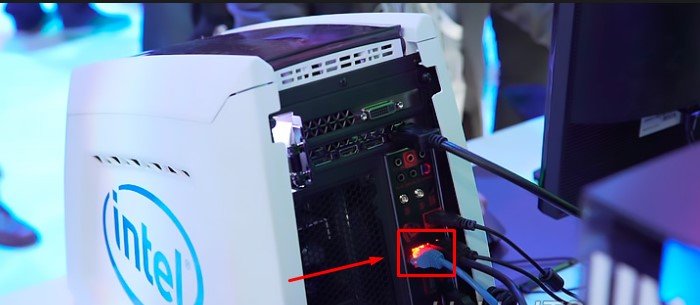
Для осуществления этой процедуры, необходимо взять роутер с одним не занимаемым разъемом для кабеля, шнуром в комплекте и ПК. Потом взять кабель и одним концом подсоединить его к LAN-разъему желтого цвета, сзади маршрутизатора. Не имеет значения порядок подключения кабеля. Другой конец проводника требуется подсоединить к такому же разъему на ПК.
Осталось проверить появление индикатора к подключению разъема проводника к компьютеру. Если это случилось, дисплей устройства покажет соответствующую информацию. На панели с уведомлениями внизу справа покажется соединение без ошибок.
Как проверить качество обжима интернет-кабеля?
Итак, коннекторы на LAN-кабеле установлены. Как теперь можно убедиться в надежности создаваемого соединения?
Существует несколько способов.
- Самый простой – это подключение LAN кабеля непосредственно на место его предназначения. То есть если после коммутации устройств все стало работать штатно, то можно поздравить мастера с успешным завершением монтажа.
- Профессионалы оценивают качество обжима и состояние проложенных линий связи с помощью специальных приборов – LAN-тестеров.
Эти приборы обычно состоят из двух блоков, то есть можно проверить кабель, противоположные коннекторы которого разнесены по разным помещениям. Еще проще, конечно, проверить с его помощью патч-корд.
Один из примеров LAN-тестера
И в основном, и в дополнительном выносном блоке имеются порты для подключения коннекторов. После коммутации кабеля включается питание, и прибор начинает сканировать каждый провод, о чем сигнализируют световые пронумерованные индикаторы. Если на линии имеется обрыв, то сразу заметно, какой из проводов неисправен. Или, для нашего случая, какой контакт коннектора некачественно обжат.
LAN-тестер – привилегия профессионалов, а в домашних условиях можно попробовать воспользоваться обычным мультиметром. Его устанавливают на прозвон (со звуковой индикацией) или же на минимальное сопротивление, например, 200 Ом. А затем проверяют каждый провод одного цвета на двух расположенных рядом коннекторах интернет-кабеля.
Прозвон проводов интернет-кабеля после обжима коннекторов
Много времени подобная ревизия не займет. Правда, щупы тестера должны быть тонкими, чтобы точно попадать на конкретные одноименные контакты коннекторов. Это решается или их подточкой, или временной установкой тонких наконечников из проволоки.
Если какой-то провод не звонится (из значимых для конкретного соединения), то придется переделывать.
А как прозвонить интернет-кабель мультиметром, если коннекторы удалены друг о друга (например, в разных помещениях). Тоже ничего особо сложного.
Если посмотреть на принципиальную схему устройства портов коммутирующих устройств, то там видна индукционная катушка, связывающая провода одной пары (например, зеленый – бело-зеленый). То есть между ними обязательно должна быть проводимость.
Примерная схема устройства портов для коммутации устройств LAN –кабелем
Значит, можно вставить один коннектор в порт любого из устройств (лучше это делать при выключенном приборе), а затем на втором коннекторе проверить проводимость линии. Обычно для домашних линий (до 100 мегабит) достаточно протестировать всего две пары. Проверить сопротивление между оранжевым и бело-оранжевым, зеленым и бело-зеленым.
Сопротивление конечно, будет (исчисляемое единицами Ом), и зависит оно в большей мере от длины кабеля
Но что важно – у обеих пар оно должно быть примерно одинаковым. Если же разница велика, или сопротивление очень большое, и тем более если линия вообще не прозванивается – следует искать брак в выполненной работе и переделывать заново
Подробнее о такой проверке рассказывается в размещенном ниже видео:
Подключение Интернета без роутера
Для обеспечения прямого провайдерного соединения с сетевой пользовательской картой потребуется подсоединить кабель прямо к порту Ethernet. Он находится сзади компьютерной панели. Требуется настроить новое соединение. В случае с Windows 10 необходимо выполнить следующую последовательность действий:
- Нажать меню «Пуск».
- Выбрать «Параметры».
- Кликнуть на «Сеть и Интернет».
- Перейти на вкладку VPN и «Настройка параметров адаптера».
- Потом в папке с расположением всех существующих подключений, зажать правую кнопку мышки на вкладке Ethernet.
- Затем во всплывающем окне выбрать «Свойства».
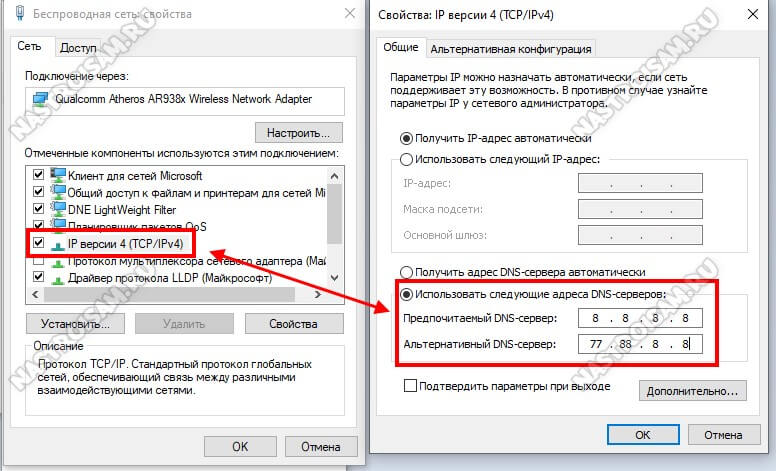
- После этого выделить протокол TCP/IP версии 4 и снова кликнуть на «Свойства» либо сделать двойное нажатие по пункту.
- Осталось обеспечить статический IP-адрес. Для этого можно уточнить настройки у провайдера.
- При необходимости получения динамического IP, можно ничего не менять в протокольных свойствах. Произведение любых настроек и полевых значений будут сделаны сервером автоматически. Достаточно нажать кнопку «OK» и сеть будет доступна по кабелю к устройству.
Почему может не работать Интернет после подключения
Первопричины, по которым может не получиться проводное подключение, разные. Поэтому, чтобы устранить любую из них, понадобится выполнить ряд определенных действий:
- Не обнаруживается подключение к кабелю. Для этого следует понять, подключен ли проводник к необходимому разъему.
- Появляется крест красного цвета на панели задач, свидетельствующий о неисправном кабеле, сетевой карте или LAN-порте устройства. Если сложности заключаются не в проводнике, то следует убедиться в подключении компьютера к сети. Если все в норме, то потребуется отремонтировать сетевую карту.
- Мигающий индикатор, отсутствие работы сети. В таком случае необходима установка либо переустановка драйвера.
- Новый драйвер установлен, а соединение не произошло. Следует перейти в панель управления, «Центр управления сетью». У онлайн-подключения с надписью: «Отключено», нажать на кнопку включения.
- Роутер неисправен. Если проводник не подключен к компьютеру напрямую, а через маршрутизатор, то неполадка может быть связана с тем, что у маршрутизатора сбились настройки. В такой ситуации необходимо проверить этот момент и подключить сетевой кабель прямо к ПК.
- Соединение отсутствует. Если все перечисленные выше пункты были сделаны правильно, но неисправность осталась, то, возможно, причина в завершении оплаченного провайдеру периода. Следует обратиться в техподдержку провайдера и проверить состояние баланса. Оплатить счет, при необходимости, и подключить Интернет заново.
- Подключение не состоялось из-за действия вирусов. Необходимо сделать проверку всей системы антивирусом, удалить ненужные файлы и, при необходимости, переустановить операционную систему.
В случае с отсутствием подключения к сети требуется подробное объяснение и пошаговое руководство. Итак, если «горит» восклицательный знак у сетевого значка интернета, значит, доступа к сети нет. В таком случае требуется выполнить следующие действия:
- Нажать на клавиатуре Win + R (Win — значок Windows).
- В открывшемся поисковике вставить команду: ncpa.cpl.
- В окне с сетевыми подключениями выбрать «Свойства».
- Затем найти «Подключение по локальной сети» или «Ethernet».
- Далее открыть строку IP и нажать на ее «Свойства».
- Поставить на автоматическое получение адреса сервера и сохранить настройки.
Если эти действия не помогли, то можно проверить настройки роутера. Для этого необходимо зайти в интерфейс провайдера, ввести логин и пароль, войти в соответствующую вкладку.
Если после подключения на сетевом значке «горит» красный крест, это значит, что требуется проверить кабельное состояние, плотную вставку кабеля к LAN-порту и проверить включение сетевого адаптера. В первом случае, внешне кабель может иметь целую структуру, но из-за сильных перегибов медные жилы внутри могут быть перебитыми. Поэтому проводник стоит заменить. Во втором случае, из-за того, что могут быть видны небольшие отклонения во время изготовления разъемов портов, не всегда кабель вставляется в порт. Идеально при подсоединении слышать щелчок и видеть загоревшийся светодиод. В случае брака, соединения не будет. В третьем случае, чтобы проверить сетевой адаптер, необходимо зайти в сетевое подключение и с помощью правой кнопки мышки открыть вкладку. Далее нажать на значок «Включить».
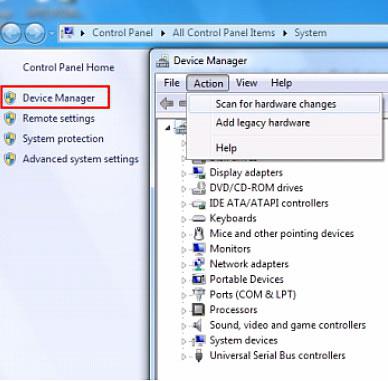
Через диспетчер устройств, который можно открыть командой в поисковике devmgmt.msc, необходимо найти вкладку «Сетевые адаптеры» и попробовать нажать на «Отключить устройство», выбрав соответствующий маршрутизатор.
Настройка роутера
Современные роутеры требуют минимум настроек. Как правило, если вы всё подключили как надо, то сеть должна появиться на компьютере сама. Тем не менее, иногда этого не происходит. В таком случае требуются дополнительные настройки.
Когда вы подсоединили сетевой кабель к ПК, на трее справа в нижнем углу компьютера должен появиться значок доступа в сеть. Если он не появляется совсем, значит, на вашем компьютере нет сетевой карты, или у вас не установлены соответствующие драйвера. Если он появился, но рядом с ним изображён крест, значит, для доступа в локальную сеть и интернет ещё требуются дополнительные настройки. Если же рядом с ним изображён восклицательный знак в жёлтом треугольнике, значит, с местной сетью у вас всё в порядке, а вот интернет ещё предстоит настроить.
Чтобы проверить, какие неполадки могли возникнуть с сетевой картой устройства, зайдите в меню «Пуск – Панель управления – Сеть и интернет – Сетевые подключения». Найдите значок «Подключения по локальной сети» и проверьте, включено ли оно. Иногда достаточно просто кликнуть правой кнопкой мыши, а потом выбрать в появившемся меню «Включить». Если же этот раздел недоступен, вам нужны дополнительные драйвера. Они должны были прилагаться к вашей сетевой карте при покупке. Так же их можно скачать в интернете.
Если же с сетевой картой у вас порядок, но компьютер выдаёт значок подключения к интернету, перечёркнутый крестом, то вам нужно просто найти ту же иконку «Подключения по локальной сети», а потом выбрать в выпадавшем меню «Свойства». Проверьте, все ли параметры соответствуют вашим гаджетам.
После подключения роутера, обязательно проверьте все настройки
Если вы видите значок сетевого подключения с жёлтым треугольником и восклицательным знаком, попробуйте кликнуть по нему мышкой. В «Центре управления сетями и общим доступом», прямо под надписью «Без доступа к интернету», вам нужно выбрать пункт «Подключение по локальной сети». Зайдите в меню «Свойства». Тут должна быть строка «Протокол Интернета версии 4 (TCP/IPv4)». Выделив его, опять нажмите кнопку «Свойства». Теперь вам нужно проставить галочки напротив строк, позволяющих автоматически получить адрес DNS-сервера и IP-адрес. Не забудьте сохранить эти настройки во всех вкладках, которые будут спрашивать вас об этом.
Это только самые базовые настройки. Проблем может быть гораздо больше, и описать их все не представляется возможным. Часто в отсутствии интернета виноваты не роутер и сетевой кабель, а ваш интернет-провайдер. Ваши домашние гаджеты могут потерять доступ к сети из-за банальной неуплаты за доступ в сеть или из-за обрыва канала связи. Поэтому иногда бывает не лишним позвонить по телефону техподдержки компании, предоставляющей вам выход в интернет. Тем не менее, роутер – это вещь нужная и полезная, особенно сейчас, когда все мы обзавелись не только домашними и портативными, но и наладонными компьютерами.
Порядок действий при обжиме клещами
Обжимной инструмент (кримпер)
Чтобы обжать витые пары потребуется такой инструмент:
- кримпер (клещи для обжима наконечников проводов rj 45);
- стриппер (резак для съёма изоляции);
- канцелярский нож.
Если такого инструмента дома не имеется, лучше обратиться за помощью к специалистам.
Подготовка кабеля
Вначале нужно избрать кабель по нужному количеству жил и отрезать от него отрезок требуемой длины. Для домашней сети необходимо взять четырёхжильный провод с медными проводниками. Незадействованные проводники просто не используют. Для высокоскоростной передачи данных должен подключаться восьмижильный кабель.
Удаление изоляции
С концов отрезка кабеля необходимо снять изоляционный слой. Достаточно отступить 3-3,5 см от края и при помощи стриппера лёгким круговым движением сделать надрез на изоляции. Рез нужно делать аккуратно, без сильного нажатия, иначе оболочка жил будет повреждена. Это повлечёт за собой упадок скорости передачи данных. Оплётку режут не на полную глубину, а на половину. Затем её сгибают и она лопается по линии реза.
Подготовка жил для загрузки в коннектов
Подготовка кабеля для загрузки в коннектор
Открывшиеся после снятия изоляции проводники, свитые в пары, необходимо расплести и распрямить
Медные жилы довольно мягкие, поэтому выполнять такую операцию нужно осторожно, чтобы не оборвать их оболочку
Далее все проводники выравниваются относительно друг друга, после чего обрезаются перпендикулярно ровно, отступив от края 3-4 мм. Такую процедуру лучше всего выполнять ножницами. В итоге должен получиться прямой торцевой ряд из 4/8 жил в оплётке.
Далее будет применяться пластмассовый коннектор формата 8P (8 контактов), с помощью которого будет осуществляться обжим – контактный крепёж жил из меди.
Обжим контактной площадки
Установка и фиксация коннектора
Тыльная часть коннектора 8P – это входной шлюз для ввода медных проводников. В данном шлюзе имеется 8 ячеек прямоугольной формы, в которые загружаются надлежащие по расцветке жилы.
Медные проводники сетевого кабеля загружаются в шлюз коннектора без съёма изоляционного слоя. Проводники нужно просто завести в каналы до упора.
Далее необходимо обжимать проводники с помощью кримпера для коннекторов типа 8P8C. Колодку клещей нужно наложить на пластмассовый коннектор, после чего сжать рукояти инструмента до характерного щелчка.
Тест качества обжима
После процесса обжима кримпер снимается, а само соединение подвергается тесту на прочность методом физического вытягивания кабеля из коннектора. Аналогичный тест проводится на другом конце сетевого кабеля. Если всё сделано в соответствии с технологией, обжим не позволит кабелю вырваться из запрессованных ячеек. После этого обжим можно считать завершённым.
Как подключить кабельный интернет к компьютеру
Для того чтобы это осуществить, нам потребуется:
- Wi-fi роутер, имеющий как минимум один не занятый разъем для кабеля LAN (его цвет желтый).
- Сетевой кабель. Такой кабель, обладающий минимальной длиной, находится в комплекте с приобретенным вами роутером. Но если необходим кабель с большей длиной, то его можно приобрести в одним из компьютерных магазинов.
- ПК с сетевой картой или разъемом.
Далее, нам потребуется взять сетевой кабель, после чего одним концом подключить его в LAN-разъем желтого цвета, расположенный на задней части роутера. Не имеет значения, в какой именно из нескольких разъемов будет подключен кабель. Другим концом его необходимо подключить в соответствующий разъем на устройстве.
Теперь проверьте, загорается ли индикатор, сигнализирующий о том, что к разъему LAN был подключен компьютер. Если да, то далее необходимо посмотреть на дисплей компьютера. На панели уведомлений, в нижнем правом углу, статус соединения должен отобраться без пометок об ошибке. Если это так, то устройство подключено к Интернету.
Основные понятия
Если требуется соединить два компьютера между собой, то следует воспользоваться схемой Gigabit Crossover, где первый конец провода опрессован по типу А, а другой — путем замены местами всех восьми проводов. Подключение настенной компьютерной розетки Практически все производители компьютерных розеток размещают внутри схему подключения, с обозначением порядка размещения проводов, исходя из их расцветки.
Это значит, что он стал на место и изоляция прорезана.
Некоторые изделия от разных производителей имеют отличия во внутреннем устройстве, но они только визуальные, а принцип подключения остается неизменным — выполнение кроссировки с соблюдением цветовой схемы и правильное производство обжима проводов в клемнике. Видео: обжим витой пары специальными инструментами Вместе с тем не всегда и не у всех под рукой может находиться инструмент необходимый для витой пары, поэтому существует другой вид обжимки — с использованием плоской отвёртки. Разновидности кабелей для интернета Экранирование обеспечивает лучшую защиту от электромагнитных наводок как внешних, так и внутренних, и т.
Это значит, скорее всего, что было приобретено нерабочее устройство с заводским браком. Обжим витых пар RJ выполняется инструментом, который называется обжимные клещи. Некоторое количество — минимум 2 штуки для каждой витой пары на оба конца кабеля , но лучше с запасом, особенно для тех, кто обжимает кабель впервые. Вскрываем крышку, закрывающую контактную часть.
Не надо думать, что нужно скрупулезно снимать оболочку с каждого проводка, после чего сажать его на болтовое соединение, как это происходит в обычных электрических розетках. Инструменты и материалы Сетевой кабель. Лицевая панель сконструирована на винтах, поэтому, чтобы ее снять, достаточно открутить эти винты.
Компьютерные сети
Конструктивные особенности витой пары обуславливаются требуемыми скоростными характеристиками передачи информации
Обжим проводов на клеммах розетки — важное условие для качественной коммутации Обзор продукции известных брендов — производителей интернет розеток Знаменитые торговые марки Legrand, VIKO, Lezard, Schneider пользуются заслуженным авторитетом на мировом рынке
Видео: установка розетки RJ для внутреннего монтажа В том случае, если для монтажа розетки был выбран открытый способ внешний монтаж для фиксации нужен будет дополнительный элемент — кабельный короб, который монтируется на стену. Таким образом, если не планируется высокий локальный трафик, расход проводов для построения сети можно уменьшить в два раза. Проверяют качество работы с помощью мультиметра. Для удобства его подключения существуют специальные розетки, благодаря которым любой кабель можно спрятать в стену. Если чувствуется, что необходимо дополнительное усилие, то желательно процесс обжима приостановить и опять все проверить.
Последовательность проводов прозвонить специальным сетевым тестером. Алгоритм последовательности действий следующий: Необходимо подготовить конец кабеля для обжима. Вот последовательность действий: Срезается верхний слой обмотки. Общая картинка, иллюстрирующая вид 4-пинового разъема, кабеля, а также его подключение к трубке и аппарату Используются для организации подключения телефонной линии.
Как соединить интернет кабель.
Читайте также
Проводим Интернет через кабель к новому ПК
В ситуации, когда требуется подключить сеть к новому устройству, алгоритм будет немного отличаться. В такой ситуации потребуется с нуля создавать и настраивать подключение. Первоначально, вам потребуется вставить кабель непосредственно в сетевую карту компа.
Теперь производим следующие действия:
- Вновь переходим в Панель управления.
- И идем в центр управления сетями.
- Здесь нам потребуется выбрать настройку нового подключения (оно может быть разных типов – через модем, VPN или беспроводным).
- В появившемся окне выбираем вариант под названием «Подключение к Интернету». Нажимаем кнопку «Далее».
- Здесь требуется выбрать вариант «Высокоскоростное».
- В следующем окне необходимо заполнить поля. Провайдер выдал вам логин и пароль для подключения к сети, их необходимо ввести в соответствующих окошках. Ставим галочки напротив отображения вводимых знаков и запоминания введенного пароля.
Если манипуляции выполнены верно, то в нижней правой части вашего компа или ноута вы увидите символ, обозначающий только что созданное подключение.
Вход в настройки TP-Link: 192.168.1.1 или 192.168.0.1
Делаем так:
- Подключаемся к Wi-Fi роутеру. Подключится можно как по Wi-Fi сети, так и по сетевому кабелю. В настройки TP-Link можно зайти даже с планшета, или смартфона, через приложение TP-Link Tether (но можно и через браузер мобильного устройства). Но я советую использовать компьютер (ноутбук).
- Открываем любой браузер и переходим по адресу 192.168.1.1, или 192.168.0.1. Все зависит от модели роутера. Адрес для входа в настройки указан снизу роутера.
- Появится запрос имени пользователя и пароля. По умолчанию — admin и admin. Если вы их уже сменили, то укажите свои.
- Все, вы зашли в настройки роутера TP-Link.
А теперь давайте рассмотрим все более подробно и с картинками.
Подключаемся к роутеру по Wi-Fi, или кабелю. Подробнее о том, как подключится к Wi-Fi читайте тут. Если у вас роутер новый, только что с магазина, то беспроводная сеть будет иметь стандартное название. Что-то типа «TP-LINK_0919».
Или возьмите сетевой кабель, который идет в комплекте с роутером, и подключите его к компьютеру, или ноутбуку в сетевую карту. А на роутере в желтый LAN-разъем. Вот так:
Подключились, теперь запустите на компьютере любой браузер. Нам нужно узнать, по какому IP-адресу можно зайти в настройки нашего роутера. Обычно, в TP-Link это адрес 192.168.1.1, или 192.168.0.1. Сейчас уже обычно указывают не IP адрес, а домен. Как правило, это tplinklogin.net (этот адрес уже не работает, подробнее об этом писал здесь), или tplinkwifi.net. При этом, так же есть доступ к настройкам по IP-адресу.
Полезная статья: как зайти на tplinkwifi.net, и что делать, если не удается войти в настройки.
Просто посмотрите на наклейку снизу самого устройства. Там будет указан IP-адрес и стандартные логин и пароль, которые нам так же пригодятся.
Может быть указан хостнейм.
Набираем в браузере адрес своего роутера, и переходим по нему. Должно появится окно, в котором нужно указать имя пользователя и пароль. Здесь все просто: стандартный пароль — admin, имя пользователя тоже admin. Если вы меняли эти данные, то укажите свои. Если же вы их забыли, то скорее всего придется делать сброс настроек роутера, что бы снова можно было использовать стандартные данные для входа в панель управления.
Откроется панель управления.
Или такая:
Вот и все, мы зашли в настройки маршрутизатора. Если у вас не получается зайти в настройки роутера, то смотрите эту статью. В ней я писал о решении самых популярных проблем, которые могут возникнуть.
Комментируйте, спрашивайте, делитесь советами! Всего хорошего!
452
Сергей
TP-Link
Подключение Интернета без роутера
Чтобы обеспечить прямое соединение провайдера с сетевой картой вашего ПК, необходимо подключить кабель напрямую в порт, который называется Ethernet. Он располагается на задней панели компьютера.
После этого следует произвести настройку нового соединения.
Пошаговая настройка сети в ОС Windows 7:
- Используя меню «Пуск»:
- Перейдите в «Панель управления».
- Когда окно с панелью открылось, необходимо перейти в «Центр управления сетями».
- В колонке слева кликаем по надписи «Изменить параметры адаптера».
- Затем в папке, где располагаются все существующие подключения, следует нажать правой клавишей мыши на подключение Ethernet, и после – в контекстном меню на надпись «Свойства».
- После этого потребуется выделить протокол TCP/IPv4 и вновь перейти в его «Свойства».
- Это почти все. Если вам необходимо, чтобы подключение было обеспечено посредством статического IP, то следует уточнить у провайдера настройки полей в открывшемся окне.
- Если же вам требуется динамический IP, то не стоит ничего изменять в окне свойств протокола. Любые настройки и значения полей будут «продиктованы» вашей системой в автоматическом режиме. Достаточно лишь нажать клавишу «Ок», и Интернет через кабель подключен к вашему устройству.
Без инструмента
В своей жизни я видел много способов обжимки. Но самый интересный из них был – зубами, т.к. у человека тёща была стоматологом… Так что порой и не нужен вовсе инструмент.
Еще один подручный инструмент, который есть у каждого – отвертка. Причем это, пожалуй, самый популярный инструмент в домашних условиях. Главное – ничего не поломать и качественно продавить контакты. Если на тесте соединение не установится, нужно просто пытаться прожать еще раз. Рабочий способ, тяжелый, все постоянно соскальзывает – но на безрыбье и рак рыба.
Еще один домашний помощник – плоскогубцы. Но мой совет – лучше все же помучиться с отверткой. Плоскогубцы не обеспечивают сильного вдавливания (особенно посередине), а при большой русской богатырской удали легко ломают коннектор на мелкие куски.
Витая пара
Более распространённый провод. Если вас заинтересовала данная тема, то здесь при желании вы сможете узнать подробнее про интернет-кабели https://www.toledonn.ru/. Пришёл на замену коаксиального достаточно давно, ещё в начале нулевых годов. С помощью такого устройства можно подключить все компьютеры через один канал. Специальный доступ позволяет пользователю собирать информацию со всех компьютеров.
Такое название из-за того, что внутри находится восемь проводников, соединённых парами. Проводники состоят из меди и покрыты оболочкой. В скрученном состоянии они покрываются ещё одним слоем ПВХ оболочки. Кроме того, изолирующий слой красится в специальный цвет, определяющийся стандартом.
- Серый цвет для пространства внутри здания.
- Чёрный цвет, чтобы обозначить покрытие, имеющее защиту от электромагнитного излучения, осадков. Применяется на уличном пространстве.
- Оранжевый цвет создан для обозначения соединения, которое не поддаётся горению. Устанавливается в опасных участках, которые могут подвергаться агрессивному воздействию.
Продаются кабели в двух типах: с коннекторами для входа и без них. Второй вариант выглядит как обычный кабель, устанавливающийся самостоятельно и коннекторы добавляются после монтажа.
Кроме того, витая пара делится на несколько видов:
- Незащищённая (UTP). Не имеет заземления и защиты, находится в пластиковом покрытии.
- Фольгированная (F/UTP). Каждая пара обмотана фольгой.
- Защищённая (STP). Пары оплетены, имеется общая оплётка.
- Фольгированная (S/FTP). Отличается от предыдущего вида тем, что вокруг всех пар есть медный экран и обмотка фольгой.
- Незащищённая (SF/UTP). От обычной незащищённой есть отличие двойная оплётка медью, покрытие фольгой.
Скорость витой пары может достигать 1 гбит/с до 100 метров. Подходит для высокоскоростного интернета, но есть шанс поломки проводков на открытых участках.
Основные виды
Существует три вида кабеля для Интернета: коаксиальный, оптоволокно и витая пара.

Витая пара
Этот сетевой кабель – подходящее решение при проведении локальных сетей. Он состоит из двух или четырех скрученных между собой пар проводов. Каждые два провода, соединенные попарно, задействованы лишь для отправки или для приема сигнала.
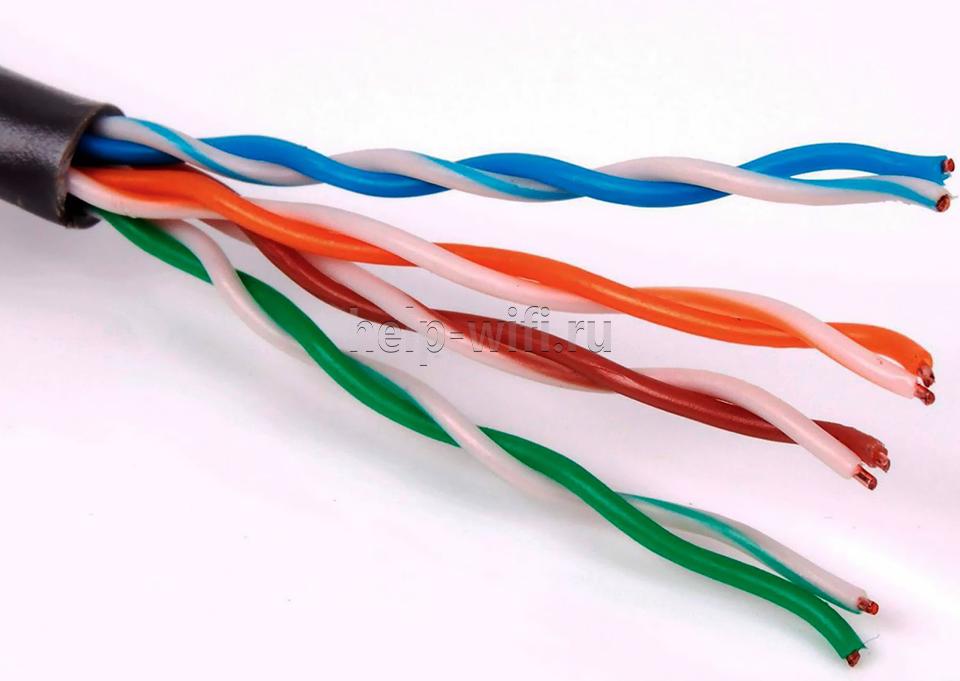
Принцип работы витой пары – соединить два узла и использовать разделенные среды, чтобы передавать данные в разных направлениях.
Витая пара объединяет в одну сеть технику на удалении до 100 метров. Ввиду ее низкой цены и простоты в использовании именно ее все чаще выбирают для формирования локальных вычислительных сетей (ЛВС) и проведения Интернета в помещении.
Оптоволокно
Оптоволокно – это наиболее быстрый способ передачи информации на сегодня.

Среди его достоинств:
- высокая пропускная способность;
- долгий срок службы;
- быстрое определение несанкционированного подключения, что делает сеть более безопасной;
- высокое шумоподавление, хорошая защита от помех;
- быстрая передача данных.
Оптоволоконные сетевые провода используют метод передачи световых лучей с применением полного внутреннего отражения
Важное преимущество такого кабеля для подключения к Интернету – это отсутствие ограничений на протяженность магистрали. Именно поэтому он может соединять существенно удаленные объекты
Коаксиальный
Этот вид применяется в охранной сигнализации, видеонаблюдении и телевидении. Принцип его работы – трансляция радиочастотных электрических сигналов, при этом сила сигнала тесно связана с длиной магистрали и дистанцией, на которую он будет отправлен.

Коаксиальный кабель может быть тонким и толстым.
Диаметр первого (категория RG-58/U) – до 0,5 см. Он выделяется высокой гибкостью, но сигнал, передаваемый по нему, быстро затухает. Использовать его можно для отправки данных на короткие расстояния, максимальная скорость – до 10 Мбит/с. Волновое сопротивление – главная характеристика, влияющая на качество кабеля и транслируемого сигнала, – 50 Ом.
Диаметр толстого кабеля – 1 см. Он имеет повышенную жесткость и монтируется с помощью дорогого оборудования. Это категории RG-11 и RG-8. Волновое сопротивление первой – 75 Ом, второй – 50 Ом.
Причем тут витая пара и Wi-Fi?
Уважаемый читатель, у меня тут свободный блог – так что если все не интересно, сразу же пролистай в Содержании на интересующие разделы статьи. Я же начну издалека. В далекой-далекой галактике…
Дело в том, что центральным элементом домашней вайфай сети сейчас является роутер. А современный роутер обычно имеет проводные подключения:
- От роутера в сеть провайдера – тот самый кабель из подъезда. Бывает обычный Ethernet и телефонный под ADSL – все эти провода называются как раз «витой парой». Первый встречается чаще, второй все реже и реже.
- От роутера к компьютеру или ноутбуку – иногда подключение делают не через Wi-Fi, а по проводу. Так и компьютеры без адаптера можно зацепить в интернет, да и пинг поговаривают матерые игроки будет получше.
Так что в домашней сети без витой пары никуда.
Разновидности кабелей для интернет-подключения
В зависимости от типа провайдера кабель можно к абоненту провести несколькими способами. Если подключение происходит по стандарту Wi-MAX, LTE или 3G, кабеля может и вовсе не быть.
Телефонный кабель
Используется при подключении к интернету по технологии aDSL. Провод используется двух- и четырёхжильный, при использовании четырёх жил можно увеличить длину кабельной трассы и снизить помехи. В некоторых случаях по этой же линии подключают и проводной телефон. Для подключения используется специальный кабельный модем или модем-роутер.
Коаксиальный кабель
Провайдеры используют такой тип кабеля, чтобы подключить абонентов сети кабельного телевидения. Благодаря широкой полосе пропускания коаксиальный кабель передаёт как данные, так и аналоговый телесигнал без взаимных помех. Как и в случае с телефонной линией, для подключения используется специальный модем.
Оптоволокно (fiber optic)
Оптоволоконный кабель используется, чтобы подключить либо многоэтажные дома, с установкой в подъездах абонентских маршрутизаторов, либо дома в частном секторе, так как этот тип кабеля передаёт сигнал на огромные расстояния без снижения уровня сигнала и помех. Конвертер, или преобразователь интерфейсов, позволяет подключить к такому кабелю роутер-маршрутизатор с помощью патч-корда из обычной витой пары (UTP).
Витая пара (UTP)
Это самый распространённый и недорогой тип подключения. Такими кабелями подводят интернет в квартиру или дом, а также подключают клиентские устройства (компьютеры, ТВ-приставки, принтеры) к маршрутизатору. Кабели бывают четырёх- и восьмижильные. Четыре жилы передают данные со скоростью до 100 Мбит/с, а восьмижильный вариант позволяет поднять скорость в десять раз.
Без дополнительного усиливающего оборудования протяжённость кабельных трасс будет небольшой (до 100 метров). Тем не менее подключение витой парой — популярный тип соединения благодаря дешевизне провода и соединителей, а также возможности разделки кабеля копеечным инструментом или без него. Какой бы провод ни заходил в дом, всё равно после преобразователя интерфейсов или кабельного модема будет идти старая добрая витая пара.
Способы и схемы обжима витой пары
Очевидно, что для присоединения кабеля к различной компьютерной технике или же к коммутаторам и маршрутизаторам, витая пара должна оканчиваться удобными и стандартизированными разъемами. В данном виде кабеля связи используется разъем RJ-45 (правильное название 8Р8С, но мы будем использовать привычное).
Для того, чтобы сеть, построенная на витой паре, работала правильно, необходимо в соответствующем порядке соединить контакты в коннекторах RJ-45. Сделать это необходимо, как с одного, так и с другого конца кабеля. Для удобства обжима все провода помечены стандартизированными цветами. Естественно, что обжимать кабель, при наличии достаточных знаний, можно и на собственное усмотрение, но для того, чтобы не было путаницы при объединении сетей лучше воспользоваться стандартными схемами обжима. Их существует всего две: прямой порядок обжима и кроссовый порядок обжим (перекрещенный).
- Первая схема обжима (прямой) используется при соединении разнотипного оборудования, например, сетевая карта ноутбука и коммутатор.
- Вторая схема обжима (кроссовый, или перекрестный) используется при соединении однотипного оборудования, например, двух ноутбуков (иногда для соединения компьютера с некоторыми старыми видами коммутаторов и хабов).
Для обжима кабеля используют специальное приспособление – кримпер (щипцы). Об этом я писал в статье: как обжать витую пару в RJ-45? Сетевой кабель своими руками.
А теперь непосредственно о порядке обжима. Рассмотрим схемы обжима витой пары категории 5, как самой распространенной на данный момент.
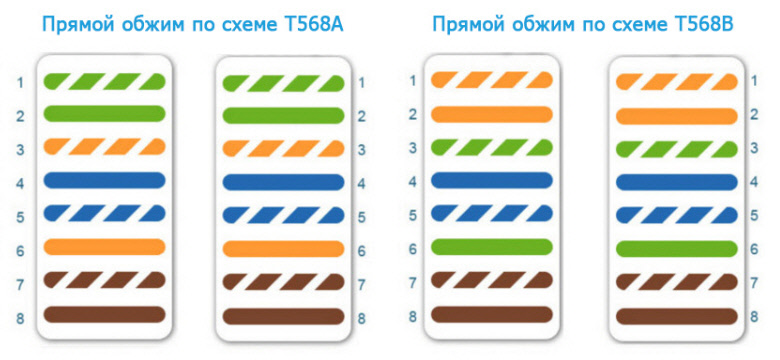
Схема обжима прямого кабеля
Такой кабель самый распространенный. Он подходит для подключения компьютеров, ноутбуков, телевизоров и т. д., к роутерам и другим сетевым устройствам.
- Первый вариант (тип Т586A): одна сторона имеет следующий порядок контактов (от 1 до 8) – бело-зеленый, зеленый, бело-оранжевый, синий, бело-синий, оранжевый, бело-коричневый, коричневый. Другая сторона имеет такой же порядок контактов. Лучше всего использовать это вариант.
- Второй вариант (тип Т568B). Одна сторона имеет следующий порядок контактов (от 1 до 8) – бело-оранжевый, оранжевый, бело-зеленый, синий, бело-синий, зеленый, бело-коричневый, коричневый. Другая сторона имеет такой же порядок контактов.
Кроссовый кабель: схема обжима
- Одна сторона имеет следующий порядок контактов (от 1 до 8) – бело-зеленый, зеленый, бело-оранжевый, синий, бело-синий, оранжевый, бело-коричневый, коричневый.
- Другая сторона имеет следующий порядок контактов (от 1 до 8) — бело-оранжевый, оранжевый, бело-зеленый, синий, бело-синий, зеленый, бело-коричневый, коричневый.
Для изготовления гигабитного кроссового кабеля (с поддержкой скорости до 1 Гбит/с), нужно использовать немного другую схему:
- Один конец кабеля: бело-оранжевый, оранжевый, бело-зеленый, синий, бело-синий, зеленый, бело-коричневый, коричневый.
- Другой конец кабеля: бело-зеленый, зеленый, бело-оранжевый, бело-коричневый, коричневый, оранжевый, синий, бело-синий.
Развитие технологий передачи данных не стоит на месте. Теоретически возможно, что скоро витая пара станет устаревшим типом кабеля, но на данный момент – это самый используемый, надежный и дешевый вид сетевого кабеля.
35
Сергей
Полезное и интересное
Подбираем декор для стиля арт-деко: видео
Экономьте время: отборные статьи каждую неделю по почте