Как включить виртуализацию на пк с windows 10
Содержание:
- Запуск и настройка
- Поддерживаемые сочетания Hyper-V Manager и версии узла Hyper-VSupported combinations of Hyper-V Manager and Hyper-V host versions
- Удаленное управление узлами Hyper-VManage Hyper-V hosts remotely
- Чем может быть полезна эта статья?
- Какие функции имеет Hyper-V?What features does Hyper-V have?
- Видео
- Онлайн курсы по Mikrotik
- Написать комментарий
- Настройка сети и Интернета для виртуальной машины
- Параметры в мастере создания виртуальных машин диспетчера Hyper-VOptions in Hyper-V Manager New Virtual Machine Wizard
- HTML Примеры
- Установка Windows Admin Center для управления Hyper-V 2019
- Бэкап виртуальных машин Hyper-V
Запуск и настройка
После того, как компонент установлен, можно приступить к созданию виртуальной машины. Есть 2 способа – быстрый и расширенный, расскажем о каждом подробнее.
Быстрое создание VM
В версии Creators Update Windows 10 в Hyper-V можно быстро создать виртуальную машину. В версии Fall Creators Update функционал был доработан и появилась возможность создания виртуальных машин, отдельно от диспетчера.
В поиске по системе введите запрос «Hyper-V» и выберите приложение «Быстрое создание».
По умолчанию, вам будет доступно 3 вида виртуальных машин:
- Windows 10 (версия Корпоративная)
- Ubuntu 18.04 LTS
- Среда MSIX (Корпоративная версия)
Выбрав нужную ОС, нажмите «Создать виртуальную машину» и автоматически начнётся загрузка образа для установки.
Также, для быстрой установки вы можете указать ISO-образ системы или файл виртуального жесткого диска VHD (VHDX).
Создание виртуальной машины, в выходом новых обновлений системы, становится всё легче. Вам не потребуется отдельно загружать и настраивать виртуальную машину, перед её созданием, система позаботится обо всём сама. Но если вы хотите настроить всё самостоятельно, используйте следующий вариант.
Диспетчер
Используя диспетчер (он же Hyper-V manager Windows 10), вы сможете гибко настроить «для себя» виртуальные машины и управлять ими.
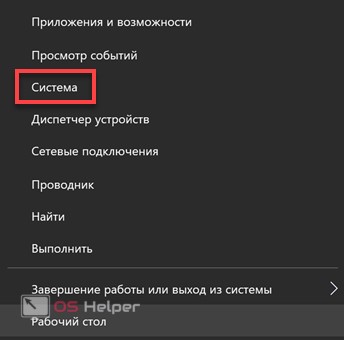
Самый простой способ, как запустить менеджер Hyper-V в Windows 10 – ввести команду virtmgmt.msc в окне «Выполнить» (Win+R).
После чего, выберите пункт «Подключиться к серверу», выберите какое устройство будет выбрано – этот (локальный) или другой компьютер.
После подключения, вам будет доступен полный функционал диспетчера:
- Быстрое создание VM (как в прошлом варианте)
- Создание и администрирование виртуальных машин или дисков
- Настройка Hyper-V в Windows 10, а также настройка сети и коммутаторов VM
Поддерживаемые сочетания Hyper-V Manager и версии узла Hyper-VSupported combinations of Hyper-V Manager and Hyper-V host versions
В некоторых случаях можно использовать версию диспетчера Hyper-V, отличную от версии Hyper-V на узле, как показано в таблице.In some cases you can use a different version of Hyper-V Manager than the Hyper-V version on the host, as shown in the table. В этом случае диспетчер Hyper-V предоставляет функции, доступные для версии Hyper-V на управляемом узле.When you do this, Hyper-V Manager provides the features available for the version of Hyper-V on the host you’re managing. Например, если вы используете версию диспетчера Hyper-V в Windows Server 2012 R2 для удаленного управления узлом под управлением Hyper-V в Windows Server 2012, вы не сможете использовать функции, доступные в Windows Server 2012 R2 на этом узле Hyper-V.For example, if you use the version of Hyper-V Manager in Windows Server 2012 R2 to remotely manage a host running Hyper-V in Windows Server 2012, you won’t be able to use features available in Windows Server 2012 R2 on that Hyper-V host.
В следующей таблице показано, какие версии узла Hyper-V можно управлять из определенной версии диспетчера Hyper-V.The following table shows which versions of a Hyper-V host you can manage from a particular version of Hyper-V Manager. Перечислены только поддерживаемые версии операционной системы.Only supported operating system versions are listed. Чтобы узнать о состоянии поддержки конкретной версии операционной системы, используйте кнопку Поиск жизненного цикла продукта на странице политики жизненного цикла Майкрософт .For details about the support status of a particular operating system version, use the Search product lifecycle button on the Microsoft Lifecycle Policy page. Как правило, более старые версии диспетчера Hyper-V могут управлять только узлом Hyper-V под управлением той же версии или сравнимой версии Windows Server.In general, older versions of Hyper-V Manager can only manage a Hyper-V host running the same version or the comparable Windows Server version.
| Версия диспетчера Hyper-VHyper-V Manager version | Версия узла Hyper-VHyper-V host version |
|---|---|
| Windows Server 2016, Windows 10Windows Server 2016, Windows 10 | — Windows Server 2016 — все выпуски и варианты установки, включая Nano Server и соответствующую версию Hyper-V Server.- Windows Server 2016—all editions and installation options, including Nano Server, and corresponding version of Hyper-V Server — Windows Server 2012 R2 — все выпуски и варианты установки и соответствующая версия Hyper-V Server.- Windows Server 2012 R2—all editions and installation options, and corresponding version of Hyper-V Server — Windows Server 2012 — все выпуски и варианты установки и соответствующая версия Hyper-V Server.- Windows Server 2012—all editions and installation options, and corresponding version of Hyper-V Server – Windows 10- Windows 10 – Windows 8.1- Windows 8.1 |
| Windows Server 2012 R2, Windows 8.1Windows Server 2012 R2, Windows 8.1 | — Windows Server 2012 R2 — все выпуски и варианты установки и соответствующая версия Hyper-V Server.- Windows Server 2012 R2—all editions and installation options, and corresponding version of Hyper-V Server — Windows Server 2012 — все выпуски и варианты установки и соответствующая версия Hyper-V Server.- Windows Server 2012—all editions and installation options, and corresponding version of Hyper-V Server – Windows 8.1- Windows 8.1 |
| Windows Server 2012Windows Server 2012 | — Windows Server 2012 — все выпуски и варианты установки и соответствующая версия Hyper-V Server.- Windows Server 2012—all editions and installation options, and corresponding version of Hyper-V Server |
| Windows Server 2008 R2 с пакетом обновления 1 (SP1), Windows 7 с пакетом обновления 1Windows Server 2008 R2 Service Pack 1, Windows 7 Service Pack 1 | — Windows Server 2008 R2 — все выпуски и варианты установки и соответствующая версия Hyper-V Server.- Windows Server 2008 R2—all editions and installation options, and corresponding version of Hyper-V Server |
| Windows Server 2008, Windows Vista с пакетом обновления 2Windows Server 2008, Windows Vista Service Pack 2 | — Windows Server 2008 — все выпуски и варианты установки и соответствующая версия Hyper-V Server.- Windows Server 2008—all editions and installation options, and corresponding version of Hyper-V Server |
Примечание
Поддержка пакета обновления закончилась для Windows 8 12 января 2016.Service pack support ended for Windows 8 on January 12, 2016. Дополнительные сведения см. в разделе часто задаваемые вопросы о Windows 8.1.For more information, see the Windows 8.1 FAQ.
Удаленное управление узлами Hyper-VManage Hyper-V hosts remotely
Для управления удаленными узлами Hyper-V Включите удаленное управление как на локальном компьютере, так и на удаленном узле.To manage remote Hyper-V hosts, enable remote management on both the local computer and remote host.
В Windows Server откройте диспетчер сервера > Local Server > Удаленное управление локальным сервером, а затем щелкните Разрешить удаленные подключения к этому компьютеру.On Windows Server, open Server Manager >Local Server >Remote management and then click Allow remote connections to this computer.
Или в любой из операционных систем откройте Windows PowerShell от имени администратора и выполните команду:Or, from either operating system, open Windows PowerShell as Administrator and run:
Подключение к узлам в том же доменеConnect to hosts in the same domain
Для Windows 8.1 и более ранних версий удаленное управление работает только в том случае, если узел находится в том же домене, а локальная учетная запись пользователя также находится на удаленном узле.For Windows 8.1 and earlier, remote management works only when the host is in the same domain and your local user account is also on the remote host.
Чтобы добавить удаленный узел Hyper-V в Диспетчер Hyper-V, выберите другой компьютер в диалоговом окне Выбор компьютера и введите имя узла, NetBIOS или полное доменное имя удаленного узла ( ) .To add a remote Hyper-V host to Hyper-V Manager, select Another computer in the Select Computer dialogue box and type the remote host’s hostname, NetBIOS name, or fully qualified domain name (FQDN).
Диспетчер Hyper-V в Windows Server 2016 и Windows 10 предлагает больше типов удаленного подключения, чем предыдущие версии, описанные в следующих разделах.Hyper-V Manager in Windows Server 2016 and Windows 10 offers more types of remote connection than previous versions, described in the following sections.
Это позволяет подключиться к узлу Hyper-V, если вы не работаете на локальном компьютере как пользователь, являющийся членом группы администраторов Hyper-V или группы администраторов на узле Hyper-V.This lets you connect to the Hyper-V host when you’re not running on the local computer as a user that’s a member of either the Hyper-V Administrators group or the Administrators group on the Hyper-V host. Для этого выполните следующие действия.To do this:
- В левой области щелкните правой кнопкой мыши Диспетчер Hyper-V.In the left pane, right-click Hyper-V Manager.
- Нажмите кнопку подключиться к серверу.Click Connect to Server.
- Выберите Подключиться от имени другого пользователя в диалоговом окне Выбор компьютера .Select Connect as another user in the Select Computer dialogue box.
- Выберите задать пользователя.Select Set User.
Примечание
Это будет работать только для удаленных узлов windows Server 2016 или Windows 10.This will only work for Windows Server 2016 or Windows 10 remote hosts.
Для этого выполните следующие действия.To do this:
- В левой области щелкните правой кнопкой мыши Диспетчер Hyper-V.In the left pane, right-click Hyper-V Manager.
- Нажмите кнопку подключиться к серверу.Click Connect to Server.
- Введите IP-адрес в текстовое поле другой компьютер .Type the IP address into the Another Computer text field.
Примечание
Это будет работать только для удаленных узлов windows Server 2016 или Windows 10.This will only work for Windows Server 2016 or Windows 10 remote hosts.
Чем может быть полезна эта статья?
Если вы уже используете или хотите использовать версию BlueStacks, которая поддерживает Hyper-V, то инструкции в этой статье помогут вам включить технологию Hyper-V на вашем ПК или ноутбуке.
Инструкции по включению Hyper-V
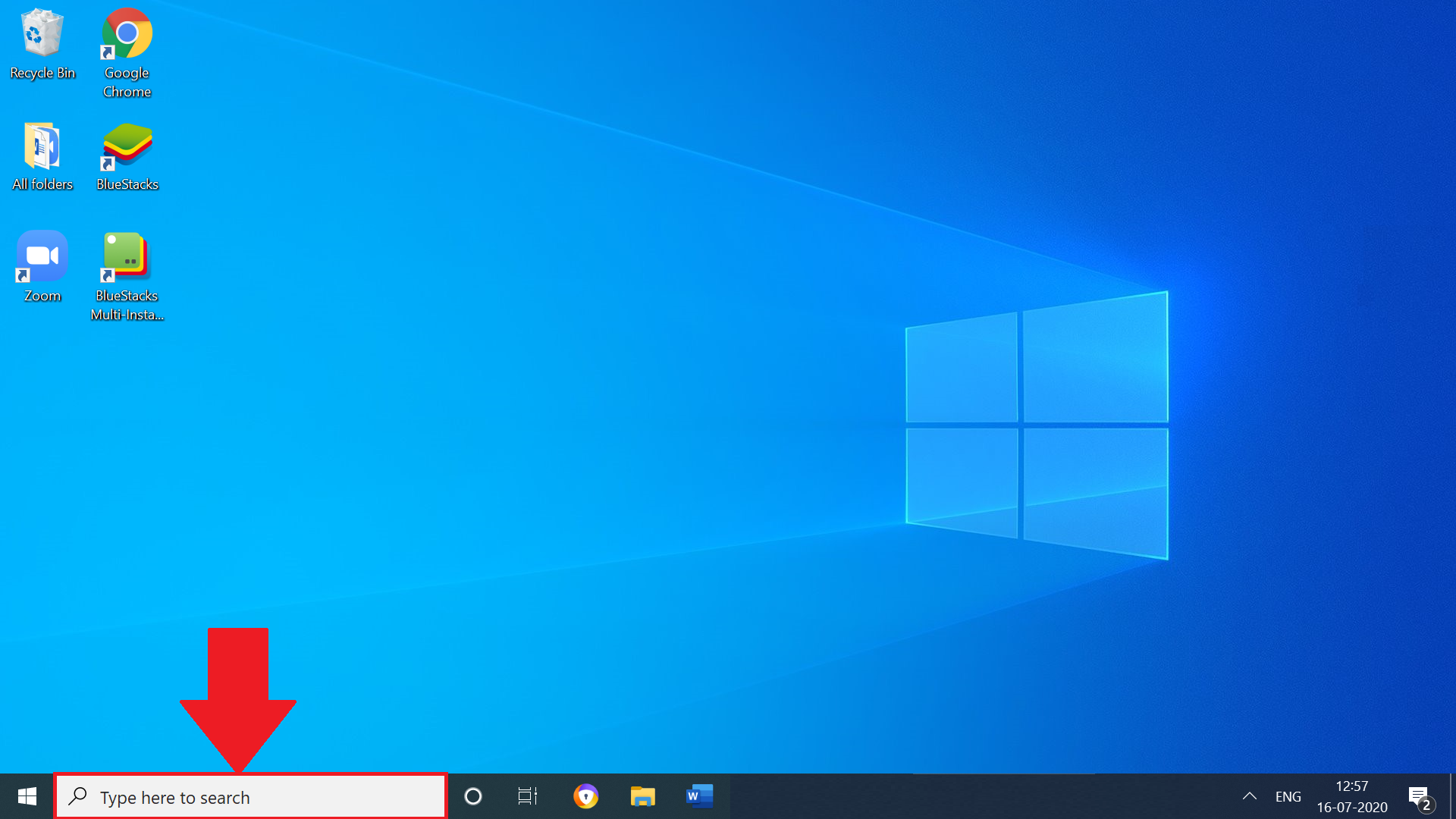
1. Кликните по полю поиска на панели задач рабочего стола Windows.
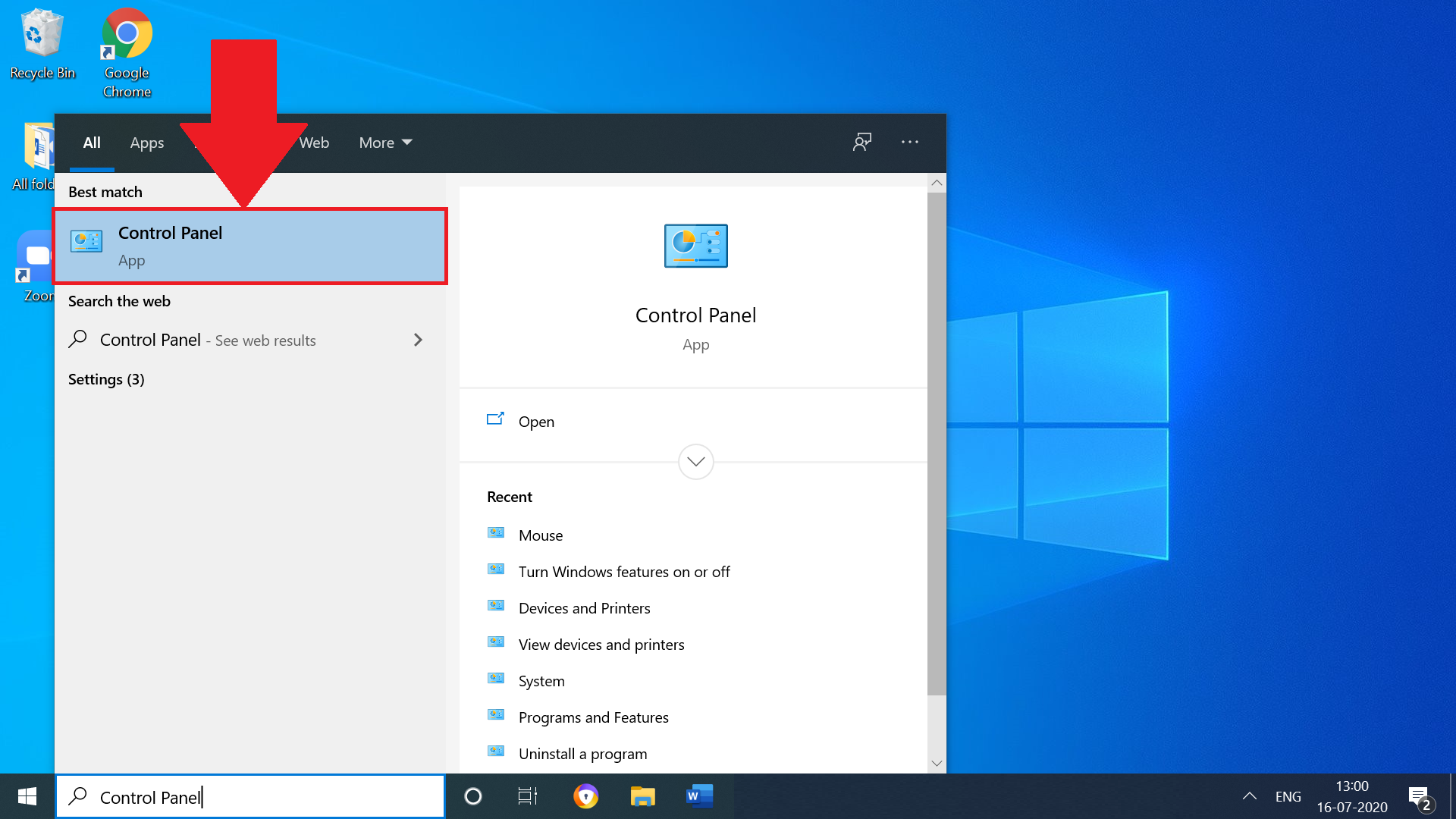
2. В поле поиска введите запрос «Панель управления», а после кликните по результату поиска.
3. Далее перейдите в раздел «Программы».
 4. Выберите опцию «Включение или отключение компонентов Windows».

5. Следующий шаг зависит от того, какую версию операционной системы вы используете — Windows 10 Home или Windows 10 Pro.
Какие функции имеет Hyper-V?What features does Hyper-V have?
Hyper-V предлагает множество функций.Hyper-V offers many features. Это обзор, сгруппированный по функциям, предоставляемым или помогающим в работе.This is an overview, grouped by what the features provide or help you do.
Вычислительная среда . Виртуальная машина Hyper-V включает те же основные компоненты, что и физический компьютер, например память, процессор, хранилище и сеть.Computing environment — A Hyper-V virtual machine includes the same basic parts as a physical computer, such as memory, processor, storage, and networking. Все эти части имеют функции и параметры, которые можно настроить разными способами для удовлетворения различных потребностей.All these parts have features and options that you can configure different ways to meet different needs. Хранилище и сеть могут считаться своими категориями, так как их можно настроить различными способами.Storage and networking can each be considered categories of their own, because of the many ways you can configure them.
Аварийное восстановление и резервное копирование . для аварийного восстановления реплика Hyper-V создает копии виртуальных машин, предназначенные для хранения в другом физическом расположении, чтобы можно было восстановить виртуальную машину из копии.Disaster recovery and backup — For disaster recovery, Hyper-V Replica creates copies of virtual machines, intended to be stored in another physical location, so you can restore the virtual machine from the copy. Для резервного копирования Hyper-V предлагает два типа.For backup, Hyper-V offers two types. В одном из них используются сохраненные состояния, а в другом используется служба теневого копирования томов (VSS), что позволяет создавать резервные копии, совместимые с приложениями, для программ, поддерживающих VSS.One uses saved states and the other uses Volume Shadow Copy Service (VSS) so you can make application-consistent backups for programs that support VSS.
Оптимизация . Каждая поддерживаемая гостевая операционная система имеет настроенный набор служб и драйверов, называемый службами Integration Services, которые упрощают использование операционной системы на виртуальной машине Hyper-V.Optimization — Each supported guest operating system has a customized set of services and drivers, called integration services, that make it easier to use the operating system in a Hyper-V virtual machine.
Переносимость — такие функции, как динамическая миграция, миграция хранилища и импорт и экспорт, упрощают перемещение и распространение виртуальной машины.Portability — Features such as live migration, storage migration, and import/export make it easier to move or distribute a virtual machine.
Удаленное подключение . Hyper-V включает подключение к виртуальной машине, средство удаленного подключения для использования с Windows и Linux.Remote connectivity — Hyper-V includes Virtual Machine Connection, a remote connection tool for use with both Windows and Linux. В отличие от удаленный рабочий стол, это средство предоставляет доступ к консоли, что позволяет увидеть, что происходит на гостевом компьютере, даже если операционная система еще не загружена.Unlike Remote Desktop, this tool gives you console access, so you can see what’s happening in the guest even when the operating system isn’t booted yet.
Безопасность — безопасная загрузка и экранированные виртуальные машины помогают защититься от вредоносных программ и другого несанкционированного доступа к виртуальной машине и ее данным.Security — Secure boot and shielded virtual machines help protect against malware and other unauthorized access to a virtual machine and its data.
Сводные сведения о функциях, появившихся в этой версии, см. в статье новые возможности Hyper-V в Windows Server.For a summary of the features introduced in this version, see What’s new in Hyper-V on Windows Server. Некоторые функции или части имеют ограничение на количество, которое можно настроить.Some features or parts have a limit to how many can be configured. Дополнительные сведения см. в разделе Планирование масштабируемости Hyper-V в Windows Server 2016.For details, see Plan for Hyper-V scalability in Windows Server 2016.
Видео
Пока я не осилил запись и монтаж видео по новой версии. Кому недостаточно текста и очень хочется посмотреть видео по установке и настройке Hyper-V, предлагаю ролик от прошлой версии. Там почти все то же самое. По крайней мере основное так точно.
Watch this video on YouTube
Онлайн курсы по Mikrotik
Если у вас есть желание научиться работать с роутерами микротик и стать специалистом в этой области, рекомендую пройти курсы по программе, основанной на информации из официального курса MikroTik Certified Network Associate. Помимо официальной программы, в курсах будут лабораторные работы, в которых вы на практике сможете проверить и закрепить полученные знания. Все подробности на сайте .
Стоимость обучения весьма демократична, хорошая возможность получить новые знания в актуальной на сегодняшний день предметной области. Особенности курсов:
- Знания, ориентированные на практику;
- Реальные ситуации и задачи;
- Лучшее из международных программ.
Написать комментарий
Настройка сети и Интернета для виртуальной машины
В качестве первого шага рекомендую настроить сеть для будущих виртуальных машин, при условии, что вы хотите иметь доступ в Интернет из установленных в них операционных систем. Это делается один раз.
Как это сделать:
- В диспетчере Hyper-V слева в списке выберите второй пункт (имя вашего компьютера).
- Кликните правой кнопкой мыши по нему (или пункт меню «Действие») — Диспетчер виртуальных коммутаторов.
- В диспетчере виртуальных коммутаторов выберите «Создать виртуальный сетевой коммутатор, «Внешняя» (если нужен Интернет) и нажмите кнопку «Создать».
- В следующем окне в большинстве случаев что-либо менять не нужно (если вы не специалист), разве что можете задать свое собственное имя сети и, если у вас есть и Wi-Fi адаптер и сетевая карта, выберите в пункте «Внешняя сеть» тот и сетевых адаптеров, который используется для доступа в Интернет.
- Нажмите Ок и дождитесь, когда будет создан и настроен виртуальный сетевой адаптер. В это время соединение с Интернетом может пропадать.
Готово, можно переходить к созданию виртуальной машины и установки Windows в нее (можно поставить и Linux, но по моим наблюдениям, в Hyper-V его производительность оставляет желать лучшего, рекомендую Virtual Box для этих целей).
Параметры в мастере создания виртуальных машин диспетчера Hyper-VOptions in Hyper-V Manager New Virtual Machine Wizard
В следующей таблице перечислены параметры, которые можно выбрать при создании виртуальной машины в диспетчере Hyper-V, и значения по умолчанию для каждого из них.The following table lists the options you can pick when you create a virtual machine in Hyper-V Manager and the defaults for each.
| СтраницаPage | По умолчанию для Windows Server 2016 и Windows 10Default for Windows Server 2016 and Windows 10 | Другие вариантыOther options |
|---|---|---|
| Укажите имя и расположениеSpecify Name and Location |
Имя: Новая виртуальная машина.Name: New Virtual Machine.
Расположение: **к:\програмдата\микрософт\виндовс\хипер-в \ **.Location: C:\ProgramData\Microsoft\Windows\Hyper-V\. |
Можно также ввести собственное имя и выбрать другое расположение для виртуальной машины.You can also enter your own name and choose another location for the virtual machine.
Здесь будут храниться файлы конфигурации виртуальной машины.This is where the virtual machine configuration files will be stored. |
| Укажите поколениеSpecify Generation | Поколение 1Generation 1 | Вы также можете создать виртуальную машину версии 2.You can also choose to create a Generation 2 virtual machine. Дополнительные сведения см . в статье Создание виртуальной машины поколения 1 или 2 в Hyper-V.For more information, see Should I create a generation 1 or 2 virtual machine in Hyper-V?. |
| Выделить памятьAssign Memory |
Память при запуске: 1024 МБStartup memory: 1024 MB
Динамическая память: не выбраноDynamic memory: not selected |
Можно настроить объем памяти при запуске с 32 МБ на 5902MB.You can set the startup memory from 32MB to 5902MB.
Можно также выбрать использование динамическая память.You can also choose to use Dynamic Memory. Дополнительные сведения см. в статье обзор Динамическая память Hyper-V.For more information, see Hyper-V Dynamic Memory Overview. |
| Настройка сетевых подключенийConfigure Networking | Не подключеноNot connected | Вы можете выбрать сетевое подключение, чтобы виртуальная машина могла использовать ее из списка существующих виртуальных коммутаторов.You can select a network connection for the virtual machine to use from a list of existing virtual switches. См. раздел Создание виртуального коммутатора для виртуальных машин Hyper-V.See Create a virtual switch for Hyper-V virtual machines. |
| Подключить виртуальный жесткий дискConnect Virtual Hard Disk |
Создать виртуальный жесткий дискCreate a virtual hard disk
Имя: <vmname>. VHDX.Name: <vmname>.vhdx Расположение: **к:\усерс\публик\документс\хипер-в\виртуал жесткие диски \ **Location: C:\Users\Public\Documents\Hyper-V\Virtual Hard Disks\ Размер: 127 ГбSize: 127GB |
Можно также выбрать использование существующего виртуального жесткого диска или подождать и подключить виртуальный жесткий диск позже.You can also choose to use an existing virtual hard disk or wait and attach a virtual hard disk later. |
| Параметры установкиInstallation Options | Установить операционную систему позжеInstall an operating system later | Эти параметры изменяют порядок загрузки виртуальной машины, чтобы можно было выполнить установку из ISO-файла, загрузочного гибкого диска или службы сетевой установки, например служб развертывания Windows (WDS).These options change the boot order of the virtual machine so that you can install from an .iso file, bootable floppy disk or a network installation service, like Windows Deployment Services (WDS). |
| СводкаSummary |
Отображает выбранные параметры, чтобы вы могли проверить их правильность.Displays the options that you have chosen, so that you can verify they are correct.
Name- NameСоздание- Generation— Память- Memory— Сеть- Network— Жесткий диск- Hard Disk— Операционная система- Operating System |
Совет. Вы можете скопировать сводку со страницы и вставить ее в электронную почту или в другое место, чтобы помочь вам отследить виртуальные машины.Tip: You can copy the summary from the page and paste it into e-mail or somewhere else to help you keep track of your virtual machines. |
HTML Примеры
Установка Windows Admin Center для управления Hyper-V 2019
Теперь нам надо передать скачанный файл на гипервизор и установить панель управления. Ранее мы разрешили подключение к Windows Hyper-V Server 2019 по rdp. Подключимся к нему, чтобы было удобно выполнять команды на самом гипервизоре.
По-умолчанию, на гипервизоре включен firewall, который блокирует внешние подключения. Вы можете либо полностью его отключать и включать с помощью команд в консоли cmd:
netsh advfirewall set currentprofile state off
netsh advfirewall set currentprofile state on
Либо разрешить некоторые команды удаленного управления, которые позволят в том числе передавать файлы на гипервзиор по smb. Следующие команды нужно вводить не в обычной консоли, а powershell. Для этого наберите команду powershell в стандартной консоли, которая загружается после подключения по rdp, а потом сами команды.
powershell
Set-NetFirewallRule -DisplayGroup 'Windows Management Instrumentation (WMI)' -Enabled true -PassThru
Set-NetFirewallRule -DisplayGroup 'Remote Event Log Management' -Enabled true -PassThru
Set-NetFirewallRule -DisplayGroup 'Remote Volume Management' -Enabled true -PassThru
Эти разрешения нам понадобятся позже, когда мы будем подключаться стандартными системными останстками для управления Hyper-V Server 2019.
Заходим на любой диск гипервизора через обычный проводник windows и передаем туда скачанный инсталлятор WindowsAdminCenter1904.1.msi. В качестве авторизации используем учетную запись администратора.
Возвращаемся на гипервизор, идем в паеку C:/Soft и запускаем переданный файл.
Запускается инсталлятор Windows Admin Center. Там все просто, можно использовать дефолтные значения. Я лично ставлю галку Разрешить Windows Admin Center изменять параметры доверенных узлов для этого компьютера и Перенаправлять трафик с HTTP-порта 80 на HTTPS-порт. После установки можно в браузере переходить по адресу https://10.20.1.14.
Чтобы страница открылась, введите учетные данные администратора hyper-v сервера. Выбираем единственный сервер, вводим еще раз данные администратора и подключаемся к панели управления сервером. Дальше, думаю, уже сами разберетесь. Не буду подробно останавливаться на описании функционала Windows Admin Center.
В разделе Виртуальные машины, можно создать виртуалку и запустить ее. Единственное, не забудьте установочный iso образ загрузить на гипервизор. Можно в ту же папку, куда загружали установщик админ центра. Единственное, вот на чем остановлюсь. Давайте создадим виртуальный коммутатор, для того, чтобы виртуальная машина получила доступ к сети.
Для этого идем в раздел Виртуальные коммутаторы и жмем на кнопку Создать.
Указываете имя коммутатора и его тип. Из-за перевода Admin Center на русский язык, трудно уловить суть названий, поэтому лучше все же качать английскую версию. Я уже установил русскую, поэтому расскажу на основе ее. Существует 3 типа коммутаторов:
- Личный (private) для связи только между виртуальными машинами, без доступа к гипервизору и сетью за ним.
- Внутренний (internal) — почти то же самое, что и личный, только доступ к коммутатору может иметь и гипервизор, но по прежнему нет доступа к внешней сети.
- Внешний (external) по сути это обычный сетевой бридж, куда входит реальный сетевой интерфейс гипервизора. Этот тип коммутатора используется для доступа виртуальных машин во внешнюю сеть.
В моем примере у меня только один сетевой интерфейс на гипервизоре. Я создам один коммутатор типа Внешний (External).
Получилось вот так.
Теперь этот коммутатор можно использовать в виртуальных машинах для доступа во внешнюю сеть.
В принципе, на этом настройку Windows Hyper-V Server 2019 можно и закончить. Если вас функционал Windows Admin Center устраивает, пользуйтесь им. В целом, в нем есть все необходимое, но мне он не нравится. Очень тормозной интерфейс, приходится два раза авторизовываться, чтобы подключиться. У меня не всегда получается через браузер открыть консоль виртуальной машины. Какие-то ошибки бывают, зависания.
Я предпочитаю использовать классические оснастки для управления гипервизором. Если вы так же как и я, предпочитаете их, переходим к следующему способу подключения и управления Hyper-V Server 2019. Для этого нам понадобится компьютер или виртуальная машина с Windows 10. Можно ее установить прямо на этом же гипервизоре. Иногда я так делаю для удобства. Получается автономный гипервизор со всем необходимым для управления.
Бэкап виртуальных машин Hyper-V
Ранее я уже рассказывал про программу HVBackup для бэкапа виртуальных машин. Она замечательно работает с Windows Hyper-V Server 2019, приведенная статья полностью актуальна. Для работы программы необходимо установить на гипервизоре .Net Framework 3.5 с помощью команды powershell:
Install-WindowsFeature NET-Framework-Core
Программа, конечно, монструозная, весит много, ставится долго, но зато никаких заморочек. Все настраивается легко и понятно через интерфейс программы. Для установки требуется .Net Framework 4.6. Можете установить заранее сами, либо инсталлятор veeam сам предложит вам это сделать.
После установки запускаете программу. Добавляете новый сервер:
Указываете, что это Standalone Hyper-V server, добавляете учетные данные и дожидаетесь окончания установки необходимых компонентов на hyperv сервере. После этого можно создать резервную копию виртуальной машины. Для этого выбираете гипервизор, виртуальную машину и либо делаете сразу бэкап, либо создаете запланированное задание.
Дальше указываете различные параметры бэкапа, в том числе место, куда он будет сделан. Не буду останавливаться на этом подробно. У Veeam отличная документация и интуитивно понятный интерфейс. Пример хорошего продукта. За то, что он есть под Hyper-V, я и люблю последний. Очень не хватает аналога Veeam для KVM или Xen.