X264
Содержание:
- Открытие файлов h264
- Что такое файл стандарта H.264?
- Part 2: How to Play H.264 Files on VLC
- Удаленный просмотр через Интернет
- iSpy
- Виртуозы (ЦАО)
- Что за формат H264 и где используется
- Проигрыватель для файлов с камеры видеонаблюдения
- Реализация продукта
- Чем открыть файл формата .h264 в ОС Windows?
- Что делать с видео с камеры наблюдения/видеорегистратора
- Программы для просмотра
Открытие файлов h264
На современных версиях ОС Windows, к сожалению, могут возникать проблемы при работе с таким форматом. В ОС Mac и Linux данные проблемы практически не встречаются.
Пользователям Windows остаётся два варианта:
- Воспользоваться сервисами для онлайн-конвертации видео из одного формата в другой (например, в привычный MP4). На данных сервисах есть ограничения по длительности и весу видео. Также есть риск некорректной конвертации.
- Воспользоваться проигрывателями, которые способны корректно прочесть и открыть видео в .h264.
Если вы выбрали второй вариант, то для начала установите нужный проигрыватель, а позже откройте видео с его помощью. Для этого нужно нажать правой кнопкой мыши по видеофайлу и выбрать пункт “Открыть с помощью…”, далее ищите нужный проигрыватель и открываете в нём видео.
Способ 1: QuickTime Player
Данный проигрыватель есть по умолчанию в компьютерах Apple, также имеется версия, полностью совместимая с Windows. Распространяется бесплатно, имеется поддержка для пользователей Windows-версии.
Помимо возможности воспроизведения видео и музыки разных форматов, проигрыватель имеет множество функций, которые пригодятся при обработке видео/звука. Например, можно конвертировать файл из одного формата в другой, настраивать звуковую дорожку и т.д. В случае с версией для Windows, некоторые функции плеера могут быть недоступными. Процесс установки стандартный – вы соглашаетесь с лицензионным соглашением, выбираете место для установки и ждёте завершения.
Способ 2: открытие при помощи VLC Media Player
По умолчанию установлен в некоторых дистрибутивах Linux. Способен воспроизводить практически все известные форматы видео и фото. Без проблем пойдёт практически на любой версии Windows. Распространяется бесплатно.
Помимо просмотра видео, пользователь может вносить некоторые корректировки в его качество (например, уменьшить, чтобы сжать размер видеофайла), производить примитивные манипуляции со звуковой дорожкой. В отличии от QuickTime и стандартных плееров под Windows, разработкой и поддержкой данного продукта занимается некоммерческая организация, что позволяет вносить серьёзные изменения в функционал программы отдельным пользователям. Главной особенностью является возможность воспроизводить повреждённые файлы. Также есть возможность транслировать и принимать видео и аудио из сети.
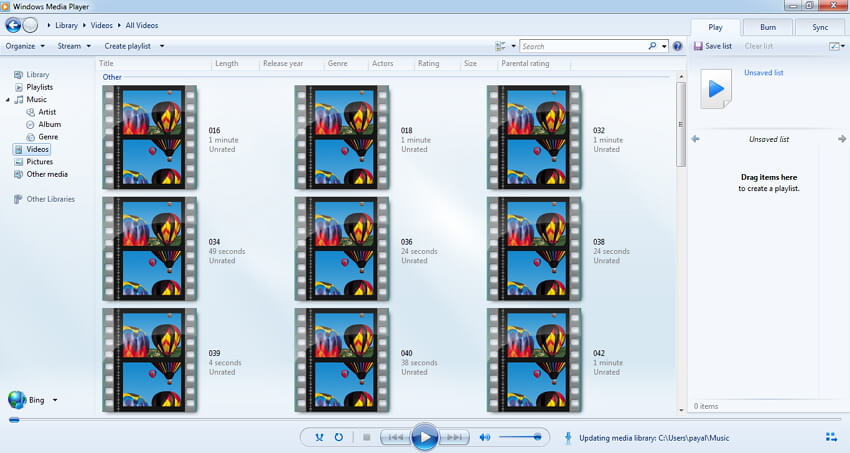
Способ 3: открытие при помощи Windows Media
Стандартный проигрыватель для ОС семейства Windows, за исключением последней Windows 10. В случае, если у вас установлен данный плеер по умолчанию, то файл .h264 откроется без всяких проблем. Изначально система может спросить, какой программой открыть видеофайл, но обычно он автоматически открывается во встроенном проигрывателе.
Если вы пользуетесь Windows 10, то можете скачать и установить данный проигрыватель. Проблем с его использованием возникнуть не должно. Однако и стандартный проигрыватель в этой ОС без особых проблем открывает формат h264.
Воспользовавшись одной из предложенных программ, вы без проблем откроете видеофайл формата .h264. При необходимости видео можно легко конвертировать в любой формат.
Что такое файл стандарта H.264?
Говоря простым языком, файл H.264 (MPEG-4 AVC) – это видеофайл, закодированный в лицензируемом стандарте сжатия видео H.264, обеспечивающем высокий уровень компрессии (низкий битрейт) при отличном качестве получаемого изображения.
Справка! Битрейт – количество бит (единиц информации), передающихся за единицу времени. Для фильмов стандарта Full HD (1080 p) битрейт видеофайла составляет около 10 Мбит/сек.
Из-за высокого уровня компрессии и других своих достоинств кодек H.264 заменил собой предыдущий кодек MPEG-4 ASP и широко применяется в видеокамерах AVCHD, на дисках Blu-ray и HD DVD, на ТВ HDTV и т.д.
Преимущества H.264 AVC:
- аудио в кодеке может быть сжато отдельно и захвачено вместе с видео потоком H.264;
- обратно совместим со старыми стандартами сжатия, к примеру H.263/H.261 и т.д.;
- уменьшает размер цифрового видеофайла примерно на 50%;
- открыт для лицензирования для всех поставщиков;
- является стандартом взаимодействия между различными устройствами;
- позволяет передавать видео с камер высокого разрешения (high definition) через Интернет.
Part 2: How to Play H.264 Files on VLC
So if you have the CCTV camera footage that is in .h264 format, how can you play the H.264 videos in VLC player via Windows 7/10 or Mac?
Taking Reolink security cameras with very old firmware for example, below are the step-by-step guide (with videos) for you to stream H.264 codec videos on VLC layer.
Step 2: Launch VLC media player and click «Preferences» under the «Tools» menu.
Step 3: Hit «All» to show all settings, and select «H264 video demuxer» from «Input/Codecs» > «Demuxers» > «Demux module», next click the «Save» button.
Step 4: Now you can open and view the H.264 files in VLC media player.
Watch the video below to learn the detailed steps about how to play H.264 files in VLC.
Удаленный просмотр через Интернет
Для удалённого просмотра необходимо иметь выделенный, статический IP адрес. В роутере пробросить соответствующие порты. Свободный пул адресов: 49001—49150. Пример проброса:
- Порт № 49001 пробросить на локальный адрес 192.168.0.102 и порт № 554
- Порт № 49002 пробросить на локальный адрес 192.168.0.101 и порт № 554
Если Интернет провайдер выделил нам статический IP адрес 177.177.177.177, то плейлист для удалённого просмотра будет выглядеть так:
- rtsp://admin:pass @176.176.176.176:49001/live1.sdp
- rtsp:// 176.176.176.176:49002/user=admin&password=pass&channel=1&stream=0.sdp?real_stream
- rtsp:// 176.176.176.176:49002/user=admin&password=pass&channel=2&stream=0.sdp?real_stream
в начало
iSpy
Софт, который заслуживает внимания профессиональных пользователей, поскольку, в первую очередь, не имеет ограничений касательно количества подключаемых камер. Причем даже в безвозмездной версии.
Видео: обзор программы iSpy
К возможностям программы относятся стандартные для большинства аналогичных продуктов:
- слежение за происходящим в помещении или на улице с помощью видеокамер;
- настройка датчиков движения и звука;
- хранение архива на диске и «в облаке»;
- защита от доступа посторонних лиц с помощью пароля;
- просмотр видео с любого подключенного к Сети устройства из любой точки мира;
- дистанционный доступ к установкам и настройкам;
- трансляция в Интернет.
Подходит для устройств с платформой Windows. Интерфейс — на английском языке.
Виртуозы (ЦАО)

Музыкальная школа предлагает обучение музыке для детей и взрослых. Ваш возраст и музыкальная подготовка не имеет значения. Курс занятий подбирается идивидуально, после проверки Ваших музыкальных способностей.
Школа предлагает гибкую систему оплаты уроков музыки и самые оптимальные цены. Регулярно организовывает концерты и показательные выступления, предоставляя возможность ученикам выступить на сцене, а также сотрудничает со студиями звукозаписи и СМИ.
Принципы работы школы:
- индивидуальный подход к каждому ученику;
- использование самых эффективных методов обучения музыке, как классических, так и современных;
- организация персонального графика занятий для каждого ученика;
- возможность обучения в школе, на дому у ученика или по скайпу;
- только самые лучшие преподаватели музыки.
Школа «Виртуозы» работает для всех тех, кто хочет стать музыкантом, вне зависимости от возраста и уровня подготовки. Ведь музыкальное обучение зависит только от Вашего упорства и желания, а в остальном помогут преподаватели.
Что за формат H264 и где используется
Примером таких «трудных» форматов может послужить H264, разработанный специалистами ITU Video Coding Experts Group и используемый для сохранения видео в файл с наружных камер наблюдения и автомобильных видеорегистраторов. Помимо записи видеопотока формат H264 применяется для передачи видео в мобильных сетях. Использование h264 в камерах наблюдения обуславливается, прежде всего, превосходной компрессией данных, при которой даже продолжительное видео получается компактным и достаточно качественным.
Так, сжатое с помощью кодека H.264 видео будет занимать на диске почти в два раза меньше места, чем MPEG-4 того же качества. Это позволяет экономить интернет-трафик и место на физическом носителе, но есть у формата и свои недостатки, в частности, он более требователен к ресурсам записывающего устройства, чем тот же DivX или XviD. Другой недостаток – проприетарность. Несмотря на то, что файлы имеют одно расширение H264, их алгоритм кодирования может отличаться в зависимости от того, каким устройством они были записаны.
Проигрыватель для файлов с камеры видеонаблюдения
Просмотр отдельных файлов видеонаблюдения (снятых регистратором) после копирования с DVR на компьютер, лучше осуществлять небольшими быстрыми плеерами, наподобие Media Player Classic или VLC. Специфика работы с такими файлами и исходным форматом:
- часто требуется покадровый разбор видео;
- нужна мгновенная «перемотка» на +/- 2..5 сек или на 1 кадр;
- удобно снимать и сохранять отдельные кадры (скриншоты) при помощи встроенной в проигрыватель утилиты.
Удобство MPC в том, что управление при просмотре осуществляется с клавиатуры:
- Кнопки-стрелки вправо и влево на клавиатуре «перематывают» текущий момент на +5 или -5 секунд от данного момента видео.
- Используя те же стрелки при нажатом Ctrl в режиме «Пауза» можно просмотреть видеофайл покадрово, как на картинке ниже: удобно для поиска отдельных моментов и лучшего качества «картинки». В недрах проигрывателя присутствует и настройка цветности, контрастности и других параметров, которые можно подкорректировать «на лету».
 Покадровая перемотка файла h264 осуществляется Ctrl+стрелками
- Пауза, развёртывание видео на весь экран (или обратное свёртывание) осуществляется щелчком мыши.
Подобная настройка клавишных сочетаний есть в большинстве проигрывателей, но именно в MPC всё работает по умолчанию именно так, как удобно для просмотра записей с системы видеонаблюдения. Media Player Classic, благодаря своей скорости и простоте, пожалуй, лучшая программа для просмотра видео с регистратора.
Следует упомянуть и возможность быстрого снятия скриншотов (отдельных кадров) для их сохранения и/или распечатки на принтере. Эта операция осуществляется при помощи сочетания Alt+I.
 Снятие скриншотов с видеозаписи в проигрывателе MPC: Alt+I или Файл – Сохранить картинку
Реализация продукта
В 2009 году рабочая группа HTML 5 раскололась. Одной группой был введён бесплатный видео формат Ogg Theora, который был свободным от патентов, и H.264, который содержит запатентованную технологию. В конце июля 2009 года, и Apple было сказано, что они поддерживают H.264, а Mozilla и Opera поддерживают Ogg Theora (теперь , Mozilla и Opera поддерживают формат Theora и WebM/VP8.Microsoft, с выходом Explorer 9, добавил поддержку HTML 5 видео, закодированных с помощью H.264. В январе 2011 года объявил, что они убрали поддержку H.264 из браузера Chrome и поддерживает как формат Theora и WebM/VP8 и призывает использовать только открытые форматы.
18 марта 2012 года, Mozilla объявила поддержку H.264 в Firefox на мобильных устройствах, в связи с преобладанием кодировки H.264 и повышения энергетической эффективности использования специальных аппаратных средств на которых был распространён декодер H.264. 20 февраля 2013 года реализована поддержка в Firefox для декодирования H.264 на Windows 7 и выше. В Firefox 35.0, выпущенной 13 января 2015 года поддержка H.264 на OS X 10.6 и выше.
Производители
| Feature | QuickTime | Nero Digital | LEAD Technologies | x264 | MainConcept | Elecard | Telestream Episode | ProCoder | Avivo | Elemental Technologies | Integrated Performance Primitives |
|---|---|---|---|---|---|---|---|---|---|---|---|
| B кадры | Да | Да | Да | Да | Да | Да | Да | Да | Нет | Да | Да |
| Система отсчета кадров | Да | Да | Да | Да | Да | Да | Да | Да | Нет | Да | Да |
| Кодирование полей (PicAFF, MBAFF) | Нет | Да | Да | Да | Да | Да | Нет | Да | Да | Да | Нет |
| Энтропийное кодирование (CABAC) | Да | Да | Да | Да | Да | Да | Да | Да | Нет | Да | Да |
| 8×8 vs. 4×4 адаптивность | Нет | Да | Да | Да | Да | Да | Да | Да | Нет | Да | Да |
| Квантование | Нет | Нет | Нет | Да | Да | Нет | Нет | Нет | Нет | Нет | Нет |
| Цветовая субдискретизация | Нет | Нет | Нет | Да | Да | Да | Да | Нет | Нет | Да | Нет |
| Глубина выборки (биты) | Да | Да | Да | Да | Да | Да | Да | Да | Да | Да | Да |
| Предсказание потерь | Нет | Нет | Нет | Да | Нет | Нет | Нет | Нет | Нет | Нет | Нет |
Оборудование
Потому что H.264 кодирование и декодирование требует значительных вычислительных мощностей в конкретных видах арифметических операций, выполняется реализация программного обеспечения, с помощью которого операции выполняются на универсальных процессоров, как правило, меньше эффективной мощности. Однако, новые процессоры имеют достаточную вычислительную мощность для выполнения операций кодирования SD и HD в режиме реального времени. Эффективность сжатия зависит от алгоритмической реализации видео и от того, не используется ли оборудование или внедрение программного обеспечения. Разница между аппаратным и программным обеспечением, основана на эффективности, гибкости и стоимости. Процессор, как известно должен быть значительно более гибкий, особенно при кодировании одновременно в нескольких форматах, различным битрейтом и разрешением (мульти-экран видео), и, возможно, с дополнительными функциями поддержки формата и передовыми интегрированными рекламными возможностями. Программное решение на базе процессора обычно делает его гораздо легче для балансировки нагрузки нескольких одновременных сессий кодирования в рамках одного процессора. 2-е поколение Intel с сердечником i3/i5 и i7 процессоров, введена в январе 2011 года на выставке CES (выставка бытовой электроники) и предлагала интегрированный аппаратный полный HD H. 264 кодер, известный как Intel быстрая синхронизация видео.
Аппаратный шифратор H.264 может быть ASIC или FPGA.
ASIC H.264 кодер обладает функциями доступными практически всем различным компаниям, но конструкция сердечника, как правило, лицензирована у одной из немногих компаний, таких как Chips&Media и Allegro DVT, On2 (ранее Hantro, приобретена ), Imagination Technologec. Некоторые компании обладают и ASIC и FPGA продукцией.
Texas Instruments производит линии ядра DSP, которые выполняют с H.264 кодирования 1080p на 30fps. Это позволяет обеспечить гибкость в отношении кодеков и в то же время более эффективно, чем программное обеспечение на базе универсального процессора.
Чем открыть файл формата .h264 в ОС Windows?
Существует множество медиаплееров в ОС Windows, проигрывающих файлы формата h.264.
Лучшие программы, с помощью которых можно открыть файл формата H.264
Некоторые лучшие из них:
- VLC Media Player;
- KMPlayer;
- BSPlayer;
- Light Alloy;
- GOM Player;
- Media Player Classic.
Воспроизведение файлов H.264 с помощью медиаплеера VLC
К примеру, у пользователя имеется отснятый материал с камер видеонаблюдения или бытовой видеокамеры в формате .h264 и ему требуется воспроизвести отснятое видео в ОС Windows.
Нажимаем «Download VLC»
Заходим в «Настройки» браузера, открываем «Загрузки»
Шаг 2. Запустить скачанный файл.
Запускаем скачанный файл
Шаг 3. Выбрать язык и нажать «OK».
Выбираем язык и нажимаем «OK»
Шаг 4. Трижды нажать «Далее».
Нажимаем «Далее»
Шаг 5. Нажать «Установить».
Нажимаем «Установить»
Шаг 6. После установки программного обеспечения нажать «Готово».
Нажимаем «Готово»
Шаг 7. После запуска программы нажать «Инструменты» и щелкнуть «Настройки».
Нажимаем «Инструменты» и щелкаем «Настройки»
Шаг 8. Раскрыть слева щелчками мыши пункт «Ввод/кодеки» и выбрать «Демультиплексоры».
Раскрываем слева щелчками мыши пункт «Ввод-кодеки» и выбираем «Демультиплексоры»
Шаг 9. Выбрать справа в выпадающем списке «Модуль демультиплексора» вариант «Демультиплексор H264» и нажать «Сохранить».
Выбираем в списке «Модуль демультиплексора» вариант «Демультиплексор H264», нажимаем «Сохранить»
Теперь можно открывать и просматривать файлы H.264 в медиаплеере VLC. Для этого необходимо:
Шаг 1. Нажать «Медиа» и щелкнуть «Открыть файл…».
Нажимаем «Медиа» и щелкаем «Открыть файл…»
Шаг 2. Выбрать в раскрывающемся списке «все файлы», щелкнуть мышью в окне на нужном файле и нажать «Открыть».
Выбираем в раскрывающемся списке «все файлы», щелкаем мышью в окне на нужном файле и нажимаем «Открыть»
Также можно просто перетащить нужный файл из папки Windows в окно медиаплеера для открытия файла.
С помощью мышки перетаскиваем файл из папки в окно медиаплеера для открытия файла
Видео откроется в окне видеоплеера.
Воспроизведение видео формата H.264 в медиаплеере VLC
После просмотра видео можно вернуть автоматический выбор демультиплексора.
Что делать с видео с камеры наблюдения/видеорегистратора
1) Попробуйте загрузить альтернативные проигрыватели
Самая популярная причина невозможности открыть видеофайл — это отсутствие кодеков (ну либо различные сбои глюки с ними). Поэтому, первое, что посоветовал бы, это:
Если воспроизвести видео в приведенных выше проигрывателях не получилось — возможно, что файл с регистратора был закодирован в «особый» кодек *.
* Важно!
Видеорегистраторы и камеры наблюдения могут кодировать видео при записи в свой собственный формат (многое зависит от производителя и модели вашего устройства). Если это так, то обычными проигрывателями и кодеками такое видео открыть не получится. Делается это видимо для того, чтобы никто (кроме хозяина техники) не мог так просто и легко отредактировать видеозапись.
Для воспроизведения подобных файлов есть два варианта:
- узнать производителя и модель устройства (на котором сделана видеозапись) и загрузить программы с официального сайта (обычно, у всех производителей на сайте размещено ПО для работы с их оборудованием);
- воспользоваться HEX редактором, узнать заголовок файла и попытаться вручную найти необходимый кодек (дешифратор).
2) Воспользоваться спец. ПО от производителя
В нижней части страницы представлены не только инструкции и тех. характеристики, но и программное обеспечение для работы с видеорегистратором.
Программное обеспечение
Собственно, загрузив и открыв архив, можно найти: проигрыватель (причем, не только для Windows), конвертер, кодеки и пр. «добро».
Спец. ПО от производителя видеорегистратора
В принципе, дальше никаких сложностей с обработкой такого видео возникнуть не должно…
3) Воспользоваться HEX редакторам и проанализировать начало файла
В тех случаях, когда производитель и модель устройства, на котором сделана запись, неизвестен (или на официальном сайте нет никакого ПО, или он уже давно закрыт) — можно попробовать найти кодек для декодирования видео вручную. Для этого понадобиться какой-нибудь HEX редактор (например, можно взять Win HEX).
Открыв в таком редакторе файл — видео вы не увидите, будут отображены лишь цифры, буквы и пр. (многих пользователей это «пугает»…). На самом деле, нам нужно только просмотреть первые 4 байта файла (см. скриншот ниже, они выделены — «4HKH»).
Видеофайл был открыт в hex редакторе (для 4HKH — можете воспользоваться вот этим кодеком, он интегрируется в проигрыватель WMP)
По этим 4-байтам можно вручную попытаться найти кодек для дешифровки файла. Достаточно задать вопрос в Google (Яндекс) вида «4HKH video compressor» («4HKH video converter») и прочие производные.
В общем-то, дальнейшие действия могут различаться в зависимости от того, какой софт для «декодирования» и работы с видео вы загрузите…
На этом все, за дополнения — заранее благодарю.
Удачи!
Это интересно: Что делать, если редактор локальной групповой политики не запускается – не удается найти gpedit или secpol (видео)
Программы для просмотра
VLC Media Player
VLC Meadia Player – это одна из многофункциональных утилит для просмотра видео, которая поддерживает воспроизведение потоковой записи. Вот так выглядит он при запуске.
Аббревиатура расшифровывается, как VideoLan Player. Эта утилита совместима со всеми операционными системами. Интерфейс переведен на русский язык.
Программа помимо того, что проигрывает все форматы видео и читает даже поврежденные видеоролики, умеет транслировать потоковое видео онлайн на несколько компьютеров. Приложение умеет записывать трансляции на компьютер, для чего необходимо скачать на каждый компьютер данную утилиту и установить ее.
Просмотреть потоковое видео можно следующим образом:
Сперва, вы должны определить ip камеры. В этом поможет программа Flir IP Config;
затем запускаете видеоплеер и во вкладке меню находите пункт «OpenNetworkStream» (открыть сетевой поток);
- в новом окне находите вкладку «сеть» и прописываете адрес вместе с форматом H.264;
- теперь можно просматривать видео с камеры.
Просмотреть уже записанный файл с расширением H.264 можно, кликнув по нему ПКМ (правой кнопкой мыши) и выбрав пункт «Открыть с помощью», а в этом пункте выбрать данный видеопроигрыватель.
Media Player Classic
Это еще один проигрыватель для просмотра файлов с расширением H.264, и позволяющая открывать файлы с камер наблюдения и видеорегистраторов. Это мощный видеоплеер, который распространяется с открытым исходным кодом. Media Player Classic работает со всеми форматами, которые только существуют. Проигрывает не только видеофайлы, но и аудиофайлы. Интерфейс утилиты переведен на русский язык.
Скачиваете ее с официального сайта и устанавливаете на компьютер. Затем переходите в настройки программы. Находите пункт «Воспроизведение» во вкладке «Вид» вверху плеера, и в нем вкладку «Захват».
Прописываете в настройках камеру, с которой хотите видеть трансляцию. Сам ролик запускается стандартно — кликаете по файлу ПКМ и в открывшемся окне выбираете «Открыть с помощью», а в этом пункте уже выбираете данный видеоплеер.
Либо, в открывшемся окне плеера, кликаете по вкладке «Файл» и нажимаете на кнопку «Быстро открыть файл».
В проводнике ищите запись с нужным расширением и выбираете «Открыть».
KMPlayer
Чтобы просмотреть видео в формате H.264 достаточно открыть плеер, зайти во вкладку «Открыть файлы».
В новом окне найти нужный элемент, выделите его и кликните по кнопке «Открыть».
GOM Player
GOMPlayer очень схож с KM Player, проигрыватель распознает H.264. Интерфейс его доступен на нескольких языках. Он поддерживает все форматы, без скачивания дополнительных кодеков, запись звука, субтитры. Открыть запись с расширением H.264 на нем можно также, как и на вышеописанных плеерах. Позволяет просматривать видео с видеорегистраторов.
Скачиваем и устанавливаем программу для просмотра видео с камер наблюдения. Затем открываем проигрыватель и жмем на кнопку, указанную на скриншоте:
В открывшемся меню проводника выбираем нужную запись и кликаем по кнопке «Открыть».
BSPlayer
Это видеоплеер поддерживает все расширения и может подгружать субтитры. На экран можно вывести субтитры на нескольких языках и подстроить расположение на экране. BSPlayer требователен к установленным кодекам, в случае отсутствия, не воспроизводит H264 и требует их загрузки.
Открыть в нем запись с регистратора можно также, как и в других плеерах. Скачиваете и устанавливаете программу. Запускаете ее, находите вкладку «Menu» и кликаете по пункту «Открыть».
В открывшемся окне, нажимаете на нужный файл и кликаете по кнопке «Открыть».
QuickTime Player
Этот проигрыватель от компании Apple. Воспроизводит звук, текст, анимацию и видео. Для проигрывания видео и аудио требуются специальные видео и аудиокодеки. Последняя версия проигрывателя совместима только с операционной системой Mac.
Для проигрывания записей H.264 достаточно установить плеер 7 версии. Открыть их можно также, как в вышеописанных программах.
Скачиваете и устанавливаете QuickTime Player. Запускаете, находите в меню «Файл» вкладку «Открыть файл» и кликаете по нему. Из открывшегося проводника выбираете нужное видео и кликаете по кнопке «Открыть».
Если по какой-то причине, запись H.264 не открывается, ее можно конвертировать в любой другой формат. Для это существует ряд конвертеров.