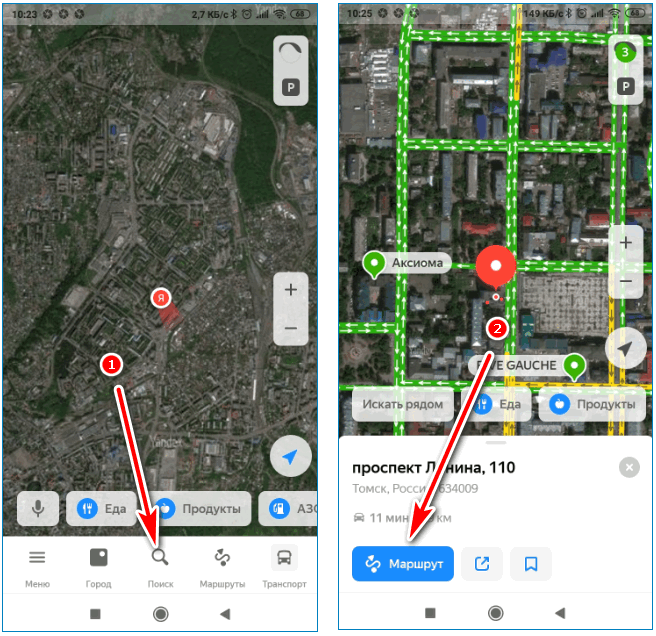
Гугл карты просмотр улиц онлайн
Содержание:
- Google Карты — вид со спутника в высоком разрешении
- Как устранить проблему или отправить нам отзыв
- Как искать адреса на google картах
- Основные возможности
- Качество изображений Карты Гугл со спутника в 2020 году
- Возможности картографического сервиса Карты Google
- Как проложить маршрут
- Маршруты для cкутеров и мотоциклов
- Как найти места поблизости от вас
- Как устранить проблему или отправить нам отзыв
- Качество снимков карты мира онлайн со спутника
- Веб-камеры по всему миру
- Возможности и преимущества онлайн карт в реальном времени
- Наблюдайте за тем, как места изменялись со временем
- Виртуальные музеи
- Веб-сервисы
- Как найти места поблизости от вас
- Микрозайм в размере 50 тысяч рублей — есть ли проверки?
- См. также
- Google Street View – просмотр улиц в Гугл Карты
Google Карты — вид со спутника в высоком разрешении
Кроме отображения с МКС в реальном времени существуют множество сетевых сервисов, на которых вы можете просматривать онлайн спутниковые карты нашей планеты. И без сомнения, сервис «Google Maps» — наиболее известный из них. Как и все продукты от Гугл, он имеет привлекательный дизайн, и работает на большинстве операционных систем. С Гугл Мапс вы легко построите необходимый маршрут, путешествуя на автомобиле, публичном транспорте или пешком. Вы можете наслаждаться схематическим режимом отображения карт, или нужным нам спутниковым (переключитесь на него, нажав на «Спутник» внизу слева), и даже режимом просмотра множества улиц городов и зданий в 3Д варианте. Кроме того, Google Maps покажет все основные достопримечательности, бары, автозаправочные станции и другие полезности, которые встретятся на вашем пути.
Как устранить проблему или отправить нам отзыв
Почему появляется уведомление от Google Chrome?
Для работы приложения Google Maps Go на устройстве должен быть установлен браузер Chrome. Если вы вошли в Chrome, вход в Google Maps Go выполнится автоматически.
Почему появляется сообщение «Нет подключения к Интернету»?
Это значит, что устройство не подключено к Интернету ни через Wi-Fi, ни через сеть сотовой связи. Попробуйте отключить и включить соединение или перейдите туда, где сигнал более стабилен.
Как очистить историю поиска?
Перейдите на страницу Конфиденциальность.
Как оставить отзыв о приложении
Чтобы поделиться своим мнением о приложении Google Maps Go или сообщить нам о проблеме, нажмите на значок меню Отправить отзыв.
Примечание. Чтобы сообщить об ошибке на карте, используйте приложение «Google Карты».
Как искать адреса на google картах
Слева вверху вы видите окно поиска. В него вам и нужно ввести адрес, который вы хотите найти. Только нужно вводить начиная с города (город, улица, дом). Например, «Москва, Большая Садовая 14». Нажимаете поиск или кнопку клавиатуры «Enter». На карте вы перенесетесь к нужному адресу.
Это очень удобно. Теперь, посмотрите на скриншот, вы видите на карте значок. Этот значок показывает нужный вам дом. Но это еще не все, что можно делать с картами.
Масштабирование
Обратите внимание на правый нижний угол. Там вы видите значок плюс и минус
Этими значками вы можете масштабировать карту. Также, можно масштабировать колесиком прокрутки вашей мышки.
Смотреть со спутника
Теперь, обратите внимание на левый нижний угол. Там вы видите маленькое окошко с надписью «Земля»
Если вы нажмете на это окошко, тогда вы сможете смотреть карту, как бы, со спутника. Это очень интересный вид.
Как посмотреть фотографии на google картах
Давайте вернемся к правому нижнему углу, если вы смотрите google карту в режиме карты, а не в режиме «Земля». Вы видите значки, наведя курсор мышки, на которых появляется надпись «Показать фотографии». Нажмите на эти значки, и вы увидите фотографии близлежащих мест
Обратите внимание, когда вы наводите курсор мышки на фотографию появляется «лучик». Этот лучик показывает то место, где была сделана фотография
Нажмите на интересующую вас фотографию, и вы перейдете в режим просмотра фотографий.
Этот режим очень интересный тем, что вы можете не только смотреть фотографии, но и путешествовать по городам, улицам. Для того, чтобы перемещаться по улицам, вам нужно выбрать фотографию, наведя курсор на которую, появляется надпись «Просмотр улиц». На обычных фотографиях появляется надпись «Фото». Для того, чтобы выйти из режима просмотра фотографий, вам нужно в левом верхнем углу нажать на стрелку. Эта стрелка вернет вас в режим просмотра карты. Как путешествовать по городам на google картах вы можете посмотреть на видео ниже.
В общем, это очень интересный сервис. С помощью сервиса google карты можно найти нужный вам адрес. Посмотреть достопримечательности. Я, например, находил адрес в своем городе, который до того, даже не представлял где находится. Также, очень интересно попутешествовать по городам, в которых никогда не был. Google карты позволяют посмотреть не только страны СНГ, но и весь мир.
На этом данную заметку заканчиваю. Желаю Вам успехов и приятных, и интересных путешествий. Не забывайте подписываться на обновления блога, чтобы узнавать о новых материалах.
Видео: Google карты. Путешествуйте не выходя из дома
comments powered by HyperComments
Основные возможности
У Google Карт для компьютеров, мобильных телефонов и планшетов много интересных и полезных функций. Вот лишь некоторые из них.
Примечание. Некоторые функции доступны не во всех странах.
Как посмотреть результаты поиска
Вы можете найти конкретный магазин, места определенного типа, посмотреть историю запросов или проложить маршрут. Результаты поиска будут отмечены на карте красными точками, а самые релевантные варианты – красными маркерами. Нажмите на нужный маркер, чтобы узнать подробную информацию, проложить маршрут до места или заглянуть внутрь помещения.
Как получить информацию на карте
Если вы используете Google Карты на компьютере, нажмите на любую точку карты, чтобы просмотреть сведения о месте. Если вы используете приложение для телефона или планшета, коснитесь любого места на карте.
Как измерить расстояние между точками
Вы можете измерить расстояние между двумя точками на карте.
Как сообщить об ошибке на карте
Если вы обнаружили ошибку, например неверное название улицы или неправильные сведения об организации, просим сообщить нам об этом. Так вы поможете улучшить Google Карты.
Подробнее о том, как сообщить об ошибке…
Как перейти в режим «Пробки», «Общественный транспорт», «Велодорожки», «Рельеф» или «COVID-19»
Чтобы перейти в один из перечисленных режимов, выполните следующие действия:
- На мобильном устройстве откройте приложение «Google Карты» .В верхней части экрана нажмите на значок «Слои» выберите нужный вариант.
- На компьютере откройте Google Карты, нажмите на значок меню и выберите нужный вариант в списке.
Как включить вид в 3D
Чтобы посмотреть 3D-изображение Земли в Google Картах на компьютере, нажмите на квадрат в левом нижнем углу экрана.
Как перейти к Просмотру улиц
Для начала выберите место на карте. Если для него доступен режим просмотра улиц, в левой нижней части экрана появится миниатюра панорамы. Нажмите на нее.
Подробнее о Просмотре улиц…
Как работать с картой
Чтобы изменить степень детализации, увеличьте или уменьшите масштаб. В мобильном приложении также можно поворачивать, наклонять, приближать и отдалять карту с помощью жестов.
Подробнее о том, как работать с картой…
Как определить свое местоположение
Хотите быстро проложить маршрут или найти интересные места поблизости? Сначала узнайте, где вы находитесь.
Подробнее о том, как перейти к своему текущему местоположению в Google Картах…
Совет. Данные о загруженности дорог, варианты маршрутов общественного транспорта, а также местные достопримечательности можно найти всего за несколько секунд. Подробнее о том, как спланировать поездку…
Как оценить место и оставить отзыв
Делитесь своими оценками и отзывами о местах, которые вы посещаете.
Подробнее о том, как оставлять отзывы и оценки мест…
Качество изображений Карты Гугл со спутника в 2020 году
Google продолжает усовершенствовать свое детище в виде визуализации нашей планеты, улучшая качество и детализацию поверхностей. Совсем недавно компания улучшила свои сервисы, используя новый спутник Landsat 8, который может фотографировать поверхность планеты Земля с разрешением 15/30/100 метров на одну элементарную точку. База спутниковых снимков в реальном времени была до этого обновлена лишь в 2013г. В то время приложение использовало снимки, которые делал спутник Landsat 7, он известен еще тем, что привносил в работу карт некоторые баги и сбои
Для сравнения качества сделанных снимков разными спутниками, обратите внимание на скрин ниже
Изображения, сделанные разными спутниками
В приведенных примерах на скрине можно увидеть, что на снимке нового спутника видно не только улучшенная детализация земных объектов, но и естественнее цвета. Представители компании Google объявили, что на собирание мозаики поверхности земли нового поколения затрачено около 700 триллионов пикселей графических данных. Практически 43 тысячи мощнейших вычислительных машин в Google облаке трудились неделю над склеиванием картинок.
Возможности картографического сервиса Карты Google
«Карты Гугл» — это веб-сервис, предоставляющий детальную визуальную информацию о географических регионах и местах по всему миру. Вдобавок к отображению конвенциональной карты дорог, сервис также предлагает воздушные и спутниковые снимки различных мест, имеются снимки, выполненные с помощью различных транспортных средств.
«Google Карта» включает в себя несколько популярных сервисов:
- Планировщик маршрутов предлагает создание маршрутов для водителей и пешеходов, желающих попасть из точки А в точку Б;
- API «Карты Гугл» делает возможным вставку карт из Google карты на различные сайты;
- Обзор улиц Гугл (Google Street View) позволяет пользователям просматривать улицы различных городов мира, виртуально перемещаясь по ним;
- Карты Гугл для мобильных платформ предлагают задействование GPS навигации мобильных устройств для позиционирования пользователя на карте;
- Вспомогательные сервисы предлагают изображение Луны, Марса, облаков и т.д. для астрономов и просто любителей.
Чтобы начать работать с картами Гугл на весь экран запустите сервис google.ru/maps. Перед вами откроется схематическая карта мира (в зависимости от местоположения пользователя, обычно это карта Европы).
Как проложить маршрут
Вы можете узнать, как добраться до вашего пункта назначения и сколько времени это примерно займет.
- Найдите место, куда вы хотите отправиться. Примечание: убедитесь, что вы указали его без опечаток.
- Нажмите на значок маршрута .
- Выберите нужный вариант:
- На автомобиле:
- Общественным транспортом:
- Пешком:
- На велосипеде:
- Чтобы исключить паромы, платные дороги и автомагистрали, выберите «Настройки» под значками способов передвижения.
- Дополнительные варианты маршрута будут отмечены серыми линиями. Нажмите на любую из них, чтобы увидеть подробные сведения.
- Чтобы включить голосовую навигацию, нажмите Навигация. Для управления громкостью голосовой навигации используйте кнопки громкости на устройстве.
Примечание. Для навигации требуется приложение Навигатор для Google Maps Go, которое может быть недоступно в некоторых странах.
Маршруты для cкутеров и мотоциклов
Примечание. Эта функция доступна не для всех мест.
Чтобы проложить маршрут поездки на мотоцикле или скутере, выберите режим «На мотоцикле».
Дороги, на которых запрещено движение двухколесного транспорта, будут исключены. Маршрут может проходить по узким дорогам.
- Найдите или выберите нужное место на карте.
- Нажмите «Маршрут» в правом нижнем углу экрана.
- Выберите «На мотоцикле» В путь.
Советы
- Перед тем, как начать поездку, вы можете подробнее изучить ближайшие повороты. Для этого нажмите на белые точки маршрута.
- Чтобы просмотреть дополнительную информацию или добавить остановку (если вы выбрали поездку на собственном транспортном средстве), коснитесь соответствующего ориентира.
Как проложить маршрут с учетом времени
Вы можете указать время начала пути или прибытия.
- Нажмите на значок маршрута .
- Выберите пункт назначения.
- Нажмите «Отправление сейчас» в верхней части экрана под значками способов передвижения.
- Выберите время и следуйте инструкциям.
Примечание. Маршруты общественного транспорта доступны в Google Maps Go только в некоторых городах.
Как найти места поблизости от вас
Ниже перечислены дополнительные возможности приложения Google Maps Go.
Примечание. Некоторые функции доступны не во всех странах.
Как получить информацию на карте
Коснитесь места на карте, чтобы просмотреть сведения о нем. Также можно нажать и удерживать любое место на карте.
Как управлять картой
- Чтобы найти место по названию или адресу, нажмите на значок поиска в верхней части экрана.
- Чтобы перемещаться по карте, перетаскивайте ее одним пальцем.
- Чтобы увеличить или уменьшить масштаб, коснитесь карты двумя пальцами, а затем разведите или сведите их.
- Чтобы узнать, где вы сейчас находитесь, найдите синюю точку на карте. Если ее нет, нажмите на значок «Мое местоположение» в правом нижнем углу экрана.
Как перейти в режим «Пробки», «Общественный транспорт», «Велодорожки» или «Рельеф»
Вы можете просматривать информацию о маршрутах, пробках и рельефе местности, а также спутниковые снимки.
Нажмите на значок меню выберите нужный вариант из списка.
В приложении Google Maps Go можно открывать панорамные фотографии мест, где доступен режим «Просмотр улиц» .
Подробнее о просмотре улиц…
Как устранить проблему или отправить нам отзыв
Почему появляется уведомление от Google Chrome?
Для работы приложения Google Maps Go на устройстве должен быть установлен браузер Chrome. Если вы вошли в Chrome, вход в Google Maps Go выполнится автоматически.
Почему появляется сообщение «Нет подключения к Интернету»?
Это значит, что устройство не подключено к Интернету ни через Wi-Fi, ни через сеть сотовой связи. Попробуйте отключить и включить соединение или перейдите туда, где сигнал более стабилен.
Как очистить историю поиска?
Перейдите на страницу Конфиденциальность.
Чтобы поделиться своим мнением о приложении Google Maps Go или сообщить нам о проблеме, нажмите на значок меню Отправить отзыв.
Качество снимков карты мира онлайн со спутника
Снимки наивысшего разрешения доступны для самых больших городов Украины, Америки, России, Беларуси, Азии, Европы и Океании с населением более миллиона человек. Для населенных пунктов с меньшим количеством жителей доступны снимки в ограниченном количестве и худшем качестве.
Несмотря на это, каждый желающий может детально рассмотреть территорию своего дома, близлежащих улиц, посмотреть фото планеты практически с любой точки. Снимки раскрывают размещение:
- городов, поселков, сел,
- улиц, проулков
- рек, морей, озер, лесной зоны, пустыни и др.
Хорошее качество картографических снимков позволяет детально рассмотреть ландшафт выбранной местности.
Веб-камеры по всему миру
Если выглядывать из иллюминатора МКС — высоко и страшно, можно разглядывать что-то более «приземленное». Например, побывать на Мальдивах или на легендарном лондонском перекрестке Abbey Road или на пару часов зависнуть, наблюдая за пандами в зоопарке Атланты. На сайте earthcam.com собрана огромная коллекция веб-камер по всему миру — от Нью-Йорка до Бангкока. Отличная возможность проследить за сменой часовых поясов на планете.
На сайте http://a-russia.ru/ Вы можете увидеть множество веб камер из разных интересных уголков Крыма и других мест России.
Статью подготовил Юрий Федоров, руководитель Клуба свободных путешественников.
А также, не забудьте рассказать Вашим друзьям об этой новой возможности изучить мир.
Возможности и преимущества онлайн карт в реальном времени
С первых дней Google Maps стали открытием для всех пользователей
Они дали возможность по-новому посмотреть на карты, по-новому обратить внимание на этот инструмент вообще. Каждый, кто заходил в Интернет в далеком 2005 году стремились сразу же воспользоваться онлайн картами и увидеть свой город или страну со спутника
Это кажется немыслимым, но сегодня есть возможность просмотреть и другие планеты солнечной системы в приложении Google Maps!
Планеты в Google Maps
Чтобы это сделать перейдите на web версию программы и отдалите на максимум изображение Земли колесиком мышки. Слева в блоке появятся другие планеты, которые вы можете выбрать для просмотра. Здесь есть все планеты солнечной системы и еще дополнительно несколько их спутников. Например, Каллисто – спутник Юпитера. Правда снимки не позволяют рассматривать другие планеты настолько близко и детально, как это происходит с Землей.
Карты Гугл со спутника в 2019 году позволят просматривать поверхность земли и населенных пунктов в отличном качестве, чего нельзя сделать, используя обычную карту. При составлении бумажных и других версий карт натуральные цвета, четкие контуры берегов рек, озер, расцветка областей земли и прочие цветовые схемы опускаются, из-за чего мы плохо ориентируемся. Просмотрев пустынную местность на обычной карте можно только гадать, что там за растительность или рельеф. Обратившись же к Гугл Картам в реальном времени, вы сможете увидеть даже цвет и форму забора по любому адресу на другом континенте.
Наблюдайте за тем, как места изменялись со временем
Одна из самых удивительных функций, которыми наделена программа – это увидеть, как разные местности менялись с течением времени. Есть даже сообщества, которые наблюдают за последствием разрастания городов. На окраинах можно увидеть, как всего несколько лет назад некоторые районы были сельскохозяйственными угодьями.
Используя ползунок временной шкалы, вы можете перемотать время вперед на десятилетие или два и посмотреть, насколько сильно изменилась местность. Вокруг многих городов вы увидите распространение новых жилых домов и предприятий.
С помощью Google Планета Земля вы можете посмотреть на свой собственный город и увидеть, насколько сильно все изменилось за эти годы. Взгляните на природные ресурсы: на леса и береговые линии. Негативное влияние человечества на Землю становится более очевидным, когда вы начинаете играться с инструментом временной шкалы Google Earth.
Виртуальные музеи
Еще один глобальный проект Гугла посвящен искусству. Он так и называется: Art Project. За скромным названием скрывается невероятная экспозиция — десятки тысяч картин из лучших музеев мира. Причем, каждая отснята в таком высоком разрешении, что можно, к примеру, подробно рассмотреть каждый мазок «Звездной ночи» Ван Гога или заглянуть в глаза боярыне Морозовой Сурикова.
Многие музеи любезно разрешили отснять не только свои экспозиции, но и помещения. И теперь можно, не вставая со стула, прогуляться по залам Эрмитажа или Дворца дожей в Венеции, или побывать в музее афинского Акрополя.
Если Вы творческий человек, то подобные виртуальные экскурсии сэкономят Ваши время и деньги, а эстетическое удовольствие от произведений искусства Вы получите не меньше.
Веб-сервисы
Bestmaps.ru – один из самых функциональных и удобных русскоязычных картографических сервисов. Здесь, помимо захватывающих видов со спутника, собрана масса крупномасштабных топографических карт и карт улиц (OSM) многих городов России и других стран.
Виды со спутника представлены следующими службами:
- Google maps.
- Яндекс.Карты.
- Bing maps.
- ESRI.
- HERE WeGo.
- Космоснимки.
Спутниковые карты поддерживают разные режимы отображения – цветное, черно-белое, рельефное и т. д., в зависимости от возможностей служб, которые их предоставили.
Пользователь Bestmaps.ru может управлять масштабом, ставить на картах метки, добавлять локации в избранные и определять собственную геопозицию.
Satmaps.ru
Satmaps.ru – это большой сборник топографических и спутниковых карт, а также панорамных видов всех регионов и населенных пунктов России. Сервис удобен и прост в применении: для поиска любого объекта достаточно кликнуть по кнопке с названием области или края, где он расположен, затем нажать кнопку с названием города, а далее – улицы. Выбранная точка мгновенно отобразится на карте.
Виды со спутника здесь представлены только службой Яндекс.Карты.
Чтобы переключить вид карты с обычного на спутниковый, нажмите в ее верхнем правом углу кнопку «Слои» и выберите «Спутник». Для изменения масштаба используйте колесико мыши.
Satellite-maps.ru
Satellite-maps.ru представляет собой сборник спутниковых и топографических карт высокого разрешения всех регионов России, Европы и стран мира (более 260). Мелкомасштабные карты государств и регионов (например, Крыма) и крупномасштабные – населенных пунктов здесь сгруппированы по отдельности, что упрощает навигацию по сайту. Кроме того, списки частозапрашиваемых объектов – больших городов и некоторых стран (в частности, это США, Беларусь, Украина, Узбекистан, Казахстан и др.) вынесены на главную.
На страничке каждой страны, крупного города и области приведены описания с упоминанием климатических особенностей, культурно-значимых объектов и прочей информации, которая может заинтересовать туристов.
Виды со спутников на сервисе Satellite-maps.ru представлены службой Google maps. Для переключения формата карты (топографическая – спутниковая) используйте кнопку в нижнем левом углу, а для масштабирования – колёсико мыши и клавишу Ctrl или кнопки «плюс» и «минус».
Maps-online.ru
На Maps-online.ru собраны карты высокого разрешения всех областей и краев РФ. Как и везде – спутниковые и топографические.
На главной странице сайта размещен список регионов нашей страны и графические миниатюры нескольких крупных городов – Волгограда, Екатеринбурга, Казани, Москвы, Нижнего Новгорода, Новосибирска, Санкт-Петербурга, Ростова-на-Дону, Тулы и Самары. Также здесь находится карта всей России.
На странице каждой конкретной области приведен кликабельный список ее районов и населенных пунктов. Щелчок по пунктам списка открывает крупномасштабные карты этих объектов. Разделы, посвященные отдельным областям и областным центрам, дополнены кратким описанием статистического характера.
Сервис Maps-online.ru использует картографические данные двух служб – Яндекс.Карты и Гугл мапс.
Mapquest.com
Англоязычный сервис Mapquest.com не слишком известен в нашей стране, зато очень популярен у жителей США и других стран западного полушария. Это не просто набор карт с нанесенными географическим объектами, а подробный справочник с широким дополнительным функционалом, куда входит:
- Составление автомобильных маршрутов.
- Бронирование номеров в отелях.
- Поиск объектов POI («точек интереса» ) – магазинов, кофеен, супермаркетов, заправочных станций, мест, где можно поесть, остановиться на ночлег и прочего.
- Создание и добавление собственных карт, нанесение пользовательских меток и объектов.
- Возможность делиться картами и т. д.
По умолчанию Mapquest.com загружает территорию Соединенных Штатов, но при желании вы без труда переместитесь на область России. Улицы и крупные автотрассы нашей необъятной родины имеют подписи на русском языке.
Чтобы переключиться с обычного вида на спутниковый, нажмите кнопку «Satellite» с иконкой земного шара на панели, обведенной рамкой на скриншоте выше.
Как найти места поблизости от вас
Ниже перечислены дополнительные возможности приложения Google Maps Go.
Примечание. Некоторые функции доступны не во всех странах.
Как получить информацию на карте
Коснитесь места на карте, чтобы просмотреть сведения о нем. Также можно нажать и удерживать любое место на карте.
Как управлять картой
- Чтобы найти место по названию или адресу, нажмите на значок поиска в верхней части экрана.
- Чтобы перемещаться по карте, перетаскивайте ее одним пальцем.
- Чтобы увеличить или уменьшить масштаб, коснитесь карты двумя пальцами, а затем разведите или сведите их.
- Чтобы узнать, где вы сейчас находитесь, найдите синюю точку на карте. Если ее нет, нажмите на значок «Мое местоположение» в правом нижнем углу экрана.
Как перейти в режим «Пробки», «Общественный транспорт», «Велодорожки» или «Рельеф»
Вы можете просматривать информацию о маршрутах, пробках и рельефе местности, а также спутниковые снимки.
Нажмите на значок меню выберите нужный вариант из списка.
В приложении Google Maps Go можно открывать панорамные фотографии мест, где доступен режим «Просмотр улиц» .
Подробнее о просмотре улиц…
Микрозайм в размере 50 тысяч рублей — есть ли проверки?
Срочный займ 50000 рублей сроком на один год может оформить любой человек, придя с паспортом в любую из перечисленных МФО или заполнив заявку онлайн. Каждая организация имеет различные условия кредитования, поэтому не будет лишним ознакомиться с некоторыми из них.
Обратившись со своей проблемой в «Турбозайм» вскоре можно почувствовать существенную экономию. Компания предлагает довольно солидную сумму и оперативно доставляет средства прямо по месту жительства заёмщика. Кроме того, вы посредством онлайн-запроса можете оформить на дом срочную доставку денег в любом из городов России.
Немного другими условиями отличается «Лайм Займ». Любой клиент имеет возможность прямо сегодня получить на свой счёт 50 тысяч руб., а также большое количество гарантий. Такие предложения подходят большинству, поэтому данная организация является лучшей из тех, которые могут без отказа предоставить срочный кредит на 50000 и оперативно его оформить.
Если вы желаете взять экспресс займ в размере 50 тысяч рублей, то для этих целей отлично подходит «Отличные Наличные»
Получить деньги можно круглосуточно на протяжении одного часа, что немаловажно для заёмщиков. Каждый человек может без указания поручителей оформить онлайн кредит на сумму 50000 и получить их на свою банковскую карту.
Это только частичный перечень партнёров нашего ресурса, где вы имеете возможность оформить быстрый займ без отказа в размере пятьдесят тысяч на полгода.
По сути дела, 50 тысяч — это обычный среднестатистический размер займов, выдаваемых в России для потребительских или прочих нужд. Однако, получить в банке эту сумму довольно непростая задача, поскольку требования в таких учреждениях очень высоки. А если в вашу кредитную историю затесалась просрочка платежа или другая проблема, то можно и вовсе забыть о возможности оформления кредита в банке.
Какая существует альтернатива? Хорошим вариантом является оформление кредита в МФО. Правда, быстро оформить онлайн займ по паспорту на сумму 50000 сумеют лишь некоторые из людей, рассчитывающих на кратковременность заимствований. Хотя, при имеющейся позитивной кредитной истории в определённой МФО можно получить и кредит в таком размере, только нужно реально рассчитывать собственные силы и сроки возврата. Кроме того, оформить займ 50000 с любым кредитным прошлым в большинстве ситуаций можно только при помощи паспорта. Без кучи справок, толпы поручителей и документов о подтверждении дохода.
Плюсы и минусы онлайн займов
Какие преимущества есть у онлайн займов? В целом их довольно немало:
- Оперативное заполнение заявки. Чтобы сделать всё необходимое понадобится около пяти минут.
- От вас не потребуют предоставления залога, поиска поручителей или обязательного страхования.
- Отсутствие ограничений по рабочему стажу, размерам дохода, сумме зарплаты. Кроме того, никто не будет копаться в вашей кредитной истории.
- Простой принцип расчетов и процентной ставки. Отсутствие комиссии за оформление и скрытых платежей.
- Погасить кредит можно в любой момент без штрафных санкций и пеней, не ожидая сроков погашения.
К недостаткам экспресс кредитования относится их кратковременность и большой процент, который обусловлен отсутствием строгих условий и проверок с целью определить степень благонадёжности заёмщика.
См. также
Google Street View – просмотр улиц в Гугл Карты
«Просмотр улиц Гугл» (Google Street View) – это базирующаяся на работе сервисов Гугл Карты (Google Maps) и «Google Earth» (Гугл Земля) технология, позволяющая просматривать панорамы улиц многих городов мира.
Сервис был запущен в 2007 году, и поначалу включал фотографии некоторых городов США. Ныне же его возможности позволяют насладиться панорамой улиц множества городов Старого и Нового Света.
Создание таких панорам обычно осуществляется с помощью специализированного автомобиля, на котором размещена шаровидная камера, осуществляющая беспрерывную съёмку на 360 градусов.
Полученные таким образом фото обрабатываются в компании Гугл, и размещаются на указанном сервисе, позволяя конструировать захватывающие панорамы улиц многих городов мира.
И хотя большинство фотографий сняты с помощью автомобиля, есть множество фото снятых пешеходом, треккером, трициклом, снегоходом, вездеходом, на лодке, и даже подводными аппаратами.