Adobe flash player для виндовс 10
Содержание:
- Технология и ее возможности
- Недостатки
- Особенности последней версии
- Преимущества. «Хорошо, черт его дери!»
- Версия Adobe Flash Player для Mac
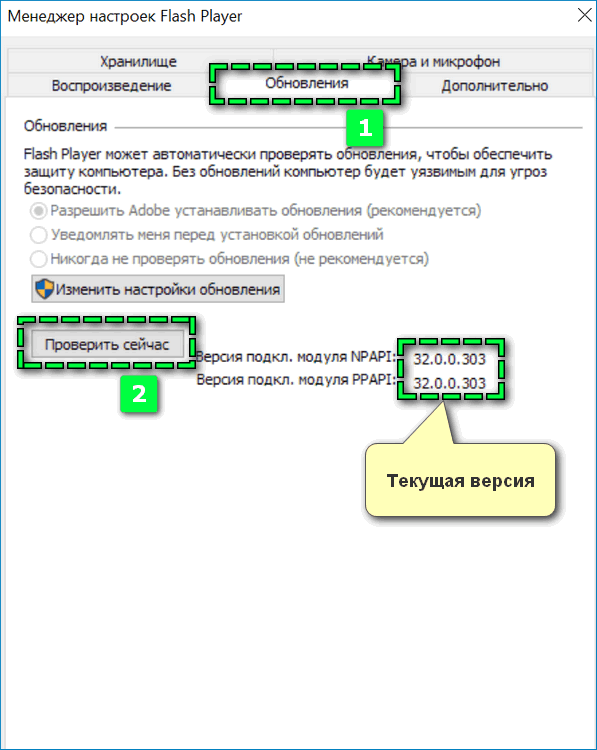
- Проверяем свою версию на компьютере
- Установка на компьютер
- Download Flash Player 32 Beta
- Как получить Адобе Флеш плеер для Яндекс браузера
- Краткое описание Флеш Плеера
- Системные требования для установки
- Новые функции
- Какой программой открывается SWF
- Скачать и установить Flash Player на ноутбук
- Для Microsoft Edge
- Сварка паяльником: вариант для домашнего умельца
- Заключение
Технология и ее возможности
Данный мультимедиа продукт — одна из самых незаменимых платформ в мультимедийной Интернет среде. Как флаш плагин для веббраузеров Adobe Flash Player поможет воспроизвести флэш ролики, игры, приложения во время просмотра Интернет страниц, используя данную среду для проигрывания мультимедиа контента в окнах браузера. Установочный пакет многих браузеров уже имеет встроенный Флэш Плэер. Технологии Flash регулярно развиваются, постоянно возникают новые возможности, и для доступа к обновленным возможностям необходимо иногда обновлять встроенный Флеш Плеер браузеров на Windows 10, 8.1, 7 самостоятельно или вместе с новой версией браузера. Обновление программы поможет пользователю Адоб Флаш защитить свой компьютер от разного рода вирусов. Так как вирусы часто внедряются через мультимедиа модуль, разработчики регулярно отслеживают это и выпускают обновленную версию уже с определенной защитой от вирусов, поэтому будет не лишним регулярно обновлять Флеш Плеер.
Есть такие браузеры, как, например, Internet Explorer, который пользуется собственным движком, и для этого веб-обозревателя нужно скачать Adobe Flash Player бесплатно специально для Internet Explorer. Скачайте Flash Player от корпорации Adobe на компьютер, чтобы веб в браузере стал действительно мультимедийным. Если у пользователя возникла необходимость удалить Адобэ Флэш, для этого разработчики создали отдельную утилиту.
На официальном сайте можно скачать Флеш Плеер бесплатно без регистрации и SMS и использовать данный программный продукт для воспроизведения аудио и видео флэш-контента непосредственно в браузере. На официальном сайте пользователь может ознакомится с новыми изменениями Флеш Плеера оставить отзывы, комментарии получить квалифицированную помощь тех. поддержки. Своевременное обновление Адобэ Флэш гарантирует качественную работу компьютера, скачайте бесплатно Flash Player для Windows 7, 8.1, 10 новую версию с сайта https://programmywindows.com без регистрации и СМС-подтверждения.
Недостатки
Несмотря на приносимую пользу, флеш плеер имеет несколько существенных недостатков. Главным минусом можно считать нагрузку, оказываемую на центральный процессор. Это связано с низкой эффективностью виртуальной машины плеера.
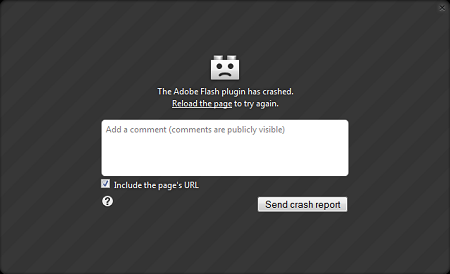
Разработчики уделяют недостаточно времени устранению ошибок. В процессе работы плеера могут возникать ошибки, после которых происходит завершение работы браузера. При этом после возобновления работы интернет-обозревателя, придется заново запускать контент, разработанный по технологии flash.
Адобе флеш плеер может быть использован злоумышленниками, для получения доступа к важной информации. К сожалению, в настоящий момент проблема актуальна, и разработчики не устранили этот недостаток
Особенности последней версии
- Софт незаменим для открытия мультимедийных файлов.
- Установка проста и происходит почти без участия пользователя.
- Не конфликтует с другими установленными на компьютере плеерами.
- Интегрируется во все веб-серферы.
Рекомендуется обновлять плагин до последней версии для безопасности ПК и воспроизведения самых новых форматов файлов. С установленным приложением легко играть в бродилки, стрелялки, стратегии, гонки и симуляторы размещенных на различных веб ресурсах.
Благодаря Adobe Flash Player путешествия по интернету будет живым и предельно функциональным. ПО воспроизводит баннеры, анимацию, видео и другой медиаконтент, делая серфинг в сети удобным и безопасным.
Проигрыватель работает на всех девайсах. Это дает возможность использовать его на компьютерах с операционной системой Windows 10.
Преимущества. «Хорошо, черт его дери!»
Изящность
Когда заходишь на хорошо сделанный флеш-сайт хочется воскликнуть: «Хорошо, черт побери!». Анимация, красивая графика и эффекты на таких веб ресурсах могут выглядеть просто сногсшибательно! Веб разработчику, у которого возникла идея создать красивый и броский сайт без Flash не обойтись.
Яркая графика
Благодаря ПО вы увидите прекрасную графику. В векторной графике, при небольших размерах файлов, создаются изображения высокого качества. Применяя технологию флеш на разрешении изображений не экономят, поэтому картинки выглядят замечательно.
Интерактивность
Флеш — это простой метод, помогающих создать интерактивное программное обеспечение высокой сложности, даже сложную и замысловатую игрушку. Теперь почти никого не удивит веб-сервис, где все летает, перемещается и трансформируется, откликаясь на действия посетителя. Вот это успех технологии! В последнее время многие разработчики заняты созданием игр для рекламы, медиамаркетинга или для развлечения юзеров.
Версия Adobe Flash Player для Mac
Данная программа представляет собой не просто средство для развлечений. С помощью нее можно работать с растовой, трехмерной и векторной графикой. Она предоставляет: сервер-сайтные компоненты, средства авторизации, поддержку кодеков, бинарные форматы, протоколы. Кроме того, поддерживает двунаправленную потоковую доставку аудио и видео. Есть возможности настроить как автоматическое обновление программы, так и совершать данный процесс в ручном режиме.
Для загрузки утилиты вам потребуется процессор Intel Core Duo 1.83GHz, обновленные версии браузеров, оперативная память 512 Мб и память для видеокарты от 128 Мб.
Проверяем свою версию на компьютере
Чтобы узнать, какая редакция инсталлирована на ноутбуке, достаточно выполнить парочку простых действий:
Открываем панель управления, устанавливаем режим просмотра «Мелкие значки», переходим к разделу «Программы и компоненты». Ниже привожу скриншоты для Windows 7 и 10:
Теперь в списке софта находим нужную строку и видим после названия цифры, указывающие на версию (в моём случае – 27):
Возможен и второй вариант:
Спустя секунду увидите информацию о системе, номере апдейта, и в каком браузере он используется.
Кстати, здесь же можно и скачать update, если система предложит это сделать.
Установка на компьютер
Внимание
Перед установкой закройте все браузеры! Флеш Плеер может не установиться или не обновиться при запущенных браузерах
Мы рекомендуем вам скачать последние версии Adobe Flash Player (ссылка внизу обзора). Во время загрузки подпишите соглашение. Рекомендуется при инсталляции закрыть все программы, в том числе и браузеры, в противном случае загрузка может прерваться и вам придется все начинать сначала.
На странице загрузки вы можете найти установщики, которые включают 64-bit и 32-bit версии программы. Они автоматически устанавливают версию, подстраиваясь под особенности вашей системы.
Владельцы Google Chrome, которые скачали версии плагина выше 10.2, могут не беспокоиться об обновлении программы. Она делается автоматически.
Download Flash Player 32 Beta
Adobe Flash Player 32 drives innovation for rich, engaging digital experiences with new features for cross-platform browser-based viewing of expressive rich internet applications, content, and videos across devices. This beta release provides access to the Flash Player 32 runtime for Mac OS and Windows desktop environments.
| Version | Beta |
|---|---|
| Date | May 14, 2020 |
| See release notes |
Announcement: Adobe is constantly working to improve the quality of the Flash Runtime. We now allow beta customers to provide anonymous usage data to help in this process. Please see our FAQ for additional details.
By downloading the software listed below, I acknowledge that I have read and agreed to the terms of the Flash Player License, the Adobe.com Terms of Use and the Adobe Online Privacy Policy.
Flash Player 32 Beta
The following downloads provide the Flash Player 32 beta installers for Mac and Windows operating systems. The technology is not final therefore we do not recommend this release be used on productions systems or for any mission-critical work. See the for more information.
Flash Player 32 Beta Installers
Universal 32-bit and 64-bit installers
Windows
- Download Flash Player for Internet Explorer — ActiveX
- Download Flash Player for Firefox and Netscape Plug-In compatible applications – NPAPI
- Download Flash Player for Opera and Chromium based applications – PPAPI
Mac
- Download Flash Player for Safari, Firefox and Netscape Plug-In compatible applications – NPAPI
- Download Flash Player for Opera and Chromium based applications – PPAPI
Linux
- Download Flash Player for Firefox and Netscape Plug-In compatible applications – NPAPI (64-bit)
- Download Flash Player for Firefox and Netscape Plug-In compatible applications – NPAPI (32-bit)
- Download Flash Player for Opera and Chromium based applications — PPAPI (64-bit)
- Download Flash Player for Opera and Chromium based applications — PPAPI (32-bit)
Flash Player 32 Beta Content Debuggers
Universal 32-bit and 64-bit content debugger builds for Mac and Windows browsers
Windows
- Download Flash Player for Internet Explorer — ActiveX
- Download Flash Player for Firefox and Netscape Plug-In compatible applications – NPAPI
- Download Flash Player for Opera and Chromium based applications – PPAPI
Mac
- Download Flash Player for Safari, Firefox and Netscape Plug-In compatible applications – NPAPI
- Download Flash Player for Opera and Chromium based applications – PPAPI
Linux
- Download Flash Player for Firefox and Netscape Plug-In compatible applications – NPAPI (32-bit)
- Download Flash Player for Firefox and Netscape Plug-In compatible applications – NPAPI (64-bit)
- Download Flash Player for Opera and Chromium based applications – PPAPI (64-bit)
Flash Player 32 Beta Standalone
32-bit standalone builds for Mac and Windows
- Download standalone for Windows 32-bit
- Download standalone for Mac OS X 32-bit
64-bit standalone builds for Linux
Download standalone for Linux 64-bit
Flash Player 32 Beta Standalone Debuggers
32-bit standalone content debugger build for Mac and Windows
- Download standalone debugger for Windows 32-bit
- Download standalone debugger for Mac OS X 32-bit
64-bit standalone content debugger builds for Linux
Download standalone debugger for Linux 64-bit
Flash Player 32 Beta Global SWC
Download playerglobal.swc
Uninstallation
Please uninstall any previous versions of Flash Player before installing this prerelease build.
To revert to the shipping version of Flash Player, follow the instructions below, then install the shipping version of Flash Player.
Windows
- Download the Flash Player beta uninstaller for Windows
- Go to your download folder.
- Find the uninstaller file, double-click it and follow the prompts.
Macintosh
- Download the Flash Player beta uninstaller for Mac OS X
- Go to your download folder.
- Find the uninstaller file, double-click it and follow the prompts.
Как получить Адобе Флеш плеер для Яндекс браузера
Казалось бы, суть должна быть такой же. Но есть некоторые нюансы – ссылка для Гугл Хром не приведет нас на нужную страницу скачивания. Поэтому, следует переходить сюда.
Яндекс браузер
Как видите, сервис не определяет автоматически систему и браузер. Нужно указать эти данные вручную:
Если с первым полем выбора проблем возникнуть не должно, но во втором многие не находят своего варианта. Для Yandex Browser следует указывать – «PPAPI for Opera & Chromium».
Не забываем снять две «Галочки» под дополнительными предложениями и теперь можно «Загрузить». Дожидаемся завершения инициализации, выбираем – куда сохранить файл, а затем запускаем его.
Если какая-либо программа мешает инсталляции, то отобразиться ошибка (в моём случае, просят закрыть Google Chrome и затем продолжить – «Continue»):
Выполняем требования и заканчиваем с процедурой.
Это может пригодиться:
- Устанавливаем драйвера без цифровой подписи
- 10 лучших программ-оптимизаторов для Windows
- Где найти и как запустить калькулятор на Windows 7/8/10: все способы
- Как поставить будильник на компьютере Windows
- Возвращаем “Персонализацию” в Windows 7
Краткое описание Флеш Плеера
Флеш Плеер известен пользователям Интернета как очень удобный проигрыватель, который устанавливается в любой браузер для ОС Microsoft Windows.
Фактически Adobe Flash Player рассматривается как эталонная платформа-среда для воспроизведения ммедиа контента, а также приложений и уже давно является самым устанавливаемым плагином в веб-обозреватель. С его помощью можно смотреть различный видео-контент на разного рода веб-сайтах, на которых применяются технологии Флаш. Для начала нужно последнюю версию Adobe Flash Player скачать для OS Windows 10, 8.1, 7 с данной страницы сайта https://programmywindows.com без регистрирования и СМС-подтверждения.
Системные требования для установки
Для того, чтобы иметь возможность использовать все функции программы, предлагаем вам убедиться, что ваш компьютер имеет процессор 2.33 GHz. Также потребуются обновленные версии браузеров, оперативная память более 512 Мб.
Windows
Процессор: 2.33GHz или выше x86-совместимый, или Intel Atom 1.6GHz или выше для ноутбука ОС: 32- и 64-bit (если не указано): Microsoft Windows XP SP3 (32-bit), Windows Vista (32-bit), Windows 7, Windows 8.1 и Windows 10 Браузеры: последние версии Microsoft Internet Explorer, Microsoft Edge, Mozilla Firefox, Google Chrome и Opera Оперативная память: 512MB RAM (1GB RAM рекомендуется для ноутбуков); 128MB графической памяти
Mac OS
Процессор: Intel Core Duo 1.83GHz или выше ОС: Mac OS X v10.9 и выше Браузеры: последние версии Safari, Mozilla Firefox, Google Chrome и Opera Оперативная память: 512MB RAM; 128MB графической памяти
Linux
Процессор: 2.33GHz или выше x86-совместимый, или Intel Atom 1.6GHz или выше для ноутбука YUM, TAR.GZ, RPM и APT packages для NPAPI и PPAPI Браузеры: последние версии Firefox и Google Chrome Оперативная память: 512MB RAM; 128MB графической памяти
Новые функции
Этап 3D
Приложение позволяет создавать потрясающие, реалистичные 2D и 3D видео игры. Почувствуйте значительно ускоренное отображение GPU, который использует силу OpenGL и DirectX графики.
Усиленное влияние мыши
Теперь можно создавать интересные игрушки с панорамой, которые используют особенность бесконечной прокрутки и зажатия мыши, относительные координаты на экране, а также все остальные события связанные с данным девайсом.
Параллельность/Синхронизация
С помощью данной программы Вы получите высокую производительность; большая отзывчивость игрового контента достигается путем использования ActionScript и поддержки ByteArray. Деление памяти и ресурсов устройства, расставляя разумные приоритеты на процессы, одновременная работа нескольких приложений, а также фоновая работа.
Full-screen поддержка
Возможность полноэкранного режима в игре или приложении с использованием клавиатуры через браузеры и различные операционные системы.
Бесплатно и мультиплатформенно
Скачать Adobe Flash Player можно для всех десктопных версий операционной системы, начиная от Windows XP, 7, 8, 10 и MAC OS, заканчивая Linux.
Какой программой открывается SWF
Для начала, SWF (ранее Shockwave Flash, теперь Small Web Format) – формат для флеш-анимации, различных векторных изображений, векторной графики, видео и аудио в сети Интернет. Сейчас формат используется чуть реже, чем раньше, но вопрос о том, какими программами он открывается все еще остается у многих.
Способ 1: PotPlayer
Логично, что видеофайл формата SWF можно открыть в проигрывателе видео, но не все они подходят для этого. Пожалуй, программу PotPlayer можно назвать идеальной для многих расширений файлов, в частности, для SWF.
У плеера есть немало плюсов, среди которых поддержка большого количества самых разных форматов, большой выбор настроек и параметров, удобный интерфейс, стильный дизайн, бесплатный доступ ко всем функциям.
Из минусов же можно отметить лишь то, что не все пункты меню переведены на русский язык, хотя это не так критично, так как их можно перевести самостоятельно или провести эксперимент методом «проб и ошибок».
Открывается файл SWF через PotPlayer всего за несколько простых действий.
- Надо нажать правой кнопкой мыши на файл и выбрать из контекстного меню пункт «Открыть с помощью» — «Другие программы».
Теперь надо выбрать программу PotPlayer среди предложенных для открытия приложений.
Файл довольно быстро загрузиться, и пользователь сможет наслаждаться просмотром SWF файла в приятном окне проигрывателя.
Вот так программа PotPlayer открывает нужный файл всего за несколько секунд.
Урок: Настраиваем PotPlayer
Способ 2: Media Player Classic
Еще одним проигрывателем, который может спокойно открыть документ SWF является Media Player Classic. Если сравнивать его с PotPlayer, то во многом он будет уступать, например, не так много форматов может открыть эта программа, у нее не такой стильный дизайн и не очень удобный интерфейс.
Но и у Media Player есть свои преимущества: программа может открывать файлы не только с компьютера, но и из интернета; есть возможность выбирать дубляж к уже выбранному файлу.
Открывать файл SWF через эту программу просто и быстро.
- Для начала надо открыть саму программу и выбрать пункт меню «Файл» — «Открыть файл…». Это же можно сделать нажатием на клавиши «Ctrl+O».
Теперь надо выбрать сам файл и дубляж для него (если он требуется).
После выбора нужного документа можно нажимать кнопку «ОК».
Файл немного загрузится и начнется показ в небольшом окне программы, размер которого пользователь сможет изменять как ему захочется.
Способ 3: Swiff Player
Программа Swiff Player является довольно специфичной и не все знают, что она очень быстро открывает документы SWF любого размера и версии. По интерфейсу она немного похожа на Media Player Classic, только запуск файла осуществляется несколько быстрее.
Из плюсов программы можно отметить то, что она открывает многие документы, которые неспособны открыть больше половины других проигрывателей; некоторые файлы SWF программа может не только открывать, но и позволяет работать с ними через Flash-сценарии, как во Flash-играх.
- Открыв программу, пользователь может сразу нажимать на кнопку «File» — «Open…». Это также можно заменить сочетанием клавиш «Ctrl+O».
В диалоговом окне пользователю предложат выбрать нужный документ, после чего надо нажать на кнопку «ОК».
Программа моментально начнет воспроизводит видео формата SWF, а пользователь сможет наслаждаться просмотром.
Первые три способа немного похожи, но каждый пользователь выбирает для себя наиболее подходящий вариант, так как есть разные предпочтения между проигрывателями и их функциями.
Способ 4: Google Chrome
Довольно стандартным способ открытия документа формата SWF является любой браузер, например, Google Chrome с предустановленной свежей версией Flash Player. При этом, пользователь может работать с видеофайлом почти так же, как и с игрой, если это заложено в сценарии файла.
Из плюсов способа можно отметить то, что браузер почти всегда уже установлен на компьютере, а дополнительно установить Flash Player, при необходимости, не составит труда. Открывается же файл через браузер самым простым способом.
- Сразу после открытия браузера надо перенести нужный файл в окно программы или в адресную строку.
- Немного подождав, пользователь сможет наслаждаться просмотром видео SWF или игрой этого же формата.
Хотя браузер и уступает во многом другим программам, которые способны открыть документ SWF, но если что-то с данным файлом надо сделать быстро, а подходящей программы нет, то это лучший вариант.
Опишите, что у вас не получилось.
Наши специалисты постараются ответить максимально быстро.
Скачать и установить Flash Player на ноутбук
Скачать флэш-плеер на ноутбук можно используя какой угодно браузер. Позже, после установки, он будет работать в любом браузере, а не только в том, через который вы его скачивали. Естественно, установка Flash Player не гарантирует его бесперебойную работу, для этого вам может понадобится настраивать каждый браузер отдельно, но об этом позже.
Установить Adobe Flash Player очень просто и для этого не нужно специальных знаний в компьютерной сфере. Чтобы скачать и установить флэш-плеер на ваш ноутбук, вам понадобится:
- Кликнуть по кнопке скачать внизу этой страницы.
- Подождать, пока загрузка завершится и кликнуть по скачанному установщику.
- Закрыть абсолютно все браузеры!
- Нажать кнопку «Установить» и, следуя инструкциям, провести установку.
- Заварить себе кофе, пока процесс установки завершается.
- Постараться не обжечься кофе и нажать кнопку «Готово», если установка окончилась, в противном случае можете еще сходить за печеньками.
- Открыть любой браузер, какой вам больше нравится, и запустить какой-нибудь сайт с видео. Если видеоматериалы отображаются нормально, значит ваш флэш-плеер работает, вы провели грамотную установку и можете наградить себя кофе.
Если плагин Adobe Flash Player не работает до сих пор, отложите печеньки, вам придется еще немного потрудится. Может ваш браузер-проказник не дает ему запуститься. Зайдите в настройки браузера, введите в строке поиска Flash и проверьте, включен ли он. Если нет, нажмите кнопку «Включить». Если флэш-плеер все равно не включается, попробуйте его переустановить. Может быть и такое, что дело в самом браузере. Попробуйте запустить видео в другом браузере, а этот обновить. В таком браузере, как Google Chrome Flash Player интегрирован сразу, но по причине того, что технология стареет и постепенно заменяется на HTML, в Google Chrome он отключен. Но его всегда можно включить в настройках. Пройдите по пути Меню – Настройки и вбейте в поиск слово flash. В нужном модуле, вы можете добавить сайты, где всегда надо включать Flash Player, или включить настройку «Спрашивать всегда», чтобы, когда вы заходите на сайты с технологией flash, Chrome cпрашивал у вас разрешение включить Flash Player.
Для Microsoft Edge
В некоторые современные браузеры утилита от Adobe интегрирована изначально, поэтому устанавливать ее отдельно не требуется. Это касается версии Microsoft Edge для Windows 10 и Google Chrome. Если вы пользуетесь этими браузерами, но столкнулись с некорректной работой технологии Flash — на сайтах не запускаются видеоролики и игры, перезапустите плеер.
Для этого зайдите в настройки Edge по кнопке с тремя точками, расположенной справа от адресной строки. В меню выберите пункт «Параметры».
Пролистайте перечень настроек до раздела «Дополнительные параметры», откройте его.
Найдите пункт проигрывателя от Adobe. Если он был отключен — включите его, если же плеер был включен, то последовательно отключите и включите обратно.
В конце перезапустите браузер или обновите содержание страницы.
Сварка паяльником: вариант для домашнего умельца
Методика состоит в том, что разогретый наконечник инструмента расплавляет стыковочные кромки покрытия, которые при соединении создают единое целое и становятся твердыми после того как остынет(прочтите также: «Как объединить линолеум между собой правильно»). Для достижения привлекательного шва необходима точная прирезка. Следует также приготовить паяльный аппарат для линолеума: его наконечник сгибают под угол 90°, жало зашлифовывается и затачивается (острие не толще 0,2 мм).
- Если состыковываются не фабричные кромки рулона, то исполняют прирезку способом «нахлест».
- Разогретое жало паяльника плавно ведут по шву, следя за тем, дабы края одинаково размягчались.
- После шов прокатуют валиком.
Спайка линолеума в домашних условиях при помощи паяльника применяется все реже, так как не все сегодняшние типы покрытия для пола даже бытового класса очень просто размягчаются. Надёжность подобных швов также невелика.
Заключение
Бесплатный мультимедийный проигрывать Adobe Flash Player позволит вам наслаждаться видео, аудио и флеш-анимацией. Так что если вы собираетесь смотреть мультимедийный контент, то без этого плагина вам не обойтись.
Мы рекомендуем вам скачать Adobe Flash Player бесплатно, воспользовавшись последней версией программы, так как там устранены замечания, касающиеся безопасности работы софта.
| Категория: | Мультимедиа, Плееры |
| Разработчик: | Adobe Systems Incorporated |
| Операционная система: | Windows 7, Windows 8, Windows 8.1, Windows 10, Vista, Windows XP, Android, Linux, Mac OS |
| Распространяется: | бесплатно |
| Размер: | 19.6 Мб |
| Интерфейс: |