Что такое дуплекс в мфу
Содержание:
- Настройки драйвера в Windows
- Настройки драйвера в Mac OS X 10.5 или 10.6
- About PyPI
- Как напечатать договор?
- Как выполнить двустороннюю печать
- Выполняем двустороннюю печать на принтере
- Как настроить печать на принтере
- Настройка принтера для печати на обеих сторонах листа бумаги
- Приостановлена печать
- Беспроводной микрофон
- Двусторонняя печать
- Мой прогноз
- Что делать, если печать с двух сторон не отменяется
- Настройки драйвера в Mac OS X 10.4
- Настройки драйвера в Windows
- Настройка
- Анкета на шенгенскую визу
- Варианты настройки двусторонней печати в Word
- 1 место – Kyocera ECOSYS M2035dn
- Ручная двусторонняя печать буклетов (только для Windows)
Настройки драйвера в Windows
Примечание:
|
Иллюстрации, представленные в данном разделе, могут варьироваться в зависимости от продукта. |
| Установите основные настройки. |
| Установите флажок 2-sided Printing (Двусторонняя печать). |
 Примечание:
|
При выполнении автоматической печати убедитесь, что установлен флажок напротив параметра Auto (Автоматичеки). |
| Щелкните кнопку Settings (Настройки), чтобы открыть диалоговое окно 2-Sided Printing Settings (Настройки двусторонней печати). |

| Для того чтобы выполнить печать буклета с использованием функции двусторонней печати установите флажок Booklet (Буклет) и выберите Center Binding (Переплет по центру) или Side Binding (Переплет по краю). |
Примечание:
|
Функция Center Binding (Переплет по центру) недоступна при ручной печати. |
| Выберите край по которому будет выполняться переплет. |
Примечание:
|
Когда выбрано значение Booklet (Буклет) некоторые настройки не доступны. |
| Для параметра Unit (Единицы измерения) выберите mm (мм) или inch (дюймы). Затем укажите ширину переплета. |
|
|
|
|
Portrait (Книжная) |
Landscape (Альбомная) |

* : Место сгиба
** : Поле
Когда печать буклетов производится с использованием функции двусторонней печати, с каждой стороны сгиба появляется поле заданной ширины. Например, если задана ширина 10 мм, вставляется поле шириной 20 мм (по 10 мм с каждой стороны сгиба).
Примечание:
|
Реальная ширина отступа для переплета зависит от настроек вашего приложения. Перед печатью всего задания поэкспериментируйте, распечатав несколько листов. |
| Щелкните OK, чтобы вернуться в меню Main (Главное). |
| Щелкните Print Density (Плотность печати), чтобы открыть окно Print Density Adjustment (Настройка плотности печати). |
Примечание:
|
При ручной печати данная кнопка отсутствует. |

| Выберите одно из перечисленных значений для параметра Select Document Type (Выбор типа документа). Таким образом автоматически изменятся параметры Print Density (Плотность печати) и Increased Ink Drying Time (Увеличенное время высыхания чернил). |
Примечание:
|
При печати насыщенных изображений, например графиков, мы рекомендуем установить настройки вручную. |
| Щелкните OK, чтобы вернуться в меню Main (Главное). |
| Убедитесь, что все настройки заданы правильно и затем щелкните OK чтобы закрыть окно настроек принтера. |
Завершив действия, перечисленные выше, напечатайте одну тестовую копию и проверьте результаты печати перед тем, как печатать все задание.
Примечание:
|
Если выполняется печать вручную, во время печати на лицевой стороне листа будут отображаться инструкции по печати на тыльной стороне листа. Выполняйте инструкции по повторной загрузке бумаги, отображаемые на экране. |
Настройки драйвера в Mac OS X 10.5 или 10.6
| Установите основные настройки. |
| В раскрывающемся меню выберите Two-sided Printing Settings (Настройки двусторонней печати). |
| Выберите Long-Edge binding (Переплет по длинному краю) или Short-Edge binding (Переплет по короткому краю) из Two-sided Printing (Двусторонняя печать). |
| Выберите одно из перечисленных значений для параметра Document Type (Тип документа). Таким образом автоматически изменятся параметры Print Density (Плотность печати) и Increased Ink Drying Time (Увеличенное время высыхания чернил). |
Примечание:
|
При печати насыщенных изображений, например графиков, мы рекомендуем установить настройки вручную. |
| Щелкните Print (Печать), чтобы начать печать. |
About PyPI
Как напечатать договор?
Договор представляет собой документ, составленный для фиксации соглашения между несколькими сторонами. Как же его напечатать без особых проблем и промедлений? Сделать это не так сложно.
Инструкция
Запустите программу Word, создайте новый документ для того, чтобы сделать договор. Далее установите необходимые параметры страницы, выберите меню «Файл» – «Параметры страницы», левое поле – 3 см, правое – 1 см, верхнее и нижнее – по 2 см. Нажмите кнопку «ОК». Далее выберите настройки форматирования документа: установите шрифт Times New Roman, 14 размер, выравнивание по ширине. Далее введите реквизиты договора.
Введите название вида документа «ДОГОВОР» в верхней части листа по центру. Далее оставьте место для заполнения даты и номера договора, эти реквизиты заполняются вручную в момент подписания договора. Укажите место (город) создания договора. Эти три реквизита находятся на одной строчке, сначала дата, далее город и в конце строки номер.
Напечатайте текст договора, он обычно составляется из нескольких частей. Первая часть – вступительная, в ней должна содержаться информация о сторонах договора, например: Бахтин Борис Дмитриевич, именуемый в дальнейшем «Организатор», с одной стороны, и Иванова Светлана Ивановна, именуемая в дальнейшем «Участник», с другой стороны, заключили настоящий договор о нижеследующем..
В следующем разделе определите предмет договора, собственно, то, для чего он заключается. Здесь необходимо перечислить все товары, подлежащие к продаже, если это договор купли-продажи, либо предоставляемые услуги, и так далее. В следующем разделе опишите права и обязанности каждой стороны. Далее заполните раздел «Цена и договора и порядок расчетов». Здесь необходимо полностью расписать, сколько стоит тот или иной товар или услуга, и какие сроки и формы расчета за них предусматриваются. При создании договора учитывайте пеню и штрафы при просрочке поставки товара или оплаты.
Заполните раздел «Ответственность сторон», здесь укажите, за что конкретно отвечает каждая сторона. Добавьте пункт «Форс-мажор», его наличие в договоре защитит вас от претензий в случае невыполнения условий договора из-за независящих от вас обстоятельств (например, стихийных бедствий). Определите срок действия данного договора в отдельном разделе, а также порядок разрешения споров. Далее в конце договора введите адреса и реквизиты сторон, они должны располагаться на одном уровне, так как стороны равноправны между собой. Проверьте еще раз текст, далее, чтобы распечатать договор, выберите пункт меню «Файл» – «Печать», выберите принтер и нажмите кнопку «ОК».
Как выполнить двустороннюю печать
Дуплексная печать в различных видах устройств может быть автоматической и полуавтоматической.
В первом случае перед началом печати следует задать параметры двусторонней печати, в т. ч. постраничную раскладку листов и их формат. Как правило, операция по печати с одной, а затем с другой стороны, производится сначала с первым листом. После этого захватывается новый лист, с которым проделывается подобная операция. В других случаях, вы можете с лёгкостью настроить данный процесс в дополнительных разделах.
Что касается второго типа печати, то он делится на встроенный и программный вариант. При использовании первого вида вы сможете начать работу сразу после подключения аппарата к сети и установления драйвера МФУ. Если такового нет, то следует заняться поиском специализированного программного обеспечения.
Следовать необходимо таким пунктам:
- В условиях двусторонней печати необходимо выставить номер страницы. Для этого выберите «Вставка», «Номер страницы» и расположение цифры.
- После произвести проверку полей на странице и их зеркального расположения. Для этого необходимо нажать «Разметка страниц», «Поля» и «Зеркальные поля».
- В разделе «Печать» выбрать «Двусторонняя печать» и для подтверждения операции – «Печать».
Если вы часто печатаете документы и изображения, делаете это в больших количествах, с двух сторон и не хотите тратить на этот процесс огромное количество драгоценного времени, то устройство с функцией дуплекс создано именно для вас! Подбирайте необходимый вам вариант и работайте с удовольствием!
Выполняем двустороннюю печать на принтере
Существуют устройства, поддерживающие автоматическую печать на двух сторонах бумаги, однако таких моделей достаточно мало и в большинстве случаев ими являются МФУ с функцией двустороннего копирования на сканере. Далее мы приведем инструкции именно для такого оборудования, а затем расскажем о ручном методе печати.
Способ 1: Функции текстового редактора
Если вы набрали самостоятельно содержимое или имеете готовый документ в текстовом редакторе, его встроенные инструменты позволят правильно настроить двустороннюю печать в случае наличия более двух заполненных листов. Вручную потребуется выполнить такие действия:
- Запустите необходимый документ, например, через Microsoft Word, затем откройте меню действий.
Перейдите в раздел «Печать».
Там укажите принтер, который и хотите использовать для распечатки выбранного документа.
Отметьте галочкой пункт «Двусторонняя печать».
Внесите дополнительные параметры, если это требуется, а после этого щелкните на «ОК» для запуска печати.
Перед печатью нужного файла в режиме «Печать вручную на обеих сторонах» при использовании устройств без поддержки дуплекса желательно произвести тестовую операцию, чтобы понять, какой стороной потребуется загружать готовые листы, где содержимое находится только на одной стороне. Принцип такой функции заключается в распечатке сначала нечетных страниц, а затем четных, образуя таким образом книжный вариант проекта.
Способ 2: Функции программ для работы с PDF-файлами
Не всегда требуемые документы находятся в текстовом формате, некоторые из них имеют тип PDF, из-за чего становится невозможным их открытие через текстовые редакторы, о которых говорилось ранее. В таких случаях понадобится прибегнуть к специальным приложениям для работы с PDF, например, Adobe Reader DC или Adobe Acrobat DC.
- Откройте нужный файл и переходите к окну печати, выбрав соответствующий пункт в меню.
Из всплывающего списка определите подходящий для печати принтер.
Установите пункт «Нечетные или четные страницы» в параметр «Только нечетные».
Запустите печать, кликнув на кнопку.
По завершении распечатки вставьте листы другой стороной в этом же порядке, а затем измените параметр на «Только четные».
Как и в предыдущем способе, требуется учитывать подачу бумаги, чтобы дважды не напечатать текст на одной стороне листа. Если же используемая программа для работы с PDF имеет встроенный инструмент «Двусторонняя печать», используйте его вместо ручного выбора четных и нечетных страниц только при наличии аппарата с поддержкой такой технологии.
Способ 3: Осуществление двусторонней печати вручную
Данный метод подойдет для тех пользователей, кто не обладает упомянутым выше оборудованием. В такой ситуации все действия придется выполнять вручную, указывая программе необходимые страницы при отправке в печать. Например, сначала печатаются все нечетные страницы (1, 3, 5, 7, 9…) — в таком порядке они указываются в том же текстовом редакторе. После завершения процедуры листы вставляются другой стороной в лоток в том же порядке и запускается печать четных листов (2, 4, 6, 8, 10…). К сожалению, других вариантов выполнения этой операции нет, поэтому придется следить за печатью самостоятельно.
Теперь вы знакомы с тремя методами двусторонней печати на различных принтерах. Нужно лишь выбрать подходящий и приступить к осуществлению поставленной задачи.
Опишите, что у вас не получилось.
Наши специалисты постараются ответить максимально быстро.
Как настроить печать на принтере
span id=»i-4″>Автоматическую
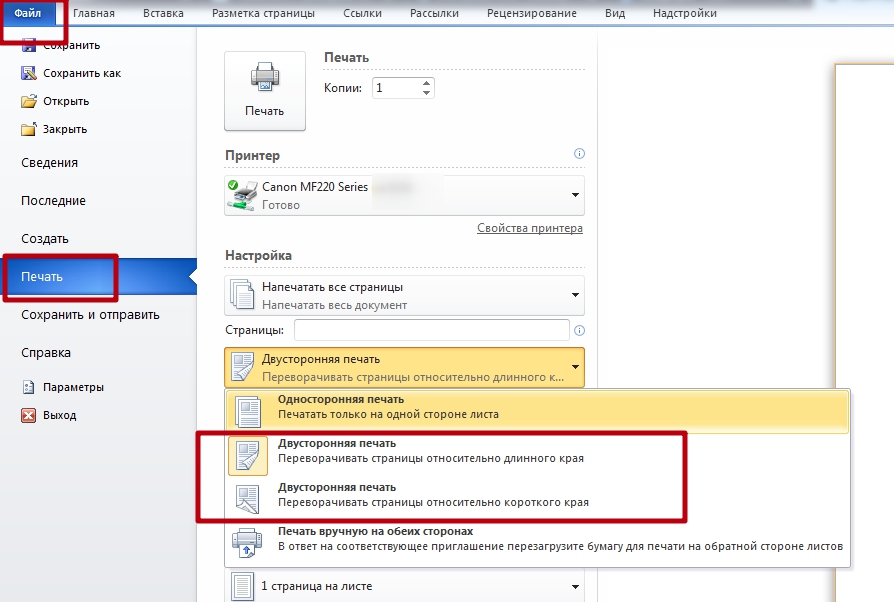
- Откройте меню через комбинацию «CTRL+P».
- Во втором выпадающем списке по центру выберите нужный вариант двухстороннего распечатывания.
- Возможны два типа с разным относительным поворотом.
- Относительно короткого края: для книжного листа — вверх/вниз, для альбомного — влево/вправо.
- Относительно длинного края: для книжного — влево/вправо, для альбомного — вверх/вниз.
Ручную
Не все принтеры, даже современные модели, гарантировано имеют функцию автоматического «дуплекса». Но Вы всегда можете воспользоваться ручным режимом. Все, что дополнительно требуется от пользователя, перевернуть листы после печати на одной стороне.
Как правильно класть и переворачивать лист, чтобы напечатать с другой стороны
Сначала нужно определить, какие страницы будут на одном листе. После «кидаем» на принтер каждую первую из пар, а потом система сама предложит положить листы другой стороной и продолжить распечатывание.
Инструкция по ручной настройке для программы Ворд:
- Перейдите в главной панели в меню «Файл».
- Активируйте закладку «Печать».
- В параметрах справа найдите список вариантов (второй по счету сверху вниз).
- В нем выберите пункт «Вручную на обеих сторонах».
Многие модели принтеров, когда напечатают страницы с одной стороной, выдают сообщение с графическим указанием, как именно нужно переложить стопку листов, чтобы правильно вывести на печать вторую сторону. Выглядит это примерно так.
Четные и нечетные страницы
Еще как способ вручную напечатать с двух сторон в Word можно использовать поочередную распечатку парных и непарных номеров страниц. Реализовать эту затею можно так:
- Открываем меню «Печать» в разделе «Файл».
- Открываем список «Напечатать все страницы».
- В самом конце можно отметить четные или нечетные.
Дополнительно нужно выполнить еще одну настройку для правильного вывода страниц при таком способе печати.
- Через «Файл» зайдите в меню «Параметры».
- В нем отыщите раздел «Дополнительно», а там «Печать».
- Отметьте мышкой один из двух пунктов, указанных на рисунке ниже, согласно своим требования.
Настройка принтера для печати на обеих сторонах листа бумаги
Давайте более подробно разберём, как настроить двустороннюю печать на разных принтерах известных марок.
Начнём с Canon:
- Для начала нужно открыть управление принтером через приложение Canon My Printer, выбрать обычный тип бумаги, выставить отступы по краям листа и выбрать формат А4 либо близкий к нему американский стандарт «Леттер». Без этого сделать двустороннюю печать невозможно, функция будет неактивна.
- Теперь откройте заготовленный макет и нажмите «Файл» — «Печать».
- Разверните вкладку со свойствами и расширенными параметрами, поставьте галочку напротив опции Duplex Printing.
- Кликните по кнопочке «Печать».
Немного по-другому для этой же цели настраивается принтер HP:
- Как и в первом случае, нужно раскрыть «Файл» — «Печать» — «Свойства».
- Теперь выберите раздел Layout, а в нём — Print On Both Sides.
- В следующем окне выберите, как будет располагаться информация. Если вы нажмете Binding side, то текст и графика с той и другой стороны листа распределятся, как в книге. А если вы остановитесь на Binding on top, то текст на обратной стороне пропечатается в обратном направлении, как, например, в откидных календарях.
- Теперь можно нажимать «Печать».
На принтере Kyocera двусторонняя печать возможна только при непосредственном участии человека. Сначала пропечатаются четные страницы, а затем вам нужно будет установить листы в лоток лицевой стороной вниз и подождать, пока распечатаются нечетные.
- Снова откройте «Файл» — «Печать» — «Свойства».
- Выберите Manual Duplex Printing и укажите, по каким полям будет переплет.
- Нажмите ОК и «Печать».
- Подождите, пока распечатаются все чётные страницы, и сложите листы по порядку.
- Разверните листы распечатанной стороной вниз, нажмите ОК в диалоговом окне и продолжите печать.
Если вы сомневаетесь в правильном расположении листов и не знаете, как они будут выглядеть, то прежде чем включить печать основного документа, проверьте поведение Kyocera на каком-нибудь одностраничном тексте.
Приостановлена печать
Беспроводной микрофон
В последнее время широкое распространение получили беспроводные микрофоны. Подобные девайсы оснащены специальным Bluetooth модулем, и подключение к ноуту осуществляется именно через этот интерфейс.
Включите беспроводной микрофон и убедитесь в том, что батарея заряжена. После этого на ноутбуке активируйте поиск блютуз устройств. Кода компьютер найдет микрофон, подключитесь к нему. Драйвер для устройства должен инсталлироваться автоматически. Но если этого не произошло, то поищите нужный программный модуль на официальном интернет-сайте производителя. После установки дров беспроводной микрофон начнет функционировать, и вы можете использовать его для записи звуков и переговоров.
Важно! Беспроводной микрофон можно подключить и к стационарному компьютеру. Однако для этого у ПК должен быть блютуз модуль, который не входит в стандартную комплектацию
То есть докупать аппаратный компонент для поддержки Bluetooth придется самостоятельно.
Двусторонняя печать
Для двусторонней печати важно иметь навыки по настройки принтера. Функции распечатки задаются в настройках, а расположение текста на листе регулируется текстовым редактором компьютера

Печать с двух сторон на принтере осуществляется следующими способами:
- Нужно открыть текстовый редактор и вставить в него необходимый документ для распечатки. Войти во вкладку «файл» и выбрать кнопку «печать». Если Ворд установлен в новой версии, следует искать на Office кнопку, находящуюся в верхнем углу слева. Запустить команду распечатки.
- Войти в диалоговое окно, установить курсор в виде маркера во вкладке «принтер». В появившемся поле «двухсторонняя печать» подтвердить предстоящие действия. Вначале появится подсчет страниц, присутствующих в документе. Надо дождаться распечатки всех нечетных страниц, затем повернуть все листы на обратную сторону. Произойдет распечатка недостающих четных страниц.
- К этому же результату можно прийти и другим способом: войти во вкладку «печатать», затем «включить». С помощью появившегося меню установить команду «нечетные страницы» во вкладке «напечатать». Когда листы выйдут из принтера, нужно разобрать их так, чтобы первый лист находился сверху. Затем – по счету: третий, пятый, седьмой и т. д. Поместить листы в принтер (в лоток) чистой поверхностью к лицу и выбрать кнопку «напечатать», затем нажать на «четные страницы».

Мой прогноз
Что делать, если печать с двух сторон не отменяется
Вы выполнили все условия, но если перезагрузить компьютер (или выключить и включить), устройство все равно печатает с двух сторон? Такое редко, но случается. Значит, что-то случилось с настройками самого печатающего устройства, и надо вернуть их к заводским, либо виноват драйвер.
Чтобы обновить драйвер:
Программный способ подразумевает использование ПО, которое было установлено на компьютер. Программы различаются в зависимости от производителей и моделей, и правильнее всего найти пункт «Восстановить заводские настройки по умолчанию» в справке софта.
После обнуления настроек нужно будет проверить, всё ли установлено так, как необходимо вам. Но дуплекс в список настроек по умолчанию не входит ни у одного производителя печатающих устройств.
Принтер Электроника
Настройки драйвера в Mac OS X 10.4
| Установите основные настройки. |
| В раскрывающемся меню выберите Two-sided Printing Settings (Настройки двусторонней печати). |
| Выберите Long-Edge binding (Переплет по длинному краю) или Short-Edge binding (Переплет по короткому краю) из Two-sided Printing (Двусторонняя печать). |
| Выберите одно из перечисленных значений для параметра Document Type (Тип документа). Таким образом автоматически изменятся параметры Print Density (Плотность печати) и Increased Ink Drying Time (Увеличенное время высыхания чернил). |
Примечание:
|
При печати насыщенных изображений, например графиков, мы рекомендуем установить настройки вручную. |
| Загрузите бумагу в кассетный лоток и нажмите Print (Печать). |
Настройки драйвера в Windows
Примечание:
|
Снимки экранов в этом разделе могут варьироваться в зависмости от устройства. |
| Выполните настройку основных параметров. |
| Установите флажок 2-Sided Printing (Двусторонняя печать). |
 Примечание:
|
При автоматической печати убедитесь, что установлен флажок Auto (Авто). |
| Щелкните кнопку Settings (Настройки), чтобы открыть диалоговое окно 2-Sided Printing (Двусторонняя печать). |

| Чтобы напечатать буклеты с помощью двусторонней печати, установите флажок Booklet (Буклет) и выберите Center Binding (Переплет по центру) или Side Binding (Боковой переплет). |
Примечание:
|
При ручной печати параметр Center Binding (Переплет по центру) недоступен. |
| Выберите, какой край документа будет скрепляться. |
Примечание:
|
Когда выбрано значение Booklet (Буклет), некоторые настройки недоступны. |
| Для параметра Unit (Единицы измерения) выберите mm (мм) или inch (дюймы). Затем укажите ширину переплета. |
|
|
|
|
Книжная |
Альбомная |

* : Место сгиба
** : Поле
Когда буклеты печатаются с использованием двусторонней печати, будет оставлено поле указанной ширины с обоих сторон места сгиба. Например, если задано поле 10 мм, вставляется поле шириной 20 мм (по 10 мм с каждой стороны сгиба).
Примечание:
|
Реальная ширина отступа для переплета зависит от настроек вашего приложения. Перед печатью всего задания поэкспериментируйте, распечатав несколько листов. |
| Щелкните OK, чтобы вернуться в меню Main (Главное). |
| Щелкните Print Density (Плотность печати), чтобы открыть окно Print Density Adjustment (Настроить плотность печати). |
Примечание:
|
Эта кнопка недоступна при печати вручную. |

| Выберите одно из перечисленных значений для параметра Select Document Type (Выбор типа документа). Таким образом автоматически изменятся параметры Print Density (Плотность печати) и Increase Ink Drying Time (Увеличить время высыхания чернил). |
Примечание:
|
При печати насыщенных изображений, например фотографий или графиков, мы рекомендуем выполнить настройки вручную. |
| Щелкните OK, чтобы вернуться в меню Main (Главное). |
| Убедитесь, что все настройки выполнены правильно, и затем щелкните OK, чтобы закрыть окно настроек принтера. |
Завершив действия, перечисленные выше, напечатайте одну тестовую копию и проверьте результаты печати перед тем, как печатать все задание.
Примечание:
|
Во время печати вручную наружных страниц будут отображаться инструкции по печати внутренних страниц. Выполняйте инструкции по повторной загрузке бумаги, отображаемые на экране. |
Настройка
Анкета на шенгенскую визу
Анкета заполняется в программе онлайн. Можно ли ее вывести через принтер? Раньше виза не распечатывалась, а заполнялась в ручную. Сейчас есть такая возможность.
- Бланк сохраняется в файле. Обычно в «Моих документах», но можно и создать для него отдельную папку.
- Чтобы печатающий аппарат выдал готовую визу, нажать команду распечатки заявлений. Она находится наверху панели. Затем система предложит проверку достоверности внесенной в анкету информации. Надо ее подтвердить и сохранить в PDF.
- Печатать файл, нажав на левую клавишу мыши. В открывшемся окне задать процесс распечатки.

Заполнение анкеты на шенгенскую визу онлайн
Важно знать, что существует два типа анкет: заполняющаяся в ручную или в онлайн. Печатающий метод их немного отличается
Если виза выводится из файла, то страницу надо заполнить вручную. А если производить распечатку с внесенными данными — это проще. Так как заявителю останется только расписаться и анкета готова. Правильно выводить бланк необходимо с его двухсторонней распечаткой.
Варианты настройки двусторонней печати в Word
Как же настроить двустороннюю печать, если ваш принтер не может делать это автоматически? Сначала стоит распечатать те страницы, которые должны быть на одной стороне листа, после чего перевернуть их, загрузить повторно в лоток подачи и распечатать оставшиеся:
- Открыть «Файл»
- Нажать «Печать»
- Выбрать «Параметры»
- Выбрать «Односторонняя печать»
- Нажать «Печать вручную на обеих сторонах»

Так же можно попробовать отдельно печатать четные, а затем нечетные страницы. Для этого следует:
- Открыть «Файл»
- Нажать «Печать»
- Выбрать «Параметры»
- Выбрать «Напечатать все страницы», а внизу найти и щелкнуть «Напечатать только нечетные страницы» и отправить их на печать.
После того, как они будут распечатаны, сделать все то же самое, только в конце щелкнуть «Напечатать только четные страницы».
1 место – Kyocera ECOSYS M2035dn

И кто бы мог подумать, что лидирующим устройством в этой специфической сфере станет прибор, компания которого наверняка вам незнакома. Да, о данной компании сложно найти информацию, да и сама по себе она является достаточно молодой. Но как можно увидеть, она сразу смогла выбиться в лидеры среди других гигантов. Почему так все его восхваляют? Во-первых, стоит отметить, что пользователи рады расходниками, которых хватает на долгое время. Во-вторых, не стоит забывать о цене, которая достигла отметки в 288 долларов. Для столь функционального и удобного устройства данный порог цены является приемлемым и справедливым. Поэтому, если вам хочется приобрести хороший принтер в свой офис, то данная модель подойдет как нельзя лучше.
- качество печати достигает разрешения в 1200х1200 dpi;
- скорость выдаваемых страниц составляет 30 штук в минуту;
- имеется возможность подключения к интернету;
- объем памяти составляет около 1,5 Гб;
- мощность процессора 667 МГц.
Ручная двусторонняя печать буклетов (только для Windows)
Ручная двусторонняя печать буклетов позволяет создавать буклеты, сложенные пополам. При создании буклетов сначала печатается сторона, которая окажется внутри (после того, как буклет будет сложен). Страницы, которые попадут на внешнюю часть буклета, распечатываются после повторной загрузки бумаги в принтер, как показано ниже.
|
Буклет, сложенный пополам |
* : Край под переплет
При создании буклета страницы 2 и 3 печатаются на первой странице бумаги, страницы 6 и 7 — на второй, а страницы 10 и 11 — на третьей.
После повторной загрузки бумаги в кассетный лоток можно распечатать страницы 1 и 4 на обороте первого листа, страницы 5 и 8 — второго, а страницы 9 и 12 — на обороте третьего листа.
Получившиеся листы можно сложить пополам и переплести в буклет.
Примечание:
|
Эта функция недоступна в Mac OS X. |
Настройки принтера
Выполните следующие действия для создания буклета.
| Откройте окно драйвера принтера. |

| Откройте вкладку Main (Главное) и выберите один из рекомендуемых ниже параметров Quality Options (Качество). |
Draft (Черновик) для печати в черновом режиме с низким качеством;
Text (Текст) для печати страниц, содержащих только текст;
Text & Image (Текст и изображение) для более качественной печати страниц, содержащих текст и изображения;
Photo (Фото) для хорошего качества и высокой скорости печати;
Best Photo (Наилучшее фото) для наилучшего качества печати.
| Выберите Front Tray (Передний лоток) для параметра Source (Источник). |
| Выберите подходящее значение параметра Type (Тип). |
| Выберите подходящее значение параметра Size (Размер). |
| Выберите ориентацию отпечатка: Portrait (Книжная) или Landscape (Альбомная). |
| Перейдите на вкладку Page Layout (Макет), затем для двусторонней печати (2-sided printing (двусторонняя)) выберите Manual (Вручную). Затем, установите флажок Folded Booklet (Буклет). |

| Щелкните кнопку Settings (Настройки), чтобы открыть диалоговое окно Settings (Настройки). |

| Укажите край бумаги, на котором будет расположен переплет. Можно выбрать значение Left (Слева), Top (Сверху) или Right (Справа). |
Примечание:
|
Если выбрана Portrait (Книжная) ориентация под переплет будут доступны только края Left (Слева) и Right (Справа). Край Top (Сверху) может быть выбран под переплет, если для параметра Orientation (Ориентация) выбрано значение Landscape (Альбомная). |
| Для параметра Unit (Единицы измерения) выберите cm (см) или inch (дюймы). Затем укажите ширину переплета |
|
|
|
|
Книжная |
Альбомная |

* : Место сгиба
** : Поле
Введите значение ширины переплета в диапазоне от 0,3 до 3,0 см (от 0,12 до 1,18 дюйма). Указанное значение будет применено к обеим сторонам от сгиба. Например, если задано поле 1 см, вставляется поле шириной 2 см (по 1 см с каждой стороны сгиба).
| Щелкните OK, чтобы вернуться к окну Page Layout (Макет). Щелкните OK, чтобы сохранить настройки. |
| Загрузите бумагу в кассетный лоток и отправьте задание печати из приложения. Во время печати наружных страниц будут отображаться инструкции по печати внутренних страниц. |
| Выполняйте инструкции по повторной загрузке бумаги, отображаемые на экране. |
Примечание:
|
В зависимости от расхода чернил при печати бумага может изогнуться. Если это произошло, слегка согните бумагу в противоположном направлении перед загрузкой в устройство. Подровняйте стопку бумаги, слегка постучав ей по твердой ровной поверхности перед загрузкой в принтер. Загрузите бумагу как описано в инструкции. В противном случае бумага может замяться или ширина переплета будет неверной. Если произошло замятие бумаги, см. следующий раздел. См. раздел |
| После повторной загрузки бумаги щелкните Resume (Возобновить), чтобы напечатать внутренние страницы. |
| По завершении печати согните страницы и скрепите их степлером или переплетите другим способом. |