О проекте
Содержание:
- Содержание
- Сглаживание неровностей экранных шрифтов
- Интерфейсный разъем
- Как из микро-сим сделать нано-сим?
- ⇡#Энергопотребление
- Есть ли практическая польза от SLI?
- Как объединить видеокарты в SLI: требования
- Подключение 2-х мониторов
- ⇡#Участники тестирования
- Как в Excel сделать сумму прописью
- GPS — скачать GPS на андроид (508 Приложение)
- Как подключить видеокарту к компьютеру
- Отзывы и комментарии о сайте: cashbox.ru
- Система охлаждения
- Разные GPU на одном компьютере
- Где взять nano sim?
- Как подключить две видеокарты к одному компьютеру
- Как можно использовать несколько мониторов
Содержание
Сглаживание неровностей экранных шрифтов
Интерфейсный разъем
Интерфейсный разъем
Сейчас продаются видеокарты с различными его версиями: 2.0, 2.1 и 3.0. Единственное их различие определяется пропускной способностью (скоростью передачи данных) шины, через которую карта соединяется с материнской платой. Причем в разных картах могут стоять разные версии PCI-E, но их возможностей с избытком хватает на то, чтобы покрыть потребности каждой из них. При этом, все они совместимы, и любую графическую карту с данным разъемом можно поставить на любую поддерживающую его материнскую плату. Так что это, в общем-то, не стоит внимания. Но вспомнить необходимо, если захочется снабдить компьютер более, чем одной видеокартой.
Версия PCI-Express 1.0 встречается разве что на древних компьютерах, давно отсутствующих в продаже, кроме как на вторичном рынке. PCI–Express 2.0 еще достаточно распространен . Но в современных видеокартах стоят уже исключительно PCI–Express 3.0.
Если материнская плата слабее графического модуля – изображение будет упираться в возможности первой.
Как из микро-сим сделать нано-сим?
⇡#Энергопотребление
- Связка Radeon HD 7790 оказалась более экономичным вариантом, чем единственный адаптер Radeon HD 7950, который ей стабильно проигрывает при условии, что тест не упирается в объем видеопамяти.
- Система на базе HD 7850 также преподнесла сюрприз, на поверку оказавшись менее требовательной, чем как HD 7970, так и HD 7970 GHz Edition. Даже относительно скромный в плане энергопотребления GeForce GTX 680 и то показал большую мощность.
- Система, заряженная двумя GTX 650 Ti BOOST либо двумя GTX 660, имеет неизменное энергопотребление. Что не удивительно, ибо в этих видеокартах применяется один и тот же GPU, работающий на одной и той же частоте. Обе конфигурации по максимальной мощности превосходят такие прожорливые видеокарты, как Radeon HD 7970 GHz Edition, GeForce GTX 770 и GTX 780.

Есть ли практическая польза от SLI?
Перед тем, как объединить видеокарты в SLI, желательно ознакомиться с опытом использования таких конфигураций другими геймерами и изучить спецификации своих карт, а также характеристики более производительных решений в линейке. Нередко ни в плане экономии, ни по производительности, выигрыша двухкарточная конфигурация не дает. К примеру, две GTX950 в SLI демонстрируют результаты, сравнимые с одной GTX970. Разница в цене (около 200 и 400 долларов, соответственно) самих карт оправдана, но если учесть дополнительные затраты на мощный БП, двухслотовую материнскую плату, качественный и хорошо вентилируемый корпус – выглядит она сомнительно.
Совсем иная ситуация, если подключение двух видеокарт SLI – составляющая часть процедуры апгрейда имеющегося ПК, купленного пару лет назад. Карточки уровня GTX650Ti или GTX750 все еще можно встретить в продаже по разумной цене (разница с новыми моделями примерно эквивалентна различиям по быстродействию), а технический прогресс за 3 года не преподнес ничего революционного для видеокарт (разве что память HBM, представленную AMD, но Nvidia это пока не касается). Поэтому добавление еще одного графического процессора – вполне рациональный шаг для таких игроков.
Как объединить видеокарты в SLI: требования
Как и для CrossFire, недостаточно купить две видеокарты Nvidia, чтобы сконфигурировать их в SLI. Существует ряд требований к компьютеру, которые следует соблюдать для обеспечения нормального функционирования связки.
Совместимые видеокарты . Как и для CrossFire, платы не обязательно должны быть идентичными, но построенными на одном процессоре. То есть, можно объединить видеокарты GeForce GTX960 от Asus и Gigabyte, но нельзя построить SLI из GTX750Ti и GTX960 от Palit. Рекомендуется использовать GPU с идентичными объемами памяти. Конфигурация из карт на 1 и 2 Гб если и заработает – использоваться будет меньший объем, а при различиях в скорости памяти (например, 2 Гб DDR3 и 1 Гб GDDR5) существует риск возникновения программных ошибок, приводящих к некорректному формированию изображения. Для обеспечения функционирования SLI требуются карты, оснащенные интерфейсом SLI и соединенные с помощью мостика. Возможно и объединение их программным путем, но в таком случае быстродействие системы будет ниже.
Подходящая системная плата . В плане поддержки чипсетами ситуация со SLI обстоит лучше, чем с CrossFire. Advanced Micro Devices решили обойтись без «палок в колесах» геймерам, использующим платы на наборах логики конкурентов, поэтому на чипсетах AMD 900-й серии присутствует поддержка обеих технологий объединения видеокарт
Чипы Intel тоже совместимы со SLI, что немаловажно. Само собой, в Nvidia не могли обойти стороной «родные» наборы микросхем серии NForce, топовые версии которых делают изначально SLI-совместимыми
Конечно, наличия подходящего чипсета недостаточно: на самой плате должно быть соответствующее количество гнезд PCI-Express. Рекомендуется использовать продукты, созданные для геймеров, где к каждому слоту подведено 16 или 8 линий PCI-E. В случае с бюджетными системными платами следует быть особо внимательным: подавляющее большинство геймеров, покупающих такие гаджеты, функций SLI никогда не использует, а «материнки» с двумя слотами PCI-E приобретаются ими «на всякий случай». Производители знают это и потому часто делают второй разъем неполноценным: подводят к нему 4, 2 или даже 1 линию, вместо 16 или 8. SLI на таких платах если и будет функционировать (не факт: нужно смотреть на коробке платы логотип SLI), то возможности видеокарт не будут раскрыты до конца.
Несмотря на наличие трех полноразмерных слотов X16, все 16 линий подведены только к первому. Слот 2 оснащен восемью линиями, слот 3 — только четырьмя
Какие видеокарты можно объединить в SLI
Подключение двух видеокарт SLI -мостиком возможно, только если для этого мостика предусмотрен интерфейс на плате. Программными средствами объединить их тоже можно попытаться, но без «плясок с бубном» в таком случае не обойтись. Да и не имеет смысла строить тандем из двух GT610 или GT720. Одна карточка, быстродействие которой окажется выше, чем у подобной связки, в 2 или 3 раза, обойдется дешевле, чем комплект из пары офисных карт и совместимой материнской платы. То есть, отсутствие на младших представителях графических ускорителей SLI-интерфейса вызвано вовсе не жадностью производителя. Мостики никто не ставит, потому что это сделает карту дороже, но смысла от них никакого не будет. Таким образом, подключение двух видеокарт SL I возможно для моделей среднего и топового класса. К таковым относятся ГП, вторая цифра названия которых – 5 и выше (GTX5 5 0Ti, GTX9 6 0, GTX6 7 0, GTX7 8 0 и т.д.).
У GeForce GT 720 нет мостика для SLI
Перед тем , как подключить SLI две видеокарты , стоит убедиться в том, что они построены на одной версии графического процессора. К примеру, GeForce GTX650 и GTX650Ti, несмотря на схожесть названий, функционируют на базе совершенно разных ГП и потому в тандеме работать не смогут.
Подключение 2-х мониторов
К компьютеру
Как правило, с современным системным блоком (в котором установлена типовая «не обрезанная» видеокарта*, вышедшая после 2010г.) — проблемы с подключением 2-3-х мониторов возникают не так уж часто…
Дело в том, что на подавляющем большинстве видеокарт есть как минимум 3-4 видео-разъема: (в последние пару лет также можно встретить USB Type C или Thunderbolt).
И, разумеется, для подключения еще одного монитора — достаточно соединить его видео-разъем с разъемом на видеокарте.
Поддержка нескольких мониторов (спецификация видеокарты GTX 1080 Ti)
* Примечание: обратите внимание на спецификацию видеокарты (ее можно найти на офиц. сайте производителя )
В ее описании должна быть характеристика: «Поддержка нескольких дисплеев» (на англ.: «Multi Monitor»).
Настройка работы 2-х мониторов в Windows
Когда все видео-кабели соединены и аппаратно всё подключено — необходимо «отрегулировать» несколько программных моментов…
В параметрах Windows 10 рекомендуется указать разрешение, масштаб, ориентацию и пр. опции для каждого из подключенного монитора (что логично, т.к. каждый монитор уникален и требует своей «до-настройки» по месту, чтобы не уставали глаза…).
Для изменения этих настроек — нажмите сочетание Win+i (или «ПУСК / Параметры») и перейдите в раздел «Система / дисплей» (). Далее вы сможете изменить вышеперечисленные параметры.
Кстати, обратите внимание, что есть несколько вариантов проецирования:
- показывать изображение только на одном из мониторов;
- показывать одинаковое изображение на 2-х мониторах;
- расширить рабочий стол на 2 монитора: чтобы на каждый из них можно было вывести своё изображение.
Система — дисплей
Стоит также сказать, что для быстрого изменения проецирования в Windows есть спец. боковая панелька: для ее вызова нужно нажать сочетание клавиш Win+P.
Проецировать экран — Win+P
К ноутбуку
Здесь может быть несколько вариантов…
Вариант 1
На некоторых ноутбуках есть два видео-разъема (и, разумеется, можно «без особых проблем» подключить 2 монитора).
Например, на фото ниже представлен ноутбук марки MSI GS75, у которого есть HDMI-порт и USB-С (он может работать как видеовыход, т.к. помечен ).
Собственно, один монитор подключаем обычным образом к HDMI, а второй — к этому USB-С (для некоторых дисплеев может понадобиться переходник). Что касается программной настройки — то она …
HDMI и USB Type С (вид ноутбука сбоку)
Вариант 2
Если двух видеовыходов на ноутбуке нет — понадобиться спец. адаптер (своего рода аналог внешней видеокарты). Подключается он к одному из USB-портов ноутбука, и способен выдавать FullHD разрешение по HDMI-интерфейсу (см. фото ниже).
Важно: среди подобных адаптеров есть разные модификации — некоторые из них могут просто дублировать изображение ноутбука (т.е. «расширить» экран с помощью них нельзя)
При покупке см. внимательно описание.
Внешний вид адаптера
Собственно, далее один монитор подключается к такому вот адаптеру, а второй — к обычному HDMI-порту на корпусе ноутбука. Кстати, по такому же принципу можно подключить и 3-й монитор…
Что касается программных настроек — то они также . Фото ниже в качестве примера ().
К ноутбуку подключено 2 монитора!
Вариант 3
Также к ноутбуку можно подключить дисплей по Wi-Fi (беспроводной способ). Т.к. способ универсален, я его вынес в отдельный раздел статьи ( ).
Беспроводное подключение дисплея
Этот способ актуален как для ноутбука, так и для стационарного компьютера.
Правда, сразу стоит сделать оговорку: подключить можно в качестве доп. дисплея другой ноутбук, моноблок, компьютер и пр. устройства (т.е. соединяемся мы не на прямую с монитором, а с другим компьютером, который и будет передавать картинку на свой дисплей).
Например, я иногда подключаю к своему офисному ПК небольшой ноутбук: на него можно вывести просмотр фильма, музыки и пр. штук (это удобно: проводов нет, в любой момент его можно отключить и убрать).
Т.к. тема достаточно обширна (и имеет пару своих нюансов) — рекомендую ознакомиться со статьей, ссылка на которую приведена ниже.
Запуск приложения для проецирования на этот ПК
Ноутбук слева подключен к правому как беспроводной дисплей
по теме — приветствуются!
Успехов!
⇡#Участники тестирования
Наша задача — собрать четыре двухпроцессорные конфигурации: на базе GeForce GTX 650 Ti BOOST и GeForce GTX 660, с одной стороны, и на Radeon HD 7790 и HD 7850 — с другой, а затем сравнить их производительность с производительностью мощных адаптеров на одном GPU.
- 2 x GeForce GTX 660 (980/6008 МГц, 2 Гбайт)
- 2 x GeForce GTX 650 Ti BOOST (980/6008 МГц, 2 Гбайт)
- 2 x Radeon HD 7850 (860/4800 МГц, 2 Гбайт)
- 2 x Radeon HD 7790 (1000/6000 МГц, 1 Гбайт)
А эти модели были выбраны в качестве конкурентов:
- AMD Radeon HD 7970 GHz Edition (1050/6000 МГц, 3 Гбайт)
- AMD Radeon HD 7970 (925/5500 МГц, 3 Гбайт)
- AMD Radeon HD 7950 (800/5000 МГц, 3 Гбайт)
- NVIDIA GeForce GTX 780 (863/6008 МГц, 3 Гбайт)
- NVIDIA GeForce GTX 770 (1046/7012 МГц, 2 Гбайт)
- NVIDIA GeForce GTX 680 (1006/6008 МГц, 2 Гбайт)
- NVIDIA GeForce GTX 670 (915/6008 МГц, 2 Гбайт)
Как в Excel сделать сумму прописью
Чтобы получить эту возможность, вы можете скачать надстройку «Сумма прописью» в Excel бесплатно на нашем сайте.
Разместите его в любом удобном каталоге и подключите. Для этого следует пройти следующие этапы:
- Запустите Excel и нажмите «Файл».
- Щелкните на параметры.
- Далее переходите в надстройки.И кликайте по кнопке «Перейти».
- Чтобы подгрузить скачанный файл жмите «Обзор».
- И ищите его в папке, куда сохраняли. Вам предложат скопировать файл в папку надстроек, рекомендуем согласиться. Так Excel всегда будет видеть эту надстройку и вы легко найдете функцию для суммы прописью.
- Нужная библиотека Excel подключена. Галочка означает, что ее можно использовать. Жмите ОК.
- Нужные действия реализованы в виде функции СУММА_ПРОПИСЬЮ. Чтобы применить ее, введите в ячейку A1 число и установите указатель рядом, на B1. Нажмите значок Fx около строки формул.
- И в полном алфавитном перечне найдите функцию СУММА_ПРОПИСЬЮ. Рекомендуем начать печатать название. В таком случае Excel сам перемотает ближе к нужному разделу.
- Жмите ОК и в окне мастера укажите адрес A1. Можно просто мышкой кликнуть по ячейке.
- После нажатия ОК вы увидите сумму прописью.
Данная надстройка работает только для рублей. Если вам нужна другая валюта, скачайте еще файл sumprop.xla. Действуя по аналогии подключите надстройку для получения суммы прописью в Excel.
Для проверки введем в ячейке A3 произвольное число. Пусть это будет десятичная дробь. Также вызовем окно вставки функций и найдем новые функции для вывода суммы прописью.Как видите, нам стали доступны:
- Сумма Прописью
- Сумма Прописью Доллары
- Сумма Прописью Евро
- Сумма Прописью Евро
Переведем число в евро. Выбираем соответствующую функцию и кликаем по ячейке с числом.После нажатия ОК получаем результат.С помощью этих инструментов преобразование числа в текст прописью в Excel выполняется очень просто. Если по каким-то причинам вы не хотите устанавливать их в Excel, можно воспользоваться другим способом.
GPS — скачать GPS на андроид (508 Приложение)
Как подключить видеокарту к компьютеру
Перед тем, как установить видеокарту, желательно вытереть пыль внутри корпуса системного блока. В этом деле может помочь влажная салфетка, баллон с сжатым воздухом или пылесос для сбора пыли с мебели. Это важная процедура не только при апгрейде видеокарты.
Если вы уже приобрели новенькую видеокарту, то теперь можно ее вытащить из специальной упаковки. Она предотвращает попадание статического электричества на поверхность видеокарты. Не касайтесь контактов устройства.
Извлеките металлические вставки в задней стороне системника (если они ещё не удалены). Поставьте видеокарту в слот PCIe. Когда она встанет на место, вы услышите щелчок.
Проверьте, что отверстия для крепления на устройстве совпадают с корпусными. Сразу после можете подключать необходимое питание от блока питания к видеокарте и ставить системный блок на место.
На некоторых видеокартах нет разъемов под дополнительное питание. Оно им не нужно, т.к. питаются они через PCIe-слот. Как правило, это бюджетные карты, например:
- nVidia GeForce GTX 1030
- nVidia GeForce GTX 1050
- nVidia GeForce GTX 1050 Ti
- nVidia серии GT
- AMD Radeon RX 460
- AMD Radeon RX 550
- AMD Radeon RX 560
После того, как все этапы выполнены, можно закрыть корпус системного блока и подключать все кабели к системному блоку.
К одному из слотов подключите провод от монитора. Лучше использовать кабели HDMI, DisplayPort или ThunderBolt (при наличии), но если монитор «древний», то DVI или VGA.
Далее есть несколько вариантов развития дальнейших событий:
- Ваша система автоматически начнет запуск установки необходимого драйвера, распознав графическую карту.
- Если это не удалось, то скачайте его с официального сайта производителя или установите через диск.
После установки обязательно проверьте работу установленного устройства. Если у вас есть компьютерные игры с продвинутой графикой, можете запускать их и повышать настройки. Игры могут подтормаживать не только из-за видеокарты. Слабым звеном может быть, например, процессор или оперативная память.
Если нет никаких претензий, то апгрейд видеокарты прошел успешно!
Отзывы и комментарии о сайте: cashbox.ru
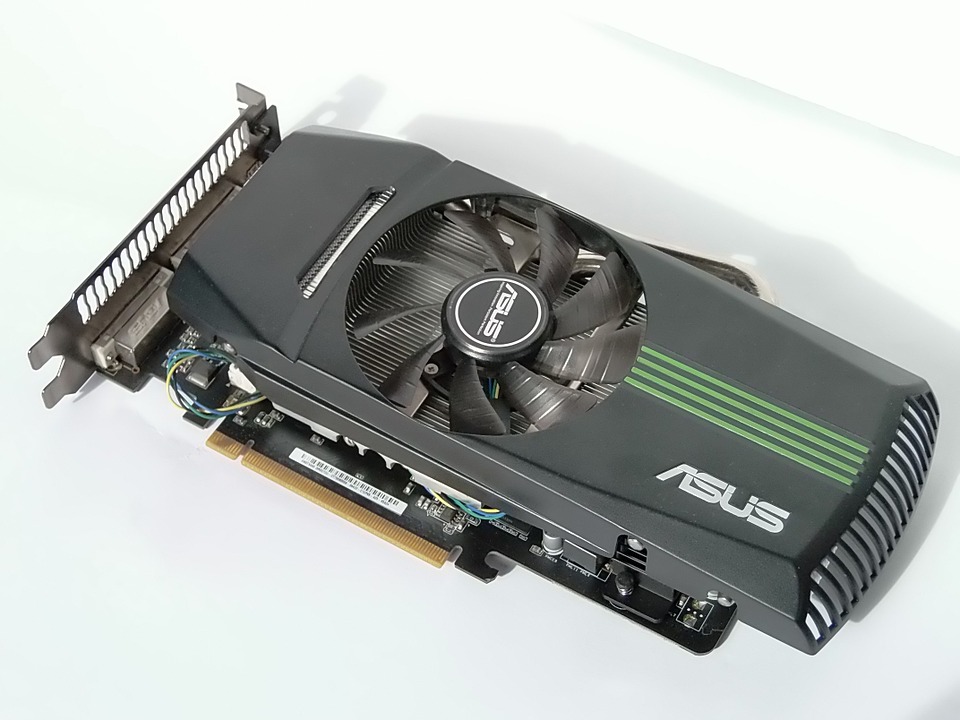
Система охлаждения
делится на пассивную и активнуюПассивнаярадиатор без вентилятора
У активной есть не только радиатор, но и как минимум один обдувающий его вентилятор. У довольно многих видеокарт среднего и высокого класса имеются специальные тепловые трубки для отведения тепла от карты. Это – довольно качественный и надежный вариант.
Еще неплоха турбинная система охлаждения. Сильный воздушный поток захватывается турбиной, проходит через радиатор, а затем уходит из корпуса компьютера. Причем если графическая карта мощная (читай – горячая) , турбина может гудеть.
Видеокарты, основанные на общем графическом процессоре, различаются, в основном , именно системой охлаждения. У наиболее бюджетных только до двух вентиляторов, радиатор не имеет тепловых трубок. Это плохо, так как слабее охлаждение, ниже производительность, а также громче шум.
Главный недостаток активной системы охлаждения заключается в том, что стоит выйти из строя вентиляторам – и начинает портиться от перегрева графическая карта. Это испортит изображение, выводимое на монитор. Чуть на нем начинает ухудшаться изображение – следует сразу проверять все вентиляторы на исправность.
Лучше всего выбирать видеокарту, которая охлаждается системой, имеющей 2 – 3 вентилятора большого размера и массивные тепловые трубки. Или и вовсе поискать в продаже видеокарту, поддерживающую полупассивный режим работы. То есть, включающую вентиляторы, когда начинает нагреваться.
Среди товаров ASUS и STRIX можно найти неплохие решения проблемы перегрева. Как бы то ни было, перед покупкой следует выяснить, как на нее действуют те или иные нагрузки, в том числе – почитать отзывы.
Насколько действенна система охлаждения и тих шум от нее – покажут тесты и отзывы юзеров. Лучше всего, когда температура работающей видеокарты не превышает 60 °C, не совсем хорошо, но на уровне ” жить можно ” – если 70 °C, а близкая к критичной – 80 °C.
Разные GPU на одном компьютере
Если видеокарты одного производителя сильно отличаются друг от друга или они от разных производителей (Nvidia и AMD), то объединить их не получится. Но можно использовать их для распределения задач. Например, на одной карте можно играть, а на другой стримить или заниматься видеомонтажом.
В случае карт от одного производителя, достаточно установить последние драйвера и система будет работать. Каждая плата будет работать дискретно и выполнять назначенное задание.
Если карты от разных компаний, то материнская плата должна иметь возможность работать с ними одновременно. Вначале надо вставить карту от AMD и установить драйвера. После этого выключить компьютер и вставить GPU Nvidia. После включения системы, установить драйвера для Nvidia. Перезагрузиться, карты будут работать отдельно.
При создании системы из двух карт нужно учитывать цели объединения и возможные расходы. Чаще выгодней купить одну топовую GPU, чем построить каскад из двух маломощных.
Последнее обновление – 12 октября 2019 в 12:46
Две видеокарты установленные на одном компьютере и объединенные при помощи SLI (Scalable Link Interface) от NVIDIA или CrossFire от AMD дают прирост в производительности 15-30%. Очень редко, в зависимости от оптимизации игр, прирост может достигать 50%. Технология AMD CrossFire оптимизирована заметно хуже, чем SLI от NVIDIA.
Где взять nano sim?
Как подключить две видеокарты к одному компьютеру
Подсоединение двух мониторов
Стандартный случай, просто вместо одного видеоконтроллера нужно использовать две видеокарты одновременно. Для этого:
- Выключить компьютер, отключить его от электрической сети и подождать 20 — 30 секунд. Открыть крышку системного блока.
- Если нужно удалить старый видеоадаптер, то открутить удерживающие его винты и вытянуть GPU из слота, оттягивая назад защелку сбоку слота.
- Вставить новые видеокарты. Нужно быть осторожным. Вставлять их надо под прямым углом к слотам, чтобы избежать поломки контактов. Вначале установить ГП в верхний слот, а потом в нижний. После установки закрепить карты винтами.
- Закрыть блок и включить компьютер. После запуска система начать установку драйверов видеокарт.
- Перезагрузить компьютер после установки драйверов и соединить карты с мониторами. Процесс завершен.
Использование видеокарт для вывода изображения на 2 монитора не добавляет системе производительности, поэтому улучшения графики не будет.
Увеличение производительности
Здесь подключение двух видеокарт происходит по технологиям SLI или Crossfire. Чтобы соединить карты необходимо проделать следующие шаги:
- Обесточить компьютер. Открыть системный блок и вставить GPU в слоты, прикрутив их винтами для большей надёжности.
- Подключить питание карт.
-
Соединить карты мостами, в зависимости от технологии.
Технология SLI
Технология CrossFire
- Закрыть крышку корпуса и включить питание. После загрузки Windows обновить драйвера.
- В случае со SLI открыть «Панель управления NVIDIA» и найти меню «Configure SLI». В нем о и «Auto-Select» в разделе «PhysX settings». Подтвердить действия.
Для CrossFire зайти в AMD Catalyst Control Center и в меню «Производительность» о и поставить галочку в подпункте ниже.
VGA совместимый видеоконтроллер
Перезагрузить компьютер, система должна заработать. Нужно помнить, что не все игры поддерживают совместную работу карт. Поэтому роста производительности может и не быть.
Как можно использовать несколько мониторов
Пользователи в домашних условиях могут использовать несколько мониторов для следующих целей:
- работа в нескольких приложениях
- разработка программного обеспечения
- расширение рабочего пространства
- расширение игрового пространства
- просмотр видео на большом экране
- использование ПК для мониторинга в трейдинге
- использование ПК несколькими пользователями
Примером одновременной работы в нескольких приложениях может быть – открытый текстовый документ с данными на одном экране и перенос из него информации в другой формат (таблицу или базу данных).
Также довольно удобно использовать несколько дисплеев для разработки программного обеспечения и веб-проектов – на одном происходит работа с исходным кодом, на другом вы сразу же видите изменения.
Если вы работаете с большими чертежами или 3D-моделями, то за счет нескольких мониторов можно расширить рабочее пространство. Или можно просто на одном экране работать, а на другом следить за изменениями на сайтах или любой другой информацией.
С использованием нескольких мониторов для расширения поля зрения в играх не все однозначно. Во-первых, это серьезная дополнительная нагрузка на видеокарту из-за более высокого разрешения, поэтому она должна быть достаточно мощной. Во-вторых, вы будете видеть шов между дисплеями, что будет мало приятно.
Но, в принципе, если соединить несколько безрамочных дисплеев, последний недостаток можно сгладить. Особенно полезным расширение игрового пространства будет в авиа и гоночных симуляторах.
Но второй монитор в играх можно использовать и иначе. Например, играть в MMO RPG в несколько окон, или на одном играть, а на втором следить за торговцами, общаться в чате на форуме или держать открытой вкладку с полезной информацией о прокачке.
Что касается фильмов, то основной проблемой будут рамки между экранами, но при использовании безрамочных дисплеев можно создать настоящий домашний кинотеатр с огромным экраном. Хотя это вряд ли будет экономически оправдано, только если у вас уже есть один безрамочный дисплей и докупить второй. В противном случае проще и возможно дешевле будет купить большой телевизор. Исключение составляет тот случай, если вы будете использовать несколько экранов не только для просмотра видео, но также для работы и возможно для игр.
А вот в трейдинге выбора, пожалуй и нет, создание 4-8 дисплейной конфигурации является единственной возможностью, чтобы одновременно следить за основными трендами.
Тут весь вопрос в том как подключить мониторы – купить много дешевых видеокарт или несколько подороже, но с большим количеством разъемов или отдать предпочтение специализированному решению для мультидисплейных конфигураций. Об этом мы поговорим чуть позже.
Некоторые пользователи, у которых в силу ограничения бюджета или пространства, есть один компьютер на двоих, рассматривают возможность подключения второго монитора для одновременного использования ПК несколькими пользователями. Такое вполне возможно, но с некоторыми ограничениями, о чем мы также расскажем.