Как оставить или воспроизвести сообщение в google duo
Содержание:
- Основные сведения
- Принцип работы газового котла
- Как пользоваться Google Duo
- Функции и возможности
- Что это за приложение
- Настройки и интересные возможности сервиса
- Fix problems with calls
- Passcodes
- Как пользоваться DUO
- Дополнительный метод с рут
- Что такое Duo?
- Dark Theme
- Troubleshooting
- Что такое приложение Google Duo
- Как удалить Duo
- Функции и возможности
- Настройка
- Чем Google Duo может привлечь пользователя?
- Функционал и возможности
- Start a video or voice call
- Start a group video call
- Make calls from other apps
- Fix problems with calls
- Что понадобится для снятия блокировки
Основные сведения
Google Duo — это приложение для видео и аудиозвонков. Название сервиса не оставляет сомнений в том, кто является его владельцем. Конечно же, компания Google. Программа вышла в свет в августе 2016 года. Она работает на устройствах с операционными системами Андроид и iOS.
ВНИМАНИЕ! Google Duo для компьютера предусмотрен только в качестве веб-версии.
Гугл Дуо является узконаправленным приложением. В нем нет возможности вести текстовую переписку. Пользователи могут общаться только при помощи видеочата и аудиовызовов. Эти звонки защищены сквозным шифрованием.
Основными преимуществами программы являются простота использования и высокое качество связи. Легкость и понятность в управлении достигается минималистичным интерфейсом и небольшим набором настроек. Благодаря этому освоить работу с сервисом смогут люди, плохо разбирающиеся в компьютерной технике.
ИНТЕРЕСНО! На смартфонах Pixel от компании Google приложение Гугл Дуо установлено по умолчанию.
Принцип работы газового котла
Конструктивно газовый котёл состоит из следующих элементов:
- газовой горелки;
- теплообменника;
- насоса;
- расширительного бака;
- автоматики;
- вентилятора;
- системы безопасности;
- термометра;
- манометра;
- газового клапана;
- воздухоотводчика.
Газовый котёл состоит из множества элементов. Каждый из них очень важен для бесперебойной работы агрегата
При включении устройства в сеть загорается газовая горелка. Она нагревает теплообменник, в котором находится вода, масло или антифриз (в зависимости от того, чем отапливают дом). Насос создаёт рабочее давление, под действием которого теплоноситель постоянно циркулирует по трубам и отдаёт тепло в помещение через поверхность радиатора. Далее остывший теплоноситель сливается обратно в котёл. Так в общих чертах работает газовая система отопления.
Как пользоваться Google Duo
После установки и запуска программы, пользователь приступает к редактированию личного профиля. Для этого нужно:
- Нажать на три точки в верхнем правом углу экрана.
- Выбрать пункт «Настройки».
- Активировать нужные опции, такие как вибросигнал, «Тук-тук», ограничение использования мобильных данных, заблокированные номера, экономия трафика, отмена регистрации телефонного номера.
Чтобы стереть профиль достаточно воспользоваться опцией «Удалить аккаунт Duo». В пункте меню «Справка и отзывы» пользователь найдет полезную информацию. Он также ознакомится с подборкой материала, направленного на решение возможных проблем, возникающих при работе с программой.
Интерфейс мессенджера простой и представляет собой экран с кнопкой для вызова видеозвонка, расположенной в нижней области. Свайпом вверх открывается панель, отображающая последние звонки: входящие, исходящие и пропущенные.
При клике на клавишу вызова открывается список контактов. Абоненты, подключенные к сервису, группируются вначале и отмечаются специальным значком, остальным контактом предлагается отправить СМС с приглашением подключиться к приложению. Если необходимо позвонить абоненту, которого нет в перечне контактов, то придется ввести его номер вручную в поисковую строку.
В режиме видеозвонка экран меняется. Основная часть пространства отводится для изображения звонящего. Появляются кнопки переключения главной и фронтальной камеры, микрофон и Bluethooth.
Функции и возможности
Функционал приложения по особенностям использования не отличается от стандартных программ данной направленности. Используя ее, можно осуществлять такие операции:
- Видеозвонки;
- Аудиовызовы.
Преимущество приложения от компании Гугл основано на том, что разработано оно для всех ОС и моделей функциональных смартфонов. Единственным отличием считается опция Тук-Тук, которая описана выше.
Подобная смешная функция активируется только в ситуации, если звонящий есть в контактах у получателя. Если человек пропускает вызов, сообщение о данном обстоятельстве автоматически отобразиться в панели уведомления.
Если у Вас остались вопросы — сообщите нам Задать вопрос
Чтобы перезвонить этому пользователю, нужно осуществить одно нажатие. Еще одной полезной опцией считается наличие черного списка. Его наличие обеспечивает ограждение от бесед с человеком, общаться с которым нет желания.
Что это за приложение
Не все пользователи, обнаружившие в телефоне среди предустановленного программного обеспечения Duo, знают, что это за программа. А некоторые и не подозревают, что она имеется в наличии.
Приложение Duo являет собой бесплатный видеочат для мобильных устройств, созданный компанией Google и отличающийся простотой использования. Причём работать ПО может не только на Android, но и на iOS, а также в браузере. По функциональным возможностям софт напоминает яблочный FaceTime, при этом Duo имеет свои особенности. Для работы не требуется высокоскоростной интернет, связь обеспечивается и при медленном трафике, что обусловлено оптимизацией WebRTC и задействованием QUIC.
- WebRTC (коммуникации в реальном времени) – проект с открытым исходным кодом, применяется для организации передачи потоковых данных между браузерами или другими поддерживающими стандарт приложениями.
- QUIC – новый сетевой протокол, построенный поверх транспортного протокола UDP, обеспечивающий бесперебойный сигнал, в том числе при потере пакетов, что осуществляется за счёт выравнивания границ информационных блоков.
Найти Duo можно в папке с софтом Google на многих прошивках Android, и нужна программа для общения с другими пользователями, также использующими данный софт. Есть возможность также вручную скачать и установить его из магазина Google Play. Благодаря простому и понятному интерфейсу продукт не требует каких-либо специальных навыков в освоении.
Совершать видео- и аудио-звонки можно, будучи уверенным в сохранении конфиденциальности разговоров (по умолчанию применяется End-to-end шифрование). Приложением обеспечивается высокое качество связи, выбор инструментов и функций, а также автоматическое переключение между мобильным интернетом и Wi-Fi.
Настройки и интересные возможности сервиса
В Google Duo есть следующие настройки:
- Включение или отключение режима «Knock Knock» — на ней мы остановимся отдельно;
- Возможность активировать вибрацию во время вызова;
- Функция ограничения мобильного трафика — пригодится, если у вас, например, дорогой интернет;
- Строка с номером вашего телефона, возможностью удалить или заменить его, если вы потеряли или установили новую сим-карту;
- Заблокированные номера — аналог «Чёрного списка».
Что представляет собой функция «Knock Knock»?
Если вы есть в списке контактов пользователя, которому звоните, то он увидит видео с вашей камеры ещё до того, как возьмёт трубку. Это очень интересная функция, которая может принести много удовольствия при её использовании.
Правда, она не работает на устройствах iOS из-за особенностей самой системы — она не даёт разрешения на такие действия, как отображение видео до поднятия трубки. Возможно, со временем эта проблема будет решена на платформе.
Отметим, что при желании её всегда можно отключить, а если звонок совершается от постороннего человека, его изображения вы не увидите. Вы увидите только видео своих друзей. Именно эта функция продвигалась Google как одна из самых интересных в приложении, и, действительно, её пока не могут предложить конкуренты среди подобных сервисов.
Итак, Google Duo для iOS и Андроид — это:
- Простой интерфейс и удобное совершение звонков в два клика;
- Отсутствие долгой регистрации;
- Синхронизация интернета через Wi-Fi и мобильных данных;
- Хорошее качество связи.
В свою очередь, приложение не будет полезным, если вы привыкли к многофункциональности, не смыслите общения без возможности сбросить фото или документы, подключить сторонних собеседников и провести конференцию. В таком случае действительно лучше использовать богатые по функциональности сервисы.
Но, с другой стороны, Google Duo тоже не помешает, ведь даст возможность позвонить быстро и легко, так что приложение однозначно стоит внимания каждого пользователя.
Fix problems with calls
- Make sure you have the latest version of Duo installed.
- Check that you’ve registered Duo:
- .
- Allow Duo to use to your contacts.
- Learn how to stop getting all Duo calls.
Can’t make video calls
If you’re on Android 8.0 and up, sync your Duo settings. Tap Settings Users & Accounts Duo Account sync More Sync now.
Can’t find effects or filters
If you can’t find effects or filters, you might have an older version of Android. These features work only on Android 9 and up. Learn how to check your Android version.
Not getting call notifications
Make sure you have the latest version of the app and are connected to Wi-Fi or a data connection. Learn more about other troubleshooting steps for notifications.
Passcodes
Tap the down indicator to get a one-time passcode for login. This works anywhere, even in places where you don’t have an internet connection or can’t get cell service.
If the account is a Duo native account (meaning you ), then the passcode shown is valid until used. Tap the arrows to generate a new Duo passcode.
If the account is a third-party OTP account (meaning you logged into another service like Gmail and added this device as an authenticator app), then you’ll see a 30 second countdown indicator on the right. If you don’t use that passcode before it expires then a new passcode is generated and the countdown begins again.
If you need to use the passcode from Duo Mobile in another mobile app simply tap the passcode to copy the currently shown code and paste it into the other app.
Как пользоваться DUO
После того, как мы разобрали, что за программа «Duo» и для чего она предназначена, давайте рассмотрим, как пользоваться её возможностями. При запуске приложения «Duo» вы автоматически попадаете на основной экран программы, разделённый на две основных части. Сверху транслируется изображение с камеры вашего собеседника, а снизу вы будете видеть ваше изображение.
Для осуществления звонков необходимо, чтобы друзья с вашей телефонной книги также имели установленное на их телефонах «Google Duo». Вам будет достаточно запустить приложение, нажать на кнопку осуществления звонков, после чего выбрать получателя вашего звонка. Затем вы получите сообщение «Улыбнитесь, режим стук-стук активен» (Smile! Knock Knock is on), после чего вам останется дождаться ответа получателя звонка.
Настройки «Дуо» позволяют переключаться между фронтальной и задней камерой гаджета, выбрать источник звука, отключить звук, а также, при желании, отключить упомянутый выше режим «Knock Knock»,
После завершения звонка вы вновь вернётесь на базовый экран программы.
Дополнительный метод с рут
Если Google Duo является системным приложением, ситуация обстоит сложнее. В таком случае (без рут), его можно только отключить. Если необходимо избавиться от приложения, придется получать права Суперпользователя. Они позволяют полностью удалить Google Duo с телефона. Но стоит учесть, что в таком случае вы рискуете превратить мобильное устройство в «кирпич» с необходимостью обращаться в сервисный центр для восстановления.
Если принято решение удалить Google Duo с рут, сделайте следующее:
- Получите права Суперпользователя. Для этого используйте Framaroot, Kingo ROOT и другие.
- Установите файловый менеджер, с помощью которого будет выполняться удаление. Как вариант, можно использовать ES Проводник.
- Предоставьте права редактирования каталога к файловому менеджеру.
- Во внутренней памяти войдите в раздел system, а там app.
- Выберите apk файла Google Duo, который нужно удалить.
- Аналогичное действие выполните с файлом odex, имеющим такое же название (если он есть).
- Найдите остальные «хвосты» программы с применением поиска и удалите их. В частности, войдите в data, а там app, чтобы удалить обновления. Здесь же сотрите кэш и базу данных файлов.
Существует еще один метод, как удалить Гугл Дуо. С помощью Root Uninstaller Pro. Алгоритм такой:
- После установки откройте софт и передайте доступ Суперпользователя.
- Выберите программу, от которой планируете избавиться.
- Жмите Удалить, но перед выполнением этой работы сделайте бэкап.
Что такое Duo?
Подобная утилита представляет собой бесплатное мобильное приложение, предназначенное для совершения видеозвонков. Осуществлять подобные операции можно легко, удобно и результативно.
Название ПО производители установили не случайно. Можно общаться с абонентами и быть уверенными в сохранности конфиденциальности беседы. Среди иных положительных факторов можно выделить:
- Высокое качество видеосвязи;
- Выбор инструментов и опций;
- ПО оптимизировано для работы при слабом сигнале;
- Автоматическое переключение между мобильным интернетом и Wi-FI;
- Сохраняется отличный уровень аудиосигнала.
Особенностью можно считать наличие режима Стук-Стук. Благодаря этому получатель может видеть, кто звонит. Это будет проявляться не в виде написанного на дисплее имени, но изображения с камеры звонящего. При этом сам человек не видит себя, что становится причиной появления смешных ситуаций.
Нужна ли эта программа?
Чтобы получить для себя ответ на вопрос, чем преимущественно приложение Duo на Андроид что это такое, стоит рассмотреть главные преимущества ПО. Прежде чем описать их, следует отметить, что по общему функционалу программный продукт напоминает привычный FaceTime от Apple.
Пользователи отмечают одно преимущество – работа утилиты без наличия высокоскоростного интернета. Связь работает при медленном трафике. Данный результат достигается за счет оптимизации WebRTC, а также задействования QUIC. Подобные опции следует рассмотреть подробно:
- WebRTC – это обеспечение коммуникации в режиме реального времени. Данная технология предназначена для передачи потока данных, что характерно для таких утилит Skype, FaceTime.
- QUIC – это технология для получения бесперебойного сигнала. При потере пакетов или элементов он не становится хуже, так как осуществляется выравнивание границ информационных блоков.
Подобные факторы в состоянии обеспечить наличие связи в сложных условиях. Это полезно для решения личных и рабочих вопросов.
Dark Theme
Duo Mobile supports dark theme on Android as of version 3.29.0.
Duo Mobile’s dark theme depends on your Android system settings. There is no in-app toggle to enable dark theme. If your device has the system-wide dark setting enabled, Duo Mobile automatically switches to dark theme.
You can enable dark theme on Android 10 in a few different ways:
- Go to Settings → Display → Theme and select Dark Theme.
- Pull down the Android settings from the notification tray and tap Dark Theme.
Some Android P (9) devices support dark theme as well. To enable on Android 9:
- Go to Settings → Display and tap Advanced.
- Tap Device theme and select Dark.
Troubleshooting
Push Troubleshooting
If you’re not receiving Duo Push notifications, first try a . If this doesn’t fix it, see the Duo Knowledge Base for additional Android troubleshooting steps.
Encryption Troubleshooting
Mobile device encryption helps keep the data on your device secure.
Duo considers your device encrypted when you enable password, PIN, or pattern authentication at startup. Without this setting, your device encryption is less secure, and you might not be able to access Duo-protected services or applications.
To enable encryption on your Android Device:
- Navigate to Settings → Security → Screen Lock.
- Enable password, PIN, or pattern to be required upon device startup.
- If you have a Samsung Device, you will additionally need to enable «Secure startup»:
- Navigate to Settings → Lock screen and security → Secure startup.
- Choose Require PIN when device turns on.
- Close and reopen Duo Mobile.
If you still experience issues with the Disk Encryption error displaying in Duo Mobile, even after completing the steps above, try to disable this setting and then re-enable it again. This can happen because some Android device manufacturers will set a default password to encrypt the phone. Although your phone might say it’s encrypted, technically it isn’t fully encrypted until you set your own PIN/password/pattern at startup via your phone’s settings. Encrypting with your own password is the most secure option.
- On Samsung devices, «Secure startup» will automatically turn off any time you enable an accessibility permission.
- Some newer devices (such as the Google Pixel) on Android 7.0 and higher support file-based encryption and can be considered encrypted by Duo without a PIN at startup.
Что такое приложение Google Duo
Для начала разберемся с особенностями Google Duo, что это, и как работает. Это видеочат, созданный компанией Гугл, функционирующий на платформах iOS и Android, а также в веб-проводнике. Впервые софт был анонсирован в мае 2016 года вместе с Google Allo — приложением для обмена текстовыми сообщениями и картинками. После регистрации софт привязывается к номеру телефона пользователя и позволяет общаться со всеми людьми, подключенными к сервису.
При рассмотрении программы Гугл Дуо, и что это, важно изучить особенности приложения. Выделим главные моменты:
- Сервис полностью бесплатный. Для работы с ним нужно иметь номер смартфона и доступ к мобильному устройству, куда приходит СМС. Также потребуется учетная запись Гугл.
- Главное назначение приложения Google Duo — видеосвязь с хорошим качеством видео в формате HD 720р. При этом максимальное число пользователей составляет 12 человек.
- Возможность оставления видеосообщений, чтобы что-то показать другому человеку или о чем-либо рассказать, если нет возможности с ним поговорить.
- В программе предусмотрена опция Тук-тук, с помощью которой можно видеть звонящего до момента поднятия трубки. При желании эту опцию можно отключить в настройках.
- Во время общения пользователи защищены сквозным шифрованием. Это обеспечивает конфиденциальность общения, как с одним, там и с многими пользователями.
Выше мы разобрались, что такое Duo на Андроиде, и для чего оно применяется. Для полноты картины рассмотрим, в чем преимущество приложения (в сравнении с конкурентами):
- Простой и удобный интерфейс.
- Небольшое расходование мобильного трафика. Если нет возможности соединиться по Вай-Фай, можно использовать мобильный Интернет при скорости до 1 Мбит/с. Возможность работы при плохом Интернете объясняется наличием WebRTC и применением Quic. Такая опция подразумевает незначительное ухудшение качества видео.
- Применение телефонных номеров, позволяющих пользователям приглашать людей из списка контактов.
- Автоматический переход между Вай-Фай и передачей мобильных данных.
Зная особенности Google Duo, что это за программа и нужна ли она, можно сделать вывод об актуальности ее загрузки. Пользователей подкупает бесплатность приложения, легкость ее установки и удобство пользования.
Как удалить Duo
Если вы не пользуетесь продуктом и решили удалить Google Duo с телефона, сделать это просто при условии, что установка выполнялась вручную с Play Market. Тогда ПО удаляется стандартным образом после удаления профиля в настройках сервиса. Но вопрос, как удалить Duo с Android возникает в основном, если утилита встроена в прошивку. Процедура неполного удаления системного ПО выполняется следующим образом:
- В настройках девайса переходим в раздел «Приложения».
- В списке на вкладке «Все» находим продукт.
- На странице софта отключаем обновления и очищаем данные.
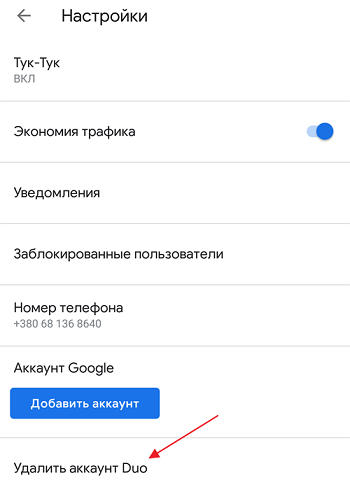
После этого программа будет напоминать о себе только своим присутствием, она останется в системе, но не будет обновляться и тревожить звонками.

В том случае, когда софт входит в число стандартных средств Android, удалить Duo полностью, как и другой встроенный функционал Android-девайса, можно будет только при наличии root-прав на устройстве, например, с применением инструмента Root Uninstaller, иной подобной утилиты или файлового менеджера (для опытных пользователей).
Функции и возможности
Рассмотрим особенности Гугл Дуо. Выделим 5 из них:
- общение в групповых видеочатах до 8 человек;
- отправка голосовых и видеосообщений;
- возможность добавлять в видеосообщения рисунки и текст;
- передача фотографий и видеороликов из галереи устройства объемом не более 180 МБ;
- функция “Тук-Тук”.
Если с первыми четырьмя возможностями пользователи мессенджеров хорошо знакомы, то функция “Тук-Тук” вызывает особый интерес. Что это за опция? Под ней подразумевается возможность видеть того, кто звонит, до момента поднятия трубки. Получается, что камера вашего друга уже снимает его, а Гугл Дуо все вам показывает. При этом до принятия звонка собеседник вас не видит.
Функция “Тук-Тук” позволит немного подсматривать за звонящим и увидеть, как он себя ведет до начала разговора. Если позвонили вы, то будьте осторожны – вас уже снимают. “Шпионская” опция работает при двух условиях. Первое – она активирована в настройках. Второе – абонент, делающий вызов, входит в список ваших контактов.
Во время разговора при помощи видео, иконку с собственным изображением можно перемещать по экрану. Для этого нужно нажать на него и перетащить в другое место. Чтобы полностью развернуть то, что снимает ваша камера, достаточно один раз кликнуть на отображаемую картинку.
Интересной особенностью видеочата от компании Google является возможность экономии трафика. Суть ее состоит в том, что при отсутствии подключения к интернету через Wi-Fi, скорость передачи данных автоматически снижается до 1 Мбит/сек. Что позволяет избежать большой траты трафика, предоставленного оператором мобильной связи. Но качество звонка неизбежно снижается. При необходимости данную функцию можно отключить. Для этого нужно:
1. Нажать на вертикальное троеточие.
2. Выбрать пункт “Настройки”.
3. Кликнуть на графу “Режим экономии трафика”.
4. Перевести бегунок внизу экрана в неактивное состояние.
СПРАВКА! В программе есть возможность заблокировать нежелательные контакты.
Настройка
Чтобы пользоваться приложением Duo, как таковой настройки софта не требуется. Весь процесс сводится к прохождению авторизации с привязкой мобильного номера и подтверждения по смс. Если ПО не предустановлено, то его можно установить стандартным образом из магазина Google Play или App Store (для iOS). При первом запуске нужно выполнить следующие действия:
- Читаем и принимаем соглашение.
- Вводим мобильный номер, жмём «Принять».
-
При запросе также разрешаем доступ к данным смартфона для корректной работы ПО.
- После подтверждения номера можно совершать звонки с помощью Duo.
- Можно также привязать аккаунт Google (не обязательно) для использования Duo на других девайсах, тогда вам смогут звонить не только пользователи, у которых есть ваш мобильный номер, но и те, кто знает адрес вашей почты (для подключения Google-аккаунта жмём кнопку «Принять»).
Вы увидите в списке тех абонентов, с которыми есть возможность связаться посредством сервиса, остальных же можно пригласить (напротив каждого пользователя в перечне контактов телефона будет соответствующая кнопка).
В разделе настроек (перейти можно из меню в виде трёх точек в правом верхнем углу) предоставлена возможность настроить некоторые параметры. Здесь в пункте «Аккаунт» доступно добавление учётной записи Google и удаления профиля Duo, в настройках вызовов активируется и деактивируется опция «Тук-Тук» (по умолчанию активна), включается режим экономии трафика (актуально при использовании мобильного интернета, позволяет снизить затраты за счёт снижения качества видео и технологии QUIC). Кроме того, можно настроить уведомления, выбрать тему и управлять разделом «Заблокированные пользователи».
Пользоваться сервисом просто, функционалом предусмотрено общение посредством видео- и аудио-звонков, а также сообщений. Связаться можно с любым контактом, использующим Duo, для чего нужно выбрать его в списке и указать необходимый тип связи. Видеомессенджер является полностью бесплатным, оплачивать придётся только стоимость трафика, если оператор предоставляет платный интернет.
Чем Google Duo может привлечь пользователя?
Концепция утилиты простая — разработчики поставили себе цель сотворить максимально удобный сервис для видеозвонков, который будет работать на платформах iOS и Андроид и предоставит отличное качество связи и передачи видео.
Итак, сама идея привлекательна тем, что приложение легко освоит не только рядовой подросток или взрослый, но и старшие люди или, наоборот, маленькие дети — при потребности позвонить родителям.
Поэтому Google Duo, дата выхода которого — май 2016 года, обладает незамысловатым интерфейсом и позволяет совершить вызов при помощи двух кликов. Такого не могут предложить прочие конкуренты сервиса.
Чтобы загрузить приложение, не нужно иметь аккаунт Google или почту, ваша запись крепится только через мобильный номер. То есть отпадает необходимость в долгом процессе регистрации нового пользователя.
Здесь же проявляется и особенность программы — она доступна лишь на смартфонах, и одновременно вы можете использовать учётную запись только на одном устройстве.
Ещё одна позитивная черта сервиса — приспособление к интернету на Андроид и iOS. Он может на ходу переключиться с Wi-Fi соединения, если оно слабое, дополнительно использовать силы мобильного интернета. В общем, приложение учитывает оба соединения и старается по максимуму обеспечить качественную связь.
Если ресурсов для отличного качества видео и передачи голосовых данных не хватает, в приложении снизиться разрешение изображения, в крайнем случае оно предложит отключить камеру. То же самое произойдёт, если заряд аккумулятора устройства на исходе. При всём этом голосовая связь никуда не денется, вызов не оборвётся — тут сразу вспоминается особенность конкурента Skype, который при слабом соединении практически не работает.
Теперь перейдём непосредственно к тому, как пользоваться Google Duo apk, попутно рассмотрим другие преимущества и особенности приложения.
Функционал и возможности
Функции приложения очень просты — это видеозвонки и аудиовызовы. Duo можно скачать как на iOS, так и на Android. Основным отличием от FaceTime является функция «Тук-тук», значение которой заключается в возможности видеть собеседника ещё до того, как вы ответите на вызов. Действует функция только если пользователь, который совершает звонок, находится в списке ваших контактов.
Уведомления о пропущенных вызовах отображаются в верхнем меню уведомлений. Можно сразу перезвонить одним нажатием. Присутствует очень полезная опция «Черный список» Если не желаете принимать звонки от какого-то пользователя — просто добавьте его в этот список, и больше он не будет вас беспокоить.
Настройка
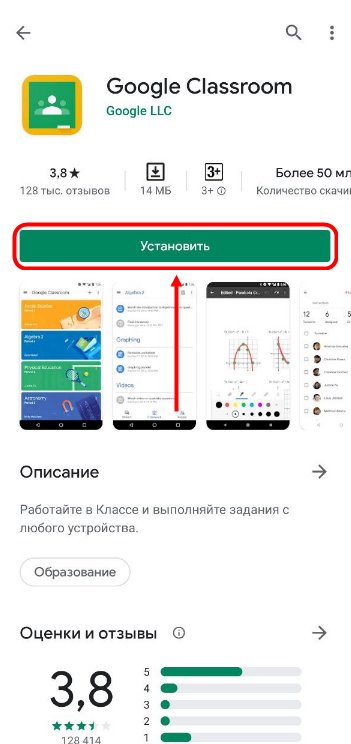
Для того чтобы начать пользоваться видеочатом, для начала необходимо установить его на вашем гаджете. Найдите Google Duo в поиске Play Маркет и скачайте.
Google Duo Play Маркет
При первом входе в приложение совсем не обязательно входить в аккаунт Google и заполнять большое количество информации. Достаточно подтвердить номер телефона. Этим программа выгодно отличается от конкурентов — таких как Skype, FaceTime и остальных.
Интерфейс
Рабочая область приложения представляет собой один экран — это по сути ваша фронтальная камера. Запускается она автоматически при открытии Duo. Внизу экрана удобно расположилась кнопка видеозвонка. На панели, открывающейся свайпом вверх, отображаются все последние звонки. Здесь все как в стандартной «звонилке» на Андроиде.
Интерфейс звонков в Google Duo
После нажатия кнопки вызова на экране появится всплывающее окно, в котором находится список контактов. Duo само анализирует телефонную книгу вашего устройства и определяет, кто из ваших знакомых уже пользуется мессенджером. Контакты таких людей закрепляются в начале списка. Тем, кто ещё не установил Duo, приложение дает возможность от-править SMS-приглашение на установку. Также можно позвонить человеку, который отсутствует в списке ваших контактов. Для этого нужно ввести номер в поисковую строку и совершить вызов.
В режиме видеозвонка основную часть (как и в большинстве подобных приложений) занимает изображение вызывающего. Есть дополнительные кнопки: Bluetooth (для пользователей таких гарнитур), микрофон, переключение основной и фронтальной камеры.
Можно активировать вибрацию при соединении, или включить ограничение использования мобильных данных. Если вы сменили сим-карту или же совсем передумали пользоваться данным мессенджером, то можете удалить привязку своего номера.
Связь
Ключевая фишка Google Duo — умение приспосабливаться к интернету. При подключении через Wi-Fi приложение дополнительно задействует мобильный интернет, чтобы переключаться между ним и Wi-Fi. При плохом соединении Duo снизит качество видео или предложит совсем отключить картинку (то же самое происходит и при низком заряде). Однако при этом связь не прерывается и стабильно работает, даже при медленной скорости интернета. Вы будете отлично слышать собеседника, как и он вас.
Start a video or voice call
Make sure you have the latest version of the Duo app and you’re running Android 7.0 and up.
- On your Android device, open the Duo app.
- Swipe up to find your contacts, then tap a name to call.
- Choose Video call or Voice call .
- When done, tap End call .
If you have a Google Home device connected to your Duo account, you can call it from the app:
- On your Android device, open the Duo app.
- At the top of your contact list, tap Call Home.
Duo will call any Google Home device you’re signed in to, like Smart Displays with Google Assistant.
Important: Your Google Assistant language must be set to English US, English UK, Canadian English, or French Canadian.
Start a group video call
You can have up to 32 participants in a group video call on Duo.
Create a group
- On your Android phone, open the Duo app.
- On the screen, swipe up.
- Tap Create group.
- Choose your contacts.
- Tap Video call .
Tip: You can name the group when you create it or when the call is done. To name the group, tap the pencil icon, enter a name, and tap Save. Everyone in the group will see the name.
- On your Android device, open the Duo app.
- Swipe up and tap Create group.
- Tap Next or Done.
- To share the link or add contacts, tap Share .
- If the recipient clicks the link on a computer, it opens duo.google.com.
- If the recipient taps the link on mobile and has Duo installed, it opens Duo.
- If the recipient taps the link on mobile and Duo isn’t installed, it opens the Duo listing on the Play Store.
- Tap Start video call.
Call an existing group or join a live group call
Important: Child accounts can only join groups if at least one of their contacts is in that group.
- On your Android phone, open the Duo app.
- On the screen, swipe up.
- Under “Groups,” choose to call a group or join a live group, if available. If “Live” is under the group name, the call is live and you can join.
- To call an existing group, tap the group name Start Video call .
- To join a live group call, tap the group name Join Video call .
Add members, rename a group, or leave a group
- Open the Duo app and swipe up on the screen.
- Under “Groups,” tap a group More .
- Choose an option and follow the instructions on the screen.
Make calls from other apps
You can make Google Duo calls from other apps.
If your carrier has its own video-calling feature:
- If you and the person you’re calling have the same carrier, the call might use your carrier’s video service.
- If you have different carriers, the call will use Google Duo.
Call from the Phone app
To use Duo with the Phone app, make sure you have version 13.0 and up.
- Open the Phone app .
- Open call history.
- Choose a contact.
- Tap Video call .
- When done, tap End call .
Call from the Contacts app
To use Duo with the Contacts app, make sure you have version 2.1 and up.
- Open the Contacts app .
- Open a contact’s info card.
- Tap Video call .
- When done, tap End call .
Call from the Messages app
To use Duo with the Messages app, make sure you have version 2.6 and up.
- Open the Messages app .
- Open a Messages conversation.
- Tap Video call .
- When done, tap End call .
Call from the Google Assistant
You can start a Duo video call by saying or typing:
- «Duo call .»
- «Video call .»
Fix problems with calls
- Make sure you have the latest version of Duo installed.
- Check that you’ve registered Duo:
- .
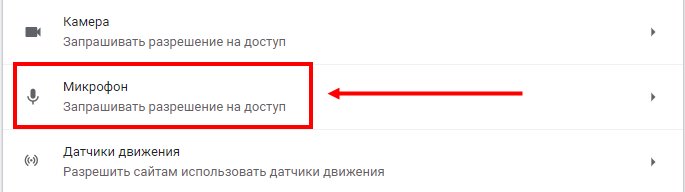
- Allow Duo to use to your contacts.
- Learn how to stop getting all Duo calls.
Can’t make video calls
If you’re on Android 8.0 and up, sync your Duo settings. Tap Settings Users & Accounts Duo Account sync More Sync now.
Can’t find effects or filters
If you can’t find effects or filters, you might have an older version of Android. These features work only on Android 9 and up. Learn how to check your Android version.
Not getting call notifications
Make sure you have the latest version of the app and are connected to Wi-Fi or a data connection. Learn more about other troubleshooting steps for notifications.
Что понадобится для снятия блокировки
Для начала важно перестать паниковать – выход из этой неприятной ситуации предусмотрен производителями iPhone. Постарайтесь найти или вспомнить основные параметры:
- имя и пароль аккаунта Apple;
- цифровой код блокировки экрана;
- дополнительный адрес электронной почты, к которой привязан аккаунт;
- ответы на контрольные вопросы;
- привязанный номер телефона.
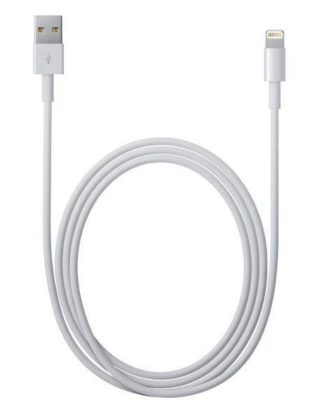
Также в запущенных случаях потребуется кабель USB, поставляемый в комплекте со смартфоном, и доступ к персональному компьютеру с установленной актуальной версией программы iTunes. У Apple прямолинейная логика – если владелец не помнит пароль, то путь восстановит. А если не сможет, значит, iPhone ему не принадлежит.