Исправление ошибки «dpc watchdog violation» в windows 8
Содержание:
- Ошибка dpc_watchdog_violation — что делать
- Драйверы устройств
- Дополнительные способы исправить ошибку
- Игнорирование ошибки
- Советы, как выбрать страну для инвестиций в акции
- Восстановление поврежденных системных файлов
- Драйверы устройств
- Исправление файловой системы
- Проверка накопителя памяти HDD
- Действительны ли лицензии у фирмы?
- Наиболее эффективный способ борьбы с неприятностью
- Драйверы
- Переустановка драйвера видеокарты
- Что такое СНИЛС
- Тестирования оперативной памяти
- Как устанавливаются?
- Dpc watchdog violation Windows 10 – что это?
- Как узнать все ли получилось?
- Обновление драйверов
- Что это – dpc watchdog violation Windows 10
- Ошибка CLOCK_WATCHDOG_TIMEOUT как следствие аппаратных проблем
- Возможные причины
- Удаление драйвера USB-мыши Synaptics
Ошибка dpc_watchdog_violation — что делать
Возможных причин множество, поэтому для восстановления ОС рекомендуется ряд действий. Чтобы исправить ошибку dpc_watchdog_violation, необходимо:
полное сканирование файлов на компьютере антивирусом. Можно применять утилиты, не относящиеся к антивирусам;
- загрузить последние обновления системы с сайта разработчика;
- вернуться к прежней версии драйвера;
- восстановить стандартные настройки BIOS. Только для опытных пользователей;
- выявить возможную неисправность оперативной памяти программой-сканером. Поврежденную линейку требуется заменить;
- провести дефрагментацию жесткого диска;
- использовать функцию восстановления Windows, отменяющую последние изменения;
- удалить временные файлы системы и прочий «мусор»;
- проверить работоспособность системы охлаждения в системном блоке, выявить возможные локальные перегревы плат;
- скачать и запустить утилиту для определения причин неисправности – Debugging Tools for Windows.
Драйверы устройств
Как было отмечено выше, наиболее частой причиной ошибки DPC_WATCHDOG_VIOLATION в Windows 10 являются проблемы драйверов. При этом, наиболее часто речь идет о следующих драйверах.
- Драйверы SATA AHCI
- Драйверы видеокарты
- Драйверы USB (особенно 3.0)
- Драйверы LAN и Wi-Fi адаптера
Во всех случаях первое, что следует попробовать сделать — установить оригинальные драйверы с сайта производителя ноутбука (если это ноутбук) или материнской платы (если это ПК) вручную именно для вашей модели (для видеокарты при установке используйте опцию «чистая установка», если это драйверы NVidia или опцию удаления предыдущих драйверов, если речь идет о драйверах AMD).
Важно: сообщение диспетчера устройств о том, что драйверы работают нормально или не нуждаются в обновлении, не говорит о том, что это действительно так. В ситуациях, когда проблема вызвана драйверами AHCI, а это, на вскидку, треть случаев ошибки DPC_WATCHDOG_VIOLATION обычно помогает следующий путь решения проблемы (даже без загрузки драйверов):
В ситуациях, когда проблема вызвана драйверами AHCI, а это, на вскидку, треть случаев ошибки DPC_WATCHDOG_VIOLATION обычно помогает следующий путь решения проблемы (даже без загрузки драйверов):
Нажмите правой кнопкой мыши по кнопке «Пуск» и перейдите в «Диспетчер устройств».
Откройте раздел «Контроллеры IDE ATA/ATAPI», нажмите правой кнопкой мыши по контроллеру SATA AHCI (может иметь разные названия) и выберите пункт «Обновить драйверы»
Далее выберите «Выполнить поиск драйверов на этом компьютере» — «Выбрать драйвер из списка уже установленных драйверов» и обратите внимание, присутствует ли в списке совместимых драйверов драйвер, с названием отличным, от того, которое было указано на шаге 2. Если да, выберите его и нажмите «Далее»
Дождитесь окончания установки драйвера.
Обычно, проблема решается, когда специфичный, загруженный из центра обновлений Windows драйвер SATA AHCI заменяется на Стандартный контроллер SATA AHCI (при условии, что причина была именно в этом).
В целом по данному пункту — правильным будет установить все оригинальные драйверы системных устройств, сетевых адаптеров и другие с сайта производителя (а не из драйвер-пака или полагаться на те драйверы, которые Windows установила сама).
Также, если в последнее время вы меняли драйверы устройств или устанавливали программы, создающие виртуальные устройства, обратите внимание на них — они тоже могут являться причиной проблемы
Определяем, какой драйвер вызывает ошибку
Вы можете попробовать узнать, какой именно файл драйвера вызывает ошибку с помощью бесплатной программы BlueScreenView для анализа дампа памяти, а после этого найти в интернете, что это за файл и к какому драйверу относится (затем — заменить его оригинальным или обновленным драйвером). Иногда автоматическое создание дампа памяти бывает отключено в системе, в этом случае см. Как включить создание и сохранение дампа памяти при сбоях Windows 10.
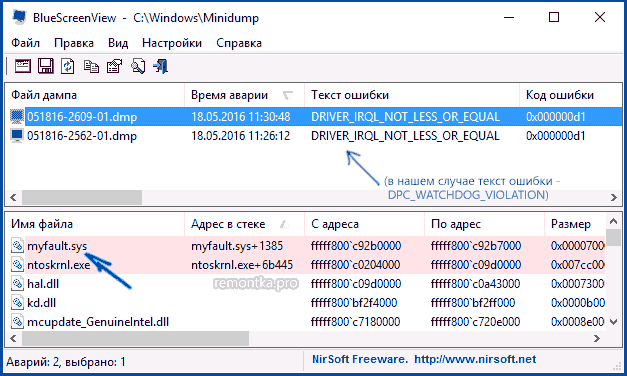
Для того, чтобы программа BlueScreenView могла прочитать дампы памяти, в системе должно быть включено их сохранение (а ваши программы для очистки компьютера, если такие присутствуют, не должны их очищать). Включить сохранение дампов памяти вы можете в меню правого клика по кнопке Пуск (вызываемое также по клавишам Win+X) — Система — Дополнительные параметры системы. На вкладке «Дополнительно» в разделе «Загрузка и восстановление» нажмите кнопку «Параметры», а затем отметьте пункты как на скриншоте ниже и дождитесь следующего появления ошибки.

Примечание: если после решения проблемы с драйверами ошибка исчезла, но через какое-то время стала снова проявлять себя, вполне возможно, что Windows 10 снова установила «свой» драйвер. Тут может оказаться применимой инструкция Как отключить автоматическое обновление драйверов Windows 10.
Дополнительные способы исправить ошибку
Если предложенные ранее способы исправить синий экран DPC WATCHDOG VIOLATION не помогли, то можно попробовать использовать дополнительные методы:
- Выполните проверку целостности системных файлов Windows.
- Выполните проверку жесткого диска с помощью CHKDSK.
- Если подключались новые USB устройства, попробуйте отключить их. Также можно попробовать переключить имеющиеся USB устройства в другие разъемы USB (желательно, 2.0 — те, которые не синего цвета).
- При наличии точек восстановления на дату, предшествующую появлению ошибки, используйте их. См. Точки восстановления Windows 10.
- Причиной могут оказаться недавно установленные антивирусы и программы для автоматического обновления драйверов.
- Выполните проверку компьютера на наличие нежелательного ПО (многое из которого не видят даже хорошие антивирусы), например, в AdwCleaner.
- В крайнем случае, можно выполнить сброс Windows 10 с сохранением данных.
На этом всё. Надеюсь, вам удалось решить проблему и компьютер в дальнейшем будет работать без появления рассмотренной ошибки.
В работе Windows 10 существует масса недочетов, которые нередко выливаются в известный еще по Windows XP синий экран. В «восьмерке» и как следствие, в «десятке» представители Майкрософт заменили эту критическую ошибку, на экран с сообщением: «DPC WATCHDOG VIOLATION». Появляется она на любой стадии работы компьютера и в любое время. Потому и пришло время рассмотреть ошибку DPC WATCHDOG VIOLATION в Windows 10 поподробнее, ознакомиться с причинами появления и способами избавления от нее.
Игнорирование ошибки
Если появление сообщения об ошибке не влияет на другие компоненты системы, можно через реестр настроить игнорирование причин сбоя.
- Запускаем редактор реестра (Win+R — команда «regedit»).
- Переходим в раздел HKEY_LOCAL_MACHINE\SYSTEM\CurrentControlSet\Control\WHEA\Policies. Если в каталоге Control нет директории WHEA, то кликаем по нему правой кнопкой, выбираем «Создать» — «Раздел» и присваиваем ему имя WHEA. Аналогичным образом создаётся каталог Policies внутри директории WHEA.
-
Внутри папки Policies кликаем правой кнопкой по свободному пространству. Выбираем пункт «Создать» — «Параметр DWORD 32 бита».
- Присваиваем параметру имя IgnoreDummyWrite.
-
Открываем созданный параметр двойным кликом левой кнопки мыши и присваиваем ему значение «1». Нажимаем «ОК» для сохранения конфигурации.
- Закрываем редактор реестра и перезагружаем компьютер для применения конфигурации.
Это не устраняет причину появления ошибки, а лишь заставляет систему игнорировать её и не зависать/не уходить в «синий экран смерти». Но если в остальном Windows работает без сбоев, то такой вариант вполне применим.
Загрузка …
Post Views:
285
Советы, как выбрать страну для инвестиций в акции
С 2008 года во всем мире наблюдается практически нулевой рост. На этом фоне выделяются несколько крупных стран, таких как Бразилия, Китай и Индия. Теоретически, акции стран, которые демонстрируют чрезвычайно хорошие экономические показатели по сравнению с другими, должны значительно превысить средние показатели роста.
С другой стороны, история показала, что фондовая биржа в Китае снижалась с короткими перерывами в течение более 5 лет. Достигнув в марте 2013 года только 41% своей стоимости по сравнению с пиком 2007 года. Кажется неуместным, что рост ВВП Китая выглядит сенсационным по сравнению с другими экономиками.
Советы инвесторам:
- посмотрите на многие страны;
- выберите ту, которая, по вашему мнению, представляет потенциал для роста при низких ценах на акции;
- инвестируйте только часть капитала в данную страну, чтобы не оказаться инвестором, рассчитывающим на бесконечные увеличения на китайской фондовой бирже.
Восстановление поврежденных системных файлов
Для проверки и восстановления файлов необходимо проделать следующие действия:
- Запустить cmd от имени администратора (начать вводить в поиске «Командная строка», на появившемся элементе кликаем ПКМ и выбираем нужный пункт
- Прописать: DISM.exe /Online /Cleanup-image /Restorehealth. Отобразится процесс поиска. Если обнаружатся поврежденные файлы, их заменят на стабильно работающие копии.
Что делать, если телефон включается и сразу выключается, или выключается сам по себе
Рассмотрим случай, когда встроенная утилита Windows DISM ничего не дала. Можно ввести другую команду, также в командную строку — sfc /scannow. Начнется процесс поиска проблем, их устранения.

При помощи двух представленных выше команд можно восстановить практически все самые важные файлы системы, которые были повреждены.
Драйверы устройств
Как было отмечено выше, наиболее частой причиной ошибки DPC_WATCHDOG_VIOLATION в Windows 10 являются проблемы драйверов. При этом, наиболее часто речь идет о следующих драйверах.
- Драйверы SATA AHCI
- Драйверы видеокарты
- Драйверы USB (особенно 3.0)
- Драйверы LAN и Wi-Fi адаптера
Во всех случаях первое, что следует попробовать сделать — установить оригинальные драйверы с сайта производителя ноутбука (если это ноутбук) или материнской платы (если это ПК) вручную именно для вашей модели (для видеокарты при установке используйте опцию «чистая установка», если это драйверы NVidia или опцию удаления предыдущих драйверов, если речь идет о драйверах AMD).
Важно: сообщение диспетчера устройств о том, что драйверы работают нормально или не нуждаются в обновлении, не говорит о том, что это действительно так. В ситуациях, когда проблема вызвана драйверами AHCI, а это, на вскидку, треть случаев ошибки DPC_WATCHDOG_VIOLATION обычно помогает следующий путь решения проблемы (даже без загрузки драйверов):
В ситуациях, когда проблема вызвана драйверами AHCI, а это, на вскидку, треть случаев ошибки DPC_WATCHDOG_VIOLATION обычно помогает следующий путь решения проблемы (даже без загрузки драйверов):
Нажмите правой кнопкой мыши по кнопке «Пуск» и перейдите в «Диспетчер устройств».
Откройте раздел «Контроллеры IDE ATA/ATAPI», нажмите правой кнопкой мыши по контроллеру SATA AHCI (может иметь разные названия) и выберите пункт «Обновить драйверы».
Далее выберите «Выполнить поиск драйверов на этом компьютере» — «Выбрать драйвер из списка уже установленных драйверов» и обратите внимание, присутствует ли в списке совместимых драйверов драйвер, с названием отличным, от того, которое было указано на шаге 2. Если да, выберите его и нажмите «Далее».
Дождитесь окончания установки драйвера.. Обычно, проблема решается, когда специфичный, загруженный из центра обновлений Windows драйвер SATA AHCI заменяется на Стандартный контроллер SATA AHCI (при условии, что причина была именно в этом)
Обычно, проблема решается, когда специфичный, загруженный из центра обновлений Windows драйвер SATA AHCI заменяется на Стандартный контроллер SATA AHCI (при условии, что причина была именно в этом).
В целом по данному пункту — правильным будет установить все оригинальные драйверы системных устройств, сетевых адаптеров и другие с сайта производителя (а не из драйвер-пака или полагаться на те драйверы, которые Windows установила сама).
Также, если в последнее время вы меняли драйверы устройств или устанавливали программы, создающие виртуальные устройства, обратите внимание на них — они тоже могут являться причиной проблемы
Определяем, какой драйвер вызывает ошибку
Вы можете попробовать узнать, какой именно файл драйвера вызывает ошибку с помощью бесплатной программы BlueScreenView для анализа дампа памяти, а после этого найти в интернете, что это за файл и к какому драйверу относится (затем — заменить его оригинальным или обновленным драйвером). Иногда автоматическое создание дампа памяти бывает отключено в системе, в этом случае см. Как включить создание и сохранение дампа памяти при сбоях Windows 10.
Для того, чтобы программа BlueScreenView могла прочитать дампы памяти, в системе должно быть включено их сохранение (а ваши программы для очистки компьютера, если такие присутствуют, не должны их очищать). Включить сохранение дампов памяти вы можете в меню правого клика по кнопке Пуск (вызываемое также по клавишам Win+X) — Система — Дополнительные параметры системы. На вкладке «Дополнительно» в разделе «Загрузка и восстановление» нажмите кнопку «Параметры», а затем отметьте пункты как на скриншоте ниже и дождитесь следующего появления ошибки.
Примечание: если после решения проблемы с драйверами ошибка исчезла, но через какое-то время стала снова проявлять себя, вполне возможно, что Windows 10 снова установила «свой» драйвер. Тут может оказаться применимой инструкция Как отключить автоматическое обновление драйверов Windows 10.
Исправление файловой системы
С помощью стандартной утилиты Windows 10 может заменить поврежденные файлы на оригинальные, которые по умолчанию хранятся в директории «Windows\WinSxS». Данная процедура также может избавить вас от синего экрана смерти. Для проверки целостности файлов операционной системы необходимо:
- Открыть командную строку.

- Вписать команду «sfc /scannow» и нажать Enter для запуска сканирования.

Если после завершения сканирования вы получили сообщение о том, что защита ресурсов не обнаружила нарушений целостности, то проблема заключается в другом. При выдаче сообщения «Защита ресурсов Windows обнаружила поврежденные файлы и успешно их восстановила» стоит проверить появление ошибки DPC_WATCHDOG_VIOLATION: возможно, у вас получилось от нее избавиться.
Проверка накопителя памяти HDD
Повреждение локального диска – одна из вероятных причин. Нужно проверить HDD или SSD на корректную работоспособность:
- Прописать в строку поиска «cmd» и запустить целевую программу или Сочетанием клавиш «Win» + «R» вызовите строку поиска, введите в ней «cmd» и нажмите «Enter».
- Пропишите: chkdsk C: /f /r.
- В случае возникновения ошибки, представленной на скриншоте далее, введите «Y», нажмите «Enter»:
- О в команде – это наименование локального диска. Если у вас их несколько, проведите проверку остальных локальных дисков, введя в команду их букву.
Таким образом, пользователь сможет обнаружить проблему в накопителе (если она есть) и устранить. Устранить – значит сдать жесткий диск в ремонт, что помогает не всегда. Второй вариант – заменить его на новый, работающий без перебоев.
Действительны ли лицензии у фирмы?
Наиболее эффективный способ борьбы с неприятностью
Естественно, что первым шагом в борьбе с возникшей ситуацией станет диагностика системы на наличие вирусов и различного вредного ПО. То есть, следует использовать антивирусник, а также один из вариантов программ, предназначенных для подобных целей. Например, Security Stronghold или Anti-Malware.
Если решение не найдено, то следует придерживаться следующей последовательности:
- Попытаться скачать требуемое обновление с официального сайта разработчиков системы.
- Выполнить переустановку драйверов. Рекомендуется делать это в ручном режиме, не прибегая к помощи различных специальных сервисов. То есть, необходимо поочередно открывать настройки каждого установленного на компе устройства, удалять драйвера и обновлять их сразу после этого.
- Как вариант – выполнить сброс BIOSа. Делать это следует крайне аккуратно – рекомендуется доверять подобную работу опытному компьютерному мастеру, пусть это и будет стоить определенной суммы денег.
- Выполнить максимально полную проверку ошибок, связанных с установленной операционной памятью.
- Запустить процедуру дефрагментации накопителя.
- Попытаться вернуться в более функциональный период времени, благодаря заранее созданной точке восстановления системы.
- Использовать одну из утилит, которая эффективно очистит винчестер от накопленных временных файлов и другого ненужного мусора.
- Проверить оборудование на возможный перегрев. Сделать это достаточно просто, благодаря большому числу доступного ПО. Например, можно применить возможности AIDA64.
- Установить и использовать специальную утилиту (Debugging Tools), которая позволяет находить различные проблемы с установленной операционкой и, что самое главное, оперативно и действенно устранять их.
Собственно это все, что следует знать для того, чтобы понять – как устранить «ошибка dpc watchdog violation Windows 8» или его аналог на новейшей десятке от Microsoft. Если ни один из предложенных вариантов не принес вожделенного результата, то остается только выполнить переустановку ОС или нести комп на проверку к опытному спецу, который сможет найти аппаратные повреждения, приводящие к возникновению подобной ситуации.
Драйверы
Чаще всего драйвер какого-либо устройства является проблемой появления так называемой STOP-ошибки. После выхода «десятки» у разработчиков компьютерных комплектующих появилась масса практически бесплатной работы. Пришлось доработать или написать заново драйверы огромного числа аппаратных компонентов и периферийных устройств, дабы их владельцы смогли успешно пользоваться Windows 10.
Как известно, забесплатно и пес хвостом не всегда вильнет. Так и многие производители компьютерного железа с недостаточной ответственностью отнеслись к разработке драйверов под новую операционную систему. А при учете того, что на тот момент она была сырой и недоработанной, а часть оборудования изрядно устаревшим, получаем массу конфликтов, недоработок и сбоев в функционировании драйвера и оборудования.
Иными распространенными причинами вызова неполадки DPC_WATCHDOG_VIOLATION являются:
- повреждения реестра и прочих критически важных системных файлов;
- наличие битых секторов на жестком диске;
- повреждения оперативной памяти;
- функционирование вредоносного кода;
- перегрев процессора, элементов видеокарты или северного моста материнской платы;
- конфликт между работающими программами/службами (например, при использовании двух эмуляторов или антивирусов одновременно);
- чрезмерный разгон процессора/видеокарты.
Список причин далеко не закончен, но основные мы выяснили. Пришло время приступить к их решению.
Переустановка драйвера видеокарты
Для начала попробуйте переустановить драйвера видеокарты путем их полного удаления утилитой Display Driver Uninstaller, а затем повторной установкой последней версии, загруженной с официального сайта.
В принципе есть две ситуации, когда сталкиваемся с ошибкой на синем экране DPC Watchdog Violation:
- после полной загрузки системы;
- в ходе запуска Windows до появления экрана блокировки.
Задача состоит в том, чтобы загрузить ОС в безопасном режиме, когда она запускается с минимальными настройками. Но прежде нужно загрузить утилиту DDU и скопировать на внешний накопитель, если не можете войти в систему. В другом случае, сохраните ее на рабочем столе перед загрузкой в безопасный режим.
Для Windows 8.1/10
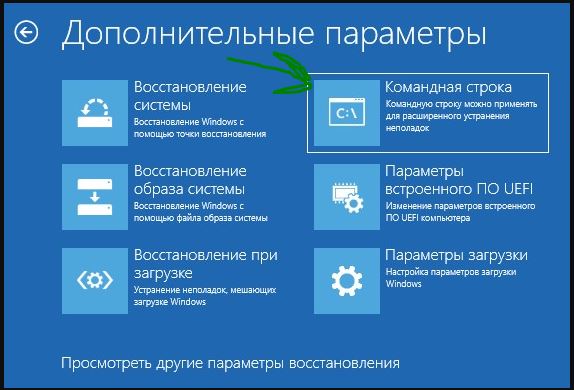
Если удалось войти в систему, нажмите на кнопку Пуск и выберите значок выключения питания. Удерживая клавишу Shift, кликните на кнопку Перезагрузка для перехода к дополнительным параметрам.
Если ошибка прерывает загрузку ОС до экрана блокировки, прервите процесс загрузки, когда увидите логотип Windows. Сделайте так три раза, при следующем включении отобразится окно «Подготовка автоматического восстановления», из которого можно перейти к дополнительным параметрам.
Для Windows Vista/7
Если используете Windows 7 или Vista, включите компьютер и при появлении первого экрана с логотипом BIOS нажмите несколько раз на F8, пока не появится меню расширенной загрузки. Затем перейдите на Безопасный режим.
В Windows 8.1 и 10 после подготовки автоматического восстановления нужно перейти по пути:
Поиск и устранение неисправностей – Дополнительные параметры – Параметры загрузки – (подождите, пока ОС перезагрузится) – нажмите на F4 для входа в безопасный режим.

После успешного входа скопируйте файлы DDU из внешнего носителя на рабочий стол. Запустите программу, укажите тип устройства из выпадающего списка, затем кликните первый вариант «Удалить и перезагрузить».

Что такое СНИЛС
Под СНИЛС следует понимать специальный номер лицевого счета, которым оперирует пенсионный фонд. Он присваивается каждому гражданину России. Ранее СНИЛС оформляли только лица, которые начинали впервые трудовую деятельность, или неработающие получатели различного рода пенсионных и социальных выплат. Позже номер стали присваивать детям с рождения.
Справка! Лицевой счет в ПФР открывают не только на граждан Российской Федерации, но и на иностранцев и лиц, которые не привязаны на правах гражданства к какому-либо государству, при условии, что они ведут на территории РФ трудовую деятельность либо являются ИП.
Также аббревиатура «СНИЛС» закрепилась за зеленой ламинированной карточкой, в которой и прописан номер лицевого счета. Ранее этот документ выдавался одновременно с регистрацией гражданина в системе ОПС.
Однако после изменений в законодательстве карточки больше не выдаются, но при этом данный документ можно предъявлять в тех случаях, когда требуются сведения о СНИЛС. При порче или утере зеленой карты новая уже не выдается.
Функции документа
В соответствии с действующим законодательством любая организация или индивидуальный предприниматель обязаны уплачивать за своих работников особые денежные взносы в целях формирования их пенсионных прав. По общему правилу, размер взносов составляет 22% от суммы оплаты за труд конкретного работника, однако, в исключительных случаях, тариф может быть выше.
Денежные средства в качестве взносов направляются на страховой номер. Таким образом, основная функция счета – аккумулирование средств для обеспечения будущей пенсии. Также СНИЛС используется и для выплат денег текущим пенсионерам.
Резюмируя вышесказанное, номер СНИЛС является специальным идентификатором, к которому привязаны сведения о страховом стаже работника (и, соответственно, суммах страховых взносов), на основании чего гражданину выплачиваются пенсии, а также иные выплаты социального характера.
Важно! С развитием так называемого «электронного правительства» и переходом на электронную форму взаимодействия между органами государственной власти и гражданами, на базе СНИЛС планировалось создать специальную электронную карту, когда номер лицевого счета использовался бы для доступа к большинству государственных услуг. Идея с УЭК оказалась нереализованной, однако номер СНИЛС все же отчасти используется при доступе к ЕСИА.
Тестирования оперативной памяти
Далее запускаем и создаем загрузочную флешку.
Затем выходите и перезагружайтесь. При перезагрузке зайдите в БИОС (F2 или DEL или специальная кнопка на ноутбуке) и в разделе BOOT установите в качестве загрузочного устройства USB-накопитель.
После сохранения (F10) снова начнется перезагрузка, уже с флешки. И вы увидите результат работы утилиты.
По окончании работы вы можете получить вот такой отчет в HTML.
Если тест не пройден – попробуйте вытащить и снова вставить плашки. Если второй тест опять не пройден – меняйте ОЗУ. Это позволит избавиться от dpc watchdog violation .
Проверка HDD
Следующая причина появления dpc watchdog violation – битые сектора на винчестере. Для проверки откройте проводник (Этот компьютер) и нажмите ПКМ на системном диске.
Выберите сервис и проверку диска.
Дождитесь результатов сканирования.
При этом операционная система сама попытается исправить ошибки. Если их слишком много и битые сектора не подлежат восстановлению – меняйте HDD.
Как устанавливаются?

Определение суммы выплат в случае развода супругов осуществляется на основании семейного законодательства. При этом размер разных алиментов на разных детей будет определяться по тому же принципу без ограничений. Данный вопрос регулируется ст. 81 СК РФ.
Согласно указанной норме, расчет осуществляется в процентном соотношении с учетом заработка родителя, обязанного выплачивать алименты:
- 25% на одного ребенка;
- 1/3 заработка на двух детей;
- 50% на трех и более детей.
При этом неважно, разные матери у этих детей или они от одной женщины (мужчины). Плательщиком алиментов может быть, как супруг, так и супруга
Правила действуют те же.
Также существует понятие фиксированных начислений. Здесь суд устанавливает конкретную сумму ежемесячных выплат. Происходит это, когда обязанный родитель не имеет официальной или стабильной работы, если его доход не фиксируется или меняется каждый месяц. Учитывается при этом материальная и социальная составляющая.
Кроме того, закон не обязывает придерживаться установленных правил, если стороны готовы договариваться. Нередко супруги сами определяют размер выплат, независимо – один несовершеннолетний, двое или несколько от разных браков.

Dpc watchdog violation Windows 10 – что это?
В рассматриваемой ситуации мы решили изначально рассказать про возможные причины возникновения ошибки, а также про то, к чему она может привести.
Итак, код ошибки dpc watchdog violation может быть вызван:
- Используемые драйвера и важнейшее ПО устарело и требует немедленного обновления.
- Системный реестр имеет повреждения.
- На компьютере пользователя порезвились вирусы.
- Неприятности с жестким диском или операционной памятью.
Какие проявления можно наблюдать в этих случаях:
- Неожиданное прекращение работы одной из программ.
- Появление надписи, которая имеет цифровой код 0Х133.
- Несанкционированная перезагрузка ПК.
- Постоянное зависание системы.
- При использовании клавиатуры и мышки наблюдается замедленные ответы на действия пользователя.
В общем, очень неприятная ситуация, которую трудно исправить обычным обновлением, как рекомендуют разработчики
Именно по этой причине важно знать – как исправить dpc watchdog violation Windows 8 и 10. Про что мы и расскажем в следующей главе
Как узнать все ли получилось?
Обновление драйверов
Пользователь ПК узнал о драйверах, в которых кроется проблема, ее необходимо устранить. Сделать это можно тремя способами:
Первый – один из самых простых, но не всегда действенный вариант решения проблемы. Пользователь должен:
- В поисковой строке операционной системы прописать «Диспетчер устройств».
- Откройте найденный элемент панели управления.
- Перед пользователем ПК будет представлен список всех периферийных и внутренних устройств компьютера.
- Чтобы переустановить драйвера, необходимо дважды кликнуть на устройство, в открывшемся меню перейти во вкладку «Драйвер», нажать «Обновить драйвер».
Однако чаще всего Windows не справляется с возложенной на него задачей, поэтому драйвера придется обновлять другим способом.
Почему дисковод не читает диски
Программа DriverPuck Solution – отличная бесплатная утилита, которая способна обновить все драйвера на компьютере до последней актуальной версии. Скачать ее можно на официальном сайте разработчика – https://drp.su/ru, она абсолютно бесплатна. Инструмент обладает интуитивно понятным интерфейсом. Это – самый простой способ следить за регулярными обновлениями драйверов, поддерживать систему «в тонусе».
Третье — посетить ресурсы производителей аппаратной части в интернете (к примеру, NVIDIA, AMD) и скачать там официальные драйвера. Необходимо знать всю информацию об аппаратной составляющей.
Что это – dpc watchdog violation Windows 10
Существует множество первопричин возникновения подобной надписи перед глазами пользователя на экране его ПК:
Драйвера и важное программное обеспечение, которое необходимо для полноценного функционирования компьютера, морально устарело. Код ошибки dpc watchdog violation может сообщать пользователю о каком-либо повреждении данных реестра
Код ошибки dpc watchdog violation может сообщать пользователю о каком-либо повреждении данных реестра.
Подобная неприятность, в зависимости от ситуации, может проявлять себя в разных вариациях:
Несанкционированное прекращение работы одной из программ с появлением надписи на экране монитора.
Аналогичная ситуация, но с присвоением кода 0Х133.
Самостоятельная перезагрузка компьютера, с описанием проблемы на синем фоне.
Аналогичная ситуация при попытке запустить одну из программ.
Невозможность использовать возможности PC по причине того, что он периодически зависает.
Наблюдение «торможения» при использовании мышки или клавиатуры для ввода различных команд.
Существует довольно популярная и действенная методика, которая позволяет ответить на вопрос – как исправить dpc watchdog violation Windows 8 или на более свежей, десятой версии этой операционки.
Ошибка CLOCK_WATCHDOG_TIMEOUT как следствие аппаратных проблем
И, наконец, причиной рассматриваемой ошибки могут быть аппаратные и сопутствующие проблемы. Некоторые из них достаточно просто исправляются, к ним можно отнести:
- Перегрев, пыль в системном блоке. Следует почистить компьютер от пыли (даже при отсутствии признаков перегрева это не будет лишним), при перегреве процессора, возможно, также поменять термопасту. См. как узнать температуру процессора.
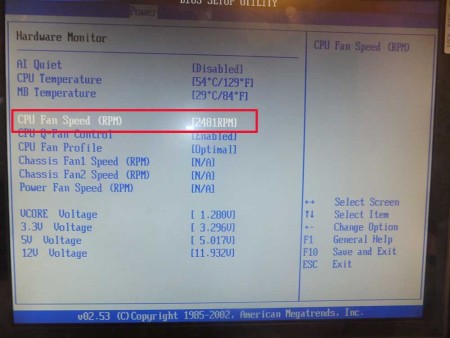
- Неправильная работа блока питания, напряжения отличные от требуемых (можно отследить в БИОС некоторых материнских плат).
- Ошибки оперативной памяти. См. Как проверить оперативную память компьютера или ноутбука.
- Проблемы с работой жесткого диска, см. Как проверить жесткий диск на ошибки.
Более серьезные проблемы этого характера — неисправности материнской платы или процессора.
Возможные причины
Перед тем как исправить ошибку типа DPC Watchdog violation на Windows 10 или иной версии ОС, нужно разобраться в том, почему она вообще возникает и как действовать дальше.
Довольно часто с синим экраном с надписью DPC Watchdog violation сталкиваются те, кто недавно перешёл с уже устаревшей Windows 7 или более актуальной Windows 8 на последнюю версию ОС в лице Windows 10. Либо же ошибка возникает после установки и подключения нового оборудования к ПК.
Но практика показывает, что код остановки с обозначением DPC Watchdog violation на компьютерах с Windows 10 и другими версиями ОС обычно возникает на экране совершенно спонтанно.
Специалисты выделяют несколько основных причин:
- Используемая версия операционной системы не поддерживает драйвер от того или иного устройства. Стоит вспомнить, работал ли компьютер нормально при использовании Windows 7 с этим драйвером. Если да, но при переходе на другую ОС ситуация изменилась, проблема в этом.
- Имеется повреждение драйвера подключённого к ПК устройства.
- Само оборудование вышло из строя, либо его прошивка сильно устарела.
- Работа оборудования осуществляется в нештатном режиме.
- В систему проникло вредоносное программное обеспечение. Всему виной вирусы.
Установленная антивирусная утилита обычно сообщает о находящихся в исполняемых файлах троянов.
Поскольку довольно часто синий экран с такой ошибкой появляется именно после подключения нового оборудования, стоит рассмотреть и этот вариант.
Чаще всего вина лежит на:
- жёстких дисках;
- твердотельных накопителях;
- картах памяти;
- внешних жёстких дисках;
- подключённых мобильных устройствах;
- видеокартах;
- сетевых адаптерах;
- периферийных устройствах, соединяемых с ПК через USB.
Увидев перед собой синий экран и надпись DPC Watchdog violation, пользователям Windows 8 и других версий ОС нужно попытаться устранить проблему.
Сделать это можно, соблюдая пошаговую инструкцию.
Удаление драйвера USB-мыши Synaptics
Синий экран может возникнуть при замене старой USB-мыши на новую. Для решения проблемы попробуйте переустановить драйвер Synaptics.
Откройте окно «Выполнить» (клавиши Win + R), наберите команду devmgmt.msc для открытия Диспетчера устройств.
Раскройте вкладку «Мыши и иные указывающие устройства». Щелкните на Synaptics правой кнопкой мыши и выберите «Удалить».

Перезагрузите компьютер и подождите, пока Windows установит обновленные драйвера. Проверьте, решена ли проблема с синим экраном.
Также при наличии диска SSD, нужно обновить его прошивку, чтобы исправить ошибку DPC Watchdog Violation.