Как открыть файл dmg в windows 10, 8, 7
Содержание:
- Устранение неполадок при открытии файлов DMG
- Последние материалы
- Открытие DMG на «семёрке»
- Другие способы открыть DMG в среде Windows
- DMG файлы: что это такое и их структура
- Чем открыть DMG формат на Windows
- Программы для работы с dmg
- Чем открыть файл DMG в Windows, Ubuntu и Mac OS X
- Программы для открытия файлов с расширением DMG на Windows
- Чем открыть файл с расширением dmg
- Daemon Tools
Устранение неполадок при открытии файлов DMG
Общие проблемы с открытием файлов DMG
7-Zip не установлен
Дважды щелкнув по файлу DMG вы можете увидеть системное диалоговое окно, в котором сообщается «Не удается открыть этот тип файла». В этом случае обычно это связано с тем, что на вашем компьютере не установлено 7-Zip для %%os%%. Так как ваша операционная система не знает, что делать с этим файлом, вы не сможете открыть его дважды щелкнув на него.
Совет: Если вам извстна другая программа, которая может открыть файл DMG, вы можете попробовать открыть данный файл, выбрав это приложение из списка возможных программ.
Установлена неправильная версия 7-Zip
В некоторых случаях у вас может быть более новая (или более старая) версия файла Mac OS X Disk Image File, не поддерживаемая установленной версией приложения. При отсутствии правильной версии ПО 7-Zip (или любой из других программ, перечисленных выше), может потребоваться загрузить другую версию ПО или одного из других прикладных программных средств, перечисленных выше. Такая проблема чаще всего возникает при работе в более старой версии прикладного программного средства с файлом, созданным в более новой версии, который старая версия не может распознать.
Совет: Иногда вы можете получить общее представление о версии файла DMG, щелкнув правой кнопкой мыши на файл, а затем выбрав «Свойства» (Windows) или «Получить информацию» (Mac OSX).
Резюме: В любом случае, большинство проблем, возникающих во время открытия файлов DMG, связаны с отсутствием на вашем компьютере установленного правильного прикладного программного средства.
Даже если на вашем компьютере уже установлено 7-Zip или другое программное обеспечение, связанное с DMG, вы все равно можете столкнуться с проблемами во время открытия файлов Mac OS X Disk Image File. Если проблемы открытия файлов DMG до сих пор не устранены, возможно, причина кроется в других проблемах, не позволяющих открыть эти файлы. Такие проблемы включают (представлены в порядке от наиболее до наименее распространенных):
Последние материалы
Проектирование базы данных станция технического обслуживания автомобилей Бд автосервис
Изучить
специфику выбранной предметной области. Разработать
информационно – логическую модель БД
«Автосервис» Реализовать
ее в СУБД MS
Access. Составить
«Пояснительную записку» к курсовому
проекту в соответствии со следующим
планом:Назначение базы да.
Исследование пьезоэлектрического акселерометра Исследование характеристик акселерометра
Описание:
МИНОБРНАУКИ РОССИИ
Федеральное государственное автономное образовательное учреждение высшего образования
«Южный федеральный университет»
Институт высоких технологий и пьезотехники
Кафедра информационных и измерительных технологий
Сизякин С.
Диффузионная емкость Диффузионная емкость диода
Механизм протекания обратного тока
через переход относительно прост. Носители заряда, являющиеся неосновными для одной из областей, дрейфуя в электрическом поле области объемного заряда, попадают в область, где они являются уже основными носителями. Так .
Создание игры крестики нолики этап: не даем выиграть
Приветствую вас дорогие друзья! В этом уроке я покажу, как можно сделать браузерную игру — крестики нолики, на javascript! Все вы знаете, что это за игра и как в нее играть, но еще раз напомню:
Крестики-нолики — это логическая игра между двумя игроками на.
Открытие DMG на «семёрке»
Первым делом отметим, что системными средствами открыть или смонтировать такой образ не получится, поэтому придётся прибегнуть к решениям от сторонних разработчиков. С ними уже появляются варианты: получится либо просмотреть содержимое либо конвертировать образ в обычный ISO.
Способ 1: AnyToISO
Первым рассмотрим метод конвертирования, который часто позволяет добиться более стабильных результатов.
- Запустите утилиту и убедитесь, что открыта вкладка «Извлечь/Конвертировать в ISO».
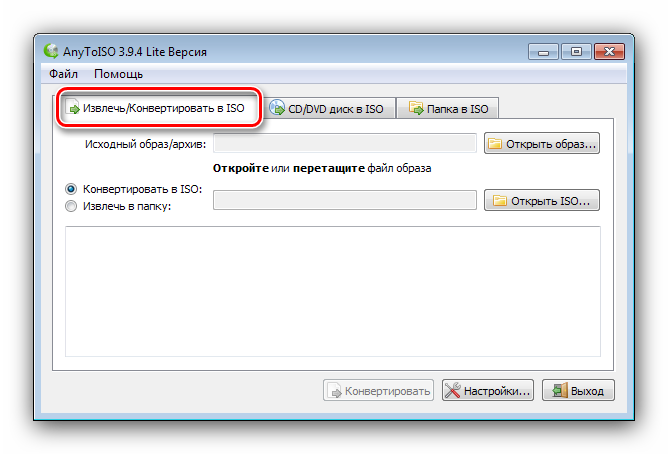
Воспользуйтесь полем «Исходный образ/архив», где нажмите на кнопку «Открыть образ».
Далее посредством «Проводника» найдите DMG-файл и загрузите в программу.

Затем обратитесь к полю ниже. Убедитесь, что отмечен пункт «Конвертировать в ISO». По умолчанию преобразованный файл будет помещён в ту же папку, что и исходник. Выбрать альтернативное местоположение можно нажатием на кнопку «Открыть ISO».

Далее кликните по кнопке «Конвертировать».
После непродолжительной процедуры преобразования получите образ в формате ISO, который можно монтировать или открыть посредством подходящих программ. Чтобы попасть в его местоположение, нажмите на ссылку «Здесь» в окне лога АниТуИСО.

Как видим, ничего сложного, однако стоит иметь в виду следующий факт – некоторые DMG-файлы, особенно представляющие собой своеобразные инсталляторы программ, конвертируются некорректно, отчего их не получится открыть. В таком случае рекомендуем использовать рассмотренные далее способы.
Способ 2: HFSExplorer
В macOS используется собственная файловая система. Актуальной на сегодня является APFS, однако подавляющее большинство DMG-образов закодировано в HFS+ – диски и образы в таком формате может открыть утилита HFSExplorer.
- Запустите средство и воспользуйтесь пунктами меню «File» – «Load File System from file».

Далее используйте интерфейс «Проводника», чтобы выбрать целевой файл.

Образ будет загружен и готов для просмотра – в левой панели отображается дерево каталогов, а в правой можно просмотреть их содержимое.
Файлы можно экспортировать на компьютер для дальнейших манипуляций.
Утилита HFSExplorer прекрасно справляется с поставленной задачей, но отсутствие локализации интерфейса на русский может её затруднить.
Способ 3: DMG Extractor
Существует также приложение, которое называется DMG Extractor, способное открывать для просмотра файлы рассматриваемого формата и даже распаковывать их.
- Откройте программу. Её интерфейс достаточно прост и понятен. Используйте кнопку «Open» на панели инструментов.

Выбор файла происходит через «Проводник».

Образ будет загружен в программу. По его содержимому можно перемещаться точно так же, как и в обычном файловом менеджере, однако для открытия отдельных файлов образ всё-таки потребуется распаковать.

DMG Extractor прост в обращении, однако имеет ряд недостатков – отсутствие русского языка и ограничения свободной версии, файлы размером более 4 Гб в которой открыть не получится.
Способ 4: 7-Zip
Среди файлов, которые способен открыть известный свободный архиватор 7-Zip, присутствует и формат DMG, поэтому данное приложение также является решением нашей сегодняшней задачи.
- Откройте архиватор. Поскольку его интерфейс представляет собой файловый менеджер, потребуется переместиться в нём к каталогу с DMG-файлом.
Для открытия образа просто дважды кликните по нему левой кнопкой мыши.
- Готово – содержимое станет доступным для просмотра или любых других манипуляций.

7-Zip представляет собой отличное решение поставленной задачи, которое мы можем рекомендовать как оптимальное.
Заключение
Итак, мы познакомились с методами открытия образов в формате DMG на компьютерах, работающих под управлением Windows 7. Как видим, вследствие особенностей рассмотренных способов, их можно использовать и на более новых системах от Microsoft.
Опишите, что у вас не получилось.
Наши специалисты постараются ответить максимально быстро.
Другие способы открыть DMG в среде Windows
Если вы не можете использовать 7-Zip, примените другие утилиты для просмотра содержимого DMG:
- DMG Extractor. Удобная и простая программа. Ранее была полностью бесплатна, теперь есть две версии. Та, что не требует платы, позволяет работать с образами на более 4 Гб. Качайте с официального сайта.
- HFSExplorer. Программа позволяет работать не только с DMG, но и с другими аутентичными файлами Macintosh, элементами системы HFS+. Она бесплатна и не имеет ограничений, но требует наличия на компьютере приложения Java Runtime. Во время инсталляции отметьте галочкой «Ассоциировать .DMG-файлы». После этого открытие и другие манипуляции с файлом будут доступны в его же меню (правая кнопка мыши).
Даже правильно конвертировав DMG или получив шанс работать с ним напрямую, вы можете разочароваться в его функционировании в рамках Windows PC. Поскольку составные части образа наверняка также будут «заточены» под Mac OS, выбор манипуляций с ними будет ощутимо ограничен.
DMG файлы: что это такое и их структура
Файлы *.dmg – это виртуальный образ диска, программы и т. д. сделанный в операционной системе Macintosh X (OS Mac X). Соответственно, работа или выполнение различных манипуляций с ним осуществляется именно в этой среде. OS Mac является аналогом ОС Windos или Linux, которая разработана компанией Apple и активно распространяется и используется пользователями северной и южной Америки.
Структура и содержание файлов с данным расширением подобна тем, которые создаются программами Nero, Daemon Tools, UltraISO и т. д. Они поддерживают вложенность папок, могут хранить различного рода информацию: текстовые документы, архивы, фалы автозапуска и установки продукта и т. п.
Чем открыть DMG формат на Windows
Большинство проблем с этим расширением возникает у пользователей ОС Windows, потому что его нельзя открывать стандартными приложениями или через командную строку. Для извлечения документов существует много разных программ, которые выполняют одинаковую функцию, но отличаются по интерфейсу, количеству дополнительных функций. Изменять содержимое образа можно, но сохраняться они будут уже на вашем жестком диске, а внутри архива будет прежняя версия. Если вам встретился формат DMG, чем открыть в Windows будет описано ниже.
DMG Extractor
Одна из самых удобных, популярных программ для открытия этого формата. Внешне интерфейс очень напоминает стандартные утилиты-архиваторы. Главное отличие от них – наличие кнопки под названием «Extract», что означает «Извлечь». При нажатии на нее и происходит копирование документов с образа на компьютер, которые можно использовать или изменять. Актуальную версию всегда можно скачать на сайте создателей утилиты. Меню Extractor выглядит следующим образом:
- Открыть. При нажатии перед вами появится проводник, через который необходимо выбрать архив.
- Извлечь. После открытия архива нужно кликнуть по этой кнопке и вам на выбор предложат три варианта действий: отправить документы в папку с образом, сохранить все файлы в другом месте, сохранить только выбранные.
- Настройки.
- Помощь.
На сайте можно найти ссылку для скачивания бесплатной версии этого приложения. Все функции будут доступны, но максимальный объем образа, с которым вы можете работать, не может превышать 4 Гб. Это единственный минус в Free версии. Если у вас будет архив больше этого объема, то работать с ним вы не сможете. Это ограничение будет снято сразу же после покупки лицензии.

HFSExplore
Это еще один вариант, чем можно открыть DMG. Утилита полностью бесплатная, предоставляет возможность просматривать образы с файловой системой HFS+, которую использует Mac OS X. Образы любого размера (без ограничений) можно без проблем открывать данным софтом. Единственный минус этого варианта – вы не сможете эмулировать или конвертировать данные на виртуальный диск. Для использования утилиты необходимо установить Java Runtime. После инсталляции HFSExplore все файлы DMG сменят вид ярлычка и будут автоматически открываться при двойном клике.
UltraISO
Это мощный инструмент, который помогает открывать много разных форматов, в том числе и DMG. Утилита платная, но вы можете с официального сайта скачать и установить версию с пробным периодом. Главный плюс этого варианта – можно конвертировать Mac-образ в стандартный для Windows. Инструкция по использованию:
- После открытия вам понадобится раздел «Файл» из верхнего меню. Кликните по нему и выберите пункт «Открыть».
- Перед вами появится проводник, через который следует указать путь к архиву.
- Дождитесь пока утилита закончит процесс открытия.
- Кликните правой кнопкой по файлу, выберите пункт «Извлечь в»
- Укажите место на диске, куда следует сохранить открытые данные.

Программы для работы с dmg
Apple Disk Utility
Apple Disk Utility является стандартной программой для операционной системы Mac OS. Это основной инструмент, управляющий всеми данными на устройствах компании Apple. Её местоположение: /Applications/Utilities/Disk Utility.
Пользователям Mac OS версии X достаточно дважды нажать мышкой на необходимый файл, и он автоматически откроется в программе Apple Disk Utility.
Apple Disk Utility в операционной системе Mac X
UltraISO
Программу UltraISO пользователи Windows привыкли использовать для работы с файлами iso, но она подходит и для других расширений, в том числе dmg. Её основная функция — это создание, редактирование и конвертирование различных образов, запись и эмулирование дисков. Особенности программы:
- возможность добавления, создания и редактирования образов;
- оптимизация структуры образа;
- поддержка различных языков;
- программа платная, но разрешено использование в пробном режиме.
Как пользоваться программой:
- Скачиваем программу с официального сайта и устанавливаем на компьютер.
-
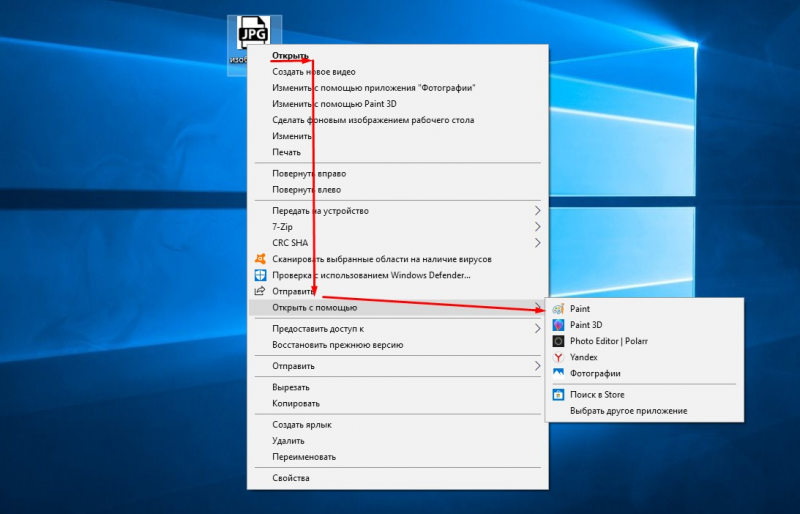
Нажимаем правой кнопкой мышки на файл, вызывая при этом контекстное меню, выбираем «Открыть с помощью» и находим в списке программ UltraISO.
Открываем файл с помощью контекстного меню
-
При открытии UltraISO получаем предупреждение о том, что программа платная, и выбираем пробный период, которого будет вполне достаточно для работы.
Пробного периода вполне достаточно для работы с файлами
- Теперь можно просматривать файлы, запакованные в образ, как в обычном проводнике.
Файл, открытый в UltraISO
Видео: как открыть файл dmg через UltraISO
7-Zip
Бесплатный архиватор 7-zip поможет открыть файлы с расширением dmg. Его функциональность ограничена, можно только извлечь их из образа. Смонтировать новый или изменить не получится. Но если задача сводится к тому, чтобы просто посмотреть, что содержит dmg, 7-zip с этим справится. Все, что нужно сделать — открыть его через программу.
Файл, открытый с помощью 7-zip
HFSExplorer
Главный плюс этой утилиты — она подходит для всех операционных систем: Windows, Mac OS, Linux. HFSExplorer создана, чтобы читать диски формата HFS+, но программа также позволяет просматривать содержимое dmg, имеет интерфейс, схожий с проводником. Распространяется она бесплатно, но есть один минус — необходимо установить Java Runtime на компьютер.
Для работы требуется открыть программу и нажать «File», а затем «Open» и выбрать нужный файл.
HFSExplorer легко и быстро откроет требуемый файл
Существует две версии этой программы: платная и бесплатная. Для бесплатной есть только одно ограничение на размер dmg в 4 Гб. Этой версии хватит для небольших файлов.
DMG Extractor в действии
Открыв dmg с помощью программы DMG Extractor, видим все содержимое. Чтобы начать с ним работать, нажимаем на кнопку «Extract» для извлечения на жёсткий диск компьютера. Можно выбрать как всё, так и отдельные позиции. В бесплатной версии одновременно можно извлечь только пять файлов, поэтому для больших объёмов придётся повторить процедуру.
Извлечение на жёсткий диск компьютера
BitZipper
BitZipper — это утилита Windows, которая с лёгкостью отрывает архивы. Он открывает любой вид сжатого или закодированного файла, с которым вы когда-нибудь сталкивались. Он также создаёт файлы в этих форматах. Работает на Windows XP, Vista, 7, 8, 10 и серверных версиях операционной системы.
Программа имеет интуитивно понятный интерфейс, но только на английском языке. Функциональность позволяет не ставить дополнительное обеспечение для других форматов. Для открытия dmg требуется нажать «Open» в основном меню BitZipper, а для извлечения — «Extract».
Интерфейс BitZipper
PowerISO
PowerISO может открыть или извлечь dmg на компьютер с операционной системой Windows, записать на CD/DVD диск или преобразовать в iso. Последовательность действий для открытия файла:
- Открыть программу. В меню выбрать пункт «Options», а затем «Configuration», на вкладке «General» убедиться, что отмечен формат dmg, нажать «Ok».
- Нажимаем «Open» и выбираем нужный файл.
Чем открыть файл DMG в Windows, Ubuntu и Mac OS X
Файлы с расширением DMG (ДМГ) представляют собой образы дисков, созданные в операционной системе Mac OS X. Поскольку это проприетарный формат компании Apple, Windows и Linux его не поддерживают, но…
Вы сможете пользоваться файлами этого типа в различных ОС, если будете знать их секрет. Сегодня я расскажу, чем открыть DMG в системах Windows, Ubuntu, а также в родной для них среде Mac OS X.
Windows: открытие и монтирование DMG в виртуальный привод в программе UltraISO
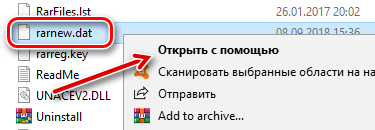
UltraISO (платная утилита с полностью функциональным триальным периодом, цена лицензии – $29.95) – одно из самых популярных Windows-приложений для работы с образами дисков. Чтобы просмотреть содержимое DMG-файла или добавить/удалить из него какие-либо объекты, достаточно загрузить его в программу через команду контекстного меню «Открыть с помощью»:
Или запустить приложение и указать путь к DMG-образу через меню «Файл» – «Открыть».
UltraISO позволяет не только просмартивать и редактировать файлы образов, но и монтирует их в виртуальный DVD-привод, чтобы пользователь мог работать с ними так же, как с настоящими дисками. Однако с ДМГ этот фокус может не пройти – образ монтируется, но система отказывается отображать его содержимое. Решением будет конвертация в дружественный Windows формат ISO.
Как это сделать:
- Загрузите ДМГ-файл в приложение.
- Откройте меню «Инструменты» и выберите пункт «Конвертировать» или нажмите показанную на скриншоте кнопку на верхней панели.
- В новом окошке, в списке «Формат вывода», отметьте «Стандартный ISO» и снова нажмите «Конвертировать».
Если исходник имеет значительный объем, операция займет 10 и более минут.
После конвертации откройте в программе полученный ISO-образ, нажмите F6 или снова зайдите в раздел меню «Инструменты» и выберите команду «Монтировать в виртуальный привод».
В следующем окошке еще раз щелкните «Монтировать».
После этого работайте с ISO-образом, как с DVD-диском.
Другие инструменты для работы c DMG-файлами в Windows
UltraISO, пожалуй, самое функциональное Windows-приложение для работы DMG-образами, но не единственное. Помимо него открывать файлы этого типа могут:
Бесплатные архиваторы 7-zip и PeaZip. Однако в них содержимое DMG-файла имеет не такую детальную структуру, как в UltraISO. Сравнение показано на скриншоте:
- Acute Systems TransMac – платная утилита ($48) для открытия объектов Mac OS X в Windows, записи их на CD/DVD-диски и создания установочных носителей.
- DMG-Extractor – еще один инструмент для открытия ДМГ в Виндовс, также платный (€ 7.95).
- AnyToISO Converter – бесплатный конвертер образов дисков различных форматов в ISO, включая сжатые и зашифрованные ДМГ-файлы, без потери функциональности последних.
Ubuntu: монтирование DMG-образа в виртуальный привод
Для монтирования дисков в Ubuntu чаще всего используют утилиту Mounty. Это не единственное приложение с такими функциями, но одно из немногих, которое поддерживает формат DMG.
После инсталляции и запуска Mounty в системном трее появится значок в виде компакт-диска. Щелчком по нему открывается список команд программы. Достаточно указать месторасположение DMG-файла и кликнуть «Открыть образ диска», чтобы он смонтировался в виртуальный привод. После этого работайте с ним, как с обычным DVD.
Другое приложение, способное монтировать DMG-образы в виртуальный дисковод Ubuntu, называется AcetoneISO. Как и Mounty, оно устанавливается через Центр приложений и после запуска создает значок в трее. Кликните по нему, выберите команду «Смонтировать образ» и укажите путь к нужному объекту.
Использование DMG в родственной среде Mac OS X
В формате DMG распространяются, как правило, установщики приложений Mac OS X. В отличие от инсталляторов Windows, они тоже представляют собой образы дисков, внутри которых находится программа.
Для открытия такого файла и, соответственно, начала инсталляции, достаточно дважды кликнуть по нему – система автоматически смонтирует его в виртуальный дисковод. Перетяните из этого «дисковода» файл с расширением .
app в папку Applications, а установщик демонтируйте и удалите.
Для демонтирования нажмите на значок в виде треугольника, который находится справа от имени DMG-образа, или кликните в его контекстном меню команду «Unmount». Для удаления – там же нажмите «Remove».
Доступные действия – открытие в самой утилите, открытие в Finder, проверка, восстановление, удаление, просмотр содержимого и информации, управление разделами и т. д., собраны в контекстном меню смонтированного объекта и в правой половине окна утилиты. Разобраться, что к чему, думаю, будет несложно.
Программы для открытия файлов с расширением DMG на Windows
В Интернете есть немало приложений подобного назначения. Однако не все эффективно справляются с запуском подобных элементов. Далее рассмотрены самые распространённые программы.
AnyToISO
Это простая в использовании утилита с русскоязычным интерфейсом. На её основе каждый пользователь, даже чайник сможет быстро понять, DMG чем открыть в Windows 10. Принцип действия программного обеспечения подробно описан в следующем алгоритме:
- Скачать софт и установить его на ПК.
- Запустить программу и переключиться на вкладку «Конвертировать в ISO», которая находится в графе параметров вверху главного меню.
- В появившемся окне нажать на пункт «Открыть образ», расположенный рядом с верхней строкой.
- Указать путь к DMG на своём устройстве и тапнуть на «Открыть», тем самым загрузив его в приложение.
- После выполнения вышеуказанных манипуляций пользователь снова окажется в главном меню AnyToISO. Здесь ему останется только тапнуть по «Конвертировать». По окончании процедуры указанный файл будет преобразован в ISO-образ.
Обратите внимание! После преобразования файл нового формата появится в папке назначения после перезапуска операционной системы

Внешний вид интерфейса программы AnyToISO
HFSExplorer
Очередной софт, позволяющий открывать файлы формата DMG на OC Windows. Чтобы понять, как использовать данное приложение, пользователю ПК потребуется ознакомиться с простой инструкцией:
- Запустить программу после её установки на стационарный компьютер или ноутбук.
- Кликнуть по пункту «File», находящемуся вверху представленного меню.
- В окне контекстного типа понадобится нажать левой клавишей манипулятора по строке «Load File System from file».
- После осуществления предыдущего действия откроется окно, где нужно будет указать путь на объект DMG, после чего тапнуть по «Open» внизу меню.
- Начнётся процесс загрузки образа, по окончании которого юзер сможет ознакомиться с его содержимым из главного меню HFSExplorer.
Обратите внимание! При необходимости все файлы можно будет скопировать в отдельную папку на рабочем столе для дальнейших действий
DMG Extractor
Ещё одно популярное программное обеспечение, с помощью которого можно без проблем преобразовывать форматы DMG. Принцип действия проги заключается в соблюдении пошагового алгоритма:
- Скачать и установить приложение, после чего запустить его стандартным образом. В процессе загрузки необходимо следовать инструкциям установщика.
- Ознакомиться с интерфейсом ПО, после чего нажать на «Open» вверху меню.
- Указать путь к DMG, выделить его при помощи манипулятора и нажать на «Открыть».
В конце начнётся процесс загрузки файлов образа в программу. Данная процедура может пролиться на протяжении нескольких минут. Важную роль здесь сыграет производительность ПК, его технические характеристики.

Интерфейс приложения HFSExplorer, предназначенного для распаковки форматов
Важно! Отличительной особенностью DMG Extractor является невозможность открытия элементов, размер которых превышает 4 Гб
7-Zip
Простое приложение, которое отлично справляется с поставленной задачей в кратчайшие сроки. Процесс использования программы в следующей инструкции:
- Скачать архиватор с официального ресурса в Сети.
- Запустить программу и ознакомиться с информацией на главном экране. Приложение имеет русский язык интерфейса.
- Переместить DMG в сам архиватор, перетащив его мышкой.
- Щёлкнуть дважды по названию файла в окне программы и убедиться, что файл разархивировался.
Более простой способ открытия DMG формата на основе представленного софта выглядит следующим образом:
- Кликнуть правой клавишей компьютерного манипулятора по названию файла DMG, который пользователь хочет открыть.
- В появившемся окошке контекстного типа надо тапнуть по строчке «Добавить в архив», после чего автоматически начнётся процесс разархивации образа.
- Перезагрузить компьютер по завершении процедуры для окончательного применения внесённых изменений.
Обратите внимание! С помощью программного обеспечения 7-Zip можно преобразовывать и другие форматы
Чем открыть файл с расширением dmg

Согласно официальной статистике на территории Европы и Азии большая часть населения использует операционную систему Windows на своих компьютерах, ноутбуках, лэптопах и прочих устройствах.
Во время серфинга в сети интернет или при скачивании определенных программ, пакетов данных и т. д. можно встретить файлы с расширением dmg.
При двойном клике на нем для его запуска или открытия технические службы ОС выдают информацию об ошибке из-за отказа в доступе.
DMG файлы: что это такое и их структура
Файлы *.dmg – это виртуальный образ диска, программы и т. д. сделанный в операционной системе Macintosh X (OS Mac X). Соответственно, работа или выполнение различных манипуляций с ним осуществляется именно в этой среде. OS Mac является аналогом ОС Windos или Linux, которая разработана компанией Apple и активно распространяется и используется пользователями северной и южной Америки.
Структура и содержание файлов с данным расширением подобна тем, которые создаются программами Nero, Daemon Tools, UltraISO и т. д. Они поддерживают вложенность папок, могут хранить различного рода информацию: текстовые документы, архивы, фалы автозапуска и установки продукта и т. п.
По для работы с .dmg
В ПК под управлением Windows можно осуществлять работу с файлами DMG двумя способами:
- установка необходимых программ;
- перед выполнением различных манипуляций подобные файлы следует конвертировать.Программы для открытия файлов с расширением dmg
Для работы с dmg-файлами в среде Windows следует установить следующее ПО:
- программы – UltraISO, Daemon Tools, 7-Zip, Acute Systems TransMac, DMG Extractor, HFS Explorer;
- конверторы – Magic ISO, Maker AnyToISO.
В связи с тем, что в последнее время происходит активная интеграция OS Mac X среди европейских пользователей в сети интернет можно найти большое количество программ для работы с образами, созданными в этой ОС. Но практически все они имеют один существенный недостаток – наличие подозрительного ПО, который может нанести вред компьютеру.
Daemon Tools
Daemon Tools относится к программам типа эмуляторов. Она осуществляет монтирование образа дисков программ, игр и т. д. на виртуальный привод. Данный метод позволяет открывать подобные файлы как стандартные DVD диски.
Схожесть структуры файлов, имеющих расширение dmg с образами iso или nrg позволило разработчикам программы реализовать поддержку данного формата.
После запуска Daemon Tools можно выполнить монтирование dmg-образа в штатном режиме.
Maker AnyToISO
Данная программа осуществляет извлечение данных из образов, созданных в OS Mac или их конвертацию, в формат, воспринимаемый ОС Windows. Она является платным дистрибутивом, но существует и бесплатная версия программы – Lite версия. Ее недостатком является возможность поддержки файлов, объем которых не превышает 700 Мб (размер обычного CD диска).
Magic ISO
Данная программа также относится к категории конвертеров. С ее помощью можно выполнить конвертация dmg-файлов в стандартный формат, в котором ОС Windows создает виртуальный образ. Magic ISO поддерживает работу с файловой системой типа NTFS/EXT.
Daemon Tools
Изначально программа предназначена для создания образов виртуальных дисков, но она также прекрасно послужит для открытия DMG-файла.
Сама программа небольшая, но идеально подходит для работы с файлами такого типа. Имеет широкий выбор форматов, с которыми утилита способна беспрепятственно работать.
В использовании с данным форматом программа довольно проста:
1Заходим в программу.
2Находим папку с архивом.
3Кликаем по документу правой кнопкой мыши.
4Выбираем вариант действия «Смонтировать».
5Заходим в виртуальный привод и свободно работаем с документами.
Для открытия нужных файлов вполне подойдет лайт версия. Ее, также как и полную, можно бесплатно скачать на сайте разработчика.
Отличие версии Lite и Ultra только в том, что первая полностью бесплатная и открывает файлы, а вторая имеет пробный бесплатный период, после чего предлагает купить полную версию, также может монтировать виртуальные носители.

Daemon Tools
- «Отличная прога. Предоставляется бесплатно, работает на «Ура». Еще ни разу не подводила».
- «Программа проста в управлении и понятна как букварь. Даже дурак поймет, как с ее помощью открыть файл dmg или iso. Рекомендую для скачивания».
- «Качественная работа отличает эту утилиту от других. Работает без перебоев. Уже столько дисков смонтировал, что если бы это были реальные диски, меня бы ими завалило. Скачивать не только можно, но и нужно».
- «Программа отличная, на Windows 7 работает без тормозов. Устанавливайте, не сомневайтесь! Советую!».