Как пользоваться дискордом: краткая инструкция для пользователя
Содержание:
- Решение проблем
- Потребление ресурсов: экономы и моты
- Как правильно установить дискорд на компьютер
- Многофункциональный мессенджер для геймеров и не только
- Что такое Discord?
- Почему не слышно, или почему не работает микрофон в Дискорде
- Настройка сервера
- Настройки пользователя
- Поиск каналов и их раскрутка
- Мобильное приложение
- Достоинства и недостатки Discord
- Как скачать и установить Discord на телефон
- Преимущества и особенности приложения Discord
- С чего начать
- Как войти в вэб-версию Discord из браузера
- Как пользоваться и настроить программу
- Если что-то пошло не так…
- Как посмотреть статистику отдельной сторис
- Как зарегистрироваться
- Как пользоваться программой Дискорд
Решение проблем
Большинство популярных игрушек (включая World of Warcraft, Fortnite, League of Legends, Minecraft, Dota 2, CS: GO, Borderlands 2 и WoW и многие другие) должны хорошо работать с функцией оверлей дискорд
Некоторые пользователи сообщают, что оверлей не отображается во время игрового процесса
Тут важно понимать, проблема возникает с конкретной игрой, или со всеми
Первое, что вы должны сделать, это убедиться, что ваша игра действительно поддерживает оверлей Discord. Эта функция не будет работать с некоторыми играми (включая те, которые устарели или используют Vulkan).
Если вы уверены что игра поддерживает Discord, попробуйте следующие решения:
- Включить горячую клавишу наложения.
- Используйте VPN вместо прокси.
- Обновите или переустановите Discord.
- Если оверлей уже включен (на против конкретной игры), выключите его и включите снова.
Короткая видеоинструкция по решению проблем, если не корректно работает оверлей в Discord:
Есть несколько факторов, которые могут вызвать это:
Параметр «Наложение в игре» не включен:возможно, вы неправильно настроили параметры. Некоторые игры должны быть добавлены в список игр Discord, и вам также нужно включить опцию наложения.
Аппаратное ускорение:
если включено, это может повлиять на функцию наложения Discord. Аппаратное ускорение — это разгрузка задач на устройства и оборудование (кроме процессора), которые специализируются на них.
Масштабированное отображение:при масштабировании экрана в Windows все на вашем экране выглядит больше, чтобы вы могли лучше видеть его при использовании приложений. Но это может привести к тому, что наложение Discord будет скрыто.
Положение наложения:
возможно, вы переместили наложение Discord на край экрана. Если вы теперь также включите масштабирование экрана, опция будет удалена с экрана, и вы не сможете ее увидеть, хотя с этим проблем нет.
Вмешательство антивирусной программы:
Ваша программа безопасности пометила Discord или ее функцию наложения как подозрительную.
Перезагрузка:Перезагрузите компьютер и снова откройте Discord. Это может избавить от сбоев, из-за которых оверлей не работает или не отображается в игре. Это исправление часто эффективно и может быть все, что требуется.
Запуск от имени администратора:Возможно, проблема связана с тем, что Discord не имеет прав администратора. Следуйте этим простым шагам, чтобы исправить это:
- Щелкните правой кнопкой мыши ярлык Discord на рабочем столе. Вы также можете нажать на Discord в меню «Пуск» или на исполняемый файл Discord, расположенный в папке «Program Files» на жестком диске.
- В открывшемся контекстном меню нажмите «Запуск от имени администратора».
- Нажмите кнопку «Да», когда появится приглашение «Контроль учетных записей пользователей».
- Запустите свою игру и посмотрите, была ли проблема решена.
Обратите внимание, что вам нужно будет выполнять вышеуказанные шаги каждый раз, когда вы хотите открыть Discord. Поэтому, чтобы предоставить ему привилегии администратора раз и навсегда, вот что вам нужно сделать:
- Щелкните правой кнопкой мыши ярлык Discord на рабочем столе.
- Нажмите на свойства. Это последний вариант в нижней части контекстного меню.
- Перейдите на вкладку «Совместимость» во всплывающем окне, которое открывается.
- В категории «Настройки» установите флажок «Запускать эту программу от имени администратора».
- Нажмите кнопку Ok, чтобы сохранить изменения.
- Теперь дважды щелкните ярлык Discord на рабочем столе, чтобы открыть его.
- Запустите свою игру и посмотрите, сможете ли вы получить доступ к оверлею.
Остановка конфликтующих приложений:
Другие приложения, работающие на вашем ПК, могут создавать помехи и приводить к тому, что наложение Discord не будет работать должным образом. Вам нужно закрыть все программы с функцией наложения (например, Steam) и те, которые имеют доступ к вашему микрофону.
Для оптимальной производительности просто закройте все приложения, кроме Discord. Чтобы остановить те из них, которые могут работать в фоновом режиме, нажмите Ctrl + Alt + Delete на клавиатуре и выберите «Диспетчер задач». На вкладке «Процессы» в открывшемся окне выберите каждое из приложений в списке и нажмите кнопку «Завершить задачу».
Потребление ресурсов: экономы и моты
Потребление памяти браузерами
Сколько памяти на самом деле используют браузеры? Результаты для 30 открытых вкладок В ходе тестирования мы также уделили внимание потреблению памяти. Хотя эта тема чрезвычайно важна для многих пользователей, она имеет значение только в том случае, если оперативная память в системе на исходе
В ином случае безразлично, занимает ли программа 500 Мбайт или 2 Гбайт до тех пор, пока она работает быстро.
Мы измерили потребление оперативной памяти при различных сценариях. Едва ли кто-то работает лишь на одной веб-странице, поэтому в ходе тестирования потребления памяти мы открывали 10 и 30 вкладок. Веб-сайты входят в топ-100 самых популярных интернет-адресов. Примечательно, что Microsoft Edge является самым «прожорливым»: при 30 открытых вкладках он потребляет около 2,2 Гбайт. На другом конце шкалы — браузер Vivaldi; для выполнения той же задачи ему требуется всего 900 Мбайт. Для Chrome требуется немногим больше 2 Гбайт, для Firefox — около 1,2 Гбайт.
Как правильно установить дискорд на компьютер
После, на самом сайте, необходимо кликнуть на «загрузить сейчас» и на новой странице выбрать свою операционную систему. Скачивание начнется автоматически. После того, как файл скачается, нужно кликнуть на него и начнется установка.

Как зарегистрироваться
Это один из первых вопросов, посещающий пользователей, впервые установивших данную программу. Процесс прост и с ним проблем не возникнет. После установки в самом клиенте необходимо кликнуть на кнопку «зарегистрироваться»:
После, в специальных полях необходимо будет ввести адрес своей электронной почты, придумать и ввести никнейм, а также пароль для входа в систему:
Создаете учетную запись поставив галочку напротив “Я не робот”:
Выбираете какой чат (сервер) нужен – новый или по приглашению (должна быть пригласительная ссылка):
Также можно привязать скайп (по желанию):
На примере без пригласительной ссылки создаем новый чат (сервер). Нужно назвать новый сервер (к примеру: hi), выбрать страну и загрузить картинку (можно не загружать) и нажать “Создать”:

После создания автоматически создается ссылка для приглашения:
На этом регистрация заканчивается. Для редактирования чата (сервера) нужно нажать на шестеренку напротив названия (никнейма) чата:

В учетной записи можно:
- изменить название сервера;
- сделать настройки микрофона;
- и т.д.

Или нажать на стрелочку:
Как видно, процесс создания новой учетной записи крайне прост и практически ничем не отличается от регистрации в любой другой программе или интернет ресурсе. Для создания группы нужно нажать на плюс:
Назвать группу и выбрать тип общения:
Для редактирования группы нужно нажать на шестеренку:
После нажатия на шестеренку откроется окно, где можно:
- переназвать группу;
- изменить права доступа;
- создать ссылку для приглашения;
- создать вебхук для отправки автоматических сообщений;
- удалить группу.

Многофункциональный мессенджер для геймеров и не только
Discord является мессенджером, который позволяет обмениваться сообщениями, создавать конференции, совершать звонки и отправлять людям из списка контактов различные файлы. Программа стала популярной за счет того, что может работать практически на всех ОС, включая macOS и Linux.
Так как мессенджер первоначально предназначался для геймеров, то немало внимания разработчики уделили оптимизации. Discord потребляет немного системных ресурсов. Поэтому он не станет причиной лагов при совместном запуске с современными играми.
Еще одной из особенностей Discord, обусловленной ориентаций на поклонников игр, является продвинутая система общения в групповых чатах. К примеру, можно изменить свой ник и даже его цвет в том или ином канале. Это позволит лучше ориентироваться в списке групповых чатов, особенно если их слишком много. Ведь пользователь может играть в разные игры и состоять сразу в нескольких кланах.
Discord бесплатен и не станет мучить юзера навязчивой рекламой. Качество звука во время разговора идеальное
Но самое важное, что для каждого собеседника можно установить свой уровень громкости
Для работы аудио применяется современный кодек Opus. Благодаря ему подавляется эхо и другие посторонние звуки, мешающие разговору.
Как и многие другие мессенджеры, Discord поддерживает виджеты и смайлики. Это разнообразит общение и сделает его веселее.
Многим геймерам знакома проблема, когда приходилась сворачивать игру, чтобы позвонить другому пользователю. С Discord все будет намного проще. В нем предусмотрена установка горячей клавиши, нажав на которую можно сразу начать разговор. Это позволяет не отвлекаться от игрового процесса. Те, кто хочет поделиться любимой песней с другими участниками канала, могут начать транслировать музыку прямо в групповой чат.
Иногда возникает необходимость непосредственно показать собеседнику различные действия в игре или работу определенной программы. Для этого пользователю Discord достаточно выбрать опцию трансляции своего рабочего экрана.
Мессенджер не только интегрируется с другими известными сервисами, но и позволяет управлять некоторыми их функциями, не заходя в них.
Разработчики создали онлайн-версию Discord. То есть пользоваться всеми функциями мессенджера можно прямо через браузер, не производя его инсталляцию.
Когда пользователь Discord хочет сообщить людям из списка контактов о том, что он занят, то ему достаточно выставит определенный статус. Он будет отображаться в виде маленького значка рядом с ником.
Discord – любимая программа киберспортсменов. Не зря многие известные геймеры и игровые сообщества активно участвовали в популяризации мессенджера. Спустя год после разработки Discord им пользовалось уже порядка 11 млн. человек. Ежегодно к этому количеству добавляется примерно 2 млн. новых пользователей.
Что такое Discord?
Это приложение для организации общения пользователей VoIP-телефонии, ориентированное на использование различными целевыми группами. В ряде случаев указывается, что программа ориентирована в первую очередь на геймерах, но с успехом им могут пользоваться и другие люди, не связанные с миром компьютерных игр.
Мнение о геймерской ориентации Discord связано с тем, что именно представители игровой индустрии активнее всех пользуются приложением. Объясняется это массой преимуществ продукта на фоне других голосовых чатов. В целом же это эффективный продукт, позволяющий организовать полноценное и надежное общение пользователей в интернете.
Почему не слышно, или почему не работает микрофон в Дискорде
На звук может повлиять многое: наличие драйвера, настройки браузера, параметры в самом Дискорде и т.п.
Рекомендуем сразу сделать вот это:
Обратите внимание на окно звонка. Дело в том, что при первом вашем разговоре на сервисе Дискорд микрофон по умолчанию выключен
2. Теперь заходите в настройки пользователя (нажмите на шестеренку в строке рядом с вашим ником/именем).
После чего откройте раздел “голос и видео” и проверьте:
- правильно ли выбрано устройство ввода (особенно, если у вас подключено несколько микрофонов);
- проверьте громкость микрофона (сделайте ее на максимум);
- отрегулируйте чувствительность.
3. Если не помогло, то заходите в панель управления Windows, в “Звуки” и проверьте настройки микрофона. Далее во вкладке “связь” посмотрите, стоит ли у вас уменьшение громкости звука при разговоре. Поставьте на 50-80%.
Во вкладке “Запись” выберите ваш микрофон и откройте его свойства
Обратите внимание, какой из них выбран по умолчанию. Далее во вкладке “Уровни” проверьте громкость микрофона
Сама по себе программа Discord не уступает по функциональности Skype. Работает устойчивее. Но обе эти программы никак не рассчитаны на уроки английского.
Поэтому ближайшее будущее за специальными платформами и сервисами, которые снимут с преподавателя хотя бы часть нагрузки и рутины.
Воспользуйтесь интерактивной рабочей тетрадью Skysmart — разработкой онлайн-школы Skysmart совместно с АО «Издательство «Просвещение». Это самый простой способ для учителя отправить ученикам задание на уроке или домашнее задание и получить результаты моментально после выполнения.
Электронная рабочая тетрадь — дополнительный инструмент к любому формату дистанционного обучения, сочетается с любыми сервисами и не требует сложной регистрации через школы — можно пользоваться сразу.
Олеся ЩербаковаПоделиться ссылкой:
Настройка сервера
Discord представляет собой очень мощное приложение с гибкими настройками. Вы можете создавать продвинутые сообщества. Также можно создавать ботов, которые позволят вашим друзьям повышать уровень по мере общения. Другие боты будут воспроизводить музыку с YouTube в голосовых каналы, есть и прочие разновидности ботов.
Возможности кажутся безграничными. Рекомендуется познакомиться с ними, прежде чем начинать работать с программой.
Для продвинутых пользователей Discord не имеет никаких ограничений. Вы можете попытаться создать сервер своей мечты. Имеются серверы с сотнями пользователей, огромные сообщества с различными возможностями.
Настройки пользователя
Кнопка для перехода в раздел настроек пользователя находится во второй левой колонке в самом низу возле вашего имени.
- Вы можете изменить свое имя, адрес электронной почты, пароль, удалить или отключить учетную запись. При необходимости включить двухфакторную аутентификацию.
- Настроить параметры конфиденциальности.
- В разделе «Интеграции» подключить свои игры.
Параметры, которые рекомендовано выставить сразу:
- Голос и видео — настроить активацию голосом или назначить кнопку. Тогда это будет работать, как рация. Нажимаете кнопку и говорите.
- Дальше отключить режим захвата экрана по умолчанию — Use our latest technology to capture your screen (использовать технологию захвата экрана). Эта функция по умолчанию включена и при разговоре сильно снижает FPS.
- Если вы не используете оверлей в игре отключайте его сразу — функция позволяет отображать в игре кто зашел, кто вышел, отображается кто написал сообщение, кто онлайн и так далее.
- Уведомления — по умолчанию эта функция включена. Даже в свернутом режиме он будет постоянно присылать уведомления, которые будут непрерывно пищать при активном общении в чате. Рекомендовано отключить все уведомления. Но можно отключить только визуальные (всплывающие сообщения на рабочем столе), а звуковые оставить. Или, например, оставить только личные сообщения.
- Для любого действия можно назначить свою горячую клавишу.
- Настроить под себя внешний вид. Изменить тему, размер текста.
- Настройки Windows — по желанию выставьте параметры, чтобы программа запускалась с системой на ПК. При клике на крестик сворачивалась в трей или закрывалась полностью. При запуске окно сразу сворачивалось в трей.
Поиск каналов и их раскрутка
На сегодня даже сами разработчики Discord не способны ответить на вопрос, какое количество каналов существует в приложении, тем более, что никаких инструментов для их поиска в программе не предусматривается. В свою очередь в интернете предостаточно сайтов, размещающих на своих страницах ссылки на популярные каналы в Discord. Встретить подобные ссылки можно и в тематических группах на страницах социальных сетей. В основном на них собираются геймеры, обсуждающие различные игры, обменивающиеся мнениями и ссылками на каналы голосового общения.
Что касается каналов, созданных известными ютуберами или ведущими популярных блогов, то их каналы в большинстве случаев носят закрытый характер, чтобы не перегружать их огромным количеством пользователей, желающих присоединиться к общению.
Важное значение играет и развитие каналов, их популяризация. Для этого можно использовать стандартные рекламные инструменты, договариваясь с владельцами специализированных ресурсов и групп в соцсетях о размещении соответствующих ссылок
При этом необходимо понимать, что успешным можно сделать только канал, предлагающий действительно интересные темы и материалы для общения.
В целом каналы приложения Discord представляют собой эффективный и удобный инструмент организации связи между пользователями, совершенно бесплатный и доступный для понимания. Работать с ним способен совершенно любой пользователь.
Мобильное приложение
Как и многие программы-чаты, Discord можно установить на Android и iOS. Здесь нет всех возможностей приложения на компьютере, но всё равно их много.
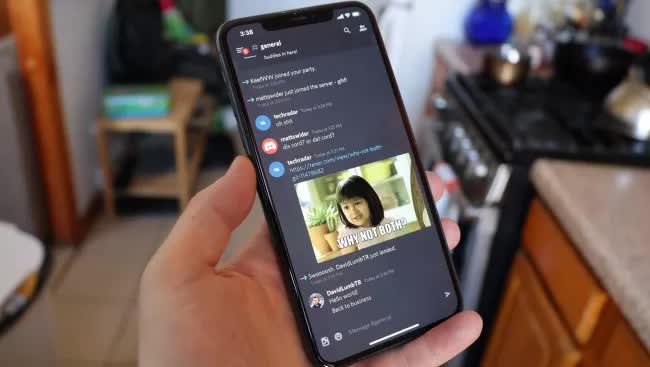
Если вы используете логин и пароль, войдите в свой аккаунт. Если вы установили двухфакторную аутентификацию, войти в учётную запись станет сложнее. В таком случае нужно подтверждать свою личность через СМС или приложение Google Authenticator. Если вы забудете пароль, есть коды резервного копирования, которые меняются каждый раз при сбросе двухфакторной аутентификации.
Вы можете использовать смартфон для двухфакторной аутентификации через программы Authenticator или Authy. В обоих случаях нужно войти в настройки аккаунта и включить двухфакторную аутентификацию. Вместо этого можно использовать СМС прямо из мобильного приложения.
Когда вы вошли в аккаунт, интерфейс напоминает приложение на компьютере. По центру располагается чат вашего канала, жест вправо открывает список участников, влево показывает список каналов и серверов. Вместо кнопки Home наверху слева есть сообщения. Внизу есть кнопка, через которую можно попасть на каналы сервера, в список друзей, поиск, упоминания и учётную запись.
Мобильное приложение обладает большинством возможностей версии для ПК, хотя они могут быть в других местах. Некоторые возможности, вроде смены имени, здесь отсутствуют.
Достоинства и недостатки Discord
К числу основных плюсов Дискорд следует отнести:
- Хорошая оптимизация. Discord работает достаточно шустро даже на старых ПК и бюджетных смартфонах. В этом плане он значительно превосходит тот же Skype, потребляющий немало оперативной памяти;
- Высокая настраиваемость многих аспектов программы, включая звук и видео;
- Создание видеоконференций;
- Удобный интерфейс.
Но есть у данного мессенджера и несколько несущественных минусов:
- Не такая большая популярность, как у Skype или WhatsApp. Поэтому в качестве основного мессенджера он установлен далеко не у всех. Но Дискорд точно оценят геймеры, особенно состоящие в различных кланах и нуждающиеся в удобном средстве для общения помимо игрового чата;
- Иногда наблюдаются проблемы с передачей больших файлов;
- В редких случаях происходят проблемы с серверами, связанные с высокой нагрузкой на них.

Как скачать и установить Discord на телефон
Большинство пользователей устанавливают десктопную версию Дискорд или пользуются веб-версией приложения. Для расширения возможностей можно выбрать дополнительный вариант — программу для смартфона.
Для загрузки приложения сделайте такие шаги:
- Войдите в Гугл Плей, чтобы скачать Discord для телефона. Наберите в поисковой строке название программы и кликните по имени. Полное наименование софта — Discord — чат для геймеров.

- Дождитесь скачивания и войдите в приложение.
- Кликните на кнопку Зарегистрироваться, если это не сделано ранее.
- Введите имя пользователя, e-mail и пароль.
 Сначала программа предлагает начать пользование, но через несколько секунд требует верификации по номеру телефона. Как заявляют разработчики, это необходимо в случае, если с учетной записью или IP проходят подозрительные действия. Мол, при первом пуске вводить телефон не нужно. Но даже если система затребует телефон, бояться этого не стоит, ведь номер никуда не передается.
Но и это не все. После подтверждения телефона система затребует верификацию введенного электронного ящика. Необходимо зайти на почту и подтвердить факт регистрации. Лишь после этого доступ к приложению Дискорд на телефоне будет открыт.
Преимущества и особенности приложения Discord
Discord является единственным кросс-платформенным приложением для голосовых и текстовых бесед, которое разработано специально для профессионального круга – геймеров.
Достаточно скачать программу и настроить под себя, присоединиться к серверу, а дальше можно начинать общение:
- Голосовые чаты: присоединиться к голосовому каналу для группового общения;
- Онлайн-возможности: мгновенный обмен информацией в режим онлайн;
- Push-уведомление: Вы никогда не пропустите личные сообщения;
- Мгновенное приглашение: можно добавить человека, присылая ему ссылку Instant Invite;
- Прямое сообщение — это диалоги между двумя людьми;
- Поддерживает несколько серверов. Управлять несколькими группами в игровом клиент;.
- Организованный канал: продолжение обсуждения при помощи структурированной связи.
- Доступная загрузка и внедрение нескольких голосовых устройств.
- Одновременное использование видео и аудио в одной программе. По умолчанию это устанавливается после каждого звонка.
- Режим «Стример». Программой скрываются автоматически личные данные пользователя от посторонних лиц.
- Есть возможность добавить в черный список любого пользователя
Discord — скачать с официального сайта русскую версию.
- Первый запуск: 6 марта 2015 год
- Поддерживаемые ОС: Windows 7 и выше, Mac OS X, Linux, Anrdoid/iOS
- Русский язык: Есть
- Разработчик: Hammer & Chisel
- Версия 7.9.5 от 19.11.2018
- Распространение:
Запускайте удобную для общения программу и пользуйтесь, получая только положительные эмоции. А если возникнут сложности, вам помогут оранжевые восклицательные знаки с подсказками.
С чего начать
Знакомство с Discord можно начать только после того как вы выполните простую поочередность действий:
- регистрацию своего аккаунта;
- скачаете программу;
- установите;
- запустите;
- и пройдете авторизацию.
При первом входе в свою учетную запись, вам предложат пройти краткий курс по созданию личного сервера.
Рекомендуется не пропускать, а внимательно изучить предложенную инструкцию. Она так же покажет как добавить друзей.
В данной статье пойдет речь о более важных вещах:
- основные деления на рабочие области, которые присутствуют в программе;
- настройка учетной записи, Discord;
- поиск новых серверов и подключение к ним.
По порядку обо всем, что нужно знать о данном мессенджере, если вы ранее с ним не сталкивались.
Как войти в вэб-версию Discord из браузера
Для работы в программе требуются учетные данные, в том числе и в вэб-верии Дискорд онлайн.
Вариант 1: Discord открыть зарегистрированный аккаунт
Далее каждый раз при требовании учетных данных в браузерной версии, нужно будет вводить эти данные для входа в аккаунт Дискорд.
Вариант 2: Discord войти с регистрацией
Для того, чтобы приступить к общению в приложению Discord в онлайн-режиме через браузер необходимо:
- Открываем страницу официального сайта Дискорд по адресу — https://discordapp.com/register.
- Указываем свой e-mail, имя пользователя, придумыываем пароль и нажимаем «Продолжить».
- Дальше нажимаем «Пропустить» (инструкция по созданию сервера будет в другом месте).
- Следующим шагом нам необходимо подтвердить электронную почту.
- Заходим в свою почту, и нажимаем как на скриншоте ниже.
- Проходим reCaptcha.
- После завершения регистрации и подтверждения ее через письмо на электронную почту, можно войти в приложение Дискорд и продолжить настройку.
Как пользоваться и настроить программу
После скачивания и установки необходимо разобраться, как пользоваться программой. Первое предложение после входа — добавить других пользователей в друзья. Для этого необходимо ввести ник человека (если он известен) или запустить поиск поблизости.
Как пользоваться Дискорд
Для выполнения основных функций необходимо перейти в боковое меню и нажать на плюс. После этого система предлагает:
- Создать сервер. После нажатия кнопки загрузите изображение, введите название сервера и жмите на кнопку его создания. Здесь же появляется ссылка, которую можно копировать и поделиться с другими пользователями. Если нажать на символ шестеренки, можно установить время, через сколько устареет URL, а также максимальное число использований. Здесь действует тот же принцип, что и на ПК. После входа на сервер можно добавлять друзей и общаться с пользователями через телефон.
- Присоединиться к серверу. Если у вас на руках имеется приглашение, можно ввести его в специальное поле и нажать на кнопку Вступить.
Настройка Дискорда
Теперь рассмотрим, как настроить приложение. Здесь применяется тот же принцип, что и на ПК. Настройку можно сделать для сервера и всего профиля.
Чтобы настроить профиль, жмите на символ шестеренки внизу возле названия логина. После перехода в этот раздел можно сделать следующие шаги:
- Редактировать учетную запись, включить двухфакторную аутентификацию и посмотреть заблокированных пользователей.
- Настроить конфиденциальность. В мобильной версии Дискорд доступно автоматическое сканирование и удаление посторонних сообщений. Кроме того, можно установить, кто может добавлять вас в друзья, разрешить отправлять серверу сообщения и использовать данные для улучшения приложения.
- Интегрировать программу с другим софтом (пункт Интеграции).
- Выставить счета и выбрать способ оплаты.
- Сканировать QR-код, если в этом имеется необходимость.
- Подписаться на Nitro и получить Server Boost.
- Настроить голос и видео.
- Внести изменения в параметры уведомления.
Кроме того, в общих настройках Дискорда можно задать параметры текста и изображения, внешний вид, действия и язык. Также приводятся сведения о приложении — список изменений, поддержка и благодарности.
Следующий шаг — настройка канала Discord Mobile. Для этого необходимо нажать на его название и кликнуть на кнопку Настроить канал. Здесь можно выставить следующие данные:
- Название канала.
- Битрейт (до 96 кбит/с).
- Лимит пользователей (нет ограничений).
- Права доступа.
В последнем пункте можно добавить участников, установить роли и задать для каждой из них индивидуальные права. Здесь можно установить нюансы управления каналом и правами, задать настройку голоса и внести другие данные.
Если что-то пошло не так…
Если не работает Discord, либо оверлей начинает мерцать, а то и вовсе не демонстрироваться, то, как правило, проблему стоит искать, как ни странно, в антивирусе. Ведь оверлей встраивается в само приложение.
Так что антивирус может принять такое поведение за подозрительное.Так что, если интересует, почему не работает оверлей в Discord, в первую очередь нужно добавить приложение Дискорд в список доверенных в своем антивирусе.
Оверлейный модуль находится по адресу:
%appdata%\Discord\0.0.296\modules\Discord_overlay\. А сам Дискорд: %localappdata%\Discord\.
Именно эти адреса и нужно вводить для добавление в исключение. Также, если оверлей не срабатывает, можно попробовать запустить Дискорд от имени администратора компьютера.
Правда, в этом случае с экрана могут пропасть не только технические оверлеи, но и вообще все, что находится поверх экрана. Даже изображение с вебки.
Поэтому всем, кто спрашивает, как включить вебку в Дискорде, можно прежде всего посоветовать выключить режим Стримера.
Как включить Overlay в Дискорд? Смотрите видео
Для включения или отключения этого режима, находясь все в том же диалоговом окне, нужно выбрать раздел «Режим Стример». Здесь можно указать, какую информацию выводить на экраны зрителей, а какую скрывать.
Если знать, как включить оверлей в Discord, то можно действительно расширить свои возможности по использованию данной программы и привлечь на канал других зрителей. Тем более, как было показано выше, это сделать, в общем-то, не так трудно, как кажется.
Предыдущая запись Какие бывают боты в Дискорд. Подробная информация
Как посмотреть статистику отдельной сторис
Оценить эффективность отдельной истории Instagram тоже позволяет. Как это сделать?
- На странице с данными по сторис нажмите на публикацию, показатели которой хотите просмотреть. Когда она развернётся на весь экран, проведите по ней пальцем вверх.
- Отобразятся все те же самые показатели, но по конкретной истории.
Если перечисленных данных недостаточно, можно воспользоваться сторонними сервисами сбора статистики по аккаунту. Такими, как Popsters, Picalytics, FlyStat и другие.
Они собирают более глубокую статистику, а также представляют наглядную визуализацию данных. С их помощью можно проанализировать не только ваш профиль, но и чужие страницы. Например, можно одним кликом выделить ваши сторис, которые стали наиболее популярными и сравнить с публикациями конкурентов.
Как зарегистрироваться
Для того, чтобы создать учетную запись, надо в базовом окне, который запускается сразу же, после установки программы, нажать на опцию «Зарегистрироватся.
Дальше, открывается окно с обычной формой регистрации
Вводим адрес своей электронной почты, крайне важно, чтобы у вас был доступ к аккаунту почты. Сервис отправляет письмо с подтверждением регистрации на адрес, тем самым, без доступа к почте, закончить регистрацию не получится
Придумываем себе имя в программе, это и будет вашим никнеймом в дальнейшем. По нему другие пользователи смогут добавить вас в друзья и общаться. Ну, и конечно же пароль. Главное, чтобы он был сложным. Для этого, лучше всего если он будет из цифр, букв и заглавных букв.
После выполнения регистрационной формы, открываем электронную почту. Здесь вы найдете письмо от сервиса Дискорд.
Если письма нет, то стоит проверить папку «Спам».
Открываем письмо и подтверждаем емэйл.
Открывается окно, в котором нас просит пройти верификацию, что мы не являемся программой.
После проверки, открывается клиент программы из браузера. Это очень удобно, так как использовать Дискорд, можно без того, чтобы скачать программу на компьютер. Также, при необходимости, можно использовать свой аккаунт со стороннего устройства, для того, чтобы всегда быть на связи.
Переходим обратно к программе. Открывается профиль пользователя. Это значит, что регистрация нового аккаунта прошла успешно.
Приложение автоматически сканирует компьютер на возможные установленные программы для коммуникации. После этого, открывается в котором пользователю предлагает соединить свои аккаунты из других приложений, с профилем из Дискорд.
В моем случае это скайп. Discord нашел 3 учетные записи, с которых осуществлялся вход на данном компьютере. Тем самым, утилита предлагает проверить, есть ли у моих контактов из Skype аккаунт и в Discord.
Данную опцию можно по желанию включить. Если же, такого желания не имеется, то просто нажимаем «Не сейчас» и переходим к следующему пункту.
Открывается окно с личным кабинетом пользователя в программе.
Если есть желание, добавить свои контакты из скайпа, то нажимаем соответствующую кнопку «Включить».
Как можно увидеть, программа проверила все мои контакты, и нашел те, которые зарегистрированы и в Discord. При желании, контакты можно добавить в друзья, к себе в учетную запись. Для этого нажимаем на выделенную красным кнопку.
В случае, когда желание добавить найденные контакты в друзья не имеется, нажимаем на крестик.
Закончили со всеми контактами, и имеем вот такой интерфейс программы.
Так же, как можно заметить, программа предлагает пользователю привязать аккаунт в Discord с аккаунтом Facebook. Делается это, для того, чтобы легче найти знакомых и в дальнейшем, продолжать общение при помощи данной программы.
Как пользоваться программой Дискорд
Попадая на более или менее развитый сервер вас может шокировать обилие информации, но боятся не стоит. В этой статье мы подробно расскажем, как начать пользоваться Discord на компьютере и не запутаться в изобилии функций и возможностей.
Интерфейс программы
Интерфейс программы разделен на 4 вертикальных блока. Четвертый блок иногда скрыт — нажимаем на иконку «Список участников», чтобы развернуть его. Этот блок содержит список всех пользователей данного сервера, у которых включен Discord. Основное окно чата не сильно отличается от других подобных программ. Второй слева блок содержит доступные голосовые и текстовые каналы. Простым кликом левой кнопки мыши по ним можно перемещаться. Чтобы выйти из голосовой комнаты нужно нажать на кнопку «Отключиться». Текстовые чаты помечены решеткой, а голосовые динамиком.
Чуть ниже есть кнопки для отключения микрофона и наушников. А кликнув на свою аватарку, вы можете указать статус. Нажав на шестеренку, вы попадаете в личные настройки. В самом верху этой колонки мы видим название сервера, нажав на него выпадает список различных настроек.
В левой колонке отображаются все сервера, на которых вы зарегистрированы. Если вам придет личное сообщение, то в этой колонке появляется аватарка человека, написавшего вам. Кликнув по ней, вы попадаете в личную переписку. Самая верхняя кнопка с изображением логотипа Discord называется «Главная» перекидывает вас также в личные сообщения.
В разделе «Друзья» отображается весь список ваших друзей. В верхней части главного окна есть переключатели, с помощью которых вы можете отсортировать список друзей: «В сети», «Все», «Ожидающие подтверждения» и «Заблокированные». Кнопка «Добавить в друзья» предоставляет возможность добавить друга — напишите его ник и дискриминатор (четыре цифры с решеткой) и нажмите «Отправить запрос дружбы». Кликнув на кнопку «Новая группа личных сообщений» вы можете объединить до 10 друзей и общаться всем вместе.
Звонки
В Discord вы можете звонить друг другу совершенно бесплатно. Кроме того во время звонка есть возможность расшарить свой рабочий стол. Отличная функция, благодаря которой можно помочь справиться с проблемой другу. При наличии веб-камеры вам также будут доступны видеозвонки.
Система ролей
Система ролей позволяет разделять участников по группам. Помимо обычных ролей у вас есть возможность получить роль с названием конкретной игры. Если кто-то захочет в нее поиграть вы получите уведомление. Делается это простым вводом команды в игровом чате.
Форматирование текста.
Иногда бывает очень нужно выделить какой то участок текста жирным или курсивом, чтобы акцентировать на нем внимание. Функция форматирования позволяет сделать ваше сообщение красивым
Поиск друзей для совместных игр
Написав заявку в игровой чат, и зайдя в голосовую комнату, вы сможете общаться с другими игроками с помощью микрофона. В голосовых комнатах можно убавить или увеличить звук конкретного участника. При этом можно использовать активацию микрофона по голосу (включено по умолчанию) или назначить специальную кнопку.
В программе есть отличная система игрового оверлея, благодаря которой видно, кто говорит и позволяет сделать голос, слишком надоедливого, игрока тише или совсем его заглушить, даже не заходя в Discord.
Боты
Можно создавать своих или использовать уже готовых и бесплатных ботов. Например использовать бота, который будет отвечать за порядок в чатах, или чтобы включал музыку с Ютуба в игровых комнатах.
Система оповещений
Есть несколько способов оповестить нужных участников — они получат всплывающее сообщение в области уведомлений на ПК со звуковым сигналом. Однако если адресат, которому вы пишете заглушил сервер, то оповещение он не получит.
Чтобы оповестить конкретного пользователя введите в поле для сообщения символ @ и в появившемся списке участников выберите пользователя. Или кликните на его ник и правой кнопкой мыши в контекстном меню выберите «Упомянуть». При клике левой клавишей мыши на нике конкретного пользователя появится окно с полем для ввода сообщения. Написав здесь необходимый текст, и кликнув Enter, сообщение уйдет ему в личку. Кликнув на кнопку «Упоминания» можно проверить не упоминал ли вас кто.