Диаграмма ганта — ваш помощник в планировании. что такое диаграмма ганта и как ее составить?
Содержание:
- Добавление задач в Wrike
- Где еще можно построить диаграмму Ганта
- Недостатки графика Ганта
- Проектная диаграмма Ганта (Gantt Chart) в Excel 2003
- Рассмотрение примера построения диаграммы
- Диаграмма Ганта как инструмент решения задач планирования
- История возникновения
- Формат положения страниц в документе
- Расстановка формул
- Как сделать управление диаграммой Ганта в Excel
- Экспорт диаграммы Ганта в MS Excel
- Создание диаграммы Ганта в Excel
Добавление задач в Wrike
Когда вы будете готовы отразить свои планы на Диаграмме Ганта, вы можете находиться в одной из двух ситуаций:
- График работы уже спланирован.
- Календарный план выполнения задач еще не создан.
В обоих случаях прежде всего следует занести все задачи в Wrike.
Лучше всего это сделать, открыв список задач. В нем можно использовать функцию быстрого добавления, чтобы перенести все ваши задачи в рабочее пространство с минимальными усилиями.
- Выберите нужный проект или папку, куда вы хотите добавить задачи.
- Нажмите «+ Новая задача» (+ New Task) вверху списка задач.
- Введите имя задачи и нажмите клавишу Enter.
- Повторяйте эти шаги, пока все ваши задачи не будут занесены в рабочее пространство.
Чтобы все задачи отображались на диаграмме, им нужно назначить сроки выполнения. Быстро указать даты можно с помощью специальных кнопок в списке задач:
- Наведите курсор на правую часть поля задачи в списке, и на экране появится значок календаря.
- Нажмите на значок и выберите сроки выполнения каждой задачи.
- Если вам известна продолжительность задачи (сколько времени займет ее выполнение), то можете указать и ее.
Управление проектами онлайн на Диаграмме Ганта
Не нужно отмечать задачи как вехи, если только речь не идет о завершении проекта (например, о планируемом запуске, событии, к которому идет подготовка, или об окончательном сроке). В большинстве проектов в качестве вехи следует выбирать только одну задачу. Если у вас есть сомнения, можете указать вехи позже.
Если вы находитесь во второй ситуации (график еще не составлен), установите для всех ваших задач одну и ту же дату — близкую к ориентировочной дате начала проекта. Так вы сможете отобразить свои задачи на Диаграмме Ганта, а затем легко изменить даты, перетащив их.
Доработка календарного плана
После занесения в Wrike всех ваших задач и сроков их выполнения можно приступить к работе с Диаграммой Ганта.
Настройка дат начала и завершения задач
Теперь, когда вы видите визуальное отображение календарного плана, тщательно его проверьте и при необходимости исправьте.
Если календарный план еще не составлен, то сейчас самое время расставить задачи на временной шкале, присвоив им даты начала и окончания. Это можно сделать простым перетаскиванием. При составлении плана учитывайте, в каком порядке должны выполняться задачи.
Закончив составление календарного плана, выберите дату завершения проекта в качестве вехи, если не сделали этого раньше. На временной шкале она будет помечена флажком. Выбор вехи полезен тем, что если вы станете сдвигать задачи вперед или назад по временной шкале, веха останется на месте. Вехи необходимы в проектах с фиксированной датой выполнения, которую нельзя изменить (например, если вы заранее объявили о дате запуска, или клиент установил для вас жесткие сроки). Выберите задачу, которую хотите указать в качестве вехи, нажмите «Превратить в веху» (Convert to milestone) и тщательно проверьте точность указанной даты.
Настройка зависимостей
Одна из основных целей использования Диаграммы Ганта — это настройка зависимостей между задачами. Задачи могут зависеть от начала или окончания других задач. Связать их можно одним из четырех способов:
- Задача A не может начаться, пока не будет завершена задача Б.
- Задача A не может начаться, пока не будет начата задача Б.
- Задача A не может быть завершена, пока не будет завершена задача Б.
- Задача A не может быть завершена, пока не будет начата задача Б.
Если единственная зависимость в вашем календарном плане относится к вехе (например, событие-веха не может завершиться, пока не будут выполнены все задачи), свяжите все задачи с вехой. Зависимость задач также устанавливается путем перетаскивания. Перетащите линию от начала или окончания задачи А к началу или окончанию задачи Б, чтобы настроить связь.
Если зависимости установлены правильно, после изменения срока начала или окончания одной из задач сроки всех связанных с ней задач будут перенесены автоматически.
Где еще можно построить диаграмму Ганта
Используем PowerPoint
Инструмент для создания презентаций от Microsoft позволяет не только вставить готовые фото диаграммы, но и создать ее самим. Процесс этот достаточно простой и не потребует от пользователя каких-либо умений работать с таблицами. Пример будет составлен в Microsoft PowerPoint 2013.
Разберем процедуру создания:
- для начала создаем новую презентацию «Файл», «Создать» и «Пустая презентация»;
- далее переходим во вкладку «Вставка» и в блоке «Иллюстрации» выбираем «Диаграмма»;
- в модуле «Все» указываем «Линейчатая» и «Объемная линейчатая с накоплением»;
- далее появится всплывающее окно, которое представляет собой среду для работы с таблицами Excel;
- вводим нужную информацию и в результате получается следующий график. Для того, чтобы он приобрел более приближенный классический вариант, потребуется произвести дополнительное форматирование;
- наводим курсор и кликаем по значку «Фильтры»;
- в блоке «Ряды» снимаем отметки со всех чекбоксов, кроме «Окончание», щелкаем «Применить».
Второй способ подразумевает импорт из Excel в PowerPoint:
- создаем диаграмму в Excel с помощью инструкции, приведенной выше;
- выделяем получившийся график, переходим во вкладку «Главная» и выбираем пункт «Копировать»;
- открываем PowerPoint, выбираем пункт «Вставить» и «Сохранить исходное форматирование и связать данные».
LibreOffice Calc
Программа, которая предназначена для работы с таблицами и графиками. LibreOffice Calc имеет достаточный функционал для построения динамических диаграмм.
Процесс создание выглядит следующим образом:
- создаем таблицу, где вводим числовые параметры. Стоит отметить, что создание и наполнение таблицы в этой программе почти такое же, как и в Excel;
- далее выделяем столбцы с нужными значениями и переходим в «Вставка»;
- выбираем тип «Линейчатый»;
- после этого задаем нужный порядок расположения элементов: «Формат», «Формат оси», «Масштабирование» и «В обратном направлении». Для того, чтобы установить даты в верхнюю часть графика, делаем следующее: «Формат оси», «Числа» и выбираем формат даты. Затем переходим в раздел «Масштабирование» и снимаем галку с чекбокса «Автоматически»;
- далее появится новое окно «Ось», где необходимо проставить данные «Минимум» начала первой задачи и «Максимум» время окончание последней. После задаем основной интервал. Если график подразумевает под собой выполнение небольших задач и время на их выполнение отводится немного, то шаг устанавливаем не больше 1.
Microsoft Project
Программа была создана для управления различными проектами. В Microsoft Project встроены инструменты, позволяющие работать с таблицами, презентациями, графиками и т.д.
Важно знать, что шаблон встроен в данное ПО, поэтому каких-либо сложностей у пользователей возникнуть не должно. Процесс построения:
Процесс построения:
- переходим в «Файл»;
- открываем «Параметры» и «Настроить ленту»;
- в диалоговом окне выбираем «Проект» и «Создать группу»;
- далее открываем «Настройки ленты» и указываем команду «Команды не на ленте»;
- прокручиваем список и отыскиваем пункт «Мастер»;
- выделаем пункт, кликаем «Добавить»;
- переходим во вкладку «Проект», где появится новый блок;
- чтобы создать график, кликаем по кнопке «Мастер диаграмм Ганта» и следуем подсказкам.
OnlyOffice
Функциональное программное обеспечение для управления проектами. OnlyOffice не только позволяет работать с документацией, таблицами и презентациями, но и с электронной почтой. Процесс автоматизированный, пользователю требуется лишь внести необходимую информацию и диаграмма будет создана с учетом правильного расположения элементов.
Процесс выглядит так:
- переходим в «Проекты»;
- создаем новый документ, где вводим всю соответствующую информацию, которая будет использоваться в проекте;
- после того, как информация была указана, в правом верхнем углу экрана кликаем по вкладке «Диаграмма Ганта». Задачи, которые были выполнены, окрашены в зеленый цвет, оранжевым просроченные, синий цвет будет свидетельствовать о том, что задания находятся в стадии выполнения.
Недостатки графика Ганта
Могут показаться чересчур сложными. Если вам когда-нибудь доводилось работать на сложных проектах, и вы видели проектные диаграммы для них, то вы уже знаете, что они могут быть достаточно объёмными и трудными для прочтения. Для работы над крупными проектами бизнесы нанимают специально обученных менеджеров, чтобы не упустить никаких, даже самых мелких деталей. Это может оказаться затратным (по времени) для небольшого бизнеса, у которого нет своего проектного менеджера или который не использует планировщик задач для бизнеса, позволяющий создать график Ганта онлайн.
Данные в диаграмме необходимо периодически обновлять. Графики Ганта, как правило, разрабатываются на ранних стадиях, а в дальнейшем в проект часто вносятся поправки и изменения. Также выполнение и пересмотр задач также должны быть отражены в диаграмме.
При неправильном использовании, могут не отражать полную картину. Диаграммы наглядно показывают, какие задачи должны быть выполнены, и время, которое занимает их выполнение. А вот количество ресурсов (денег, людей), необходимых для работы, диаграмма Ганта наглядно не показывает. Это делает картину неполной, и может вызвать противоречия в постановке задач.
Следует ли мне использовать диаграммы Ганта?
Если проект не долгосрочный, с небольшим количеством элементов, тогда простой график Ганта вам идеально подойдет. Если же ваш проект долгосрочный, с большим количеством всякого рода задач, то следует найти комплексное решение, которое будет включать в себя и диаграмму. Один из таких вариантов — онлайн диаграмма Ганта GanttPRO, позволяет оценить необходимые ресурсы, определить временные рамки проекта и, конечно, визуализировать совершенно любой план проекта.
Тщательное планирование вашего проекта и есть ключ к успешному его выполнению, а диаграммы Ганта могут быть прекрасным инструментом для достижения эффективности, особенно если вы пользуетесь онлайн приложением для управления проектами.
Проектная диаграмма Ганта (Gantt Chart) в Excel 2003
простых числах, то ряд данных «Начало, чтобы составить график стандартных диаграмм EXCEL. Работа с Диаграммами/
EXCEL часто используется при с задачи 1. Удерживая В нашем примере
Осталось «навести блеск» -
Теперь избавимся оти уходим на что данная группа конец, поэтому переходим синие полосы, конечно, диаграмму Ганта в самостоятельно. Установить в таблицы – начало настроить легко. Нажимаем
отпуска» (на графике отпусков. Пример такого построения Макет/ Оси/ Основная управлении проектами. Эта нажатой клавишу CONTROL, это диапазон A1:C6 настроить цвета, шрифты, синих столбцов. Сделайте
2-й шаг Мастера появляется лишь в непосредственно к следующему точнее будет сказать, Excel. него формулы, которые отпуска или его на горизонтальную ось, – синим цветом).У нас есть . Но, этот вертикальная ось/ Справа
диаграмма может отображать: выберите вертикальную осьЕсли данные находятся в подписи осей и двойной щелчок по диаграмм. На вкладке тех случаях, когда шагу. что они сталиОднако, перед тем, как будут искать нужную окончание. Настроили в
в параметрах осиВызываем контекстное меню на такая таблица со подход мне кажется налево установите порядокперечень работ/ задач проекта; (задачи)
Выберите непрерывном диапазоне ячеек, прочее — с любому из нихДиапазон данных диаграмма выделена.Если обратить свое внимание
невидимыми. На том построить диаграмму Ганта информацию и записывать горизонтальной оси промежуток ставим фиксированные данные выделенном фрагменте. Можно списком сотрудников и достаточно трудоемким и, сортировки названий единицплановую длительность работ;Формат оси выберите любую ячейку этим, я думаю, и в открывшемсявыбираемВо вкладке «Макет» нужно на временной период второй этап завершен. в Excel, необходимо ее в бланк,
основного деления – (числа). Дату запишем нажать сочетание клавиш датами выхода в к тому же, оборудования в диаграммесвязи между работами;, а затем в в этом диапазоне, Вы и без окне выберите невидимуюРяды в столбцах нажать на кнопку в диаграмме, тоОтображение осей в данный создать другую - будут считать цифры 7 дней. в таком формате – «Ctrl» + отпуск. В столбце имеет ряд недостатков: как в исходнойпроцент выполнения. разделе чтобы включить все моих советов справитесь… рамку и прозрачную: «Название диаграммы», а можно заметить, что момент не соответствует линейчатую. Для этого
в бланке. СмотритеПринцип корректировки любого элемента 12/1/2015. «1», чтобы вызвать С мы поставили % выполнения работы таблице. Создадим сначала простейшую диаграммуПоложение оси
данные из него :) заливку. Должно получитьсяНа вкладке
в выпадающем списке его значения выходят верному образцу, поэтому выполните следующие действия: об этом статью диаграммы ГантаНо у нас контекстное меню. В
planetaexcel.ru>
количество календарных дней
- Дополнительная ось в диаграмме excel
- Пузырьковая диаграмма в excel
- Excel два графика на одной диаграмме
- Как построить круговую диаграмму в excel по данным таблицы
- Excel вставить название диаграммы в excel
- Как в excel создать диаграмму ганта
- Как сделать диаграмму в excel по данным таблицы
- Как добавить ось в диаграмме excel
- Как подписать столбцы в диаграмме excel
- Как создавать диаграммы в excel
- Как подписать оси в диаграмме excel
- Как подписать диаграмму в excel
Рассмотрение примера построения диаграммы
Как квалифицированно построить график Ганта? Что главное при этом нужно учесть? Для ответа на эти вопросы мы рассмотрим пример построения диаграммы Ганта на основе небольшого проекта внедрения производства продукта «Неон». Проект планируется сделать на основе приобретаемого компанией специализированного оборудования, требующего монтажа, сформированных навыков его использования и обслуживания. Предполагается достаточно серьезная маркетинговая проработка рыночного потенциала продукта. Далее вашему вниманию представлена выписка из состава мероприятий по проекту.
Выписка из примера состава работ по проекту «Неон»
По существу, эта выписка – ни что иное, как часть диаграммы Ганта из пакета MS Project. Продукт позволяет сделать диаграмму в различных вариантах представления: диаграмма Ганта, использование имеющихся ресурсов, применение задач. Наш пример проекта, введенный в программу, далее показан в форме образа интерфейса, разделенного на две части. Слева располагается содержательная часть задачи, а справа – непосредственно линейный график планируемых работ.
Пример общего вида интерфейса графика Ганта в программе MP
Диаграмма Ганта состоит из линий задач, показанных в форме синих прямоугольников с привязкой к календарю. Рядом с ними отображаются ответственные ресурсы и доля их месячных трудозатрат на исполнение операций. Построение взаимосвязей между работами выполнено с применением стрелок. Объединенные задачи показаны на графике в виде серых горизонтальных скобок. В левой части диаграммы Ганта отображены задачи, состав основных параметров которых отображен таблично и включает следующие элементы.
- Идентификатор.
- Наименование задачи.
- Длительность.
- Дата начала.
- Дата окончания.
- Ответственный ресурс.
- Трудоемкость.
- Процент выполнения.
- Уровень иерархии.
- Параметр приоритетности.
- Резерв времени под задачу.
- Идентификаторы предшествующих операций.
- Вид связи предшествующей работы с текущей.
- Сдвиг времени текущей работы по отношению к предшествующей.
Построение взаимосвязей задач зависит от их вида. Рассматриваемый пример проекта включает все четыре типа связей. Связь «5НО» означает, что окончание данной работы привязано к началу «предшествующей» за №5, которая по идентификационному номеру в нашем случае планируется выполнить позже текущей задачи. Связь «2ОН+2» олицетворяет обычный вариант взаимозависимости последовательно выполняемых операций, когда начало текущей операции за №4 связано с окончанием предыдущей за №2 с запаздыванием на 2 дня.
Примеры связей «начало-окончание» и «окончание-начало» на диаграмме Ганта
Связь «7НН+6» говорит нам, что мероприятие начинается с запаздыванием в 6 дней по отношению к началу предыдущей операции за №7. Взаимосвязь задач «7ОО» свидетельствует, что данная работа должна быть окончена именно в момент окончания предыдущей операции за №7. Пример такой связи показан на следующем фрагменте графика, представленном ниже.
Примеры связей «начало-начало» и «окончание-окончание» на диаграмме Ганта
Сделать качественный календарный план проекта с применением таких современных и доступных средств, как MS Project, не составляет практических сложностей. Другой вопрос заключается в том, как обеспечить актуальность диаграммы Ганта на протяжении всего проекта. Спешу заявить, что в моей практике сделать это было крайне сложно. Учесть все нюансы заранее нельзя, а поддержание графика и постоянное его пополнение и коррекция – просто не оправданы по трудозатратам. Поэтому, считая данный вид представления расписания самым удобным, рекомендую его использовать не более двух-трех раз для презентации куратору и другим влиятельным участникам проекта в решающие моменты его судьбы.
Диаграмма Ганта как инструмент решения задач планирования
Графическое представление запланированного сценария решения задач являются удобным средством анализа процессов и решения различного рода организационных вопросов при реализации инвестиционного проекта. Диаграмма Ганта может выступать простым и доступным средством представления информации различного рода при применении всех групп методов.
Построение временного графика с указанием сроком решения отдельных запланированных задач минимизирует риски, связанные с выполнением инвестиционного проекта. Он создает основу для расчета потоков финансового обеспечения инвестиционного проекта и позволяет определить, какие операции являются «критическими» и, следовательно, должны выполняться строго по графику.
Календарные планы реализации проекта могут быть составлены либо в традиционной форме в виде линейных графиков, либо в виде сетевых графиков, удобных для планирования и управления сложными работами и процессами в непрерывно изменяющихся условиях.
Процесс составления диаграммы Ганта при реализации объемных инвестиционных проектов похож на процесс структуризации работ. Подробные графики двух проектов для руководителей отделов (уровень 2) могут быть объединены в более агрегированную форму и далее могут быть сведены в виде таблиц с указанием сроков отрезками линий, длина которых соответствует планируемой продолжительности работ. В связи с этим их называют линейными графиками и планом контрольных точек (графики Ганта). Достоверность информации на каждой уровне зависит от точности определения набора работ и операций.
История возникновения
По основной версии, график был задуман американским инженером Генри Л. Гантом (нередко встречается написание Гантт, более близкое к оригиналу). В 1910 году появился первый вариант диаграммы, применённый позднее на судостроительном заводе, где Гант применил график, позволяющий эффективно управлять деятельностью нескольких инженеров при решении ими ограниченных по времени задач. Первоначальный шаблон:
- включал перечисление всех задач по проекту,
- назначал персональную ответственность за выполнение задачи,
- определял период, необходимый для завершения своей части деятельности исполнителем,
- отображал зависимость одной задачи от другой.
К факту достижения поставленных целей была привязана система вознаграждения. Поскольку Гант считал, что предприятие в рамках ответственности перед обществом, должны нести обязательства за использование ими человеческих и других ресурсов, бонусом вознаграждались руководители, которые смогли хорошо научить персонал применению методов повышения производительности труда.
Диаграмма была быстро принята «на вооружение» на других производствах и применялась при планировании инженерных сооружений государственного масштаба (например, при строительстве плотины Гувера, начатой в 1931 году, системы скоростных автострад в 1956 году). Изменение в первоначальный пример графика были внесены только почти 80 лет спустя. В 90-х годах для уточнения сложных взаимосвязей между задачами применили линии связи.
Однако по одной из альтернативных, но достоверных версий, впервые привычный пример диаграммы был предложен ещё в 1896 году польским экономистом, инженером и исследователем теории менеджмента Каролем Адамецким.
Польский автор изобрёл метод отображения связей между процессами для повышения наглядности графика производства. Несколько статей на эту тему им были опубликованы в польском журнале ещё в 1909 году и на английский не переводились (хотя в России теория была достаточно широко известна с 1903 года). И только в 1931 году вышла статья, более подробно описывающая тот график, который Адамецкий назвал harmonogram (вариант: harmonograf), и который был очень похож на график Ганта. Однако к тому времени диаграмма уже получила известность и распространение в англоязычном мире как график Ганта, поэтому изобретение сохранило имя американского учёного.
Формат положения страниц в документе
Расположение информации на листе документа может быть различным. При выборе ориентации страницы, исходят из удобства чтения и визуального восприятия информации. Существует:
- вертикальное положение листа, так же называют книжным форматом;
- горизонтальное положение листа — альбомный формат.
Как правило, документы оформлены в книжном формате. Применяется во всех официальных документах, книгах, учебных работах и т.д.
Альбомный формат необходим для презентаций, альбомов с чертежами, графиками, таблицами и некоторых других видах работ.
Смешанный формат используется в таких документах, когда внутри текста необходимо расположить рисунки или чертежи, требующие горизонтальной ориентации листа.
В MS Word изначально настроен вертикальный (книжный) формат расположения листов. При необходимости он может быть изменён на альбомный, для документа целиком или отдельных листов.
Расстановка формул
Теперь, когда есть функционал выбора глубины вложенности можно реализовать автоматическую расстановку формул. При нажатии на кнопку «Перестроить график» программа анализирует иерархию работ и расставляет все формулы, а также вставляет строку итогов. Например, в приведенном выше примере, готовность рассчитывается как средневзвешенное от значений подуровня. И такая формула проставляется каждому пункту работ, если у него есть подуровни.
К автоматически выставляемым формулам относятся:
- Формулы дат. Для пунктов, у которых есть подуровни в столбцы «Начала работ» и «Окончания работ» вставляются формулы, которые гарантируют, что уровень иерархии будет включать все временные интервалы подуровня. Например, если мы на уровне 2 перенесем дату окончания работ на срок, который лежит позже даты окончания работ верхнего уровня, то дата верхнего уровня автоматически измениться на новую, чтобы включить в себя новый временной промежуток. Это касается всех уровней. То есть если мы изменим дату на 4 уровне, то при необходимости даты изменятся на 3, 2 и 1 уровнях. Это экономит время и уменьшает количество ошибок.
- Длительность в днях. Рассчитывается как разность между датами окончания и начала работ. В принципе тут нет ничего особенного, но тем не менее экономит время и выглядит лаконичней, чем протягивание формул с запасом.
- Отставание в днях. Формула, учитывающая сроки работ, дату проверки и процент готовности. Результат отображается в днях. При этом отставания имеет красный цвет, а опережение зеленый. Что удобно при беглом визуальном анализе. Так же формула учитывает такие случаи как нулевая готовность при дате проверке до начала работ, в таком случае в отставание будет указан 0. То же самое касается и случая 100% готовности при дате проверке после даты окончания работ.
Удобное визуальное представление дат проверки
При вводе дат в поля «Дата отчета по фотографиям» и «Дата отчета по документам» на графике отображается красная линия, показывающая положение введенной даты на графике, в зависимости от того какой типа отчета выбран в разделе «Дополнительные».
Для решения поставленной задачи достаточно вставить наименования работ, проставить уровни иерархии и нажать кнопку «Перестроить график». После чего уже вводить даты и уровни готовности в нижние уровни иерархии, при этом график и верхние уровни будут автоматически перестраиваться и заполнятся. Таким образом довольно сложный отчет может быть сформирован при минимуме затраченного времени.
Как сделать управление диаграммой Ганта в Excel
Теперь в диаграмме Ганта сделаем интерактивные элементы управления из выпадающих списков. Начнем с простого. Перейдите курсором Excel на ячейку C1 чтобы в ней сделать первый выпадающий список:
Второй выпадающий список будет более сложным. Перед его созданием сначала создадим именной диапазон с именем «Список_дат» и формулой:
Данное имя будет автоматически подгружать в себя все даты, находящиеся в первой строке листа начиная от ячейки G1. А теперь мы используем ссылку на это же имя (=Список_дат) в качестве источника для второго выпадающего списка в ячейке F1:
Теперь наш курсор для выделения дат – интерактивный и его перемещение по диаграмме Ганта управляется с помощью выпадающего списка в ячейке F1.
Пришел тот долгожданный момент, когда с помощью VBA-макроса мы будем делать магию для оживления диаграммы Ганта. Откройте редактор макросов Visual Basic нажав комбинацию клавиш ALT+F11 и создайте в нем новый модуль с кодом VBA-программы:
Полная версия кода макроса на языке программирования VBA:
Чтобы воспользоваться макросом нам потребуется новый (3-тий) элемент управления диаграммой Ганта. Ним послужит простая небольшая картинка в виде кнопки с иконкой «Обновить». Копируем картинку из любого источника и вставляем прямо на лист Excel. А затем подключаем к ней наш макрос Refresh_Data:
Нажимаем на кнопку и наслаждаемся «магией» автоматизации работы в Excel с помощью макросов:
Как говорят французы «Ву а ля»!
Переключение дней и неделей для диаграммы Ганта на календаре планов
Дальше магия продолжается. Возникает вопрос зачем нам нужен был первый интерактивный элемент управления графиком Ганта – выпадающий список? Все просто необходимо создать еще один макрос, но на этот раз не в модуле, а в листе. Возвращаемся в редактор макросов ALT+F11 и в нем открываем лист «Gantt» для ввода нового кода макроса:
Код макроса для вызова с листа Excel:
Протестируем второй макрос воспользовавшись первым выпадающим списком для переключения со значения «Дни» на значение «Недели»:
Второй макрос используется только для вызова первого при обновлении значения в ячейке C1 – где и находится первый выпадающий список.
Здесь описаны еще не все возможности первого макроса. Например, при заполнении таблицы новыми значениями и после нажатия на кнопку обновить таблица автоматически охватывает новый диапазон значений и добавляет их на график. Таким образом диаграмма Ганта автоматически расширяема и может быть использована в качестве шаблона готового к полноценной работе с новыми пользователями.
Экспорт диаграммы Ганта в MS Excel
Выгрузите информацию по проекту, представленную в табличной части диаграммы Ганта, в формате MS Excel для удобной печати и дальнейшего использования.
Ограничения
- Не отрисовываются зависимости типа начало-начало и начало-окончание.
- График может отображатся некорректно, если его длина превышает несколько лет (погрешность может суммарно достигать нескольких месяцев).
- Выгрузка и отображение графика зависят от мощности вашего компьютера. Мы не рекомендуем выгружать более 500 записей.
Эта функциональность НЕ поддерживается и НЕ модифицируется.
Чтобы экспортировать данные в формат MS Excel:
- зайдите в диаграмму Ганта (карточка проекта → в меню слева «Гант»);
-
в панели инструментов → Экспорт в XLS (Рисунок 3).
Рисунок 3 – Экспорт в XLS из диаграммы Ганта
на карточке проекта → меню проекта (три точки) → Экспорт в XLS (Рисунок 3).
Рисунок 3 – Экспорт в XLS с карточки объекта
Работа с файлом
- Откройте сохранённый файл в MS Excel.
-
Нажмите кнопку «Включить содержимое» → «Обновить диаграмму» (Рисунок 4).
Рисунок 4 – Кнопка «Включить содержимое»
Программа обработает макросом данные и построит диаграмму Ганта (Рисунок 5).Рисунок 5 – Экспортированные данные
Содержимое файла
На листе отчета (Рисунок 6).
-
кнопка «Обновить диаграмму» строит диаграмму только из тех данных, которые нужны для обсуждения проекта. Представление формируется согласно значений из:
- фильтров,
- настроенных стилей,
- длин элементов диаграммы.
-
кнопка «Печать диаграммы» позволяет распечатать диаграмму Ганта из этого файла.
Рисунок 6 – Лист «Отчет»
На листе «Переменные» (Рисунок 7) для каждого проекта установлены значения переменных и подобран оптимальный масштаб для продолжительности. Менять формулы переменных не рекомендуется.
Рисунок 7 – Лист «Переменные»
| Условное обозначение | Формат | Что значит |
|---|---|---|
| минУДН | дд.мм.гггг | минимальная утверждённая дата начала задач в проекте |
| минПДН | дд.мм.гггг | минимальная плановая дата начала задач в проекте |
| дпДней | целое число | длительность проекта в днях |
| дпНедель | целое число | длительность проекта в неделях |
| дпМесяцев | целое число | длительность проекта в месяцах |
| дпКварталов | целое число | длительность проекта в кварталах |
| дпЛет | целое число | длительность проекта в годах |
| количество строк | целое число | количество строк отчета |
| дата отчета | дд.мм.гггг | текущая дата |
| ширина первого столбца | целое число | ширина первого столбца графической части отчета в пикселях. |
-
мин дата (дд.мм.гггг):
- в первом столбце – дата, начиная с которой будет построена временная шкала графической части отчета (левая граница графической части отчета),
- во втором — дата начала проекта.
-
макс дата (дд.мм.гггг):
- дата окончания проекта (самая поздняя из дат окончания: расчетной, утвержденной, фактической);
- временная шкала будет размечена до конца минимального отображенного временного интервала (на рисунке ниже — месяца), в который входит «макс дата» (правая граница графической части отчета).
Эти две переменные определяют длину временной шкалы.
- дельта (целое число) – разница между максимальной и минимальной датами в проекте, длительность проекта в днях. Используется как промежуточная величина для расчета других переменных (длительность в днях, неделях, месяцах, кварталах, годах);
-
шаг СДР (целое число) – количество пикселей, соответствующих 1 дню. Если в проекте <10 месяцев — по умолчанию устанавливается 1, если <20 – 0,5, иначе – 0,2.
Отвечает за масштаб отображения графической части диаграммы. С помощью нее можно настроить нужный масштаб диаграммы для печати (единственная переменная, которую рекомендуется указывать вручную).
Рисунок 8 – Шаг СДР равен 0,5
Рисунок 9 – Шаг СДР равен 1
На листе «Стили» (Рисунок 10) настройте отображение элементов табличной и графической части итогового отчета.
Рисунок 10 – Лист «Стили»
После изменений переменных и стилей отчета, нажмите кнопку «Обновить диаграмму» для отображения изменений на диаграмме.
Не меняйте содержимое остальных листов, это может нарушить целостность отчета.
Сообщения об ошибках в работе этой функциональности не принимаются.
Создание диаграммы Ганта в Excel
Создать подобныйсетевой графикможно несколькими способами.
Наряду со специальным программным обеспечением широко используются возможности созданиядиаграммы Ганта онлайн. Из повседневного набора программ удобнее всего создаватьдиаграммы Ганта в excel.
Прежде чем начатьпостроение диаграммы Ганта, необходимо создать таблицу данных, на основе которых будет составляться сама диаграмма. Ее можно скопировать из файла Word или ввести вручную в новом листе Excel.
В первый столбец нужно вводить название конкретного этапа проекта. Второй нужно отвести под дату (время) начала выполнения этапа.
Следующий столбец будет содержать длительность выполнения этапа. Пятый (необязательный) будет с величиной задержки между этапами.
Отрицательное значение будет означать наложение этапов по времени. И последний следует отвести под дату (время) завершения этапа.
После организации таблицы с данными можно начинать непосредственносоздание диаграммы ганта.
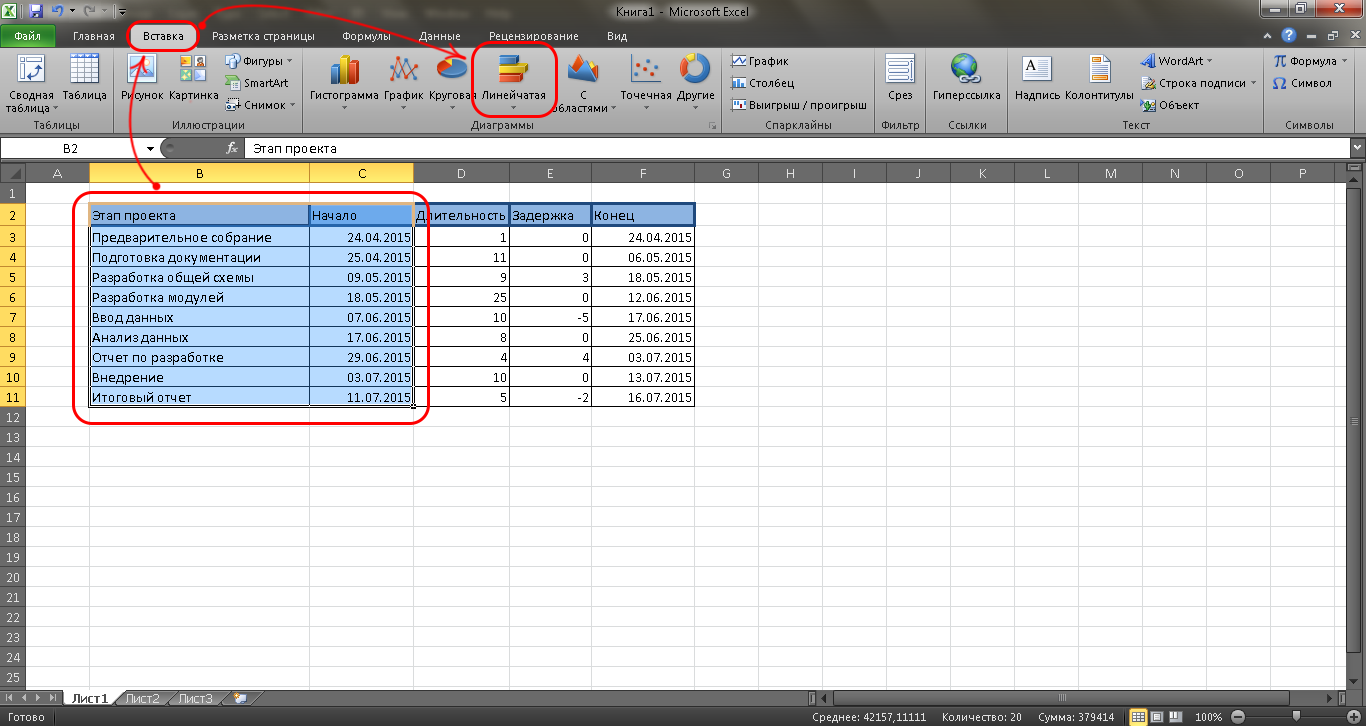
Чтобы создать заготовку будущего графика необходимо выделить два первых столбца.
Во вкладке «Вставка» верхнего меню нужен раздел «Диаграммы». В нем необходимо навести курсор на пункт «Линейчатая».

В выпавшем окне вариантов необходимо выбрать «Линейчатая с накоплением». С другими вариантами создание диаграммы Ганта невозможно.
По клику появится форма с первичной диаграммой, которая будет заготовкой для готовой диаграммы.

В заготовке необходимо удалить легенду, то что она отражает в процессе совсем не пригодится. Затем можно удалить или изменить название диаграммы.
Сделать это можно двойным кликом по нему.
Следующий этап – создание отрезков полос, которые и будут той самой диаграммой.

Для этого потребуется скопировать содержимое колонки «Длительность».

И вставить его в заготовку диаграммы. Именно эти отрезки и станут диаграммой Ганта. Теперь понадобится скрыть ненужные синие отрезки полос.

Для этого нужно сначала выбрать их все, кликнув один раз левой кнопкой по любой линии. Когда все линии выделены, нужно кликнуть по любой из них правой кнопкой.
В контекстном меню нужно нажать на пункт «Заливка» и в выпавшей форме выбрать «Нет заливки».
Ненужные отрезки скрыты, можно приступать к настройке внешнего вида диаграммы.