Defraggler
Содержание:
- Дефрагментация диска
- Как работает Defraggler?
- Defraggler
- Auslogics Disk Defrag — удобное ПО для Windows 7/10
- Признание на рынке ПО
- Работаем с полигонами
- Как произвести дефрагментацию
- Средства Виндовс
- Принцип процесса
- Что такое дефрагментация и зачем она нужна?
- Defraggler — лучший дефрагментатор
- Как провести дефрагментацию диска
- Встроенная утилита Виндовс
- O&O Defrag
- Зачем необходимо дефрагментировать жёсткий диск?
- Программы для дефрагментации диска
- Программы для дефрагментации
- Как оценить эффективность разных дефрагментаторов?
- Дефрагментация в Windows XP
- Как дефрагментировать жесткий диск компьютера?
- Что такое дефрагментация жёсткого диска?
- Модификации технологии приклеивания
- Named Capturing Group и Backreferences
- Прочие утилиты
Дефрагментация диска
В программе Defraggler можно выбрать приоритет работы: обычный или фоновый.
Из меню «Действие», перейдя по пункту контекстного меню «Advanced», можно осуществлять поиск ошибок на диске, а также проводить дефрагментацию свободного места.
В меню «Настройки», пройдя по пункту контекстного меню «Дефрагментация при загрузке», активирован пункт «Дефрагментация системных файлов при запуске».
Для запуска процесса дефрагментации, вам нужно будет выбрать необходимый диск, а затем нажать на кнопку «Оценка быстродействия», или сразу нажать на кнопку «Анализ».
Вам также может быть интересно:
- CCleaner — настройки программы для очистки компьютера
- Recuva — программа для восстановления данных
- Speccy — информация об аппаратных компонентах компьютера
После завершения процесса анализа и сбора информации, программа Defraggler выдаст результат, который вы можете увидеть в окне программы.
В результатах анализа будет показано, сколько найдено фрагментированных файлов, всего фрагментов, а также процент фрагментации диска. Вы можете получить информацию о быстродействие диска, нажав для этого на кнопку «Оценить быстродействие». В результате оценки будет показана скорость случайного чтения.

Для запуска начала процесса дефрагментации, выделите тот диск, на котором вам нужно будет произвести это действие. Затем нажмите на стрелку около кнопки «Дефрагментация», а в выпадающем меню выберите нужное действие: «Дефрагментация» и «Быстрая дефрагментация».
- «Дефрагментация» — перемещение фрагментов файлов будет производиться тщательно, процесс займет продолжительное время.
- «Быстрая дефрагментация» — происходит быстрое перемещение фрагментов, не все фрагменты будут перемещены и оптимизированы на выбранном диске.
Дефрагментация — это довольно длительный процесс, особенно, если на диске найдено достаточно много фрагментированных файлов. Поэтому дефрагментацию лучше будет запускать в то время, когда вы не пользуетесь компьютером, например, ушли на работу, или запускать этот процесс на ночь.
Для того, чтобы после завершения дефрагментации программа Defraggler отключила самостоятельно ваш компьютер, сначала необходимо будет войти в меню «Настройки», а затем в контекстном меню нужно будет выбрать пункт «Выключить ПК после дефрагментации».

Вы можете приостановить процесс дефрагментации, если это необходимо, нажав для этого на кнопку «Пауза». Затем, в другое время, вы можете продолжить этот процесс, который возобновиться с места предыдущей остановки.
Совсем выйти из процесса дефрагментации можно будет при помощи кнопки «Стоп». В этом случае, запустить дефрагментацию можно будет только заново: сначала проведение анализа, а потом уже запуск дефрагментации.
Как работает Defraggler?
После запуска Defraggler для Windows и старта дефрагментации начинается
процесс сбора и переноса фрагментированных элементов файлов, хранящихся на
жестком диске, на оптимальное друг от друга расстояние. За счёт
дефрагментации оптимизируется пространство на HDD или SSD. Результат –
сокращение времени доступа к данным и рост быстродействия ПК или ноутбука.
После процедуры дефрагментации жесткого диска:
-
Повышается быстродействие в играх и визуализаторах за счёт ускорения
обработки графических данных. -
Установка программ на жесткий диск и загрузки производится заметно
быстрее. -
Интерфейс операционной системы Windows на компьютере становится более
отзывчивым.
Defraggler
Defraggler – лучший софт для дефрагментации диска. По крайней мере, так считают многие пользователи. Она очень простая, удобная, а главное – бесплатная.
Основные ее преимущества:
- быстро и эффективно выполняет дефрагментацию жесткого диска;
- поддерживает все версии Виндовс (32 и 64-битные);
- полностью на русском языке;
- умеет дефрагментировать реестр, а также отдельные файлы.
Также эта утилита для дефрагментации поддерживает автоматическое выключение ноутбука или компьютера после окончания процесса. Поэтому ее можно спокойно запускать на ночь или перед уходом на работу.
Ссылка на оф. сайт Defraggler.
Auslogics Disk Defrag — удобное ПО для Windows 7/10
Вторая по популярности программа для оптимизирования файлов на жестком диске, которой пользуется более 11 млн пользователей. Программа может похвастаться собственными новыми алгоритмами, а также возможностью оптимизировать файлы твердотельных SSD-дисков, во многих других подобных программах такая возможность отсутствует.
Программа обладает следующими возможностями:
| Параметры: | Особенности: |
|---|---|
| Специальные алгоритмы оптимизации | Для SSD и VSS режима |
| Работает с разным файлами | Программа дефрагментирует и заблокированные системные файлы |
| Размещает файлы особым образом, предотвращая в дальнейшем фрагментирование | 4 разных способа размещения |
Признание на рынке ПО
Рекомендуется ведущими IT-журналами и сайтами
Mark Oakley, Micro Mart (issue 1035, p.56)
«Практически невозможно удалить все ненужные файлы и исправить ошибки реестра вручную, но существуют полезные программы, которые могут сделать это за вас. Одна из них — Aulsogics BoostSpeed. С этой программой вы можете сохранять максимальную производительность вашего компьютера с помощью всего одного клика раз в неделю.»
«Для предотвращения замедления работы системы рекомендуется регулярная дефрагментация вашего диска и реестра. Вы можете дефрагментировать диск с помощью встроенного дефрагментатора от Microsoft, но мы советуем использовать более быстрый и совершенный дефрагментатор в составе программы Auslogics BoostSpeed.»
«Удаление мусорных файлов вручную может быть весьма утомительным. Программа Auslogics BoostSpeed может сделать это за вас автоматически. Она удалит ненужные файлы и оптимизирует все настройки Windows под ваше оборудование. Для дополнительного улучшения быстродействия системы, программа устранит ошибки реестра и оптимизирует настройки Интернет-соединения.»
«Из всех утилит, которые я протестировал за последние несколько лет, без сомнений Auslogics BoostSpeed — одна из наиболее функциональных и легких в использовании. Настоятельно рекомендую.»
«Еще одной целью для злоумышленников являются файлы, содержащие личную информацию. Простое их удаление небезопасно, поскольку эту информацию довольно просто восстановить. Но если удалить файл или папку с помощью утилиты Auslogics File Shredder, Вы можете быть уверены, что восстановить их будет уже невозможно.»
«Это дотошно написанное приложение идеально подходит для тех, кто хочет добиться максимальной производительности своего компьютера, не прибегая к дорогостоящему обновлению железа. BoostSpeed дает вам возможность использовать 15 великолепных модулей, чтобы очистить и дефрагментировать диски вашего компьютера, исправить ошибки реестра и ускорить все, что только возможно.»
«Auslogics BoostSpeed может защитить Вас от кражи личной информации. Будучи полезным инструментом оптимизации, программа содержит большое количество необходимых функций по защите безопасности компьютера. Программа предлагает всеобъемлющую защиту, которую не могут обеспечить антивирусы.»
«Вы можете очистить, оптимизировать и дефрагментировать ваш компьютер с помощью OneButton Checkup от Auslogics. Тесты показали внушительные изменения в производительности 4-летнего ноутбука, при этом технологии оптимизации подойдут и для компьютера намного новее.»
«Эта умная и компактная утилита, с подробным и понятным описанием всех инструментов, будет полезна даже для неопытных пользователей.»
Работаем с полигонами
Как произвести дефрагментацию
Дефрагментацию можно произвести при помощи уже встроенной по умолчанию в операционную систему программы. Чтобы воспользоваться этой функцией, необходимо нажать «Пуск», перейти в раздел «Все программы», найти там «Стандартные», среди них выбрать «Служебные» и нажать на «Дефрагментация диска». Можно выбрать, какой именно диск вы хотите дефрагментировать или запрограммировать дефрагментацию на определённое время или день для регулярной проверки.
Однако рекомендуется использовать сторонние дефрагментаторы, так как встроенная программа не слишком качественно справляется с задачей, обеспечивая лишь минимальную оптимизацию системы. Мы советуем скачивать специально разработанные утилиты, так как они обычно обладают расширенными функциями, такими как дефрагментация с последующей оптимизацией, дефрагментация пустого пространства и многие другие. На нашем сайте вы можете скачать такие популярные и универсальные дефрагментаторы, как Smart Defrag и Auslogics Disk Defrag совершенно бесплатно и на русском языке.
Средства Виндовс
Если по какой-то причине (например, отсутствует доступ в интернет, Windows защищена от установки сторонних приложений или существует вероятность заражения вирусом) скачать утилиту для дефрагментации не получается, можно воспользоваться стандартной программой, которая встроена в операционные системы.
Для обращения к ней требуется:
- Открыть меню «Пуск»;
- Начать набирать в поисковой строке слово «дефрагментация»;
- Перейти к появившейся в результатах поиска соответствующей утилите;
- Запустить дефрагментацию диска.
То же самое можно сделать, если в меню «Пуск» найти сначала пункт «стандартные», а потом «служебные».
Запуск встроенной утилиты Windows
Этот метод подходит для Windows 7 и XP. А для Виндоус 8 и 8.1 можно открыть панель поиска ещё быстрее – нажатием комбинации Win + Q. Затем точно также находиться утилита для дефрагментации и запускается процесс.
Принцип процесса
В процессе работы файлы постоянно перезаписываются. И, если их размер увеличился, может оказаться, что новая информация будет размещена не в соседнем секторе, уже занятом другими данными, а в другой части жёсткого диска.
В результате доступ к файлу осуществляется дольше, а общее время запуска программы увеличивается. Всё это происходит постепенно, но, если диск давно не дефрагментировался, скорость работы может упасть на 10–20 процентов и даже больше.
Иногда загрузка системы после оптимизации пространства ускоряется почти в полтора раза.
Выполнение дефрагментации системного диска
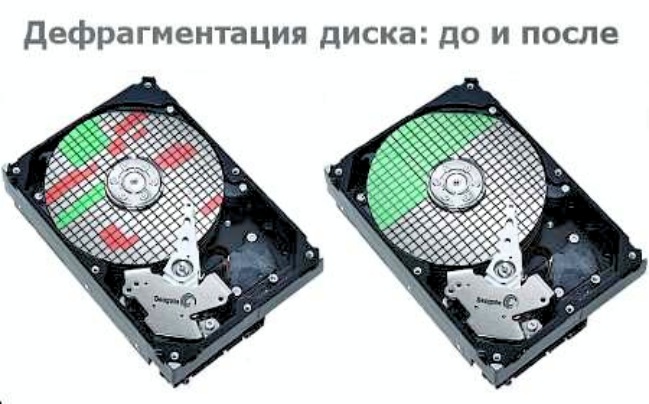
Дефрагментация представляет собой процесс, позволяющий переместить части файлов таким образом, чтобы они располагались непрерывно.
Это упрощает доступ к программам за счёт уменьшения расстояния, проходимого считывающими головками жёсткого диска.
Что такое дефрагментация и зачем она нужна?
Дефрагментация диска – процесс объединения отдельных частей файлов на диске в единый фрагмент. Он необходим для того, чтобы обычный магнитный жесткий диск быстрее считал этот файл в тот момент, когда это понадобится пользователю или системе.
Если какой-то большой файл будет разделен на несколько фрагментов и разбросан по всей площади диска, то головке диска придется совершать множество движений для его прочтения. Это занимает время. Гораздо меньше времени диск затратит на чтение файла, который записан на поверхности диска единым фрагментом.
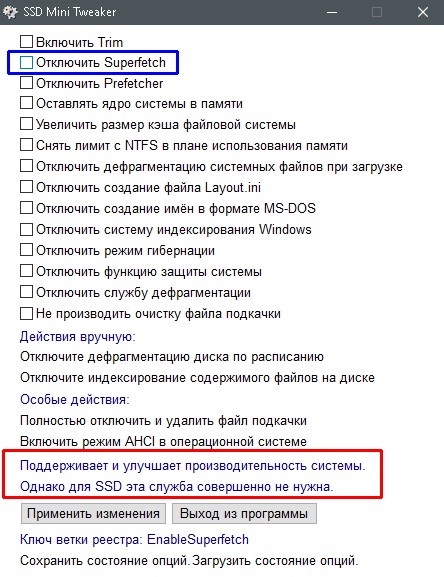
В случае использования твердотельного накопителя (SSD-диска) процесс фрагментации не актуален, так как там нет движущихся частей, а скорость чтения настолько велика, что разницы между чтением единого фрагмента и множества мелких просто нет. Если в вашем компьютере установлен SSD, то дефрагментация вам не нужна вообще. Этот процесс не только бесполезен для производительности, но и вреден для самого диска, так как SSD-накопители имеют ограниченное число циклов записи (дефрагментация будет снижать ресурс диска, не принося пользы).
Defraggler — лучший дефрагментатор
Реализуется поддержка всех версий Windows, начиная с 7, поддерживает 64 разрядную операционную систему.
Основные возможности программы:
- Оптимизация свободного места на диске таким образом, чтобы избежать быстрой фрагментации в дальнейшем.
- Удобное планирование в автоматическом режиме.
- Поддержка многих популярных языков.
- Есть portable-версия для работы дефрагментатора со съемных дисков.
- Дефрагментация и оптимизация отдельных папок и файлов.
Какой из лучших дефрагментаторов для операционной системы Виндовс 7/10 (x64) выбрать – решать вам. Все описанные программы поддерживают последние версии ОС.
Как провести дефрагментацию диска
ОС Windows имеет встроенный дефрагментатор для диска, который справляется со своей функцией неплохо. Рекомендуется запускать еженедельно, чтобы поддерживать состояние жесткого диска персонального компьютера в надлежащем состоянии и не допустить излишнего загромождения мелкими частями файлов. Можно настроить режим автоматического запуска, когда компьютер сам включает программу в нужное время. На скорость работы программы напрямую влияет множество факторов, из которых стоит выделить следующие:
- технические параметры железной составляющей компьютера;
- общий объем жесткого диска;
- количество занятого пространства;
- количество выполненных циклов записи-перезаписи;
- период с последнего проведения дефрагментации.
Для Windows 7
Встроенная служебная утилита дефрагментатор для Windows 7 производит дефрагментацию разделов жесткого диска, однако лишь файлов, а свободные кластеры остаются нетронутыми, хотя производительность компьютера все равно будет увеличена. Автоматический режим присутствует и настраивается по дате, времени и периодичности. Перед запуском рекомендуется очистить локальные диски от остаточного мусора, для чего можно использовать системную или одну из бесплатных утилит и проверить системный реестр.
Функцию можно активировать по пути – Пуск – Все программы – Стандартные – Служебные. Второй способ – Компьютер – правой кнопкой на логическом диске – Свойства – вкладка Сервис – Выполнить дефрагментацию. После нажатия кнопки запуска откроется окно программы, где вы можете выбрать один из пунктов:
- настроить расписание;
- анализ;
- дефрагментация.
При анализе будут проверены секторы жесткого диска на присутствие фрагментированных файлов, а отчет будет предоставлен в процентах. Рекомендуется иметь на винчестере как минимум 15% свободного места, т.к. при его отсутствии, дефрагментация может занять очень долгое время, а эффективность значительно снизится. Иметь некоторое не занятое место на системном диске и используемом для хранения информации необходимо всегда – забивая полностью, можно столкнуться с замедленной работой всего компьютера.
Для Windows 8
Программа в Windows 8 практически не отличается по своему функционалу и возможностям от предыдущей версии. Тут также имеется возможность настройки расписания, а процесс занимает немало времени, значительно больше, чем при использовании сторонних быстрых утилит. Для доступа к ней необходимо нажать Win+E, нажать на логический диск левой кнопкой мыши, сверху вкладка Управление, пункт Оптимизировать.
Для Windows 10
Данная оперативная система установлена на большинстве современных ноутбуков. В качестве носителя тут установлен либо SSD накопитель, который не нужно дефрагментировать, либо маленький HDD, где ситуация кардинально противоположна. Винчестер небольшого объема гораздо быстрее подвергается фрагментации, снижающей скорость выполнения любых задач. Здесь тяжело настроить автоматическую дефрагментацию, ведь ноутбук отключается, когда за ним не работают для экономии заряда батареи, а лучшим вариантом будет каждый раз запускать ее ручным способом.
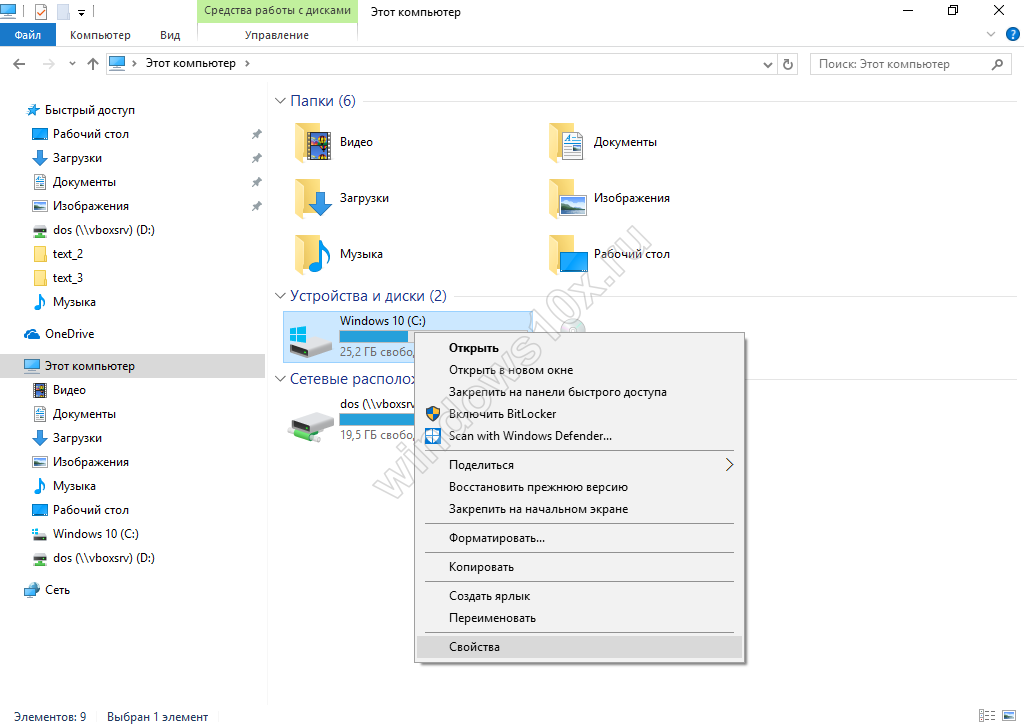
Для открытия Оптимизации диска необходимо выполнить следующее – Проводник – Этот Компьютер – нажать на диск правой кнопкой – Свойства – Сервис – Оптимизировать. Тут, опять же, можно провести анализ диска на наличие фрагментированных файлов и их процентное соотношение, запустить сам процесс оптимизации или настроить расписание. Чем чаще будет выполняться дефрагментация-оптимизация, тем меньше времени будут занимать последующие запуски.
Встроенная утилита Виндовс
Уверен, что многие из Вас использовали это средство для оптимизации диска. Оно имеет интерфейс на русском языке, его не нужно скачивать, настраивать. Да и алгоритмы используются те же, что и у стороннего софта. Единственный «недостаток» — менее привлекательная визуальная оболочка.
Запустить службу можно через свойства диска на вкладке «Сервис»:
или просто в поисковой строке меню «Пуск» ввести фразу «Дефрагментация».
Сначала Вы можете проанализировать накопитель, чтобы определить уровень фрагментации. Если он не выше 10%, то нет повода для беспокойства, и можно пока не выполнять лишних телодвижений. Когда же процент превосходит указанное выше значение, то можно смело кликать по кнопке «Дефрагментация».
Процедура эта не быстрая и зависит от объема HDD. Лучше запускать её ночью, предварительно запланировав в настройках.
Начиная с Windows 8, процесс соединения фрагментов был добавлен в набор утилит для оптимизации, который работает в фоновом режиме, когда Вы ничего не делаете за компьютером. При этом, SSD диски автоматически игнорируются (им дефрагментация не нужна).
O&O Defrag
Это один из наиболее распространённых продуктов от компании O&O Software в данном сегменте. Помимо простого анализа системы, O&O Дефраг имеет целых 6 уникальных методов дефрагментации. Инструменты O&O DiskCleaner и O&O DiskStat оптимизируют жёсткий диск и дадут наиболее детальную информацию по результатам этого процесса.

Большим преимуществом O&O Defrag является поддержка внутренних и внешних USB-девайсов. Это позволяет оптимизировать Flash-накопители, SSD-диски и другие запоминающие устройства. Помимо этого, программа умеет работать с несколькими томами одновременно, и может полностью автоматизировать процесс дефрагментации.
Зачем необходимо дефрагментировать жёсткий диск?
Основная причина — ускорение работы компьютера. Так как HDD является центральным накопителем, почти все процессы ПК контролируются с его помощью.
Чем быстрее HDD «находит» нужный файл и его фрагменты, тем более быстрый отклик на запрос может ожидать пользователь. Когда части файла находятся по отдельности, системе требуется больше времени на обработку, а дефрагментация — группирование фрагментов вместе, всё ускоряет.
Вторая причина — освобождение места на винчестере. Дефрагментация позволяет использовать пространство жёсткого диска максимально эффективно. При больших объёмах накопителя получается сэкономить несколько гигабайт свободного места.
Это актуально для владельцев устройств прошлых поколений, где объёмы ещё не были достаточно большими для всего, что есть на компьютере.
Причины периодически вспоминать о необходимости дефрагментации:
- Это позволит сэкономить больше места — вам дольше не придётся искать дополнительные носители или удалять часть файлов.
- Работоспособность HDD будет поддерживаться дольше — регулярной дефрагментацией и прочими процедурами очистки можно легко добавить носителю более года эксплуатации.
- Комфорт пользователя при работе с компьютером повысится — между запросом и откликом будет гораздо меньше времени, что ускорит все процессы.
Рекомендации по работе с такими программами для дефрагментация жёсткого диска:
- желательно не запускать другие программы параллельно с процессом дефрагментации — это замедлит его и может привести к ошибке (особенно касается владельцев устаревших ПК);
- возможно, потребуется время — в среднем дефрагментация длится до часа;
- убедитесь, что используете полную версию программы (если софт бесплатный) или правильно включили триал (если софт платный и это пробная версия).
Скачивайте программы с включённым антивирусом, желательно из проверенных источников — в противном случае вы можете нанести вред своей системе.
Программы для дефрагментации диска
Существуют и альтернативные программы с более понятным и удобным интерфейсом и некоторыми дополнительными функциями. Утилиты бесплатные, а для их использования нужно только скачать файл и выполнить установку. Некоторые в автоматическом режиме подменят собой стандартный дефрагментатор диска, что удобно, т.к. не нужно самостоятельно отключать его через Службы Windows, что не каждому новичку под силу.
Defraggler
Утилита может дефрагментировать диск не только полностью, но и отдельные папки и даже файлы. Это поможет в тех случаях, когда важна скорость работы определенного приложения, а не всего компьютера целиком. Программа работает с любыми файловыми системами. Есть возможность автоматического переноса больших файлов ближе к концу диска. Скорость работы очень хорошая, а вся информация о жестком диске подается наглядно.
Ashampoo Magical Defrag
Утилита выполнена в минималистическом дизайне – элементы представлены в едином окошке, практически без настроек и с небольшим количеством информации. Здесь нет никаких дополнительных функций, а работа происходит в фоновом режиме, включаясь в те периоды, когда компьютер простаивает, находится в спящем режиме и т.д. В некоторых моментах это очень удобно, т.к. не всегда ресурсы компьютера задействуются на 100%, например – при просмотре фильма или работе в офисных программах, можно задействовать HDD и процессор для обслуживания диска.
Auslogics Disk Defrag
Программа обладает несколькими ключевыми особенностями, выгодно отличающими ее от других предложений. Она не просто дефрагментирует файлы, но и упорядочивает имеющееся свободное пространство, что занимает немало времени. Умеет сама оптимизировать системные файлы, ускоряя доступ к ним. Имеется возможность настройки расписания, либо работы в фоновом режиме, не загружая все ресурсы компьютера.
MyDefrag
Отличительная особенность программы – она заменяет собой скринсейвер, т.е., когда компьютер уходит в режим ожидания, если нужна дефрагментация жесткого диска, то процесс начинается. Работа будет максимально оптимизирована, а файлы находиться в упорядоченном состоянии. Программа требует только первичной настройки, после чего будет функционировать в автоматическом режиме.
Smart Defrag
Продукт компании IObit способен всегда поддерживать порядок в файлах на жестком диске. Утилита использует специальный алгоритм, производящий частичную дефрагментацию при старте системы, причем время загрузки увеличивается незначительно и только, если на нем установлена Windows. Есть функция умного распределения, когда часто используемые файлы распределяются ближе к началу и доступ к ним происходит быстрее. Скорость работы хорошая, даже при большом количестве файлов и их фрагментации.
Программы для дефрагментации
За последний десяток лет встроенные средства ОС заметно выросли в плане функциональности. Файловая система NTFS, для которой фрагментация не критична, на домашних ПК уже не исключение, а норма. В Windows появилась возможность выполнять дефрагментацию по расписанию в фоновом режиме. Однако нет предела «совершенству». Программы, предназначенные для замены штатной утилиты, выпускаются регулярно, и сегодня мы рассмотрим несколько самых популярных.
Advanced SystemCare
Разработка компании IObit позиционируется как лучшее бесплатное средство для «оптимизации» компьютера, не содержащее шпионских модулей. При установке пытается протащить на ПК весь набор «полезных» сервисов Яндекса.
При запуске Advanced SystemCare Free первым делом предлагает услуги по очистке системы от «мусора» и по всем видам исправлений, которые разработчики сочли возможным включить в бесплатную версию.
На вкладке «Инструменты» находится утилита Smart Defrag. Провести дефрагментацию с ее помощью невозможно, поскольку она требует отдельной установки.
Фактически программа является очередным «чистильщиком», совмещенным с оболочкой для загрузки другого ПО IObit.
Smart Defrag
Отправляемся на сайт разработчика и скачиваем Smart Defrag отдельно, без сопутствующих «украшений».
Программа правильно определила тип носителя и даже поняла, что он не нуждается в ее услугах.
На основной вкладке предложение «оптимизировать» диск осталось. Доверим программе выполнение анализа, чтобы сравнить качество работы со штатной утилитой.
Как видим на скриншоте, встроенный дефрагментатор с задачей справился. Программа нашла только один изменившийся элемент, который собралась «упорядочить».
Заменить системную утилиту Smart Defrag не сможет, так как использует аналогичное API. Продукты IObit скорее принесут вред ПК, чем выполнят полезную работу.
MyDefrag
Разработка программы была прекращена в 2010 году, а сайт находится в архиве интернета. Загрузить последнюю выпущенную версию с него можно, но использовать вряд ли стоит.
MyDefrag с трудом смог выполнить анализ дискового пространства.
Без технической поддержки в течение семи лет программа превратилась в малополезный и неинформативный анализатор. Доверять ей современные HDD для как-либо операций не стоит.
Auslogics Disk Defrag
При установке программа не предлагает ничего лишнего, кроме установки умирающего поисковика Yahoo.
Основное окно показывает карту состояния дискового пространства. Чуть ниже расположена легенда, позволяющая быстро разобраться в получившейся картине. Программа использует методы, отличные от системных алгоритмов, поэтому находит больше фрагментированных частей.
Каждый блок кластеров можно просмотреть отдельно. Нажатие на него открывает дополнительное меню в нижней части программы. В нем перечисляются обнаруженные файлы с абсолютными путями к ним.
Disk Defrag имеет богатые настройки. Перемещаясь по вкладкам, можно изменить каждую деталь, начиная от интеграции в систему и заканчивая алгоритмами работы.
Отдельно собраны специфические настройки для работы с SSD-накопителями.
Disk Defrag оставляет приятное впечатление полностью законченного продукта. Auslogics смогла показать, как сделать дефрагментацию диска наглядной и доступной для понимания любого пользователя.
Defraggler
Программа разработана компанией Piriform, создателем CCleaner, в двух редакциях. Мы используем Free, которая при вежливо предлагает использовать Chrome в качестве основного браузера.
Основное окно Defraggler отображает схему дискового пространства и его визуальное наполнение данными. При анализе программа определила степень текущей фрагментации в 15%.
Реализована возможность просмотра содержимого отдельных блоков на диске и абсолютных путей к файлам.
Настройки программы в несколько раз беднее Auslogics. Отдельные опции для работы с SSD не предусмотрены. Возможна интеграция в систему на уровне контекстного меню и подмены стандартной утилиты дефрагментации.
В течение последнего года Defraggler не получал обновлений. Похоже, что разработчики забросили продукт. При работе с программой постоянно присутствует ощущение использования предельно урезанной по функционалу копии Disk Defrag.
Промежуточные выводы
Обзор программ популярных по статистике загрузок лишний раз доказывает, что бесплатная «оптимизация в один клик» невозможна, а многие пользователи пользуются устаревшей информацией. Лучший дефрагментатор разработала Auslogics, и это по-настоящему хороший продукт. С худшей стороны себя показали самые популярные экземпляры с разрекламированными возможностями.
Как оценить эффективность разных дефрагментаторов?
Вот теперь мы подходим к самому интересному. Некоторые пользователи предпочитают оценивать дефрагментаторы по количеству возможностей, которые они предоставляют. Например, достаточно часто в программах такого рода можно встретить различные методы оптимизации (физической сортировки файлов на диске), а также разделение процесса на более узкие направления (например, дефрагментация игр, программ или файлов реестра). Все это безусловно очень круто и в ряде случаев даже производит впечатление.
Но давайте подумаем, что на самом деле является показателем качества того или иного дефрагментатора? Правильно, польза, которую он приносит системе и вам при работе за компьютером, которая проявляется в скорости системы при повседневной работе.
Фишка в том, что оценить это какими-то цифрами практически невозможно! Чтобы достоверно сказать, что алгоритм программы А лучше алгоритма программы Б, надо получить некие цифровые значения от каждого из них и сравнить их. Только после этого можно было бы сделать заключение. Но таких цифр нет, как и шкал.
Разработчики дефрагментаторов очень активно пользуются этим. По сути они показывают кучу всяких «оптимизаций» и говорят: «Смотри сколько всего. Поставь, пользуйся — твой компьютер будет работать отлично после нее! Иначе загнется, тормоза начнутся, проблемы там всякие, ты лучше пользуйся!»

Особо хитрые добавляют в программы «фоновую дефрагментацию». Это когда в памяти постоянно сидит дефрагментатор, ищет фрагменты файлов и объединяет их воедино, пока вы занимаетесь своими делами. Насколько польза от этой функции превышает затраты в ресурсах компьютера на «содержание» такой постоянной дефрагментации – неизвестно. Вполне может быть, что ресурсов тратится больше, чем создается пользы от дефрагментации отдельных файлов, которые сейчас не нужны системе. Но при этом создается видимость какой-то бурной и очень-очень полезной деятельности. Ну как можно удалить такую замечательную программу?!
Дефрагментация в Windows XP
Вернемся немного назад во времена Windows 2000/XP, которые стали первыми пользовательскими версиями семейства NT. Единственными накопителями данных, используемыми в ПК, были механические жесткие диски. Фрагментация приводила к дополнительному перемещению подвижной головки считывания и становилась значительной проблемой для пользователей. Для борьбы с ней в ОС Windows использовалась программа для дефрагментации диска, разработанная Microsoft совместно с Executive Software.
Качество ее работы устраивало далеко не всех, что и привело к появлению сторонних дефрагментаторов.
Как дефрагментировать жесткий диск компьютера?
Невозможно окончательно определить, какая из программ будет лучше всего выполнять функцию по дефрагментации главного накопителя данных в компьютере — хотя бы потому, что у всех пользователей разный уровень требования к софту и желания разбираться в его дополнительных возможностях.
Для тех, кто не уверен, чего он хочет от личного дефрагментатора, есть отличный средний вариант, который подойдёт большинству — Smart Defrag 6.0.
Smart Defrag 6.0 Быстрая и Глубокая Дефрагментация Жёсткого диска
Действительно мощная программа, которая создана профессионалами с полным пониманием задачи — это софт узкой специализации, так что использовать её для повседневной чистки не получится.
Используйте его в комплексе с другими программами для чистки, так как Smart Defrag 6.0 ничего не удаляет — только оптимизирует тот объём данных, что у вас уже есть.
На данный момент Smart Defrag 6.0 считается одной из лучших программ для дефрагментации как среди профессиональных критиков и оценщиков, так и среди простых пользователей. Справляется со своей задачей на отлично, быстро и эффективно «перетасовывая» файлы на HDD.
Рекомендуется средним и продвинутым пользователям — именно эта категория владельцев систем может выжать из этого софта максимум пользы.
Мне нравится3Не нравится
Что такое дефрагментация жёсткого диска?
Жёсткий диск — самый важный накопитель данных в компьютере и в принципе одна из самых важных деталей этого устройства. Без винчестера, а также при его плохом состоянии работа компьютера будет невозможна или сильно затруднена соответственно.
Большинство программных неисправностей жёсткого (без учёта физических повреждений) происходит по причине его переполненности.
Так как большая часть файлов хранится именно на винчестере, его объём, обеспечивающий пользователю комфортную работу, легко превысить.
Очищать винчестер полностью и заново заполнять его файлами проблематично, особенно учитывая объёмы текущих моделей — даже с помощью специального софта процесс займёт несколько часов.
Модификации технологии приклеивания
Улучшить обычную технологию приклеивания шпона можно за счет теплового воздействия и прессования. Как уже отмечалось, в первом варианте может использоваться и домашний утюг – но строго при наличии термоизолирующей подкладки и на минимальном температурном режиме. Что касается пресса, то его применение оправдано, если планируется формировать многослойную структуру из ламелей. Например, как клеить шпон на фанеру в несколько слоев? В простейшей схеме можно использовать струбцину или бытовой гидравлический пресс. Главное – в каждой прослойке подкладывать бумагу или подкладку, которая создаст эффект армирования. После зажатия конструкция выдерживается в таком положении несколько часов на период адгезивной активности клеевого состава.
Named Capturing Group и Backreferences
Прочие утилиты
PerfectDisk Professional. Умеет работать с RAID-массивами, что актуально для владельцев серверов. В остальном, ничем не отличается от подобных утилит.
- Работа как с локальными накопителями, так и сетевыми дисками;
- Быстро обрабатывает большие массивы данных;
- Подбирает оптимальный алгоритм в зависимости от разных факторов (использование ресурсов, объем HDD);
- Достаточно одного прохода для достижения нежного результата;
- Софт автоматически скачивает обновления через интернет.
Скачать
Vopt. Интерфейс не столь привлекательный, как у аналогов. Но главное преимущество – высокоэффективный алгоритм сортировки. Это решение рекомендуют многие «гуру» на компьютерных форумах
Несмотря на свой компактный размер, этот софт для дефрагментации является очень эффективным и не потребляет много ресурсов процессора и оперативки.
Уверен, Вы будете приятно удивлены скоростью работы программы и превосходным результатом. Помимо файловой системы, Вопт оптимизирует Swap (файл подкачки), чтобы Ваши приложения и игры запускались еще быстрее.
Доступны настройки расписания для указания времени и периодичности запуска процедуры. Кроме этого, софт умеет находить мусорные элементы и устранять их. приятным бонусом станет менеджер процессов, который наглядно показывает, какие службы работают в данный момент.
Скачать
O&O Defrag Pro. Довольно простое и удобное ПО, которое работает быстро и отлично справляется с поставленной задачей.
- Несколько режимов работы, которые удобно использовать в определенных условиях;
- Наличие поддержки сетевых дисков для оптимизации серверов;
- Автоматическое объединение фрагментов при достижении определенного процента фрагментации;
- Мониторинг ресурсов системы;
- Работа со SWAP файлом и реестром.
Скачать
Скачать
Defraggler. Абсолютно бесплатный софт, без лишнего функционала. А что еще нужно для дефрагментации?
Если Вам не нужно проводить дефрагментацию всего накопителя, тратя на этот процесс массу времени, то можете указать конкретный элемент: файлы, папки.
Есть возможность предварительного анализа, который позволяет увидеть процент фрагментации и принять решение о последующих действиях. Софт очень быстрый, что не может не радовать. Меню и управление на русском языке (который предварительно нужно выбрать при установке ПО).
Скачать
Auslogics Disk Defrag. Продукт известного разработчика, который специализируется на комплексной оптимизации компьютеров. Использовал его в течение нескольких лет, результатом доволен.
- Непревзойденная скорость;
- Структуризация кластеров и системы файлов;
- Карта диска показывает процесс в режиме онлайн;
- Элементы управления софтом просты для понимания новичками;
- Программа «кушает» мало ресурсов ПК.
Скачать
Вот и всё. Теперь знаете, какой лучше дефрагментатор скачать для Windows 7 x64, Виндовс 10.