Команды cmd. команды командной строки. командная строка
Содержание:
- Редко используемые, но очень полезные команды
- Запуск системных компонентов и программ из командной строки
- Видео: множественные закладки
- Запуск командной строки с правами администратора
- Перезагрузка Windows через командную строку
- Linux команды консоли для работы с текстом
- Настройка, проверка оборудования, устройства и сети
- Список команд и читов консоли Minecraft
- Примеры закономерностей
- Расшифровка значений
- Расшифровка значений
- Эфир / Телепрограмма
- Выключение компьютера
- Дом в четыре этажа
- Российская футбольная премьер-лига
- Основные команды командной строки
- Список горячих клавиш
- SSID-сети — это что такое
Редко используемые, но очень полезные команды
При помощи командной строки можно выполнять различные интересные функции (большинство приведенных ниже команд работает только с правами администратора):
Превращаем ноутбук в Wi-Fi-роутер (включение раздачи интернета с ноутбука или настольного компьютера с Wi-Fi-адаптером)
Для реализации этой затеи нужно поочередно выполнить три несложные команды:
- netsh wlan set hostednetwork mode=allow
- netsh wlan set hostednetwork mode=allow ssid=MiWiFi key=MiWiFipassword keyUsage=persistent. Вместо MiWiFi и MiWiFipassword можно использовать свои фразы. Первый параметр задает имя беспроводной сети, второй — пароль (должен состоять из 8 символов или более).
- netsh wlan start hostednetwork.
Если после выполнения каждой команды вы видите сообщения, аналогичные тем, что приведены на изображении выше, значит, все прошло успешно. Теперь к ноутбуку можно подключиться, например, с телефона так же, как и к обычному Wi-Fi-роутеру.
Удалениям службу Windows (или любую другую) через командную строку
Если попробовать удалить службу через штатное приложение «Службы», то ничего не получится (в нем попросту не предусмотрено такой функции). Однако это бывает необходимым, особенно после установки различных программ, которые устанавливают службы, но «забывают» их удалять при деинсталляции. Это легко реализуется через командную строку. Однако для начала необходимо узнать имя службы, и это можно сделать через стандартное Windows-приложение:
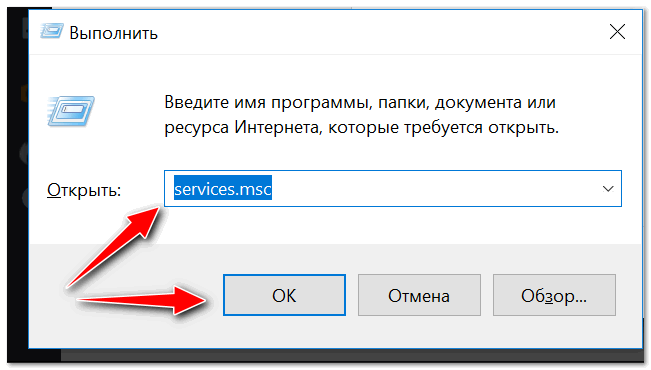
- Запустите программу «Службы», используя команду msc.
- Найдите в отобразившемся списке службу, которую необходимо удалить, и кликните по ней два раза мышкой:
- Нас интересует текст в блоке «Имя службы».
- Теперь вернитесь в окно командной строки и впишите в него команду:
sc delete имя_службы
Подставьте вместо фразы «имя_службы» имя удаляемой службы. Если оно содержит пробелы, как в нашем случае, заключите имя службы в кавычки.
\
Служба удалена.
Выключаем/перезагружаем/отправляем в сон/гибернацию компьютер с задержкой. Если необходимо выключить, перезагрузить или отправить в сон компьютер с задержкой по времени, не обязательно использовать какие-либо сторонние программы — все можно сделать при помощи командной строки. Для этого достаточно использовать команду:
shutdown /s /t 60 /f
В данном случае компьютер будет выключен (параметр «/s») через 60 секунд (параметр «/t 60») с принудительным завершением работы всех приложений без предупреждения пользователя (параметр «/f» — обязательный при использовании таймера «/t»).
Вместо выключения компьютера «/s» использовать:
- l — завершение сеанса (выход из учетной записи пользователя с блокировкой, если для входа требуется пароль).
- /r — перезагрузка компьютера.
- /hybrid/s — «отправка» компьютера в сон (параметр «s» использовать обязательно).
- /h — режим гибернации (или режим максимального энергосбережения, при котором ключевые компоненты компьютера остаются включенными).
Для выключения компьютера, например, через 2 часа следует указывать в параметре «/t» число 7200 (1 час равен 3600 секундам).
Сразу после выполнения команды на экран будет выведено уведомление:
Выполнение команды всегда можно отменить (если была использована задержка), воспользовавшись:
shutdown /a
Просмотр списка запущенных процессов и завершение работы любого из них. Если по каким-то причинам не удается запустить «Диспетчер задач», но имеется доступ к командной строке, запущенный процесс может быть снят при помощи специальных команд:
Сначала выведем на экран список всех запущенных процессов при помощи команды tasklist:
- Нас интересует идентификатор «PID» завершаемого процесса. Возьмем для примера PID процесс «NVDisplay.Container.exe» — 1100.
- Для завершения его работы используем команду taskkill /pid 1100 /f (параметр «/f» необходим для принудительного завершения работы процесса).
Чиним интернет при помощи командной строки. Разнообразные неполадки с сетевыми подключениями можно устранить «одним махом» через командную строку путем сброса настроек TCP/IP (не будем вдаваться в подробности, но если вам интересно, об это можно почитать тут — Netsh Winsock — что это и зачем нужно?.
Для выполнения этой задачи нужно поочередно ввести две команды:
netsh int ip reset
netsh winsock reset
Перезагружаем компьютер для применения изменений.
Запуск системных компонентов и программ из командной строки
Здесь стоит отметить, что запускать системные компоненты и программы все же проще не напрямую из командной строки, а из ранее упомянутого приложения «Выполнить». Но разницы в синтаксисе (написании) самих команд никакой нет. В обоих случаях после ввода команды достаточно нажать «Enter».
Вот список наиболее востребованных команд для запуска системных приложений и компонентов:
control — запуск «Панели управления Windows».
regedit — запуск «Редактора реестра».
devmgmt.msc — запуск «Диспетчера устройств».
taskmgr — запуск «Диспетчера задач».
services.msc — запуск приложения «Службы».
appwiz.cpl — «Программы и компоненты» («Установка и удаление программ»).
И это далеко не полный список команд запуска системных приложений и компонентов, а лишь самые востребованные у нас — обычных пользователей.
А вот 4 команды для запуска предустановленных (стандартных) в Windows программ:
calc — запуск «Калькулятора».
mspaint — запуск графического редактора «Paint».
notepad — запуск текстового редактора «Блокнот».
wordpad — запуск текстового редактора «WordPad»
Вообще, из командной строки можно запустить любую другую программу или файл. Рассмотрим, как это сделать, а заодно познакомимся с некоторыми командами по управлению файлами и папками.
Видео: множественные закладки
Полноценно работает в онлайн-сервисах (Амедиатека, итд).
Пример использования:
- Смотрим сериал «Названиесериала». На каком-то месте ставим паузу и выходим.
- Различные другие действия (навыки, музыка, погода, поболтаем).
- Смотрим фильм «Названиефильма». Выходим.
- Различные другие действия.
- а. «Алиса, продолжить смотреть» — продолжим смотреть фильм. Но, если вместо этого сказать:
- б. «Алиса, продолжить смотреть Названиесериала» — попадаем не на фильм, а на сериал (нужный момент нужной серии нужного сезона).
С видео «из сети» работает, но усечённо. Если попытаться «Продолжить смотреть Названиевидео» — Алиса отговорится в стиле «А что мне за это будет?»
Но если запросить «Найди Названиевидео в сети» и выбрать в списке тот же самый ролик (фильм, клип, передачу), то он откроется с момента остановки.
Запуск командной строки с правами администратора
Для выполнения некоторых команд требуются права администратора компьютера. Причем просто запустить командную строку Windows находясь в учетной записи пользователя с административными правами недостаточно. Ее необходимо запустить от имени администратора. Сделать это можно как всегда несколькими способами.
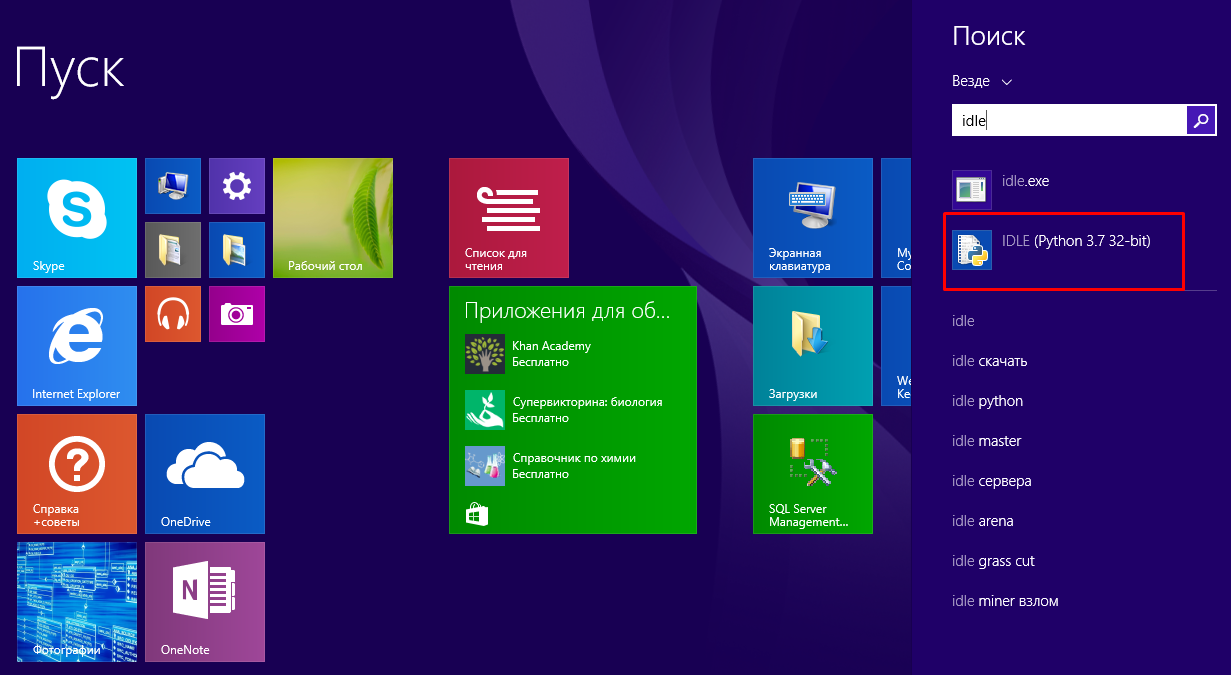
- нажмите кнопку «Пуск» введите в поле поиска «командная строка» и щелкните правой кнопкой мыши по строчке «Командная строка» в результатах поиска и выберите в контекстном меню «Запуск от имени администратора» (все то же самое можно сделать с «cmd»);
- нажмите «Пуск» ⇒ «Все программы» ⇒ «Стандартные» ⇒ щелкнуть правой кнопкой мыши по «Командная строка» и выбрать «Запуск от имени администратора»;
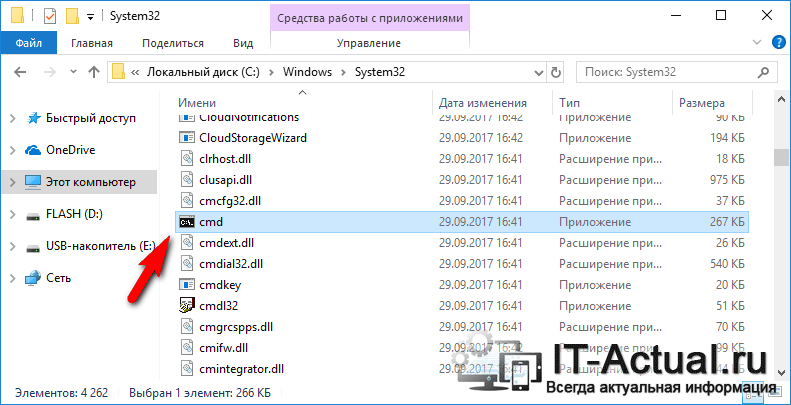
- открыть в Проводнике папку C:\Windows\System32, щелкнуть по файлу cmd.exe правой кнопкой мыши и выбрать пункт «Запуск от имени администратора»;
- сделать ярлык для запуска командной строки, щелкнуть по нему правой клавишей мыши и выбрать «Запуск от имени администратора»;
- создать ярлык для командной строки и в его свойствах указать «Запускать от имени администратора», теперь командная строка будет сразу запускаться с нужными правами;
- нажать комбинацию клавиш WIN + X (в Windows 8).
Каким способом пользоваться решать естественно вам, но в любом случае в названии открывшегося окна появится «Администратор».
Вот и все базовые знания, которые необходимо знать, чтобы пользоваться командной строкой Windows. Теперь вы не впадете в ступор от предложения воспользоваться командной строкой, даже если вы начинающий пользователь компьютера. Остальные возможности можете изучить самостоятельно, если вам это нужно. Вдруг вам так понравится, что вы будете предпочитать работать в командной строке, а не в графическом интерфейсе. Такие люди тоже есть.
Где находится командная строка?
Основной файл командной строки — консоль cmd.exe переводящий команды пользователя в понятный системе вид, находится в папке с установленной ОС по пути: :\WINDOWS\system32\cmd.exe
Как запустить / открыть / вызвать командную строку?
Данные методы запуска командный строки актуальны для всех версий, в том числе и тех, которые я рассматриваю на своем сайте — windows XP , 7 , 8
1) Пуск — Все программы — Стандартные — Командная строка
2) Пуск — Выполнить — вводим cmd.exe
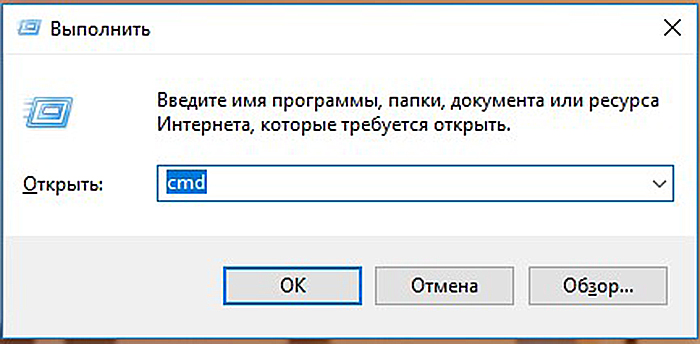
3) сочетание клавиш Win + R — вводим cmd
4) Запуск из системной папки: :\WINDOWS\system32\cmd.exe
Для того, чтобы запустить командную строку от имени Администратора, подойдет 1 и 4 способ, нужно на ярлыке щёлкнуть ПКМ и выбрать в меню «Запуск от имени Администратора».
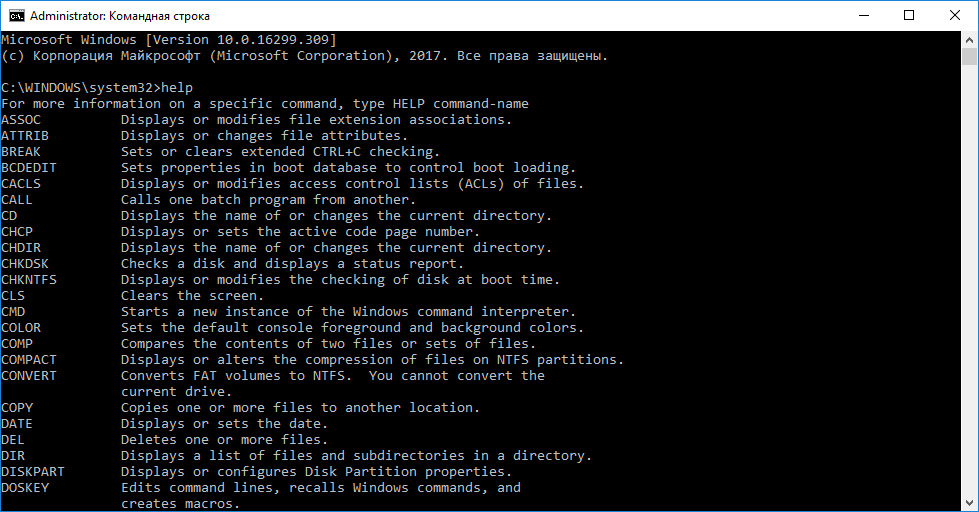
Команды / параметры / ключи командной строки .Узнать команды командной строки можно прям в ней же, набрав help и нажав клавишу Enter (после окончания ввода всех команд нужно использовать именно Enter (ВВОД) ).
Вдаваться слишком глубоко не буду, потому что для этого лучше писать отдельную статью. Приведу лишь небольшой пример использования командной строки.Допустим у меня на диске E находится папка 123 , а в ней текстовый файл test.txt .Вот теперь я хочу сделать этот файл скрытым, не заходя на этот диск и не «видя» этого файла с папкой. Команда, отвечающая за атрибут «Системный» — это attrib. И у неё существуют свои атрибуты (уже команды). Можете даже посмотреть на скрине выше, я там показывал именно её на примере.Из всех её атрибутов мне нужны только два — это его установка и сам атрибут. За это отвечают + и s.Итак, моя команда будет следующей: attrib +s e:/123/test.txt . Вот так будет выглядеть правильный результат:
Ой. Только заметил что вместо Скрытый я сделал его Системным, а ещё удивляюсь почему он не пропал в папке. Я специально не стал удалять скрины и редактировать статью для того, чтобы показать Вам как можно исправить такую оплошность (как я сделал). Тоже хорошая информация.
Ну и напоследок: Как редактировать текст в окне командной строки? Дело в том, что стандартные методы с помощью сочетаний клавиш Ctrl+C и Ctrl+V в командной строке не работают.Тут нужно пользоваться ПКМ — Правой Кнопкой Мыши.Для того, чтобы вставить текст в командную строку, просто кликаем ПКМ на любом месте командной строки, затем выбираем Вставить.
Для того, чтобы скопировать часть текста из командной строки можно воспользоваться одним из двух методов:1) ПКМ — Выделить всёВыделится весь текст, но можете выделить сразу какой Вам угодно, просто как обычно зажав ЛКМ 2) ПКМ — ПометитьПоявится мигающий курсор в начале строки, которым можно управлять «стрелочками» на клавиатуре. И при нажатой кнопке shift выделить текст, управляя так же «стрелками» на клавиатуре. Либо выделаем снова с помощью мыши.
при желании, можете изменить настройки командной строки, выбрав пункт в меню выше «Свойства»
Перезагрузка Windows через командную строку
Необходимость перезагрузить компьютер возникает достаточно часто.
Чаще всего это:
- зависшая операционная система;
- зависшая программа;
- повышенная загрузка процессора;
- заторможенность работы системы;
- медленная работа интернета.
ВАЖНО. Иногда перезагрузить компьютер проще через командную строку, чем через кнопку «Пуск», которая может быть недоступна. . Служит для этого команда shutdown
Использовать её необходимо с параметрами запуска, которые дают массу дополнительных возможностей. Без них просто будет выведена справка, в которой вы сможете посмотреть все возможные варианты запуска
Служит для этого команда shutdown. Использовать её необходимо с параметрами запуска, которые дают массу дополнительных возможностей. Без них просто будет выведена справка, в которой вы сможете посмотреть все возможные варианты запуска.
- /r — Перезагрузка
- /s — Выключение
- /a — Остановить выключение
- /f — Принудительное завершение приложений
- /t+время в миллисекундах — Отложить выключение
Также можно управлять выключением и перезагрузкой компьютеров удалённо, что, кстати, используется не только для благих целей, например, при работе удалённым способом, но и хакерами для запуска вредоносных программ.
Особенности командной строки в Windows 10
В Виндовс 10 появилось небольшое, но очень полезное усовершенствование. Теперь в CMD можно использовать команды выделения, копирования и вставки текста (клавиши CTRL + A, С, V соответственно).
Linux команды консоли для работы с текстом
19. more / less
Это две простенькие команды терминала для просмотра длинных текстов, которые не вмещаются на одном экране. Представьте себе очень длинный вывод команды. Или вы вызвали cat для просмотра файла, и вашему эмулятору терминала потребовалось несколько секунд, чтобы прокрутить весь текст. Если ваш терминал не поддерживает прокрутки, вы можете сделать это с помощью less. Less новее, чем more и поддерживает больше опций, поэтому использовать more нет причин.
20. head / tail
Ещё одна пара, но здесь у каждой команды своя область применения. Утилита head выводит несколько первых строк из файла (голова), а tail выдает несколько последних строк (хвост). По умолчанию каждая утилита выводит десять строк. Но это можно изменить с помощью опции -n. Ещё один полезный параметр -f, это сокращение от follow (следовать). Утилита постоянно выводит изменения в файле на экран. Например, если вы хотите следить за лог файлом, вместо того, чтобы постоянно открывать и закрывать его, используйте команду tail -nf.
21. grep
Grep, как и другие инструменты Linux, делает одно действие, но делает его хорошо: она ищет текст по шаблону. По умолчанию она принимает стандартный ввод, но вы можете искать в файлах. Шаблон может быть строкой или регулярным выражением. Она может вывести как совпадающие, так и не совпадающие строки и их контекст. Каждый раз, когда вы выполняете команду, которая выдает очень много информации, не нужно анализировать всё вручную — пусть grep делает свою магию.
22. sort
Сортировка строк текста по различным критериям. Наиболее полезные опции: -n (Numeric), по числовому значению, и -r (Reverse), которая переворачивает вывод. Это может быть полезно для сортировки вывода du. Например, если хотите отсортировать файлы по размеру, просто соедините эти команды.
24. diff
Показывает различия между двумя файлами в построчном сравнении. Причём выводятся только строки, в которых обнаружены отличия. Измененные строки отмечаются символом «с», удалнные — «d», а новые — «а». Подробнее — здесь.
Кстати, я подготовил ещё одну подробную статью, в которой описан именно просмотр содержимого текстового файла в Linux c помощью терминала.
Настройка, проверка оборудования, устройства и сети
Для настройки устройств, аппаратной части компьютера, сети, требуется получить доступ к параметрам устройств или системы.
В заключение, ознакомьтесь с командами, предназначенными для настройки, проверки оборудования компьютера, настройке устройств и сети.
| Команда | Выполняемое действие |
|---|---|
| hdwwiz | мастер установки оборудования |
| dxdiag | запуск диагностики DirectX средством DxDiag |
| verifier | Диспетчер проверки драйверов |
| mdsched | проверка оперативной памяти на ошибки средствами Windows |
| chkdsk | проверка диска на ошибки средствами Windows |
| systempropertiesadvanced | дополнительные параметры системы |
| systempropertiesperformance | управление параметрами быстродействия |
| systempropertiesdataexecutionprevention | предотвращение выполнение данных в параметрах быстродействия |
| inetcpl.cpl | настройка параметров Интернет |
| ncpa.cpl | настройка параметров сетевых подключений |
| control netconnections | параметры сетевых подключений |
| control keyboard | настройка клавиатуры |
| control mouse | настройка параметров манипулятора «мышь» |
| main.cpl | параметры мыши |
| control printers | управление устройствами и принтерами |
| printui | пользовательский интерфейс принтера |
| colorcpl | управление цветом принтеров |
| timedate.cpl | настройка параметров даты и времени |
| mmsys.cpl | настройка звука |
| sndvol | микшер громкости |
| desk.cpl | настройка экрана, настройка разрешения дисплея |
| dpiscaling | настройка параметров дисплея |
| dccw | калибровка цветов экрана |
| displayswitch | настройка проецирования дисплея |
| joy.cpl | настройка игровых устройств |
| irprops.cpl | настройка параметров инфракрасной связи |
| powercfg.cpl | управление настройками электропитания |
| devicepairingwizard | добавление нового устройства |
| fsquirt | передача файлов по Bluetooth |
| msdt | средство диагностики службы поддержки |
| tabletpc.cpl | параметры пера и планшета |
| fxscover | редактор титульных страниц факсов |
Список команд и читов консоли Minecraft
Вот список команд, которые вы можете найти полезными в игре. Возможно, стоит попробовать новое Minecraft Seed перед тестированием этих команд в вашем основном мире!
Если вам нужна дополнительная информация по определенной команде, вы можете использовать это:
/help
Таргетинг на игрока
Их можно добавить вместо переменной , которую вы увидите во многих из следующих команд.
- @s — нацеливает себя или человека, выполняющего команду.
- @p — ближайший к вам игрок.
- @r — случайный игрок в вашей игре.
- @a — Все игроки в вашей игре.
- @e — все сущности в игре. К ним относятся животные и монстры.
Наложение чар
Вы можете зачаровать текущий предмет, который вы держите, специальными чарами, если хотите с помощью этой команды. Вы можете использовать это только для предметов, которые могут быть зачарованы, и уровень должен быть тем, который существует.
/Enchant
Пример:
Вы можете использовать этот пример, чтобы дать кирку Fortune 3 с помощью этой команды!
Опыт
Это очень полезно, если вы хотите зачаровать некоторые вещи, но не хотите беспокоиться о том, чтобы размалывать монстров!
- /experience add
Сложность игры
Если вы устали от появления монстров или хотите, чтобы ваше здоровье восстанавливалось быстрее, используйте эту команду! У вас есть эти варианты: легкий, жесткий, нормальный и мирный.
/difficulty
Режимы игры
Это невероятно полезно, если вы создаете какой-то контент или просто хотите переключить режим назад и вперед. У вас есть четыре варианта: приключение, креатив, зритель и выживание.
/gamemode
Дать
Если вы хотите дать определенное количество предметов конкретному игроку или себе, то вы должны использовать команду Give.
/give
Пример:
В этом примере мы даем себе 5 книг. Каждый предмет начинается с «minecraft:», именно поэтому он появляется там. В игре должен быть список предметов, которые будут автоматически заполняться при вводе. Для деревянных предметов вам нужно будет начинать название с того дерева, которым вы хотите, чтобы этот предмет был.
Если вы хотите возродить себя или терроризировать своих друзей, вы можете использовать эту команду.
/kill
Показывает список игроков, которые в настоящее время находятся на вашем сервере.
/list
Размещение
Дает вам координаты ближайшей структуры этого типа! Это могут быть захороненные сокровища, пирамиды, крепости и т.д.
/locate
Эта команда выведет ваш текущий начальный номер.
/seed
Призвать
Это похоже на дачу, но вместо этого вы можете вызвать существо, похожее на монстра или животное. Он будет вызывать все, что вы выберете, где бы вы ни находились, или вы можете добавить позицию.
/summon
Телепорт
Это довольно полезная команда, которая телепортирует вас или кого-то еще к определенным координатам. Координата Y будет определять, на какой высоте блока вы окажетесь. Если вы хотите просто телепортироваться к вашему текущему росту, вы можете использовать «~» в этом месте вместо определенного числа. Это также можно использовать в точках X или Z, если вы хотите сохранить текущую координату любой из этих опций.
/ tp x y z
Время
Я нахожу эту команду довольно полезной, когда я прыгаю между игрой и чем-то еще. Вы можете установить конкретное время или общее, просто чтобы изменить ситуацию с освещением. Вот установленные параметры: день, полночь, ночь или полдень. Вы также можете сделать это по номеру, где 0 — рассвет и начало дня.
- /time set
- /time add
Погода
Это изменит текущую погоду. Вы можете использовать ясность, дождь или гром как свои различные типы.
/weather
Вот и все для команд!
https://youtube.com/watch?v=4_Y0uHAL6qs
Просмотры: 3 036
Примеры закономерностей
Тренды бывают короткими – несколько игр, около месяца, и длинными – больше месяца и хотя бы 5-6 поединков. Чаще всего они связаны с основными исходами или голами. Еще закономерности привязываются к домашним и выездным встречам, показателям в первом и втором тайме.
Об использовании долгосрочных трендов в футболе, можете почитать в этом материале
Примеры:
- выигрыш у противников своего уровня;
- команда не проигрывает равным соперникам;
- не уступает противникам такого же уровня на своем поле;
- забивает всем в домашних матчах;
- забивает командам только такого же уровня;
- отличается на своем поле больше двух раз в 75% игр с оппонентами своего уровня;
- 75% голов забивается после перерыва.
Это были положительные закономерности.
Также есть отрицательные (относительно рассматриваемой команды).
Примеры:
- пропускает на выезде;
- пропускает минимум дважды в поединках с лидерами;
- проигрывает 75% гостевых встреч.
Еще возможны нейтральные тренды. Чаще всего они относятся к тоталу и обе забьют. Например, 75% матчей команда играет на тотал больше 2.5.
Важно самостоятельно выявлять тренды, углубленно изучая статистику. Когда удалось найти закономерность, связанную с определенной командой, отправляйте ее в белый список
Очевидно, что наиболее уверенным прогноз будет тогда, когда встретятся представители вашего белого списка, где положительный тренд одного соперника, сойдется с отрицательным трендом второго. К примеру, команда регулярно играет на тотал меньше 2.5 на своем поле, а ее соперник – на ТМ 2.5, но только на выезде. То же самое может быть с голами, обе забьют, результатом и другими исходами.
Расшифровка значений
юзер
Требуется задать юзера, с учетной записью которого на устройстве предполагается осуществить некоторые действия.
код_доступа
Позволяет присвоить или внести коррективы в код доступа конкретного юзера.
/domain
Действие производится на контроллере основного для указанного устройства домена.
параметры
Позволяет осуществить установку параметров КС. Следует перечислить возможные варианты в таблице ниже.
|
/active:{no | yes} |
Осуществляет блокировку или разрешение (в зависимости от указанного аргумента) учетной записи юзера. В первом случае предусматривается невозможность осуществления подсоединения к ресурсам устройства. |
|
/comment:»информация» |
Позволяет ввести комментарий к определенной записи. Не разрешается использовать в качестве поля «информация» более 48 символов. |
|
/countrycode:nnn |
Устанавливает код государства, который задает применяемые в ходе выдачи справочные сведения или сообщения об ошибках. Если необходимо указать код по умолчанию, требуется использовать в данном параметре 0 |
|
/expires:{{мм/дд/гггг | дд/мм/гггг | мм,дд ,гггг} | never} |
Указывает дату, после которой запись юзера станет просроченной. В таком случае, будет невозможным использование всех функций. Разрешается применение нескольких вариантов написания даты подобного события. Особым моментом является тот факт, что месяцы можно прописывать не только числами, но и их названиями. |
|
/fullname:»имя» |
Позволяет установить настоящее имя юзера, а не его логическое название. Требуется использовать кавычки. |
|
/homedir:путь |
Устанавливает главный каталог юзера. Обязательным условием является прописывание того каталога, который имеется на самом деле. |
|
/passwordchg:{yes | no} |
Здесь можно задать то, способен ли будет юзер самостоятельно изменять код доступа. |
|
/passwordreq:{yes | no} |
Указывает необходимость применения кода доступа для входа в профиль. Следует аккуратно использовать аргумент yes, поскольку в таком случае отсутствует приватность информации. |
|
/profilepath: |
Указывает путь до профиля юзера. |
|
/scriptpath:путь |
Указывает путь до документа сценария входа. |
|
/times:{день] ,час] | all} |
Устанавливает периоды, на протяжении которых юзер может эксплуатировать устройство. Предусматривается большое количество доступных вариантов для настроек данного типа. Если ничего не прописывать, то юзер не сможет выполнить подключение. Значение all устанавливает возможность подсоединения в любое время. |
|
/usercomment:»комментарий» |
Создает или изменяет комментарий, принадлежащий к конкретной учетной записи. Чтобы отображение информации было верным, обязательным считается применение кавычек. |
|
/workstations:{название_устройства | *} |
Устанавливает рабочие станции для доступа в сеть. Их количество не может превышать восемь штук. Для разделения в перечне требуется использовать символы (,). Разрешается применять символ (*) – это означает доступ с любого устройства. |
net view ]
net view /network:nw
Расшифровка значений
название_устройства
Устанавливает название устройства для того, чтобы можно было осуществить вывод находящихся на нем общих ресурсов.
Устанавливает домен и для него станет выдаваться перечень устройств.
/network:nw
Эфир / Телепрограмма
| Результат | Команда | Примеры |
|---|---|---|
| Общее расписание телепрограмм | [Скажи/Покажи] программу [утром / днем / вечером / ночью] | Скажи программу на вечер |
| Расписание определенного канала | [Скажи/Покажи] программу [утром / днем / вечером / ночью] | Скажи программу Первого канала на вечер |
| Расписание по относительному времени | [Скажи/Покажи] программу на [прошлой / этой / следующей] неделе в [утром / днем / вечером / ночью] на | Скажи программу на следующей неделе во вторник вечером на Первом канале |
| Расписание по точной дате | [Скажи/Покажи] программу на на телеканале [утром/днем/вечером] | Скажи программу за 25 марта на Первом канале на вечер |
| Узнать дату и время выхода передачи по названию (сразу по всем телеканалам сервиса Яндекс.Телепрограмма) | [Скажи/Покажи] расписание программы | Скажи расписание программы Лучше Всех? |
| Обзорный список ближайших фильмов | Какие фильмы по [тв/тиви] | Какие фильмы по тв? |
* Время местное. На текущий момент известна проблема с программой "Сегодня вечером". Так, если сказать: "Алиса, скажи расписание программы Сегодня Вечером?" - Алиса сообщает программу на сегодняшний вечер.
Выключение компьютера
С помощью команды shutdown можно выключить компьютер – причём, или сразу, или, установив таймер:
- shutdown /s просто прекращает работу операционной системы, закрывая все незавершённые процессы;
- при выборе команды shutdown /s /t 3600 таймер будет установлен ровно на час. Если требуется установить любое другое время, вместо 3600 пишется соответствующее количество секунд;
Рис. 7. Включение автоматического прекращения работы системы.
для отмены уже установленного таймера вводится команда shutdown /a.
Рис. 8. Отмена завершения работы.
Команды работают одинаково в любой операционной системе. Разница заключается только в появляющихся надписях. Так, например, для Windows 7 сообщения располагаются в правом нижнем углу рабочего стола.
Дом в четыре этажа
Высшая ступень — российская футбольная премьер-лига. Именно ее победитель получает титул чемпиона России. В ней же разыгрываются путевки в еврокубки, за которые борются элиты футбольных команд России (список далее).
Вторая — Футбольная национальная лига — выполняет функции подэлитного дивизиона
Как правило, она самая большая, если брать во внимание географический принцип
Третья — второй дивизион (находится в ведении Профессиональной футбольной лиги). Формируется по зонам по территориальному признаку. Последняя ступень, где клубы имеют профессиональный статус. В командах второго дивизиона запрещено иметь в своем составе футболистов, не имеющих российского гражданства.
Четвертая — третий дивизион («вотчина» региональных федераций Российского футбольного союза), формируется также по территориальному признаку. Команды не имеют профессионального статуса и играют «не в ногу» с более высокими лигами. Сезон здесь по-старому летний.
А пока ниже список футбольных команд России, играющих в соревнованиях рангом выше областных (краевых, республиканских) и городских.
*У клубов есть вторые и даже третьи команды, выступающие в низших лигах. Далее в списке названий футбольных команд России они не упоминаются.

Российская футбольная премьер-лига
| Команда | Город | Год основания | Чемпион (с СССР), раз | Кубок (с СССР), раз | Еврокубки, раз | Прозвище |
| «Локомотив»* | Москва | 1922 | 3 | 9 | — | Железнодорожники |
| ЦСКА | Москва | 1911 | 13 | 12 | 1 | Армейцы |
| «Спартак»* | Москва | 1922 | 22 | 13 | — | Народная команда |
| «Краснодар»* | Краснодар | 2008 | — | — | — | Быки |
| «Зенит»* | Санкт-Петербург | 1925 | 5 | 4 | 1 | Зенитчики |
| «Уфа» | Уфа | 2009 | — | — | — | Горожане |
| «Арсенал» | Тула | 1946 | — | — | — | Оружейники |
| «Динамо» | Москва | 1923 | 11 | 6 | — | Бело-голубые |
| «Ахмат» | Грозный | 1946 | — | 1 | — | Бело-зеленые |
| «Рубин» | Казань | 1958 | 2 | 1 | — | Казанцы |
| «Ростов» | Ростов-на-Дону | 1930 | — | 1 | — | Комбайнеры |
| «Урал»* | Екатеринбург | 1930 | — | — | — | Шмели |
| «Оренбург»* | Оренбург | 1976 | — | — | — | Газовики |
| «Крылья Советов»* | Самара | 1942 | — | — | — | Крылышки |
| «Енисей» | Красноярск | 1937 | — | — | — | Львы |
Основные команды командной строки
Словосочетание команда командной строки на самом деле не совсем корректно. Так как это отдельная подпрограмма, а уже в ней можно вводить любые поддерживаемые команды. Полный список команд CMD с кратким описанием посмотреть очень просто. Для этого достаточно ввести help и нажать клавишу «enter».
ВНИМАНИЕ. Нет разницы, используете вы Windows 10 или старую XP — команды абсолютно идентичны. . Зная лишь несколько основных команд, вы сможете выполнять все основные действия, например, перезагрузить компьютер или посмотреть список автозагрузки, осуществлять любые действия с файлами и многое другое
Зная лишь несколько основных команд, вы сможете выполнять все основные действия, например, перезагрузить компьютер или посмотреть список автозагрузки, осуществлять любые действия с файлами и многое другое.
Вот лишь некоторые из них:
- chdir — Смена текущего каталога на другой
- copy — Скопировать файлы или директории
- del — Удаление файлов и директорий
- dir — Получить список файлов в текущей директории
- shutdown /s — Команда выключения
- shutdown /r — Команда перезагрузки в командной строке
- systeminfo — Позволяет узнать полную информацию об операционной системе и компьютере
Список горячих клавиш
При работе с командной строкой пользуются следующими «горячими клавишами»:
- стрелки вверх и вниз позволяют перемещать курсор по окну, включая уже введённые команды;
- Home и End перемещают курсор, соответственно, в начало и конец строки;
- стрелки влево и вправо вместе с нажатой одновременно клавишей Ctrl позволяют переместить курсор в заданную сторону на целое слово;
- Insert, так же как и в любом текстовом редакторе, переключает режимы вставки текста со сдвигом вправо и перезаписи поверх написанных данных;
- Esc удаляет выделенную информацию;
- F1 обеспечивает ввод последней записанной команды по одному символу;
- F5 выводит предыдущую команду;
- F7 выводит список нескольких последних записей. По умолчанию их количество равно 50.
SSID-сети — это что такое

Как устроена эта сеть
SSID — это название той или иной беспроводной вай-фай сети. Аббревиатура расшифровывается как «Service Set Identifier», что переводится как «идентификатор беспроводной сети». Если говорить проще, то это то самое наименование точки доступа Wi-Fi, которое отображается на телефонах, планшетах, ноутбуках и персональных компьютерах при выборе доступной сети и подключении к ней. Оно позволяет отличать одну беспроводную точку доступа от другой, чтобы люди не путались и не пытались подключиться к маршрутизатору соседа.
Любой роутер, идущий с завода, уже имеет какое-либо название для беспроводной сети, которая будет создана после предварительной настройки и сразу же начнет транслироваться при включении прибора в электросеть. Обычно этот SSID указывается на обратной стороне корпуса устройства или содержится в документации пользователя вместе с данными о MAC-адресе, логином и паролем для входа в веб-интерфейс и проч. Название чаще всего состоит из наименования производителя и модели роутера.
Обратите внимание! ССИД позволяет обеспечить некий уровень безопасности, который определяет роутер и позволяет идентифицировать его при подключении. Этого, конечно, недостаточно, и наряду с идентификатором следует применять код доступа (пароль) и различные протоколы шифрования данных

Отображение наименования при подключении с ПК