Резервное копирование, часть по просьбам читателей: обзор urbackup, backuppc, amanda
Содержание:
- Рекомендации пользователю
- Информация с планшетов и смартфонов
- Схемы ротации
- Как исправить ошибку 400
- Как отключить экранную клавиатуру
- Разновидности резервных копий
- Добавить комментарий
- Облачные хранилища
- Запись на внешний диск
- Полный бэкап Windows
- Как включить автоматическое резервное копирование данных и настроек
- Бэкап канала Youtube
- Как узнать, что находится в резервной копии iPhone
- Облако
- Incremental backup
- Как создать резервную копию Windows
- Через параметры
- Зачем выполнять резервное копированиеWhy back up?
- 2014: Рост на 4%
- Выводы
Рекомендации пользователю
При использовании внешнего жёсткого диска или флешки, позаботьтесь о том, чтобы она обладала достаточным объёмом свободного пространства.
Обратите внимание, что большинство облачных хранилищ имеют ограниченную память для бесплатного доступа. Например, в iCloud Drive вам доступно будет пять гигабайт
Чтобы расширить её вам нужно будет покупать подписку. Если у вас не так много файлов, то покупать ничего не нужно. Можете также пользоваться несколькими облачными хранилищами.
Проверяйте создание копий: если память на диске или в облаке закончилась, то копия не создастся. Вы рискуете потерять некоторые данные, что будет очень печальным последствием.
Если вы просто копируете некоторые файлы, то желательно удалить их с копируемого девайса для освобождения памяти на нём.
Если вы хотите сохранить очень важные документы, то лучше сделать две копии. Например, можете одну сделать на внешнем жёстком диске, а другую с помощью программы облачного хранилища.
Информация с планшетов и смартфонов
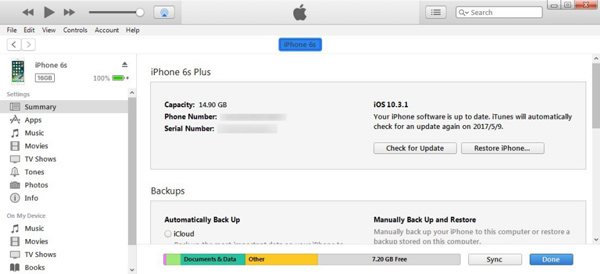
Здесь всё несколько проще, так как тоже используются стандартные программы (например, для iPhone и iPad мы будем работать с iTunes). Для всех гаджетов любой операционной системы процедура выполнения резервной копии будет одна и та же:
- Подключите своё устройство к компьютеру или ноутбуку. Дождитесь установки соответствующих драйверов.
- Запустите программу, которая предназначена для синхронизации с вашим девайсом. То есть, если у вас Айфон, то откройте приложение iTunes на своём ПК.
- Найдите вкладку или пункт «Синхронизация», или «Резервное копирование». Кликните по ней и, следуя подсказкам на экране, создайте копию.

Резервное копирование с iPad на компьютер
Для восстановления данных в этом же окне найдите одноимённую кнопку и нажмите на неё.
Во время выполнения компьютером этих действий ни в коем случае не отсоединяйте устройство от USB
Это может кончиться программной поломкой девайса.
Обратите внимание, что вы можете просто перенести некоторые файлы со смартфона или планшета на ПК. Особенно это актуально для владельцев гаджетов под управлением операционной системы Android: здесь имеется полный доступ ко всем файлам и папкам.
Владельцы iOS-девайсов могут хранить только фотографии и видео аналогичным образом: зайдите в «Компьютер» и кликните правой кнопкой мыши по вашему устройству
Нажмите на «Импорт фотографий и видео». Следуя подсказкам на экране, вы можете не только сделать импорт, но и настроить его.
Схемы ротации
Смена рабочего набора носителей в процессе копирования называется их ротацией. Для резервного копирования очень важным вопросом является выбор подходящей схемы ротации носителей (например, магнитных лент).
Одноразовое копирование
Простейшая схема, не предусматривающая ротации носителей. Все операции проводятся вручную. Перед копированием администратор задаёт время начала резервного копирования, перечисляет файловые системы или каталоги, которые нужно копировать. Эту информацию можно сохранить в базе данных, чтобы её можно было использовать снова. При одноразовом копировании чаще всего применяется полное копирование.
Простая ротация
Простая ротация подразумевает, что некий набор лент используется циклически. Например, цикл ротации может составлять неделю, тогда отдельный носитель выделяется для определённого рабочего дня недели. Недостаток данной схемы — она не очень подходит для ведения архива, поскольку количество носителей в архиве быстро увеличивается. Кроме того, инкрементальная/дифференциальная запись проводится на одни и те же носители, что ведёт к их значительному износу и, как следствие, увеличивает вероятность отказа.
«Дед, отец, сын»
Данная схема имеет иерархическую структуру и предполагает использование комплекта из трёх наборов носителей. Раз в неделю делается полная копия дисков компьютера («отец»), ежедневно же проводится инкрементальное (или дифференциальное) копирование («сын»). Дополнительно раз в месяц проводится ещё одно полное копирование («дед»). Состав ежедневного и еженедельного набора постоянен. Таким образом, по сравнению с простой ротацией в архиве содержатся только ежемесячные копии плюс последние еженедельные и ежедневные копии. Недостаток данной схемы состоит в том, что в архив попадают только данные, имевшиеся на конец месяца, а также в износе носителей.
«Ханойская башня»
Схема призвана устранить некоторые из недостатков схемы простой ротации и ротации «Дед, отец, сын». Схема построена на применении нескольких наборов носителей. Каждый набор предназначен для недельного копирования, как в схеме простой ротации, но без изъятия полных копий. Иными словами, отдельный набор включает носитель с полной недельной копией и носители с ежедневными инкрементальными (дифференциальными) копиями. Специфическая проблема схемы «ханойская башня» — её более высокая сложность, чем у других схем.
«10 наборов»
Данная схема рассчитана на десять наборов носителей. Период из сорока недель делится на десять циклов. В течение цикла за каждым набором закреплён один день недели. По прошествии четырёхнедельного цикла номер набора сдвигается на один день. Иными словами, если в первом цикле за понедельник отвечал набор номер 1, а за вторник — номер 2, то во втором цикле за понедельник отвечает набор номер 2, а за вторник — номер 3. Такая схема позволяет равномерно распределить нагрузку, а следовательно, и износ между всеми носителями.
Схемы «Ханойская башня»[источник не указан 2493 дня] и «10 наборов» используются нечасто, так как многие системы резервного копирования их не поддерживают.
Как исправить ошибку 400
Как отключить экранную клавиатуру
Разновидности резервных копий
Как оказалось, не все понимают, как сделать резервную копию файлов и что это такое. По сути, создание бэкапа — это создание дубликата некоторых данных — информации с целью восстановления файлов в случае их потери. В компьютерной терминологии различают копии файлов, а также дисков (образы).
Резервная копия диска (системы или образ Windows) — это дубликат всего тома диска, то есть логического раздела, на котором установлена Windows. Чаще всего, это может быть содержимое каждого сектора носителя информации, упакованное в единый файл-контейнер. Для его хранения требуется значительное место на диске, сравнимое с размером данных самого диска. Конечно, если у вас объемы хранилищ большие, то это не проблема. Однако, хранение нескольких дубликатов может оказаться затратным. К тому же, создание backup’а всего тома может потребовать существенно больше времени, чем копирование отдельных директорий. К достоинству можно отнести быстрое восстановление всей системы и установленных программ, а к недостаткам — невозможность восстановить только отдельно выбранные директории.
Каждый из способов резервирования обладает своими достоинствами и недостатками. Чаще всего используется создание backup’ов папок выборочно, так как это недорогой, простой и быстрый способ уберечь наиболее важные данные от потери. Поэтому в этой статье рассмотрим как сделать резервное копирование — именно создание бэкапа папок, а не всего диска целиком.
Добавить комментарий
Облачные хранилища
Сегодня этот типа хранения данных достаточно популярен на рынке: не нужны никакие флешки, кабели и другие средства периферии. Нужно лишь активное скоростное подключение к интернету, и все ваши файлы у вас в руках. Их настройку рассматривать мы не будем (для этого есть отдельная тема), а просто скажем о каждом хранилище для определённой ОС:
- OneDrive для Windows
- iCloud и iCloud Drive для iOS и MacOS
- Google диск для Android
Стоит отметить, что есть ещё универсальные, которые ставятся на любое устройство, вне зависимости от установленной ОС:
- Облако Mail
- OneDrive
- Google диск
Как вы заметили, из всех хранилищ, только компания Apple сделала свой продукт доступным лишь для своей системы. Плохо это или хорошо — решать вам.
Запись на внешний диск
Как правило, емкость любого внешнего накопителя составляет несколько терабайтов, соответственно, на него можно записать большое количество важных файлов, огромные архивы. Преимуществом такого способа является также не только большая емкость, но и простота в использовании и транспортировке.

Нужно заметить, что единственным недостатком данного способа создания бэкапов является неустойчивость к механическим повреждениям. Именно поэтому следует покупать более дорогостоящие устройства, которые не только способны выдерживать какие-либо удары, но также невосприимчивы к влаге.
Полный бэкап Windows
Полный бэкап Windows
Операционные системы Windows обладают широкой функциональностью.
Среди многочисленных функций — резервное копирование, архивация и восстановление.
До версии Windows 7, функция архивации и восстановления также была и в ранних ОС, но пользователи предпочитали пользоваться сторонними программами.
В «семёрке» она была основательно переработана и стала на порядок лучше.
Точки восстановления, которые в системе автоматически создаются при каждом обновлении или при установке каких-то программ, не будут полезны если сломался жесткий диск.
В этом случае нужно иметь полную копию Windows со всеми программами и драйверами.
Резервное копирование Windows нужно делать перед каждым вмешательством в систему: установка/переустановка программ, обновление Windows, естественно, если на компьютере хранятся важные данные, большие проекты, рабочие документы.
Для пользовательских персональных компьютеров, на которых хранится только информация развлекательного характера, фильмы, музыка — необязательно резервирование.
Так как всю эту информацию можно легко скачать и восстановить из интернета.
1
Для того, чтобы создать резервную копию Windows зайдите в «Панель управления».
2
Выберите «Система и безопасность». «Архивация и восстановление». В «десятке» этот раздел называется — «Резервное копирование и восстановление».
3
Выберите «Настроить резервное копирование».
Настраиваем резервное копирование
4
В окне настройки архивации выберите носитель для хранения архива. Это не должен быть логический раздел, на котором лежит Windows. Можно хранить резервные копии на уделённом сервере.
Выбираем диск, где сохраним данные
5
Отметьте пункт выбора файлов для восстановления (совет установить маркер на самостоятельный выбор).
Выбираем папки для архивации
6Отметьте галочками разделы для архивирования. Системный раздел отмечать не нужно, но нужно отметить пункт «Включить образ системы Windows: Зарезервировано системой С:».
Выбираем нижний пункт
7
В следующем окне проверьте, все ли разделы отмечены. Откройте ссылку «Изменить расписание». Здесь выберите вариант расписания архивации, еженедельно, другой период, или совсем отключите расписание чтобы не засорять полезное дисковое пространство резервными копиями, которые, к слову, не мало весят.
Выбираем время архивации
8Сохраните параметры и запустите архивацию.
Сохраняем параметры
9Дождитесь окончания архивации, затем проверьте, что на резервном носителе появились файлы архива.
Как включить автоматическое резервное копирование данных и настроек
Важно! Чтобы защитить резервные копии данных, используйте для блокировки экрана не пролистывание или Smart Lock, а PIN-код, графический ключ или пароль
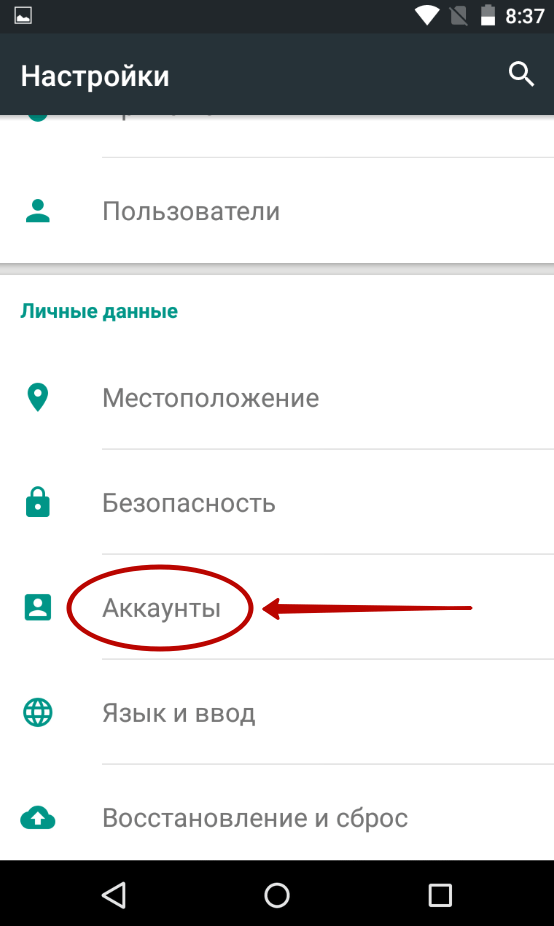
- Откройте настройки телефона.
- Выберите Система Резервное копирование. Если настройки на вашем телефоне выглядят иначе, найдите в них пункт, позволяющий управлять .
- Включите резервное копирование.
Примечание. Если планшетом пользуются несколько человек, доступ к резервному копированию и сбросу настроек есть только у владельца.
Как управлять аккаунтами для резервного копирования
Как добавить аккаунт для резервного копирования
- Откройте настройки телефона.
-
Выберите Система Резервное копирование. Если настройки на вашем телефоне выглядят иначе, найдите в них пункт, позволяющий управлять , или обратитесь за помощью к производителю.
- Выберите Аккаунт для резервирования Добавить аккаунт.
- При необходимости введите PIN-код, графический ключ или пароль.
- Войдите в аккаунт, который нужно добавить.
Как переключаться между аккаунтами для резервного копирования
- Откройте настройки телефона.
- Выберите Система Резервное копирование. Если настройки на вашем телефоне выглядят иначе, найдите в них пункт, позволяющий управлять , или обратитесь за помощью к производителю.
- Нажмите Аккаунт для резервирования.
- Выберите нужный аккаунт.
Какие типы данных сохраняются в резервной копии
Важно! Автоматическое резервное копирование может работать не во всех приложениях.Чтобы получить информацию об этом, свяжитесь с разработчиком. Если резервные копии загружаются в Google, они шифруются с помощью пароля вашего аккаунта
Для шифрования некоторых данных также используется PIN-код, графический ключ или пароль блокировки экрана вашего телефона
Если резервные копии загружаются в Google, они шифруются с помощью пароля вашего аккаунта. Для шифрования некоторых данных также используется PIN-код, графический ключ или пароль блокировки экрана вашего телефона.
На Google Диск копируются следующие данные:
- контакты;
- мероприятия и настройки из Google Календаря;
- SMS (но не MMS);
- сети Wi-Fi и их пароли;
- обои;
- настройки Gmail;
- приложения;
- настройки дисплея (яркость экрана и спящий режим);
- настройки языка и способов ввода;
- дата и время;
- настройки и данные приложений, разработанных не в Google (в зависимости от приложения).
Совет. Вы можете настроить автоматическое резервное копирование фотографий и видео в Google Фото. Подробнее об автозагрузке фото и видео…
Бэкап канала Youtube
Бэкап канала Youtube
Канал Youtube — это детище любого блогера, в который вложено время, силы, деньги.
И если случается непредвиденная ситуация, например, если его закрыли, или какая-то редиска подаст на него страйк.
Случится может многое, а канал один и вы им очень дорожите — во избежание подобных казусов целесообразно делать бэкап своего канала.
Что НЕ нужно, чтобы не попасть в БАН — не нужно дублировать канал таким же контентом.
Такое случается, когда неопытный ютубер выкладывает один и тот же ролик на два канала.
Это не одобряется, ни самим Ютубом, ни поисковыми роботами Google, ни самими пользователями.
Либо канал не будут смотреть из-за копипаст, либо его вовсе заблокируют за спам.
Но можно выложить копии видео на другой канал, но не публиковать его.
В таком случае, при непредвиденной ситуации, которая может приключиться с основным каналом, резервный канал можно тут же опубликовать и никаких банов и фильтров.
Способ 1
Скопируйте готовое видео на жесткий диск.
Для этого можно обзавестись недорогим съёмным USB-жестким диском, на котором можно создать папки для удобной навигации если роликов много.
Способ 2
Скачайте всё видео с Ютуб канала при помощи сервисов .
Войдите в аккаунт Google, к которому привязан канал.
Создаем архив
Далее «Мой аккакунт» — в разделе конфиденциальность «Управление контентом» — «Создать архив».
С помощью этого инструмента можно скачать в архив всю информацию со всех сервисов Google, привязанных к конкретному аккаунту.
1
Из всего списка сервисов выберите Ютуб;
Выбираем Ютуб
2Далее, тип архива (по умолчанию уже установлены оптимальные настройки, лучше всё оставить и ничего не менять);
3
Нажмите кнопку «Создать архив».
Выбираем формат
Если канал большой запаситесь терпением, это может быть большой файл и на его скачивание понадобится время.
Как узнать, что находится в резервной копии iPhone
Допустим, у вас есть резервная копия iTunes, и вместо того, чтобы восстанавливать ее на iPhone или iPad, вы хотите посмотреть, что в ней, и извлечь ее файлы на свой компьютер. Лучший способ сделать это с помощью iPhone Backup Extractor, который извлекает эти файлы (даже удаленные!) В обычном, доступном формате.
Просматривать резервную копию iTunes легко с помощью нескольких щелчков мыши, используя бесплатную версию iPhone Backup Extractor:
-
Загрузите и установите iPhone Backup Extractor , а затем откройте его. Он работает на ПК и Mac.
-
С левой стороны вы увидите браузер резервного копирования iTunes, который отображает все резервные копии в папке резервного копирования iTunes по умолчанию. Выберите резервную копию iTunes, с которой вы хотите работать, нажав на нее. Если файл резервной копии зашифрован, вам будет предложено ввести пароль, необходимый для доступа к нему.
Если у вас есть резервная копия iTunes, расположенная где-то еще, вы можете нажать кнопку и сообщить iPhone Backup Extractor о дополнительных местах для поиска резервных копий.
Если резервные копии не появляются, это означает, что у вас нет резервной копии, созданной для учетной записи вашего ПК или Mac. Это легко и бесплатно создать, и у нас есть инструкции о в этом руководстве. Если вы используете резервные копии iCloud, вы можете скачать резервную копию iCloud и преобразовать ее в резервную копию iTunes с помощью нашего руководства .
Резервные копии iTunes отображаются в iPhone Backup Extractor
-
После загрузки резервной копии вы увидите информацию о резервной копии iTunes и несколько вкладок для просмотра и редактирования различных ее частей.
Как вы можете видеть на скриншоте здесь, iPhone Backup Extractor покажет вам всевозможную информацию о вашем iPhone, включая прошивку, IMEI, и будет ли это старый классический iPhone, новейший iPhone, или что-то среднее между ними.
Вы также узнаете, сколько контактов хранится в резервной копии вашего iPhone, содержит ли резервная копия все фотографии, которые вы снимали, и хранятся ли эти сентиментальные SMS-сообщения для хранения.
Обзорный экран iPhone Backup Extractor
Выберите вкладку «Предварительный просмотр», и вы сможете увидеть большинство основных типов данных, доступных в вашей резервной копии.
Создание, восстановление и восстановление данных из iTunes звучат сложнее, но этого не должно быть. У нашего экстрактора резервных копий iTunes есть четыре режима для восстановления данных:
-
Обзорный режим : простая в использовании сводка данных iPhone, экспорт в PDF, HTML и CSV одним щелчком
Обзор iPhone Backup Extractor обобщает основные типы данных в резервной копии iTunes, показывая набор значков приложений. Нажатие на любой из значков немедленно начнет экспорт данных этого приложения, и у вас есть выбор форматов для этого.
iPhone Backup Extractor в режиме обзора
-
Режим предварительного просмотра: для предварительного просмотра основных данных iPhone, таких как сообщения, контакты и звонки
«Режим предварительного просмотра» позволяет взглянуть прямо на данные, хранящиеся в резервной копии iTunes: они отображаются аналогично тому, как они будут отображаться на iPhone или iPad. Наш предварительный просмотр включает в себя данные, которые были удалены до резервного копирования, поэтому вы увидите даже больше, чем если бы вы просто восстановили резервную копию. Подробнее о том, как это работает, см. Наш раздел о ниже. Вы можете выбрать записи в предварительном просмотре и затем нажать «Извлечь», чтобы экспортировать их на свой компьютер.
iPhone Backup Extractor показывает фотографии в «режиме предварительного просмотра»
-
Режим просмотра приложения : для извлечения данных сторонних приложений из резервных копий iTunes
В нашем режиме «Просмотр приложений» отображаются все приложения, которые вы установили в момент создания резервной копии iTunes. Он показывает список этих приложений, и если вы выберете приложение, оно позволит вам сразу же получить файлы этих приложений. Этот режим особенно полезен, когда вы хотите узнать больше о том, как приложение хранит данные, или если вы хотите получить файлы из приложения, которое мы не выделяем в обзоре. Легко! Вы можете экспортировать файлы из «Представления приложения» одним щелчком мыши.
iPhone Backup Extractor в режиме просмотра приложений
Облако
За последние несколько лет облако стало очень популярным. Как сделать бэкап в данную систему? Нужно просто загрузить в облако необходимые файлы, а автосохранение позволит не беспокоиться о безопасности загружаемой информации. Нужно заметить, что облако — это сервер сторонней компании, которая предоставляет определенный объем или свободное место за символическую плату либо же безвозмездно.

Наиболее популярными сейчас облаками являются сервисы Dropbox, Google и «Яндекс». Нужно заметить, что второй вариант бесплатно выдает пользователем 15 Гб места, чего будет максимально хватать для домашнего использования.
Incremental backup
This method is much quicker and more efficient compared to a full backup since this process only backs up the files that have changed since the time the previous backup was created. The mechanics of incremental backup is simple: the time when a full backup was created is chosen as an initial backup point Х(e.g., Monday midnight); a backup of those files that have been changed or that have appeared since Х is created at Х1 point (on Tuesday midnight); a backup of files that have been altered/ have been created since Х1 is done at Х2 point (on Wednesday midnight); … at the Хn point, the cycle is closed and the next full backup is created.
The incremental backup is much more reasonable concerning the storage space usage, the time, and the data traffic compared to other backup methods. However, if you need to recover data from a backup, the recovery process happens in phases from Хn-1…Х2, Х1, Х points – up to the last full backup inclusively. It means that recovery running can take a comparable lot of time.
Как создать резервную копию Windows
Если человек до этого работал с Windows 98, то он прекрасно помнит о сбоях системы. Операционка была, в принципе, неплохая, однако при несовместимости каких-либо утилит на 100% всегда было ясно, что системная ошибка приведет к переустановке операционной системы. Однако в новых версиях производитель все же предусмотрел бэкап Windows. В Vista, а также версиях 7 и 8 данная функция была доведена практически до отличного состояния.
На примере рассмотрим создание бэкапа операционной системы Windows 7. Сделать его можно очень просто. Следует зайти в панель управления, там найти пункт «Архивация и восстановление». Следует нажать на меню левой клавишей мышки и перейти в подпункт «Создание образа». Снова откроется всплывающее окно, в котором нужно выбрать любой из трех вариантов создания резервной копии. Сделать это можно на болванку, залить в сеть или воспользоваться жестким диском. Следует поставить галочку напротив того пункта, куда человек собрался проводить бэкап. После этого следует сохранить настройки. Заметить нужно, что, если соединение с интернетом плохое, а также нестабильное, то попытка сохранить в сеть операционную систему выйдет неудачной.
Все это можно также проделать при помощи специальных утилит. Наиболее известные программы для бэкапа — это те, которые были созданы компаниями Norton и Acronis. Нередко пользователи используют утилиты от Nero. Нужно заметить, что хоть и функционал у них прекрасный, однако не каждый готов платить за это
Но если человеку нужна повышенная надежность и безопасность, то все же придется обратить внимание на платные сервисы. Обычным же пользователям будет вполне достаточно внутренних средств системы для создания резервных копий
Через параметры
Зачем выполнять резервное копированиеWhy back up?
-
Создание резервных копий баз данных SQL ServerSQL Server , выполнение проверочных процедур восстановления резервных копий и хранение резервных копий в безопасном месте вне рабочей площадки помогают предотвратить возможную необратимую потерю данных.Backing up your SQL ServerSQL Server databases, running test restores procedures on your backups, and storing copies of backups in a safe, off-site location protects you from potentially catastrophic data loss. Резервное копирование — единственный способ защитить данные.Backing up is the only way to protect your data.
При правильном создании резервных копий баз данных можно будет восстановить данные после многих видов сбоев, включая следующие:With valid backups of a database, you can recover your data from many failures, such as:
- сбой носителя;Media failure.
- ошибки пользователей (например, удаление таблицы по ошибке);User errors, for example, dropping a table by mistake.
- сбои оборудования (например, поврежденный дисковый накопитель или безвозвратная потеря данных на сервере);Hardware failures, for example, a damaged disk drive or permanent loss of a server.
- стихийные бедствия.Natural disasters. При выполнении резервного копирования SQL Server в службу хранилища BLOB-объектов Azure можно создать резервную копию в регионе, отличном от региона своего фактического локального расположения, на случай возникновения природных катастроф в своем регионе.By using SQL Server Backup to Azure Blob storage service, you can create an off-site backup in a different region than your on-premises location, to use in the event of a natural disaster affecting your on-premises location.
-
Кроме того, резервные копии баз данных полезны и при выполнении повседневных административных задач, например для копирования баз данных с одного сервера на другой, настройки Группы доступности AlwaysOnAlways On availability groups или зеркального отображения баз данных и архивирования.Additionally, backups of a database are useful for routine administrative purposes, such as copying a database from one server to another, setting up Группы доступности AlwaysOnAlways On availability groups or database mirroring, and archiving.
2014: Рост на 4%
20 марта 2015 года аналитическое агентство International Data Corporation (IDC) обнародовало список крупнейших производителей специализированных устройств для резервного копирования и восстановления данных (Purpose Built Backup Appliance, PBBA). Этот рынок продолжает уверенно расти, а в четвертом квартале 2014 года он показал рекордно высокий результат.
Согласно оценке экспертов IDC, в 2014 году общемировые продажи PBBA-решений составили $3,26 млрд, что на 4% больше, чем годом ранее. По итогам последних трех месяцев объем данного рынка достиг 1 млрд долларов, чего не было никогда в его истории. В сравнении с четвертой четвертью 2013 года квартальная реализация аппаратно-программных комплексов для проведения бэкапа поднялась на 3%.
По словам аналитика IDC Лиз Коннер (Liz Conner), системы PBBA все чаще рассматриваются конечными пользователями в качестве компонента их стратегии защиты данных благодаря тому, что подобные решения оснащаются продвинутыми программными функциями, обеспечивающими гибкость в управлении информацией, ее систематизацию, обмен и анализ.
Общая емкость выпущенных устройств для резервного копирования и восстановления данных в 2014 году составила 2,68 Эбайт, что на 42,8% превосходит показатель годичной давности. Большая часть продаж PBBA-систем по-прежнему приходится на «открытый» сегмент, объем которого в октябре-декабре 2014 года достиг $902,2 млн, увеличившись на 3,4% в годовом исчислении.
Что касается крупнейших производителей специализированных устройств для резервного копирования и восстановления данных, лидером по-прежнему остается EMC. В 2014 году компания заработала на этой продукции рекордные для себя $2 млрд, что соответствует 62,3% от общего объема рынка.
Топ-5 крупнейших по выручке производителей решений PBBA, 2014 г(в млн долл.)
| Производитель | Выручка 2014 | Доля 2014 | Выручка 2013 | Доля 2013 | Рост в 2014 |
|---|---|---|---|---|---|
| EMC | |
|
|
|
|
| Symantec | |
|
|
|
|
| IBM | |
|
|
|
|
| HP | |
|
|
|
|
| Quantum | |
|
|
|
|
| Others | |
|
|
|
|
| Total |
|
|
|
|
|
Второе место сохранила Symantec, которая оказалась самым быстрорастущим вендором. Компания увеличила выручку от продаж PBBA-решений на 16,2% в 2014 году, а рыночная доля производителя подросла до 12,8% с 11,5% годом ранее.
Тройку лидеров замкнула IBM с 6,3-процентным показателем присутствия и PBBA-доходом в $205,9 млн, который в годовом исчислении упал на 12,3%. В пятерку ведущих производителей также вошли HP (4,1% в 2014 году) и Quantum (2,2%).
Выводы
Системы резервного копирования и восстановления данных являются необходимым элементом безопасности любых рабочих мест – как личных, так и корпоративных. Сегодняшний уровень этого класса решений позволяет сделать процесс резервного копирования быстрым и удобным для пользователей
Внимание также уделяется не только быстроте создания резервных копий, но и скорости их восстановления. При использовании специализированных алгоритмов время восстановления данных существенно уменьшается. Используемые для этого алгоритмы позволяют существенно сокращать время восстановления данных
Представленные на рынке системы постоянно развиваются и включают в себя новые технологии работы с данными. Так многие системы предлагают возможность хранить данные в облаке, использовать виртуальные машины, позволяют работать с новыми типами протоколов и устройств хранения данных. Это говорит о взаимном интересе производителей и потребителей данного класса решений. Стоит отметить, что в будущем системы резервного копирования и восстановления будут все теснее интегрироваться с решениями по хранению резервных копий и решениями для организации совместного доступа и удаленной работы с данными в «облаке».
Рынок систем резервного копирования и восстановления данных достаточно зрел. На мировом уровне уже достаточно давно сложился набор лидеров в данной области, которые год от года стремятся поддерживать высокий уровень своих решений. Это компании EMC, CommVault, Symantec, IBM, HP, Quantum, NetApp, CA Technologies. На российском рынке представлены продукты всех указанных лидеров. Спецификой рынка является присутствие российских игроков – Acronis и Paragon, продукты которых занимают свои ниши и востребованы на рынке.