Autoruns for windows v13.98
Содержание:
- How to Automatically Log On to Windows
- Автоматический вход в windows 7 без ввода пароля в домене через реестр
- Что изменилось?What’s changed?
- Настройка автоматического входа в систему с автоматической блокировкой
- Создаём батник
- Как работать без ввода пароля в учетной записи Microsoft
- Управление учетными данными для Интернета
- Usage
- — Работа в «Учётные записи пользователей» [control userpasswords2]
- Отключение запроса пароля при входе в настройках учетных записей пользователей
- Autorunsc Usage
- Плюсы и минусы
- Способы настройки автоматического входа
- Как автоматически войти в систему Windows
How to Automatically Log On to Windows
-
Open the Advanced User Accounts program.
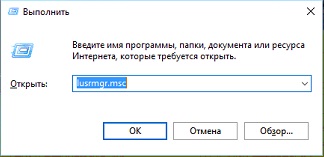
To do this in Windows 10, Windows 8, Windows 7, or Windows Vista, enter the following command in the Run dialog box via WIN+R or from the Power User Menu (in Windows 10 or 8), followed by a tap or click of the OK button:
netplwiz
Advanced User Accounts Window (Windows 10).
A different command is used in Windows XP:
control userpasswords2
You can also open Command Prompt and do the same if you’d rather, but using Run is probably a bit quicker overall. In Windows 10, you can also just search for netplwiz using the search/Cortana interface.
Technically, this program is called the Advanced User Accounts Control Panel, but it’s not really a Control Panel applet and you won’t find it in Control Panel. To make it more confusing, the title of the windows says just User Accounts.
-
Uncheck the box next to Users must enter a user name and password to use this computer from the Users tab.
-
Select OK at the bottom of the window.
-
When the Automatically sign in box appears, enter the username you wish to use for your automatic login, followed by the password in the next two boxes.
-
Select OK to save and close the open windows.
-
Restart your computer and make sure that Windows automatically logs you in. You may catch a glimpse of the sign-in screen, but only long enough to see it log you in without you having to type anything!
Are you a Desktop lover looking to speed up your Windows 8 boot process even more? In Windows 8.1 or later you can make Windows start directly to the Desktop, skipping the Start screen. See How to Boot to the Desktop in Windows 8.1 for instructions.
Автоматический вход в windows 7 без ввода пароля в домене через реестр
В некоторых ситуациях помогает настройка входа через реестр. Честно говоря, проще делать настройки специальной утилитой, чем самому ковыряться в реестре. Ведь потом надо не забыть как вернуть все обратно если возникнет такая необходимость.
Но если надо, значит надо. В редакторе реестра ищем ветвь HKEY_LOCAL_MACHINE\SOFTWARE\Microsoft\Windows NT\CurrentVersion\Winlogon
Создаем последовательно три строковых параметра с нужными значениями (нужно знать имя нужного пользователя и пароль, а так же имя домена если наш компьютер входит в доменную сеть.

В моем случае для входа в Windows используется учетная запись Майкрософт и параметр Default Password не заведен
| AutoAdminLogon | Строковый (REG_SZ) | Значение = 1 | Автоматический вход в систему включен |
| DefaultUserName | Строковый (REG_SZ) | Имя пользователя | Имя пользователя, для которого настраивается автоматический вход в систему |
| DefaultPassword | Строковый (REG_SZ) | Пароль | Пароль пользователя, для которого настраивается автоматический вход в систему. |
| DefaultDomainName | Строковый (REG_SZ) | Имя домена | Имя домена, в который выполняется вход |
Все эти параметры автоматом прописываются при использовании утилиты Autologon (ссылка выше):

Ее так же можно использовать при настройке в доменной сети. При необходимости запуск утилиты возможен и из командной строки путем ввода параметров
autologon user domain password
Соответственно, нужны имя пользователя, домен и пароль.

Что изменилось?What’s changed?
При входе пользователя на устройство Windows 8.1 LSA сохранит учетные данные пользователя в зашифрованной памяти, доступной только lsass.exe.When a user signs in on a Windows 8.1 device, LSA will save the user credentials in encrypted memory accessible only by lsass.exe. Если Центр обновления Windows инициирует автоматическую перезагрузку без присутствия пользователя, эти учетные данные будут использоваться для настройки автоматического входа пользователя.When Windows Update initiates an automatic reboot without user presence, these credentials will be used to configure Autologon for the user. Центр обновления Windows, выполняющиеся от имени системы с правами TCB, будут инициировать вызов RPC для этого.Windows Update running as system with TCB privilege will initiate the RPC call to do this.
При перезагрузке пользователь будет автоматически входить в систему через механизм автоматического входа, а затем дополнительно заблокирован для защиты сеанса пользователя.On rebooting, the user will automatically be signed in via the Autologon mechanism and then additionally locked to protect the user’s session. Блокировка будет инициирована с помощью Winlogon, в то время как управление учетными данными выполняется с помощью LSA.The locking will be initiated via Winlogon whereas the credential management is done by LSA. При автоматическом входе и блокировке пользователя на консоли приложения блокировки экрана пользователя будут перезапущены и доступны.By automatically signing on and locking the user on the console, the user’s lock screen applications will be restarted and available.
Примечание
После Центр обновления Windows принудительной перезагрузки последний интерактивный пользователь автоматически входит в систему, и сеанс блокируется, чтобы можно было запускать приложения блокировки на экране пользователя.After a Windows Update induced reboot, the last interactive user is automatically signed on and the session is locked so the user’s lock screen apps can run.


Краткий обзорQuick Overview
-
Центр обновления Windows требуется перезагрузкаWindows Update requires restart
-
Может ли компьютер перезапуститься (приложения, не выполняющие потерю данных)?Is computer able to restart (no apps running that would lose data)?
-
ПерезапуститьRestart for you
-
Войти сноваLog back in
-
Блокировка компьютераLock machine
-
-
Включено или отключено по групповая политикаEnabled or disabled by Group Policy
Отключено по умолчанию в SKU сервераDisabled by default in server SKUs
-
Почему?Why?
-
Некоторые обновления не могут быть завершены, пока пользователь не войдет в систему снова.Some updates cannot finish until the user logs back in.
-
Лучшее взаимодействие с пользователем: не нужно ждать 15 минут для завершения установки обновленийBetter user experience: don’t have to wait 15 minutes for updates to finish installing
-
-
Как это сделать?How? Автоматический вход в системуAutoLogon
-
хранит пароль, использует эти учетные данные для входа в системуstores password, uses that credential to log you in
-
сохранение учетных данных в качестве секрета LSA в страничной памятиsaves credential as an LSA secret in paged memory
-
Можно включить, только если включен BitLockerCan only be enabled if BitLocker is enabled
-
Настройка автоматического входа в систему с автоматической блокировкой
Неплохим решением данной проблемы может быть автологин пользователя, однако что делать, если вы не находитесь в этот момент за компьютером, и вашей личной информацией может завладеть какой-нибудь другой человек? Выход — после логина пользователя сразу блокировать компьютер.
Т.е. работать это будет следующим образом:
- Компьютер включается, загружает операционную систему Windows;
- Срабатывает автоматический логин пользователя в систему;
- Срабатывает блокировка компьютера при первом входе пользователя в систему.
Настраивается это достаточно просто:
Создание задания в Windows XP
В Windows XP открываем: Панель управления — Назначенные задания.
Нажимаем «Добавить задание».
В открывшемся «Мастере планирования заданий» пропускаем экран приветствия кнопкой «Далее».
В окошке выбора программы, которую нужно запустить нажимаем кнопку «Обзор»…
…в строке «имя файла» пишем:
и нажимаем Открыть
Задаем любое произвольное имя задания, например «Автоблокировка». Выбираем выполнять это задание «при входе в Windows».
Вводим учетные данные администратора от компьютера, на котором вы настраиваете автоблокироку.
В следующем окошке ставим галочку на пункте «Установить дополнительные параметры после нажатия кнопки Готово».
После этого перед нами откроются свойства назначенного задания на блокировку. В поле «Выполнить» сразу после %SystemRoot%\system32\rundll32.exe ставим пробел и дописываем
и нажимаем «Ок».
Нас опять попросят ввести учетные данные администратора компьютера, после чего изменения будут приняты.
Теперь для проверки можно перезагрузить компьютер.
Создание задания в Windows 7 и новее
В Windows 7 или Windows 8 открываем: Панель управления — Администрирование — Планировщик заданий.
В открывшемся окне, в меню справа нажимаем «Создать простую задачу».
В «Мастере создания простой задачи» задаем имя задачи и описание на свое усмотрение. В нашем примере задача будет называться «Автоблок компьютера при логине». Нажимаем «Далее».
Выбираем когда запускать задачу. Нам нужно, чтобы это выполнялось при входе в Windows, поэтому так и указываем — «При входе в Windows». Нажимаем «Далее».
Выбираем действие для задачи — «Запустить программу». Нажимаем «Далее».
В строку «Программа или сценарий» пишем:
В строку «Добавить аргументы» добавляем:
Нажимаем «Далее».
Теперь у нас есть возможность проверить правильность созданной задачи. Проверяем, все ли правильно, и нажимаем «Готово».
Теперь для проверки перезагружаем компьютер. Сразу после загрузки Windows должен произойти логин пользователя, после чего система должна заблокировать компьютер.
Создаём батник
Откроем Блокнот, введём в него код изменения реестра.
REG ADD HKLM\SOFTWARE\Microsoft\Windows\CurrentVersion\Authentication\LogonUI\UserSwitch /v Enabled /t REG_DWORD /d 1 /f
и назовём его любым подходящим именем. Но нам необходимо изменить расширение этого файла на bat. Для этого нужно научиться раскрывать расширения файлов. Однако, чтобы ускорить процесс, я просто предлагаю вам скачать готовый файл, который находится в архиве. Он называется Пользователи. Выньте из архива, разблокируйте в Свойствах и сохраните. Я же для этой операции кинул его в папку Windows системного диска.
Как работать без ввода пароля в учетной записи Microsoft
Установив Windows 8.1 на свой домашний компьютер, я была озадачена тем, что в отличие от стоявшей ранее у меня Windows 7, теперь приходится вводить пароль. Это действие для меня всегда было совершенно лишним и ненужным, так как компьютером кроме меня никто не пользуется. Но с момента появления учетной записи Microsoft, на мой взгляд, было бы неправильно игнорировать 5 веских причин ее использования, работая по старинке с локальной учетной записью, в которой не требуется ввод пароля.
Как настроить автоматический вход в Windows 8.1
Как бы ни была удобна учетная запись Microsoft, для меня стало неприятным моментом то, что надо тратить время на разблокировку
И неважно, как она выглядит: вводить пароля либо ПИН-код или использовать графический пароль (для тех, у кого планшет). И тут на помощь пришла функция, которая была в Windows с незапамятных времен, но именно с появлением учетной записи Microsoft стала для меня одной из фишек, о которой хочу рассказать
Для начала уточню, что данный способ входа в систему:
- Идеально подходит для тех пользователей, кто по старинке выключает свой компьютер, не используя режимы сна и гибернации.
- Не подходит в ситуации, когда компьютером пользуются несколько членов семьи, каждый из которых использует свой профиль. Потому что после включения автоматического входа в систему всегда будет входить выбранная учетная запись. В этом случае используйте ПИН-код или графический пароль.
Старые добрые инструкции
- На экране Пуск или в панели поиска (Win + S) введите netplwiz. Можете нажать привычное сочетание Win + R и в открывшийся диалог «Выполнить» ввести netplwiz или control userpasswords2.
- В открывшемся окне выберите пользователя, чтобы выполняя следующее действие не пришлось вводить имя вручную.
- Снимите флажок «Требовать ввод имени пользователя и пароля» и нажмите ОК.
- В открывшемся окне в поля «Пароль» и «Подтверждение» введите свой пароль от учетной записи Microsoft. Если поле «Пользователь» окажется пустым введите адрес электронной почты или имя учетной записи.
- Нажмите ОК и наслаждайтесь автоматическим входом в систему!
Теперь при перезагрузке и включении ваш ПК будет входить в учетную запись без ввода пароля. Но это еще не все!
Как отключить запрос пароля при выходе из сна или гибернации в Windows 8.1
В инструкциях по настройке автоматического входа часто забывают о том, что если вы не выключаете компьютер, а пользуетесь сном или гибернацией, при пробуждении система запросит у вас пароль. Но это поправимо – в панели управления параметры входа. Откройте первый результат и, в самом низу страницы, укажите в политике паролей, что для пробуждения данного компьютера не требуется пароль.
Если вам не нравится современная панель управления, настройте в классической.
Простая защита и быстрый вход с ПИН-кодом или графическим паролем
Вы можете защитить свою учетную запись от любопытных глаз или шаловливых рук и без ввода длинного пароля. Как я уже говорила, можно заменить его двумя стандартными возможностями:
- ПИН-код отлично знаком всем владельцам смартфонов, и четыре цифры с той же легкостью можно ввести на планшете, ноутбуке или стационарном ПК. Для входа даже не нужно нажимать Enter.
- Графический пароль подойдет владельцам планшетов, которым в радость три раза провести по любимой фотографии.
Найти эти возможности проще всего поиском по названию.
Заключение
Несмотря на то, что для учетной записи Microsoft требуется , я работаю в Windows 8.1, обходясь без его ввода. Если вы хотите защитить свою учетную запись, достаточно четырех цифр или трех движений пальцами.
Вадим. Автоматический вход является фишкой хотя бы той причине, что в панели управления уже давно нет ссылки на него. А многие люди не подозревают о его существовании просто потому, что всю жизнь пользовались Windows без пароля. У меня — это почти все знакомые, кроме ИТ-специалистов. Поскольку для них пароль является препятствием к переходу на учетную запись Microsoft, они лишаются множества преимуществ современной Windows.
Вообще, это очень цельное и стильное руководство по настройке работы без пароля и простого входа в систему при наличии длинного пароля. У меня пароль намного длиннее минимального, и на своем ноутбуке, который не покидает пределы квартиры, я установил ПИН-код. А на планшете мне просто нравится водить пальцем по велосипедам 🙂
Управление учетными данными для Интернета
Вы когда-нибудь забывали свои логины или пароли для входа на различные сайты? Это неприятная ситуация, вынуждающая тратить время и нервы на попытки восстановления прежней учетной записи или создание новой. Даже если известен логин, в ряде случаев восстановление связано с большими сложностями (например, получение нового пароля для Интернет-банка). Но если логин забыт, придется создавать новую учетную запись. Впрочем, не всегда! Но сначала, я расскажу вам историю, которая приключилась со мной и моей мамой.
Случай с мамой
Моя мама для совершения простейшего действия по копированию файла из одной папки в другую звонит мне, чтобы все сделать «под моим чутким руководством» с попутным получасовым прослушиванием лекции от меня: что такое папка, где она находится и когда щелкать правой кнопкой, а когда левой, так как панически боится сломать что-нибудь в компьютере.
В итоге, мне пришлось перерегистрировать ее везде заново, испытывая при этом не самые лучшие эмоции. А насколько все могло быть проще, если б я воспользовалась этой фишкой!
Диспетчер учетных данных
В состав ОС Windows входит служба хранилища учетных данных, отвечающая за сбор и хранение в зашифрованном виде различных учетных данных, как и следует из ее названия. Доступ к хранилищу осуществляется при помощи диспетчера учетных данных, где в Windows 8 появилось управление учетными данными для Интернета.
Каждый раз, когда вы впервые вводите на сайте логин и пароль, браузер предлагает вам сохранить их.
И если вы соглашаетесь, ваши учетные данные отправляются прямиком в хранилище.
После того, как данные попали в хранилище, вы можете в любой момент с помощью диспетчера посмотреть, на каких сайтах и с какими учетными данными вы зарегистрированы. Эту возможность можно реализовать в любом классическом или современном приложении с помощью Credential Manager API, но на данный момент из браузеров ее поддерживает только Internet Explorer.
Возможности диспетчера учетных данных
Есть два способа открыть диспетчер: быстрый – через поиск Windows, и помедленнее – через панель управления. В первом случае нажмите Win + S и введите Диспетчер учетных данных, причем в дальнейшем хватит одной буквы «у». Второй способ: Панель управления — Учетные записи и Семейная безопасность – Диспетчер учетных данных.
В диспетчере можно просматривать логины и пароли.
Изменение учетных данных возможно только в том приложении, в котором они были созданы. Удалить отдельные данные Интернета можно в диспетчере, а сразу все — из Internet Explorer, как показано на рисунке ниже. Для этого нажмите Ctrl + Shift + Del или в свойствах браузера на вкладке Общие нажмите Удалить.
Экспорт учетных данных для Интернета не поддерживается, но можно использовать другой подход.
Синхронизация учетных данных
При использовании учетной записи Майкрософт с помощью SkyDrive , в том числе логины и пароли для Интернета. Поскольку резервная копия находится в облаке, их можно просматривать на любом доверенном компьютере, где есть эта учетная запись.
С одной стороны, в этом случае пароли бы сохранились в диспетчере учетных данных на ее ноутбуке. С другой, мне достаточно было бы знать только логин и пароль ее учетной записи Microsoft, чтобы создать ее на своем ПК и отключить в ней синхронизацию, фиксируя исходный набор паролей.
Безусловно, для защиты информации от случайного удаления имеет смысл сохранить данные на съемном носителе или в облаке, вот только копировать придется вручную или делать снимки экрана. Надеюсь, в следующей Windows фишка станет еще удобнее.
С помощью вот такого нехитрого приема вы можете обеспечить сохранность своих учетных данных и доступ к ним с любого своего ПК.
Вадим. Очень хорошая история из жизни – думаю, многие из вас могут представить себя в подобной ситуации. Я своему отцу дал KeePass, но по-моему он им не пользуется, а сохраняет пароли в IE (и да, часть я сразу там сохранил 🙂 Я в курсе, что , но этот браузер хорошо подходит неопытным пользователям, которым не нужны дополнения.
Сам я редко пользуюсь IE на ноутбуке, но специально сохранил в нем несколько паролей, чтобы синхронизировать их и не вводить вручную на планшете, где современный IE является основным браузером. Кстати, заметьте, что Светлана показала не просто фишку Windows, но и общий прием решения проблемы, который можно взять на вооружение и в других браузерах.
Usage
Simply run Autoruns and it shows you the currently configured
auto-start applications as well as the full list of Registry and file
system locations available for auto-start configuration. Autostart
locations displayed by Autoruns include logon entries, Explorer add-ons,
Internet Explorer add-ons including Browser Helper Objects (BHOs),
Appinit DLLs, image hijacks, boot execute images, Winlogon notification
DLLs, Windows Services and Winsock Layered Service Providers, media
codecs, and more. Switch tabs to view autostarts from different
categories.
To view the properties of an executable configured to run automatically,
select it and use the Properties menu item or toolbar button. If
Process Explorer is
running and there is an active process executing the selected executable
then the Process Explorer menu item in the Entry menu will open
the process properties dialog box for the process executing the selected
image.
Navigate to the Registry or file system location displayed or the
configuration of an auto-start item by selecting the item and using
the Jump to Entry menu item or toolbar button, and navigate to
the location of an autostart image.
To disable an auto-start entry uncheck its check box. To delete an
auto-start configuration entry use the Delete menu item or toolbar
button.
The Options menu includes several display filtering options, such as
only showing non-Windows entries, as well as access to a scan options
dialog from where you can enable signature verification and Virus Total
hash and file submission.
Select entries in the User menu to view auto-starting images for
different user accounts.
More information on display options and additional information is
available in the on-line help.
— Работа в «Учётные записи пользователей» [control userpasswords2]
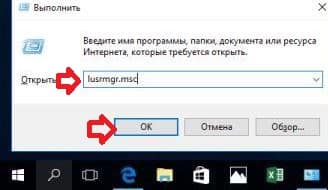
Для того чтобы открыть оснастку «Учётные записи пользователей«, выполните действия -> Заходим в «Выполнить» -> Вписываем — control userpasswords2 -> Жмём «ОК«.(Рис.2.1)
Рис.2.1 — Выполнить — control userpasswords2
2.1. — Создание локальной учётной записи
Откроется окно — «Учётные записи пользователей«.(Рис.2.2)
Для добавления нового локального пользователя нажмите кнопку — «Добавить«.
Так же обратите внимание, что тут можно удалить учётную запись[выбрав учётную запись и нажав -> «Удалить«, нам это сейчас не нужно, но просто имейте ввиду. Рис.2.2 — Учётные записи пользователей
Рис.2.2 — Учётные записи пользователей.
Откроется окно — «Добавление пользователя«.(Рис.2.3)
Стандартная процедура добавления пользователя.. вводим что хотим.. и жмём — «Далее«.
Рис.2.3 — Добавление пользователя.
В следующем окне просто жмём «Готово«.(Рис.2.4)
Рис.2.4 — Добавление пользователя.
Теперь в окне «Учётные записи пользователей«, появится наша, только что созданная учётная запись, с помощью неё уже можно логиниться в системе.
2.2. — Смена/Создание пароля учётной записи
В «Учётные записи пользователей«, при необходимости, можно сменить/создать пользователю пароль.
Выбираем пользователя -> Жмём «Сменить пароль«.(Рис.2.5)
Рис.2.5 — Учётные записи пользователей — Сменить пароль.
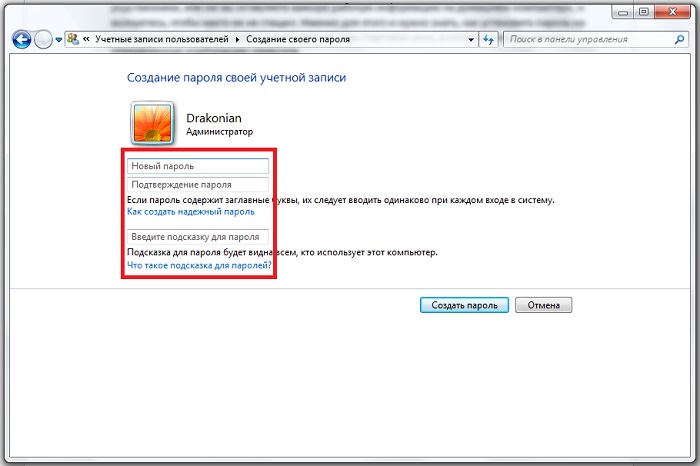
В открывшимся окне — «Смена пароля«, вводим и подтверждаем новый пароль пользователя -> Жмём «ОК«. (Рис.2.6)
Рис.2.6 — Вводим и подтверждаем пароль.
2.3. — Добавление пользователя в группу «Администраторы»
Как говорилось в начале статьи — «…вам может понадобиться внести пользователя в любую другую группу, но мы рассмотрим добавление пользователя в группу «Администраторы«, тем самым сделаем нашего пользователя локальным администратором«.
Приступаем.
Выбираем пользователя -> Заходим в «Свойства«.(Рис.2.7)
Рис.2.7 — Учётные записи пользователей — Свойства.
В свойствах на вкладке «Общие«, (Рис.2.8) мы можем изменить:
- Имя пользователя: firstdeer
- Полное имя: firstdeer
- Описание: можно не вводить.оно нужно лишь, для того чтобы, не запутаться в огромном списке учётных записей
Рис.2.8 — Свойства пользователя — Общие. В свойствах на вкладке «Членство в группах«, можно указать уровень доступа, предоставляемый этому пользователю.Внести пользователя в группу(Рис.2.9)
Сделать его обычным Пользователем, Администратором ПК, либо указать Другой уровень доступаГости, Пользователи удалённого рабочего стола…
Как мы помним мы тут собирались сделать нашего пользователя локальным администратором, поэтому у нас два пути:
- либо переключить радиокнопку на — «Администратор«
- либо переключить на — «Другой» и выбрать нужную вам группу, в нашем случае — «Администраторы«
И нажать «ОК«.
Рис.2.9 — Свойства пользователя — Членство в группах.
Для того чтобы изменения «Членства в группах» вступили в силу нужно перелогиниться в системе.
На этом с «Учётные записи пользователей«control userpasswords2 заканчиваем.
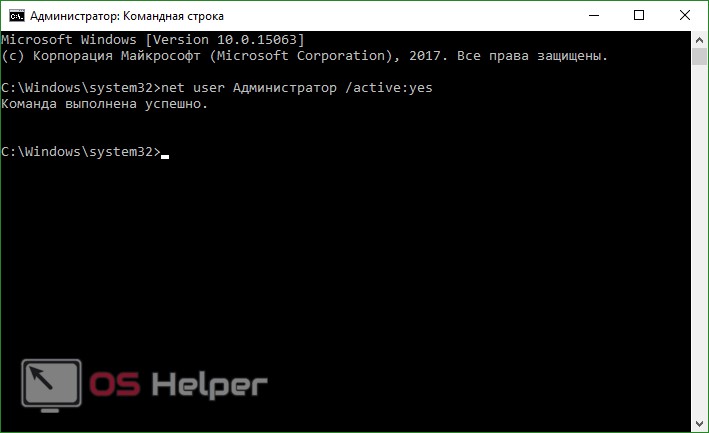
Для начала нам необходимо запустить командную строку с правами администратора, для этого выполните действия -> Заходим в «Выполнить» -> Вписываем — cmd -> Нажимаем на клавиатуре сочетание клавиш «CTRL«+»SHIFT«+»ENTER«. Всё! Приступаем.
Отключение запроса пароля при входе в настройках учетных записей пользователей
Первый способ убрать запрос пароля при входе в систему Windows 10 очень простой и не отличается от того, как это делалось в предыдущей версии ОС. Потребуется выполнить несколько простых шагов.
В случае, если в вашей системе вход выполняется не по паролю, а по ПИН-коду, сначала отключите их используя обе части этой инструкции: Как отключить запрос на создание ПИН-кода и удалить ПИН-код в Windows 10.
Нажмите клавиши Windows + R (где Windows — клавиша с эмблемой ОС) и введите netplwiz или control userpasswords2 затем нажмите Ок. Обе команды вызовут появление одного и того же окна настройки учетных записей.
Чтобы включить автоматический вход в Windows 10 без ввода пароля, выберите пользователя, для которого нужно убрать запрос пароля и снимите отметку с «Требовать ввод имени пользователя и пароля». Если такой отметки нет, решение описано здесь: Что делать если нет пункта Требовать ввод имени пользователя и пароля в Windows 10.
Нажмите «Ок» или «Применить», после чего потребуется ввести текущий пароль и его подтверждение для выбранного пользователя (которого можно и поменять, просто введя другой логин)
Внимание: если у вас используется учетная запись Майкрософт и метод не сработает, попробуйте снова, но в верхнем поле вместо имени пользователя укажите привязанный адрес электронной почты (E-mail).
Также, по некоторым отзывам, если отключение пароля на срабатывает сразу — попробуйте выполнить его дважды: отключили запрос, применили, включили, применили, снова отключили.
В случае, если отметки «Требовать ввод имени пользователя и пароля» в окне нет, зайдите в Параметры – Учетные записи – Варианты входа и проверьте, есть ли там пункт «Требовать выполнение входа с Windows Hello для учетной записи Майкрософт». Если есть — отключите и снова зайдите в настройки автоматического входа в систему. Если нет, запустите командную строку от имени администратора (как это сделать) и введите команду (нажав Enter после неё):
reg add "HKLM\SOFTWARE\Microsoft\Windows NT\CurrentVersion\PasswordLess\Device" /v DevicePasswordLessBuildVersion /t REG_DWORD /d 0
После выполнения команды закройте командную строку и перезагрузите компьютер. Затем повторите шаги, описанные выше — пункт для отключения запроса пароля должен появиться. Также опция «Требовать ввод имени пользователя и пароля» будет недоступна если ваш компьютер в настоящее время подключен к домену. Однако, есть возможность отключить запрос пароля с помощью редактора реестра, хотя этот способ и менее безопасный, чем только что описанный.
Autorunsc Usage
Autorunsc is the command-line version of Autoruns. Its usage syntax is:
Usage: autorunsc
| ]]
| Parameter | Description |
|---|---|
| -a | Autostart entry selection: |
| * | All. |
| b | Boot execute. |
| d | Appinit DLLs. |
| e | Explorer addons. |
| g | Sidebar gadgets (Vista and higher) |
| h | Image hijacks. |
| i | Internet Explorer addons. |
| k | Known DLLs. |
| l | Logon startups (this is the default). |
| m | WMI entries. |
| n | Winsock protocol and network providers. |
| o | Codecs. |
| p | Printer monitor DLLs. |
| r | LSA security providers. |
| s | Autostart services and non-disabled drivers. |
| t | Scheduled tasks. |
| w | Winlogon entries. |
| -c | Print output as CSV. |
| -ct | Print output as tab-delimited values. |
| -h | Show file hashes. |
| -m | Hide Microsoft entries (signed entries if used with -v). |
| -s | Verify digital signatures. |
| -t | Show timestamps in normalized UTC (YYYYMMDD-hhmmss). |
| -u | If VirusTotal check is enabled, show files that are unknown by VirusTotal or have non-zero detection, otherwise show only unsigned files. |
| -x | Print output as XML. |
| -v | Query VirusTotal for malware based on file hash. Add ‘r’ to open reports for files with non-zero detection. Files reported as not previously scanned will be uploaded to VirusTotal if the ‘s’ option is specified. Note scan results may not be available for five or more minutes. |
| -vt | Before using VirusTotal features, you must accept the VirusTotal terms of service. If you haven’t accepted the terms and you omit this option, you will be interactively prompted. |
| -z | Specifies the offline Windows system to scan. |
| user | Specifies the name of the user account for which autorun items will be shown. Specify ‘*’ to scan all user profiles. |
Плюсы и минусы
Способы настройки автоматического входа
Способов настройки одного и того же параметра в ОС Виндовс, как правило, много. Касается это и входа в Windows 7 без пароля. Настроить его можно следующими методами и средствами:
- через консольную команду «control userpasswords2». Команда, набираемая в консоли или окне-утилите «Выполнить», позволяет перекинуть пользователя на окно «Учетные записи пользователей» и выполнить все необходимые настройки;
- через реестр. Системный реестр — иерархическая база данных, содержащая множество настроек операционной системы и установленных в нее сторонних и стандартных программ. Данные хранятся в виде ключей, и для настройки входа в Виндовс 7 без пароля придется отредактировать значение одного из них;
- с помощью сторонней программы. Есть ряд сторонних программных решений, которые могут изменить системную настройку и ряд других параметров без участия пользователя. Нужно всего лишь быть администратором своего ПК, иначе доступ на установку программ и их работу будет существенно ограничен.
Как автоматически войти в систему Windows
1.Откройте программу «Учетные записи пользователей».
Чтобы сделать это в Windows 10, Windows 8, Windows 7 или Windows Vista, введите в диалоговом окне «Выполнить» команду «netplwiz» (без кавычек) через WIN+R или из меню Power User (в Windows 10 или 8), а затем нажмите кнопку OK:
netplwiz
В Windows XP используется другая команда:
«control userpasswords2»
Совет: вы можете сделать то же самое, используя командную строку, но с помощью диалогового окна «Выполнить» это получится быстрее. В Windows 10 вы также можете запустить «netplwiz» через строку поиска или с помощью Кортаны (Cortana).
Примечание: технически эта программа называется «Панель управления учетными записями пользователей», но на самом деле это не апплет панели управления, и в «Панели управления» вы ее не найдете. Чтобы запутать вас еще больше, название окон говорит только об учетных записях пользователей.
2. Снимите флажок рядом с пунктом «Пользователи должны ввести имя пользователя и пароль для использования этого компьютера» на вкладке «Пользователи».
3. Нажмите кнопку ОК в нижней части окна.
4. Когда появится поле «Автоматический вход», введите имя пользователя, которое вы хотите использовать для автоматического входа в систему, а затем пароль в следующих двух полях.
Важно: в Windows 10 и Windows 8, если вы используете учетную запись Microsoft, в поле «Имя пользователя» обязательно введите весь адрес электронной почты, который вы используете для входа в Windows.
Вместо этого по умолчанию там может быть имя, связанное с вашей учетной записью, а не ваше фактическое имя пользователя.
5. Нажмите кнопку ОК, чтобы сохранить изменения и закрыть открытые окна.
6. Перезагрузите компьютер и убедитесь, что Windows автоматически входит в систему.
Вы можете мельком увидеть экран входа в систему, где успеете только заметить, как он входит в систему без вашего участия.
Совет: вы любитель настольных компьютеров, и хотите сделать процесс загрузки Windows 8 еще более быстрым?
В Windows 8.1 или более поздней версии вы можете сделать так, чтобы Windows сразу загружал рабочий стол, пропуская начальный экран.
Чтобы узнать, как это сделать, см. раздел «Загрузка рабочего стола в Windows 8.1».