Как скачать из вконтакте архив за все время со всеми фото, переписками, списком друзей и т.д
Содержание:
- Как пользоваться архивом ВК
- Планы на будущее
- Как заархивировать все сразу
- Каким образом удалить истории друзей в ВК
- Как удалить архив
- Через электронную почту
- Просмотр удаленных диалогов ВК
- Кому передаются данные?
- Как посмотреть архив историй в ВК
- 5 способов, как восстановить переписку в ВК с телефона и ПК
- Что есть в архиве с личными данными «ВКонтакте»?
- Что делать, если архив не загружается
- Где находится архив
- Архивация отдельного чата в «Ватсап»
- Архив с данными о профиле ВКонтакте
- Reader Interactions
- Архив данных ВКонтакте напомнит, что вы делали много лет тому назад
- Просмотр копии профиля в поисковиках
- Выводы и дальнейшие действия
Как пользоваться архивом ВК
Как пользоваться архивом ВК? Прежде всего zip архив необходимо открыть и распаковать файлы. Информация в архиве структурирована по разделам (сообщения, группы, сообщества, друзья, фотографии и прочее), так что им достаточно удобно пользоваться!
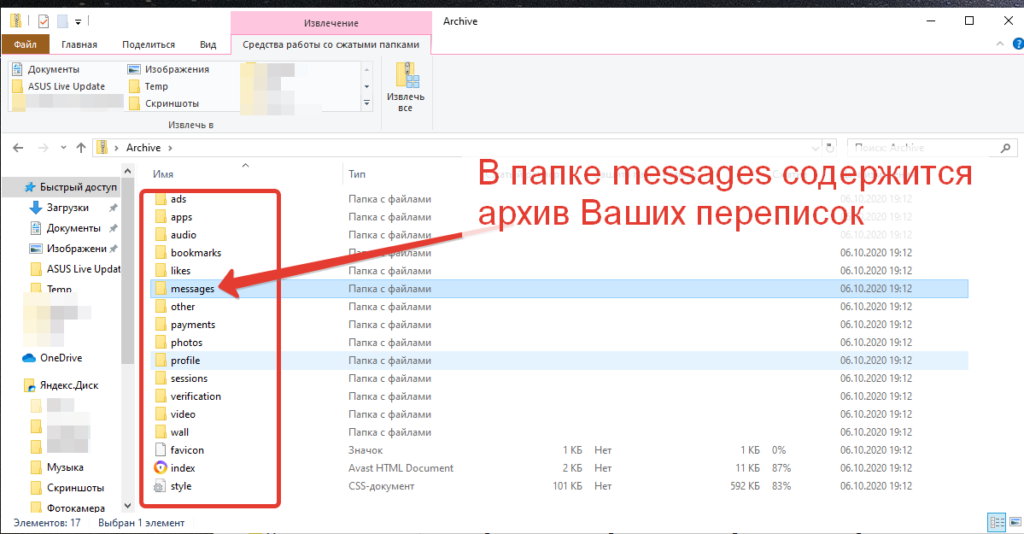
Нужно лишь открыть нужную папку и открыть конкретный файл любым браузером. Здесь можно посмотреть и прочитать каждое отправленное и полученное сообщение ВКонтакте.

Почему не получается скачать архив ВК? Если архив ВКонтакте не скачивается, то следует проверить интернет соединение на своем устройстве!
Теперь Вы знаете, как заказать и скинуть архив данных ВК на свой телефон и компьютер в 2020 году!
Планы на будущее
Как заархивировать все сразу
Вы действительно можете заархивировать все записи в ВК сразу (но только за определенный период). Эта функция доступна только в полной версии этой социальной сети, то есть с компьютера. Давайте разберемся как это сделать.
- Войдите на свою страничку.
- Нажмите на вкладку «Архив».

Вы увидите основные сведения об этом разделе и кнопку «Управление архивом» — кликните по ней.

- Далее вы попадете в раздел, где увидите все свои посты. В верхней части окна будет разделение по годам (за все время существования вашей станицы).
- Каждый год разбит на месяцы (чтобы увидеть предыдущий, нужно прокрутить ленту вниз).
- В правом углу окна вы увидите кнопку «Действия».

Нажмите на эту кнопку, чтобы архивировать все посты за год.

- Если вы хотите спрятать только определенный месяц, то найдите его в ленте.
- Возле его названия также будет кнопка «Действия».

Нажмите на нее и подтвердите свое желание отправить новости в архив.
Достать любую запись из архива в ВК можно здесь же. В правом углу каждой из них есть кнопочка «Восстановить».

Теперь вы знаете куда деваются архивированные записи в ВК и как их посмотреть, а также где искать кнопочку восстановления. Но давайте вернемся к системному архиву — тому, который создает сама социальная сеть.
Каким образом удалить истории друзей в ВК
Если вы часто посещаете свою страницу в ВКонтакте, наверняка вам уже надоели некоторые чужие публикации историй в новостной ленте. Многие задаются вопросом, можно ли их удалить или каким-либо образом скрыть. Чтобы они нам не мешали просматривать более важную информацию.
Такая возможность у нас есть:
- Откройте свой профиль;
-
Нажмите в главном меню на кнопку «Новости»;
-
В блоке «Истории» найдите пользователя, чьи Сторис в ленте вы видеть больше не хотите;
- Внизу выберите три точки, и в появившемся окне нажмите «Скрыть из истории».
Теперь архив и новые истории этого пользователя не будут появляться в вашей новостной ленте. Вы можете скрыть публикации любого друга. Можно скрывать их в любом количестве. Есть также дополнительные расширения для браузера, который помогают более детально настраивать отображения Stories и другие функции своей страницы. Их можно найти в магазинах расширений для вашего браузера.
Как удалить архив
Удаление бесед, перемещенных в архив «Вотс-апа», и диалогов с главного экрана производится по одному принципу.
Android
Чтобы удалить диалог на гаджете с операционной системой Андроид, нужно:
- перейти в раздел «В архиве», где расположены все скрытые беседы;
- найти нужную переписку;
- нажать на нее и удерживать до появления меню;
- тапнуть по иконке в виде мусорного бака;
- подтвердить действие в появившемся диалоговом окне, нажав на кнопку “ОК”.
iPhone
Пользователи гаджетов на iOS могут удалить ненужный чат следующим образом:
- найти ненужный диалог через строку «Поиск» или листая беседы, перемещенные в архив;
- свайпнуть по тому чату, который следует стереть;
- нажать на знак многоточия;
- в появившемся меню выбрать раздел «Удаление»;
- подтвердить действие.
Удаление беседы, в отличие от архивации, является необратимым шагом.
Несмотря на то что диалог с этим контактом можно будет создать снова, потерянную информацию вернуть нельзя. Повторно скачать ее с серверов приложения также не получится. Все данные удаляются сразу после доставки адресату.
Архивация чатов на iPhone.
Через электронную почту
Если в настройках профиля у вас стоит оповещение о новых сообщения на электронку, посмотреть удаленные письма вы сможете в почтовом ящике. Правда, в уведомлении отображается только определенная часть текста. Если он был длинным, посмотреть его полностью не получится. Равно как и тот текст, что вы сами отправили собеседнику.
Чтобы воспользоваться этой возможностью, необходимо заранее включить уведомление о новых письмах. Сделать это можно в меню «Настройки» своего аккаунта:
- Нажмите на аватарку в правом верхнем углу страницы и провалитесь в параметры своего профиля.
- Выберите «Уведомления».
- Пролистайте страницу в самый конец до пункта «Уведомления по электронной почте».
- Укажите варианты оповещения, в том числе о личных сообщениях. Можно сразу отметить несколько пунктов, которые вам необходимы.
Просмотр удаленных диалогов ВК
На сегодняшний день все существующие варианты восстановления переписок ВКонтакте с целью просмотра сообщений имеют множество недостатков. Более того, в подавляющем большинстве ситуаций доступ к содержимому из диалогов частично или полностью невозможен. Это стоит учитывать перед тем, как переходить к ознакомлению с последующей инструкцией.
Способ 1: Восстановление диалогов
Наиболее простой способ просмотра удаленных сообщений и переписок заключается в их предварительном восстановлении стандартными средствами соцсети. Подобные подходы нами были рассмотрены в отдельной статье на сайте по проставленной ссылке
Из всех имеющихся способов большее внимание следует уделить методу пересылки сообщений из диалога со стороны вашего собеседника
Подробнее: Способы восстановления удаленных диалогов ВК
Способ 2: Поиск с помощью VKopt
Кроме стандартных средств сайта рассматриваемой соцсети можно прибегнуть к специальному расширению для всех наиболее популярных интернет-браузеров. Последние версии VkOpt позволяют произвести частичное восстановление содержимого некогда удаленных переписок. Эффективность настоящего способа напрямую зависит от времени удаления диалогов.
-
Скачайте и установите расширение для интернет-обозревателя. В нашем случае процесс восстановления будет продемонстрирован только на примере Google Chrome.
Откройте сайт социальной сети ВКонтакте или обновите страницу, если выполнили переход до инсталляции расширения. При успешной установке рядом с фотографией в правом верхнем углу должна будет появиться стрелочка.
С помощью основного меню рассматриваемого ресурса переключитесь на страницу «Сообщения». После этого на нижней панели наведите указатель мыши на иконку шестерни.
Из представленного списка выберите пункт «Поиск удаленных сообщений».
При первом открытии данного меню после загрузки раздела «Сообщения» пункт может отсутствовать. Решить проблему можно повторным наведением курсора мыши на значок или посредством обновления страницы.
Сразу после использования указанного пункта откроется контекстное окно «Поиск удаленных сообщений». Здесь вам следует внимательно ознакомиться с особенностями восстановления сообщений этим методом.
Установите галочку «Пытаться восстанавливать сообщения», чтобы начать процедуру сканирования и восстановления всех сообщений за ближайший период времени. Процедура может занять разное количество времени в зависимости от общего числа удаленных сообщений и имеющихся переписок.
Кликните по кнопке «Сохранение в файл (.html)» для загрузки специального документа на компьютер.
Произведите сохранение финального файла через соответствующее окно.
Для просмотра переписки, которую получилось восстановить, откройте скачанный HTML-документ. Использовать следует любой удобный браузер или программы, поддерживающие этот формат.
В соответствии с уведомлением о работе данной функции VkOpt в большинстве случаев информация в файле будет состоять из имен, ссылок и времени отправки сообщений. При этом ни текста, ни изображений в исходном виде не будет.
Однако даже учитывая это, некоторая полезная информация все же присутствует. К примеру, можно получить доступ к документам, фотографиям или узнать о действиях, произведенных теми или иными пользователями в рамках удаленной беседы.
Учитывая все плюсы и минусы способа, с его использованием не должно быть проблем. На этом заканчиваются все связанные с темой этой статьи возможности, предоставляемые расширением VkOpt, и потому инструкцию мы завершаем.
Кому передаются данные?
Отдельного внимания заслуживает то, кому администрация Вк разрешила скачивать данные. Доступ к информации получат 2 категории россиян:
- владельцы аккаунтов;
- представители правоохранительных органов.
При этом правоохранители получат возможность просматривать профиль исключительно после подачи письменного, официального запроса. В остальных случаях им окажутся доступны имя, местоположение (если оно указано пользователем) и базовые сведения. Иные данные, включая посты, которые отметили владельцы аккаунтов, останутся недоступными и теперь (если не отправлять официальный запрос). Администрация сети разрешает правоохранителям просматривать чужие страницы только в установленных законом случаях
Без наличия важного основания, доступ к учётным записям останется закрытым
Как посмотреть архив историй в ВК
Теперь давайте поговорим о том, как же посмотреть информацию в этом хранилище. Как мы уже упоминали, для этого подойдет и смартфон и компьютер.
Со смартфона
Чтобы выяснить где находится архив историй в ВК в мобильном приложении, выполните следующие действия:
- Запустите приложение, войдите в свой аккаунт.
- Перейдите на главную страницу.
- В правом верхнем углу нажмите на три горизонтальные точки.
В появившемся меню нажмите «Архив историй».
Теперь вы можете просмотреть свои старые записи.
С компьютера
Мы с вами выяснили где найти архив историй ВК на Андроид и Айфоне. Теперь давайте разберем последовательность для компьютера:
- Выполните вход в свой аккаунт.
- Перейдите на главную страницу.
- Под аватаркой, рядом с кнопкой «Редактировать», находятся три точки — нажмите на них.
В появившемся меню кликните «Архив историй». Вы попадете в хранилище, где и сможете посмотреть все свои записи.
5 способов, как восстановить переписку в ВК с телефона и ПК
Опубликовано 5 августа, 2019 На чтение 3 мин.
Иногда вот так
погорячишься, да и удалишь всю переписку с человеком, не подумав… А потом ведь
хочется прочесть все сообщения снова. Как же быть? Давайте обсудим несколько
рабочих способов, как восстановить переписку в ВК после удаления.
Способ 1: до обновления страницы
Если вы пользуетесь ВКонтакте с компьютера, то при случайном
удалении беседы можно легко ее восстановить до того, как страница была
обновлена. Благо, разработчики социальной сети позаботились о такой функции.
Посмотрите на этот скриншот.
Рядом со словами «Сообщение удалено» уютно расположилась скромная
ссылка «Восстановить». Это и есть легкий способ решить проблему
В-принципе, все ) Больше других способов восстановить диалог
не существует. Официально компания предупреждает об этом в уточняющем
диалоговом окне «Удалить все сообщения».
Но есть косвенные методы, которые в некоторых случаях
помогут снова прочесть предыдущие сообщения, если это вам очень нужно.
Способ 2: попросите помочь собеседника
Вы можете попросить своего собеседника выслать вам скрин или
просто скопировать и выслать всю переписку.
Чем не вариант?
Способ 3: обратитесь в техподдержку
Иногда приходится прибегать к помощи технической поддержки.
Конечно, сотрудники могут вам прислать очередную отписку о том, что так поступать
не принято. Но знайте, у них есть возможность вернуть случайно удаленные важные
данные. Главное, аргументированно обосновать, почему эта информация для вас
важна.
Как же написать в техподдержку?
- Вызовите контекстное меню, щелкнув на аватарку
справа. - Выберите «Помощь».
- Выберите пункт «Общие вопросы» и нажмите на
кнопку «Написать в Поддержку». - Опишите свою проблему максимально подробно и объясните,
почему вам нужна удаленная информация.
Теперь все зависит от того, смогли ли вы убедить сотрудника
поддержки в серьезности ваших намерений.
Способ 4: настройте оповещения на почту
Так вы в любой момент сможете прочитать удаленные сообщения
от пользователей, даже если не получилось восстановить их стандартными
средствами.
- В настройках контекстного меню выберите пункт «Уведомления».
- В соответствующем блоке укажите нужный
электронный адрес и то, насколько часто вы бы хотели получить информацию и о
каких событиях.
Способ 5: с помощью специальной программы
Существуют специальные расширения, которые расширяют
основные возможности ВКонтакте. Например, популярная утилита VKOpt.
Здесь вы можете указать собеседника и дату, когда велась
переписка. Определенное время программа сохраняет диалоги в своем кэше. Поэтому
с ее помощью их можно восстановить, не прибегая к услугам технической
поддержки.
Единственное замечание: старайтесь устанавливать приложения
только из проверенных источников, чтобы не потерять доступ к аккаунту и
избежать других видов мошенничества.
Как восстановить диалог ВКонтакте на телефоне
Не существует каких-то особенных способов получить доступ к
удаленным сообщениям со смартфона. Все описанное выше в равной степени можно отнести
и к мобильному приложению.
Что есть в архиве с личными данными «ВКонтакте»?
В первую очередь, здесь находится вся публичная информация, которая доступна для просмотра всем другим пользователям (если не были произведены соответствующие настройки конфиденциальности). Сюда можно отнести:
- Личные данные, опубликованные в профиле;
- Весь перечень добавленных друзей (даже тех, что не приняли заявки);
- Имеющиеся подарки;
- Паблики, на которые производилась подписка.
Помимо этого здесь имеются накопленные за все время существования профиля переписки с другими людьми, включая также конференции и диалоги с сообществами. В разделе со «Стеной» можно посмотреть удаленные и опубликованные записи на своей стене, а также комментарии и прочие материалы, которые прикреплялись к постам.
«ВКонтакте» также помнит обо всех поставленных лайках, причем они удобно классифицированы: можно смотреть лайки к фото, видео и прочим материалам. Что касается фотографий, то они тоже все сохранены в архиве, причем сервис запоминает также и те местоположения, в которых были сделаны снимки.
Специально для своих рекламодателей «ВКонтакте» следит за тем, в каких местах чаще всего бывает пользователь. Именно поэтому здесь есть отдельный раздел с «Часто посещаемыми местами», которые сопровождаются координатами и датами последнего появления в этом месте.
Что делать, если архив не загружается
Иногда социальная сеть «ВКонтакте» отказывается загружать архивы с расширением .rar размером больше 100 мегабайт. Обойти эту проблему можно двумя путями.
Первый способ заключается в том, чтобы изменить исходный формат загружаемого файла на ZIP. Для этого нужно заново создать архив, поставить отметку около одноименной строчки в параметрах создания файла.
Второй способ заключается в изменении расширения файла с помощью переименования. По умолчанию эта возможность отключена в Windows. Чтобы ее включить, нужно:
Зайти в «Панель управления» и выбрать раздел «Свойства (параметры) папки», предварительно переключив вид на «Крупные значки» в «Windows» 7 и 8.

- Перейти во вкладку «Вид».
- Убрать отметку около строки «Скрывать расширения для зарегистрированных типов файлов».

Нажать «Ок».
После включения функции изменения расширения нужно:
- Выделить ранее созданный архив.
- Изменить символы после точки в конце названия файла на любые из разрешенных вариантов:doc, docx, xlx, xlsx, ppt, pptx, pdf, rtf, djvi, fb2.

Нажать Enter для применения изменений.
Этим же способом можно маскировать и исполняемые файлы Windows (.exe).
Способ того, как скинуть архив в «ВК» достаточно прост, чтобы с ним справился любой пользователь этого сервиса.
Где находится архив
Разработчики решили закрепить архив в самом верху раздела, где располагаются все чаты. Перемещать его в списке не имеется возможности, но позволяется сделать его скрытым и делать видимым по собственному желанию. Это позволяет с легкостью получить к нему доступ и убрать по необходимости.
На телефоне
В примере будет использоваться Samsung Galaxy S6, однако инструкция не различается в зависимости от устройства.
Если он открытый
Закрепленный архив выглядит как иконка коробки со стрелкой вниз на видимой грани. Она всегда находится в общей группе всех чатов в самом верху списка.
Если он скрытый
Скрытый тип архивов на смартфонах не отображается на основном экране. Единственный вариант – временно вывести его на экран, для этого задержите палец на свободной области и потяните вниз. Появится иконка ящика, где находится нужные нам чаты.
Если он открытый
Desktop версия обладает полноценным функционалом, со всевозможными настройками мессенджера. Нужный нам раздел находится в разделе «Все чаты» на первой строчке. По желанию его можно скрыть для экономии места, как это сделать можно узнать в данной статье ниже.
Если он скрытый
В отличие от версии для телефонов, компьютерный телеграм не скрывает архив полностью и сохраняет его видимость в поле зрения пользователя всегда, но в урезанной форме в виде небольшой строчки с названием «Архив».
Архивация отдельного чата в «Ватсап»
На Android
Чтобы заархивировать беседу при использовании гаджета на Андроиде, нужно:
- Перейти на первый экран мессенджера.
- Нажать на диалог и удерживать до появления меню в верхней части экрана.
- Тапнуть по значку архивации, представляющий собой квадрат с направленной вниз стрелкой.
На iPhone
Для владельцев iPhone последовательность действий следующая:
- Открыть приложение.
- Найти нужный диалог и провести по нему (свайпнуть) справа налево.
- В появившемся меню выбрать «В архив».
Кроме того, на гаджетах от Apple можно тапнуть иконку «Чаты», выбрать несколько бесед и нажать «В Архив».
https://youtube.com/watch?v=HgJBT_j6lm8
Архив с данными о профиле ВКонтакте
Как я уже упоминал выше, социальная сеть ВКонтакте, как и другие соцсети, работающие в России, собирают информацию о своих пользователях и хранят ее в течение 6 – 12 месяцев с момента получения. К этому их обязывает действующее законодательство РФ. Это означает, что входящее и исходящее сообщение будет храниться на сервере ВК еще полгода с момента его отправки, даже если получатель и отправитель удалили это сообщение.
В ноябре 2018 года на фоне некоторого недовольства пользователей тем, что они не могут узнать, какая информация о них хранится на сервере социальной сети и передается третьим лицам, ВКонтакте появилась возможность получения всех данных вашего профиля, которые есть в соцсети.
Прочитать детальную информацию о собираемой информации и скачать архив со всеми вашими данными (в том числе и с сообщениями) можно на специальной странице ВКонтакте. Пролистайте текст о порядке управления данными – под ним вы найдете кнопку “Запросить архив”. Кликните на нее, чтобы отправить запрос на получение необходимых материалов.
Перед вами откроется окно, в котором необходимо галочкой отметить данные, которые вас интересуют. Если вам нужны исключительно сообщения, то снимите остальные отметки и нажмите кнопку “Отправить запрос”. ВКонтакте беспокоится о том, чтобы информация о вас не попала в руки злоумышленников, поэтому действие нужно будет подтвердить введением пароля от вашего аккаунта.
Несмотря на то, что в окне отправки запроса указано время ожидания около 10 минут, ссылка на архив с данными обычно приходит в течение нескольких часов. Вы получите оповещение и личное сообщение от администрации соцсети, когда ссылка на скачивание будет сформирована. В целях безопасности время скачивания файла с информацией ограничено – через несколько дней ссылка станет неактивной.
После скачивания распакуйте архив. Все папки и файлы имеют англоязычные названия, но для понимания, что и где искать, достаточно базовых знаний языка или навыков работы с онлайн-переводчиком.
Посмотреть список всех ваших диалогов и бесед можно в директории “messages”. Названия папок соответствуют ID человека, переписка с которым хранится внутри. В нижней части списка размещены каталоги, названия которых начинаются с цифр “200000” или других, которые явно не соответствуют идентификатору пользователя ВК.
Так обозначаются беседы, в которых вы когда-либо участвовали. Чтобы прочитать сообщения, откройте папку с нужным ID и запустите файл, который находится внутри.
Reader Interactions
Архив данных ВКонтакте напомнит, что вы делали много лет тому назад
Главная > Новости IT > Архив данных ВКонтакте напомнит, что вы делали много лет тому назад
Одной из самых обсуждаемых новостей в Рунете на этой неделе является информация о том, что социальная сеть «ВКонтакте» предоставила возможность своим пользователям сделать запрос на получение полного архива своих данных.
Это означает, что практически вся история действий с момента регистрации в ВК может быть получена вами, если у вас есть такое желание.
Достаточно запросить архив у администрации социальной сети, и уже через несколько часов вам будет прислана ссылка для скачивания архива в ZIP-формате, файл которого содержит в себе сведения практически о каждом вашем шаге за многие годы.
Вы сможете увидеть, как и когда происходили изменения регистрационных данных, от кого поступали заявки в друзья, кому вы ставили лайки, какие делали репосты, выкладывали и оценивали фотографии, видео и др.
История переписки ВКонтакте также будет доступна даже, если все диалоги и сообщения были удалены много лет тому назад.
В том случае, если вам захочется вспомнить, какие темы были для вас актуальны прошлым летом или в 2015 году, или в другой период времени, то с 19.11.2018 новая функция по доступу к данным своего профиля ВК позволит легко вернуться в прошлое.
Но, стоит быть готовым к тому, что не только вы можете получить архив данных по собственному профилю в ВК
Администрации соцсети не скрывает, что значительная часть информации о зарегистрированных пользователях передается третьим лицам, в число которых входят правоохранительные органы, рекламщики и др.
Возможно, после того, как вы увидите своими глазами объем материала, который записан в архивы данных о вашем профиле, заставит многих задуматься о том, что социальные сети — это хранилище информации о личной жизни миллионов пользователей.
Наверное, не стоит так легко распространяться о себе в ВКонтакте, Одноклассниках, Фейсбуке, чтобы потом не удивляться тому, что кто-то знает о вас больше, чем вы бы того хотели.
Просмотров: 4019
Просмотр копии профиля в поисковиках
Яндекс и гугл добавляют в свою базу информацию обо всех найденных страницах в сети. Это касается также и аккаунтов в ВК. Версия копии изменяется с каждым обновлением базы (разумеется, при наличии изменений). Этот процесс занимает несколько дней.
Если пользователь удалил свою страницу совсем недавно, есть шанс, что в поисковых системах еще есть ее сохраненная копия. И мы можем просмотреть ее.
Давайте посмотрим, как это выглядит в яндексе.
Чтобы принцип работы стал более понятен, рассмотрим копию, которая гарантирована существует.
Заходим в яндекс, и набираем в поиске адрес своего аккаунта.
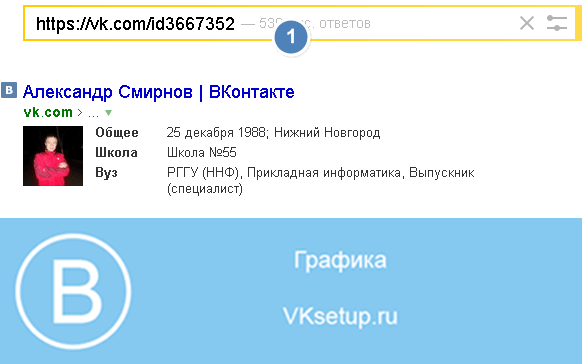
Тот же принцип и в гугл.

Теперь давайте попробуем просмотреть сохраненную копию. Для этого разверните дополнительное меню (кнопка в виде треугольника, расположена рядом с адресом). Здесь нажмите «Сохраненная копия».

Как мы видим, в яндексе есть сохраненная копия от 25 мая. И мы можем просмотреть ее.

Теперь попробуйте проделать те же действия, для удаленной страницы, которую вы хотите увидеть.
Выводы и дальнейшие действия
По итогу остались следующие вопросы:
- Почему хранятся лайки под удаленными записями, фотографиями, etc, а так же под контентом удаленных пользователей?
- За сколько дней реально хранится история IP-адресов?
- Как удалить импортированные контакты?
Конечно, самый идеальный вариант — удалиться из ВК. Понятное дело, что это не так и просто как кажется, например я это делать пока не планирую, ибо с многими людьми просто нет другой связи.
Но вот небольшой список шагов, которые вы можете сделать:
- Заберите у приложения ВК все лишние разрешения. Особенно на геолокацию
- Установите плагин Disconnect, чтобы вк не ходил за вами по интернету через виджеты
- Ограничьте потребление контента через ВК
- По-минимуму пользуйтесь ВК как мессенджером, по возможности общайтесь через другие мессенджеры.