Как отключить antimalware service executable в windows 10
Содержание:
- Устройство
- Можно отключить процесс стандартным методом?
- Какую задачу выполняет процесс Antimalware service executable?
- Что это и для чего необходимо
- РАСТИТЕЛЬНЫЙ ПОКРОВ И ГРУНТЫ
- Отключение через реестр
- Обзор сервиса «Яндекс Радар»
- Отключение Планировщика задач
- 1Как обнаружить Antimalware Service Executable?
- 2Отключение Antimalware Service Executable
- 3Другие способы отключения
- Отключение компонента при помощи редактора политики
- Antimalware Service Executable: что это в общем понимании?
- How can I kill Antimalware Service Executable?
- Изменяем расписание защитника
- What is Antimalware Service Executable?
- Может ли Antimalware Service быть вирусом
- Умная Siri, отказ от наличных денег и большие виды Apple на Японию
- fix anti-malware service executable Using the Registry
- Как отключить Antimalware service executable через Редактор групповых политик
- Как отключить MsMpEng.exe
- Деактивация через «Редактор локальной групповой политики»
- Процесс msmpeng. exe antimalware service executable
- Какую задачу выполняет процесс Antimalware service executable?
- What is the msmpeng.exe Antimalware Service Executable?
- Fix #4: Check for malware infections
- Добавление MsMpEng в список исключений
- Почему Antimalware Service Executable сильно грузит процессор и память компьютера
- Настройка
Устройство
Можно отключить процесс стандартным методом?
Многие пользователи, не знакомые со спецификой работы данной службы, пытаются использовать простейшие классические методы. Первым делом используется попытка завершения процесса msmpeng.exe в «Диспетчере задач», что ни к чему не приводит, поскольку система автоматически сообщает, что данный процесс заблокирован или выдает еще какое-то уведомление в этом духе.
Другие, более хитроумные юзеры, входят в раздел служб и пытаются отключить исполнение процесса там, что тоже, увы, не дает результата. Так что же делать? Как оказывается, единственным вариантом, который помогает избавиться от такой напасти, является использование так называемого «Планировщика заданий». И тут есть два варианта действий, каждый из которых далее и предлагается к рассмотрению.
Какую задачу выполняет процесс Antimalware service executable?
Anti malware service executable это одна из служб системной антивирусной утилиты «Windows Defender». Этот процесс ответственен за выявление и удаление шпионского и вредоносного ПО, а также за помещение его в карантин. В список его функций также входит профилактическое сканирование компьютера в фоновом режиме на наличие вирусов. Именно это сканирование затрачивает ресурсы компьютера вследствии чего он начинает тормозить.
Насколько вы уже поняли, Anti malware service executable это процесс, отвечающий за безопасность вашего компьютера, поэтому отключать его не следует. Но если он регулярно загружает вашу систему и мешает вам комфортно пользоваться компьютером, отключить его все же можно. Однако настоятельно рекомендуется установить современный антивирус перед отключением этой службы, чтобы обезопасить систему от заражения.
Что это и для чего необходимо
Как известно, для обеспечения комплексной защиты «по всем фронтам» разработчики из «Майрософт» создали целую плеяду различных приложений и процессов, которые защищают различные компоненты ОС. К примеру, одно средство может действовать в веб-браузере, а другое — в приложении для загрузки программ. Сам по себе процесс не вызывает «багов» во время правильной его работы. Но время от времени он начинает работать медленнее, так как работает все время в фоновом режиме и иногда может начинать сильно нагружать ресурсы компьютера. Из-за этого появляются лаги, сбои, некоторые приложения перестают работать стабильно. Для того, чтобы избежать подобного, можно попросту отключить данный процесс. Но стоит отметить, что корпорация «Майкрософт» не рекомендует делать этого, так как существует вероятность возникновения риска для компьютера и его компонентов.
РАСТИТЕЛЬНЫЙ ПОКРОВ И ГРУНТЫ
Отключение через реестр
Теперь давайте разберемся как отключить процесс через реестр, тем самым внесем изменения в работу Windows. Это безотказный и гарантированный способ.
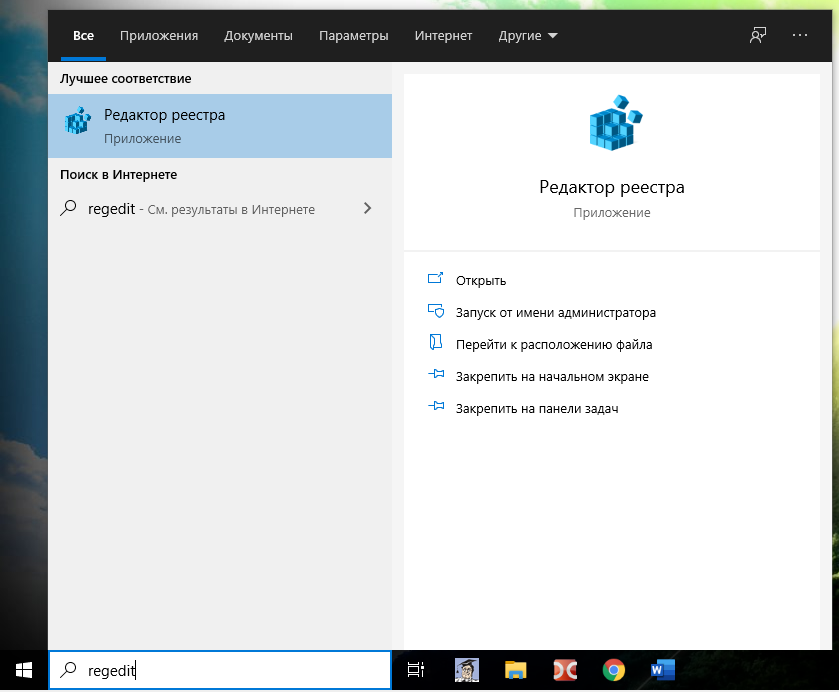
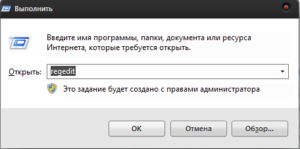
1Выполняем команду «regedit» в окне командного интерпретатора Win+R или поисковой строчке «Пуска».

Рис. 9 – Запуск редактора реестра
2Переходим в куст (раздел) HKLM.
3Дальше разворачиваем каталог Software, а в нём – Policies.
4Находим подкаталог Microsoft и кликаем по Windows Defender, где в окне справа выполняем двойной клик по ключу «DisableAntiSpyware».

Рис. 10 – Переходим в нужный раздел Windows Defender
5В окне изменения значения переменной заменяем ноль на единицу. Тем самым выключаем запуск защитника.

Рис. 11 – Изменяем значение на единицу
6Закрываем окно и перезагружаем компьютер.
После загрузки ОС обязательно защитите её от шпионского и вредоносного ПО при помощи одного из антивирусов для windows.
Обзор сервиса «Яндекс Радар»
Первое, что бросается в глаза при входе на сервис – простота, информативность одновременно с минимализмом.
Есть три «глобальных» раздела, отраженных сверху в меню:
-
«Топ интернет-проектов», отображающий позиции в рейтинге популярных интернет-проектов на территории России, начиная от автомобильной техники и тематики, продолжая недвижимостью и образованием, заканчивая путешествиями, спортом, справочниками и еще многими другими различными отраслями;
При нажатии на какую-либо из тематик, мы можем сразу увидеть очень удобную фильтр-навигацию, позволяющую данные по определенному региону, типу девайса, уровню доходов, возрасту, полу и времени.
Есть также и удобная кнопка, расположенная сверху справа, которая позволяет выгрузить данные в формате .csv или .xlsx
-
«Поисковые системы». Раздел, в котором отражаются рейтинговые позиции поисковых систем. Отображение в виде графика. Имеет удобную навигацию, позволяющую показать необходимый временной интервал, а также типы устройств и/или платформы, через которые осуществлялся выбор той или иной системы поиска;
-
«Технологии». Отражают популярность следующих направлений: «браузеры», «типы устройств», «мобильные ОС», «десктопные ОС». Постоянно следя за этим разделом, можно своевременно реагировать на изменяющийся рейтинг и принимать соответствующие меры. Также имеет доступное отражение в виде графиков и табличного представления данных под ним.
Как работает «Яндекс Радар». Основные технологии сбора и отображения данных
Работа новой интернет-платформы, как многие уже могли догадаться, основана на информации, поступаемой с сервиса мониторинга и отслеживания входящего и исходящего трафика интернет-ресурса – «Яндекс Метрики», являющейся одной из самых популярных аналитических систем на территории РФ.
10000 интернет-сайтов отражаются в зоне действия «Радара» при построении рейтинга, при этом происходит объединение различных источников одного и того же представительства в один проект (к примеру, есть сайт, мобильное приложения и мобильная версия).
Отметим, что при сборе данных, касающихся посещаемости, помогают и другие интернет-решения от «Яндекса» — браузер, визуальные закладки, «бар», голосовой помощник «Алиса» и прочие продукты «Yandex».
Рассмотрев отличительные особенности, подойдем к двум основным принципам работы «Яндекс Радара», благодаря которым происходит подсчёт и вывод данных для пользователя:
- кросс-девайсная склейка, помогающая выявить в обезличенной форме одного пользователя с различных устройств. Подробнее о данной технологии мы писали в одной из наших статей, где рассказывали о «Крипте»;
- самообучающаяся интеллектуальная нейронная сеть, производящая свое самосовершенствование по мере поступления новых данных.
За счёт комбинации двух принципов работы и осуществляется функционирование системы в целом.
Подводя итог, можно смело сказать, что сервис отображения рейтинга «Яндекс Радар» является не только новым продуктом, но и полезным решением, как с точки зрения отслеживания позиций по различным показателям, так и при мониторинге тех же используемых технологий. Производя своевременный анализ и принимая соответствующие действия, можно достаточно оперативно поднять свой рейтинг и позиции, что естественным образом отразится на росте посещаемости и увеличению отдачи соответственно.
Яндекс
Аналитика
Отключение Планировщика задач
Таков сервис Antimalware Service Executable. Что это такое, думается, немного ясно. И отключение службы сводится даже не к остановке искомого процесса, а к выключению «Планировщика задач».
Его нужно вызвать из «Панели управления», после чего активировать параметр Scheduled Scan. В меню двойного клика выбирается окно настройки триггеров, где опять же нужно использовать меню двойного клика с последующей установкой отключения процесса или его запуска в штатном режиме по расписанию. Планировщик Windows – штука интересная, но многим ненужная, поскольку работает в активном режиме и задействует такое количество служб, что можно только догадываться о том, для каких целей разработчики включили их в постоянно функционирующую часть системы.
1Как обнаружить Antimalware Service Executable?
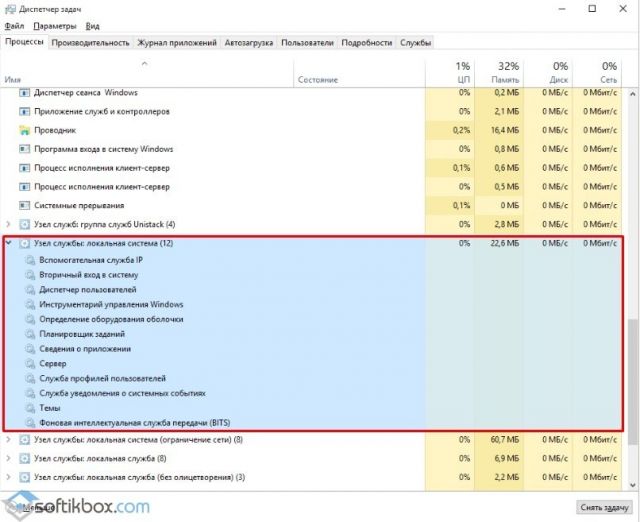
Компьютер после установки Windows 10 начал заметно “тормозить”, и вы не знаете, какой процесс к этому приводит? Обратите внимание на ASE – он встроен в ОС по умолчанию и запускается при старте автоматически, в фоновом режиме. В диспетчере задач за него отвечает файл MsMpEng.exe, который размещен в папке С:\Program Files\Windows Defender
Однако не спешите удалять его вручную, это может привести к нестабильности системы (Antimalware является частью большего программного пакета, который при обращении к антивирусу способен сбоить). Официально, разработчики из Майкрософт не рекомендуют отключать ASE, поэтому позаботились о том, чтобы усложить подобный процесс.
2Отключение Antimalware Service Executable
Так как, по умолчанию, ASE выключаться не должен, справиться с ним поможет довольно нестандартный способ, а именно – Планировщик заданий. Чтобы воспользоваться им:
- идем в “Панель управления”, щелкаем по строке “Администрирование”;
- находим “Планировщик заданий”;
- переходим в подпапки “Библиотека” -> “Microsoft” -> “Windows” -> “Windows Defender”;
- здесь будут размещены 4 файла, каждый из которых нужно будет открыть и настроить описанным ниже методом;
- щелкаем на избранном файле, появляется окно с опциями;
- выбираем вкладку “Условия”, после чего снимаем все отметки (тем самым отключая Windows Defender, контролирующий ASE);
- повторяем со всеми четырьмя файлами;
- после завершаем каждый из них и выбираем состояние “Отключено”;
- перезагружаемся и проверяем результат.
3Другие способы отключения
Возможно, данный метод покажется вам более простым и быстрым:
- кнопками win+R и командой gpedit.msc вызываем редактор групповых политик;
- переходим к разделу “Конфигурация компьютера”, далее выбираем “Административные шаблоны” -> “Компоненты..” -> “Защитник Windows”;
- делаем двойной клик на последней строке, в окне выбираем “Отключить” и подтверждаем изменение кнопкой “Ок”;
- перезагружаемся, если действие не помогло, открываем редактор реестра (win+r -> regedit);
- идем по пути HKEY_LOCAL_MACHINE, находя подразделы “Software”, далее “Policies” -> “Microsoft” и “Winows Defender”;
- дважды кликаем по записи, в новом окне изменяем параметр на 1, жмем “Ок”.
В планировщике заданий вы можете настроить запуск Antimalware Service Executable по определенным дням или часам. Для этого используйте вкладку “Триггеры”.
Отключение компонента при помощи редактора политики
Редактор локальной групповой политики (он же «gpedit») – это один из инструментов администрирования в ОС Windows. Он содержит массу настроек – предоставление доступа к программам, их отключение и многое другое.
Чтобы отключить загружающий систему компонент при помощи утилиты «gpedit», проделайте следующие шаги:
Вызовите командное окно с помощью нажатия кнопок «Win+R», введите команду «gpedit.msc» и нажмите «ОК».
Нажимаем кнопки «Win+R», вводим команду «gpedit.msc», жмем «ОК»
Когда утилита запустится, сразу обратите внимание на левую навигационную панель. Вам нужно выбрать раздел «Конфигурация компьютера», для этого дважды щёлкните по нему левой клавишей мыши, затем кликнуть на «Административные шаблоны».
Дважды щёлкаем левой клавишей мыши по разделу «Конфигурация компьютера», затем кликаем на «Административные шаблоны»
Откроется ещё одна навигационная панель, напоминающая стандартный проводник
Вам нужно последовательно открыть следующие папки: «Компоненты Windows» – «Антивирусная программа “Защитник Windows”».
Последовательно открываем папки «Компоненты Windows», затем «Антивирусная программа “Защитник Windows”»
После этого откроются параметры администрирования выбранной программы. В перечне этих параметров, помимо нескольких папок, будет содержаться функция «Выключить антивирусную программу…», которая отвечает за выключение антивируса – вам нужно дважды кликнуть по ней мышью.
Дважды кликаем по функции «Выключить антивирусную программу…»
В левой части открывшегося окна будет находиться чекбокс с параметрами включения. Установите значение «Включено» и нажмите «ОК», чтобы отключить антивирус. Не перепутайте с «Выключено», ведь мы в данном случае имеем дело не с самим антивирусом, а с параметром, отвечающим за его выключение.
Устанавливаем флажок на значение «Включено» и нажимаем «ОК»
Antimalware Service Executable: что это в общем понимании?
Грубо говоря, данный встроенный апплет Windows-систем является не чем иным, как встроенным средством защиты от влияния извне.
Другими словами, это обычный антивирус, интегрированный в операционную систему, который ведет себя достаточно неадекватно в некоторых ситуациях. В частности, он способен блокировать выполнение некоторых инсталлированных программ, которые предполагается установить, что вызывает массу неудобств только по той причине, что система может распознавать их как потенциально опасные, хотя загружены они из надежных источников и проблем для операционной системы в общем-то и не представляют.
How can I kill Antimalware Service Executable?
Antimalware Service Executable is associated with Windows Defender, and many Windows 10 users reported issues with this process. Speaking of issues, these are some common problems that users reported:
- Disable Antimalware Service Executable – There are several ways to disable Antimalware Service Executable on your Windows 10 PC, and in this article, we’ll show you three different methods of how to do that.
- Antimalware Service Executable causes high memory and memory leak – Many users reported memory issues due to this service. In order to fix the problem, it’s advised to disable Windows Defender and check if that solves the issue.
- Antimalware Service Executable high disk usage – Several users reported high CPU and disk usage due to this error. However, you can fix the issue simply by installing a third-party antivirus.
- Antimalware Service Executable issues on Windows 8.1, Windows 7 – Problem with this process can affect both Windows 8.1 and 7, but even if you’re not using Windows 10, you should be able to fix the problem with one of our solutions.
- Antimalware Service Executable running all the time, slowing down computer – Many users reported that this service keeps running all the time on their PC. However, you should be able to fix that using one of our solutions.
- Antimalware Service Executable can’t end task – If you can’t end this task on your PC, you’ll have to disable or delete Windows Defender from your PC to solve the problem.
1. Disable Windows Defender from the Registry Editor
- Press Windows Key + R, type regedit in the search box and hit Enter to launch the Registry Editor.
- Right-click on Windows Defender > select New > DWORD.
- Double click the newly created DWORD > name it DisableAntiSpyware > set the value to 1.
If you’re not too fond of Registry Editor, you can also disable Windows Defender by using the Command Prompt. By using Command Prompt you can change your registry with just a single line of code.
This is quite simple and you can do it by following these steps:
- Press Windows Key + X to open Win + X menu. Now choose Command Prompt (Admin) or PowerShell (Admin) from the menu.
- When Command Prompt opens, run the REG ADD “hklmsoftwarepoliciesmicrosoftwindows defender” /v DisableAntiSpyware /t REG_DWORD /d 1 /f command.
After running this command, your registry will be modified and Windows Defender will be disabled. Using the command line to disable Windows Defender is a faster method, and if you’re an advanced user, you might want to try it out.
Изменяем расписание защитника
Последуем рекомендациям от специалистов с Майкрософт и изменим расписание работы приложения, через планировщик заданий Microsoft Windows.
1Открываем «Панель управления» через «Пуск» или «Параметры».
2Вызываем её элемент под названием «Администрирование».
Если иконки сгруппированы по категориям, элемент будет расположен в категории «Система, безопасность».
Рис. 3 – Открываем «Администрирование»
Также «Администрирование» можете открыть через поиск.
3Вызываем консоль управления компьютером.
Рис. 4 – Управление компьютером
4Разворачиваем служебные программы, в подразделе планировщика заданий Windows открываем раздел «Microsoft».
Рис. 5 – Планировщик заданий
5В каталоге «Windows» щелкаем по папке «Defender», где открываем свойства элемента «Microsoft Antimalware».
6Среди доступных процессов выбираем объект с названием «Microsoft Antimalware Scheduled Scan».
7Задачи защитника можно изменить по времени запуска, во вкладке «Триггеры» устанавливаем параметры работы приложения (дату, время, частотность запуска).
Рис. 6 – Изменяем расписание
Также вы можете удалить задачу сканирования или выключить ее (выделяем задание и кликаем по одноимённой кнопке в панели «Действия»), этим самым отключить процесс поиска шпионов на компьютере.
Рис. 7 – Отключение или удаление задач
Делать это следует при наличии альтернативного антивирусного решения или опытным пользователям, которые и без дополнительного программного обеспечения способны обходить стороной угрозы.
Во вкладке «Условия» можно указать ситуации, в которых защитник будет запускаться и проверять жесткий диск, активные приложения и сервисы на наличие вредоносного кода. Для отключения программы убираем все флажки и сохраняем настройки.
Рис. 8 – Изменяем условия запуска приложения
После этого придётся перезагрузить компьютер, иначе новые настройки не вступят в силу.
Первым делом мы рассмотрели отключение запуска задач Защитника Виндовс.
What is Antimalware Service Executable?
The Windows Defender in your Windows is an antivirus built-in software in Windows 10. This advanced feature ensures that all Windows 10 users have an antivirus program installed and running, even if the users choose not to install one. Antimalware Service Executable is the main background-running service in the Windows Defender and is also known as MsMpEng.exe, which can be found on the Details tab in your Task Manager. It is responsible for scanning all files on the computer, detecting any dangerous software, installing antivirus definition updates, etc.
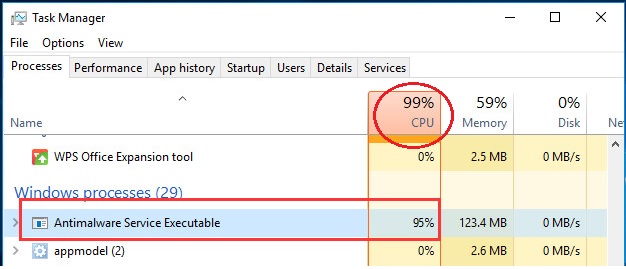
Most users of the software have a complaint about high CPU usage. The two most common reasons for this are:
- It’s unique Real-time Protection feature which continuously scans files, connections and other related applications in real time to protect the system from any malicious malware or cyber attack.
- The Full Scan performed by the software for comprehensive scanning of all files when the computer is turned on or connected to a network. This requires excessive use of the CPU for long periods of time, resulting in your system experiencing frequent lagging, hanging and delayed access/response with the system.
Может ли Antimalware Service быть вирусом
Умная Siri, отказ от наличных денег и большие виды Apple на Японию
fix anti-malware service executable Using the Registry
- Press Windows Key + R to open the Run Dialog Box.
- In the Run Dialog Box, type regedit and click OK to open the Registry Editor.
- In the navigation pane on the left, double-click to navigate to HKEY_LOCAL_MACHINE\SOFTWARE\Policies\Microsoft\Windows Defender.
- If you find a registry entry named DisableAntiSpyware, double-click it to edit it and set its value data to 1.

- If you do not see a registry entry named DisableAntiSpyware, right click on Windows Defender and select New > DWORD (32 bit) Value.
- Double click on the newly created Then name this new registry entry as DisableAntiSpyware and set its value data to 1.
SOLUTION 4: Scan for malware infections
Another plausible cause of the frequent lagging or disruption of the system functions can be the presence of malware in the system. There is the likelihood that malware has infected the MsMpEng.exe process. Execute a full system scan using a reputed anti-malware product such as Emsisoft Anti-Malware to check your computer for any malware that may be affecting your computer’s smooth and safe functioning.
Windows Defender is a very useful and effective feature of Windows 10 and provides security to the users. However, it can also be a boon due to its disproportionately antimalware service executable high CPU usage. By following the steps described above, you’ll be able to keep your computer running at full speed.
Как отключить Antimalware service executable через Редактор групповых политик
Также вы можете отключить Antimalware service executable используя Редактор групповых политик. Но, данный способ сработает только у пользователей Windows 10 Pro и Enterprise (Корпоративная). Поскольку редактор групповых политик доступен только в этих выпусках Windows 10.
Итак, чтобы отключить Antimalware service executable через редактор групповых политик вам нужно сначала его открыть. Для этого нажмите комбинацию клавиш Windows-R и введите команду «gpedit.msc». После чего, при необходимости, подтвердите запрос от контроля учетных записей.

В результате перед вами должен открыться редактор групповых политик. После этого вам нужно перейти по следующему пути: Политика «Локальный компьютер» – Конфигурация компьютера – Административные шаблоны – Компоненты Windows – Антивирусная программа «Защитник Windows». После того как вы откроете раздел «Антивирусная программа «Защитник Windows» в правой части окна нужно найти политику с названием «Выключить антивирусную программу «Защитник Windows».

Откройте данную политику, переведите в состояние «Включено» и сохраните настройки с помощью кнопки «ОК».

Дальше нужно перейти по пути: Политика «Локальный компьютер» – Конфигурация компьютера – Административные шаблоны – Компоненты Windows – Антивирусная программа «Защитник Windows» – Защита в режиме реального времени. После того как вы попадете в раздел «Защита в режиме реального времени» в правой части окна вы увидите большое количество разных политик. Здесь нужно найти и отключить 4 политики:
- Политика «Включить наблюдение за поведением» — отключить;
- Политика «Отслеживать активность программ и файлов на компьютер» — отключить;
- Политика «Включить проверку процессов, если включена защита реального времени» — отключить;
- Политика «Проверять все загруженные файлы и вложения» — отключить;

После отключения всех описанных выше политик нужно перезагрузить компьютер. После перезагрузки Защитник Windows должен полностью отключится и процесс Antimalware service executable больше не будет создавать паразитной нагрузки на ваш компьютер.
Как отключить MsMpEng.exe
Прежде всего, я не рекомендую отключать MsMpEng.exe, если он работает в штатном режиме и изредка нагружает компьютер на непродолжительное время. Однако, возможность отключения есть.
- Если требуется отключить Antimalware Service Executable на время, просто зайдите в «Центр безопасности защитника Windows» (двойной клик по значку защитника в области уведомлений), выберите пункт «Защита от вирусов и угроз», а затем — «Параметры защиты от вирусов и угроз». Отключите пункт «Защита в реальном времени». Сам процесс MsMpEng.exe останется запущенным, однако вызываемая им нагрузка на процессор упадет до 0 (через некоторое время защита от вирусов будет снова автоматически включена системой).
- Можно полностью отключить встроенную защиту от вирусов, хотя это и нежелательно — Как отключить защитник Windows 10.
На этом всё. Надеюсь, смог помочь разобраться с тем, что это за процесс и в чем может быть причина активного использования им системных ресурсов.
Если у вас хотя бы раз тормозил компьютер и вы хотели разобраться в чём причина — наверняка вы открывали «Диспетчер задач», чтобы понять какие процессы больше всего нагружают оборудование. Зачастую причиной тому могут быть игры, вирусы, а иногда антивирусы. Процесс Antimalware Service Executable как раз относится к последней категории и очень часто нервирует пользователей Windows 10.
Деактивация через «Редактор локальной групповой политики»
Ещё одна полезная утилита для включения тех или иных компонентов «операционки» — «Редактор локальной групповой политики». Рассмотрим, как деактивировать «Защитник» в нём:
Снова раскрываем уже знакомое нам окно «Выполнить» через комбинацию R и Win
Чтобы вызвать на экране нужный редактор, пишем или вставляем более сложную команду gpedit.msc — кликаем по ОК для её выполнения.
В окне редактора обращаем внимание сразу на первую панель — щёлкаем быстро два раза по большому разделу «Конфигурация компьютера». В нём раскрываем третий блок под названием «Административные шаблоны».
Теперь открываем последовательно следующие каталоги с различными политиками (задачами): «Компоненты Windows», а затем «Антивирусная утилита «Защитник Windows».
Под перечнем с папками находим вторую политику для выключения стандартного защитного приложения — кликаем по пункту дважды.
Ставим отметку слева от значения «Включено»
В правой нижней части серого окошка применяем внесённые изменения и кликаем по ОК, чтобы закрыть его. Перезагружаем ПК — антивирус работать перестанет.
Процесс msmpeng. exe antimalware service executable
Сталкиваясь с проблемой торможения работы операционной системы, следует заглянуть в диспетчерскую службу и посмотреть на использование мощностей центральным процессором и запущенные на данный момент компонентами Виндовс.
Для этого на клавиатуре требуется нажать одновременно «Ctrl», «Shift», «Delete». Появится окно с выбором действий, в котором следует указать на диспетчера задач. Открывшееся окно диспетчера задач показывает, что за работу msmpeng. exe отвечает antim_ware service executable. Путь к нему в системах Виндовс 7, 8 и 10 выглядит следующим образом: C :\ Program Files \ Win Defender \.
Разработчики рассчитывали на круглосуточную работу компьютера, поэтому сканирование на присутствие вредоносных вирусов и троянов можно было бы проводить в ночное время. Но пользователи по завершении работы свои ПК выключают, и антивирус при включении начинает свою работу, тем самым antimalware service executable windows 10 грузит диск из-за использования файла подкачки, так как в оперативной памяти не остается места.
Какую задачу выполняет процесс Antimalware service executable?
Anti malware service executable это одна из служб системной антивирусной утилиты «Windows Defender». Этот процесс ответственен за выявление и удаление шпионского и вредоносного ПО, а также за помещение его в карантин. В список его функций также входит профилактическое сканирование компьютера в фоновом режиме на наличие вирусов. Именно это сканирование затрачивает ресурсы компьютера вследствии чего он начинает тормозить.
Насколько вы уже поняли, Anti malware service executable это процесс, отвечающий за безопасность вашего компьютера, поэтому отключать его не следует. Но если он регулярно загружает вашу систему и мешает вам комфортно пользоваться компьютером, отключить его все же можно. Однако настоятельно рекомендуется установить современный антивирус перед отключением этой службы, чтобы обезопасить систему от заражения.
What is the msmpeng.exe Antimalware Service Executable?
Do you use Windows Defender to protect your computer? If so, open up the Windows Task Manager (Ctrl + Shift + Esc or Start Menu > Task Manager), scroll through the list of background processes and you will find a process called Antimalware Service Executable and its corresponding file msmpeng.exe.
This process allows Windows Defender to continuously monitor your computer for potential threats and provide real-time protection against malware and cyberattacks. At the same time, however, it can also be the cause of disproportionately high CPU usage.
Another Windows Defender feature that may be responsible for slowing down your system is its Full Scan, which performs a comprehensive check of all files on your computer. Full Scan relies heavily on the CPU and is not afraid to use whatever resources your system has available; as a result, you may experience lag, delays, hanging and other system disruptions when it is running.
Although this can be frustrating, it’s important that you don’t disable Windows Defender without first installing another IT security solution – after all, it may be the only thing that stands between your computer and the bad guys! Let the program do its job, resolve any threats and then follow these steps to prevent the issue from happening again:
Fix #4: Check for malware infections
It’s possible that something more malevolent is causing Windows Defender to disrupt your computer’s performance. Run a full system scan using a reputable and lightweight anti-malware solution such as Emsisoft Anti-Malware (we have a 30-day free trial available) to check your computer for any malware that may be affecting your computer’s ability to run smoothly and safely.
Windows Defender is a valuable tool, particularly since it comes free with your operating system, but it can certainly put a drain on your system’s CPU. By following the steps described in this article, you’ll be able to take control of Antimalware Service Executable and keep your computer running at full speed.
Have an awesome (malware-free) day!
Добавление MsMpEng в список исключений
Часто добавление MsMpEng.exe в список исключение Защитника Windows снижает потребление ресурсов процессора и загруженность диска.
Нажмите Ctrl + Shift + Esc для входа в «Диспетчер задач». В списке процессов найдите Antimalware Service Executable. Кликните на нем правой кнопкой мыши и выберите «Открыть расположение файла». В писке будет выделен MsMpEng. Нажмите на адресную строку и скопируйте полный путь к процессу.
Нажмите Win + I для входа в Параметры системы, кликните на раздел «Обновление и безопасность» и выберите Безопасность Windows с левой стороны.
В правой части экрана нажмите на кнопку «Открыть центр безопасности…», перейдите в раздел «Защита от вирусов и угроз — Управления устройствами – Исключение». Кликните на «Добавление и удаление исключений», добавьте файл и укажите к нему путь.
Почему Antimalware Service Executable сильно грузит процессор и память компьютера
Антималваре сервис грузит процессор в виндовс 10, и это не удивительно, поскольку программный компонент работает непрерывно в фоновом режиме. Если же компьютер начинает сильно тормозить, то в диспетчере задач можно увидеть, что сильно загружены центральный процессор, оперативная память, а порой и локальный диск С (на котором установлена операционная система).
Обратите внимание! Чаще всего с такой проблемой сталкиваются обладатели устаревших стационарных компьютеров или ноутбуков со слабым железом, поскольку им уже не под силу справляться со всеми функциями виндовс 10. Слабо оснащенные современные компьютеры тоже могут столкнуться с подобной проблемой
Насколько сильно Antimalware Service Executable нагружает ОС
Дело в том, что фрагмент антивирусной программы Antimalware Service Executable выполняет регулярно полное сканирование операционной системы, поэтому логичное побочное действие — торможение.
Как правило, сканирование осуществляется после выхода компьютера со спящего режима или же после включения компьютера. Сильного торможения удастся избежать, если деактивировать (выключить) Antimalware.
Обратите внимание! Если неправильно остановить работу фрагмента антивирусной программы, может произойти масштабный системный сбой, повлекший за собой некорректную работу операционной системы. Все действия пользователь выполняет на свой страх и риск
Настройка
Настройка занимает минимально возможное количество времени.
- Установите приложение из Play Маркета или App Store.
- При первом запуске примите лицензионное соглашение.
- Введите номер телефона и нажмите Далее.
- На этом регистрация окончена.
Кстати, обратите внимание на разрешения, необходимые для правильной работы программы. Совет! Если вы сильно переживаете за свою конфиденциальность, то стоит удержаться от установки.
Совет! Если вы сильно переживаете за свою конфиденциальность, то стоит удержаться от установки.
На начальном экране приложения можно пригласить пользователя из списка контактов.
- Свайпните вверх нижнюю панель контактов.
- Выберите человека, которому хотите отправить приглашение → «Пригласить».
Теперь рассмотрим параметры, которые можно настроить.
- Перейдите в раздел «Настройки».
- Если хотите видеть того, кто звонит, то перейдите в раздел «Тук-Тук» → «Вкл».
- Параметр Экономия трафика существенно снизит затраты на трафик при использовании мобильного интернета за счет:
- ухудшения качества видео;
- технологии QUIC.
- Перейдя в Заблокированные номера можно добавить контакт в черный список.
- С помощью остальных параметров настраивается:
- вибрация при вызове;
- уведомления о новых контактах и функциях.