Windows 7 максимальная x64 bit с драйверами
Содержание:
- Программы для настройки переадресации звонков
- Aptoide
- Как узнать имеет процессор 64 разрядную поддержку в Windows 7 или нет
- Как узнать мой компьютер 32 или 64-разрядный?
- Для начала давайте разберемся что что такое битность (разрядность) архитектуры.
- Нюансы работы с x64
- А зачем тогда вообще нужна 32-разрядная система?
- Как определить разрядность компьютера
- Как определить разрядность операционной системы
- Все о разрядности операционной системы.
- 64-битная система Windows: вопросы архитектуры
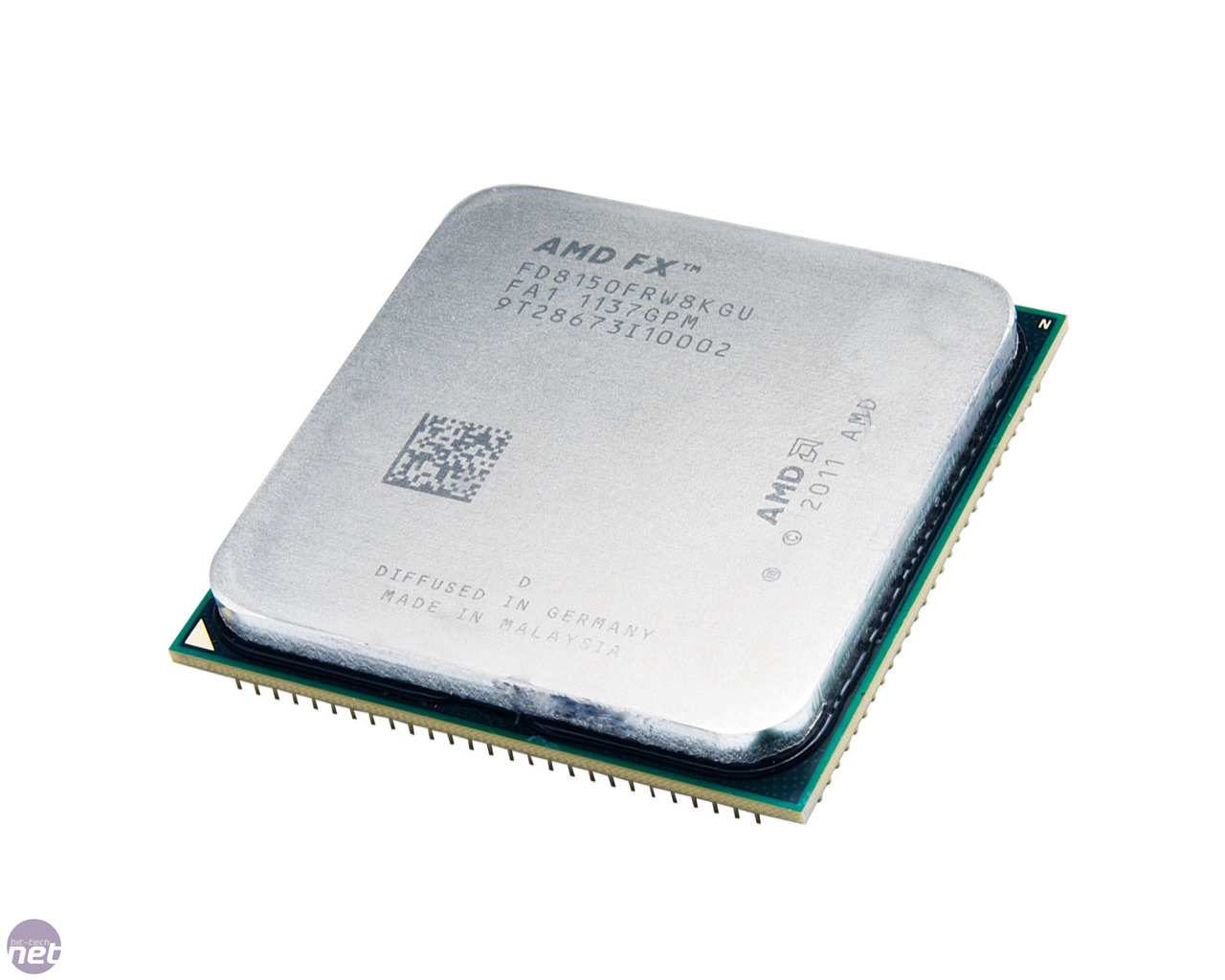
- Как определить разрядность процессора
- Проверка системных файлов
- Операционные системы
- LOG IN
- Официальная Windows 7 64 bit Максимальная на русском
- В чем проблема
- Программная модель Win64
Программы для настройки переадресации звонков
Чтобы настроить переадресацию с одного номера на другой, рекомендуется установить стороннее ПО на телефон. Среди популярных приложений на смартфон следует отметить:
- Simple Call Forwarding;
- Call Blocker.
Данные программы представляют собой виджеты. Они работают по схожему принципу. Для начала требуется:
- Скачать программу или установить ее через apk файл.
- Войти в утилиту.
- В открывшемся поле ввести номер, на который будут перенаправляться вызовы.
- Рядом следует вписать время (в сек.), через которое будет осуществлена процедура.
- Сохраните введенные изменения и активируйте виджет на рабочем столе.
Aptoide
Aptoide — независимый магазин приложений для Android-устройств. Здесь представлен большой выбор полезных приложений, программ и игр. Всего на платформе собрано более 1 миллиона приложений.
Aptoide предоставляет пользователям альтернативный способ поиска игр и приложений без географических ограничений. Разработчики могут создавать собственные магазины на платформе через API. У каждого приложения в каталоге есть пользовательский рейтинг и пользовательские обзоры. Загрузка игр и программы выполняется в формате APK.
Как узнать имеет процессор 64 разрядную поддержку в Windows 7 или нет
В операционной системе Windows 7 выполните следующее:
- Щелкните правой кнопкой мыши по значку «Компьютер» (Мой компьютер) на Рабочем столе.
- В контекстном меню выберите «Свойства».
- В окне «Просмотр основных сведений о вашем компьютере» нажмите на «Индекс производительности Windows».
- В окне «Оценка и увеличение производительности компьютера» нажмите на «Отображение и печать подробных сведений о производительности компьютера и системе».
- В открывшемся окне «Счетчики и средства производительности», в разделе «Дополнительные сведения о компьютере», в параметре «Система», напротив пункта «64-разрядная поддержка», будет написано «Да» или «Нет».
На компьютере стоит 32-разрядная операционная система, процессор поддерживает 64 разрядные ОС. Этот компьютер поддерживает переход на Windows 7 64-bit.
Как узнать мой компьютер 32 или 64-разрядный?
Если вы хотите загрузить и установить новые программы, вам часто Если вы хотите загрузить и установить новые программы, вам часто приходится выбирать между 32-битной и 64 битной версией. Но какая версия вашей операционной системы Windows 32 или 64 бит?
В нашем руководстве мы объясняем, как это сделать с Windows 10.Следуйте нашему пошаговому руководству
1-й шаг:Откройте панель управления
Откройте панель управления, выполнив поиск «Панель управления» в поле поиска внизу слева и щелкнув соответствующий результат в верхней части списка.
2-й шаг:
Теперь перейдите к «Система и безопасность» в панели управления.
3-й шаг:
Теперь нужно найти пункт «Система» и открыть его.
4-й шаг:
В разделе «Система» вы сможете увидеть какая OS установлена на вашем компьютере и разрядность CPU.
Для начала давайте разберемся что что такое битность (разрядность) архитектуры.
Термины 32-разрядный и 64-разрядный относятся к способу обработки информации процессором компьютера (ЦП). 64-разрядная версия Windows обрабатывает большие объемы оперативной памяти (RAM) эффективнее, чем 32-разрядная система. В википедии есть 2 страницы о 32 (x86) и 64 битной архитектуре:
-
32 (x86) — архитектура процессора c одноимённым набором команд, впервые реализованная в процессорах компании Intel.
Название образовано от двух цифр, которыми заканчивались названия процессоров Intel ранних моделей — 8086, 80186, 80286 (i286), 80386 (i386), 80486 (i486). За время своего существования набор команд постоянно расширялся, сохраняя совместимость с предыдущими поколениями.
Помимо Intel архитектура также была реализована в процессорах других производителей: AMD, VIA, Transmeta, IDT и др. В настоящее время для 32-разрядной версии архитектуры существует ещё одно название — IA-32 (Intel Architecture — 32).
-
64 — 64-битное расширение, набор команд, для архитектуры x86, разработанное компанией AMD, позволяющее выполнять программы в 64-разрядном режиме.
Это расширение архитектуры x86 с почти полной обратной совместимостью. Корпорации Microsoft и Oracle
используют для обозначения этого набора инструкций термин «x64», однако
каталог с файлами для архитектуры в дистрибутивах Microsoft Windows
называется «amd64» (ср. «i386» для архитектуры x86). -
Набор команд x86-64 в настоящее время поддерживается:
- AMD —
процессорами Z-серии (например, AMD Z-03), C-серии (например, AMD
C-60), G-серии (например, AMD T56N), E-серии (например, AMD E-450), E1,
E2, A4, A6, A8, A10, FX, Athlon 64, Athlon 64 FX, Athlon 64 X2, Athlon II, Phenom, Phenom II, Turion 64, Turion 64 X2, Turion II, Opteron, FX, последними моделями Sempron; - Intel
(с незначительными упрощениями) под названием «Intel 64» (ранее
известные как «EM64T» и «IA-32e») в поздних моделях процессоров Pentium 4, а также в Pentium D, Pentium Extreme Edition, Celeron D, Celeron G-серии, Celeron B-серии, Pentium Dual-Core, Pentium T-серии, Pentium P-серии, Pentium G-серии, Pentium B-серии, Core 2 Duo, Core 2 Quad, Core 2 Extreme, Core i3, Core i5, Core i7, Atom (далеко не всеми) и Xeon; - VIA — процессорами Nano, Eden, QuadCore.
Да все это тяжело для понимания. Объясню своими словами 64 битная архитектура ОС это усовершенствованная 32 (86) битная архитектура. Она имеет более новые наборы команд для вычислений, а также может работать с большими объемами оперативной памяти. Если брать семейство ОС Windows, то 32 битная ОС фактически может обработать только 3,2 гигабайта оперативной памяти, а 64 теоретически до 4 терабайтов. О чем это говорит нам?
Нюансы работы с x64
Помимо некоторых преимуществ Windows x64, о которых уже было сказано, эта платформа имеет и несколько недостатков — о них также стоит упомянуть.
Начать стоит с того, что в случае, если вы работаете на достаточно старом ПК, оборудованном устаревшими комплектующими, при переходе на x64 вы, вероятно, столкнётесь с такой проблемой – подходящие драйвера под новую разрядность отыскать практически невозможно. Причина проблемы кроется в том, что разработчики постепенно перестают выпускать обновления для оборудования, давно снятого с производства.
Что же делать тем, кто располагает 4 Гб ОЗУ? Казалось бы, 86-разрядная ОС способна увидеть только 3 Гб, но при этом 64-разрядная потребует для работы в 2 раза больше ОЗУ. В подобной ситуации нужно сделать выбор после анализа задач, под которые рассчитана будущая система.
Мнение эксперта
Дарья Ступникова
Специалист по WEB-программированию и компьютерным системам. Редактор PHP/HTML/CSS сайта os-helper.ru.
Как видно, вопрос о том, что же лучше – x64 или x86 – сформулирован не совсем корректно. Обе платформы имеют место быть, обе широко используются и подходят под компьютеры различных мощностей. Выбор нужно осуществлять лишь исходя из конфигурации конкретного пользовательского ПК.
А зачем тогда вообще нужна 32-разрядная система?
Зачем вообще устанавливать 32-битную ОС на ПК? Главная причина – наличие 32-разрядного процессора, который требует 32-разрядной ОС.
Маловероятно, что в наши дни ваш ПК будет оснащен 32-разрядным процессором. Intel начала производить 32-разрядные процессоры в диапазоне 80386 еще в 1985 году; к 2001 году она стала выпускать 64-разрядные процессоры. Если вы купили компьютер после выхода чипа Pentium D в 2005 году, тогда маловероятно, что ваш ПК поддерживает только 32-битный набор инструкций.
Скорее всего, у вас старая система с ОС, которая идет только в 32-разрядной версии. А последующие обновления, если таковые имеются, не позволяют ей перейти на 64-разрядную версию. Хотя, в этом есть свои плюсы – не все первые 64-разрядные процессоры хорошо работали. Вы можете самостоятельно определить, сможет ли ваш компьютер работать с 64-битной версией системы. Для этого можно использовать 64bit Checker. Он работает на всех версиях Windows, начиная с Windows 95.
Установка 32-разрядной ОС на систему с 64-разрядной архитектурой возможна, но это нерационально. 32-разрядная ОС имеет больше ограничений, и самое главное из них – невозможность использовать больше 4 ГБ оперативной памяти. То есть если вы установите больше 4 Гб ОЗУ, это не окажет существенного влияния на производительность. Но стоит обновить эту систему с дополнительной оперативной памятью до 64-разрядной версии Windows, и вы действительно заметите разницу.
Так, официально поддерживаемый максимальный объем оперативной памяти в Windows 10 составляет 2 терабайта (или 128 ГБ для Windows 10 Home).
Теоретический предел оперативной памяти для 64 разрядов – 16 эксабайт. Это равно 1 миллиону терабайт или 1 миллиарду гигабайт. Но мы вряд ли когда-то сможем себе позволить аппаратное обеспечение, которое могло бы поддерживать такое количество ОЗУ. (Теперь покупка нового ноутбука с 16 ГБ оперативной памяти не впечатляет, не так ли?)
64-разрядная система имеет ряд других улучшений, хотя и не заметных невооруженным глазом. Среди прочего это более широкие каналы для передачи данных, большие целочисленные размеры, восьмиоктетные адреса памяти.
Как определить разрядность компьютера
Способы определения разрядности компьютера
Первый способ
Одним из способов является переход в меню BIOS компьютера. На разных машинах для этого могут быть свои клавиши, используемые в начале загрузки. Обычно подсказка для перехода в меню BIOS находится внизу экрана и у пользователя есть некоторое время чтобы войти туда, т.е. успеть нажать требуемую клавишу. Если пользователь ничего не предпринимает, загрузка продолжается, как обычно.
- Включите питание компьютера.
- Дождитесь появления диагностики POST. Здесь уже во второй строке видно, какой именно процессор установлен: Pentium Dual-Core E5200.
Во время диагностики POST во второй строке можно увидеть данные процессора, по которым можно узнать разрядность компьютера
- Но этот экран довольно быстро исчезает, так что можно пойти дальше и войти в BIOS. Нажмите клавишу «DEL».
- В начальном меню BIOS выберите «Standard CMOS Features».
Выбираем пункт «Standard CMOS Features», открываем его нажав клавишу «Enter»
- В меню «Standard CMOS Features» выберите пункт «System Information».
Выбираем пункт «System Information», нажимаем «Enter»
- Появятся самые важные сведения о конфигурации оборудования, и там обязательно будет указан процессор.
В открывшемся окне мы увидим важные сведения о конфигурации оборудования, в первой строке будет указан процессор
Таким образом можно однозначно узнать марку процессора. Правда, здесь не указана его разрядность, но так как процессор у нас однозначно идентифицирован, то найти его разрядность очень легко в поисковых системах интернета.
Второй способ
При загруженной системе нужно обратиться к ее свойствам. Для этого нужно сделать следующее:
- Войдите в меню «Пуск».
Открываем меню «Пуск»
- Выберите «Компьютер».
Открываем «Компьютер»
- Внизу будут сведения о процессоре. Если они отображаются не полностью, наведите мышь на надпись. Появится всплывающая подсказка, в которой будет полностью указан тип процессора.
Внизу, наведя курсор мыши на пункт «Процессор», мы увидим полные сведения о типе процессора
Третий способ
Для определения установленного процессора можно использовать командную строку.
- Войдите в меню «Пуск».
Открываем меню «Пуск»
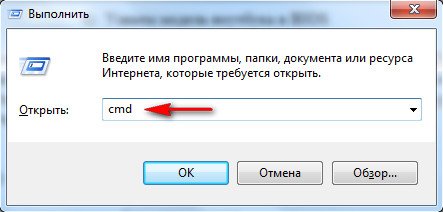
- Найдите приложение cmd.exe в папке (подменю) «Стандартные». Или можно проступить еще проще и написать в текстовом поле «cmd».
Вводим в текстовом поле «cmd», открываем приложение
- В появившемся консольном окне наберите имя команды: «systeminfo» и нажмите «Enter».
В поле вводим команду «systeminfo», нажимаем «Enter»
- В результатах, выданных программой «systeminfo», обязательно будет указан тип процессора (а заодно и тип операционной системы).
В пунктах «Тип системы» и «Процессоры» находим соответствующую информацию
Как определить разрядность операционной системы
Один из способов уже показан выше, это третий способ с командой «systeminfo». Для тех, кто не любит иметь дело с «Командной строкой», есть еще один способ:
- Войдите в меню «Пуск».
Открываем меню «Пуск»
- Выберите меню «Компьютер».
Открываем «Компьютер»
- Выберите подпункт «Свойства системы».
Щелкаем по подпункту «Свойства системы»
- Появится окно просмотра сведений о системе. Здесь можно точно выяснить разрядность операционной системы, установленной на данном компьютере. Заодно приводятся сведения о процессоре.
В пункте «Тип системы» находим разрядность своей операционной системы
Все о разрядности операционной системы.
Что такое вообще разрядность? В информатике разрядность — это количество битов, которые могут быть одновременно обработаны данным устройством (в нашем случае ОС). На сегодняшний день существуют только две разрядности операционной системы. Это 32-битная и 64-битная. Это значит, что ОС с разрядностью в 32 бит одновременно может обработать только 32 бита информации. И соответственно 64-битная система в два раза больше, т.е. 64 бита информации. Но это не единственное и не самое главное отличие между ОС разных разрядностей.
Отличия между x32 и x64 разрядными операционными системами
- Главное отличие 32-х битной системы от 64-х битной в том, что x32 разрядная система работает только с 3.5 Гб оперативной памяти. Даже если в системе установлено 8 Гб ОЗУ, в x32 максимально может быть задействовано только около 3,5 Гб памяти. 64-х битная система поддерживает до 128 гб оперативки.
- 64-битная система может работать с 64-х битными приложениями. С таким же успехом она запускает и работает и с 32-х битными приложениями.
- 32-битная система с приложениями x64 работать не может.
- 64-х разрядные системы имеют поддержку многоядерности и многопроцессорности
- 64-битные системы требуют установки специальных x64 драйверов к устройствам.
- процессор должен иметь поддержку 64-х разрядных систем.
Плюсы и минусы перехода на 64-х разрядную систему
Плюсов больше и они очень убедительные, в чем вы сейчас убедитесь, но есть варианты, при которых окажется выигрышным выбор x32 системы.
Плюсы
- Поддержка больших объемов оперативной памяти (самый жирный плюс)
- Запуск и работа как с 32-х битными приложениями так и с 64-х битными.
- Заметный прирост производительности в системах с многоядерными процессорами.
Минусы
- Возможны проблемы с поиском совместимых драйверов (в настоящее время данный риск уже практически сведен к нулю)
- Переход не оправдается, если в систему установлено 4 гб ОЗУ или меньше. Дело в том, что сама 64-х разрядная система и 64-х битные программы потребляют ОЗУ вразы больше чем 32-х разрядная. И высвободившиеся, казалось бы, 0.5 гб оперативной памяти уйдут на нее. Вот в такой ситуации лучше остаться на x32 системе.
Как узнать разрядность системы на ПК?
Способов узнать разрядность системы установленной на компьютер много. Для каждой ОС они естественно кардинально различаются. Мы с вами узнаем разрядность на операционных системах Windows, а также, в «качестве бонуса», на ОС Linux. Но для начала давайте разберемся с обозначениями разрядности системы, принятыми в it сфере.
Обозначения разрядности: x32, x64, x86.
Как вы наверное догадались из статьи 32-х разрядную ОС обозначают как x32, а 64-х разрядную ОС как x64. Но очень часто 32-х битную систему обозначают как x86. В интернете некоторые пользователи понимают под x32 и x86 одну и ту же систему. Это неправильно. x86 — это архитектура микропроцессора и аппаратная платформа. Она может быть применима как к 32-х битным, так и к 64-х битным программам.Дело в том, что в названии первых процессоров Intel в конце всегда приписывалось 86 (например I8086 или 80386 и т.д.) В дальнейшем, даже когда процессоры от Intel стали называться Pentium, платформу продолжали так обозначать. Оттуда данное неправильное обозначение и сохранилось до наших дней. Правильное обозначение для 32-х битных систем должно быть x86_32 и для 64-х битных соответственно x86_64 либо просто x32 и x64.
Узнаем разрядность системы на Windows.
На Windows всех версий разрядность можно узнать просто кликнув правой кнопкой мыши по ярлыку Мой Компьютер и выбрав из контекстного меню пункт «Свойства». Откроется окно системы.В данном окне в пункте «Тип системы» и будет указана разрядность вашей системы.На XP разрядность в данном пункте будет указана только если система 64-х битная.
Узнаем разрядность системы на Linux
В принципе пользователь linux должен по умолчанию знать такие мелочи. Но вдруг если он забыл напомню. Есть несколько способов узнать разрядность системы на linux. Мы с вами рассмотрим только один.Воспользуемся терминалом. Открыть его можно через панель перейдя в «Приложения->Стандартные->Терминал» либо сочетаниями клавиш Ctrl + Alt + T.В терминале набираем команду uname -m и жмем EnterОтобразится имя машины и разрядность системы.
64-битная система Windows: вопросы архитектуры
Для начала следует рассмотреть некоторые вопросы, связанные с теоретическими понятиями архитектуры. Собственно, что такое архитектура или, как ее еще называют, битность или разрядность? Это способность операционной системы (или оборудования) одновременно обрабатывать определенное количество битов информации. Соответственно, чем она выше, тем большую точность вычислений и быстродействие мы получаем в конечном итоге, несмотря даже на то, что все операции на компьютерах представлены исключительно в виде двоичного кода, когда параметры могут принимать значения либо нуля, либо единицы.
Сегодня и выпускаемое оборудование, и программное обеспечение сокращенно обозначаются как х86 и х64. А тут сразу возникают вопросы. С 64-битной системой все понятно. Но почему же тогда разрядность 32 бита обозначается в виде сокращения х86? Для понимания этого нужно немного окунуться в историю.
Как определить разрядность процессора
Есть несколько способов, позволяющих определить, какое количество ядер содержит и использует процессор, установленный в вашем компьютере.
Через BIOS
Этот способ подойдёт для тех случаев, когда нет возможности войти в систему по какой-либо причине.
Итак, если у вас есть процессор 64x, то вы можете использовать операционную систему, игры и приложения как для 64x, так и для x32. Но наоборот делать нельзя: Windows не будет устанавливаться, а игры и приложения будут работать некорректно, перегружать компьютер или вовсе не станут запускаться. Поэтому стоит всегда использовать продукт, предназначенный для разрядности именно вашего процессора.
Если Вы не знаете, какая разрядность операционной системы установлена на Вашем компьютере, то об этом речь пойдет в данной статье.
Обычно, пользователи не часто задаются подобным вопросом. Чаще всего, узнать разрядность операционной системы Windows может потребоваться, если Вы хотите установить на компьютер, какую-либо программу, игру или драйвера.
Начиная с версии Windows XP, операционные системы могут иметь различный тип разрядности:
– 32-разрядная ОС – х32
(может обозначаться х86);
– 64-разрядная ОС – х64
.
Основной особенностью 64-битных операционных систем является то, что они способны работать с большим объемом оперативной памяти. Даже если на Вашем компьютере или ноутбуке будет установлено 4 Гб оперативной памяти, то все запущенные приложения в 32-битных системах будут использовать не больше 3 Гб. Поэтому, если у Вас стоит 4 Гб оперативной памяти и больше, есть смысл установить 64-битную операционную систему Windows.
Также нужно отметить, что если Вы скачаете программу для 64-разрядной ОС, а у Вас установлена 32-разрядная, то установить на компьютер Вы ее не сможете. В том случае, если все наоборот: скачали для 32-разрядной, а установлена 64-разрядная ОС – программа установится, и будет работать.
Давайте подытожим. 32-разрядная операционная система не использует больше 3 Гб оперативной памяти, не смотря на то, сколько установлено на компьютере. И второе, программы для 32-битных ОС Windows будут нормально работать в 64-битных, но не наоборот.
Теперь переходим к основной теме статьи, и рассмотрим, как определить разрядность операционной системы
Windows
, установленной на компьютере.
Чтобы узнать разрядность операционной системы Windows 7
, на Рабочем столе кликните по ярлыку «Компьютер»
правой кнопкой мыши и выберите из выпадающего меню «Свойства»
.
Если такого ярлыка у Вас нет, зайдите в меню «Пуск»
и кликните там по кнопочке «Компьютер»
правой кнопкой мыши. Зайдите в «Свойства»
.

Откроется окно, в котором Вы увидите все основные сведения о компьютере. В строке «Тип системы»
будет указана разрядность Windows.
Если Вам нужно узнать разрядность системы Windows 8
, нажмите комбинацию клавиш «Ctrl+E»
, откроется окно «Компьютер»
. Кликните в нем по пустому месту правой кнопкой мыши и зайдите в «Свойства»
.
Открыть окно с основными сведениями о системе можно и другим способом. Нажмите «Ctrl+I»
, чтобы открыть боковую всплывающую панель. Выберите на ней «Сведения о компьютере»
.
В окне «Система»
в поле «Тип системы»
будет указана разрядность.
Самый быстрый способ, который поможет узнать разрядность операционной системы – это нажатие комбинации клавиш Win+Pause
. Работает он во всех упомянутых версиях Windows.
Теперь Вы знаете, как определить разрядность операционной системы Windows 7, 8, 10 и сможете правильно подобрать программное обеспечение, приложения и драйвера, которые будут ей соответствовать.
(2
оценок, среднее: 5,00
из 5)
Вебмастер. Высшее образование по специальности «Защита информации».. Автор большинства статей и уроков компьютерной грамотности
Проверка системных файлов
Операционные системы
Поскольку операционные системы, с точки зрения процессора, ничем не отличаются от всех остальных программ, то все ПО должно быть совместимым с данным процессором. Для этого компиляторы и ассемблеры должны генерировать подходящий набор инструкций, чтобы он оказался выполнимым на выбранном процессоре.

Совместимость 32-х и 64-разрядных операционных систем с 32-х и 64-битными процессорами
При появлении нового, более совершенного процессора, не просто улучшенного, а с таким важным свойством как очередное удвоение разрядности, для программного обеспечения возможны пять ситуаций:
- запуск старых программ на новом процессоре;
- эмуляция, запуск в среде виртуальной машины;
- перекомпиляция исполняемых файлов под новый процессор;
- изменение программного кода и повторная компиляция;
- написание программного кода “с нуля”.
Первый случай требует полной обратной совместимости для нового процессора. Второй требует повышенной производительности и памяти от новой машины, так как виртуальная машина сама расходует достаточно ресурсов. Остальные случаи требуют выпуска новых версий программного обеспечения.
В действительности, все эти ситуации могут встречаться в различных сочетаниях, и поэтому при использовании уже привычных и любимых пользователями версий программ возможно все: начиная от того, что программа работает намного лучше, чем прежде, до полной невозможности ее запустить. Программы редко состоят только из одного исполняемого файла, часто к ним прилагается множество динамических библиотек (файлов dll) и дополнительных утилит. Все они могут иметь особенности, которые помешают работе программы или ограничат ее функциональность.

Программы имеют не только исполнительный файл, но и файлы dll, которые могут помешать работе в определенной операционной системе
В таблице ниже перечисляются некоторые различия между распространенными операционными системами используемыми на ПК.
| Операционная система | Разрядность, бит | Ядро | Минимум памяти для работы | Минимум на жестком диске | Частота процессора, минимум | Число задач | Число пользователей | Состояние на 2018 год |
|---|---|---|---|---|---|---|---|---|
| CP/M | 8 | Монолитное | 16 Кб | 1-5 MHz | 1 | 1 | Историческое | |
| 86-DOS | 16 | Монолитное | 32 Кб | 4-16 MHz | 1 | 1 | Историческое | |
| MS DOS | 16 | Монолитное | 64 Кб | 4 MHz | 1 | 1 | Историческое | |
| Windows 3.1 | 16 | MS-DOS 3.1 и выше | 640 Кб | 6.5 Mb | 4 MHz | 1 | 1 | Историческое |
| Windows 95 | 16 | Монолитное | 4 Мб | 50 Mb | 16 MHz | Многозадачная | 1 | Историческое |
| Windows 98 | 32 | Монолитное | 16 Мб | 195 Mb | 66 MHz | Многозадачная | 1 | Историческое |
| Windows ME | 32 | Монолитное | 32 Mb | 200 Mb | 155 MHz | Многозадачная | 1 | Историческое |
| Windows 2000 | 32 | Гибридное | 32 Mb | 2 Gb | 133 MHz | Многозадачная | 1 | Историческое |
| Windows XP | 32, 64 | Гибридное | 64 Mb | 1.5 Gb | 233 MHz | Многозадачная | 1 | Прекращена основная поддержка |
| Windows Vista | 32, 64 | Гибридное | 384 Mb | 20 Gb | 800 MHz | Многозадачная | 1 | Историческое |
| Windows 7 | 32, 64 | Гибридное | 1 Gb/2 Gb* | 16 Gb/20 Gb* | 1 GHz | Многозадачная | 1 | Прекращена основная поддержка |
| Windows 8 | 32, 64 | Гибридное | 1 Gb/2 Gb* | 16 Gb/20 Gb* | 1 GHz | Многозадачная | 1 | Не поддерживается |
| Windows 10 | 32, 64 | Гибридное | 1 Gb/2 Gb* | 16 Gb/20 Gb* | 1 GHz | Многозадачная | 1 | Поддерживается |
LOG IN
Официальная Windows 7 64 bit Максимальная на русском
торрент обновлен — 4-06-2019, 12:06

| Версия: Windows 7 Максимальная 64 bit официальная русская версия |
| Разработчик: Microsoft |
| Разрядность: 64 bit |
| Лечение: Требуется активация |
| Язык: Русский |
| Размер: 2.69 Гб |
Минимальные требования для установки официальной Windows 7 64 bit Максимальная:Частота процессора: 1 ГГцОперативная память: 1 ГБ (для установки 2 ГБ)Место на жестком диске: 20 ГБГрафический процессор: с драйвером WDDM 1.0 и поддержкой DirectX9
Только официальная Windows 7 64 bit может гарантировать стабильную работу компьютера на любом железе. Вы сможете регулярно получать важные обновления Windows 7, которые помогут улучшить работу ОС. В оригинальном образе никто не вносил изменения в файлы и элементы, а ведь они изначально оптимизированы и улучшены максимальным образом. Скачать официальную Виндовс 7 64 бит торрент бесплатно Максимальная версия ОС на русском с обновлениями 2019 года.В рабочей системе нет лишних и фоновых процессов, управление питанием мобильных компьютеров стало намного лучше. И к тому же, вы сможете использовать самое современное оборудование и устанавливать любые, даже очень сложные программы без всяких проблем. Установить оригинальный Виндовс 7 Максимальная x64 проще простого, нужно лишь скачать Windows 7 официальную ISO файл и записать его на DVD или флешку. Достоинства официальной Виндовс 7Для тех, кто уже знаком с функционалом и графическим оформлением семерки, по достоинству сможет оценить ее особенные возможности:• Высокая производительность программ, а также полная совместимость с ПО для Windows Vista;• Эмулятор XP помогающий запускать приложения в оболочке или из-под рабочей системы;• Удаленный рабочий стол, работа через домен и управление под Windows Server;• Удаленное резервирование системы и восстановление;• Высокая степень шифрования данных по технологии EFS;• Легкая и доступная активация официальной Windows 7;Установка системы Windows 7 Максимальная официальная 64 битНа ряду с новым оборудованием, уже появилась возможность установить официальная Windows 7 64 bit Максимальная на русском через USB и на SSD носители. Все требуемы драйвера уже имеются в составе загрузчика. Для начала надо скачать образ официальной Windows 7 на 64 бита и записать его на DVD диск. Далее запустить установку любым удобным способом.Для записи загрузочной флешки можно использовать любую программу (Rufus, UltraISO, WinToFlash). Установку можно производить как из-под BIOS, так и в режиме UEFI. Для активации системы, следует приобрести лицензионный ключ. Альтернатива – использовать проверенный активатор Windows Loader — пароль на архив: 1111.
Просмотрело: 79 756 | Комментариев: 4
+46
В чем проблема
Программная модель Win64
Также как и в Win32 размер страниц в Win64 составляет 4Кб. Первые 64Кб адресного пространства никогда не отображаются, то есть наименьший правильный адрес это 0x10000. В отличие от Win32, системные DLL загружаются выше 4Гб.
- RCX: первый аргумент
- RDX: второй аргумент
- R8: третий аргумент
- R9: четвертый аргумент
Аргументы после первых четырех integer передаются на стеке. Для float аргументов используются XMM0-XMM3 регистры, а также стек.
Разница в соглашениях о вызове приводит к тому, что в одной программе нельзя использовать и 64-битный, и 32-битный код. Другими словами, если приложение скомпилировано для 64-битного режима, то все используемые библиотеки (DLL) также должны быть 64-битными.
Передача параметров через регистры является одним из новшеств, делающих 64-битные программы более производительными, чем 32-битные. Дополнительный выигрыш в производительности можно получить, используя 64-битные типы данных.