504 gateway time-out: что это за ошибка и как от нее избавиться?
Содержание:
- How to Fix the 504 Gateway Timeout Error
- Как исправить ошибку 504 Gateway Timeout
- Причины появления ошибки 504
- Что такое 504 gateway time-out
- 5 Как изменить настройки DNS Windows, Linux и Mac
- 6. Как проверить последние изменения DNS Windows, Linux или Mac
- Ошибка 504 Gateway Time-out Nginx — как устранить проблему
- Как исправить ошибку 504 Gateway Time-out
- Ошибка при использовании системы управления Joomla
- Выгрузка изображений через облачное хранилище DropBox
- 504 (Gateway Time Out) на хостинге
- Вступление
- Устранение
- Причины появления ошибки
- Fixing 504 Errors on Your Own Site
- Возможные решения проблемы
How to Fix the 504 Gateway Timeout Error
-
Retry the web page by selecting the refresh/reload button, pressing F5, or trying the URL from the address bar again.
Even though the 504 Gateway Timeout error is reporting an error outside of your control, it might only be temporary.
-
Restart all of your network devices. Temporary problems with your modem, router, switches, or other networking hardware could be causing the 504 Gateway Timeout issue you’re seeing. Just restarting these devices could help.
While the order you turn off these devices isn’t important, the order that you turn them back on is. In general, you want to turn devices on from the outside-in. If you’re not sure what that means, check out the link at the beginning of this step for a complete tutorial.
-
Check the proxy server settings in your browser or application and make sure they’re correct. Incorrect proxy settings can cause 504 errors.
Windows 10 Proxy Settings.
Most computers don’t have proxy settings at all, so if yours are empty, just skip this step.
-
Change your DNS servers, especially if all the devices on your network are getting the same error. It’s possible that the 504 Gateway Timeout error you’re seeing is caused by an issue with the DNS servers you happen to be using.
Unless you’ve previously changed them, the DNS servers you have configured right now are probably the ones automatically assigned by your ISP. Others are available for your use that you can choose from. See our Free & Public DNS Servers list for your options.
-
If nothing has worked up to this point, contacting the website is probably the next best thing to do. There’s a good chance the website administrators are already working to fix the root cause of the 504 Gateway Timeout error, assuming they’re aware of it, but there’s nothing wrong touching base with them.
If it’s starting to look like the website might be giving a 504 error for everyone, searching Twitter for real-time information about the site’s outage is often helpful. The best way to do this is to search for #websitedown on Twitter. For example, if Facebook might be down, search #facebookdown.
-
Contact your internet service provider. It’s very likely at this point, after following all the troubleshooting above, that the 504 Gateway Timeout that you’re seeing is a problem caused by a network issue that your ISP is responsible for.
-
Come back later. You’ve exhausted all your options at this point and the 504 Gateway Timeout error is either in the hands of the website or your ISP to correct. Check back with the site regularly. No doubt it’ll start working again soon.
Как исправить ошибку 504 Gateway Timeout
Решение со стороны посетителя
Если вы не являетесь владельцем сайта с error 504, то решение проблемы в большинстве случаев зависит не от вас. Однако, чтобы убедиться в отсутствии проблем с вашей сетью и оборудованием, мы предлагаем данные действия:
- Попробуйте несколько раз перезагрузить страницу. Эта проблема может возникнуть лишь при первоначальном посещении сайта и при последующей перезагрузке у вас получится получить доступ к нужному вам сайту.
- Посетите сайт немного позже. Такого рода проблемы не всегда являются продолжительными и могут быть разрешены за короткое время.
- Иногда проблемы могут возникнуть с вашим оборудованием или интернет-провайдером. Попробуйте перезагрузить его или поменять настройки DNS.
Решение со стороны владельца сайта или сервера
Для начала стоит определить причину её появления. Если к появлению ошибки привело увеличение количества посетителей на сайте, то самым правильным решением будет увеличить количество доступных ресурсов.
- На виртуальном хостинге можно просто перейти на другой тарифный план, предварительно проконсультировавшись с технической поддержкой. Но здесь необходимо быть внимательным, так как у некоторых провайдеров из нашего количество выделяемых ресурсов остаётся одинаковым для всех тарифов. Поэтому есть вероятность не решить проблему вовсе.
- На выделенном сервере или VPS всё зависит только от вас, вы можете провести работы по оптимизации сервера, обновить устаревшее ПО или добавить больше необходимых ресурсов, вроде оперативной памяти и т.д.
Если ошибка стала появляться без видимых на то причин (вы не заметили роста числа посетителей, не устанавливали требовательные скрипты и плагины в последнее время), значит скорее всего причина в нехватке ресурсов на самом сервере хостинга. Смена тарифного плана в этом случае вам точно не поможет. Единственной рекомендацией здесь будет просьба перенести сайт на другой сервер, если причиной являлись плохие соседи, либо переход к другому хостинг-провайдеру.
Возможно на вашем сайте есть множество сторонних скриптов. Значит есть вероятность того, что какой-то из источников, к которому он обращается, может быть недоступен. В этом случае вам следует проверить эти ресурсы на доступность и при необходимости временно отключить соответствующие скрипты. Иногда некоторым требовательным скриптам требуется больше времени на их выполнение, в таком случае вам может помочь изменение данного параметра в файле php.ini: php_max_execution_time. Стандартным значением является 30, чего вполне хватает для большинства операций, но в некоторых случаях его можно изменить на 60 секунд.
Не все хостинг-провайдеры предоставляют возможность редактирования файла php.ini. Свяжитесь с технической поддержкой вашего хостинга для получения более точной информации.
Если ваш сервер работает на nginx и ошибка выводится с соответствующей надписью nginx под самим кодом ошибки, то может помочь изменение некоторых настроек вашего сервера. Делается это в файле nginx.conf . Необходимо добавить в него следующие директивы и перезагрузить его:
proxy_connect_timeout 600;
proxy_send_timeout 600;
proxy_read_timeout 600;
send_timeout 600;
Причины появления ошибки 504
Если описывать возможные варианты ошибки с кодом 504 кратко, то список получается следующий:
- Нестабильное подключение к сети, нарушаемое еще и низкой скоростью, недостаточно для загрузки обновлений или какой-либо иной информации из Google Play;
- Сбившаяся дата и время. Проблема возникает из-за неправильно выбранного часового пояса или неожиданно отключившегося режима автоматического определения времени;
- Переполненный кэш магазина Play Market, нехватка свободного места на внутренней памяти из-за целой кучи мусорных файлов или неиспользуемых apk;
- Некорректное обновление операционной системы Андроид или магазина в целом, необходимость повторить процедуру недоведенных до конца действий;
- Неполадки, вызванные работой внешней карты памяти.
Что такое 504 gateway time-out
На самом деле, у каждого сайта есть свой HTTP. Это такой определённый доступ к сайту, который позволяет загружать из него любую информацию. Без разницы, что из себя представляет эта информация, сайт должен загрузиться сам. И чтобы он загрузился, нужно использовать браузер.
Но ведь бывает ошибка, которая имеет число 504. У неё есть несколько классификаций. Либо она возникает в случае, когда на сайте технические неполадки. Либо она возникает, когда не получается установить связь с сайтом. В нашем случае происходит именно ошибка номер два.
Почему мы так решили? Потому что «gateway time-out» означает, что вышло время на загрузку этого самого сайта. Странно, но как она возникает? Давайте разбираться.
Первая причина — нестабильное соединение с интернетом. Вы используете кабель, , что угодно. И интернет работает, но может быть и так, что связь крайне нестабильна и загрузить сайт на самом то деле не очень простая работа.
Приходится, конечно же, решать проблему. А может быть она как у Вас, так и у сайта. Либо у сайта какие-то проблемы, либо у Вашего провайдера. Проверьте ещё раз, есть ли у Вас интернет, попробуйте загрузить другие сайты. Если у Вас получилось это сделать без проблем, то проблема остаётся только лишь в самом сайте.
Он не даёт получить доступ из-за своей ограниченной скорости, что и приводит к негативным последствиям. Если же не грузят другие сайты так же, как и этот, то звоните своему провайдеру. Это его проблемы.
Вторая причина — неполадки на сайте. Да, мы упомянули их выше, но сейчас расскажем поподробнее. Что такое сайт? Это такая страница, которая позволяет содержать на себе абсолютно разную информацию. Будь то какие-то развлекательные или поучительные мотивы.
Всё равно, он должен загрузиться перед тем, как отображать информацию. Но может быть и так, что на сайте на данный момент есть проблемы, не позволяющие работать ему быстро. Поэтому отважная команда решила разобраться с проблемами и временно остановила его работу.
Или же не остановила, но в следствии ремонтных работ пропал сам сайт. Бывает и так. Так что не стоит переживать и винить сразу провайдера, может проблема на стороне самих создателей сайта.
Третья причина — нестабильная работа сайта. А вот этот пункт объединяет сразу два прежних. В него мы решили вместить ту информацию, без которой Вы не можете обойтись. Если сайт не грузит, то есть две причины.
Либо у него крайне нестабильная связь, либо он сам не грузит. И вот в том случае, когда у него плохая связь может быть так, что Вы открыли страницу. Вы активно ей пользуетесь, всё в порядке, а потом оп, и она снова выключается. Вернее, пропадает, будто и не работала.
Такая ситуация возникает часто, особенно на тех порталах, где об этом не предупреждают. Если Вы пользуетесь часто социальными сетями, то не удивляйтесь, что не открывается какая-то из вкладок. Может быть разработчики сайта на данный момент проводят какие-то ремонтные работы, которые привели к такому нестабильному состоянию сайта.
Все мы люди и все мы должны понимать, что не может быть в нашей жизни всё вечным. Приходится иногда выдавать все силы, чтобы получать нужный результат. А если это ещё и в ситуации, когда это относится к сайту, то может быть проблема и не такой уж простой.
На этом всё. Наша статья завершается на очень позитивной ноте. Мы сумели решить проблему легко и просто. Часто проблемы решаются лёгким путём, часто — не особо.
В этой статье мы подобрали лёгкие методы. Хотя это даже не методы, а скорее объяснение проблемы, которую нужно решать либо своими руками, либо руками других людей. Странно звучит, но это так. Мы благодарим Вас, уважаемого читателя за то, что Вы дочитали эту статью до конца.
Мы крайне надеемся, что она оказалась полезной для Вас, ведь описанная выше ошибка возникает часто, а как решать — не знает никто. Используйте эту статью в любой ситуации и у Вас никогда не будет проблем в дальнейшем.
К тому же, лучше узнать о проблеме от профессионалов, которые помогут решить её. Не нужно стараться сделать всё самому. Может быть, это будет очень плохим решением для Вас. Желаем Вам никогда больше не встречаться с такого рода проблемой и быть всегда на позитиве!
5 Как изменить настройки DNS Windows, Linux и Mac
Помните, что DNS предоставляется нашим интернет-провайдером (ISP), и если ваши серверы недостаточно мощны, это может повлиять на задачу перевода и завершится с ошибкой 504. Мы можем получить доступ к конфигурации DNS наших систем и установить IP-адрес общедоступных серверов, таких как Google, которые имеют серверы, действительно способные поддерживать большие рабочие нагрузки.
Изменить DNS в Windows
В случае систем Windows мы пойдем по следующему маршруту:
- Панель управления
- Сети и интернет
- Центр управления сетями и общим доступом
Во всплывающем окне мы найдем строку интернет-протокола версии 4 и нажмем кнопку «Свойства»:
В новом окне мы активируем поле Использовать следующие адреса DNS-серверов и установим следующее:
- В поле Предпочитаемый DNS-сервер мы устанавливаем 8.8.8.8.
- В поле Альтернативный DNS-сервер мы устанавливаем 8.8.4.4.
Нажмите OK, чтобы сохранить изменения.
Изменить macOS DNS
В случае macOS High Sierra мы перейдем к:
- Системные настройки
- сеть
Там мы нажимаем кнопку «Дополнительно» и в новом окне идем в раздел DNS:
Там мы нажмем на знак +, расположенный внизу, и в появившемся окне мы введем IP-адреса новых DNS-серверов:
После ввода нажмите Принять, чтобы применить изменения.
Изменить DNS в Linux
В случае Linux, в данном случае Ubuntu 17, мы нажимаем на значок конфигурации, расположенный в правом верхнем углу, и там мы нажимаем на название нашего сетевого подключения:
Появится следующее окно, где мы снова выберем соединение и нажмем кнопку «Изменить»:
В открывшемся окне мы вводим IP-адреса нужных DNS-серверов и нажимаем Добавить:
Наконец, мы нажимаем кнопку Сохранить, чтобы применить новую конфигурацию.
6. Как проверить последние изменения DNS Windows, Linux или Mac
Мы говорили о роли, которую DNS выполняет в сети, DNS отвечает за сопоставление доменных имен, таких как Solvetic.com, с конкретными IP-адресами, а затем сохраняет эту связь, созданную на ряде авторизованных серверов имен, распределенных по всему мир, чтобы доступ к этому домену был правильным и действительным. Таким образом, когда мы вводим адрес Solvetic.com, он проверяется с помощью ближайшего сервера имен DNS, чтобы определить, к какому конкретному IP-адресу, называемому интернет-ресурсом, мы должны подключиться, чтобы получить доступ к Solvetic.com.
В случае, если Solvetic внесла последние изменения в DNS-сервер, такие как изменение IP-адреса, это потребовало бы распространения этого изменения среди всех интернет-серверов. Это известно как распространение DNS, и вы должны помнить, что это не изменение, которое происходит немедленно и может занять несколько часов для распространения.
Ошибка 504 Gateway Time-out Nginx — как устранить проблему
25.01.2016
Интернет
При попытке зайти на сайт Вы получаете сообщение ошибка 504 с текстом «Gateway Time-out. Nginx«. Такое сообщение появляется, как правило, на тех сайтах, где веб-сервер Nginx работает как фронт-энд для сервера Apache. Что это значит?
Несмотря на то, что ошибка 504 выдаётся именно Nginx, причиной появления её он не является, а сообщает нам о том, что долго ждал ответа от Апача, но так его и не дождался. Обычно такое происходит в тех случаях, когда на сервере, где расположен сайт, очень высокая нагрузка и он не успевает обрабатывать все HTTP-запросы. Как это устранить?
Если Вы посетитель сайта. В там случае у Вас только один выход — ждать пока администрация веб-ресурса решит проблему у себя. Вы, как простой посетитель, ничего сделать не сможете. Просто с некоторой периодичностью (раз в 2-3 часа) просто пробуйте зайти на страничку. Чаше не надо! Коли там действительно превышена нагрузка, то вы будете только «подливать масло в огонь».
В тех случаях, когда надо срочно посмотреть содержимое странички, а она пишет «Error 504 Gateway Time-out» — можно воспользоваться кешированной версией, которая храниться в веб-кеше крупных поисковых сервисов — Яндекс и Гугл. Для этого достаточно ввести адрес страницы в строку поиска и в найденном результате выбрать вариант «Сохранённая копия».
Если Вы администратор сайта. В этом случае возможны два варианта:а) Вы арендуете VPS/VDS и имеете SSH-доступ к нему.
Начните с перезапуска серверов. Я покажу на примере Fedora/CentOS. Сначала рестартим Апач:
service httpd restart
Затем — перезагрузим Nginx:
service nginx restart
Не помогло? Тогда можно попробовать увеличить таймаут. Для этого в nginx.conf прописываем параметр:
keepalive_timeout 60
По умолчанию его значение — 0.
Снова перезапускаем веб-сервер и смотрим изменилась ли ситуация.
Такой ход иногда может помочь. Но если на ресурс очень сильная нагрузка, то увеличив таймаут вы увеличите и количество ожидающих http-соединенний, а значит ещё повысите нагрузку, что крайне не желательно! А то плюсом добавится ещё и ошибка 502 Bad Gateway из-за перегруза httpd запросами.
Поэтому надо разобраться с тем, что же создаёт такую сильную нагрузку. Для этого воспользуемся командой:
top -c
Обратите внимание на значения в строчке «load average»
Его максимальное значение должно быть не более количества ядер у процессора. Ну плюс/минус 2. Если значение более 10 — надо бить тревогу. Обычно такое возникает в случае DDOS-атаки, из-за которой Apache забит Sync-запросами. Ишите с помощью команды netstat IP-адреса ботов и заносите их в DROP-правила пакетного фильтра Firewall.
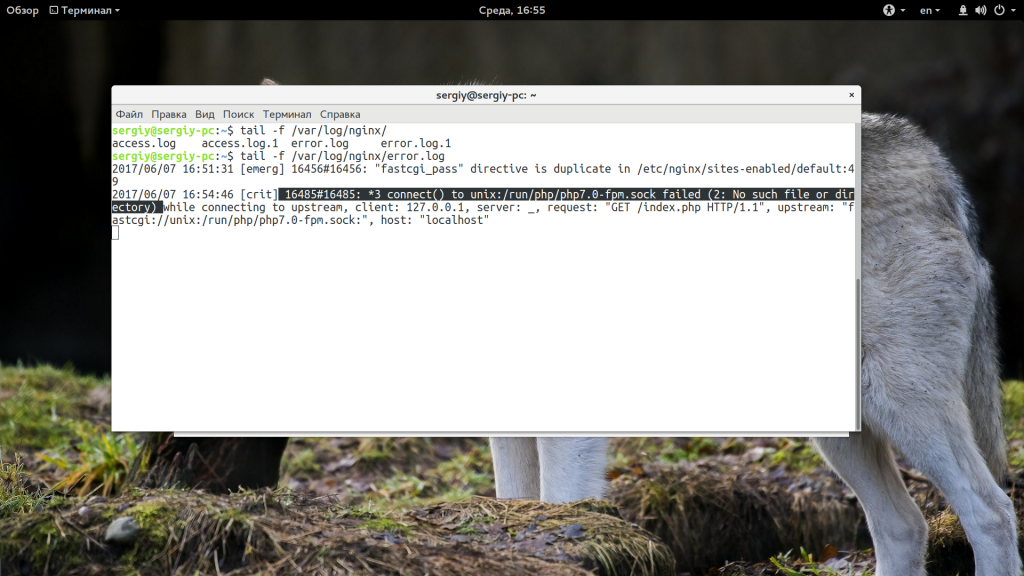
Если на Вашем ресурсе Nginx работает вместе с PHP-FPM, то очень часто ошибка 504 возникает из-за медленных скриптов. Веб-сервер просто не дожидается результата выполнения. Спаси может помочь добавление параметра
fastcgi_read_timeout 300;
в раздел:
location ~ \.php$ {
....
}
б) Вы арендуете только хостинг без доступа к его настройкам.
При таком раскладе самостоятельно ничего сделать Вы не сможете и остаётся только обращаться в техподдержку Вашего хостинг-провайдера с просьбой устранить ошибку 504 Gateway Time-out. Обычно системные администраторы хостера помогают пользователям найти источник проблемы и устранить его. Если же они пошлют Ваш куда подальше, то выход будет только один единственный — менять хостинг-провайдера.
gateway time-out, nginx 504, ошибка сайта
Как исправить ошибку 504 Gateway Time-out
Как я уже писал выше, данная проблема обычно связана с некорректно работающим сервером, и вины пользователя, столкнувшегося с ошибкой 504, в случившемся нет. Тем не менее, рекомендую таким пользователям выполнить следующее:
- Перегрузите проблемную страницу (обычно с помощью нажатия на F5), или вновь введите требуемый адрес в адресную строку вашего браузера, и нажмите ввод;
- Просто подождите. Ошибка может иметь временный характер, связанный с техническими работами на сервере и иными релевантными причинами. Обычно через некоторое время работа сервера нормализуется, и пользователь получает доступ к требуемому ресурсу;
-
Перезапустите ваш роутер (модем). В небольшом количестве случаев сбои в работе указанных устройств могут вызывать проблемы с интернет-соединением, и появление ошибки 504;
- Если вы используете прокси для работы в сети, проверьте настройки прокси, и убедитесь, что всё работает стабильно и без сбоев;
- Попробуйте сменить настройки ваших DNS серверов. Для этого нажмите на кнопку «Пуск», в строке поиска введите ncpa.cpl и нажмите ввод. В открывшемся списке сетевых подключений найдите ваше интернет-подключение, наведите на него курсор, нажмите правую клавишу мыши и выберите «Свойства». В списке компонентов найдите протокол версии 4, и дважды кликните на нём. В открывшемся окне выберите опцию «Использовать следующие адреса ДНС-серверов», и укажите какие-либо публичные адреса, например от:
Google — 8,8,8,8 и 8,8,4,4
илиYandex.DNS — 77,88,8,8 и 77,88,8,1
илиFreeDNS — 37,235,1,174 и 37,235,1,177
затем нажмите на «Ок», и перезагрузите ваш компьютер.
- Свяжитесь с вашим интернет-провайдером, и уточните, нет ли у него на данный момент каких-либо проблем с сетью;
- Напишите письмо (или найдите иную форму уведомления) собственникам проблемного ресурса об имеющейся проблеме.
- Если вы собственник ресурса на «WordPress», и пользователи на вашем ресурсе получают ошибку 504, то это может быть лакмусом повреждённой базы данных. Установите программу «WP-DBMananer», а затем активируйте в ней опцию «Repair DB» (починить базу данных). Также убедитесь, что файл «HTACCESS» не повреждён;
- Если проблема связана с большой нагрузкой на сервер, то, возможно, стоит провести оптимизацию сервера (например, добавить оперативной памяти), оптимизировать скрипты, увеличить количество одновременно обрабатывающихся процессов, увеличить значение переменной «php_value max_execution_time» в файле .htaccess.
Ошибка при использовании системы управления Joomla
Наконец, ошибка 504 Gateway Time-out в 504 в Joomla чаще всего появляется банально из-за того, что сама система управления постоянно обновляется, что далеко не самым лучшим образом сказывается на ее функционировании. Так, например, многими специалистами отмечается, что «коробочную» модификацию Joomla 3 необходимо оптимизировать путем установки дополнительных модулей и плагинов. Но апдейт самой системы до версии 3.6.5 может провоцировать появление конфликтов с кодами инсталлированных устаревших дополнений, что приводит к замедлению работы сервера и появлению описываемого сбоя. Соответственно, все дополнения тоже нужно обновлять (хотя уследить за автоматическим постоянным обновлением самой системы Joomla бывает весьма проблематично).
Как вариант, можете сделать для себя копию всего сайта, создав в корне новую директорию и поместив туда копии всех файлов. Затем создайте копию БД и пропишите ее конфигурации (Configuration.php).

Теперь перейдите в административный раздел Joomla, после чего в разделе плагинов последовательно отключайте дополнения, начиная с тех, которые были установлены последними. Вполне возможно, какой-то из этих плагинов и вызывает появление такой проблемы. Например, некоторые отмечают, что очень часто ошибка выскакивает по вине дополнения JSitemap Pingomatic.
Выгрузка изображений через облачное хранилище DropBox
Зарегистрируйтесь на ПК и в смартфоне в приложении под одним логином и паролем. Далее следуйте этим простым шагам:
- Откройте на смартфоне приложение и перенесите в память облачного хранилища фотографии или видео. Для удобства можно сформировать новую папку, кликнув на «Создать» в нижней панели. Дождитесь, пока произойдет синхронизация. Время зависит от скорости интернета и объема передаваемой информации;
- Запустите на компьютере Dropbox. В соответствующей папке вы найдете все перенесенные файлы.
504 (Gateway Time Out) на хостинге
Обычно хостеры не дают менять параметры httpd и php, однако если у вас хороший хостинг, то вам обязательно помогут разобраться с проблемой и в конце концов ваш сайт заработает правильным образом. Кстати, ошибка 504 вполне может возникать из-за «плохого» хостинга и ваши усилия ни к чему не приведут. Кстати, на хостинге beget . Мой всё свое время находится на нём и я не знаю бед.
Если ваш хостинг вас устраивает, свяжитесь с его техподдержкой и попробуйте узнать каким образом можно повлиять на параметры timeout и почему эта ошибка происходит на вашем сайте. Как уже было сказано, хостер вполне может быть причиной этой ошибки, причём страдать этим могут даже самые раскрученные хостинг-провайдеры. Я на своём опыте не раз убеждался, что раскрученный — не значит хороший.
Если для вас ошибка 504 стала ежедневной проблемой, обращайтесь в комментарии и мы обязательно попробуем найти решение вместе.
Вступление
Ошибка 504 gateway timeout – это один из кодов состояния HTTP, который сервер может вернуть, если он не смог завершить обработку запроса. Хотя эта ошибка и реже встречается, чем 500 internal server или 502 bad gateway, каждый сталкивался с ней, по крайней мере, пару раз, просматривая интернет. Это руководство посвящено тому, что собой представляет ошибка 504 и как её исправить.
При посещении любого сайта он генерирует запросы и отправляет их на веб-серверы, на которых хранятся необходимые элементы. Каждый раз, когда обрабатывается запрос, сервер отправляет обратно код состояния HTTP с запрошенными ресурсами. По умолчанию код состояния HTTP не отображается до тех пор, пока что-то не пошло не по плану.
Устранение
Если вы не знаете, в чем именно причина возникновения ошибки, в устройстве или в магазине, то выполняйте все пункты поочередно.
Перезагрузка устройства
Первое, что стоит сделать при возникновении любой ошибки — перезагрузить устройство. Так как все процессы, работающие в фоновом режиме, автоматически перезапустятся, а это с большой вероятностью исправит возникшую ошибку.
Перезагружаем устройство
Очищение памяти
Проверьте, какое количество памяти осталось на вашем устройстве. Если оно близится к нулю, то перенесите все, что не имеет смысла хранить в телефоне, на другой носитель. Также можно выполнить очистку временных файлов, которые скапливаются в телефоне за долгое время его использования:
-
Открываем приложение «Настройки».
-
Переходим в раздел «Память».
-
Нажмите кнопку «Кэш».
-
Подтвердите действие.
-
Теперь скачайте из Play Market или с любого другого проверенного и безопасного сайта приложение CCleaner.
-
Запустите приложение и нажмите кнопку «Анализ», чтобы просканировать устройство на наличие бесполезных файлов.
-
После окончания процесса нажмите кнопку «Очистить».
-
Если вы обладаете SD-картой с большим запасом свободного места, можете переместить основную память телефона на нее. Через настройки телефона зайдите в раздел «Память» и в подразделе «Основная память» выберите MicroSD.
Настройка Play Market
Если предыдущие способы не помог, то выполните следующие действия:
-
Откройте настройки устрйоства.
-
Откройте пункт «Приложения».
-
Откройте подраздел «Все».
-
Отыщите программу Play Market и откройте информацию о его данных.
-
Последовательно нажмите «Остановить», «Стереть данные» и «Очистить кэш».
-
Возвратитесь к общему списку программ и выберите в нем Google Service Framework.
-
Последовательно нажмите те же кнопки «Остановить», «Стереть данные» и «Очистить кэш».
-
Перезагружаем телефон.
Откат Play Market до более старой версии
Если проблема возникла после очередного обновления Play Market, выполните следующие действия:
-
Откройте приложение «Настройки».
-
Откройте пункт «Приложения».
-
Откройте подраздел «Все».
-
Перейдите к приложению Play Market.
-
Нажмите кнопку «Удалить обновления». После следующего запуска магазина, он автоматически обновится до последней версии, но ошибка должна пропасть.
Устранение ошибки синхронизации с аккаунтом Google
Возможно, проблема возникла из-за каких-то проблем с синхронизацией аккаунта Google. В этом случае стоит выполнить следующие действия:
-
Откройте приложение «Настройки».
-
Перейдите в раздел «Аккаунты».
-
Нажмите на иконку Google.
-
Нажмите на свою почту или логин.
-
Снимите все галочки.
-
Перезагрузите устройство.
-
Перейдите к тому же разделу и откройте меню.
-
Нажмите кнопку «Синхронизировать сейчас».
Обращение в службу поддержки
Если ни один из вышеперечисленных способов не помог, то остается одно — обратиться в службу поддержки Play Market.
-
Откройте приложение и разверните меню.
-
Перейдите в раздел «Справка/отзыв».
-
Если в разделе «Популярные» вы не найдете ответ на свой вопрос, нажмите кнопку «Отправить отзыв».
-
Заполните необходимые поля, подробно описав суть проблемы и способы, которые не помогли ее решить, и отправьте запрос.
Причины появления ошибки
Теперь, насколько это возможно максимально просто, затронем технический аспект. Итак, у нас появляется ошибка 504. Что значит такое сообщение с точки зрения взаимодействия терминала пользователя и удаленного сервера?

Следующее объяснение может показаться несколько сложным для восприятия, тем не менее здесь все просто. Дело в том, что такие сбои в основном проявляются при взаимодействии платформ Apache и nginx, когда первая установлена в качестве конечного сервера, а вторая — в качестве средства обработки входящих запросов. Получается, что пользовательский запрос адресуется не напрямую к Apache, а проходит предварительное согласование с nginx, после чего производится отправка на сервер, установленный в качестве бэкэнда.
Понятно, что если nginx вовремя не получает ответа от Apache-сервера, он вместо ожидаемого результата и выдает пользователю сообщение с кодом 504 (ошибка). Впрочем, такие ситуации можно исправить, причем даже самым элементарным способом.
Fixing 504 Errors on Your Own Site
A lot of times this isn’t your fault at all, but it’s not the user’s either. Start by checking that your server can properly resolve all the domains that your applications require access to.
Very heavy traffic might result in your server serving a 504 error, even though a 503 would probably be a bit more accurate.
In WordPress specifically, 504: Gateway Timeout messages are sometimes due to corrupted databases. Install WP-DBManager and then try the «Repair DB» feature, followed by «Optimize DB,» and see if that helps.
Also, make sure your HTACCESS file is correct, especially if you have just reinstalled WordPress.
Finally, consider contacting your hosting company. It’s possible that the 504 error that your website is returning is due to an issue on their end that they’ll need to resolve.
Возможные решения проблемы
Стандартные решения
Сразу же проверьте, возникает ли ошибка. Если код ошибки 504 приложения play market более не появляется, постарайтесь не обновлять Маркет до выхода корректной и исправленной версии.
Восстановление из копии
Если ошибка появилась после очередного обновления операционной системы, следует откатиться на предыдущую версию. Здесь может помочь встроенный инструмент отката (если он есть в данной операционной системе) либо же придется обратиться к ранее сделанной копии с помощью расширенного рекавери (). Сделайте копию текущей версии системы со всеми параметрами, «вайпните» все разделы, исключив из списка внешнюю карту памяти, затем на очищенную памяти восстановите нужную копию из меню «Restore».

Восстановление из копии
Если ошибка не проявляется, постарайтесь не обновляться до выхода более стабильной версии. Свяжитесь с разработчиком, локализатором или сборщиком прошивки, сообщите ему о возникшей проблеме в Плей Маркете.
Работа с картой памяти
Убедитесь, что на памяти, установленной по умолчанию, достаточно свободного места для загрузки и установки нового приложения. Оптимальное количество свободного пространства, которое желательно иметь для этих целей – 10% от общего объема, или 1 ГБ. Если места недостаточно, существует несколько способов его освободить:
- Удалите приложения, которыми вы не пользуетесь.
- Если на системной памяти хранятся «тяжелые» мультимедийные файлы и документы, переместите их на внешнюю карту.
- Очистите кэш приложений, в которых вы обычно ведете самую активную деятельность.
- Перенесите данные приложений из системных разделов на внешний накопитель.
- Удалите неактуальные фотографии и музыку.
- Установите более легкую прошивку.
- Поищите более легкие аналоги часто используемых приложений, компонентов, игр.
- Купите новую карту памяти с бОльшим количеством свободного пространства.
- Смените память по умолчанию на внешний накопитель, если на нем есть неиспользуемое свободное место.
Если обновляемое приложение находится на карте памяти (или же для устанавливаемых памятью по умолчанию служит внешний накопитель), нужно перенести имеющиеся данные на системные разделы, затем накопитель отключить. Для этого перейдите к параметрам проблемного приложения, нажмите на кнопку «Переместить на телефон».
После завершения операции перейдите к разделу «Память», пролистайте в самый низ и нажмите на кнопку «Отключить внешнюю карту памяти» или «Извлечь SD-карту».

После этого снова перейдите в Маркет и попробуйте скачать необходимое. Как вариант извлечения внешнего накопителя – физически извлечь его из слота после выключения телефона.
Не перенося данные, можно выключить телефон, на несколько секунд достать карту, затем снова ее вставить и включить аппарат. Проверьте качество контактов с обеих сторон. При легких загрязнениях рекомендуется аккуратная очистка ватной палочкой, слегка смоченной медицинским спиртом.
Данная ошибка 504 решается достаточно просто, несмотря на сравнительно большое количество причин ее возникновения. В процессе манипуляций с параметрами и данными обязательно делайте резервные копии важных элементов и запоминайте изначальное положение ползунков, чтобы в случае неполадок в системе после изменений все можно было вернуть вспять.
Ошибка 504 Gateway Timeout
– это код состояния HTTP
, который означает, что один сервер не получил своевременный отклик от другого сервера, к которому он обратился, пытаясь загрузить веб-страницу или выполнить запрос браузера. Она может возникать вместе с 502 Bad Gateway
.
Другими словами, ошибка 504
указывает на то, что у сервера, на котором расположен сайт и у компьютера, на котором выскакивает ошибка 504, отсутствует стабильное достаточно быстрое соединение с интернетом.